Как перезагрузить телефон samsung galaxy a01, если он завис
Содержание:
- Как избежать зависания планшета?
- Отрицательные стороны данного планшета:
- Жёсткие меры
- Что делать, если планшет завис и не выключается
- Способы включения безопасного режима на Android
- Часть 1: Как перезагрузить планшет Samsung до заводских настроек
- На каких смартфонах доступна функция
- Инструкция для Galaxy Note 10, Note 10+ и Galaxy S20
- Как настроить автоматическую перезагрузку Самсунга
- Отключение Samsung Daily
- Если устройство зависло
- Второй способ: Hard Reset с помощью кнопки питания Power Button
- Как отформатировать планшеты Samsung
- 1Зачем необходима перезагрузка
- Какой функционал у Always On Display
- Каким образом аппаратно перезагрузить телефон
- Стоит ли перезапускать смартфон, если он не может уйти в перезагрузку
- Как перезагрузить андроид
- Первый способ: Hard Reset через меню настроек Galaxy Tab
- Итог
Как избежать зависания планшета?

Зависание планшета может подвести в самый неподходящий момент. Но можно этого избежать, если придерживаться следующих рекомендаций:
- Чтобы не допустить зависания планшета, не загружайте несколько приложений одновременно, запуская новый процесс до окончания предыдущей задачи.
- Настройте обновления так, чтобы они не мешали работе. Например, установив расписание в ночное время.
- Удаляйте ненужные приложения.
- Уберите из автозагрузки нечасто используемые программы.
- Если вы хотите смотреть с помощью планшета кино, играть в игры, слушать музыку, одновременно выполняя несколько задач, выбирайте устройства, соответствующие данным системным требованиям.
Отрицательные стороны данного планшета:
В работе с планшетами в силу сложившихся обстоятельств, например, таких как сбой системы или необходимость снятия графического ключа возникает потребность его перезагрузки, но как это сделать, человек, не имеющий опыта работы с данным гаджетом, не имеет понятия. Поэтому далее речь пойдет о том, что делать в таких случаях и как именно.
При возникновении необходимости в жесткой перезагрузке Самсунга Галакси Таб не всегда есть возможность осуществить это процесс с помощью элементарного и всеми доступного метода — воспользовавшись меню настроек. Учитывая эту особенность таких устройств, как планшеты был продуман еще один способ перезагрузки с помощью рекавери меню. Для того что бы в него зайти и перезагрузить устройство достаточно воспользоваться комбинацией кнопок расположенных на корпусе самого гаджета.
Жёсткие меры
Это метод слишком кардинальный, поэтому пользоваться им нужно в самых крайних случаях, когда на заставке изображение не меняется ни от каких действий. Почему? Потому что он приводит к полной потере несохранённых данных. Можно полностью лишиться любимого фотоархива и домашнего видео.
В чем состоит суть метода хард резет? Фактически, это перепрошивка устройства до заводских настроек.
Как действовать:
- Активируйте функцию единовременным нажатием кнопок POWER и HOME.
- В выпавшем контекстном меню последовательно активируйте пункты «Settings» и «Format System».
- Смело кликайте на Reset Android, и терпеливо дожидайтесь перезагрузки устройства.
Внимание! Бекап или резервное копирование данных с планшета смогут серьёзно сберечь ваши нервы и сохранить очень важные данные. Прежде, чем думать, как исправить ситуацию с зависшим устройством, вспомните, куда вы дублировали информацию — в «Облако» или на флешку.. Обязательно вынимайте твёрдый накопитель из слота при жесткой перезагрузке
Обновление до заводских настроек полностью стирает всю информацию с планшета, в том числе и с минифлешки.
Обязательно вынимайте твёрдый накопитель из слота при жесткой перезагрузке. Обновление до заводских настроек полностью стирает всю информацию с планшета, в том числе и с минифлешки.
Что делать, если планшет завис и не выключается
Порой может возникнуть ситуация, когда планшет завис и не выключается. Девайс ни на что не реагирует и не остается ничего другого, как выключить планшет принудительно.

Несколько способов выключения гаджета, если он завис:
- Вытащите аккумулятор. Вариант подойдет только для устройств со съемной батареей, но зато сработает в любой ситуации, так как без энергии девайсу будет не на что “зависать”. Вставьте аккумулятор обратно и включите гаджет.
- Удерживайте специальную кнопку. Удерживая клавишу Reset, можно перезагрузить аппарат. Подготовьте иголку или скрепку!
- Совершите экстренное выключение, зажав кнопку выключения и клавишу увеличения громкости. Вместо клавиши повышения громкости, может быть либо снижение, либо кнопка “Домой”. Кнопки те же, что и при вызове меню восстановления, но разница в том, что в данном случае девайс включен.
- Дождитесь полной разрядки аккумулятора. Гаджет не сможет работать бесконечно, ведь даже для того, чтобы отображать зависшее состояние, техника тратит заряд. Рано или поздно он закончится!
Тем не менее, я рекомендую просто подождать и дать устройству шанс отвиснуть.
Способы включения безопасного режима на Android
Изначально безопасный режим был создан не для обычных владельцев смартфонов или планшетов, а для работников сервисных центров, чтобы те могли провести диагностику. Поэтому отыскать эту функцию в меню или включить стандартным способом невозможно. Это сделано с той целью, чтобы неопытный пользователь случайно не внес изменения в операционную систему своего смартфона, не причинил ему вред.
Есть несколько способов перевести телефон в безопасный режим на Android. Можно подобрать любой наиболее удобный.
При помощи кнопки выключения
Этот метод очень простой, быстрый и лёгкий. Достаточно выполнить несколько действий:
- Нажать и удерживать клавишу питания до тех пор, пока не появится меню с доступными опциями. Обычно это выключение, перезагрузка, режим «полет» и могут быть другие («не беспокоить» и так далее).
- Из предложенного списка нужно выбрать пункт «Выключить», «Отключить питание» – в каждой версии Android и модели телефона может быть своё название, но суть у него одна.
- Не просто нажать на эту кнопку, а удерживать на ней палец до тех пор, пока не появится новое окно.
- В новом окне будет надпись «Переход в безопасный режим». Телефон попросит у пользователя подтвердить действие и даст подробное описание, что дает активация этой функции.
- Нужно нажать кнопку «Ок», после этого устройство будет перезагружено.
- После включения внешний вид рабочего экрана может преобразиться, в левом нижнем углу появится надпись «Безопасный режим».
При помощи безопасного режима можно вернуться к заводским настройкам, наглядно оценить, как может устройство работать без всех сторонних программ, приложений, иконок, тем, лаунчеров и других дополнений, которые являются активными потребителями ресурса. То есть, для работы будет доступен абсолютно «голый» Android .
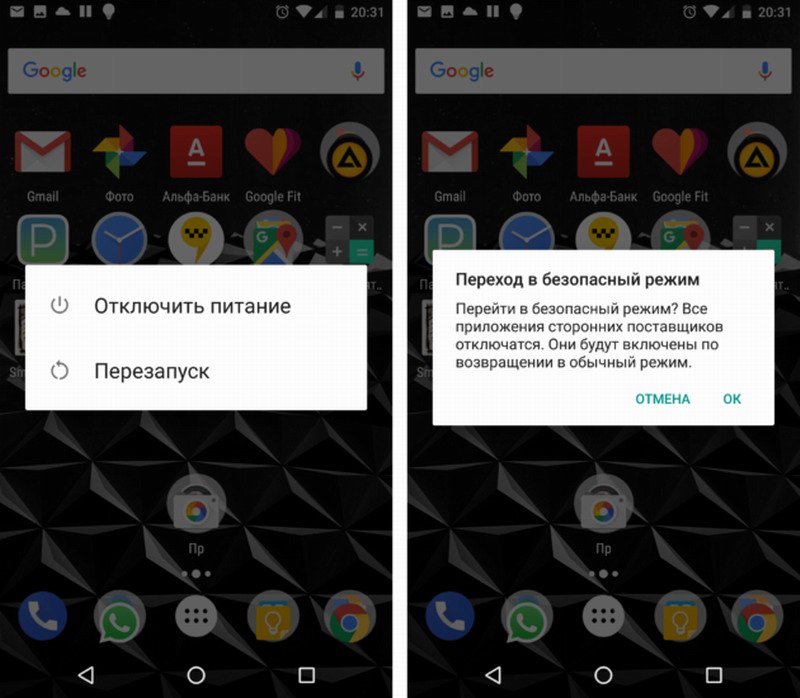
Запуск безопасного режима через кнопку выключения
Нажатием кнопки увеличения громкости во время перезагрузки
Этот способ может работать не только во время перезагрузки, но и при выключении. Для этого:
- Нужно запустить соответствующую функцию.
- Когда на экране смартфона появится надпись Android или логотип марки, необходимо в этот момент зажать кнопку увеличения громкости.
- Держать ее нужно до тех пор, пока телефон не отреагирует.
- После включения в углу снизу экрана появится надпись «Безопасный режим» или Safe Mode.
Нажатием кнопки уменьшения громкости во время перезагрузки
Если предыдущие способы на устройстве по каким-либо причинам не работают, можно прибегнуть к этому методу:
- при выключении или перезагрузке аппарата удерживать кнопку уменьшения громкости.
- если телефон отреагировал, то после включения запустится «Безопасный режим».

Сочетание клавиш для запуска
Использование комбинации клавиш
Этот метод подходит для запуска Safe Mode на выключенном смартфоне или планшете. Во включённом состоянии телефон не отреагирует на комбинацию. Что нужно сделать на выключенном гаджете – это зажать такие комбинации клавиш:
- Две кнопки-качельки регулировки громкости и кнопку питания
- Кнопку «Домой» с клавишей питания.
- Кнопку питания и нижнюю качельку громкости.
- Кнопку питания и верхнюю качель громкости.
Зачем так много комбинаций? Потому что много брендов и моделей смартфонов. В каждом из них вход в безопасный режим может быть выполнен по-разному. Например, некоторые лишены кнопки «Домой» на панели меню, она замена сенсорным вариантом, который при выключенном состоянии никак не отреагирует на просьбу пользователя.
Совет! Людям, которые сомневаются в правильном выборе комбинации, следует испробовать их все и найти рабочую среди них. Производитель может указывать подходящий тип комбинации в инструкции в разделе «Примечания» или «Дополнительные сведения».
Часть 1: Как перезагрузить планшет Samsung до заводских настроек
На самом деле существуют различные способы жесткого сброса планшета Samsung Galaxy. Когда планшет Galaxy реагирует, но, похоже, он не работает очень быстро, или иногда вы забываете свой пароль, а память вашего планшета Samsung очень скудна и т. Д., То вы должны использовать внутренний сброс Samsung таблетки.
Метод 1: Сброс планшета Samsung Galaxy из настроек
Если большинство функций планшета Samsung Galaxy по-прежнему работают или работают медленно, вы можете использовать следующий способ сброса таблеток, как показано ниже.
Шаг 1: восстановление заводских данных из настроек
После доступа к вашему телефону Android вы можете перейти к заводскому сбросу через главный экран> «Настройки»> «Конфиденциальность»> «Сброс заводских данных».

Шаг 2: включите опцию «Сбросить телефон»
И тогда вам нужно подтвердить, что вы хотите сбросить телефон Samsung Galaxy. Нажмите на кнопку «Сбросить телефон», заводская настройка планшета.

Шаг 3: удалите все для Samsung
Нажмите на кнопку «Стереть все», чтобы подтвердить очистку телефона Samsung Galaxy. А затем планшет будет сброшен до заводских настроек.

Если он закроется, вы можете перезагрузить планшет Samsung, подняв кнопку питания примерно за 10 секунд. И если решение не работает, вы можете попробовать второе решение.
Метод 2: сброс Samsung из режима восстановления системы Android
Когда Samsung Galaxy Tablet замерзает или не работает хорошо, вы не сможете использовать меню. И тогда вы должны предпринять следующие шаги, чтобы сбросить планшет сейчас.
Шаг 1: войдите в режим восстановления системы Android
Переключите планшет Samsung с помощью клавиши питания. Затем нажмите кнопку «Питание» и «Громкость», пока на планшете не появится логотип Samsung. И теперь вы входите в режим восстановления системы Android.

Шаг 2: удаление данных / сброс настроек
Перейдите к опции «стереть данные / заводские сбросы» с помощью кнопок «Увеличение громкости» или «Уменьшение громкости», которые используются для выделения отображаемых параметров на экране восстановления системы Android, чтобы установить жесткий диск Samsung на заводскую настройку.

Шаг 3: сброс планшета Samsung до заводских настроек
Нажмите кнопку «Питание», чтобы установить жесткий диск Samsung. Затем перейдите к следующему экрану, нажмите кнопку «Уменьшить громкость» несколько раз и нажмите «Питание» для выделенной опции «Да — удалить все пользовательские данные».
Подождите некоторое время, так как устройство удалит все данные и восстановит их до заводских настроек. Позже вы можете просто выбрать вариант «Перезагрузка системы сейчас», чтобы планшет снова начал работать. В то время вы выполнили сброс планшета Samsung.
На каких смартфонах доступна функция
У новичков, незнакомых с технологией, возникнет логичный вопрос: «Как экономится энергия, если экран, наоборот, включен всегда?». Но на самом деле это не совсем так. Функция доступна только на смартфонах, в которых установлены матрицы типа AMOLED. Их особенность – возможность подсвечивать пиксели по отдельности. То есть подавать напряжение не на всю панель, а на отдельные участки. Для сравнения: прямой конкурент в лице IPS подсвечивает всю матрицу сразу. Черный цвет получается путем использования специальных светофильтров, которые блокируют подачу какого-либо цвета. Но полностью ее прервать они не могут, поэтому даже, казалось бы, полностью черный экран будет светиться, если закрыть шторки или выключить свет в комнате ночью. С этим же связано высокое потребление энергии и низкая живучесть при постоянном, беспрерывном использовании.
Чего нельзя сказать об AMOLED. Даже при постоянной активности с функцией Always On Display те участки экрана, которые имеют полностью черный цвет, не работают вовсе. Нагрузка на них не идет, ресурс не тратится, батарея тоже.
Это означает, что функция AOD доступна на всех гаджетах Самсунг с экраном AMOLED и Super AMOLED, а именно топовая линейка Galaxy S начиная с семерки, а также относительно свежая бюджетная серия Galaxy A: A50, A40, A30s и даже A20. За бортом остался только ультрабюджетный A10.
Инструкция для Galaxy Note 10, Note 10+ и Galaxy S20
Вероятно, Samsung подозревает, сколько негативных эмоций у владельцев предыдущих моделей смартфонов вызывает тот факт, что полностью удалить Bixby нельзя. Хотя это может оказаться побочным действием того, что две опции были повешены на одну кнопку. Как бы то ни было, но оказалось, что на Note 10 и Galaxy S20 очень легко выключить помощника. И когда вы отключите Bixby, вы больше не будете иметь с ним дело, даже если захотите.
Что делать, чтобы отключить кнопку Bixby
На устройствах серии S20, как и на Note 10, функция «Биксби» включена еще на заводе-изготовителе. Достаточно два раза нажать на кнопку питания, и приложение Bixby Home будет активировано. А длинным нажатием активируется голосовой сервис Bixby Voice. И то и другое можно убрать так:
- свайпом вниз откройте шторку уведомлений;
- тапните значок кнопки питания, чтобы открыть меню в панели быстрых настроек;
- в этом меню тапните настройки боковой клавиши;
- в настройках «Двойное нажатие» выберите «Быстрый запуск камеры» или «Открыть приложение». Если вы выбираете «Открыть приложение», тапните находящийся рядом значок шестеренки, чтобы выбрать приложение, которое будет открываться двойным нажатием;
- в следующем меню «Нажмите и удерживайте» отметьте пункт «Меню выключения».

Теперь у вас не получится запустить «Биксби», когда вы будете нажимать и удерживать кнопку питания. Осталось последнее: нужно с главного экрана отправить в «Корзину» виджет Bixby Home.
Как убрать Bixby Home с домашнего экрана
- На домашнем экране тапните на любое пустое поле и удерживайте нажатие до тех пор, пока не появится меню.
- Сделайте свайп вправо, чтобы добраться до крайнего левого экрана, где будут «Виджеты Bixby».
- Деактивируйте Bixby Home, если у вас Note 10, или Samsung Daily, если это Galaxy S20.
Как настроить автоматическую перезагрузку Самсунга
Процесс выполнения поставленной задачи зависит от конкретной модели телефона Samsung. Названия разделов, отвечающих за активацию той или иной функции могут отличаться.
Автоматическая перезагрузка — это самопроизвольный перезапуск устройства Самсунг при определённых обстоятельствах. Например, телефон может перезагрузиться в ночное время, когда им долго не пользуются. Такая функция была внедрена разработчиками для улучшения производительности гаджета. Её можно активировать следующим образом:
- Открыть меню настроек смартфона, щёлкнув по значку шестерёнки на рабочем столе.
- Перейти в раздел «Дополнительные параметры системы».
- В конце списка найти пункт «Сброс» и кликнуть по нему.
- Настроить функцию перезапуска. В данном окне пользователь сможет задать собственные параметры перезапуска операционной системы девайса. Например, выставить время или дату включения функции. Также можно поэкспериментировать с настройками аккумулятора. На устройствах от компании Samsung можно активировать режим перезагрузки при низком заряде батареи. Данная возможность добавлена в целях экономии энергии. Также в настройках телефона пользователь сможет задать периодичность перезапуска гаджета.
Отключение Samsung Daily
Деактивация программы происходит частично или полностью, поэтому разобьем инструкцию на несколько частей.
Отключение дополнительного экрана
Избавляются от Самсунг Дэйли с экрана по левую сторону следующим образом:
- удерживайте палец на главном экране, пока не появится меню окон;
- сделайте свайп слева направо;
- рядом с названием приложения сверху переведите ползунок в неактивное положение;
- вернитесь на предыдущую страницу, нажмите кнопку назад или сделайте соответствующий жест.
Теперь пользователь не сможет попасть на дополнительный экран, где отображались карточки с предложениями скачать софт или посмотреть публикации новостных агрегаторов.
Убираем уведомления
При выключении окна функции на Галакси софт продолжит присылать уведомления:
- после появления сообщения в шторке удерживайте его пальцем;
- рядом с названием ПО появится ползунок. Переведите его в неактивное положение;
- примите настройки, щелкнув по «Сохранить».
Полное отключение
Удалить Самсунг Дейли с телефона на Android без Root-прав нельзя, но в оболочке OneUI оставили возможность полностью отключить вспомогательный софт.
- Перейдите в «Настройки». В списке найдите и откройте «Обслуживание устройства».
- Удерживайте палец на строке «Батарея». В появившемся перечне выберите «Мониторинг энергопотребления приложения».
- Пролистайте страницу вниз, чтобы проследовать в «Приложения в спящем режиме».
- Здесь нажмите на единственную карточку «Добавить приложения».
- В появившемся перечне, выберите Samsung Daily – находится в числе первых.
- Чтобы отменить появление софта после обновления навсегда, снова нажмите по приложению в меню «Приложения в спящем режиме».
- Откатите страницу вниз и откройте «Память».
- Нажмите по иконке «Очистить память», расположенной в нижней строке. Согласитесь на удаление данных.
- Вернитесь в предыдущее меню, тапайте по «Остановить».
Эти действия позволят убрать ПО из очереди обновлений на Андроид, окончательно отключить обновления и появление уведомлений.
Samsung Daily пришел вместо страницы виджетов Bixby, поэтому принцип их отключения схож. Полностью избавиться от помощника не удастся, за исключением получения рут-прав и удаления софта из системных файлов. Последний способ рискованный, поскольку Root-доступ требует разблокировки загрузчика с обнулением гарантии на аппарат.

Watch this video on YouTube
Если устройство зависло
Частая установка приложений, серфинг в интернете, сохранение фотографий, файлов мультимедиа и прочей информации со временем засоряют память телефона, операционная система начинает сбоить, вплоть до полного зависания. На этот случай есть старый проверенный способ.
Если завис телефон, то достаточно открыть заднюю крышку и извлечь на несколько секунд аккумулятор. Такая мера не устранит причину возникших сбоев, однако позволит возобновить работу устройства, а также даст возможность подчистить систему или провести иные манипуляции с ПО.
Если же зависание стало систематическим, то следует установить первопричину неполадки. Действенной мерой является удаление сомнительных или неиспользуемых программ и приложений.
Второй способ: Hard Reset с помощью кнопки питания Power Button
- Выключаем планшет Samsung Galaxy Tab. Делаем это стандартно, с помощью аппаратной кнопки Power. Если по каким-то причинам вам не удается выключить планшет, снимите батарею и через пару секунд установите ее обратно.
- Переводим планшет в режим аппаратного сброса. Нажмите и удерживайте одновременно кнопки Home и Volume Up. Удерживать нажатыми кнопки нужно до того момента, пока на экране не появится фирменный логотип загрузки Samsung.
- Как только появится лого с приветствием, нажмите кнопку Power, одновременно отпустив кнопку увеличения громкости Volume Up. Отметим, что есть альтернативный вариант входа в меню сброса настроек — для этого необходимо одновременно нажать три кнопки Power, Home и Volume Up.
- После этого на черном экране откроется список различных опций по восстановлению работы устройства. Переходить между пунктами вы можете только одним способом, нажимая кнопку Volume Up.
- Выполняем аппаратный сброс планшета. Найдите в списке восстановительных процедур опцию «Wipe Data/Factory Reset» и выберите ее, нажав кнопку уменьшения громкости Volume Down.
- Подтверждаем аппаратный сброс. Подтвердите свой выбор, нажав кнопку «Power». Далее перейдите к опции «Yes — delete all user data» (Да, удалить все данные пользователя), нажав на кнопку Volume Down. Для подтверждения удаления всех своих данных снова нажмите кнопку Power.
- Перезагрузка планшета. Дождитесь завершения аппаратного сброса, после чего выполните перезагрузку устройства с помощью кнопки Power.
Предупреждения и пояснения
1. Hard Reset, известный также как «factory reset», «master reset» или аппаратный сброс, фактически является программным восстановлением планшетов семейства Samsung Galaxy до первичного (заводского) состояния операционной системы. Это сопровождается удалением всех пользовательских данных, хранимых в планшете и сбросом настроек всего программного обеспечения планшета до первоначального состояния на момент покупки. Запомните, после «Hard Reset» все личные данные, настройки ОС и приложения, хранимые во внутренней постоянной памяти гаджета, будут навсегда потеряны.
2. Обычно «Hard Reset» выполняется для решения следующих проблем с программным обеспечением планшета:
- для разрешения проблем, связанных со спонтанным зависанием планшета,
- для удаления файлов, которые не удается удалить обычным способом,
- для удаления вредоносных программ и вирусов,
- для возврата к настройкам по умолчанию,
- для очистки памяти путем удаления ненужных файлов,
- для отмены парольной защиты, если вы забыли пароль блокировки планшета,
- для удаления личной и конфиденциальной информации, перед продажей устройства другому человеку.
3
САМОЕ ВАЖНОЕ ПРЕДУПРЕЖДЕНИЕ! Никогда не забывайте копировать свою личную информацию с планшета на компьютер, перед тем как выполнять его аппаратный сброс «Hard Reset»
Как видите сделать на Galaxy Tab 3 Hard Reset может сделать даже ребенок — главное чтобы это не произошло случайно и вы не потеряли свои данные. Результат аппаратного сброса будет просто потрясающим — смартфон будет работать как новый, правда теперь придется потратить на него время для установки недостающих приложений и переноса личных данных.
Как отформатировать планшеты Samsung
Прежде чем приступать к сбросу настроек, нужно сохранить важные файлы. Их можно переместить на карту памяти, либо создать резервное копирование данных в Google аккаунт.
Во втором случае легко восстановить данные после форматирования планшета.
Далее расписаны методы форматирования планшетов Самсунг Галакси Таб 2, Таб 3 и Таб 4.
Галакси Таб 2
Пошаговая инструкция:
- Сохранить важные файлы или использовать резервное копирование.
- Открыть настройки через шторку уведомлений, либо кликнув на одноименный значок в меню устройства.
- Выбрать пункт “Общие настройки”.
- Нажать на “Сброс”.
- Затем на надпись “Сброс данных” либо «Восстановление и сброс»
- Подтвердить форматирование.
После этого все пользовательские данные и не заводские приложения будут удалены.
Галакси Таб 3
Инструкция по форматированию Galaxy Tab 3:
- Перенести важные данные на внешнее устройство, карту памяти или скопировать их в Google аккаунт.
- Перейти в настройки устройства через шторку уведомления или через главное меню.
- Нажать на “Общие настройки”.
- Перейти в раздел “Восстановление”.
- Выбрать пункт “Сброс настроек”.
- Подтвердить возвращение к заводским параметрам.
Пройдет немного времени, и форматирование успешно завершится. Теперь гаджет готов к использованию.
Прошивка Галакси Таб 4
Поэтапная инструкция по сбросу настроек на планшете Галакси Таб 4:
- Скопировать важные данные на карту памяти или компьютер. Также можно воспользоваться резервным копированием Goggle.
- Открыть настройки через главное меню или верхнюю панель.
- Выбрать раздел “Общие настройки”. Если на вашем гаджете его нет — перейти к следующему этапу.
- Нажать на надпись “Сброс”. Также вместо нее могут быть следующие варианты: “Конфиденциальность”, “Архивация и сброс”, “Архивирование и сброс”.
- Выбрать подпункт “Сброс данных”. Иногда он указан как “Сброс устройства” или “Удалить все”.
- Аппарат выключится и включится уже отформатированный.
1Зачем необходима перезагрузка
Современные телефоны могут долго и беспрерывно работать, не требуя дополнительной перезагрузки. Но, если память вашего Самсунга переполнена или он служит вам больше года, то потребность дать телефону “восстановить” свои силы все же возникает. К основным причинам, почему необходима перезагрузка, относят:
- телефон перестал реагировать на любые команды, не отвечает на нажатие сенсорных кнопок;
- была скачена и установлена игра (программа) с большим объемом памяти;
- плановое или экстренное обновление программного обеспечения;
- после проверки программы антивируса на наличие опасных вирусов;
- перед продажей подержанного смартфона;
- были установлены новые драйверы;
- телефон начал медленно работать, приложения (в том числе и стандартные) открывает медленно;
- переохлаждение или перегрев гаджета.

Какой функционал у Always On Display
Функция AOD на Самсунге необязательно должна быть активирована, и ее можно выключить, если она не нужна. По умолчанию при включении на экран выводится следующая информация:
- время;
- дата;
- уровень заряда батареи;
- уведомления;
- плеер с включенной песней.
Но также можно изменить этот набор – вывести на дисплей контактную информацию: адрес электронной почты, веб-сайт, номер телефона. Это пригодится, если устройство будет утеряно, найти его владельца. Также настраивается, из каких именно приложений уведомления будут отображаться на экране блокировки. Можно вывести расписание на день, будильник, погоду.
Выбранная информация будет постоянно транслироваться на экран в виде небольшого информационного блока, выполненного в минималистичном стиле.

Каким образом аппаратно перезагрузить телефон
Если перечисленными нами способы не помогли, тогда вам понадобится выполнить аппаратный сброс вашего смартфона.
При осуществлении такого сброса будут потеряны ваши файлы в памяти телефона, включая текущий прогресс в играх, скачанных в Плей Маркет. Потому стоит идти на такой шаг осознавая все дальнейшие последствия.
Если решение о сбросе телефона Самсунг принято, тогда выполните следующее:
- Выключите ваш девайс (при возможности);
- Далее одновременно зажмите кнопки «Громкость вверх», «Домой» и «Питание»;
Если на вашем Самсунге имеется кнопка «Bixby» (под кнопками громкости), тогда зажмите одновременно кнопки «Громкость вверх», «Питание» и «Bixby».
Если на вашем телефоне нет кнопки «Домой» и «Bixby», тогда нажмите и удерживайте кнопки «Громкость вверх» и «Питание».
Дальнейший порядок действий, если ваш телефон завис:
-
После появления на экране надписи «Samsung Galaxy» отпустите кнопку «Питание», остальные кнопки (кнопку) удерживайте нажатыми ещё десять-пятнадцать секунд до появления надписи «Recovery»;
Дождитесь появления надписи «Recovery»
-
На экране появится специальное меню восстановления. Нажимая кнопку «Громкость вниз» установите курсор на опции «Wipe data/factory reset»;
Выберите указанную опцию
- Далее нажмите на кнопку «Питание» для выбора отмеченной опции;
-
Появится меню подтверждения. С помощью нажатия на кнопку «Громкость вниз» установите курсор на опции «Yes» или «Yes – Delete all user data»;
Установите курсор на указанную опцию
- Нажмите кнопку «Питание» на Samsung для выбора указанной опции;
- Будет инициирован процесс удаления данных. После его окончания появится меню;
-
С помощью кнопки «Громкость вниз» установите курсор на опции «Reboot system now»;
Выберите опцию для рестарта
- Ваш телефон включится и станет доступен для пользования.
Стоит ли перезапускать смартфон, если он не может уйти в перезагрузку
Если после нажатия на кнопку «Перезапуск», на мобильнике Самсунг ничего не происходит, то скорее всего проблема в операционной системе.
Рекомендуется обновить систему по схеме:
Подключиться к мобильному интернету или Wi-Fi.
Открыть настройки гаджета.
Кликнуть по строчке «О телефоне».
Нажать по вкладке Обновление системы. Начнётся поиск обновлений.
Если соответствующее обновление найдено, то загрузить его, следуя инструкциям помощника
Важно, чтобы девайс был заряжен хотя бы до 50 процентов.
Разработчики регулярно выпускают обновления для телефонов Samsung, в которых исправляют ранее имеющиеся проблемы и ошибки в работе операционной системы, повышают общую производительность аппарата. Поэтому рекомендуется проверять наличие обновлений.
Как перезагрузить андроид
Способов перезагрузить планшетный компьютер на системе Андроид есть несколько. Условно они делятся на две группы:
- Стандартные:
- o При помощи кнопки Power. Данный способ абсолютно самый обыкновенный, он подразумевает использование кнопки включения, которая есть на каждом планшете. Для того чтобы воспользоваться данным способов, нужно просто зажать указанную кнопку на несколько секунд, пока экран не погаснет. Включение осуществляется тем же способом.
- o При помощи иглы и клавиши Reset. Многие планшеты оснащаются специальной кнопкой, которую пальцем не нажать. Она располагается на задней части корпуса, и проявляет себя узким отверстием с надписью Reset. Нажать её можно лишь с помощью иглы. Планшет после этого мгновенно перезагружается. Некоторые персональные настройки или даже данные могут быть удалены, частично пострадают даже файлы. В теории эта кнопка уничтожает все следы пользователя в системе, но на практике часть данных остаётся.
- Кардинальные:
- o Запуск программного меню и перезагрузка оттуда. Своеобразная альтернатива BIOS у персональных компьютеров, в которой можно настроить параметры загрузки. На планшете такое меню вызывается зажатием двух-трёх кнопок, и вот список возможных вариантов:
- Включение + увеличение громкости;
- Включение + снижение громкости;
- Включение + Home + увеличение громкости;
- Включение + Home + снижение громкости;
- Увеличение + снижение громкости.
- o Если одна из комбинаций клавиш подействовала, и интерфейс перешёл в тёмное однотонное меню, то это и есть характерный для данной модели планшета тип входа в BIOS и именно его нужно использовать каждый раз при необходимости. Рекомендуется заходить в данное меню не из рабочего состояния гаджета, а во время запуска. На экране должен появится фирменный робот-андроид с разрезанным животом, после чего начнёт работать меню. Оно полностью на английском языке и не воспринимает прикосновений пальцев. Переход от одной категории к другой осуществляется нажатием клавиш громкости в соответствующую сторону. Для перезагрузки необходимо выбрать Reboot system, а для полного сброса до заводского состояния – Wipe data или Factory Reset, в зависимости от модели.
- o Запуск программного меню и перезагрузка оттуда. Своеобразная альтернатива BIOS у персональных компьютеров, в которой можно настроить параметры загрузки. На планшете такое меню вызывается зажатием двух-трёх кнопок, и вот список возможных вариантов:
Делать этого не нужно – подобное обращение повлечёт за собой ещё большее количество сбоев, а также, вероятно, повреждение батареи. В конце концов, планшет может просто перегореть из-за резкого скачка напряжения.
Первый способ: Hard Reset через меню настроек Galaxy Tab
- Переходим в настройки телефона. Тапните по значку приложения Settings для перехода к настройкам. Проще всего найти этот значок через меню приложений Apps Menu, доступное в правом верхнем углу домашнего экрана.
- Переходим к настройкам конфиденциальности Privacy. Пролистайте список опций меню вниз, пока не увидите опцию Privacy. Кликните по ее значку.
- Выбираем опцию «Factory Data Reset. Опция сброса к заводским настройкам находится в нижнем правом углу экрана настроек.
- Выполняем аппаратный сброс Galaxy Tab. После того, как нажмете кнопку Factory Data Reset, откроется предупреждение — прочитайте его. Если вы согласны на возможные последствия аппаратного сброса планшета, нажмите кнопку Reset Tablet, расположенную в конце текста. Затем выберите опцию «Erase everything», что запустит процедуру сброса Hard Reset.
- Ждем окончания процедуры сброса. В зависимости от производительности и состояния устройства на эту процедуру уйдет от 10 до 15 минут.
Итог
Нет ничего страшного в единовременном зависании планшета. Когда такой процесс повторяется постоянно — это повод обратиться к специалистам. Не скупитесь на услуги хорошего мастера. Он сможет не только выявить проблему, но и провести глубокую диагностику девайса. Планшеты Prestigio и Huawei работают на одной операционной платформе Android, тем не менее, имеют отличия в аппаратном обеспечении. Они не знакомы простому обывателю. Не рискуйте — несите устройство специалистам!
Материал был полезен вам, и смогли самостоятельно справиться с проблемой? Тогда поделитесь, пожалуйста, этим с друзьями в соцсетях. Возможно, кто-то из них сейчас столкнулся с этой проблемой.
Заходите в гости! Я всегда рад своим постоянным читателям и новым гостям блога.