Как отформатировать телефон android если он не включается
Содержание:
- Как подготовиться к форматированию смартфона
- Если данные нужны и карта памяти работает
- Как форматировать Андроид
- Как полностью отформатировать карту памяти на андроиде
- Зачем форматировать телефон на Андроиде
- FAT32
- Как отформатировать Android
- Форматирование устройства
- Как форматировать Андроид через Recovery
- Метод 1: Как отформатировать работающий телефон на Android
- Как отформатировать телефон андроид с помощью стороннего приложения
Как подготовиться к форматированию смартфона
Главный страх при форматировании устройства – потеря файлов. Именно этот довод отпугивает большинство пользователей от сброса настроек. Но люди зря переживают, поскольку есть достаточное количество способов сохранить данные, и при этом выполнить откат в полном объеме.
Если форматирование выполняется с целью перепродажи устройства, а на руках уже есть новый смартфон, данные можно сразу перенести на другой гаджет.

Расположите устройства в непосредственной близости друг от друга. Запустите новый смартфон, подключите его к Wi-Fi и нажмите кнопку миграции данных. Благодаря беспроводной сети, файлы достаточно быстро перенесутся на второй девайс. Точная скорость переноса зависит от разных факторов, включая стабильность интернета и объем данных.
Когда форматирование требуется для устранение проблем при работе, необходимо создать резервную копию. Бэкап делается разными способами. Рассмотрим каждый вариант более подробно и начнем с основного:
- Откройте настройки Самсунга.
- Перейдите в раздел «Учетные записи».
- Авторизуйтесь в аккаунте Гугл.
- Подтвердите синхронизацию.
- Вернитесь в начальное меню настроек.
- Откройте раздел «Архивация и сброс».
- Активируйте ползунок «Резервное копирование данных» напротив параметров Google-аккаунта.
Выполнив эти действия, вы обезопасите себя от потери файлов. После подключения к интернету автоматически будет создан бэкап, который получится восстановить в любой момент.
Еще один стандартный способ подразумевает использование резервного копирования Самсунг. В таком случае бэкап будет залит на фирменное облако компании. Пункт для активации резервной копии также располагается в разделе «Архивация и сброс».

Помимо стандартных способов создания резервной копии можно воспользоваться и альтернативными через специальный софт. В качестве примера предлагаем рассмотреть программу Samsung Switch. Ее необходимо установить на компьютер, а затем подключить смартфон к ПК, используя USB-кабель. В меню приложения будет доступен пункт «Backup», который отвечает за создание резервной копии.

Можно выбрать и довольно топорный способ, переместив на время все файлы в память другого устройства (компьютера). После форматирования останется лишь перекинуть их обратно. Но такой метод копирования не предусматривает создание бэкапа паролей и записей из телефонной книги. Так что к нему следует прибегать, если на облачном хранилище недостаточно места для полноценной резервной копии.
Наконец, перед форматированием Самсунга рекомендуется переписать все логины и пароли от учетных записей. Даже при создании бэкапа есть вероятность того, что некоторые из них потеряются.
Если данные нужны и карта памяти работает
Тут есть важный момент, как изначально была отформатирована карточка — как съёмный накопитель для переноса данных или для внутреннего использования как дополнительная память телефона.
Раньше, когда в Android не использовалось шифрование по умолчанию, рабочие флешки можно было сканировать программами для восстановления данных.
Однако сейчас, когда шифрование применяется уже в каждом телефоне, при форматировании microSD в большинстве случаев информация тоже шифруется (зависит от производителя телефона). И в результате на компьютере восстановить самостоятельно ничего не получится, так как ключ шифрования — в смартфоне.
Если вы не знаете, есть у вас шифрование или нет, просто попробуйте любую программу для восстановления данных. Если карта памяти зашифрована — на ней ничего не найдётся.
Если же карточка использовалась как дополнительная память, то она будет зашифрованной. В таком случае в домашних условиях ничего сделать не получится, так как потребуется специализированное ПО. Оно есть у органов (МВД, ФСБ) и у некоторых компаний, которые занимаются восстановлением данных. Но стоит это недёшево.
Как форматировать Андроид
Форматирование телефонного аппарата – это очистка его памяти и сброс настроек до заводских. После такой операции владелец получает устройство абсолютно безо всякой информации, будто бы привезенное с завода-изготовителя. Единственное отличие от нового смартфона – это сохраненные личные данные, фотографии и музыка. Как можно отформатировать телефон на ОС Андроид? Провести генеральную уборку в смартфоне нетрудно. Когда мобильник медленно работает, зависает или начинает самопроизвольно включаться и выключаться, значит пришло время его отформатировать.
Способы форматирования с телефона
Следует помнить, что вмешательство в работу любой техники – это личное решение пользователя, за последствия которого он будет отвечать самостоятельно. Если вы не уверены, что точно знаете, как форматировать телефон через компьютер или любым другим способом, то лучше доверить очистку памяти профессионалу. Сейчас сбросить настройки мобильного аппарата на платформе Андроид легко следующими способами:
- чисткой операционной системы;
- в обход ОС;
- с помощью быстрого кода;
- форматированием карты памяти.
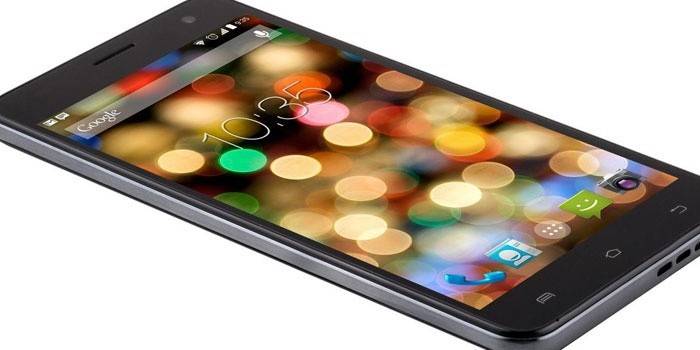
Как форматировать телефон Андроид используя чистку ОС
Прежде чем начать процесс очистки, нужно создать резервную копию, на которой сохранится вся нужная информация. Процедура проста: скопируйте данные на флешку или другой внешний носитель. Потом устройство с информацией надо извлечь, поскольку очистка может коснуться и его. Итак, как отформатировать телефон на базе Android, если произошел сбой:
- Создайте резервную копию ОС. Затем зайдите в «Настройки» – «Конфиденциальность» – «Сброс». Затем будет предложено подтвердить действие. Вы должны понимать, что после нажатия кнопки все папки, данные, файлы и приложения удалятся.
- После нажатия сброса откроется окно. В нем будет предупреждение об удалении всей информации.
- Если данные не сохранены, на этой стадии еще можно отменить операцию и сохранить нужные файлы. После этого можно снова вернуться к выполнению форматирования.
Иногда устройство ведет себя настолько неадекватно, что вообще не включается. В этом случае нажмите одновременно регулятор громкости (позиция вверх) и кнопку выключения. На экране появится робот, открывающий доступ к меню. Здесь выберите функцию «Wipe data/factory reset». В этом режиме все операции следует производить с помощью клавиши громкости. Нужное действие осуществляйте кнопкой «Home» или «блокировка/выключение». После выполнения форматирования смартфон ненадолго зависнет. Подождите немного: устройство перезагрузится и восстановятся заводские настройки.

Быстрый код для форматирования Андроид
Капитальная чистка мобильного устройства состоит во введении уникальных кодов, разработанных для каждой модели. Как можно отформатировать телефон с их помощью? Чтобы воспользоваться секретным кодом, надо открыть в вашем аппарате строку набора номера, затем ввести комбинацию цифр. Как только она будет введена, то автоматически произойдет форматирование смартфона до заводских настроек. Если этого не произошло, это означает, что ваш телефон не поддерживает данный код. Комбинация цифр для основных моделей смартфонов:
- Samsung Galaxy (Самсунг), Sony (Сони) – *2767*3855#;
- Nokia (Нокиа) – *#7370#;
- Fly (Флай) – *01763*737381# Reset;
- Alcatel (Алкатель) – ###847#;
- Siemens (Сименс) – *#9999#.
Как отформатировать карту памяти на телефоне
На всех телефонах и планшетах Андроид установлена карта памяти: она предназначена для расширения возможности сохранения большего количества информации на устройствах. Флешка добавляет к внутренней памяти смартфона дополнительные Гб (от 2 до 32). Иногда аппараты начинают вести себя некорректно с SD-картой, и тогда ее нужно очистить. Как отформатировать флешку в телефоне Андроид:
- Откройте меню, выберите «Настройки» – «Память». Откроется окно, в котором будет показан накопитель.
- Найдите пункт «Карта памяти» – «Очистить». На некоторых устройствах может быть кнопка «Извлечь» или «Отключить».
- Подтвердите выбранное действие. После этого процедура завершена.

После того как вы выполните форматирование, все данные с устройства будут удалены. Как сохранить нужную информацию, если функция резервного копирования на смартфоне отсутствует? В этом случае будет нужно установить стороннюю утилиту, которая сохранит нужные данные. Скачайте с Play Маркет приложение Easy Backup или Root Uninstaller. После его установки сохраните резерв информации на карту памяти, после чего выньте ее из смартфона. Дальше можете без опаски проводить форматирование.
Как полностью отформатировать карту памяти на андроиде
В отличие от самого устройства форматирование карты памяти не является очень сложным занятием. Как правило, когда она начинает виснуть и плохо работать, телефон сам предлагает выполнить сброс до заводских настроек. Если этого вовремя не сделать, то могут наблюдаться некоторые проблемы:
- файлы перемещаются и копируются намного дольше, чем обычно;
- в системе появляются неизвестные файлы;
- появляются битые сектора;
- ухудшается производительность приложений.
Важно! В случае с картой памяти необходимо, как и с телефоном, выполнить резервное копирование важных данных. При этом в начале форматирования устройство должно быть заряжено не меньше, чем наполовину
Саму процедуру можно легко выполнить в следующей последовательности:
- Выполнить вход в основные настройки аппарата.
- Здесь найти пункт меню «Память».
- В нем найти вкладку «Сд-карта».
- Зайти в нее и ознакомиться со всей информацией.
- Если в меню есть возможность выбора безопасного извлечения внешнего накопителя, выполнить это.
- Запустить форматирование карты памяти.
- После того как процесс завершиться, извлечь накопитель и произвести перезагрузку устройства.
- Когда гаджет перезагрузится, вставить карту данных и перенести обратно на нее всю необходимую информацию.

Форматирование карты памяти не вызовет трудностей у опытных пользователей
Таким образом, форматирование устройства с ОС андроид или СД-карты в нем является не слишком сложной процедурой. Чаще всего ее можно выполнить самостоятельно и лишь в слишком запущенных случаях придется прибегнуть к помощи профессионалов.
https://youtube.com/watch?v=9V26WelV-Wk
Зачем форматировать телефон на Андроиде
Несомненное преимущество OC Android
— разнообразие мобильных приложений, развлекательных и полезных, облегчающих быт пользователя день за днем. Многие приложения стоят совсем недорого или вовсе бесплатно, благодаря чему обладатели смартфонов могут скачивать их в огромном количестве. Перегружая устройства неактуальными или похожими по функционалу программами, пользователи дестабилизируют работу своих гаджетов. Через несколько лет или даже месяцев работы аппарат начинает работать с нарушениями, подтормаживать, показатели производительности снижаются.
Традиционное решение таких проблем — удаление некоторых приложений с устройства. Однако, положительного эффекта эти действия не приносят. В системе даже после удаления остаются некоторые файлы приложений, которые и становятся главным фактором, замедляющим деятельность OC Android.
FAT32
Выбирая, под какой формат форматировать флешку, можно остановиться на стандартном, который предлагается по умолчанию операционной системой — FAT32. Существует он уже довольно долгое время и остается одним из самых популярных на данный момент. Практически все флешки и накопители, которые выходят с завода (объемом до 8 Гб), отформатированы именно в файловой системе FAT32. Ранее было еще 2 формата — FAT и FAT16, но они довольно сильно устарели, поэтому от них отказались.

FAT32 без проблем распознается любой операционной системой, что делает этот формат универсальным. Еще одним плюсом можно назвать высокую скорость передачи данных при копировании. Однако не обошлось и без минусов. Самый главный недостаток формата — это ограничение на максимальный объем одного файла: он не должен превышать 4 Гб. Также к минусам можно отнести не слишком высокую надежность
Как правило, флешки под управлением FAT32 довольно быстро выходят из строя, в результате чего пользователь может лишиться какой-либо важной информации в самый неподходящий момент
Как отформатировать Android
С помощью ОС
Этот метод предполагает полный сброс и возврат к заводским параметрам при условии, если Андроид запускается, и работают настройки. Здесь существует 3 варианта:
В обход ОС
Этот способ также способен полностью отформатироватьAndroid, но при этом телефон может не запускаться (виснет, не включается или, наоборот, постоянно отключается и т.д.). В этом случае также необходимо оставить шанс «для отступления».
Не каждый пользователь может справиться и найти где форматируется мобильное устройство, требуются элементарные знания мобильного гаджета на базе операционной системы Android. Для чего форматируют мобильное устройство? Со временем скорость работы смартфона и любого телефона замедляется, девайс не корректно функционирует. Если за Вашим мобильным устройством было такое замечено, то его необходимо отформатировать.
Форматирование смартфона – полное удаление (сброс всех настроек) данных хранящихся в памяти мобильного устройства. Во время форматирования удаляются: контакты телефонной книжки, приложения, фотографии, аудио и видео файлы. Смартфоны, в которых имеется возможность использования карты памяти, позволят сохранить фотографии, аудио и видео файлы.
Приступим к форматированию мобильного устройства:
Первым делом перед форматированием необходимо создать «Резервную копию данных», это позволит в случае непредвиденных ошибок откатить все настройки обратно. Для того, чтобы сделать бэкап данных, пользователю потребуется набор приложений, которые можно найти и установить в Play Market. Самыми популярными утилитами для резервного копирования данных являются Root Uninstaller или очень простое в использовании приложение Easy Backup. Данные приложения специализируются на резервном копировании данных, в случае чего через данные приложения можно откатить всё обратно.
Открываем меню приложений мобильного устройства и находим «Настройки». В открывшемся списке находим раздел «Конфиденциальность», в нем находится подраздел «Сброс настроек». Данный пункт запустит процесс удаления содержимого памяти мобильного устройства, полностью сбросит настройки стандартных приложений и деинсталлирует все загруженные данные, учетная запись Google так же будет удалена, если вы забыли пароль, потребуется создание нового аккаунта.
В процессе форматирования мобильное устройство будет перезагружено, после чего потребуется ввод базовых настроек, таких как язык интерфейса и заканчивая яркостью экрана и подключения к аккаунту Google.
Существует вариант форматирования содержимого карты памяти, которая используется на мобильном устройстве. При необходимости сохранения данных, всю информацию можно перенести на память телефона или на компьютер. Завершив форматирование флэш-памяти, данные можно переместить обратно на съемный носитель.
Форматирование – это полная очистка памяти и сбрасывание его настроек до заводских. Фактически после этой операции вы получите совершенно «чистый» телефон, будто только что привезенный со склада производителя. Единственное отличие в том, что перед форматированием вы можете сохранить свои личные данные, например, адресную книгу, музыку и фотографии.
Провести «генеральную» уборку в телефоне или смартфоне на базе ОС Андроид не так уж сложно, тем более что мы подготовили подробную пошаговую инструкцию. Если вы хотите сохранить свои данные, не забудьте сделать их резервное копирование или бэкап. В противном случае они сотрутся вместе с ненужными приложениями и давно позабытыми играми. Чтобы сделать бэкап, перенесите нужные вам данные на съемную SD-флешку и не забудьте вынуть ее перед началом операции! Также можно воспользоваться функцией «Резервное копирование».
Если устройство начинает работать очень медленно, самопроизвольно выключается или «зависает», значит настало время заняться его форматированием. Капитальная чистка обычных мобильных телефонов практиковалась задолго до изобретения смартфонов с сенсорными экранами и заключалась она в введении специальных кодов. Какждый код уникален и разработан индивидуально для той или иной модели мобильного устройства. Узнать комбинации цифр для форматирования телефона можно на специализированных форумах.
Всегда следует помнить, что собственноручное вмешательство в работу мобильной техники – это личное решение владельца телефона, за последствия которых не отвечает никто, кроме него. Если вы не уверены в своих возмжностях, лучше предоставить работу опытному мастеру.
Форматирование устройства
Порядок действий:
- откройте приложение «Настройки», проведя вниз от верхней части экрана, а затем коснувшись значка этого раздела в правом верхнем углу;
- прокрутите это меню, пока не дойдете до строки «Персональный заголовок» и найдите раздел для резервного копирования и сброса. Перейдите на этот блок для начала процесса;
- отформатируйте свой смартфон Samsung. Нажмите «Factory Data Reset» в следующем разделе для старта. По умолчанию все внутреннее хранилище будет стерто. Должно появиться предупреждающее окошко, что все личные файлы будут безвозвратно удалены. Нажимаете «Согласен», и в телефоне должен погаснуть экран (затемниться);
- теперь дожидаетесь окончания процесса. Далее начинается сброс настроек телефона до заводских. Подождите, пока устройство перезагрузится и включится снова домашний экран. Ну вот, ваш Самсунг успешно отформатирован.
После окончания процесса форматирования – у вас будет практически новый в плане оперативной памяти и старта работы смартфон!
Важно: На более новой линейке Samsung Galaxy, такой как Galaxy S5 и выше, раздел для резервного копирования и сброса настроек находится в блоке «Пользователь и резервное копирование» в приложении настроек. А теперь разберем ещё два метода как можно форматировать телефон Самсунг
Есть метод форматирования с помощью режима восстановления. Этим способом форматировать телефон Самсунг немного сложнее, так как нужно будет осуществить вход в этот режим
А теперь разберем ещё два метода как можно форматировать телефон Самсунг. Есть метод форматирования с помощью режима восстановления. Этим способом форматировать телефон Самсунг немного сложнее, так как нужно будет осуществить вход в этот режим.
Для этого следуйте таким инструкциям:
- Телефон надо отключить, затем нажать и немного придерживать кнопку VOLUME UP.
- Если все в порядке, переходите в меню режима восстановления.
- По этому меню можно перемещаться кнопками регулировки громкости и найти режим сброса настроек до заводских и подтвердить его.
Что нужно предпринять, если при очистке смартфона необходимо также форматировать MicroSD? Если в вашем устройстве есть MicroSD, стоит учесть, что форматирование не всегда означает очистку данных карты.
Также SD-карта можно отформатировать независимо, если нужно, сброс настроек по умолчанию не очищает внутреннюю SD-карту. Если есть такая потребность, нужно пройти следующие шаги: Перейдите в Настройки -> Хранение -> Форматировать SD-карту.
Такой метод не заменит пользовательское ПЗУ, если вы выполните сброс настроек к заводским на вашем устройстве, но восстановит до того состояния, в котором оно было сразу после установки ПЗУ на смартфон.
И еще один вариант – безопасное форматирование с помощью программного обеспечения для удаления данных. Файлы, которые были удалены заводскими настройками, могут быть восстановлены с помощью программного обеспечения для восстановления.
Поэтому, такой способ не является наиболее безопасным для сохранения вашей конфиденциальности под защитой. Если действительно заботитесь об информации на устройстве, то следует использовать инструмент удаления данных Android, чтобы навсегда стереть все на смартфоне Самсунг.
В следующем примере мы берем Androidphonesoft Android Eraser в качестве демонстрационной версии. Мы уже тестировали программу на различных марках, включая Samsung Galaxy S6.
Хорошо работает на всех моделях. Мы также приобрели коммерческое программное обеспечение для восстановления данных и попытались получить контент после удаления. Но ничего не было отсканировано.
Как форматировать Андроид через Recovery
Данный способ является универсальным и подойдет тем пользователям, у которых при включении Андроида горит логотип, после чего экран снова тухнет. Форматировать телефон с помощью Recovery можно даже, если Android не включается вовсе. Для того чтобы войти в нужный режим пользователю следует ввести одну из предложенных комбинаций. Здесь представлены самые популярные модели Андроидов и необходимые для ввода Recovery действия.
p, blockquote 2,0,0,0,0 –>
p, blockquote 3,0,1,0,0 –>
- одновременное зажатие клавиши контроля звука и кнопки выключения устройства – самая популярная комбинация, подходит для подавляющего большинства моделей телефонов, независимо от марки;
для линейки смартфонов LG необходимо проделать указанные выше действия, однако сразу после того, как загорится логотип необходимо зажать кнопку выключения и удерживать порядка 5 секунд;
для Андроидов от Самсунг необходимо нажать на кнопку «домой», клавишу питания и кнопку регулирования громкости. Нажатие выполняется одновременно. После того, как на экране появится логотип, необходимо перестать удерживать клавишу питания, при этом все еще зажимая другие кнопки;
для телефонов линейки Sony Xperia оптимальным вариантом для входа в режим является зажатие клавиши регулировки громкости и питания;
универсальная комбинация, которая подходит для большинства видов смартфонов – одновременное нажатие на клавишу питания, регуляцию звука и кнопки домой;
для некоторых моделей Андроид подойдет одновременное зажатие кнопок уменьшение и прибавления звука.
После выполнения указанных действий пользователь переходит в режим Recovery, с помощью которого можно выполнить форматирование. Перемещение по меню режима осуществляется при помощи сенсорного вождения пальцем по экрану или с помощью клавиш громкости. Для того чтобы выбрать и подтвердить действие внутри режима необходимо нажать на кнопку питания.
p, blockquote 4,0,0,0,0 –>
Для того чтобы форматировать устройство необходимо выбрать соответствующий пункт в меню «Reboot System». Это традиционное название, однако, в некоторых моделях смартфонов название может видоизменяться. После нажатия клавиши Ваш телефон будет перезагружен и полностью отформатирован.
p, blockquote 5,0,0,0,0 –>
Недостатки способа форматирования Android через Recovery
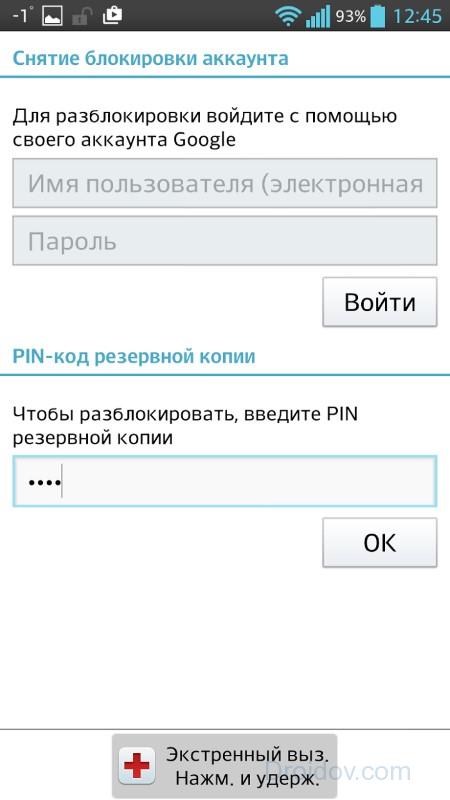
Режим Recovery позволяет осуществить процедуру форматирования достаточно быстро, а действия являются простыми и понятными для пользователя. Однако есть у данного метода серьезный недочет. Некоторые модели Android после форматирования запрашивают вход в аккаунт гугл. Для подтверждения следует ввести пароль и никнейм. Если Вы не сможете вспомнить требующуюся информацию, то смартфон будет заблокирован, превратившись в нефункциональный кирпич.
p, blockquote 6,0,0,0,0 –>
Есть способ обхода данной проблемы. Восстановить учетную запись можно в офисе компании производителя смартфона. Однако сотрудники смогут оказать помощь только в том случае, если у Вас при себе будут документы покупки модели. В противном случае проблема решена не будет, а Андроид останется заблокированным.
p, blockquote 7,1,0,0,0 –>
Метод 1: Как отформатировать работающий телефон на Android
- Сделайте бэкап медиа-информации и документов. С отформатированного Андроида будет удалена абсолютно вся хранящаяся в нем информация. Убедитесь в наличии у вас копии важных файлов, фотографий, документов, видео, музыки или сохраните необходимое на компьютере или в облаке. Не волнуйтесь, что вам придется заново приобретать все купленные в Google Play приложения – покупки привязаны к вашей учетной записи и будут восстановлены после подключения аккаунта Google к отформатированному устройству.
- Откройте меню “Настройки”. Доступ к этому пункту вы получите, нажав кнопку “Меню”, а затем выбрав “Настройки”.
- Нажмите “Восстановление и сброс”. В результате вам откроется каталог, из которого делается вайп устройства.
- Нажмите “Сброс данных”. Вам нужно будет подтвердить, что вы действительно хотите отформатировать внутреннюю память прибора. После подтверждения начнется необратимый процесс стирания всех сведений. Когда хард-ресет завершится, вы получите те же настройки смартфона, какие были при покупке.
Как отформатировать телефон андроид с помощью стороннего приложения
Еще один способ форматирования памяти — скачивание сторонних приложений. Правда, в таком случае удалить все данные можно только с карт памяти. Для форматирования самого устройства лучше пользоваться официальными приложениями. Из сторонних программ выделяют следующие:
- Root Booster. Перенастраивает компоненты операционной системы, улучшает производительность устройства благодаря удалению старых ненужных файлов, пустых папок и чистке кэша. Систематизирует и анализирует мощность и работоспособность приложений. Есть возможность группового удаления ненужных приложений;
- Total Commander. Отличный менеджер файлов с широкими возможностями. Может удалять файлы без использования корзины;
- SD Card Cleaner. Сканирует файлы и выделяет те, которые следует удалить;
- SD Maid. Простая и удобная утилита, позволяющая избавиться от лишнего мусора и произвести форматирование СД-карты.