Wipe data factory reset: что это такое и как правильно сбросить настройки на андроид без вреда для гаджета
Содержание:
- Преимущества и недостатки
- Как делать wipe на Android
- Через ПК
- Как выполнить сброс настроек
- Как сделать вайп на Андроид
- Для чего используют функцию?
- Как установить TWRP Recovery на телефоны Xiaomi / Redmi
- (1) Recovery (кастомный)
- (4) Процедура выборочного стирания
- Reset Android
- Структура меню TWRP
- Что же такое Hard Reset?
- Зачем делается обозначенная перезагрузка?
- Что это?
- Как сделать Wipe Cache Partition?
- Как выполнить Wipe Cache Partition?
- Системные проблемы
- Что такое Wipe Cache Partition?
Преимущества и недостатки
Сброс настроек может быть, как весьма полезным, так и немного расстраивающим пользователя процессом.
- Вы получаете телефон в таком виде, словно только что его приобрели;
- Повышается продолжительность работы батареи;
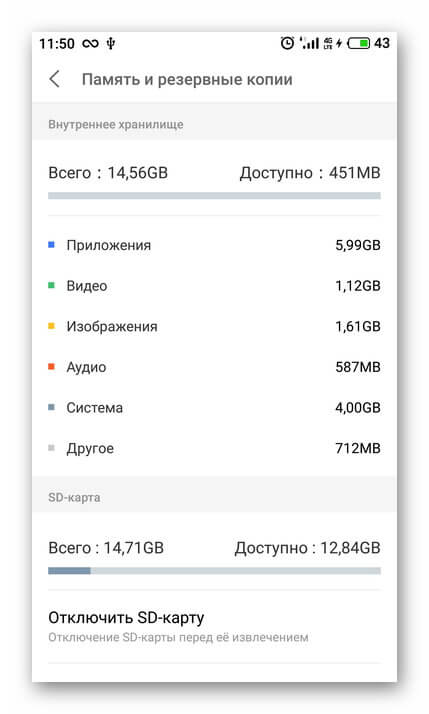
- Освобождается память телефона.
- Удаляются все медиа файлы из памяти устройства: фотографии, контакты, заметки, музыка, документы, отчёты об использовании тех или иных программ, приложения, истории звонков и прочее;
- После перезагрузки нужно будет заново входить в mi аккаунт, так как данные об учётной записи в системе Xiaomi также будут удалены, что может вызывать затруднения для того, кто не помнит информацию, привязанную к аккаунту.
Как делать wipe на Android
Выполнение сброса настроек из меню настроек
Зайдите в меню настроек и найдите меню Восстановление и Сброс
и перейдите в него
В меню можете (при необходимости) отметить Очистить SD-карту —
это сотрет данные на карте памяти и внутренней память тоже, а также все программы и их данные!
Выполнение сброса настроек c помощью аппаратной кнопки сброс
Чтобы выполнить сброс, возьмите тонкую скрепку и разогните ее. Зажмите скрепкой кнопку reset секунд 15- 30. После чего настройки Android обнуляться.
Wipe на Android из меню Recovery
Wipe можно выполнить как из стандартного Recovery так и кастомного. Выполнение Wipe из меню Recovery более гибкое по возможностям чем из меню настроек.
Выполнение Wipe из стандартного Recovery
В стандартном Recovery можно выполнить 2 вида сброса настроек.
wipe data/factory reset
— выполнит удаление данных с раздела DATA и CACHE и папку на во внутренней памяти с данными программ. При данном wipe , личные настройки, .
Wipe cache
Выполнение Wipe из кастомного Recovery
В кастомном Recovery также есть аналогичные пункты как и в стандартном.
wipe data/factory reset
— выполнит удаление данных с раздела DATA и CACHE и папку во внутренней памяти с данными программ. При данном wipe удаляться все ваши программы их данные
, личные настройки, но остаются все ваши картинки, видео и музыка
.
Wipe cache
— удаляться временные данные деятельности программ, данный сброс нужен если у вас иногда возникают ошибки на Android!
Если у вас возникают какие либо проблемы с работой программ, то стоит попробовать сделать вначале WIPE DALVIK CACHE
, сделать его можно из меню advanced, все ваши программы и их данные останутся
Если же проблемы останутся, то тогда стоит сделать WIPE DATA/FACTORY RESET
Также в кастомном recovery есть доп. возможности сброса, для этого стоит перейти в меню MOUNTS AND STORAGE. Здесь у вас есть возможность выполнить wipe на любой раздел Android.
Через ПК
Мало кто знает, но Factory Reset можно сделать через компьютер. Для этого придется обзавестись утилитой FastBoot и внимательно ознакомиться с инструкцией. Здесь придется найти вариант конкретно для своей модели смартфона, поскольку разные производители работают с этим меню по-разному.
Чаще всего необходимо включить отладку по USB, а после, используя ADB и команды, настроить сброс до заводских настроек.
Множество ситуаций могут привести к необходимости сброса настроек системы Android, например: частые зависания устройства, система Android не может загрузиться или утерян пароль разблокировки гаджета. «Hard Reset» — это радикальное решение, позволяющее вернуть устройство в рабочее состояние.
Забегая наперед, отмечу, что «Hard Reset» удаляет данные только с памяти устройства, не затрагивая SD-карту памяти, хотя есть вариант 2, позволяющий затронуть и ее.
Внимание!!!
Будут удалены все контакты, установленные приложения, сообщения и т.д. Перед началом операции сброса настоятельно рекомендуется сделать резервную копию данных телефона! Один из способов резервного копирования —
Как выполнить сброс настроек
Английское слово wipe переводится как очистка. Иными словам, это обычное форматирование памяти. Обычно есть две варианта этого действия – полный wipe и частичный.
При первом удаляется информация всей памяти. С помощью частичного сброса можно почистить отдельные разделы.
Отдельно хочется отметить, что перед выполнением процедуры нужно удостовериться, что аккумуляторная батарея телефона заряжена. Также, если это требуется, нужно сохранить всю важную информацию — контакты, фотографии и другие файлы. В процессе wipe data они будут удалены.
Вообще, в случае с телефоном с Андроидом, есть несколько способов, как можно выполнить сброс настроек.
Сброс через меню телефона
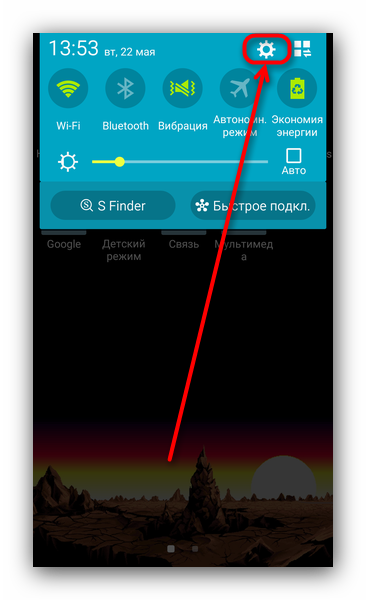
Если телефон загружается, можно попробовать выполнить сброс через меню «Настройки» — пиктограмма с изображением шестеренки. Здесь нужно найти пункт «Восстановление и сброс». Обычно он располагается в самом низу списка. На некоторых телефонах его можно найти в «Расширенные настройки телефона».
- Заходим в это меню, нажимаем пункт «Сброс к заводским настройкам».
- Затем «Очистить все». Система выдаст предупреждающую надпись, что информация будут удалена.
- Даем свое согласие.
На некоторых смартфона при этом, в целях безопасности, нужно ввести специальную цифровую комбинацию, которую выдаст сама система. Это сделано для предотвращения случайного нажатия и форматирования памяти. После запуска процесса восстановления экран телефона гаснет, затем загорается снова. При этом на нем отображается ход процесса восстановления. После завершения процесса, смартфон перезагружается. После этого откроется стартовый экран. Здесь нужно будет выполнить первичные настройки телефона – выбрать язык, указать данные аккаунта, выполнить подключение к Wi-Fi сети. Сложного ничего нет. Внимательно читаете, затем вносите данные. Большинство пунктов можно вообще пропустить, нажав кнопку «Далее».
Сброс с помощью
recovery раздела
Этот способ посложнее, но и помогает он даже в тяжелых случаях. Нередко с его помощью можно оживить телефон, который вообще перестал загружаться или получить доступ к «Настройкам» не удается.
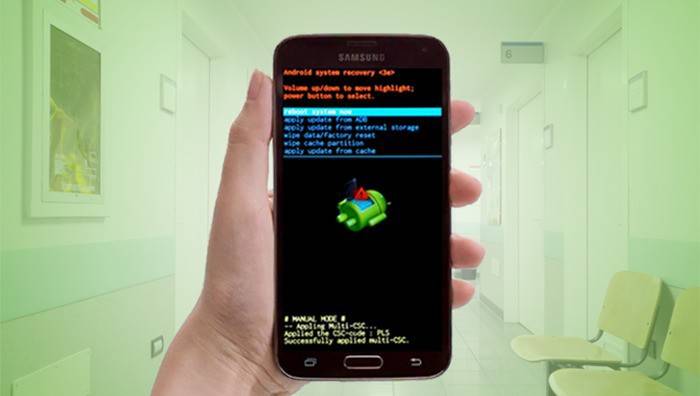
Для этого телефон нужно полностью выключить. Затем ищем кнопки регулировки громкости. Нажимаем на клавишу увеличение громкости и удерживаем ее. Затем, не отпуская эту кнопку, нажимаем на кнопку включения смартфона. После появления на экране заставки отпускаем обе кнопки. Если телефон поддерживает сброс настроек таким способом, на черном фоне появится специальное меню из нескольких пунктов. В этом режиме для управления телефоном нужно использовать кнопки регулировки громкости – для перемещения по пунктам меню и клавиши включения/выключения для подтверждения выбора.
Выбираем пункт Wipe data factory reset. Подтверждаем выбор, однократным нажатием на кнопку Power. Телефон перезагрузится и на черном фоне начнут отображаться цифры и надписи, показывающие ход выполнения процесса. На восстановление уходит обычно несколько минут. Если все получилось, вскоре телефон перезагрузится и откроется экран начальных настроек, как в 1-м варианте. Иногда перезагружать устройство приходится вручную, выбрав пункт Reboot.
После выполнения первичных настроек, телефон готов к работе.
Data-lazy-type=»image» data-src=»http://androidkak.ru/wp-content/uploads/2017/06/26379-13_11-e1496428061855.jpg» alt=»смартфон в руках» width=»271″ height=»200″>
Пользователь, который собирается продать свое мобильное устройство, может заинтересоваться, как сделать wipe на Android. Владельцы смартфонов часто используют их для хранения личной информации. Это может быть деловая переписка, электронные счета, контактная информация, фотографии и т. д.
Сброс вайпом (wipe data/ factory reset) — хорошая идея, но в некоторых случаях такой функции может оказаться недостаточно. Например, когда сотрудники известной компании Avast купили на интернет-аукционе eBay 20 подержанных смартфонов Android, то они смогли восстановить фотографии, историю поиска в Google, электронные письма, текстовые сообщения и контактную информацию.
Существует способ, который поможет пользователю полностью стереть всю информацию и избежать неприятностей, связанных с утечкой личных файлов.
Как сделать вайп на Андроид

Есть несколько способов сбросить все настройки на телефонах с этой операционной системой. Если аппарат выдает много ошибок, вайп делают через кнопку Reset. Чтобы нажать на нее, потребуется тонкая скрепка или иголка. Кнопку держат 15–30 секунд, за это время устройство перезагружается. Более глубокий хард ресет на Андроид выполняют через специальные коды или меню Recovery. Последний вариант доступен «из коробки» только на аппаратах Samsung.
Через меню смартфона
- Зайдите в «Настройки», выберите «Восстановление и сброс».
- Следующий пункт – «Сброс настроек».
- Подтвердите, что вы согласны с удалением всех данных – система покажет предупреждение.
- При необходимости дополнительно отметьте «Очистить SD-карту», если она есть и тоже выдает ошибки. Дождитесь завершения процесса.
Сброс настроек через рекавери

- Нажмите 3 кнопки: центральную, громкости наверх и выключения, держите до начала перезагрузки. На самых новых моделях Samsung комбинация состоит из кнопок питания, громкости вверх и Bixby.
- Когда на экране высветится заставка, оставьте зажатыми только последние 2 клавиши и держите до появления логотипа на синем фоне.
- В меню Recovery пролистайте пункты при помощи кнопок громкости и «Питанием» выберите нужный. Опций несколько: wipe data удаляет все программы и данные, личные настройки – это глубокий вайп. Wipe cache partition чистит кэш – временную информацию о приложениях. Если вас просто беспокоят мелкие ошибки в программах, начинать лучше с нее.
В инженерном меню с помощью цифрового кода
- В приложении «Телефон» введите *#*#3646633#*#* и нажмите кнопку вызова – это откроет Engineering Mode, если производитель не заблокировал к нему доступ. Так, функция урезана (или отсутствует) на устройствах с процессором Qualcomm. Будьте осторожны, совершая следующие шаги, потому что есть риск нарушить системные файлы.
- Код для полного вайпа – *#*#7780#*#*, а для частичного – *2767*3855#. На некоторых телефонах в инженерном меню можно не вводить комбинации из цифр, а найти пункт Wipe и нажать на него.
Для чего используют функцию?
Одной из самых распространенных проблем, с которыми может столкнуться пользователь, является ограничение памяти. Иногда «Андроид» начинает «прятать» память телефона, из-за чего появляется ограничение в установке и загрузке приложений. Появляются так называемые серые секторы архива.
Такое явление по началу можно не заметить, если оно произошло со внутренней памятью. Хуже, если серый сектор появился в оперативной памяти. В этом случае телефон постоянно будет закрывать программы, удалять их из фоновой работы, из-за чего некоторые уведомления перестанут приходить.
К сожалению, никакие варианты в этом случае не помогают, поэтому приходится применить Factory Reset. Это делать необходимо, поскольку нехватка памяти повлияет на загрузку смартфона, его работоспособность и корректность работы приложений. И даже если первое время все это будет не так сильно заметно, со временем использовать устройство станет просто невозможно.

Как установить TWRP Recovery на телефоны Xiaomi / Redmi
Первый шаг – скачать нужную версию TWRP Recovery.
Установку скачанной под свою модель Xiaomi версии ТВРП будем производить через режим Fastboot. Потребуются навыки работы с ADB и консолью.

Рассмотрим процесс на примере Redmi Note 4X.
- Скачиваем файл прошивки (Xiaomi Redmi Note 4/4X (mido).
- Скачанный файл перемещаем в директорию C:\adb. При этом подразумевается, что опция отладки по USB на телефоне уже активирована и ADB («отладочный мост Android» – инструмент, который входит в состав Android SDK) установлен, настроен и корректно работает при подключении телефона к ПК. В папке ADB находятся все необходимые двоичные файлы.
- Подключаем телефон Xiaomi к ПК с помощью USB-кабеля.
- Переводим устройство в режим загрузчика (bootloader). Можно просто ввести команду adb reboot bootloader в командную строку консоли. Второй способ – полностью выключить телефон, а затем нажать две кнопки «Громкость +» и «Питание» и держать их до момента появления экрана режима загрузчика.
- Проверьте, загрузился ли ваш телефон в режим fastboot. Для этого вводим команду fastboot devices. Если да, то под командой должна появиться строка:
- Буквенно-цифровой код, отображаемый в строке ниже, это идентификатор подключенного телефона.
- Если при выполнении предыдущего шага никакого ID устройства не отобразилось, следует переустановить драйверы (возможно, ранее были установлены не те драйверы) и проверено подключение по ADB.

- Если все предыдущие шаги выполнены корректно, и есть подключение по ADB, переходим к установке TWRP Recovery. Вводим команду:
(не забываем, что twrp-3.1.1-0-mido.img – это пример для Redmi Note 4X. Если модель другая, имя файла прошивки будет другим, но начинаться имя должно обязательно с twrp или с recovery).
- Процесс установки TWRP занимает всего несколько секунд. По окончании введите в строку команду fastboot reboot.
- На этом все. Установка TWRP Recovery на телефон Xiaomi успешно завершена.
(1) Recovery (кастомный)
В двух словах, CWM, TWRP – это альтернативные рекавери (recovery) для Android устройств. Обычно их устанавливают по инструкции после разблокировки бутлоадера. С их помощью устанавливают/обновляют прошивки, патчи, гапсы и прочее.
Немного банального (азы):
— Install — установка прошивки и прочих файлов *.zip (update.zip, gapps.zip, lineageos.zip и т.д.)
— Wipe — очистка данных (подробнее об этом поговорим ниже)
— Backup — бэкап системы (с возможностью выбора нужных разделов), в дальнейшем при необходимости (проблемах) можно будет воспользоваться этим (созданным заранее) бэкапом.
— Restore — собственно команда отвечающая за восстановление системы из бэкапа (если таковой был сделан).
— Mount USB Storage — монтирование флешки, подключенной через OTG. Обычно это нужно для подключения устройства к ПК прямо из рекавери (twrp), например чтобы скинуть другую прошивку, гаппсы и прочие файлы.
— File Manager – менеджер файлов.
— Reboot — перезагрузка устройства
(4) Процедура выборочного стирания
Разберем на примере. Предположим необходимо привести смартфон на текущей прошивке, без каких-либо обновлений, модификаций и перепрошивок в идеальнейше-чистое (нулевое) состояние, и удалить не только пользовательские данные но и весь контент с устройства и вставленной SD-карты. Произойдет потеря абсолютно всех данных. Позаботьтесь о резервной копии своих документов, фото, видео, музыки и прочего.
- Загрузить меню recovery.
- Выбрать пункт меню: Wipe.
- Нажать кнопку: Advanced Wipe.
- Отметить пункты: Cache, Data, Internal Storage, external microSD.
- Свайп вправо запустит процесс стирания данных или форматирования разделов и накопителей.
- Для перезагрузки устройства в обычный режим выбрать: Reboot — Reboot System.
Некоторая часть информации была позаимствована вот тут — тык.
Reset Android
- Reset Android
- 1.1 Android Password Reset
- 1.2 Reset Gmail Password on Android
- 1.3 Hard Reset Huawei
- 1.4 Android Data Erase Software
- 1.5 Android Data Erase Apps
- 1.6 Restart Android
- 1.7 Soft Reset Android
- 1.8 Factory Reset Android
- 1.9 Reset LG Phone
- 1.10 Format Android Phone
- 1.11 Wipe Data/Factory Reset
- 1.12 Reset Android without Data Loss
- 1.13 Reset Tablet
- 1.14 Restart Android Without Power Button
- 1.15 Hard Reset Android Without Volume Buttons
- 1.16 Hard Reset Android Phone Using PC
- 1.17 Hard Reset Android Tablets
- 1.18 Reset Android Without Home Button
Reset Samsung
- 2.1 Samsung Reset Code
- 2.2 Reset Samsung Account Password
- 2.3 Reset Samsung Account Password
- 2.4 Reset Samsung Galaxy S3
- 2.5 Reset Samsung Galaxy S4
- 2.6 Reset Samsung Tablet
- 2.7 Hard Reset Samsung
- 2.8 Reboot Samsung
- 2.9 Reset Samsung S6
- 2.10 Factory Reset Galaxy S5
Структура меню TWRP
В отличие от стандартного рекавери в TWRP для навигации по меню используется сенсор, а не кнопки. Расшифровка назначения кнопок в меню приведена в таблице.
| Раздел меню | Подраздел | Назначение |
| Settings | Ignore image size errors | Игнорировать ошибки в размере образа |
| Force MD5 check for all zips | принудительная проверка контрольных MD5 сумм для всех ZIP-архивов | |
| Restore Defaults | откат к стандартным настройкам TWRP | |
| During backup | включить игнорированиеошибок в размере файлов при создании слепка системы; | |
| Time | Настройка часового пояса, используемого приложением «Часы» по умолчанию | |
| Skip MD5 generation during backup | Пропуск создания проверочных MD5 сумм для слепков системы | |
| Zip file signature verification | проверкаподписей ZIP-архивов | |
| Use rm –rf instead of formatting | Удалять файлы, а не форматировать раздел при использовании любой команды в разделе Wipe | |
| Install | – | установка прошивок, наборов приложений (Google Apps), рут-приложений (Magisk), патчей для ядра системы из ZIP-архивов. Архивы других типов не поддерживаются |
| Reboot | – | перезапуск |
| Mount | System | Подключение раздела /system |
| Data | То же для /data | |
| SDCARD | То же для /sdcard | |
| Cache | То же для /cache | |
| USB Storage | Подключение флеш-накопителя | |
| Backup | – | Создание резервной копии системы |
| Advanced | Copy Log to SD | скопировать журнал событий на microSD карту; |
| Fix Permissions | исправление прав доступа к разделам, папкам и файлам; | |
| Reload Theme | Перезагрузить шаблон | |
| Partition SD Card | Переразметить карту памяти; | |
| Terminal Command | командная строка. | |
| File Manager | файловый менеджер | |
| Wipe | Android Securе | Очищает /android_secure |
| Cache | То же для /cache | |
| Dalvik Cache | То же для Dalvik Cache | |
| System | То же для /system | |
| Internal/External Storage | То же для встроенной/подключенной памяти | |
| Factory Reset | Сброс до заводских установок | |
| Battery Stats | Обнуление статистики работы АКБ | |
| Restore | – | Восстановление из созданной копии системы |
Что же такое Hard Reset?
Hard reset, аппаратный сброс настроек — на русский язык переводится как жёсткая перезагрузка, еще ее называют Master Reset, factory reset, Cold Boot или хард ресет.
Представляет собой перезагрузку устройства, в результате которой восстанавливаются заводские настройки системы, удаляется вся информация системы, а также установленные программы, контакты и SMS. Удаленную информацию уже невозможно возобновить обратно. Данные, на картах памяти и SIM-картах не удаляются.
Есть еще такое явления, как самопроизвольный Hard Reset он происходит в результате конфликта между установленными на одном устройстве приложениями или же просто когда система дает сбой.
Зачем делается обозначенная перезагрузка?
В современных устройствах на базе «Дроид» много приложений, которые способны время от времени вызывать сбой. Но каждый телефон имеет внутреннюю независимую область, хранящую системные файлы. Если ваша операционная система начала себя «плохо вести» либо вы что-то ошибочно настроили (например, установили графический ключ, при всем этом забыв узор), производитель заранее предугадал особое сочетание кнопок, при использовании которого программная платформа телефона придет к собственному начальному состоянию.
Чтоб сделать factory reset, вам поначалу нужно зайти в «System recovery», с этой целью необходимо выяснить ту установленную производителем комбинацию кнопок. Вот мы уже и попали в меню, где отображено огромное количество любознательных строк. Используя кнопки громкости, следует опуститься на пункт wipe data/factory reset. Активируем функцию, применив кнопку Power либо Home. Появляется новое меню, в каком будет огромное количество строчек «NO», а кое-где посредине строка «Yes». Следует опуститься и активировать ее.
В итоге совершения всех обрисованных выше действий телефон перезагрузится, после этого возвратится к начальным настройкам. Если вы не убеждены в собственных силах, обратитесь к спецам.
Благодарим каждого читателя за внимание и возлагаем надежды, что нам удалось ответить на поставленный вопрос полностью. Пользователь, который собирается продать свое мобильное устройство, может заинтересоваться, как сделать wipe на Android
Владельцы смартфонов часто используют их для хранения личной информации. Это может быть деловая переписка, электронные счета, контактная информация, фотографии и т. д
Пользователь, который собирается продать свое мобильное устройство, может заинтересоваться, как сделать wipe на Android. Владельцы смартфонов часто используют их для хранения личной информации. Это может быть деловая переписка, электронные счета, контактная информация, фотографии и т. д.
Сброс вайпом (wipe data/ factory reset) — хорошая идея, но в некоторых случаях такой функции может оказаться недостаточно. Например, когда сотрудники известной компании Avast купили на интернет-аукционе eBay 20 подержанных смартфонов Android, то они смогли восстановить фотографии, историю поиска в Google, электронные письма, текстовые сообщения и контактную информацию.
Существует способ, который поможет пользователю полностью стереть всю информацию и избежать неприятностей, связанных с утечкой личных файлов.
Что это?
Так кратко называется функция, которая помогает сбросить систему до заводских настроек. Процесс очищает все файлы и настройки, которые ранее были установлены пользователем. Смартфон становится, с системной точки зрения, новеньким.
Функция уничтожает данные с внутренней памяти и microSD. На телефоне останется лишь папка с системными файлами, которые поддерживают работу устройства.
Но поскольку это краткое название функции, есть полное, так сказать, официальное имя – Factory Data Reset. В переводе фраза означает «сброс данных». Эта функция помогает быстро стереть все файлы с телефона. Но она не делает полное восстановление системы.

Для этого нужно использовать функцию Wipe Factory Reset. В переводе фраза означает «сброс к заводским настройкам». Именно этот вариант помогает полностью очистить систему, оставив в ней лишь одну папку со служебными файлами.
Как сделать Wipe Cache Partition?
Процедура сброса кэша делается через специальный раздел системы Android под названием . Именно здесь можно проделать базовые действия, которые обычно используются для перепрошивки гаджета, резервного копирования и прочих подобных действий. Будьте внимательны и не экспериментируйте — в меню Recovery можно удалить все данные устройства и сбросить настройки до заводских.
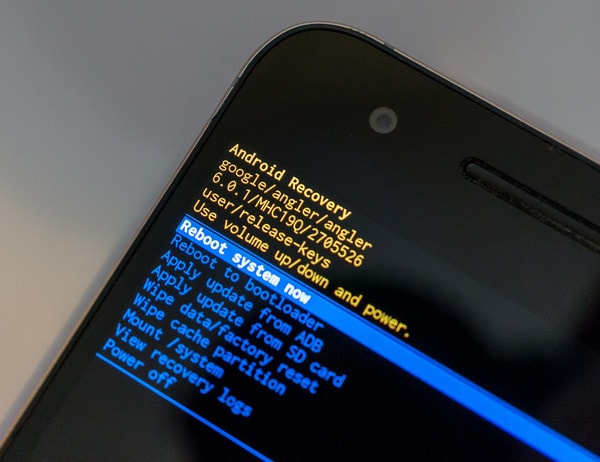
Чтобы зайти в Recovery, нужно выключить смартфон и одновременно зажать физические кнопки — обычно качелька громкости (вверх или вниз) и клавиша питания. Их необходимо удерживать до появления характерного меню на дисплее. Комбинация клавиш для входа в этот раздел в зависимости от версии Android и производителя устройства может отличаться.
В разделе Recovery Выберите пункт Wipe Cache Partition и активируйте его. Переключаться между пунктами меню можно при помощи клавиш регулировки громкости, активировать нужный пункт — кнопкой питания. Телефон автоматически проведет операцию и уведомит о ее завершении. После этого устройство необходимо перезагрузить.
После со смартфона удалятся все файлы как ранее удаленных программ, так и используемых приложений. В результате такой операции Android должен начать работать быстрее.
В смартфона и планшетах на базе Android имеется специальное меню Recovery Mode или просто . Это специальный режим загрузки устройства, благодаря которому можно сбросить все настройки или, скажем, установить новую прошивку на девайс.
Вот как выглядит Recovery Mode на смартфоне от компании Samsung:

Чтобы вызвать это меню, нужно проделать ряд действий вместе с перезагрузкой смартфона. Например, на Samsung Galaxy S3 процесс следующий:
Выключаете смартфон.
Нажимаете на кнопку увеличения звука, кнопку Home и клавишу включения смартфона одновременно.
Отпускаете кнопки, как только увидите логотип рекавери меню.
Обращаем ваше внимание, что выше показано показано изображение стокового Recovery Mode. Бывают еще кастомные версии меню, они устанавливаются пользователем самостоятельно и могут иметь совершенно другой вид
В рекавери меню есть несколько пунктов, которые вызывают вопросы у пользователей. Расскажем о некоторых из них.
Как выполнить Wipe Cache Partition?
Если вы все-таки решили очистить весь кэш в смартфоне, прибегнув к данной опции, то необходимо будет зайти в раздел Recovery, через который, кстати, делают прошивки, сбрасывают устройство до заводских настроек, создают резервные копии. Здесь же находится и Wipe Cache Partition.
На разных устройствах вход в режим Recovery может осуществляться разными способами, однако принцип примерно одинаковый: зажать одновременно несколько клавиш. Обычно это кнопка питания, Home и клавиша громкости (вверх или вниз).
И так, вам необходимо выполнить следующие действия:
- Выключите свой смартфон;
- Одновременно зажмите клавиши «Увеличения звука» (или уменьшения), кнопку «Home» и кнопку «Включения». Если не получается вызвать таким образом , посмотрите комбинации для своего смартфона в интернете. Мы здесь описали самый распространенный вариант, который используется на большинстве устройств;
- Как только появится логотип Recovery, отпускаете клавиши и ждете, пока не загрузится меню. В нем будет много разных пунктов;
- Для управления используются клавиши громкости, которые позволяют листать список вверх и вниз. Выберите пункт Wipe Cache Partition и подтвердите операцию, нажав клавишу питания;
- Смартфон автоматически очистит кэш, после чего вернется в это же меню. Здесь выбираете пункт Reboot System Now и ждете, пока устройство включится.
На этом этапе очистка временных файлов с вашего устройства завершена. Перед процедурой даже можете зайти в настройки и посмотреть, сколько памяти в целом у вас занято, а после выполнения очистки сравнить эти данные. Но при этом мы вам настоятельно рекомендуем читать все пункты, которые вы видите перед собой в Recovery-меню, так как там же производится и полный сброс до заводских настроек. Если вы случайно нажмете на эту процедуру, то все данные с вашего смартфона будут безвозвратно стерты!
Системные проблемы
Тот, кто хотя бы раз был владельцем смартфона, знает, что рано или поздно происходят какие-то проблемы с системой, которые просто невозможно решить обычной перезагрузкой устройства.
Иногда они связаны с неправильно установленными программами. Также могут быть виноваты недоработанные апдейты системных оболочек. А возможно, и по вине пользователя на устройство попали вредоносные программы. Все это, так или иначе, приводит к тому, что телефон начинает некорректно работать.
Конечно, есть некоторые способы, которые помогают с восстановлением системы. Но чаще всего пользователю приходится применять Factory Reset.
Что такое Wipe Cache Partition?
Чтобы ускорить работу смартфона и повысить производительность приложений, можно сделать сброс кэша — Wipe Cache Partition. Другими словами, это процедура очистки кэша из памяти Android-устройства.
Понять, нужно ли делать Wipe Cache Partition, понять очень — необходимо оценить быстродействие системы и работы смартфона с программами и играми. Если заметны сбои, подтормаживания и медлительная загрузка, сначала можно попробовать и , а затем сделать Wipe cache partition.
Стоит отметить, что при проведении данной процедуры никакие данные пользователя не удаляются — происходит только очистка кэша. Другие режимы в меню Recovery могут очистить телефонную книгу, сбросить настройки, а также удалить приложения, поэтому нужно быть осторожным.