«имя события проблемы appcrash»
Содержание:
- Решения для продвинутых пользователей
- Заключительная часть
- Отключение DEP и антивирус
- Как исправить APPCRASH если ничего не помогает
- Appcrash ошибка на Windows 7: как исправить?
- Как исправить ошибку
- Сбой APPCRASH. Ошибка: как исправить (Windows 7 64 и 32 бита)?
- Предельная нагрузка
- Отсутствие необходимых библиотек
- Как всего этого избежать?
- Обновление .NET Framework и Visual C++
- Ошибка appcrash — общие рекомендации по устранению
- Отключаем DEP
- «Железо» и драйверы для него
- Если проблема всё еще не решена — нужен глубокий анализ
- Подведем итоги
Решения для продвинутых пользователей
Если ничто из перечисленного выше не решило вашу проблему, то настало время перейти на более сложные методы, потому что похоже, что у вас в Windows есть какая-то таинственная проблема.
Шаг 1. Изменение разрешения для этого приложения
Иногда, из-за некоторых автоматических изменений в файлах системы, ваша операционная система не может разрешить файлу войти в процесс для запуска, что приведет к окну appcrash.
На первом этапе продвинутых решений мы настраиваем разрешения и предоставляем разрешение для этой программы, которая выдаёт appcrash.
Теперь вам нужно открыть страницу «Свойства системы», чтобы изменить нужный нам системный параметр.
 Открываем страницу «Свойства системы»
Как это сделать:
-
Сначала перейдите в меню «Пуск».
-
Щелкните правой кнопкой мыши «Компьютер» и выберите «Свойства».
-
После этого откроется окно «Свойства системы».
После того, как вы откроете страницу «Свойства системы», выполните следующие шаги, чтобы изменить настройку:
-
На левой боковой панели выберите «Дополнительные параметры системы».
-
Когда откроется окно «Свойства системы», выберите вкладку «Дополнительно» и нажмите кнопку «Параметры» в меню «Быстродействие».
-
Выберите «Предотвращение выполнения данных».
-
Выберите «Включить DEP для всех программ и сервисов, кроме выбранных». Используйте кнопку «Обзор», чтобы найти файл.
-
Добавьте файл в список исключений. Нажмите «Применить» или «ОК».
После этого просто перезагрузите компьютер.
Шаг 2. Восстановление реестра Windows
Реестр Windows представляет собой иерархическую базу данных хранения конфигурации, в которой хранятся настройки операционной системы Microsoft Windows и другого установленного программного обеспечения.
Реестр является основной целью, когда вирус или вредоносное ПО начинают повреждать вашу систему. И одно изменение в реестре Windows может вызвать appcrash. Это второй шаг в продвинутых решениях для устранения appcrash, и большая часть этой ошибки исправляется путем восстановления поврежденного реестра Windows.
 Для очистки реестра используем программу CCleaner Pro
Шаг 3. «Чистая» загрузка Windows
Обычно мы используем операцию «чистой» загрузки, чтобы удалить все дополнительные процессы запуска или функции, которые могут привести к аppcrash. Фактически, чистая загрузка выполняется для запуска вашей операционной системы с использованием минимального набора драйверов и автозапуска программ.
-
Чтобы выполнить чистую загрузку: нажмите клавиши windows+R, введите в окно msconfig.
-
Откроется окно «Конфигурация системы», отключите все дополнительные службы и программы запуска из списка «Службы» и «Автозагрузка». Ниже приведена картинка, чтобы показать вам, как это сделать:
Заключительная часть
Несколько слов в заключение о виндовс 8. Многие говорят, что она сырая и игры на ней не идут (выскакивают ошибки, иногда и appcrash).
Все это неправда. Если вы правильно выполните все что написано выше, абсолютно все игры (включая старые) будут работать полноценно.
Также не забывайте обратить взор на мощность своего компьютера (ноутбука). Если у него «слабые» процессор и видеокарта, «мощные» игры и программы работать откажутся.
И еще одно если будете искать ссылки для скачивания, будьте осторожны. Когда увидите, что понадобиться номер телефона – отказывайтесь сразу.
Таких «хороших» предложений в сети на каждом шагу (на словах для увеличения скорости скачивания, на самом деле выуживание денег).
Там где нужно водить телефон — ничего общего с устранением ошибки appcrash не найдете. Успехов.
Отключение DEP и антивирус
Начиная с версии Windows 7, компания Microsoft стала использовать системную утилиту под названием «Data Execution Prevention». Она блокирует выполнение «подозрительных» программ с точки зрения ОС.
Большинство «взломанных» программ используют внутри себя код, который по своим действиям схож с вредоносным. Соответственно, DEP-механизм автоматически блокирует такое ПО, что и приводит к подобной ошибки.
Чтобы не отключать данную функцию полностью, воспользуемся следующим способом. Нажимаем правой кнопкой мыши на значке «Мой компьютер», далее «Свойства». В открывшемся окне выбираем пункт «Дополнительные параметры системы».
Затем на вкладке «Дополнительно» выбираем опцию «Параметры» в подразделе «Быстродействие».
Далее переходим в раздел «Предотвращение выполнение данных», и выбираем пункт, который отмечен на скриншоте ниже.
Теперь необходимо нажать на кнопку «Добавить», а потом указать приложение, которое запускается с ошибкой. После этого выйти из настроек, нажав «ОК».
Принцип действия DEP очень похож на действия антивируса. Соответственно, рекомендуется провести подобные действия с антивирусной программой. Данный режим в каждом ПО имеет разные названия и расположен в разделе сканирования файловой системы.
Как исправить APPCRASH если ничего не помогает
Я всё сделал, но мне не помог ни один способ. Что же, случается и такое. Что делать? Сначала я бы посоветовал проверить компьютер на вирусы.
Иногда сидит какая-нибудь зараза и тихонько портит жизнь пользователю. Можно перекопать половину системы, а причина оказывается совсем простая. Если у Вас нет антивируса, то для проверки можно воспользоваться бесплатной диагностической утилитой Dr.Web CureIT или установить бесплатный антивирус Касперского.

Если проверка не выявила ничего криминального — попробуйте переустановить программу.
Примечание: В тех случаях, когда APPCRASH выскакивает в программах или играх, установленных через репаки и альтернативные сборки с интегрированными лицензионными ключами — стоит попробовать скачать в Интернете другой репак и попробовать поставить его. Дело в том, что их авторы не всегда могут учесть все обстоятельства и делают некий усредненный вариант, который работает не на всех ПК.
Appcrash ошибка на Windows 7: как исправить?

Появление события Appcrash – распространённая неполадка, которая встречается в Windows 7. В основном окно ошибки возникает после запуска функциональных игр и приложений, в число которых входят Steam, Battlefield, CS GO, GTA и другие.
Почему появляется ошибка appcrash?
Окно аварийного завершения работы появляется как следствие ошибок в сборке кода игры. Есть несколько причин появления ошибки:
- несовместимость игры и операционной системы;
- сбои в работе драйверов;
- ошибочные записи в реестре;
- устаревшая версия Direct X или .NET Framework.
Рассмотрим детальнее appcrash ошибка как исправить Windows 7. Пользователи могут устранить аварийное завершение игры самостоятельно – воспользуйтесь следующими советами.
Очистка ОС от вредоносного ПО
Если appcrash стал появляться после запуска большинства приложений и игр, проверьте компьютер на наличие вредоносного ПО. В Windows 7 это можно сделать с помощью встроенного Microsoft Security Essential или, воспользовавшись сторонним антивирусом.
Также проверьте вкладку разрешенных программ. Возможно, антивирус провоцирует аварийное завершение работы.
Отключение функции DEP
DEP – это возможность ОС запрещать работу тем приложениям, которые используют код из области памяти «данные». Пользователи могут полностью отключить DEP или настроить его работу с отдельными программами.
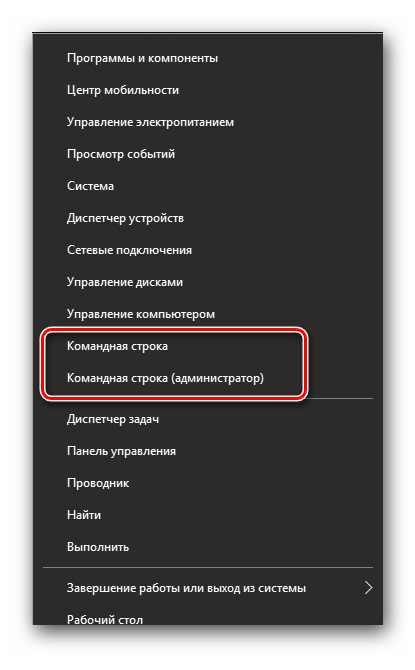
Чтобы отключить DEP, откройте командную строку и пропишите в ней указанную на рисунке ниже команду. Затем нажмите Вод и дождитесь появления сообщения об успешном выключении функции.
Чтобы отключить быстродействие только для определенных программ, зайдите в панель управление и введите в строку поиска «Параметры быстродействия»:
- в результатах поиска кликните на первое поле. Откроется окно настроек DEP;
- кликните на вкладку «Предотвращение выполнения данных»;
- отметьте галочкой пункт «Включить DEP для всех служб, кроме указанных ниже»;
- нажмите на клавишу «Добавить» внизу текстового поля и выберите программы, во время запуска которых функция будет выключена.
Установка драйверов
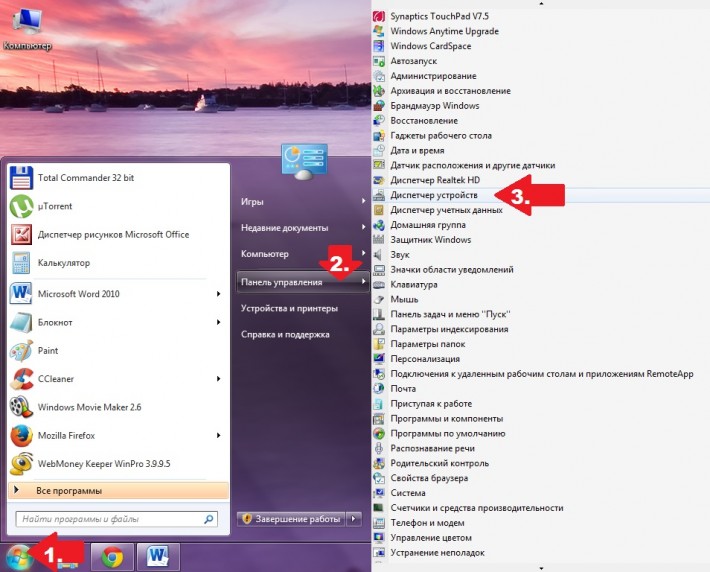
Мгновенно появляется appcrash ошибка как исправить Windows 7 64 разрядной системе? Прежде всего понадобится обновить драйверное ПО видеокарты и центрального процессора. Зайдите в диспетчер устройств. Обновите сначала конфигурацию оборудования для процессоров, а затем для видеоадаптеров. Для автоматической установки драйверов необходимо соединение с Интернетом. Затем перезагрузите компьютер.
Изменяем имя папки
Appcrash ошибка, как исправить её, если игра отключается сразу после запуска? Использование кириллической раскладки в названии папки с игрой приводит к тому, что система не может распознать все атрибуты запускаемого EXE-файла. Откройте системный дис С. Найдите папку Program Files. Название папки, в которой расположены файлы игры, должно быть англоязычным.
Запуск ПО в режиме совместимости
Появление Appcrash можно объяснить несовместимостью приложения и установленной на компьютере ОС. Проблема решается с помощью настройки режима совместимости. Кликните правой клавишей мышки на EXE-файл программы. Откройте окно свойств. Выберите вкладку «Совместимость». В списке кликните на версию системы, которую используете. После выполнения настройки перезагрузите компьютер и запустите игру еще раз.
Важно! В процессе настройки совместимости программы и установленной ОС может появляться синий экран смерти Windows. Это говорит о том, что устройству не удалось выполнить программный код запущенного процесса
Если так случилось, дождитесь завершения автоматической перезагрузки компьютера и проведите восстановление повторно.
Автоматическое устранение проблемы
Все вышеперечисленные способы устранения проблемы можно совершить только вручную. Чтобы выполнить автоматическое сканирование компьютера на наличие ошибок и сбоев, следует воспользоваться специализированным ПО.
«Ускоритель компьютера» — это эффективная утилита для поддержки работы операционной системы. В главном окне программы представлены все её функции. Вы узнаете, как почистить компьютер от мусора , удалить вирусное ПО и оптимизировать ОС.
Утилита способна выполнить анализ и исправление работы системного реестра, режима автозагрузки, жёстких дисков и драйверов. С помощью планировщика можно настроить периодичность сканирования системы на предмет появления ошибок.
Как исправить ошибку
Естественно, все зависит от первопричины, которых было выявлено три. Как исправить ошибку appcrash Windows 7 64 в первом случае? Достаточно просто. Необходимо просто запустить хороший антивирусник в режиме полной диагностики и лечения, чтобы избежать появления подобных надписей в дальнейшем.
Второй вариант. Что делать – appcrash возникает во время попытки запуска игры? Первый шаг в процессе лечения заключается в обновлении всех драйверов. Для этого можно установить одну из специальных программ, которых сейчас полно на просторах интернета или выполнить подобную процедуру в ручном режиме.
Первый вариант быстрее, но не всегда эффективнее, так как он может занести на винчестер множество совершенно не нужных файлов, но не установить актуальную версию драйверов.
Поэтому всегда рекомендуется выполнять подобную работу самостоятельно:
- Кнопка «Пуск» – панель управления.
- Система – диспетчер устройств.
- Поочередный выбор оборудования и обновление его драйверов. Естественно, что желательно иметь доступ в интернет или, как вариант, переписанные драйвера на одном из носителей – внешнем или стационарном.
К сожалению, но это не всегда помогает исправить ситуацию, так как подобная неприятность может возникнуть по причине несоответствия оборудования и минимальных требований интерактивного приложения. Поэтому, рекомендует изначально сравнить имеющиеся и требуемые характеристики, чтобы избежать этой проблемы.
Итак, все исправили, требования соответствуют, но болезнь не исчезла. Все равно появляется надпись appcrash – что это за проблема? Необходимо перейти к третьему варианту лечения.
Он заключается в специальной функции DEP, которая интегрирована в работу седьмой серии операционки от Microsoft. Все дело в том, что подобная система, при своей неисправности, может блокировать работоспособность других важнейших приложений, что, соответственно, приводит к возникновению подобной неприятной ситуации.
Выйти из положения достаточно просто:
- Та же кнопка «Пуск» – панель управления – система.
- Переход в раздел «Дополнительно» – «Быстродействие».
- Выбрать параметры, где найти «предотвращение выполнения данных».
- Выполнить поиск нужного элемента и отключить его работу.
Только если предложенные варианты не способны справиться с поставленной задачей, рекомендует переустанавливать систему и, если и это не поможет, обращаться к профессиональному мастеру, который гарантированно решит вопрос, правда, для этого потребуется расстаться с определенным количеством денежных средств.
Сбой APPCRASH. Ошибка: как исправить (Windows 7 64 и 32 бита)?
Теперь рассмотрим все остальные варианты. Если ничего не поможет, можно будет попытаться отключить один компонент, но об этом чуть позже.

Итак, у нас имеется сбой с описанием сбоя, и надо придумать, что с этим делать и как исправить. Ошибка APPCRASH Windows 7 (в смысле операционной системой) интерпретируется как некорректная реакция на запуск игры, хотя бы только потому, что в системе отсутствуют обязательные к установке пакеты критических обновлений. Такая ситуация может проявляться даже при отключенной системе автоматического апдейта. Система все равно будет следить за ними (так уж в ней заложено).
Допустим, это не помогает, и снова появляется так называемая APPCRASH-ошибка. Как исправить, Windows 7 умалчивает, но можно предположить, что некоторые устройства, задействованные при запуске игры, попросту имеют устаревшие драйверы. Заметьте, «Винда» относительно неактуальных версий драйверов не выдает никаких указаний или предупреждений, а обновлять их вручную – дело весьма трудоемкое, тем более, тут совершенно непонятно, что именно нужно обновлять.

На помощь приходят утилиты вроде Driver Booster, являющиеся мощными (к тому же бесплатными) пакетами с функцией автоматического поиска и обновления драйверов с загрузкой содержимого непосредственно с официального сайта производителя оборудования.

Предельная нагрузка
Причина того, что чаще имя ошибки appcrash у тяжелых приложений встречается в том, что системные ресурсы забиваются и просто не в состоянии обрабатывать программу. Особенно часто неисправность можно встретить из-за оперативной памяти и процессора.
Даже, если нагрузка достигает 100% в пиковые диапазоны работы – это не приговор, чтобы удалять игру. Существуют дополнительные средства Windows, которые способны облегчить работу, лаги могут наблюдаться, но по крайней мере критическое закрытие программы должно прекратиться.
Также следует попробовать закрыть сторонние процессы и приложения во время работы целевой игры.
Отсутствие необходимых библиотек
Ни для кого не является тайной, что подавляющее большинство устанавливаемых на компьютерах пользователей программ и игр являются пиратскими и скачиваются они со всевозможных торрент-трекеров.
Для того, чтобы программа работала без лицензии, ее «ломают» — то есть, если сказать проще, изменяют некоторые ее файлы. При этом могут использоваться измененные версии стандартных библиотек, которые и приводят в конечном итоге к проблеме.
Поэтому, если вы установили какую-то программу или игру и при запуске появляется проблема APPCRASH, то можно попробовать установить свежие версии следующих системных программ.
.NET framework — это специальная программная платформа, которую часто используют разработчики программ и компьютерных игр.
Для операционных систем Windows 7, Windows 8 и Windows 10 стоит установить самую последнюю версию. Для уже устаревшей, но все еще используемой Windows XP — устанавливаем .NET framework версии 4.0. Но с Windows XP ситуация постоянно ухудшается, так как ее перестают поддерживать разработчики программ и игр и далеко не все современные приложения (даже простые, вроде браузеров) запускаются в этой операционной системе.
Также сама программа или игра может использовать платформу более ранней версии, например, .NET framework 3.5. В этом случае нужно установить именно эту версию. В Windows 10, например, можно включить данный модуль через раздел «Включение и отключение компонентов Windows».

DirectX — это набор библиотек, широко используемый создателями компьютерных игр. Вполне вероятна ситуация, когда игра при установке на компьютер изменит файлы библиотек на свои, что и приведет к ошибке. В этом случае стоит установить последнюю версию библиотек пакета DirectX.
Также если речь идет о компьютерной игре, то можно установить пакет Microsoft XNA Framework.
Распространяемые пакеты Visual C++ для Visual Studio — эти пакеты содержат необходимые компоненты для запуска игр и программ, которые разработаны с помощью Visual Studio.
Также хочу заметить, что если вы скачали игру или программу с торрента и сразу же после установки столкнулись с ошибкой APPCRASH, то имеет смысл скачать установочные файлы программы из другого источника. Возможно дистрибутив изначально был поврежден. Но хочу подчеркнуть, что я за легальное программное обеспечение и никому и никогда не советую устанавливать программы из непроверенных источников, коими являются все без исключения торрент-трекеры.
Как всего этого избежать?
Прочитав обо всех перипетиях устранения этой ошибки, начинающие пользователи могут впасть в уныние. Что ж, в чем-то они правы. Последуем же примеру древних врачей, которые всегда ставили во главу угла профилактику.
Чтобы код ошибки appcrash никогда не появлялся у вас на мониторе, следует соблюдать несколько простейших правил. Во-первых, никогда не отказывайтесь от использования антивирусного ПО. Во-вторых, не устанавливайте на компьютер так называемые «сборки» операционных систем.
Они не только могут содержать в своем составе целый «зоопарк» вирусов, но и являются общепризнанными чемпионами по количеству багов, которые зачастую проявляются без всякой видимой причины. Искать же решение на тематических форумах – себе дороже, так как ничего полезного вам никто не скажет.
Кроме того, регулярно обновляйте свою систему, следите за тем, чтобы все важные программы были своевременно пропатчены до актуальных версий. Это не только спасет вас от появления разного рода ошибок, но и застрахует от проникновения в систему разного рода вредоносных программ.
Любителям же компьютерных игр настоятельно советуем вовремя обновлять драйвера видеокарты, так как в них порой содержатся исправления огромного количества багов! В этом случае ошибка appcrash (Windows 7 которой также подвержена) никогда не появится на вашем компьютере.
Обновление .NET Framework и Visual C++
Как и в случае с DirectX, ошибку могут вызвать и устаревшие версии Visual C++ и .NET Framework. Для их обновления используется та же методика.
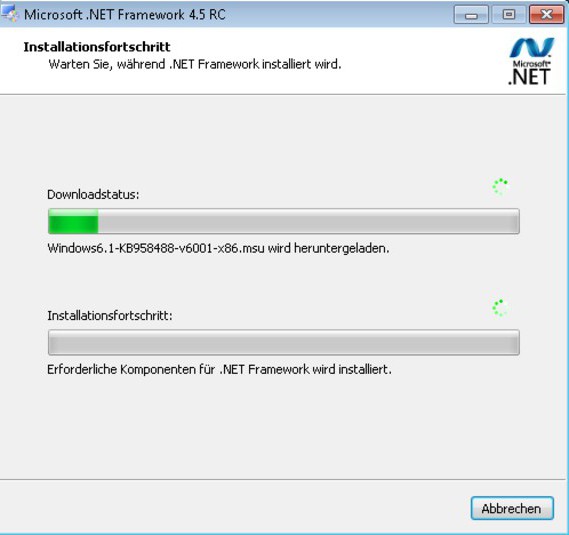
Сначала загружается дистрибутив, а после этого установка производится в ручном режиме
Но тут стоит обратить внимание на инсталлированные апдейты, ведь в официальных пакетах обновлений обе платформы интегрируются без участия пользователя. Поэтому перед загрузкой новых версий сначала нужно проверить присутствующие пакеты в разделе установленных обновлений центра Windows Update на компьютере, а только потом принимать решение об интегрировании новых
Но тут особо можно не волноваться, поскольку при попытке инсталляции устаревшей версии поверх новой система выдаст соответствующее предупреждение. И хотя установить старую версию вместо обновленной все равно можно, делать этого не рекомендуется.
В некоторых случаях, возможно, перед установкой новых модификаций потребуется удаление старых, что делается в разделе программ и компонентов или с использованием специальных приложений-деинсталляторов вроде iObit Unistaller.
Ошибка appcrash — общие рекомендации по устранению

Название ошибки говорит само за себя — приложение «рухнуло». То есть приложение вылетело из-за неполной совместимости компонентов приложения и операционной системы. Особенно это касается не лицензионного программного обеспечения. Люди тестирующие такое ПО пользуются компьютерами настроенными «под себя». Обычно на их компьютерах все благополучно работает. Далеко не факт, что Вы сами или те кто вам настраивал операционную систему установили все необходимое для корректной работы таких игр как GTA, Call of Duty, World of Tanks, Dota 2 и других.
Но это далеко не единственная причина возникновения appcrash. Иногда есть возможность узнать какой модуль или приложение ее вызвало. Воспользовавшись поисковой системой, не сложно найти информацию о том в каком пакете этот модуль поставляется.
Если таким образом виновника определить не удалось, читайте далее.
Рекомендации по устранению:
Ниже приведены рекомендации по устранению ошибки appcrash. Неизвестно после какого способа ваше приложение заработает, поэтому рекомендуется проделать весь комплекс мер, так как без технических подробностей проблемы, любой способ — это «пальцем в небо».
1. Проверьте систему на вирусы и другое вредоносное ПО
Первым делом проверьте операционную систему на вирусы, Malware и другое вредоносное ПО. Для этого вы можете воспользоваться различными антивирусными сканерами: CureIt!, AVZ, Kaspersky Virus Removal Tool, AntiMalware Bytes и др. Эти программы давно уже не нуждаются в представлении. С ними может справится даже начинающий пользователь. На всякий пожарный случай, отключите ваш стационарный антивирус на время сканирования этими приложениями. После сканирования обновите Ваш антивирус.
2. Обновите Windows до актуального состояния
Как не крути, лицензия или не лицензия, а система без обновления это сплошной набор ошибок и уязвимостей. Обновите систему до актуального состояния. Но учтите, если система не лицензионная или что хуже — сборка, вы можете потерять ее работоспособность после обновления, и ее придется скорее всего переустановить. Но обычно, самое страшное что происходит, так это появляется ошибка 0xc0000005 которую очень легко исправить.
Вообщем обновится не помешает.
3. Отключение функции DEP
Предотвращение выполнения данных (англ. Dáta Execútion Prevéntion, DEP) — функция безопасности, встроенная в Linux, Mac OS X, Android и Windows, которая не позволяет приложению исполнять код из области памяти, помеченной как «только для данных». Эта функция как раз таки и может помешать работе ваших приложений и вызвать «краш» приложения.
Функцию DEP можно настроить а можно отключить совсем. Если в ее исключение добавить файл *.exe игры или программы, не факт, что appcrash не появится указывая уже на другой модуль игры. Поэтому здесь будет описано как отключить функцию DEP совсем. Для этого Вам понадобится командная строка запущенная от имени Администратора.
В открытой таким образом командной строке введите следующее и нажмите :
bcedit /set {current} nx AlwaysOff
Таким образом функция DEP будет отключена.
4. Обновление / установка компонентов DirectX 9, 10, 11
DirectX — пожалуй один из самых необходимых компонентов для запуска многих приложений, особенно игр
Поэтому присутствие всех его dll-библиотек и их актуальное состояние очень важно. Если вы раньше скачивали DirectX неизвестно откуда, если он был непонятно кем сделанным «репаком», тогда этот пункт просто необходимо проделать для здоровья вашей системы
https://youtube.com/watch?v=bErFZcs1a7E
Перейдите поочередно по ссылкам и скачайте файлы. Затем поочередно запустите их.
Пакет Microsoft DirectX.
Пакет содержащий обновления для Windows 7 SP1 в состав которого входит обновление компонентов DirectX.
5. Обновление / установка пакета Visual C++
Следующие пакеты очень важны для приложений написанных посредством C++ (многие игры и приложения).
Распространяемый пакет Microsoft Visual C++ 2008, Microsoft Visual C++ 2010 (x86) для x86 илиMicrosoft Visual C++ 2010 (x64) для x64.
7. Обновление драйверов
Людям знающим что такое драйвера — не составит большого труда их обновить. Если же вы не специалист в этом деле, воспользуйтесь бесплатными программами автоматического определения и поиска драйверов, например Driver Pack Solution или DevID Agent. Они очень просты в работе, и дают достойный результат.
Надеемся один или несколько способов окажутся полезными.
Если вы знаете еще способы борьбы с этой ошибкой, или нашли неточность в описании или считаете его неправильным, вы можете помочь нам дополнить / исправить / уточнить его пройдя по этой ссылке.
Отключаем DEP
Эти три буквы обозначают механизм безопасности, который может видеть угрозу в запускаемом файле и провоцировать ошибку Appcrash. И как с ним бороться?
Открываем элемент «Система» через панель управления или главное меню Windows 10 (вызывается с помощью Win + X ). В новом окне выбираем «Дополнительные параметры»:

Переходим ко вкладке «Дополнительно» и затем кликаем по кнопке «Параметры» в разделе «Быстродействие». Откроется окно, где выбираем вариант активации DEP для всех служб, кроме указанных в списке. Открываем проводник через «Добавить» и находим файл запуска игры (ярлык):

«Железо» и драйверы для него
В этом плане можно только позавидовать пользователям OSX от Apple. Вся продукция от этой компании выпускается из четко регламентированного списка компонентов. На этом фоне пользователям Windows остается только плутать в том «зоопарке» железа, из которого собираются их компьютеры.

Нет, в большинстве случаев в этом нет ничего плохого. Вы в любой момент можете модернизировать свою машину, добавив в нее новую материнскую плату или видеокарту (не для ноутбуков, конечно), но за это приходится платить. В данном случае нередко случаются непредвиденные ошибки при совмещении в одной системе компонентов от разных производителей.
Зачастую даже опытные пользователи не могут разобраться с такими вылетами. Нужно сказать, что именно «железными» причинами вызван код ошибки APPCRASH c0000005, так что при его появлении стоит подумать, а не вставляли ли вы недавно в свой компьютер дополнительную оперативную память (или новую видеокарту и т. д.). Если так, попробуйте извлечь новый компонент и вновь запустить компьютер. В случае если причина действительно была в этом, ошибка тут же пропадет.
С драйверами все еще хуже. Если вы используете какие-то старые компоненты (звуковую карту, к примеру) совместно с новым железом, то их драйверы вполне могут начать конфликтовать, что не приведет ни к чему хорошему.
Кроме того, проблемы часто возникают с новыми версиями. К примеру, у ATI и nVidia уже были инциденты, когда из-за ошибок в коде возникала проблема APPCRASH, kernelbase.dll (системные библиотеки) в этом случае оказывались несовместимыми с ними. Это часто приводило к вылетам на «синий экран», а в ряде случаев – даже к повреждению и выходу из строя самих видеокарт.
Если проблема всё еще не решена — нужен глубокий анализ
Для процесса анализа ошибок, вам нужно будет начать с чтения описания ошибки, и после этого вам также потребуется найти её подробное описание и свойства в Интернете.
Как вы можете видеть, красным выделены две главные вещи: имя события проблемы, а во-вторых, имя модуля с ошибкой. Нам нужно только второе, чтобы узнать, как этот файл может влиять на appcrash:
 Для поиска наберите в Google имя модуля выделенный красным
Для поиска наберите в Google имя модуля с ошибкой и проанализируйте полученные данные.
Если вы все еще не можете найти какую-либо полезную для вас информацию по файлу, тогда также можете попробовать несколько дополнительных решений, которые перечислены ниже.
Способ 1
Возможно, вы видите сообщение о сбоях для ПК-игры, и если ваш компьютер страдает от этого, то настоятельно рекомендуется загрузить и установить программное обеспечение, указанное ниже. Это программное обеспечение помогает работать системе в игровых приложениях, если одно из этого программного обеспечение повреждено в Windows, возможно это и является причиной appcrash в играх.
Программное обеспечение для загрузки:
-
DirectX (выполните поиск в Google).
-
Visual C ++
-
.NET Framework
Если ничто не помогает, вы также можете переустановить игру, иногда это работает.
Способ 2
Если ваше программное обеспечение, установленное на компьютере, создает проблему appcrash, тогда есть несколько вещей, которые вы можете сделать, чтобы решить эту проблему:
- обновление. Вам нужно загрузить последнюю версию этого программного обеспечения и установить его правильно;
- совместимость. Проверьте, совместимо ли все это программное обеспечение с вашей версией Windows;
- поддержка. Перейдите на страницу поддержки вашего программного обеспечения и создайте жалобу о проблеме.
Если ни одно из решений не помогло, возможно стоит переустановить вашу копию Windows.
Удачи!
Подведем итоги
Итак, что же сделать, дабы эта ошибка не портила вам жизнь? Все достаточно просто. Во-первых, старайтесь пользоваться легальными версиями программ, у которых не будет проблем с активацией и слетом активации. Во-вторых, в любом случае старайтесь устанавливать на компьютер только свежие версии самой операционной системы. Поверьте, это сбережет вам немало времени и нервов.

Еще раз напоминаем, что ни в коем случае не стоит пользоваться «сборками», так как за сэкономленное время придется расплачиваться общей нестабильностью системы. Если вы пользуетесь старым железом, то регулярно заходите на сайт изготовителя. Возможно, что там найдутся новые версии драйверов, которые устраняют проблемы с совместимостью.
Ни в коем случае не отключайте службу Windows Update. Лучше всего, когда она работает в автоматическом режиме. Это предупредит массу проблем. В частности, вы не только реже будете видеть сообщения об ошибке, но и сделаете свой компьютер намного устойчивее к атакам вирусов.