Ошибка при запуске приложения 0xc0000005
Содержание:
- Откат ОС до точки восстановления
- Инструкция для отката драйвера до предыдущей версии
- Как исправить ошибку 0xc0000005 на Windows
- Код исключения 0xc0000005: смещение ошибки 0x00012702. Что не так с драйверами?
- Как устранить ошибку 0xc0000005?
- Исправить реестр
- 0xc0000005 — как исправить ошибку в Windows 7
- Что делать с ошибкой 0xc0000005 при установке Windows
- Причины появления ошибки 0xC0000005:
- Источники проблем
- О криптографии
- Как исправить ошибку 0xc0000906
- Запуск средства проверки системных файлов (Windows 10 и ранние версии)
- Появление ошибки во время работы в Интернете.
- Еще варианты как исправить ошибку 0xc0000005
- Что означает ошибка с кодом 0xc0000005 на Windows 10 или 7
- Ошибка 0xc0000005 после установки обновлений на Windows 7/8.1
Откат ОС до точки восстановления
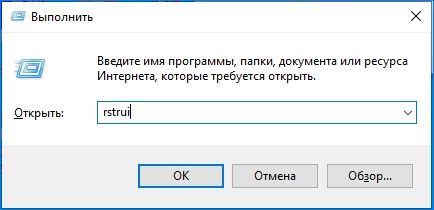
Из-за разнообразия причин, в связи с которыми появляется ошибка 0xc0000005 при запуске утилит и игр, может случиться так, что она не пропадёт после деинсталляции того или иного апдейта. В таком случае, поможет откат OS до того момента, когда всё функционировало правильно. Постарайтесь вспомнить, когда начались беды с неправильным стартом ПО и вернитесь к дате исправной работы устройства.
Попробуйте восстановление системных файлов при помощи инструментов dism и sfc
- Откройте командную строку с администраторскими правами;
- Пишем dism /online /cleanup-image /restorehealth, кликаем Энтер;
- Дожидаемся выполнения, прописываем sfc /scannow, снова жмём Enter;
- После этого не забудьте перезагрузить PC;
- Данный метод автоматически исправляет повреждённые файлы системы, восстанавливая их оптимальное состояние.
Инструкция для отката драйвера до предыдущей версии
Бывают и такие случаи, что проблема может возникнуть по причине неподходящего драйверного обеспечения. В основном, это касается графического адаптера, хотя в более редких случаях, может быть связано с ПО для принтера, сетевой карты и т.д.
- Зажмите комбинацию клавиш Win + R, введите devmgmt.msc и щёлкните Ок;
- В диспетчере устройств разворачиваем вкладку «Видеоадаптеры», кликаем правой кнопкой мыши по оборудованию и выбираем «Свойства»;
- Нажмите «Откатить» и подождите завершения процедуры возврата до предыдущей версии. Также, если опция отката недоступна, можно попробовать обновить драйвер.
Как исправить ошибку 0xc0000005 на Windows
Пакеты обновлений, предполагающие внесение коррективов в значимые системные файлы для повышения безопасности, становятся частыми виновниками сбоев. Ввиду того, что ключевой причиной возникновения ошибки приложения 0xc0000005 являются именно обновления для Семёрки, решать проблему будем посредством их удаления, что можно выполнить несколькими методами.
Удаление обновлений из командной строки
Рассмотрим, как исправить ошибку 0xc0000005, избавившись от обновлений посредством консоли «Выполнить». Для осуществления процедуры выполняем такие шаги:
- Переходим к консоли (например, через Пуск или с помощью горячих клавиш Win+R либо Win+X для Восьмёрки).
- В строке прописываем команду wusa.exe /uninstall /kb:2859537 и жмём клавишу ввода (для Windows 8 применяется exe /uninstall /kb:2859537).
- Ожидаем выполнения процесса удаления, затем перезагружаем компьютер.
- Если проблема осталась, аналогичным образом, используя консоль, удаляем и обновления kb:2872339, kb:2882822, kb:971033.
Удаление обновлений из панели управления
Ещё один способ, предлагающий решить проблему появления сбоя при запуске софта, займёт чуть больше времени, чем предыдущий, но также не составит труда. Чтобы избавиться от ошибки 0xc0000005 выполняем следующее:
-
Переходим к «Панели управления», идём в раздел «Программы и компоненты», где выбираем «Просмотр установленных обновлений».
- Находим обновления kb:2859537, kb:2872339, kb:2882822, kb:971033 и в такой же очерёдности их удаляем, нажимая ПКМ для выбора опции удаления.
Если ни один из этих способов не оказался эффективен, и устранить ошибку 0xc0000005 не удалось, возможно, проблема коснулась запуска утилит, используемых для решения задачи. В таком случае применяем более серьёзный метод.
Удаление обновлений через безопасный режим
Чтобы вручную удалить обновления используем возможности безопасного режима:
- Перезагружаем ПК и при его включении зажимаем F.
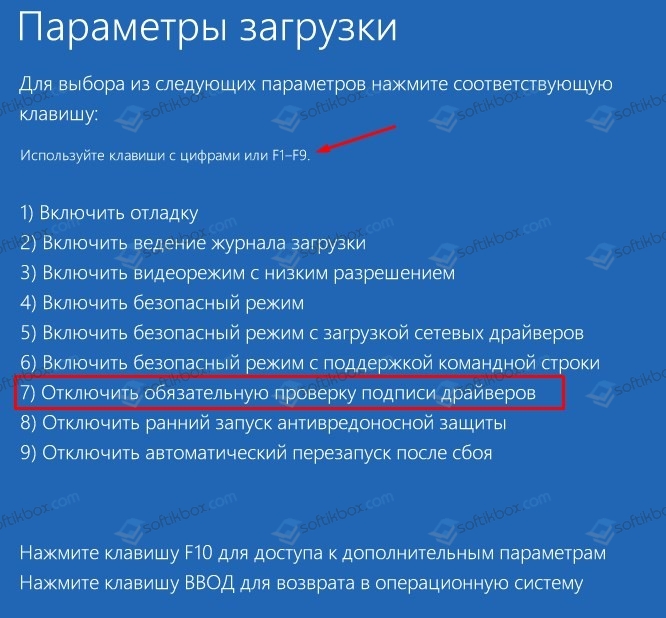
- Загрузчик предлагает на выбор варианты запуска, выбираем безопасный режим, поддерживающий командную строку, жмём клавишу ввода.
- Повторяем действия, описанные в первом или втором вариантах удаления обновлений.
После решения проблемы методом удаления обновлений лучше будет отключить функцию автоматических обновлений во избежание сюрпризов в дальнейшем.
Код исключения 0xc0000005: смещение ошибки 0x00012702. Что не так с драйверами?
Это все касалось программной части Windows. Но что делать, если проблема с периферийным оборудованием, например, с принтером? Код исключения 0xc0000005 (как следствие основной ошибки), может быть выдан в любой момент. Это явное указание на то, что проблемы наблюдаются с управляющими устройством драйверами (иногда подключенное внешнее оборудование может даже не определяться вообще).
Вызовите «Диспетчер устройств» и посмотрите на состояние драйвера. Если принтер помечен желтым треугольником с восклицательным знаком, это явное указание на то, что драйвер установлен неправильно или отсутствует. Переустановите управляющее ПО с использованием оригинального носителя с драйверами или задайте обновление средствами системы.
Если дело именно в устаревании драйвера, задействуйте автоматизированные приложения для поиска и установки самых свежих версий драйверов вроде iObit Driver Booster. Если и в этом случае драйвер найден не будет, используйте свойства устройства с неполадками, определите идентификаторы DEV и VEN на вкладке сведений, задайте в интернете поиск соответствующего драйвера и установите его самостоятельно.
Примечание: обычно установщик поставляется либо в виде файла EXE-формата, либо в виде объекта с расширением INF. Для второго файла выберите установку через меню ПКМ ил задайте локацию объекта при обновлении через «Диспетчер устройств» средствами системы.

На всякий случай проверьте состояние службы печати в компонентах системы, поскольку ее отключение тоже может привести к появлению описываемого сбоя.
Как устранить ошибку 0xc0000005?
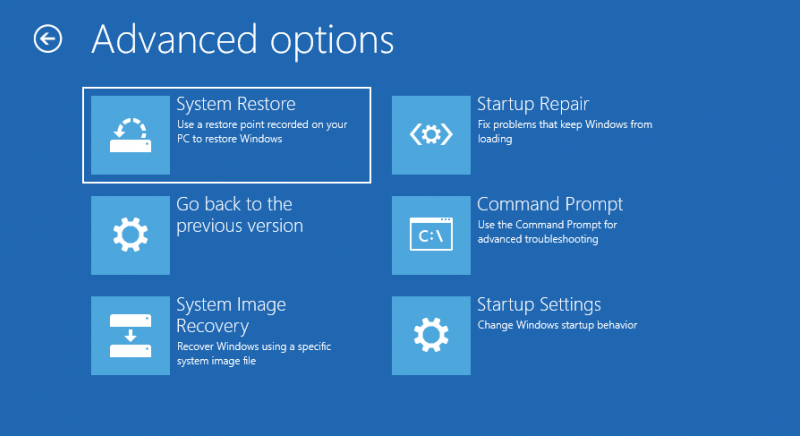
Если предложенные выше способы не помогли исправить ошибку 0xc0000005, то можно попробовать «откатить» систему на заднее число, до того времени , когда система работала нормально. Для этого вновь зайдите в «Безопасный режим», после загрузки системы перейдите в меню «Пуск», далее в «Панель управления» и кликните на вкладку «Восстановление»

Нажмите на вкладку «Запуск восстановления системы» и в открывшемся окне кликните кнопку «Далее»

Выберите точку восстановления (желательно дату до возникновения ошибки) и кликните по кнопке «Далее»

После проделанных действий нажмите кнопку «Готово» и подождите несколько минут, пока не восстановится ваша система.
Если же ошибка 0xc0000005 возникает при запуске только одного приложения, то переустановите его и попробуйте использовать «Англоязычную» версию — иногда такой сбою происходит из-за локализации.
Также ошибка при инициализации приложения 0xc0000005 может возникнуть из-за неправильно настроенных драйверов системы. Если вы недавно обновляли драйвера, после чего произошел сбой, то стоит откатить назад или обновить заново драйвер. Для этого кликните правой кнопкой мыши по значку «Компьютер» зайдите на вкладку «Свойства», потом найдите вкладку «Диспетчер устройств»

Найдите драйвер, который надо откатить (очень часто это драйвер видеокарты) и попробуйте его откатить

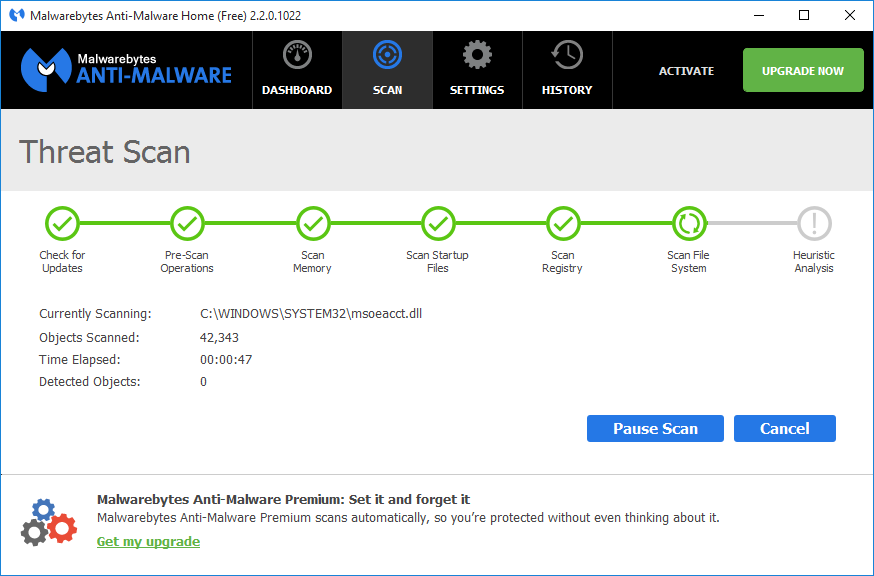
И последнее о чем бы хотелось напомнить — это сбой с ошибкой 0xc0000005 вследствие вирусной активности в системе. Для этого попробуйте проверить вашу систему хорошим антивирусом и удалить вирусы, если таковые найдутся.
Исправить реестр
Ошибка приложения 0xc0000005 может быть вызвана повреждением реестра операционной системы. Эти повреждения обычно происходят, когда определенные программы установлены или удалены неправильно.
Одним из примеров неправильной установки является попытка установки программы поверх той же версии ранее установленной программы без предварительного удаления старой. Чтобы решить эту проблему, вы должны удалить (или исправить) избыточные и дублирующиеся записи реестра. Мы рекомендуем вам попытаться исправить записи реестра, используя программное обеспечение CCleaner.
CCleaner — это небольшая эффективная утилита для компьютеров под управлением Microsoft Windows. Программа очищает ненужные и накопившиеся со временем проблемы: временные файлы, неработающие ярлыки и другие проблемы. Защищает конфиденциальность, очищает историю просмотров и временные интернет-файлы, позволяя вам быть более уверенным пользователем интернета и менее подверженным краже личных данных.
Как было написано выше, причиной неполадки могут служить антивирусные программы. Можно на время отключить их. Также проблема может быть в установленных в системе драйверах
В том случае, если вы недавно устанавливали какой-либо драйвер, обратите на это внимание. Возможно имеет смысл на время удалить его и проверить осталась ли проблема
0xc0000005 — как исправить ошибку в Windows 7
Чтобы решить проблему ошибки 0xc0000005 в Windows 7, необходимо удалить обновления, из-за которых она возникает. Некоторые программы могут «тянуть» за собой обновления при установке, однако, в основном, они устанавливаются автоматически.
Итак, чтобы удалить обновление, являющееся причиной ошибки, необходимо открыть меню Пуск и вставить туда следующие строчки:
 Жмём Enter и удаляем злополучное обновление
Также вы можете удалить обновление через панель управления. Для этого необходимо открыть Панель управления -> Удаление программ -> Просмотр установленных обновлений, найти в списке нужное нам обновление и нажать кнопку «удалить».
Если удаление обновления KB2859537 не помогло, аналогичным способом (через пуск или панель управления) удалите обновление KB2872339. Если не помог и этот вариант, удалите KB2882822 и KB971033. После удаления каждого обновления желательна перезагрузка.
Полный список для удаления обновлений в Windows 7:
- KB971033
- KB2872339
- KB2859537
- KB2882822
Что делать с ошибкой 0xc0000005 при установке Windows
Ошибка 0xc0000005 может возникнуть при установке Windows. Чаще этого происходит, когда пользователь пытается инсталлировать нелицензионное программное обеспечение Microsoft.
Схожая неполадка может возникнуть при инициализации официальной ОС
Тогда внимание следует обратить на загрузочный накопитель и технические характеристики персонального компьютера
Смена загрузочного накопителя
Если загрузка ОС происходит с флешки или диска, есть вероятность, что проблема возникает из-за носителя.
Пользователю нужно проверить устройство на отсутствие технических повреждений, а инсталлятор на наличие всех необходимых файлов. В первом случае замена флешки или диска устранит проблему, во втором – рекомендуется перезаписать образ ОС на накопитель, используя специальный софт.
Проверка оперативной памяти
Перед инсталляцией ОС нужно проверить соответствие максимального лимита оперативной памяти значению необходимому для работы устанавливаемой Windows. Если характеристик ПК не хватает, следует использовать более раннюю версию.
Проблемой может стать механические повреждения оперативной памяти. Возможно, контакты окислились или неплотно соприкасаются со слотом на материнской плате. Потребуется снять защитную крышку системного блока, вытащить планки ОЗУ и протереть спиртом.
Причины появления ошибки 0xC0000005:
Ошибка 0xc0000005 — это критическое нарушение прав доступа, требующее немедленного внимания. Как правило, сообщение об этой ошибке появляется, когда вы пытаетесь запустить одну из программ на операционной системе Windows.
Типичными причинами ошибки нарушения доступа 0xC0000005 являются: повреждения реестра, вредоносные программы, неисправность оперативной памяти или драйверов устройств, некорректно установленные или обновлённые программы и даже средства безопасности Windows.
Ниже перечислены варианты ошибки 0xc0000005 и способы их исправления. Однако, если вы не очень хорошо разбираетесь в компьютерах, рекомендуем обратится к специалисту или использовать специальные программы.
Источники проблем
Различные ошибки при работе или запуске некоторых программ, подобные рассматриваемой, появляются вследствие:
- Неправильной установки.
- Отсутствия необходимых модулей, например, библиотек DLL.
- Неполадок в самой системе Windows.
Следует выяснить, что за ошибка 0хс000005, и как её устранить. Она, прежде всего, выдаётся, если при обращении к оперативной памяти возникла проблема (memory access violation).
Системные обновления
Именно из-за обновлений на некоторых сборках операционной системы Windows 7 возникают сбои. Одним из таких является KB 2859537. Оно устраняет проблему в системе безопасности, делающую возможной несанкционированное повышение привилегий
Важно также знать, что за обновление KB958488, ещё одна причина сбоёв. Оно вносит исправления в платформу Microsoft .NET Framework
Ещё одно обновление, которое вызывает ошибку приложений 0xc0000005 при их запуске на Windows 7 — это KB 2872339. Оно отвечает за устранение уязвимости в диспетчере управления службами. Эти два обновления из-за определённых особенностей выдают ошибку 0хс0000005 при установке или запуске программы.
Прочие причины
 Ещё одна из причин — физическая неисправность микросхем оперативной памяти компьютера, возникшая, например, после неаккуратной установки модулей во время модернизации или расширения. Сбои также могут вызвать вирусы, неправильная работа системы предотвращения выполнения данных (DEP) или проблемы с драйверами видеоадаптера.
О криптографии
В Windows 10 нередко причиной возникновения этой ошибки становится криптографическое ПО. Его надо деинсталлировать, а потом почистить реестр от оставшихся следов, желательно при помощи специализированных утилит.

Лечение диска поможет избежать проблем
Иногда ошибка появляется вследствие повреждения системных файлов. Исправить это помогут системные утилиты. Сначала надо запустить командную строку. Для этого достаточно нажать комбинацию Win+R, а затем ввести в строку команду cmd. Затем использовать комбинацию Ctrl+Shift+Enter.
Теперь на выбор есть две команды:
- dism /online /cleanup-image /restorehealth;
- sfc /scannow.
Обе направлены на восстановление файлов системы и лечение жесткого диска. Выполнение иногда занимает много времени. Также, по мере процесса, программа может запросить установочный дик системы, для получения доступа к целым файлам и их замены в текущей ОС. После всего проделанного произойдет перезагрузка компьютера и ошибка должна исчезнуть, если она отображается не из-за физического дефекта RAM.
Если появилась проблема 0xc0000005, как исправить ошибку Windows 10 или другой версии винды, стоит следовать рекомендациям, описанным выше. А вообще лучше всего сразу проверить оперативную память программой MemTest64. Если причиной стали проблемы с RAM, она сразу отобразит их, что сделает диагностику проще. А своевременное обновление ПО позволит минимизировать шанс появления ошибки 0xc0000005.
Как исправить ошибку 0xc0000906
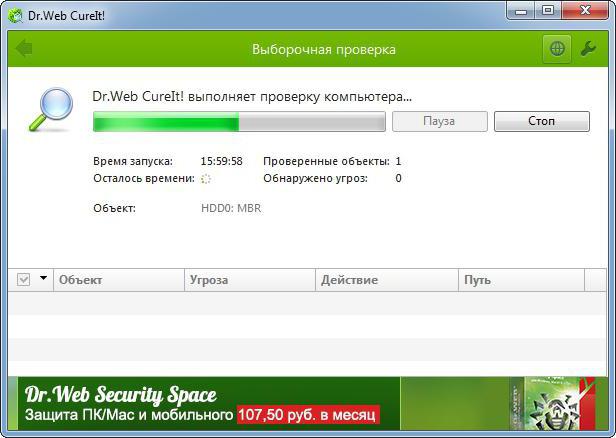
Несмотря на то, что чаще неполадку провоцирует чрезмерная опека антивируса, возможны также проблемы с пуском «экзешника» по причине деятельности вируса на компьютере, пожирающего, а также повреждающего файлы, так что не лишним будет просканировать систему на предмет обнаружения и обезвреживания вредоносных программ. Кроме основного антивируса для этой цели лучше использовать сторонний софт, установка которого не вызывает конфликт с имеющимся на компьютере защитным ПО. Одна из лучших лечащих утилит – Dr. Web CureIt, она эффективна и доступна пользователем бесплатно и скачать инструмент можно с официального сайта разработчика. Ошибка 0xc0000906 при запуске игры или другого приложения исправляется просто, но потребует немного времени на проведение работ. Перед устранением сбоя рекомендуется почистить компьютер, для таких задач эффективна утилита CCleaner, но можно применить и другой софт.
Отключите антивирус
Поскольку защитный софт является первым подозреваемым в случае появления ошибки 0xc0000906, с этого и начнём рассматривать, как исправить положение. В излишней подозрительности и предвзятости к файлам программ, в особенности репакам игр, замечены многие антивирусы, в их числе также небезызвестный Avast, популярный среди пользователей настольных компьютеров. Для исправления проблемы, препятствующей запуску приложения, следует временно отключить установленный сторонний защитный софт и проверить, исчезла ли ошибка. При отсутствии таковой и нормальном пуске «экзешного» файла потребуется внести программу в список исключений антивируса, чтобы исключить появление ошибки в дальнейшем. Если на вашем компьютере сторонней защиты от вирусов не имеется, устраняем проблему временным отключением Защитника Windows и повторить действия. Способ эффективный, но когда причина не в антивирусе, он не срабатывает.
Переустановка приложения
Если предыдущие действия не возымели успеха, тогда можно попробовать отключить защиту, деинсталлировать программу и в то время как антивирусное ПО будет неактивно, повторно поставить необходимый софт. Не исключено, что антивирус или штатный брандмауэр жестоко расправились с элементами игры ещё в ходе установки. Если «экзешник» запустился, то папку с игрой (или программой) нужно добавить в перечень исключений антивируса, ну а если нет, и ошибка запуска приложения 0xc0000906 снова беспокоит, нужно переустановить софт. К тому же на сей раз лучше использовать другой репак
Для корректной установки важно выполнить правильное удаление программы, что предполагает следующие действия:
- Сканируем дистрибутив на вирусы;
- Переходим к Панели управления и в разделе «Программы и компоненты» удаляем игру либо приложение (опция вызывается щелчком правой кнопки мыши на объекте);
- После этого проверяем, не остались ли в системе «хвосты». Остаточные элементы содержаться в папке C:\Users\имя пользователя\AppData;
- Перезагружаемся, затем отключаем антивирус и защитник ОС, ставим игру или другой необходимый софт.
Выполните проверку целостности системных файлов
Ещё одной из возможных причин появления проблемы является повреждение элементов системы Windows 10, 8 или 7, что могло произойти вследствие работы вредоносных программ или банального обновления компонентов операционки. Для решения вопроса применяется проверка системы посредством запуска самодиагностики и исправления неполадок. Как исправить ошибку 0xc0000906 при запуске игры или программы:
- Запускаем консоль «Выполнить» любым удобным способом (например, клавишами Win+R) с правами администратора;
- В командной строке задаём команду sfc /scannow и дожидаемся завершения процесса, итог проверки вы увидите на экране;
- Перезагружаемся, после чего файлы вернутся на свои места, и система будет работать корректно.
Запуск восстановления поддерживается также из меню Панели управления и при выборе нужного режима при запуске Windows.
ВАЖНО. Процесс сканирования нельзя прерывать, поскольку такие действия могут навредить системе. . Ошибка запуска приложений под кодом 0xc0000906 может быть спровоцирована разными факторами, но наиболее распространён вариант блокировки файлов антивирусным ПО или встроенным Защитником
Если объект не имеет цифровой подписи, он может быть удалён программой в автоматическом режиме
Ошибка запуска приложений под кодом 0xc0000906 может быть спровоцирована разными факторами, но наиболее распространён вариант блокировки файлов антивирусным ПО или встроенным Защитником. Если объект не имеет цифровой подписи, он может быть удалён программой в автоматическом режиме.
Запуск средства проверки системных файлов (Windows 10 и ранние версии)
Регулярная установка и удаление приложений на вашем компьютере может стать причиной различных проблем, включая повреждение системных файлов. Восстановление поврежденных файлов может быть очень полезно при устранении ошибки 0xc0000005.
Следующая процедура относится к ОС Windows 10, но вы можете выполнить ее в любой версии.
- Нажмите комбинацию клавиш Win + X, чтобы открыть меню Power User.
- Выберите « Командная строка. «
- Введите « SFC / SCANNOW » в командной строке, прежде чем нажимать клавишу ВВОД.


Сканирование автоматически запустится. Потребуется время, чтобы операция завершилась. Теперь проверьте помогло ли это исправить ошибку приложения 0xc0000005.
Появление ошибки во время работы в Интернете.
Очень часто при использовании стандартного браузера Internet Explorer во время загрузки отдельных страниц может выскочить подобная . Общий вид может быть несколько иной. При этом появление ошибки возможно в Windows 7, поскольку в windows 10 версии уже используется другой браузер по умолчанию. Вызвано исключение в этом случае неполадками в самом тексте страницы. Вполне возможно, что некая часть кода была сделана программистом не совсем внимательно. А потому какой-то системный тег остался не закрытым. Исправить ошибку не получится. Единственным вариантом может быть только использование другого Интернет-браузера.
Вам так же будет интересно:
- Не работает тачпад на ноутбуке
- Лучшие бесплатные программы для Windows 10 (Офисные пакеты, Фоторедакторы, Видеоредакторы)
- Бесплатные программы для Windows 10 (очистка и оптимизация ПК, антивирусы, программы для работы с почтой)
- Как создать загрузочную флешку windows 10 rufus
- Какие службы можно отключить в windows 7 для лучшего быстродействия?
- Почему долго загружается компьютер при включении на виндовс 7/10?
Еще варианты как исправить ошибку 0xc0000005
- На время запуска программы отключите антивирус. Проверьте карантин: некоторые антивирусы любят «изымать вирус» из исполняемого файла, в итоге он оказывается «битым» и не запускается.
- Как уже было сказано — восстановление системы наше всё.
- Причиной может стать функция DEP. Как отключить или включить эту функцию вы можете найти здесь:
- Проверьте вашу систему на вирусы
- Проверьте работу оперативной памяти. Из-за неё часто возникает ошибка 0xc0000005.
- Если ваша система лицензионная, смело звоните в техподдержку Microsoft и просите о помощи.
Всё перепробовали, но проблема осталась? Пишите в комментарии!
Что означает ошибка с кодом 0xc0000005 на Windows 10 или 7
Сама по себе данная проблема означает нарушение прав доступа. Скорее всего программа, принтер, начавшаяся печать или игра, не смогли получить нужные права к оперативной памяти ПК, из-за чего эта ошибка и показывается. То есть, система просто не может правильно обработать файлы, необходимые для ее запуска в результате возникновения этой проблемы.

Ошибка препятствует нормальному функционированию системы
Система может выдавать сообщения следующего характера, либо похожие:
- Error: access violation 0xC0000005.
- Exception 0xc0000005 EXCEPTION_ACCESS_VIOLATION.
- Ошибка при инициализации приложения (0xc0000005).
Возможен и просто уход в синий экран смерти с последующей перезагрузкой. Досадная ошибка может полностью заблокировать работу с программой. Она отображается как при запуске уже установленной программы, так и во время процесса инсталляции, причем даже самой системы. Решить ее вполне реально, если следовать инструкции.
Важно! Наиболее часто код ошибки 0000005 показывается в пиратских версиях Windows. Рекомендуется устанавливать чистые образы, а не сборки от сомнительных пользователей
Там могут быть вирусы, а также подобные «бомбы замедленного действия». Пользователи с лицензионной версией тоже могут ее обнаружить. Особенно часто ошибка встречается на Windows 7, так как обновления 2013-2014 гг. оказались источниками ее появления. Причем они могли инсталлироваться как вручную, так и автоматически
Рекомендуется устанавливать чистые образы, а не сборки от сомнительных пользователей. Там могут быть вирусы, а также подобные «бомбы замедленного действия». Пользователи с лицензионной версией тоже могут ее обнаружить. Особенно часто ошибка встречается на Windows 7, так как обновления 2013-2014 гг. оказались источниками ее появления. Причем они могли инсталлироваться как вручную, так и автоматически.
Ошибка 0xc0000005 после установки обновлений на Windows 7/8.1
Microsoft выпустила несколько обновлений для Windows 7 и 8.1, установка которых может привести к описываемой в статье неполадке. Если в системе включено автообновление компонентов Windows, они могли установиться сами. Можно попробовать удалить следующие обновления: KB2859537, KB2872339, KB2882822, KB971033.
Для этого зажимаете клавиши Win+R и в открывшемся окне по очереди вводим следующие строки:
- wusa.exe /uninstall /kb:2859537
- wusa.exe /uninstall /kb:2872339
- wusa.exe /uninstall /kb:2882822
- wusa.exe /uninstall /kb:971033

Если обновление не установлено в системе, вы получите об этом уведомление:

После этих действий, делаете перезагрузку компьютера и проверяете наличие ошибки.