Как отключить dep в windows
Содержание:
- Как отключить DEP в windows
- Осложнения
- Причины
- More Information about DEP
- What Is Data Execution Prevention in Windows 10?
- Как понять, что проблема относится к DEP
- Включение и отключение DEP в Windows
- Принцип функционирования и особенности DEP
- Как отключить DEP и когда этого делать не стоит
- Отключаем DEP windows 7
- Что такое DEP и для чего он нужен
- Отключение DEP в Windows 10 из реестра
Как отключить DEP в windows
Начиная с ОС windows XP и во всех последующих версиях системы windows, есть такая функция как DEP. Ее можно расшифровать и перевести как «предотвращение выполнения данных». В некоторых случаях, работа данной службы создает определенные помехи и тогда возникает необходимость в ее отключении. Эта процедура не слишком сложная и многие смогут это легко повторить, ну а если отключение не дало желаемого эффекта, то DEP всегда можно снова активировать. Для большей наглядности, в конце статьи можно посмотреть видео, где все подробно показано.
Что такое функция DEP?
Основное предназначение функции DEP, это защита вашей системы от вредоносных приложений и других угроз, которые могут быть опасны для windows. Но не надо думать, что это на подобии антивируса или брандмауэра. Нет, это совсем другая программа, работающая по иному принципу.
Функция DEP способна отмечать различные области оперативной памяти которые не предназначены для использования. Если какая-нибудь программа начнет туда «влезать», то DEP тут же ее принудительно отключит и выдаст соответствующее сообщение об ошибке. Так часто могут работать вирусы или некорректно работающие приложения, в следствии чего предотвращается работа потенциально опасных для системы программ и служб.
Обычно, если с DEP не наблюдается проблем в системе, лучше вообще не трогать эти настройки. Но в некоторых случаях, встроенная утилита может создавать помехи в работе вполне нормальных программ, которые не несут никакой угрозы. В таких случаях приходится прибегать к отключению этой функции.
Как отключить DEP в windows?
Ну что же, приступим к делу. Откройте меню «Пуск» и в поисковом поле введите «cmd» (без кавычек). Появится список найденных файлов, в самом верху будет одноименная программа. Но не спешите ее запускать, ведь мы должны работать через учетную запись администратора. Поэтому, сделайте по ней клик правой кнопкой мышки и нажмите на «Запуск от имени администратора».
При этом, если находитесь в системе с учетной записи простого пользователя, то вам придется дополнительно ввести пароль для входа через учетную запись администратора, если он установлен.
После этих действий откроется окошко командной строки. Скопируйте в него данную команду и нажмите клавишу «Enter»: bcdedit.exe /set {current} nx AlwaysOff
В окне должно появиться сообщение об успешном завершении операции, как показано на рисунке ниже.
Чтобы все изменения начали работать, выполните перезагрузку компьютера. Вот так мы полностью выполнили отключение DEP для абсолютно всех приложений, служб и программ. Это действие применяется в любом случае, даже если работа этой функции никак не поддерживается на аппаратном уровне.
Выключаем DEP только для отдельного приложения
Есть и такой способ. Чтобы это сделать, откройте панель управления и перейдите в раздел «Система». В левой части окна, на панели, нажмите на ссылку «Дополнительных параметров системы».
На самой первой вкладке «Дополнительно» там, где раздел «Быстродействие», делаем клик по кнопке «Параметров».
В следующем окошке открываем вкладку «Предотвращение выполнения данных». Видим такую картинку.
При стандартных настройках, эта функция будет работать исключительно с основными программами и службами. Но если переместить переключатель на пункт ниже, туда где написано «Включить для всех программ и служб», у нас появится возможность выбрать и добавить к списку программы, с которыми DEP не будет работать. Просто выбираете в списке программу или нажимаете «Добавить» и через окно проводника найдите исполняемый файл программы и выбираете его.
Но есть одна особенность, 64 разрядные приложения не будут добавляться к данному списку. И далеко не все программы могут поддерживать работу без функции предотвращения выполнения данных. Это нужно учитывать и в таких случаях будет появляться ошибка.
В случае отключения службы через командную строку, рекомендуем убедится в том, что она включена для работы только с основными программами. Если она включена для всех приложений и служб, то разумно сначала переключиться на работу только для основных служб и выполнить перезагрузку компьютера. Вполне возможно, что этого будет достаточно, для решения проблемы и использование командной строки не потребуется.
Как включить DEP?
Чтобы снова запустить работу данной функции, откройте командную строку (cmd) с правами администратора, скопируйте туда и выполните вот такую команду:
bcdedit.exe /set {current} nx OptIn
После этого сделайте перезагрузку компьютера и DEP будет работать, как и прежде. Напоследок, для большей наглядности, предлагаем вам взглянуть на видео, где все подробно показано:
Осложнения
Без надлежащего лечения и диспансерного наблюдения пациентов возможно прогрессирование заболевания и следующие осложнения:
- Кровоизлияние в головном мозге и инсульт;
- Отек головного мозга;
- Инфаркт;
- Деменция.
Инвалидность
На сегодняшний день инвалидность присваивается в случае, когда больной становится не в состоянии выполнять трудовые обязанности по причине установленного диагноза «дисциркуляторная энцефалопатия».
Возможность инвалидизации при ДЭП 1 степени невысока.
При ДЭП 2 степени заболевания пациентам присуждается 3 группа инвалидности, если они способны частично исполнять трудовые обязательства.
Вторая группа присуждается как при 2, так и при 3 степенях ДЭП – в этом варианте у больных имеются периодические провалы в памяти. Профессиональные обязанности ни в каком объеме выполнять не могут.
Первая группа инвалидности может быть присвоена только при ДЭП 3 степени, что свидетельствует об огромной опасности данной формы.
Вышеперечисленные пункты отражены в Федеральном Законе Российской Федерации «О социальной защите инвалидов». Присвоение определенной группы осуществляется после прохождения медицинского освидетельствования.
Сколько живут
Сколько можно прожить с проблемой? Диагноз ДЭП – далеко не приговор для больных. Своевременно начатое грамотное лечение способны замедлить прогрессирование патологии мозгового нарушения на десятилетия.
При игнорировании симптомов болезни переход в следующую стадию происходит приблизительного через 18-24 месяца.
Причины
Исследователи выяснили, какие условия влияют на развитие дисциркуляторной энцефалопатии.
Существует несколько категорий:
- Причины, связанные с генетическими нарушениями, обуславливающими расстройства кровообращения в головном мозге.
- Причины, возникающие после рождения. Связаны с нарушениями целостности тканей мозга из-за травмы или заболеваний нервной системы.
Доказано, что атеросклеротические, воспалительные изменения в сосудах, ущемление сосудов позвонками при остеохондрозе верхнего отдела позвоночника в первую очередь являются ускорителями в наступлении дэп 1 степени.
Косвенно негативно влияет курение, алкоголизм, переедание, малоподвижный образ жизни – все это ведет к повышению вредного холестерина, закупорке сосудов и тромбозу, в том числе и в головном мозге.
При сахарном диабете также происходят изменения в сосудах всего организма – поэтому и этот синдром относят к предрасполагающим факторам развития ДЭП.
More Information about DEP
Hardware-based DEP
Hardware-enforced DEP can mark all memory locations in a process as non-executable unless the location contains executable code. Hardware-based Data Execution Prevention relies on computer processor hardware to do this job. Computer processor architecture that supports hardware-enforced DEP controls how DEP is functioned in hardware and adds an exception to DEP when the code with the appropriate attribute is executed.
AMD and Intel have produced Windows-compatible processor architectures that are compatible with DEP, namely, the NX (no-execute page-protection) processor feature from AMD, the XD (Execute Disable Bit) feature from Intel.
Software-based DEP
Software-based DEP is an additional set of Data Execution Prevention security checks that have been added to Windows XP SP2. These checks are specially designed to stop malicious code which may take advantage of exception-handling mechanisms in Windows. Software-enforced DEP can run on any processor which can run Windows XP SP2, but it only protects limited system files.

Fix My (Windows 10) Laptop/Computer Won’t Turn On (10 Ways)
Why my laptop won’t turn on? Check the 10 troubleshooting tips to fix (Windows 10) laptop/computer won’t turn on or boot issue, incl. Asus/HP/Acer/Dell/Lenovo.
Read More
What Is Data Execution Prevention in Windows 10?
Data Execution Prevention
Data Execution Prevention or DEP is a Windows built-in tool that offers an extra layer of security for your Windows computer. It can help prevent your computer from virus attack or other security threats.
In detail, DEP tool utilizes a set of hardware and software technologies to conduct additional checks on Windows computer memory to prevent malicious code from loading on a system, and monitor your computer programs to use system memory safely.
To put it another way, there are some memory areas in Windows computer that don’t allow codes running. If some codes are running there, then they are usually malicious.
Therefore, if Data Execution Prevention finds some programs are using computer RAM in a malicious way, it will shut down them and notify you, thus, to protect the safety of your computer system, as well as the data and files on it.
Tip: MiniTool Power Data Recovery Free is specially designed to help you recover lost or deleted files from Windows 10/8/7 computer, external hard drive, SSD, USB, SD card, etc. 100% clean freeware.
Data Execution Prevention feature is included in Windows 10/8/7/Vista/XP. It is enabled by default for all Windows services and programs.
Generally you don’t need to disable DEP and it’s suggested not to do it since your computer may be at risk if you disable it.
However, some good programs sometimes might wrongly use those memory areas that DEP monitors. DEP will then shut down the program or make the program run abnormally.

Create Windows 10 Repair Disk/Recovery Drive/System Image to Repair Win 10
Windows 10 repair, recovery, reboot, reinstall, restore solutions. Learn how to create Windows 10 repair disk, recovery disk/USB drive/system image to repair Windows 10 OS issues.
Read More
Как понять, что проблема относится к DEP
Прежде чем пытаться что-то отключить, следует разобраться – а относится ли попавшая в немилость служба к появившейся проблеме?
Типовой образец ошибки, связанной со службами DEP – появление сообщения вида «инструкция по адресу «такому-то» обратилась к памяти по адресу «другому», память не может быть «written» либо «read»» при попытке запуска определённых приложений. Как можно понять по описанию, служба по неясным причинам ограничивает доступ программы к нашей системе, вызывая критические ошибки в её работе.
В первую очередь, стоит, проверить приложение и его файлы на вирусы – не на ровном же месте сработала тревога. Даже если проблемы не были найдены, стоит провести полную проверку системы, чтобы гарантировано не пропустить вирус.
В случае если ошибка остаётся на месте, а система всё же чиста – перейдём к следующему пункту.
Включение и отключение DEP в Windows
Как известно, вопрос компьютерной безопасности стоит остро уже довольно давно. Разработчики ежегодно создают всё более новые средства обеспечения безопасности, которые, к сожалению, довольно плохо соотносятся с работой рядового юзера за ноутбуком. Речь идёт о постоянных ошибках и системных конфликтах, возникающих в тех или иных утилитах как раз из-за некоторых средств защиты системы. Одним из таких является DEP. В этой статье подробно разберём, как включить или выключить DEP в Виндовс. Давайте приступим. Поехали!

При необходимости можно отключить Data Execution Prevention (DEP).
Название DEP означает Data Execution Prevention, переводя дословно получается — предотвращение выполнения данных. Суть этой функции заключается в препятствовании выполнения кода, который исполняется в неисполняемых областях памяти. Таким образом, DEP предотвращает атаку вирусного ПО по одному из направлений. Но нередко эта полезная функция только мешает юзерам, провоцируя различные ошибки во время работы определённых программ или игр.
Есть несколько способов выключения DEP. Первый (подойдёт для Windows 7 и 8.1) — выключает эту функцию для всех служб и утилит Виндовс. Сперва зайдите в режим командной строки с правами администратора, а затем пропишите следующую команду и нажмите клавишу Enter, чтобы начать выполнение:
bcdedit.exe /set {current} nx AlwaysOff
Теперь перезагрузите ноутбук, чтобы новые настройки начали действовать. Если вам вдруг понадобится включить функцию предотвращения выполнения данных, то выполните ту же команду, только замените «Off» на «On».
Если же вы не хотите выключить DEP полностью, ставя систему под угрозу (что разумно), деактивируйте эту функцию для конкретной утилиты либо нескольких утилит, с которыми возникают проблемы. Есть два подхода к решению этой проблемы. Первый — путём изменения дополнительных параметров системы, второй — через реестр Виндовс.
Если вам больше нравится первый вариант, откройте Панель управления компьютера и выберите из меню раздел «Система» либо просто кликните правой кнопкой мыши по ярлыку «Мой компьютер» и щёлкните по пункту «Свойства». 
Кликните по пункту «Дополнительные параметры системы», после чего перейдите к вкладке «Дополнительно». 
Далее воспользуйтесь кнопкой «Параметры» из раздела «Быстродействие». Теперь перейдите к вкладке «Предотвращение выполнения данных» и отметьте нужный пункт в зависимости от того хотите вы активировать либо деактивировать DEP. После того как внесли изменения в настройки ОС, перезагрузите ноутбук.

Ровно то же самое можно сделать путём редактирования реестра Виндовс (для опытных пользователей). Сперва воспользуйтесь горячими клавишами Win+R, чтобы перейти к окну «Выполнить» и пропишите (без кавычек) «regedit». Попав в реестр Виндовс, откройте раздел «HKEY_LOCAL_MACHINE», а затем «SOFTWARE». Далее перейдите к папке «Windows NT». Там находится раздел «CurrentVersion», а уже в нём — «AppCompatFlags». Вы почти у цели. Находясь в «AppCompatFlags», поищите папку «Layers», если таковая отсутствует — создайте её. Теперь нужно создать так называемые строковые параметры для тех утилит, которым вы хотите выключить DEP. Названием каждого строкового параметра должен быть полный путь к exe-файлу конкретной утилиты или игры. Установите значение «DisableNXShowUI».

Готово. После внесения изменений в работу системы следует перезагрузить компьютер.
Несмотря на то что, как правило, деактивация DEP не приводит ни к каким серьёзным последствиям, следует помнить, что это важный компонент системы безопасности компьютера, который был придуман не просто так, поэтому имейте в виду, что отказ от применения этой функции остаётся на ваше усмотрение и отвечать за возможные последствия также будете только вы.
Как отключить DEP в Windows 10. DEP — DataExecutionPrevention – это специальная функция системы, позволяющая предотвратить исполнение программного кода в неисполняемых сегментах памяти. Иными словами, она не позволяет вредоносным программам или вирусам проникнуть в ваш компьютер.Некоторым приложениям данная функция мешает выполнять свои задачи и может стать причиной возникновения ошибок при загрузке.Чаще всего это происходит с играми, такими как например FIFA 18 — в результате включенного DEP появляется ошибка — «Память не может быть прочтена или записана», или «Ошибка при обращении к адресу…»Отключение Dep в Windows можно осуществить полностью или выборочно, для определенных программ с которыми возникают проблемы.
Принцип функционирования и особенности DEP
Перед тем, как отключить dep, узнайте о его особенностях. DEP называют комплекс аппаратных и программных технологий, которые предназначены для контроля содержимого оперативной памяти и предотвращения попадания вредоносных кодов. Данная функция позволяет предотвращать целые комплексы атак вирусов и программ, которые пытаются выполнить вредоносный код из системной памяти. Как только DEP обнаруживает, что система расходует память неадекватно, данное средство закрывает программу–источник опасности и выдает соответствующее сообщение.

Аппаратная реализация DEP основана на использовании возможностей процессора для отметки областей памяти специализированным атрибутом, который показывает, что отсюда код не может быть запущен. В этом случае DEP функционирует на уровнях виртуальной памяти.
Программный способ реализации функции DEP направлен против программ, работающих с применением механизма обработки исключений в ОС Windows. Данный вид DEP направлен на защиту отдельных системных файлов.
Как отключить DEP и когда этого делать не стоит
DEP представляет собой небольшую антивирусную надстройку, и ее простое отключение в случае срабатывания является как минимум не самым мудрым решением. Первое, что стоит сделать перед принятием решений о деактивации – убедиться, что срабатывание действительно ложное, и проблема заключается не в вирусном вторжении, а в сбоях диагностики.

Никогда не стоит исключать вероятность вирусной угрозы.
Для этого стоит воспользоваться любым антивирусным пакетом, поддерживающим работу «вне системы». Например, Dr.Web LiveDisk, представляющим собой полноценную систему, загружаемую с внешнего носителя из BIOS. Рекомендуем провести полную проверку компьютера без исключения системных разделов. Только в случае если система действительно не заражена, стоит прибегнуть к отключению DEP.
Чтобы отключить DEP для всех служб и программ
Не рекомендуем прибегать к этому методу, если случаи сбоев являются единичными – лучше перейти к следующему пункту и отключить надстройку для определённых приложений. Не стоит забывать о том, что это всё же какой-никакой, а барьер защиты от вирусов. Если же сбои являются действительно глобальными, то для отключения нужно выполнить буквально несколько шагов.

Полностью отключим службу DEP одной командой.
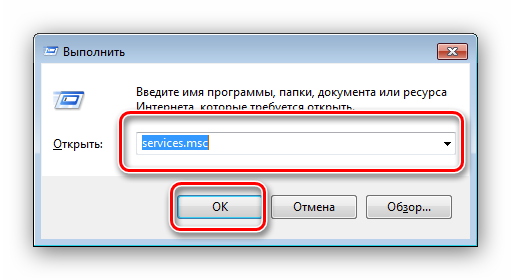
- Откроем «Командную строку» любым удобным способом, найдя утилиту через меню «Поиск» либо выбрав соответствующий пункт в выпадающем списке, который появляется по нажатию правой кнопки мыши на «Пуск». Альтернативой также будет активация команды «cmd» в утилите «Выполнить».
- В новом окне вставим строчку «bcdedit.exe /set {current} nx AlwaysOff» и нажмём на Enter.
Службы DEP будут полностью отключены на используемой системе. Для повторной активации достаточно использовать команду «bcdedit.exe /set {current} nx AlwaysOn». Не рекомендуем использовать этот способ в случаях, если служба не нарушает работу системы.
Отключение для отдельных программ – настраиваем исключения
Самый оптимальный способ, позволяющий ограничить функционал защиты в спорных ситуациях с отдельными приложениями, не затрагивая всю систему в целом. Для деактивации DEP для некоторых программ можно использовать два схожих подхода. Первый:

Отключим DEP для отдельных приложений, не трогая саму службу.
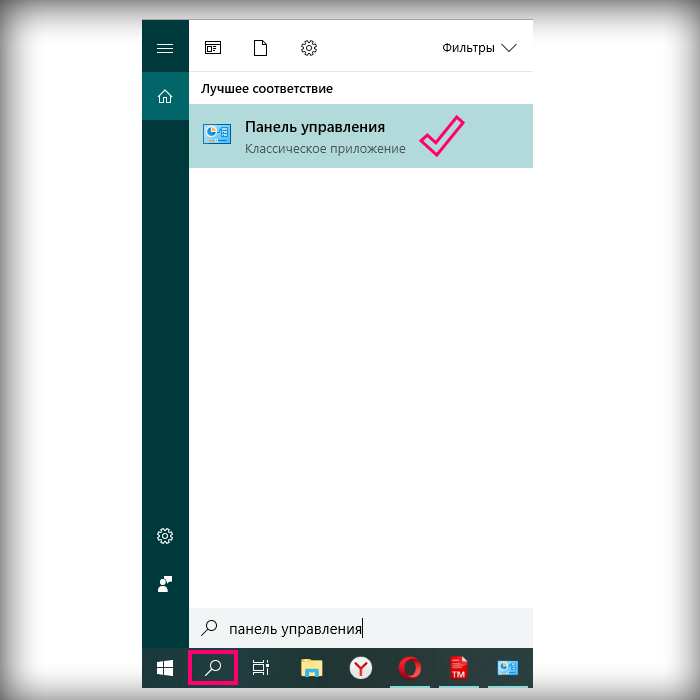
- Запустим «Панель управления» любым удобным способом: через панель «Пуск», поиск или вводом команды «control» в «Командной строке».
- Перейдём в раздел «Система и безопасность», нажав на соответствующую плитку, и нажмём на ссылку «Система» в новом меню. Другим подходом будет запуск через «Проводник» – откроем главное окно «Этого компьютера», нажмём правой кнопкой мыши на пустом пространстве и выберем пункт «Свойства» в выпадающем списке.
- Вне зависимости от метода запуска мы попадём в меню со свойствами нашей системы. Обратимся к левой панели и нажмём на ссылку «Дополнительные параметры системы».
- В новом окне обратимся к разделу «Быстродействие» на вкладке «Дополнительно» и нажмём на кнопку «Параметры».
- В окне «Параметры быстродействия» перейдём к вкладке «Предотвращение выполнения данных». Поставим галочку у параметра «Включить DEP для всех программ и служб, кроме выбранных ниже».
- Нажмём на кнопку добавить и укажем путь к исполняемым файлам нужных нам приложений – на них обычно ссылаются ярлыки, с которых происходит запуск. После нажмём на кнопки «Применить» и «ОК», затем перезагрузим систему.
Альтернативным решением будет внесение изменений в реестр для конкретных приложений. Для этого:

Вручную укажем путь к программам, которые будут игнорироваться DEP.
- Запустим «Редактор реестра» любым удобным способом – найдя эту утилиту через меню «Поиск», либо введя команду «regedit» в утилите «Выполнить» или «Командной строке».
- Обратимся к левой панели – здесь представлена файловая система реестра. Перейдём по следующему пути: HKEY_LOCAL_MACHINE \ SOFTWARE \ Microsoft \ Windows NT \ CurrentVersion \ AppCompatFlags \ Layers. Если последний раздел по каким-то причинам не существует – создадим его вручную, указав это имя в новой папке.
- В открытой директории создадим строковые параметры, содержащие в своём названии полный путь к исполняемому файлу нужной нам программы, со значением «DisableNXShowUI» – мы можем увидеть пример на скриншоте перед инструкцией. Для каждого приложения потребуется создать отдельный параметр.
Отключаем DEP windows 7
Прежде чем отключить DEP windows 7 нужно понимать, что пользователь ПК идет на своеобразный риск, ведь любая функция, которая разработана компанией Microsoft и внедренная в ОС выполняет определенные задачи.
Это касается и функции DEP, которая является своеобразным форпостом в вопросах безопасности последних версиях ОС windows начиная с XP SP2.
Что такое DEP?
Итак, что же такое DEP и стоит ли отключать данную функцию.
Как известно с появлением первых вирусов, целью создания которых было в основном кража конфиденциальных данных, начали создаваться специальные программы, которые в последующем стали называться антивирусными.
Но в дополнение к ним, компанией Microsoft начали разрабатываться различные патчи безопасности, которые пользователи ОС windows стали получать во время обновления системы.
Безусловно, данные обновления играю важную роль в вопросах безопасности, но не все пользователи ПК устанавливали эти обновления. Да и обеспечить 100% защиту от кражи данных с компьютера, особенно тех, которые временно обрабатываются в ОЗУ компьютера они не могли.
Нужно было создать такую защиту, которая была бы по умолчанию встроенная в ОС windows и поддерживалась бы на программном, и аппаратном уровнях.
И такая защита была создана. Назвали ее «Data Execution Prevention» — DEP. Переводится, как «предотвращение выполнение данных».
Как все работает?
В памяти процессора и ОЗУ компьютера есть специально выделенные области для временного хранения обрабатываемых данных, а попросту, информации. Также в эти области загружаются работающие программы и системные файлы операционной системы.
Задачей у большинства вирусов является проникновение в данные области и кража информации или запуск оттуда вредоносного кода.
То есть, в область обработки данных ОЗУ или процессора может проникнуть вредоносных код, который и делает всю черную работу.
В принципе раньше так и происходило, пока не появилась защитная функция DEP, которая начала отслеживать и фильтровать поступающую информацию в ОЗУ устройств отсекая вирусные коды.
Если же код все-таки проник в эти области и начал выполняться, то система DEP видит, что начали происходить какие-то нештатные процессы в областях данных, которые нужно остановить.
Это касается и некоторых программ, которые после или еще в процессе установки могут неправильно использовать оперативную память.
В этом случае DEP может прекратить работу или установку данного софта высветив сообщение о том, что было предотвращено выполнение данных.

Как правило, это и является основной причиной отключения DEP и не только в windows 7. Пользователям надоедают постоянные сообщения, и они пытаются от них избавиться.
Версии программного обеспечения
Практически все новые версии программ поддерживают совместную работу с DEP.
Если после установки определенной программы начало появляется сообщение о предотвращении выполнения данных, то не спешите отключать DEP.
Обратите внимание на версию программы и постарайтесь ее обновить. После обновления, как правило, сообщение больше не появляется
Если это не помогло, то можно отключить DEP только для этого приложения, что минимально скажется на снижении безопасности компьютера.

Но обо всем по порядку.
Как отключить DEP windows 7
Отключать DEP в windows 7 необходимо только в самом крайнем случае, так как вы снижаете безопасность всей системы и компьютера. Лучше сделать это только для определенного софта, а не для всей системы.
Отключить DEP вы сможете только при нахождении в системе с правами администратора.
Нажмите кнопку «Пуск» и введите внизу в строку поиска слово «Система».

Появится результат поиска, нажмите слово «Система».
Далее – «Дополнительные параметры системы».

Появиться окно «Свойство системы».

Зайдите в раздел – Быстродействие – «Параметры».
Далее – «Предотвращение выполнение данных».
Здесь можно добавить в исключение программы и службы, при запуске которых появляется злосчастное сообщение.

Аппаратная поддержка DEP
Аппаратная поддержка DEP является дополнительной ступенью защиты, но она реализована только там, где существует поддержка данной функции в устройствах.
К примеру, у всех последних типов процессоров функция DEP предусмотрена.

Реализовано это так.
Определенные области памяти процессора помечены, как не содержащие исполнительного кода.
Если вдруг в данной области, какая-то программа пытается запустить код, то работа этого приложения останавливается.
https://youtube.com/watch?v=ksV0iuaCCR8
Если процессор не поддерживает DEP, то данная функция работает только на программном уровне защищая в основном главные системные файлы.
Что такое DEP и для чего он нужен
Английская аббревиатура DEP расшифровывается как Data Execution Prevention. В переводе на русский — «Предотвращение выполнения данных». Это специальный набор как аппаратных, так и программных средств, цель которых — обеспечить компьютер дополнительной защитой от опасных вредоносных программ.
Как работает функция DEP? Она проверяет оперативную память устройства (ОЗУ) и её содержимое. Когда вирус, созданный для работы в «оперативке», попадет на ПК, он захочет запустить процесс исполнения собственных кодов в системной области ОЗУ. В этом случае DEP тут же обнаруживает, что область памяти, которая предназначена для самой системы Windows и авторизованных утилит, используется неправильно какой-то неизвестной программой (вирусом). В результате опция блокирует (предотвращает) его запуск и уведомляет пользователя об этом в специальном окошке с сообщением.
DEP защищает компьютер от вирусов, блокируя их запуск в системной памяти ПК
Таким образом, DEP способна отразить множество вирусных атак. Функцию нельзя рассматривать как полную замену антивирусу. Если последний не справился со своей задачей по тем или иным причинам, в ход идёт технология DEP.
На практике данное понятие означает по умолчанию установленную функцию «Виндовс», что-то вроде антивируса, но по сути им не считается. Она блокирует проги, которые хотят для своей работы применить часть оперативной памяти, отмеченную операционкой как «неиспользуемая».
Отключение DEP в Windows 10 из реестра
Этот вариант представляет собой такое же действие, как предыдущее, но осуществляется оно путем редактирования настроек в реестре ОС. Метод менее удобен в использовании чем предыдущий, но нужно упомянуть и о такой возможности. Чтобы отключить DataExecutionPrevention используя реестр операционной системы, проделайте следующие шаги: 1. Используйте комбинацию Win+R для открытия окна «Выполнить». 2. В появившуюся строку впишите «regedit» и нажмите Ввод. 3. В редакторе пройдите по адресу: HKEY_LOCAL_MACHINE SOFTWARE Microsoft Windows NT CurrentVersion AppCompatFlags Layers 4. Создайте параметр, именем которого будет путь к приложению. 5. Установите ему значение DisableNXShowUI.