Создать визитку онлайн бесплатно и сохранить её
Содержание:
- Основные задачи
- Плюсы и минусы
- Разновидности визиток
- Что такое электронная визитка?
- Сканирование визиток в компьютер
- Визитка «Офис»
- Нужны ли сейчас визитки
- Adobe Photoshop
- Делаем визитку в программе Мастер Визиток
- Microsoft Word
- Особенности создания визиток в режиме онлайн
- CorelDRAW
- Создание визиток онлайн и с помощью программ
- Советы как сделать макет визитки самому
- Как создать эффективный макет визитки
- Мастер Визиток
- Сканирование визитных карточек в телефон
- Оригинальные идеи для дизайна визиток
- Выводы
Основные задачи
Тяжело вообразить современный мир без визиток
На сегодняшний день визитка — это не лишь обмен полезной информацией между двумя людьми, но и часть важного делового этикета. Обмен такими объектами существенно экономит время людей
В 21 веке визитки приобрели статус важной рекламы, потому в современном мире к ним предъявляют высокие требования.
Визитка – специальная карточка с наиболее важной информацией о конкретном человеке или организации. Чаще всего этот объект имеет стандартную величину для того чтобы ее можно легко было разместить в портмоне или визитнице
На визитке обычно написаны фамилия и должность человека, название организации и ее логотип, а также контактные данные и адреса электронной почты.
Визитка не лишь выполняет функцию передачи информации, но и составляет определенный образ человека или организации
Именно по этой причине сейчас огромное внимание уделяется именно дизайну визиток. Люди с особенной тщательностью выбирают нужный шрифт и фон, материал, из которого будет изготовлена такая визитка
В настоящее время любое рекламное агентство предложит огромное множество вариаций такого материала.
Плюсы и минусы
Достоинства и недостатки электронной визитной карточки являются одновременно и ее особенностями.

Преимущества ее многочисленны и заключаются в следующем:

Электронная
визитка в вашем телефоне – это очень удобно, но есть у нее и
недостатки:
- Обычные визитные карточки, выполненные на материальном носителе, являются для многих частью имиджа. Особенно это касается VIP-визиток, которые выполняются на дорогостоящих материалах, с использованием различных полиграфических методов печати и послепечатной обработки, которые делают ее вид еще интереснее. Это способ продемонстрировать высокий статус, чего не позволит электронный вариант, который доступен всем, поскольку является бесплатным.
- Не все интересуются современными технологиями, новшествами, поэтому далеко не у всех есть специальное приложение, посредством которого считывается информация. Кто-то не умеет им пользоваться, а кому-то это попросту неинтересно. К слову, может возникнуть неловкая ситуация, если вы предложите человеку воспользоваться вашей электронной визиткой, а он к этому не готов. Поэтому при себе стоит всегда иметь обычные промоматериалы, которые вы сможете вручить. Удобной в этом плане будет смс-визитка, которую человек сможет легко принять.
- Визитка в электронном виде практически не используется в качестве раздаточного материала в рамках промо-акций. Затруднительно просить большое количество людей принять ее, тогда как обычные печатные материалы можно массово вручать людям где и когда угодно.
Разновидности визиток

Визитки бывают односторонние и двухсторонние, тонкие или же плотные. Стоимость и надежность визитки будет зависеть от ее материала и вида печати. Она бывает цифровой, офсетной, а также шелкотрафаретной.
- При цифровом типе печати применяют обыкновенный лазерный принтер, цветовая гамма при этом любая. Данные визитки можно распечатывать на бумаге или же картоне.
- При офсетной печати применяется офсетная машина, цветовая гамма ее тоже не ограничена, но такая печать немного слабее по качеству и четкости. Но ценовая категория офсеток радует, что предоставляет возможность человеку напечатать большее количество визиток.
- Шелкотрафаретная печать имеет отменное качество и высокую цену. Каждый оттенок наносят на основу по отдельности. Эти визитки очень интенсивны по цвету и имеют отличную четкость. Достоинством является то, что такой вид печати наносится на абсолютно любую основу, в том числе пластик, винил и даже замшу. Визитки такого рода смотрятся невероятно презентабельно, поэтому вместе с творческим текстом создают отменное впечатление о человеке.
Есть и иной вид изготовления визиток — тиснение (фольгирование). В этой ситуации на визитку наносят фольгу, а затем осуществляют тиснение при помощи клише и термопресса. Такие изделия выглядят очень привлекательно.
Что такое электронная визитка?
Она представляет собой аналог обычной визитной карточки, но создана в электронном виде. Создать электронную визитку можно в режиме онлайн, воспользовавшись многочисленными сервисами, которые есть в интернете. Даже тем, кто еще не знает, электронная визитка – что это такое, будет несложно это сделать. Для этого нужно выполнить ряд несложных действий:

Это общий алгоритм того, как сделать электронную визитку, но в отдельных сервисах могут быть свои условия выполнения этой процедуры. Но для всех них характерна простота работы в них, возможность создавать разные дизайны. Пользоваться ими могут как профессиональные дизайнеры, так и люди, не имеющие особых навыков в этой области.
Сканирование визиток в компьютер
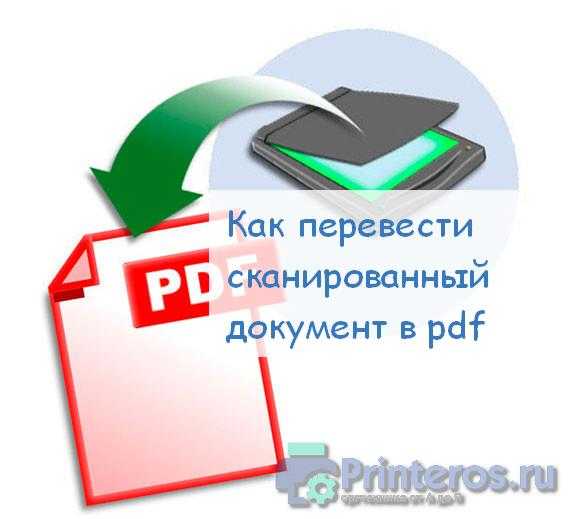
Можно использовать этот вариант для сохранения и упорядочивания контактов из визитных карточек. Конечно, можно вручную перенести их, но это занимает много времени, особенно если у вас их много. Быстрее и проще отсканировать визитки на компьютер, причем делать это можно массово.

Для этого на стекле сканера нужно размещать по 6-8 экземпляров – оптимальное количество визитных карточек, располагающихся на листе формата А4. Учтите, что размещать нужно горизонтальные визитки с горизонтальными, а вертикальные – с вертикальными.
Для этого существуют специальные программы. Одна из популярных и часто используемых из них – программа «Abbyy Business Card Reader». Это хороший вариант для работы с русскоязычными визитными карточками. Есть бесплатная версия программы, но с ее помощью удастся обработать не более 30 материалов. Если нужно внести в компьютер большее их количество, нужно приобрести платную версию.
Можно даже распознать текст онлайн. Для этого существуют специальные сервисы, например:
- finereaderonline.com;
- img2txt.com;
- convertio.co.
Когда отсканированные файлы обработаны, необходимо произвести вычитку. Дело в том, что ошибки при сканировании и распознавании не редкость, и случаются они при работе с любой программой. Частыми причинами тому являются декоративные шрифты, особенности печати визитных карточек (например, если используется высокая, шелкотрафаретная печать, тиснения). В этих случаях сканеру может быть трудно распознавать текст.
 Вычитка ошибок на отсканированных визитках.
Когда сканирование
выполнено, можно «подтягивать» контакты в нужную программу. Часто в качестве
нее используется «Google Contacts».
Она обладает функцией синхронизации со смартфоном, что очень удобно.
Чтобы отсканировать текст материала, использовать можно и другие программы. Например, «Scanitto Pro». С ее помощью выполняется как черно-белое, так и цветное сканирование, при этом режим цветности можно регулировать самостоятельно. Сканированные документы могут иметь разный размер, разрешение, быть не ниже 300 dpi. Сохранять документы в этой программе можно в разных форматах – jpg, png, bmp, tif, pdf.
Визитка «Офис»
Софт, позволяющий оформить печатную полиграфическую продукцию. Его можно загрузить бесплатно и использовать в личных и коммерческих целях. Простой интерфейс подходит как начинающим, так и продвинутым пользователям.
 Главный экран Визитка «Офис»
Особенности Визитка «Офис»:
- Загрузка данных о компании и сотрудниках из документа Microsoft Excel.
- Редактирование и размещение текстового слоя.
- Наличие заготовок и возможность их корректировать.
- Импорт изображений с компьютера.
Недостатками являются:
- Небольшое количество встроенных шаблонов.
- Нет поддержки работы с двухсторонними проектами.
- Доступен только один размер холста: из-за этого получается низкое качество картинки.
- Конструктор больше не поддерживается разработчиками.
Нужны ли сейчас визитки
 Здравствуйте, друзья! Визитка – это контактная информация о человеке или какой-либо организации, компании. Другими словами ее называют – визитной карточкой. Обычно такие визитки создаются в виде карточек из пластика, на которых изображен телефонный номер человека, его имя и фамилия, название компании.
В современное время люди используют обычные визитки и в Интернете
Они нужны для того, чтобы привлечь внимание клиента, чтобы клиент имел номер телефона под рукой и перезвонил вам в удобное для него время (Скрин 1)

Итак, если раньше можно было создавать визитку «вручную», то сейчас стало возможным создание визиток онлайн. Для этого не нужно быть специалистом, чтобы их делать. Достаточно использовать специальные сервисы и программы.
Далее мы создадим визитку на практике и выясним, можно ли с помощью визиток, зарабатывать деньги в Сети.
Adobe Photoshop
Профессиональный инструмент для редактирования фотографий и разработки элементов графического дизайна. Он не подходит начинающим пользователям, так как все потребуется создавать полностью самостоятельно.
 Интерфейс Adobe Photoshop
Adobe Photoshop предлагает:
- Настройку размеров холста и разрешения.
- Опции для разработки каждой детали проекта.
- «Текст», с помощью которого можно создать надпись, настроить цвет, шрифт, интервал, добавить эффекты.
- Возможность разместить свое фото, градиент, цвет из палитры в качестве фонового изображения.
- Профессиональную цветокоррекцию, настройку освещенности и различные режимы наложения.
- Создание линий, фигур с помощью заготовок, кисти или пера.
- Сохранение в популярных медиаформатах: PDF, JPEG, PNG, TIFF, BMP.
Недостатками являются:
- Высокая цена подписки: 1352 рубля в месяц.
- Сложность в освоении всех инструментов.
- Отсутствие готовых решений.
Делаем визитку в программе Мастер Визиток
Многим хочется самостоятельно выбрать бумагу. Оценить эффектность визиток можно только после того, как пробный экземпляр будет распечатан. С программой Мастер Визиток легко не только сделать стильные и современные карточки, но и попробовать разные варианты бумаги, ведь редактор позволяет печатать изделия поштучно. Кроме того, он обладает и другими преимуществами:
- есть огромное количество эффектных готовых шаблонов;
- легко разработать индивидуальный дизайн;
- понятный и удобный русскоязычный интерфейс, с которым без проблем разберется даже «чайник» в сфере компьютерных программ;
- созданные макеты можно сохранять и редактировать потом;
- есть бесплатная пробная и полностью работоспособная версия редактора, позволяющая оценить его функционал.
Скачайте Мастер Визиток, сделайте и распечатайте красивые визитные карточки самостоятельно на компьютере — без дизайнеров и типографий!
СкачатьВсего 139 Мб
Для Windows 7, 8, 10, XP, Vista
Рассмотрим пошаговый алгоритм, как самому создать карточку в редакторе.
Шаг 1. Установка программы
Скачайте программу и установите ее на свой компьютер или ноутбук. Запустите Мастер Визиток — вы сразу же сможете оценить его основные возможности благодаря наглядному интерфейсу и продуманной справочной системе.
Шаг 2. Создание проекта визитной карточки
Для создания макета, выберите в меню кнопку «Новая визитка». После нажатия, откроется меню, состоящее из нескольких пунктов. Выберите тип карточки:
- Визитная;
- Бейдж;
- Клубная;
- Дисконтная;
- Подарочный сертификат.
 Определите тип продукта, поставив маркер у визитки
Далее задайте размеры визитки: можно выбрать в списке нужный формат — от стандартного до индивидуального. Будем делать традиционную карточку 90*50 мм. Программа предложит ввести следующую информацию:
- Ф.И.О.
- Наименование компании
- Должность
- Телефон
- Слоган
- Почта (e-mail)
 Заполните информационные блоки
Обратите внимание, что пользоваться можно не всеми блоками — если какие-то вам не нужны, то просто снимите с них маркер в дальнейшем
Шаг 3. Выбор дизайна
Теперь займитесь оформлением дизайна. Выберите нужный вам вариант:
- карточка на основе готового шаблона (в каталоге имеются образцы визиток разнообразной тематики: медицина, спорт, отдых, хобби, образование и пр.);
- карточка «с нуля» (с индивидуальным дизайном).
 Выбор дизайна
Конечно, проще воспользоваться готовым макетом. К примеру, для магазина, занимающегося цветами, можно подыскать шаблон в категории «Разное».
Шаг 4. Редактирование макета
При необходимости, макет документа можно отредактировать. Для изменения данных, воспользуйтесь инструментами, которые располагаются справа на панели. Добавляйте надписи, выбирайте фон, и меняйте картинки — сделайте свою визитку уникальной и запоминающейся!
 Найдите подходящий шаблон
Чтобы разработать эскиз двухсторонней визитки, оформите её обратную сторону. Для этого нажмите в меню на «Создать оборотную сторону». Выберите фон, внесите данные. Редактор позволяет вам создать копию всей лицевой стороны.
 Выберите текстуру или фон для оборотной стороны
Если вы занимаетесь активным развитием сайта своей компании, можно сделать QR визитку, с указанием QR-кода. Для этого нажмите на кнопку «QR-код», которая располагается на верхней панели, и напишите адрес вашего сайта.
 Добавьте QR-код, позволяющий перейти на сайт компании
QR коды на визитках сегодня – это правило хорошего тона. Зашифровав в коде url адрес или информацию об акции, вы облегчаете работу для своих клиентов. Информация мгновенно становится доступной, а в случае с личными данными – их можно сразу сохранить в контактах телефона, не перепечатывая с карты.
После окончания редактирования сохраните ваш проект на компьютере. Для этого выберите кнопку «Файл», а далее нажмите «Сохранить проект». Визитная карточка, которую вы создали своими руками, может быть сохранена в электронном виде или ее можно распечатать на бумаге.
Шаг 5. Печать визиток
Перейдите в меню «Печать». Далее, выберите тип разрешения и формат бумаги. Затем укажите количество карточек, которое вы планируете расположить на листе. Установите размер полей и маркеры обрезки. После завершения всех настроек, кликните на кнопку «Печать». Распечатать визитки можно на разных принтерах (лазерных и струйных), а также на полиграфических устройствах.
 Настройте параметры и отправьте макет на печать
Если вы хотите увидеть более подробную инструкцию по созданию карточек в программе Мастер Визиток, посмотрите ролик ниже:
Microsoft Word
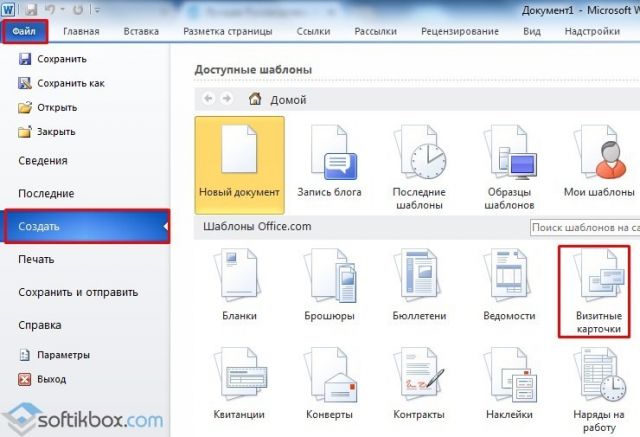
Известный редактор текстовых документов, который позволяет настраивать параметры надписи, добавлять изображения, таблицы и диаграммы. Он не создан для изготовления бизнес-карт, но имеет все необходимые для этого инструменты. Чтобы установить редактор, нужно скачать платный пакет приложений.
 Интерфейс Microsoft Word
Особенности Microsoft Word:
- Встроенные шаблоны.
- Коррекция каждого элементы: картинки, текст, фон.
- Изменение надписей: цвет, шрифт, размер, подложка, интервал.
- Сохранение в популярном формате или отправка на домашний принтер.
- Оформление возможно с нуля с помощью «Таблицы».
- Меню на русском языке.
Минусы:
- Установить его можно только в пакете с другими редакторами.
- Не поддерживает QR-код.
Особенности создания визиток в режиме онлайн
Абсолютное большинство инструментов (в том числе те, которые я опишу ниже), позволяют легко сделать визитки онлайн без наличия у пользователя каких-либо специальных знаний. Алгоритм работы с данными сайтами следующий:
- вы переходите на один из таких ресурсов;
- выбираете понравившийся шаблон для своей визитки (или создание визитки с нуля);
- заполняете текстовые поля визитки, при желании добавляете к ней какие-либо графические объекты (например, логотип вашей компании).
- после этого вам дают таким же образом отредактировать вторую сторону визитки;
- затем вы просматриваете общий вид созданной визитки с обеих сторон, и сохраняете её на компьютер (обычно, в формате pdf).
Доминирующее большинство сервисов для создания качественных визиток имеют платный характер. Его спецификой является невозможность сохранения созданного пользователем макета визитки, или его сохранение только с водяным знаком данного сервиса. Я же предлагаю читателю список редакторов, которые абсолютно бесплатны, и сохраняют созданные с их помощью визитной карточки без каких-либо проблем.
CorelDRAW
Профессиональное программное обеспечение для ретуши снимков и разработки векторной графики. Он используется графическими дизайнерами и иллюстраторами. Софт не предлагает готовых решений для оформления полиграфической продукции. Устанавливается в наборе с другими редакторами.
 Интерфейс CorelDRAW
Особенности CorelDRAW:
- Работа с текстом: добавление надписи, настройка размера, цвета, шрифта, применение эффектов.
- Отрисовка векторной графики.
- Загрузка фото с компьютера и их обработка.
- Экспорт в PDF или печать с настройкой основных параметров.
Минусы редактора:
- Бесплатный 15-дневный пробный период. Затем потребуется приобрести пакет за 44 тысячи рублей. Также предусмотрена подписка: ежемесячная оплата будет 1819 рублей.
- Сложный в освоении интерфейс.
- Отсутствие шаблонов.
Создание визиток онлайн и с помощью программ
Как создать визитку в Интернете? Здесь у вас не возникнет никаких сложностей. Просто следуйте инструкции:
- Найдите сервис или программу в Сети, которые умеют создавать визитки.
- Далее откройте в браузере сервис или установите программу.
- Выберите макет для создания визитки.
- Отредактируйте выбранный макет – например, добавьте на него фон визитки, цвет, текст и так далее.
- Сохраняем визитную карточку на рабочий стол компьютера. На сервисе (и в программах) можно использовать кнопки, которые сохраняют визитку. Для этого, нажмите и выберите место на компьютере, куда нужно ее сохранить.
Если набрать в поиске браузера – «Создание визиток онлайн», то можно выбрать много различных конструкторов и программы, которые создают визитки.
Далее мы о них подробно поговорим.
Создание визиток программой, какую программу выбрать
Итак, какую программу выбрать для создания визиток в Интернете? Заходите в браузер и напишите в нем – «создание визиток программой» (Скрин 2).

Результат поиска вам покажет список доступных программ:
- Программа Мастер визиток. Скачать в Интернете ее можно бесплатно. У ней есть готовые шаблоны визиток, которые вы сможете быстро отредактировать. Затем их сохранить на компьютер.
- Утилита Визитка Офис. С ее помощью пользователь сможет создавать различные визитки. Причем, создание визитки будет происходить достаточно быстро – в два клика мыши.
- Визитка Дизайн. Утилита имеет много возможностей для создания визитки, например, с помощью различных шаблонов или графических элементов.
- Фотошоп. Эта программа ориентирована на профессионалов-дизайнеров. Но в ней сможет разобраться и новичок, чтобы создавать визитку.
Думаю, этих программ вам должно хватить, чтобы сделать собственную визитку в Интернете.
Создание визиток онлайн, сервисы для создания визиток
Конечно, сервисы для создания визиток довольно удобные, ведь вам не придется лишний раз устанавливать программы. Для этого мы воспользуемся лучшими ресурсами по созданию визиток:
- printclick.ru;
- editor.printdesign.ru/products/redaktor_vizitok;
- printut.com/constructor;
- maketron.ru/konstruktor-vizitok;
- offnote.net/vizitka2/.
Есть и другие сервисы для создания визиток онлайн, которые вы найдете в Интернете.
Образец визитки и ее создание
Итак, давайте на практике создадим образец своей визитки, с помощью специального сервиса – offnote.net/vizitka2/.
Первое, что нужно сделать – это открыть сервис выше и нажать в нем кнопку «Открыть редактор». Далее будет открыт конструктор, который поможет вам создать визитку. Вот образец моей визитки (Скрин 3).

Вторым действием будет редактирование этого шаблона. Нажмите например, на раздел «Добавить текст» и напишите в нем что-нибудь. К примеру, название своей деятельности. Далее можно нажать на кнопку «Фоновое изображение, чтобы добавить готовый фон для визитки.
Затем указываем в ней контактную информацию, например, Скайп и нажимаем внизу редактора на кнопки для скачивания визитки. Они могут быть разными:
- скачать формат PNG;
- макет Word;
- в формате Pdf.
Конечно, удобно использовать первый вариант загрузки, поэтому выбираем его. Ведь он будет отображаться, как картинка на компьютере.
Советы как сделать макет визитки самому
На визитке должно быть оптимальное количество информации: не мало, но не много. Достаточно разместить ваше имя и фамилия, адрес и контактные данные, сайт, коротко чем занимаетесь. Специалисты не советуют размещать информацию на иностранном языке на обороте визитки. Лучше для иностранных клиентов изготовить отдельные визитки.
Следующий совет, который вытекает из предыдущего: визитка должна состоять из небольшого количества цветов, и должна быть лаконичной, не яркой, как перья попугая.
Перед тем, как сделать макет визитки самому, вы должны знать, что на ней не должно быть много видов шрифтов, лучше — один, но максимум два.
Теперь о способах изготовления визиток. Так как многие ищут как сделать визитку самому, и готовы распечатать макет на принтере и разрезать ручными резаками. Не советуем так делать. Поверьте, “ручная” работа будет заметной, и адресату будет неприятно получать такой “полуфабрикат”.
Сделать визитки своими руками бесплатно можно, но советуем остановиться на создании макета и дальше отдать профессионалам. Они сделают так, что вам не будет стыдно раздавать визитки знакомым и клиентам. При печати нескольких тысяч визиток одна штука не будет много стоить, и это не должно ударить по вашему кошельку.
Теперь переходим к вопросу как сделать визитку онлайн бесплатно.
Как создать эффективный макет визитки
Прежде чем приступать к процессу создания визитной карточки, нужно хорошо продумать ее содержание и оформление. Чтобы создать идеальный макет, воспользуйтесь нашими рекомендациями.
1. Содержание
- Размещайте только самую необходимую информацию. Не старайтесь впихнуть как можно больше – от этого она будет выглядеть небрежно и нечитабельно.
- Слова «телефон, сайт, эл.почта» можно не писать, потому что по данным и так понятно, что где. Телефон можно не указывать, если не хотите, чтобы вам звонили – оставьте пустое место, чтобы вписать его туда при необходимости.
- При указании Ф.И.О. вначале пишите имя, отчество, и уже потом — фамилию.
- При оформлении обратной стороны, укажите информацию, полезную для ваших клиентов и побуждающую к действию. Это может быть информация об акции, скидке, главном товаре, или схема проезда в офис.
 Лаконичная карточка, где контакты обозначены иконками
2. Оформление
По оформлению дизайна визиток нет жестких требований, все ограничивается полетом вашей фантазии. Главное, чтобы она была удобочитаемой и приятной.
Делайте визитку стандартного размера, если сомневаетесь в других размерах
Обратите внимание, что карточки обычно хранят в визитницах. Если ваша будет слишком большая, есть риск, что она может затеряться.
Выбирайте простые шрифты и линии, избегая вязи, готики и курсива
Самую важную информацию разместите в левой части визитной карточки — именно оттуда начинается просмотр информации.
Оформляйте в цветах вашего сайта для повышения узнаваемости бренда. Если сомневаетесь в цвете, остановитесь на белом фоне и черном шрифте.
Оставляйте достаточно места между блоками информации.
При выборе бумаги, предпочтение отдавайте плотной, лучше от 250 г/кв.м. Тонкая бумага выглядит дешево, легко мнется и быстро потеряет вид.
 Фактурная бумага и дух классики — черный и белый всегда в тренде
Мастер Визиток
 Интерфейс программы Мастер Визиток
Преимущества приложения:
- Встроенная клиентская база: вы можете внести информацию о компании и сотрудниках. Можно заполнить следующие поля: фамилия, имя, отчество, адрес, телефон и другие.
- Настройка параметров печати: размещение материала на листе и применение маркеров обрезки.
- Более 500 различных шаблонов бейджей и визитных карт, разбитых по тематикам.
- Каталог картинок, разбитый на тематики, а также большое количество встроенных шрифтов.
- Импорт своих снимков и использование их в качестве фонового рисунка или дизайнерского элемента.
- Удобное меню на русском языке, в котором разберутся даже начинающие пользователи.
- Использование QR-кода.
- Сохранение результата в популярных форматах: PDF, PSD, BMP, TIFF, JPEG и CMYK.
Сканирование визитных карточек в телефон
Многочисленные
современные приложения дают возможность не вручную вносить контакты с визитных
карточек в телефон, а делать это посредством сканирования. Существуют различные
виды визиток, которые изначально подразумевают необходимость их сканирования.
Например:
- Материалы, имеющие QR-код. Для их распознавания используются специальные приложения, устанавливаемые на телефон (например, «QR Droid», «QR Code Reader», «BIDI», «Neo Reader», «QR Reader»).
- Инстаграм-визитки. Они создаются непосредственно в самом приложении и распознаются им же. Используются они для обмена ими в соцсетях, но их можно и распечатывать, применяя как промоматериал, наносимый на товары, упаковку, другую рекламную продукцию. Их можно отсканировать камерой телефона.
- Визитки с NFC. В такие материалы вклеивается специальный чип с закодированной в нем информацией об их владельце. Модуль распознавания NFC есть в iPhone с шестой версии. Если телефон работает на андроиде, одним из популярных приложений для распознавания являются «Визитка NFC», «DigiCard», «NFC Business Card».

Но сканирование на телефон можно производить и с материалами, не имеющими каких-либо кодов, чипов и т. д. Самую обычную визитную карточку можно отсканировать с дальнейшим распознаванием и сохранением нужных контактов в своем гаджете. В зависимости от того, какое устройство используется, на какой ОС оно работает, программы для этого могут быть разными, но есть и популярная универсальная программа.
Оригинальные идеи для дизайна визиток
- Смена положения. Визитка не обязательно должна иметь только горизонтальную направленность. Часто именно вертикально расположенный текст поможет выделить одну визитку из сотни других изделий конкурентов. Можно также смешивать разные варианты компоновки общего дизайна визитки. Наиболее легкий способ сделать хорошую вертикальную визитку — просто перевернуть горизонтальную визитку и разместить в ней все элементы по иерархии их значимости.
- Применение оригинальной формы. Для визитки будет очень интересно сделать необычные края — закругленные, немного скошенные или срезанные по диагонали. Такой смелый ход сразу отличит визитку от изделий соперников — этот объект захочется повертеть в руках и рассмотреть. Креативность состоит именно в применении необыкновенных форм для визиток. Наиболее часто применяется закругление 1-4 углов. В целом изделие остается довольно сдержанным и классическим. Можно при помощи формы сделать акцент на роде деятельности предприятия. Например, для пиццерии отлично подойдет визитка в виде кусочка пиццы.
- Пусть визитка будет полезной. Один из самых верных способов заставить потенциального клиента снова и снова брать визитку в свои руки — прибавить ей интересую и (самое главное!) полезную функцию. Пусть помимо основной информации у клиента появится дополнительная — та, в которой он будет нуждаться. Данная информация не обязательно должна быть напрямую связана с этим человеком или предприятием, но косвенно касаться именно их. К примеру, если это визитка для вкусной кондитерской, то почему бы на обратной стороне визитки не расположить рецепт вкуснейшего десерта?
- Нарушение правил. Человеку, создающему для себя интересную и стильную визитку, можно и нужно смело экспериментировать с цветами, формами, идеями и шаблонами. Мастер — не тот, кто слепо следует правилам, а тот, кто умеет их гибко нарушать, создавая оригинальные шедевры.
Пусть Ваши визитки привлекают больше клиентов и приносят им лишь радость красивым и интригующим внешним видом!
Выводы
В этой статье мы рассказали, в какой программе сделать визитные карточки и другие полиграфические продукты. Для изготовления качественного материала важны несколько критериев: понятное меню и профессиональные инструменты, а также интегрированная библиотека заготовок.
Лучшая программа для печати визиток — русскоязычный софт Мастер Визиток. Он содержит удобный интерфейс, подходящий для начинающих пользователей. Также в нем представлено более 500 шаблонов, есть возможность создать клиентскую базу, оформить QR-код, настроить каждый элемент и распечатать материал на принтере. Скачайте конструктор прямо сейчас!