Исправление ошибки «dpc watchdog violation» в windows 8
Содержание:
- Проверка на вирусы
- Восстановление целостности файловой системы
- Переустановка и обновление драйверов
- Восстановление Windows и действия с BIOS
- What Causes the DPC Watchdog Violation Error
- Другие способы, позволяющие убрать синий экран
- Устранение ошибки с помощью панели задач
- Решение проблемы Watchdog Violation error
- Ошибка DPC WATCHDOG VIOLATION и как ее исправить?
- Переустановка драйвера видеокарты
- Сбой DPC_WATCHDOG_VIOLATION: что делать для ее устранения в первую очередь?
- Проверка температуры комплектующих
- Сканирование оперативной памяти
- Обновление драйверов
- Проблемы с драйверами
- Настройка оборудования
- Драйверы устройств
- Проверка температуры процессора
Проверка на вирусы
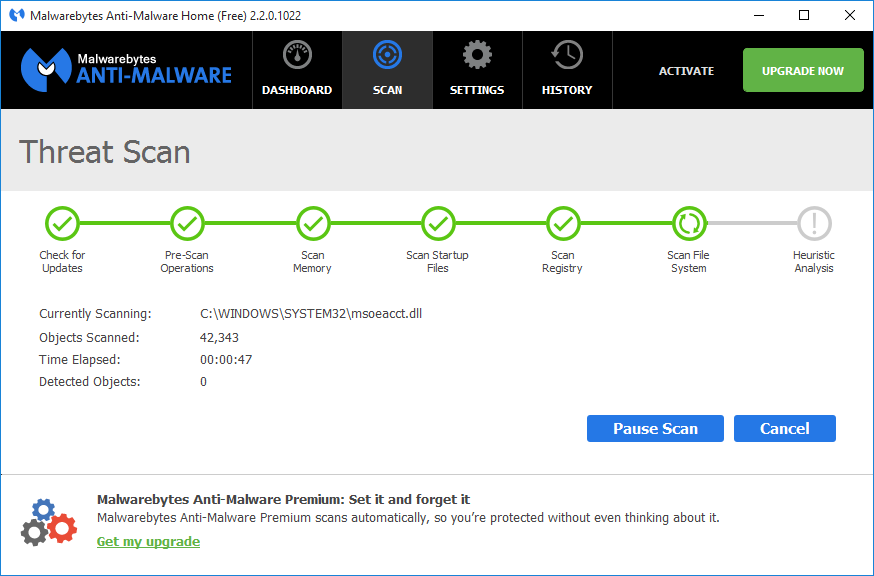
Вирусы и стороннее ПО – вот что еще может стать причиной возникновения синего экрана. Практически все вышеперечисленные проблемы могут быть вызваны какой-либо вредоносной программой на компьютере пользователя.
Чтобы избавится от вирусной угрозы, необходимо проделать следующее:
- Скачать антивирусную программу – это может быть антивирус (пример – NOD32) или же утилита для проверки и очистки ПК от вредоносного ПО (пример – Dr.Web Cureit).
- Провести сканирование всего дискового пространства на наличие вирусов, удалить их и вылечить важные зараженные файлы, если это возможно.
- Регулярно проверять все локальные диски на наличие новых вирусных угроз.
- Обновлять вирусные базы.
- По возможности, приобрести платный антивирус, чтобы компьютер всегда находился под защитой.
Вероятно, после очистки ПК, проблема с синим экраном уйдет.
Восстановление целостности файловой системы
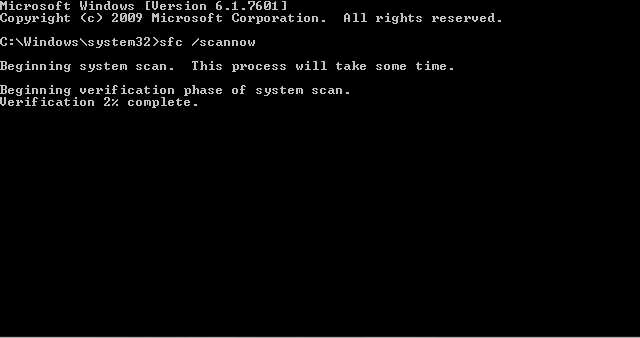
Ошибка «DPC_WATCHDOG_VIOLATION» может появляться также из-за повреждения системных файлов. Устранить её помогут встроенные средства Windows. Запускаем командную строку от имени администратора, чтобы получить полный доступ к системе, и последовательно вводим три команды, нажимая после каждой на клавишу Enter.
- chkdsk /f — проверка диска на ошибки и восстановление повреждённой файловой системы.
- sfc /scannow — поиск и исправление ошибок в системных файлах.
- DISM.exe /Online /Cleanup-image /Restorehealth — поиск и замена повреждённых системных файлов.
Выполнение каждой команды занимает время. На сканирование и восстановление файлов с помощью этих трех команд может уйти несколько часов. Зато после их использования вы будете уверены в том, что системные файлы и файловая система в порядке. Если же в них есть ошибки, которые не удаётся исправить встроенными средствами системы, то вы увидите об этом уведомление в командной строке.
Переустановка и обновление драйверов
Поскольку очень часто появление сбоя DPC_WATCHDOG_VIOLATION связывают с апгрейдом Windows седьмой и восьмой версий до десятой модификации, логично предположить, что устаревшие драйверы некоторых устройств с новой ОС просто несовместимы (хотя, по идее, такого быть не должно). Таким образом, вывод очевиден: драйверы нужно либо переустановить, используя для этого совместимые или специально разработанные для Windows 10 версии, либо обновить их до нужного состояния.
Средствами системы сделать это будет достаточно проблематично, поэтому проще всего воспользоваться автоматизированными приложениями вроде Driver Booster, которые самостоятельно найдут и загрузят необходимое программное обеспечение с веб-ресурсов производителей оборудования или разработчиков драйверов, а затем без участия пользователя интегрируют их в систему. Как уже, наверное, понятно, для их использования необходимо иметь активное подключение к интернету.
Примечание: на всякий случай следует задать ручной поиск обновлений для самой операционной системы в соответствующем разделе и установить найденные компоненты. Если причиной появления сбоя стал как раз какой-то апдейт, его следует удалить, используя безопасный режим (если в штатном режиме система не загружается), а затем задать повторный поиск с последующим его исключением из списка обновлений, обязательных к установке.
Восстановление Windows и действия с BIOS
Если при попытке устранения сбоя DPC_WATCHDOG_VIOLATION ни одно из вышеописанных решений не сработало, в самом крайнем случае можно воспользоваться восстановлением системы, выбрав какую-то контрольную точку, предшествовавшую появлению этой ошибки. Если и это не поможет, придется вернуть компьютер в исходное состояние с сохранением пользовательских файлов или без этого, что сродни «чистой» установке системы. Если после апгрейда не прошло тридцати дней, с равным успехом можете вернуться к предыдущей версии системы (7 или 8).
Совет: можете воспользоваться командой строкой с выполнением сочетания bcdedit /set {current} bootmenupolicy legacy, после чего при загрузке можно будет использовать доступ к меню посредством клавиши F8 и выбрать даже загрузку последней удачной конфигурации.

В некоторых случаях бывает целесообразно войти в настройки первичной системы BIOS и произвести полный сброс параметров до заводского состояния.
What Causes the DPC Watchdog Violation Error
DPC watchdog violation can be caused by various reasons such as outdated drives, unsupported firmware, software and hardware incompatibility issues and so on. And here are some typical reasons for your reference. To learn more information, you may read the following contents.
1. Your device driver is outdated, damaged or installed wrongly.
One of the most common reasons for DPC_Watchdog_Violation Windows 10 error is that the device drivers are outdated or damaged. So you may need to update driver manually or update your drivers automatically with third-party software.
2. The newly installed hardware is not compatible with the operating system.
If you have recently installed a new hardware device on your older computer, you may encounter the DPC Watchdog Violation error due to compatibility issues.
3. There is software conflict between two programs.
If software you are installing in your device is not compatible with the software already installed on your computer. For example, if you have launched two antivirus programs on your computer, you may encounter the DPC watchdog violation error.
4. The firmware version of the SSD is outdated.
The firmware or drivers of a hardware you are connecting to your device may be not supported by your device. If you are using SSD on your computer, make sure the firmware version of the SSD is up to date.
5. The system files are corrupted.
If the system files are damaged or corrupted, you are unable to boot into Windows successfully.
Kindly Reminder:
Sometimes you might be unable to access your Windows PC after getting the error. And your computer sometimes puts itself in a loop, which means you will encounter the error again after rebooting.
So if you can boot into Windows, you can apply the following fixes directly. If you cannot access your Windows PC, you can apply the following fixes in safe mode.
To access Safe Mode in Windows 7, press F8 immediately after your PC is powered on. Then in the Advanced Boot Options menu, select Safe Mode, or Safe Mode with Networking.
To access Safe Mode in Windows 10, use the Power button (press it at least 4 seconds) on your PC to interrupt the normal boot process three times continuously. The fourth time it will enter the Automatic Repair mode. Follow the path Advanced options -> Startup Settings -> Restart. Then press the 4 or the F4 key on your keyboard boot into safe mode Windows 10.
Tip: Before trying the following fixes, you’d better backup important files to external drives to avoid unexpected data loss caused by mistaken operation.
Другие способы, позволяющие убрать синий экран
Частенько «синий экран» приходит совсем в неподходящее время. В принципе, ошибки всегда нарушают стандартный режим работы за компьютером, но одно дело, когда подобное происходит во время просмотра фильма, а другое дело, когда ошибка наступает в ходе создания финансового отчета. Так или иначе, отмечаем факт наличия ошибки, которая может возникнуть через множество причин, часть из которых уже упоминалась в данной статье. Так как источник проблемы в подобных ситуациях обнаружить достаточно сложно, следовательно, стоит пробовать не один способ устранения «синего экрана».
Как убрать ошибку DPC_WATCHDOG_VIOLATION?
1) применение обновления. Сущность проблемы «DPC_WATCHDOG_VIOLATION» настолько уникальна, что обновление системы может как способствовать возникновению ошибки, так и устранить ее. Данный процесс не отличается особой сложностью. Используйте поиск панели задач для нахождения «Центра обновления». После этого нажмите на соответствующую ссылку и на новой странице выберите пункт «Проверка наличия обновления»;
2) старое всегда лучше нового. Причиной «синего экрана» может быть и появление нового оборудования на Вашем компьютере. Для того, чтобы убедиться так ли это на самом деле, отключите устройство и замените новинку соответствующим старым аналогом (видеокартой, планкой памяти). Возможно, решение именно в этом;
3) проблема может скрываться и в линейках «оперативки». Пользователь способен обнаружить «битые» линейки с помощью специальных программ, которые тестируют их состояние. Одной из самых распространенных утилит в этом направлении является memtest86+ (загрузка доступна на официальном сайте www.memtest.org/#downiso).
Если же инструмент обнаружит линейки в плохом состоянии, планку памяти необходимо заменить;
4) «охладите» оборудование. Перегрев тоже может спровоцировать постоянство «DPC_WATCHDOG_VIOLATION». В таком случае выключите ПК и продуйте вентиляторы из баллона со сжатым воздухом;
5) от вирусов одни беды. Проникновение зараженных файлов никогда не приводит к положительным последствиям. Просканируйте систему на предмет наличия вредоносных файлов и как можно быстрее их ликвидируйте. Возможно, от найденного вируса Вы не только избавитесь от «синих экранов», но и от других проблем.
Что же, как видите, сколько причин – столько решений. «DPC_WATCHDOG_VIOLATION» не относят к серьезным ошибкам, вот только ее частое появление здорово нарушает рабочий режим системы и раздражает пользователя. Надеемся, с нашими советами эта проблема Вас больше не побеспокоит.
Устранение ошибки с помощью панели задач
Собственно, хорошо когда «DPC_WATCHDOG_VIOLATION» возникает только по причине обновления системы. В таком случае пользователям, которые не особо любят копаться в настройках и инструкциях, не придется сильно заморачиваться по этому поводу, так как Windows 10 все сделает сам. Увы, но это чуть ли не единственная ситуация, когда ошибка устраняется без вмешательства пользователя.
В том случае, когда ОС еще загружается, Вам необходимо просто избавиться от нежелательной обновы. В этом Вам поможет панель задач, в которой находится «Поиск».
Просмотрите установленные обновления и после того, как найдете «виновника торжества», немедленно удаляйте.
Впрочем, иногда загрузка ОС не происходит, а сам компьютер делает одну перезагрузку за другой. В данной ситуации появляется возможность автоматического восстановления, с помощью которого можно в ручном режиме определить способ решения проблемы.
Выберите «Дополнительные параметры», затем жмите «Восстановить систему». После этого запустится процесс автоматического восстановления, которое позволит вернуть систему в прежнее состояние, но уже без драйверов и обновлений, которые стали причиной сбоя. Стоит отметить, что все остальные файлы и папки будут как и раньше присутствовать на своих местах. Как только процесс завершится, советуем временно деактивировать функцию автоматического обновления.
Решение проблемы Watchdog Violation error
Вам необходимо узнать, какой из драйверов конкретно причастен к проблеме или обновить их все.
Ищем проблемное устройство при помощи утилиты.
- Качаем программу Blue Screen View (как видно из названия, она специализируется на решении всех проблем связанных с «синим окном смерти»).
- Теперь необходимо включить запись ошибок Виндовс. Открываем «Пуск» -> вбиваем «система».
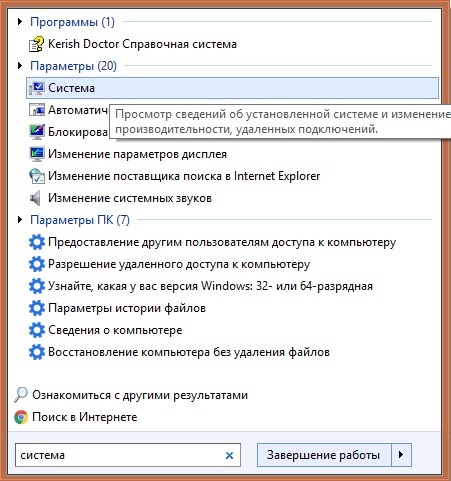
Далее «Дополнительные параметры».
Переходим во вкладку «Дополнительно» и кликаем на «Параметры…» в области «Загрузка и восстановление».

Ставим галочки рядом с «Записывать событие в системный журнал», «Выполнить автоматическую перезагрузку» и «Заменить существующий файл дампа». Если путь не указан, впишите в строку «%SystemRoot%\MEMORY.DMP».

- Перезагружаем ПК.
- Запускаем BlueScreenView.
- Теперь осталось спровоцировать новое появление ошибки. Запускать утилиту можно как до, так и после синего экрана. Программа покажет какое оборудование вызывает сбой.

Ниже будут приведены несколько способов обновить \ заменить нерабочие дрова.
Переустанавливаем драйверы.
Примечание: чтобы удалить их полностью, используем утилиту Display Driver Uninstaller или ее аналог.
Наиболее частая причина в драйвере ACHI, рассмотрим ручную переустановку на ее примере. Переустановка других дров не будет отличаться.
Вызовите меню «Пуск» и напишите — «диспетчер устройств». Кликните его.

Найдите «Стандартный контроллер ACHI SATA» в меню диспетчера.

Нажмите ПКМ по вашему контроллеру -> в выпадающем списке кликните «Обновить драйверы…».
Следуйте инструкциям автоматической утилиты для завершения обновления.
Если обновление не прошло успешно \ произошло: в выпадающем списке выберите «Удалить» / снова повторите второй пункт.
Если проблема не решена вышеуказанными методами, отключаем «Быстрый запуск».
В меню «Пуск» пишем — «электропитание».

Кликните на опцию — «Действие кнопок питания», находится она слева вашего меню.
Выберите «Изменение параметров, которые сейчас недоступны».
Пролистайте вниз, затем уберите галку на параметре «Включить быстрый запуск (рекомендуется)».
Ничто из проделанного выше не сработало? Остается несколько вариантов не внесенных в список:
- Проверьте ПК на вирусы;
- Проверьте целостность системных файлов при помощи утилиты Kerish Doctor или CCleaner, выполнив полную проверку;
- Отключите все USB устройства, в том числе SSD диски(особенно если неполадка определяется винчестером);
- Откатите систему. Выбирая точку отката, помните, что дата должна предшествовать той, когда вы увидели ошибку впервые;
- Переустановите Windows.
Ошибка dpc watchdog violation windows 10 (error dpc watchdog violation) — это неисправность, о которой сообщает синий экран с соответствующим текстом при загрузке Windows. К сожалению, при таком стечении компьютерных обстоятельств, могут быть утеряны несохраненные данные пользователя. В «десятке» эта проблема оказалась из предыдущих версий. Официальный разработчик причем советует для ее устранения обновить систему и больше не дает никаких рекомендаций. Что же делать? Мы предлагаем вам немного другие методы.
Ошибка DPC WATCHDOG VIOLATION и как ее исправить?
(2 оценок, среднее: 2,00 из 5) Загрузка… Просмотров: 61 989
Статья эта хоть и будет небольшой, но она хорошо отражает суть и метод устранения ошибки DPC_WATCHDOG_VIOLATION. Появление голубого экрана с сообщением об ошибке мы рассматриваем уже не впервые. На этот раз мы разбираем ошибку имеющую такой текст: DPC WATCHDOG VIOLATION. Сейчас мы постараемся избавится от нее.

Итак, данная ошибка появляется в Windows 10. Такая, мягко говоря, неисправность появлялась и в ранних версия Windows, а разработчики рекомендуют лишь обновить систему, более действенных методов у них нет. Зато они есть у нас.
Признаки появления ошибки DPC WATCHDOG VIOLATION?
- Появление ошибки в среде Windows при прекращении работы любой программы.
- Появление той же самой ошибки, но с номером 0x133.
- Появление ошибки на синем фоне с постоянной перезагрузкой устройства.
- Перезагрузка устройства после запуска проблемной программы и появлением кода ошибки 0x133.
- Появление окошка с различными данными об ошибке.
- Зависание системы.
- Задержка при вводе с клавиатуры и мыши.

Почему появляется данная ошибка?
Случаи бывают разные, но самыми распространенными являются:
- Устаревшее ПО и драйвера.
- Поврежденный реестр.
- Вирусы.
- Повреждение жесткого диска.
- Повреждение оперативной памяти.
Как исправить ошибку dpc watchdog violation?
Как и случаев появления, так и способов устранения довольно много. Давайте проведем несколько действий для устранения ошибки. В большинстве случаев они помогают.
Для начала скачайте какой-нибудь антивирус, чтобы проверить компьютер. Рекомендуется использовать Anti-Malware и Security Stronghold.
Можно загрузить обновления для Windows через центр обновлений.
Попробовать переустановить все драйвера, особенно для видеокарты.
Если хорошо разбираетесь в BIOS, то можете сбросить его. Здесь описывается, как это сделать, но это на ваш страх и риск.
Выполнить дефрагментацию жесткого диска.
Использовать утилиту Debugging Tools for Windows, которая выявляет различные неисправности в Windows.
Что можно сказать в итоге?
Данная ошибка — это серьезная неисправность в системе, поэтому к этому и относится нужно серьезно. Эффективным методом устранения проблемы является лишь переустановка, но к этому стоит прибегать, если вышеописанные способы не помогли.
Переустановка драйвера видеокарты
Для начала попробуйте переустановить драйвера видеокарты путем их полного удаления утилитой Display Driver Uninstaller, а затем повторной установкой последней версии, загруженной с официального сайта.
В принципе есть две ситуации, когда сталкиваемся с ошибкой на синем экране DPC Watchdog Violation:
- после полной загрузки системы;
- в ходе запуска Windows до появления экрана блокировки.
Задача состоит в том, чтобы загрузить ОС в безопасном режиме, когда она запускается с минимальными настройками. Но прежде нужно загрузить утилиту DDU и скопировать на внешний накопитель, если не можете войти в систему. В другом случае, сохраните ее на рабочем столе перед загрузкой в безопасный режим.
Для Windows 8.1/10
Если удалось войти в систему, нажмите на кнопку Пуск и выберите значок выключения питания. Удерживая клавишу Shift, кликните на кнопку Перезагрузка для перехода к дополнительным параметрам.
Если ошибка прерывает загрузку ОС до экрана блокировки, прервите процесс загрузки, когда увидите логотип Windows. Сделайте так три раза, при следующем включении отобразится окно «Подготовка автоматического восстановления», из которого можно перейти к дополнительным параметрам.
Для Windows Vista/7
Если используете Windows 7 или Vista, включите компьютер и при появлении первого экрана с логотипом BIOS нажмите несколько раз на F8, пока не появится меню расширенной загрузки. Затем перейдите на Безопасный режим.
В Windows 8.1 и 10 после подготовки автоматического восстановления нужно перейти по пути:
Поиск и устранение неисправностей – Дополнительные параметры – Параметры загрузки – (подождите, пока ОС перезагрузится) – нажмите на F4 для входа в безопасный режим.

После успешного входа скопируйте файлы DDU из внешнего носителя на рабочий стол. Запустите программу, укажите тип устройства из выпадающего списка, затем кликните первый вариант «Удалить и перезагрузить».

Сбой DPC_WATCHDOG_VIOLATION: что делать для ее устранения в первую очередь?
Что касается появления такой ситуации, чаще всего она связана с работой устройств USB или оборудования, на которое производится слишком сильная нагрузка (например, видеокарты при запуске современных ресурсоемких компьютерных игр). Говоря о том, как исправить DPC_WATCHDOG_VIOLATION, для начала следует проверить систему на предмет наличия вирусов. При появлении обычного сообщения с указанием описания и кода ошибки можно воспользоваться портативными антивирусными сканерами вроде KVRT, AVZ, Dr. Web CureIt!, AdwCleaner и им подобными.

В случае постоянного появления синего экрана при старте лучше задействовать утилиту Kaspersky Rescue Disk, записанную на съемный носитель, с которого можно загрузить компьютер еще до старта Windows.
Для выявления ошибок и сбоев в работе операционной системы можно обратиться за помощью к официальному инструменту от Microsoft под названием Debugging Tools for Windows. Эта программа позволяет обнаружить и исправить достаточно много известных проблем. Много, но не все.
Проверка температуры комплектующих
Синий экран – не редкий симптом перегрева комплектующих вашего компьютера. Чтобы определить температуру процессора, видеокарты, жесткого диска, можно использовать специальные утилиты.
Неопытный пользователь ПК может не знать, что делать при перегреве комплектующих. Здесь есть несколько вариантов:
- Провести чистку системного блока, ноутбука, замену термопасты на процессоре, чипе видеокарты самостоятельно.
- Обратится в сервисный центр.
Работа с комплектующими ПК – дело не простое, без опыта вряд ли обойдется без повреждений. Лучше доверится мастеру в этом вопросе.
К слову, если процессор или видеокарта уже достаточно поношенные, проблема не решится чисткой. Потребуется замена комплектующих.
Сканирование оперативной памяти
Неисправность оперативной памяти – еще одна причина появления ошибки. Вам необходимо провести поиск плохих блоков ОЗУ. Лучше всего воспользоваться программой Memtest86, которую можно запустить без загрузки операционной системы.
Для начала необходимо создать загрузочную флешку с утилитой с помощью удобной Memtest86. Подключите накопитель к компьютеру и запустите инсталлятор. Укажите путь к флешке и нажмите кнопку «Create». Теперь выполните следующие действия:
- Перезагрузите компьютер, зайдите в BIOS и откройте раздел «Boot».

- В пункте First Boot Device выставьте вашу загрузочную флешку и закройте настройки BIOS с помощью клавиши F10.

- Тестирование запустится автоматически. Оно представляет из себя несколько циклов. Если программа обнаружит хотя бы одну ошибку на любом цикле – оперативная память неисправна.
При успешном прохождении теста вы увидите следующее:

Обнаруженные ошибки будет сложно не заметить (отмечены красным цветом):

В таком случае необходимо протестировать появление ошибки DPC_WATCHDOG_VIOLATION, установив в ПК другие планки ОЗУ. Если это действие помогло решить проблему, тогда вам придется поменять оперативную память.
Обновление драйверов
Пользователь ПК узнал о драйверах, в которых кроется проблема, ее необходимо устранить. Сделать это можно тремя способами:
Первый – один из самых простых, но не всегда действенный вариант решения проблемы. Пользователь должен:
- В поисковой строке операционной системы прописать «Диспетчер устройств».
- Откройте найденный элемент панели управления.
- Перед пользователем ПК будет представлен список всех периферийных и внутренних устройств компьютера.
- Чтобы переустановить драйвера, необходимо дважды кликнуть на устройство, в открывшемся меню перейти во вкладку «Драйвер», нажать «Обновить драйвер».
Однако чаще всего Windows не справляется с возложенной на него задачей, поэтому драйвера придется обновлять другим способом.
Почему дисковод не читает диски
Программа DriverPuck Solution – отличная бесплатная утилита, которая способна обновить все драйвера на компьютере до последней актуальной версии. Скачать ее можно на официальном сайте разработчика – https://drp.su/ru, она абсолютно бесплатна. Инструмент обладает интуитивно понятным интерфейсом. Это – самый простой способ следить за регулярными обновлениями драйверов, поддерживать систему «в тонусе».
Третье — посетить ресурсы производителей аппаратной части в интернете (к примеру, NVIDIA, AMD) и скачать там официальные драйвера. Необходимо знать всю информацию об аппаратной составляющей.
Проблемы с драйверами
Если возникла Dpc Watchdog Violation Windows 10, как исправить, устранить данную ошибку, если проблема в драйверах, знает далеко не каждый пользователь. Для этого в первую очередь следует проанализировать систему, выяснить какой процесс, драйвер вызвал неисправность.
Если проблема связана с неправильной работой драйверов ПК, возник сбой во время работы виндовс, такая проблема исправляется перезагрузкой устройства после повторной загрузки драйвера.
Watchdog Sys синий экран Windows 10 появляется из-за поврежденного или отсутствующего драйвера устройства, режима ядра для Watchdog.sys. Данная проблема решается получением новой копии файла SYS, не содержащей вирусы.
Обратите внимание! Часть ошибок, появляющихся из-за драйверов, всплывает из-за несовместимости софта устройства. В этом случае необходимо сканировать обновления драйверов, чтобы выявить устаревшие либо неверные системные приложения

Появление ошибки Dps Watchdog Violation из-за неисправности драйвера
С таким видом ошибки, как Driver Pnp Watchdog Windows 10, пользователи сталкиваются, когда меняют одну операционную систему на более новую или, наоборот, возвращаются к предыдущей версии. Система начинает обновляться, и этот процесс резко прерывается, возникает синий экран.
Такая ошибка также может быть связана с неполадками ПО: компьютер может быть заражен вирусом или вредоносной программой, компоненты блокируются антивирусом, установлен некорректный режим контроллера SATA в настройках BIOS.
Проблема Dpc Watchdog Violation возникает из-за сбоя одного из нижеперечисленных драйверов:
- SATA AHCI;
- видеокарты USB (особенно 3.0);
- LAN;
- Wi-Fi адаптера.
Обратите внимание! Решить проблему можно достаточно просто, переустановив проблемные системные драйверы
Настройка оборудования

За последние пару месяцев ко мне несколько раз обращались пользователи Windows 10 из-за появления «синего экрана смерти» (BSOD) с ошибкой 0x00000133 или кодом «DPC Watchdog Violation». Причём в паре случаев проблема возникала на абсолютно новых ноутбуках HP и Lenovo с предустановленной десяткой. В остальных были совершенно разные компьютеры с совершенно разным софтом. Согласно библиотеке MSDN Microsoft, этот код возникает когда отрабатывает специальный механизм отслеживания, реагирующий в случае обнаружения длительного отложенного вызова процедуры или превышен таймаут удержания системного прерывания IRQ. Анализ ситуации показал, что эта ошибка может вызвана совершенно различными сбоями и в зависимости от этого нужно подобрать правильный метод устранения. В этой инструкции я рассмотрю самые часто встречающиеся причины из-за которых может появится ошибка DPC Watchdog Violation и как их исправить в Windows 10. Статья будет актуальна и для предыдущих версий ОС Виндовс. Хотя, надо признать, что на той же «Восьмёрке» такое встречалось куда реже.
Причина 1. USB-устройства
Как оказалось, сбой в работе мыши, клавиатуры, веб-камеры или 3G/4G-модема, подключенного через USB порт может вызвать ошибку DPC с кодом 0x00000133. В одном из случаев виновником был некачественный провод-удлинитель. Попробуйте отключить все лишние периферийный устройства и запустить компьютер.

Так, к примеру, на ноутбуке ASUS глюканула беспроводная мышь. После переключения её радиоадаптера в соседний УСБ-разъём, система более в BSOD не сваливалась.
Причина 2. Драйверы устройств
Ошибка DPC Watchdog Violation может появится после обновления ОС до Виндовс 10, из-за конфликта драйвера и новой системы. Решением будет обновление проблемного драйвера. Чтобы его выявить — понаблюдайте после чего появляется синий экран: — в играх — вероятнее всего видео-адаптер (обычно, Nvidia или ATI Radeon) или звуковая карта; — во время работы в Интернете — сетевой Ethernet или WiFi-адаптер. Если выявить виновника не получается — обновите драйвера для всех устройств,скачав их с официального сайта производителя, либо через онлайн-клиент от Drivers Pack Solution
Особое внимание уделите USB 3.0 и чипсету материнской платы
Причина 3. Быстрая загрузка
Для ускорения загрузки Windows 10 частенько советуют включать функцию «Быстрый запуск». Он ускоряет старт операционной системы за счёт тех же механизмов, что работают в режиме гибернации, выгружая данные из оперативной системы на жесткий диск. В некоторых случаях после этого при выключении ПК появляется BSOD. Для его устранения надо просто снова зайти в дополнительные параметры схемы электропитания и и снять галочку «Включить быстрый запуск».

Причина 4. Повреждение системных файлов.
Если ошибка DPC Watchdog Violation в Windows 10 появляется произвольно в время работы или простоя системы, то это может свидетельствовать о повреждении системных файлов. Для устранения проблемы надо запустить командную строку с правами Администратора и выполнить следующие команды:
DISM.exe /Online /Cleanup-image /Restorehealth
Этим мы проверим целостность образа. Затем надо проверить системные файлы:
sfc /scannow

По завершению этой процедуры, желательно так же выполнить проверку дисков на наличие ошибок командой:
chkdsk /f

Если надо чтобы утилита проверила конкретный диск — надо указать его букву:
chkdsk C: /f.
При обнаружении ошибок они будут автоматически исправлены. В случае с системным разделом понадобится перезагрузка компьютера.
Примечание: Если ничего не помогает и Error code 0x00000133 всё равно продолжает сваливать Виндовс 10 в синий экран, то можно попробовать сделать восстановление системы. Для этого надо нажать кнопку Пуск и набрать слово «Восстановление». В результатах будет ярлычок мастера, позволяющего сделать откат Windows до сохранённых ранее точек состояния:

Для начала попробуйте сделать откат до самой поздней точки и понаблюдать. Не поможет — пробуйте более ранние точки. Отдельно хочу скачать о появлении BSOD с кодом «DPC Watchdog Violation» на компьютерах или ноутбуках с SSD-дисками. В этом случае стоит попробовать обновить прошивку твердотельного накопителя.
Драйверы устройств
Как было отмечено выше, наиболее частой причиной ошибки DPC_WATCHDOG_VIOLATION в Windows 10 являются проблемы драйверов. При этом, наиболее часто речь идет о следующих драйверах.
- Драйверы SATA AHCI
- Драйверы видеокарты
- Драйверы USB (особенно 3.0)
- Драйверы LAN и Wi-Fi адаптера
Во всех случаях первое, что следует попробовать сделать — установить оригинальные драйверы с сайта производителя ноутбука (если это ноутбук) или материнской платы (если это ПК) вручную именно для вашей модели (для видеокарты при установке используйте опцию «чистая установка», если это драйверы NVidia или опцию удаления предыдущих драйверов, если речь идет о драйверах AMD).
Важно: сообщение диспетчера устройств о том, что драйверы работают нормально или не нуждаются в обновлении, не говорит о том, что это действительно так. В ситуациях, когда проблема вызвана драйверами AHCI, а это, на вскидку, треть случаев ошибки DPC_WATCHDOG_VIOLATION обычно помогает следующий путь решения проблемы (даже без загрузки драйверов):
В ситуациях, когда проблема вызвана драйверами AHCI, а это, на вскидку, треть случаев ошибки DPC_WATCHDOG_VIOLATION обычно помогает следующий путь решения проблемы (даже без загрузки драйверов):
Нажмите правой кнопкой мыши по кнопке «Пуск» и перейдите в «Диспетчер устройств».
Откройте раздел «Контроллеры IDE ATA/ATAPI», нажмите правой кнопкой мыши по контроллеру SATA AHCI (может иметь разные названия) и выберите пункт «Обновить драйверы».
Далее выберите «Выполнить поиск драйверов на этом компьютере» — «Выбрать драйвер из списка уже установленных драйверов» и обратите внимание, присутствует ли в списке совместимых драйверов драйвер, с названием отличным, от того, которое было указано на шаге 2. Если да, выберите его и нажмите «Далее».
Дождитесь окончания установки драйвера.. Обычно, проблема решается, когда специфичный, загруженный из центра обновлений Windows драйвер SATA AHCI заменяется на Стандартный контроллер SATA AHCI (при условии, что причина была именно в этом)
Обычно, проблема решается, когда специфичный, загруженный из центра обновлений Windows драйвер SATA AHCI заменяется на Стандартный контроллер SATA AHCI (при условии, что причина была именно в этом).
В целом по данному пункту — правильным будет установить все оригинальные драйверы системных устройств, сетевых адаптеров и другие с сайта производителя (а не из драйвер-пака или полагаться на те драйверы, которые Windows установила сама).
Также, если в последнее время вы меняли драйверы устройств или устанавливали программы, создающие виртуальные устройства, обратите внимание на них — они тоже могут являться причиной проблемы
Определяем, какой драйвер вызывает ошибку
Вы можете попробовать узнать, какой именно файл драйвера вызывает ошибку с помощью бесплатной программы BlueScreenView для анализа дампа памяти, а после этого найти в интернете, что это за файл и к какому драйверу относится (затем — заменить его оригинальным или обновленным драйвером). Иногда автоматическое создание дампа памяти бывает отключено в системе, в этом случае см. Как включить создание и сохранение дампа памяти при сбоях Windows 10.
Для того, чтобы программа BlueScreenView могла прочитать дампы памяти, в системе должно быть включено их сохранение (а ваши программы для очистки компьютера, если такие присутствуют, не должны их очищать). Включить сохранение дампов памяти вы можете в меню правого клика по кнопке Пуск (вызываемое также по клавишам Win+X) — Система — Дополнительные параметры системы. На вкладке «Дополнительно» в разделе «Загрузка и восстановление» нажмите кнопку «Параметры», а затем отметьте пункты как на скриншоте ниже и дождитесь следующего появления ошибки.
Примечание: если после решения проблемы с драйверами ошибка исчезла, но через какое-то время стала снова проявлять себя, вполне возможно, что Windows 10 снова установила «свой» драйвер. Тут может оказаться применимой инструкция Как отключить автоматическое обновление драйверов Windows 10.
Проверка температуры процессора
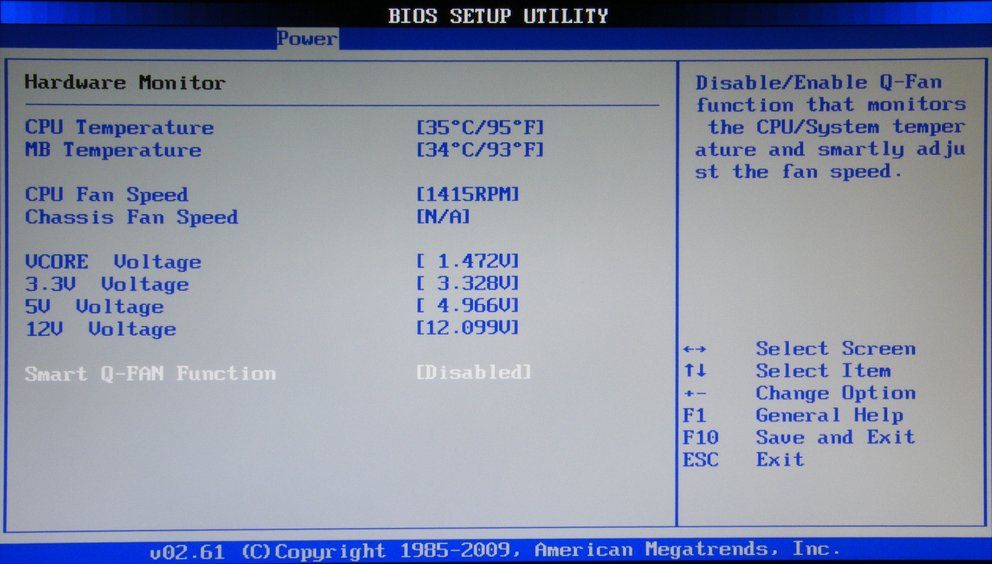
И последний способ избавиться от dpc watchdog violation — проверить температуру работы компьютера. Это можно сделать в БИОС, но не эффективно. Когда вы только загрузились, показатели могут быть низкими и не соответствовать реальности. Поэтому используем стороннюю утилиту. Воспользуемся программой AIDA64. Скачать ее можно здесь Вообще она платная, но нам хватит и триал-версии. После скачивания запускаем из загрузки и устанавливаем. Соглашайтесь с условиями лицензии и везде нажимайте «Далее». Запустите после установки.
 Для проверки температуры нам нужны «Датчики» в опции компьютер.
 На экране отображаются показатели.
 Нормальная температура лежит в пределах 45 – 65 градусов. При превышении может появиться ошибка dpc watchdog violation. Если у вас показатели выше – выключите компьютер, проверьте вентилятор. Можно его пропылесосить. Или придется менять, если он работает с перебоями. Вот и все способы исправления. Если вас интересует, как исправить dpc watchdog violation Windows 8, то ответ прост – также. Все методы одинаково работают в любых версиях. Могут различаться только виды окон. Надеемся, что эта информация поможет вам наладить бесперебойную работу своего компьютера и операционной системы.