Исправление ошибки 400 bad request
Содержание:
- Исправление ситуации
- Исправление ошибки на компьютере
- Исправляем ошибку с кодом 400 в мобильном приложении YouTube
- Дополнительные сведения
- Причины появления и методы устранения на компьютере
- 400 Bad request: что означает эта ошибка?
- Устранение ошибки на телефоне
- Проблемы на стороне сервера
- Workaround 2: Set MaxFieldLength and MaxRequestBytes registry entries
- How to Fix the 400 Bad Request Error
- Коды ошибок сервера, их исправление
- Как исправить ошибку 400 простейшим методом
- Решение проблем
- 400 Bad Request Errors
- Что означает ошибка 400 и почему она случается?
- Исправляем ошибку с кодом 400 в YouTube на компьютере
- На стороне сервера или на стороне клиента?
- Очистка кеша и файлов cookie
Исправление ситуации
Интересно то, что решение подобной проблемы может быть совершенно не связанно с пользователем, его оборудованием и настройками на нем – возможно, возникли какие-то сложности со стороны провайдера или компания поставщик услуг выполняет в этот момент работы по усовершенствованию своих линий.
Конечно, нормальная организация обязана сообщать своим клиентам о подобной ситуации, но на практике это происходит далеко не всегда. Поэтому, первым шагом в решении вопроса «что такое 400 bad request» будет следующее:
Вообще этот этап рекомендуется проводить в первую очередь, если возникает какая-либо проблема с подключением интернета. Только после получения ответа о том, что ситуация возникла со стороны пользователя, можно приступать к остальным вариантам лечения.
Иногда эта ошибка может выглядеть так – 400 bad request request header or cookie too large
В этом предложении есть одно важной слово – «Cookie». В этом случае именно от него и следует отталкиваться, производя поиск решения ошибки
Лечение достаточно простое:
- Открываем любимый интернет-браузер.
- Переходим в меню настроек.
- Ищем пункт, отвечающий за куки (для каждого браузера он расположен в разных местах).
- Удаляем этот элемент, сохраняемся и перезагружаем программу.
Не помогло? Обращаем внимание на установленный антивирусник. Для некоторых людей станет откровением, что некоторое ПО подобного типа использует в своей работе дополнительно встроенный брандмауэр, который может стать причиной этого заболевания
Следовательно, надо искать причину в этом приложении. Обычно в таких программах есть меню параметров, где можно увидеть строку «правила для приложений» или что-то подобное. Так вот, именно в это место необходимо перейти и повысить степень доверия к исходящему и входящему соединению.
Аналогичная ситуация может возникнуть и со штатным брандмауэром от Microsoft, которым эта компания оснащает свои операционки. Что необходимо сделать:
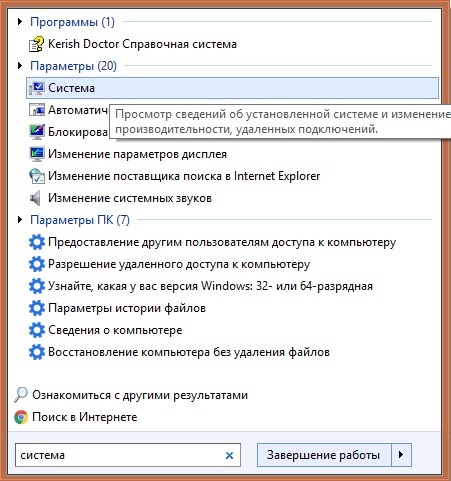
- Первый этап заключается в отключении этой программы: «Пуск» – «Панель управления» – «Система» – «Брандмауэр» – «Включение/выключение».
- Если это не помогло, то следующий этап: тот же самый путь, только в конце переход в меню «разрешения запуска программ», где следует внести название интернет-браузера ручным способом.
Подобная неприятность уникальна тем, что по ее названию трудно понять – какие варианты лечения использовать. Поэтому, следует сразу приступать к выше описанной методике, а не тратить время на поиск ответа на вопрос – «400 bad request – что это означает»?
Исправление ошибки на компьютере
Вы получили от Ютуба код ошибки 400, что это – выяснить не смогли, и теперь пребываете в депрессии? Соберитесь, войдите в активный режим и начинайте действовать. Проблема может быть решена следующими способами:
- Чистка cookie.
- Опустошение кэша браузера.
- Деактивация установленных расширений.
- Отказ от безопасного режима (если вы до этого в нем находились).
Чистка кэша браузера
Часть сведений, добытых в Сети, браузер сохраняет на винчестере – это делается для того, чтобы многократно не загружать одни и те же файлы. Практической пользы эти клочки информации не представляют, они попросту захламляют память устройства. Если регулярно превышать пределы допустимого объема, возникают сбои и нарушения в работе некоторых программ (браузеров и приложений).
Процедура для разных веб-обозревателей имеет определенные отличия. Сейчас вы узнаете, как делать чистку кэша в “Опере”. Перед вами – пошаговая инструкция.
Шаг 1. Откройте обозреватель Opera, зайдите в “Меню” и переместитесь в “Настройки”.
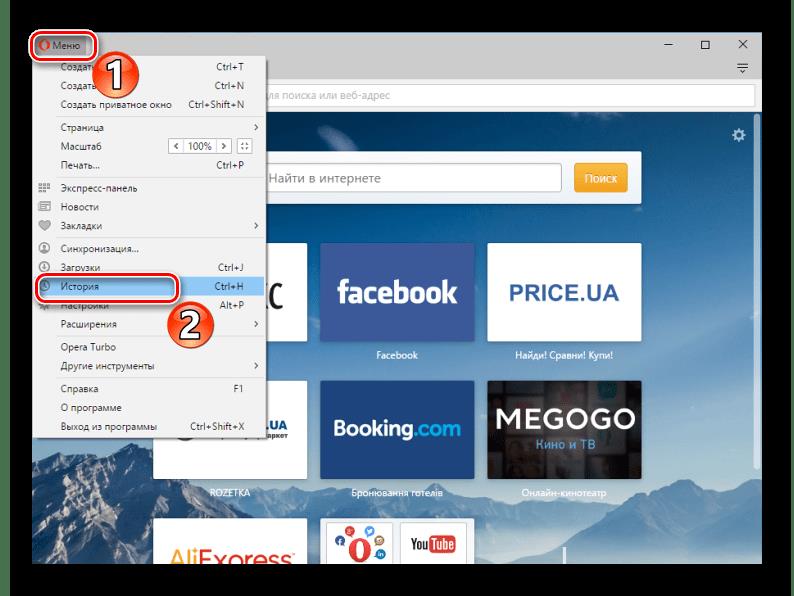
Шаг 2. Теперь вас интересует вкладка “Безопасность”.

Шаг 3. Переместившись в “Конфиденциальность”, кликайте по кнопке “Очистить”.

Шаг 4. Всплывает окно с несколькими пунктами. То, что планируете очистить, необходимо отметить галочками. Если у вас выскочил код ошибки 400 на Ютубе, проблема с сетью устраняется установкой галочки напротив “Кэша”. После этого наводится порядок в истории посещений.

Интернет-ресурсы обожают собирать информацию о посетителях. Для этого им и нужны файлы cookie. Работа пользователей благодаря этим файлам тоже облегчается, вот только обрывки cookie могут основательно “подвесить” браузер. Чтобы нормализовать работу браузера, сделайте вот что:
- Откройте меню программы.
- Переместитесь в раздел настроек.
- Отыщите опцию “Очистить историю”.
- Обозначьте cookie галочкой.
- Подтвердите свое решение.
Отключить расширения
С хостингом могут вступать в конфликт плагины, которыми оснащен ваш браузер. Это приводит к ошибкам, но пользователи могут выключать те или иные расширения. Проведите эксперимент, не удаляя полезные модификации. Если ошибка исчезла и ролик доступен – проблема была связана с плагином. Опишем порядок действий.
Шаг 1. Запустив обозреватель, найдите кнопку с тремя точками (верхний правый угол). Вас интересуют “Дополнительные инструменты” – наведите на них курсор.

Шаг 2. Всплывает меню – там необходимо отыскать “Расширения”. Переходите дальше.

Шаг 3. Перед вами – список активированных расширений. Попробуйте отключить все плагины и снова проверить Ютуб на наличие ошибки. Если код ошибки 400 на Ютубе исчез, начните отключать расширения поочередно, пока не обнаружится проблемное звено.

Отключение безопасного режима
На Ютубе есть контент, ограниченный возрастным барьером “18+”. Есть и сомнительные ролики, доступ к которым запрещен по соображениям безопасности (такие материалы можно обозначить термином “bad”). В этом случае запрос (request) блокируется системой.
Ролики, о которых идет речь, даже в поисковой строке не отображаются. Что же касается возраста, то его хостинг вычисляет по информации, указанной в вашем профиле при регистрации. Дополнительный инструмент анализа – характер контента, который вы регулярно просматриваете. Для отключения режима сделайте три шага:
- Зайдите на хостинг.
- Поищите значок, указывающий на ваш профиль.
- Переместитесь в меню и деактивируйте “Безопасный режим”.
Исправляем ошибку с кодом 400 в мобильном приложении YouTube
Ошибка с кодом 400 в мобильном приложении Ютуба возникает из-за проблем с сетью, но не всегда это является действительно так. Приложение иногда работает некорректно, из-за чего и возникают разного рода неполадки. Исправить проблему, если с сетью все нормально, помогут три простых способа. Давайте разберемся с ними подробнее.
Способ 1: Очистка кэша приложения
Переполнение кэша мобильного приложения YouTube может вызывать неполадки разного характера, к ним относится и ошибка с кодом 400. Пользователю потребуется очистить данные файлы, чтобы решить возникшую проблему. Делается это с помощью встроенных средств операционной системы всего в несколько простых шагов:
- Откройте «Настройки» и перейдите в «Приложения».

Во вкладке «Установлено» опускайтесь по списку и найдите «YouTube».

Тапните на него, чтобы перейти в меню «О приложении». Здесь в разделе «Кэш» нажмите кнопку «Очистить кэш».

Теперь вам остается только перезапустить приложение и проверить, пропала ли ошибка. Если она все еще присутствует, то рекомендуем воспользоваться следующим способом.
Способ 2: Обновление приложения YouTube
Возможно, возникшая неполадка наблюдается только в вашей версии приложения, поэтому рекомендуем обновиться до самой актуальной, чтобы избавиться от нее. Для этого вам потребуется:
- Запустить Google Play Market.
- Открыть меню и перейти в раздел «Мои приложения и игры».

Здесь нажмите «Обновить» все для начала установки актуальных версий всех приложений, или найдите в списке YouTube и выполните его обновление.

Способ 3: Переустановка приложения
В случае, когда у вас на устройстве установлена актуальная версия, присутствует подключение к скоростному интернету и очищен кэш приложения, но ошибка все еще возникает, остается только выполнить переустановку. Иногда проблемы действительно решаются таким способом, а связано это со сбросом всех параметров и удалением файлов при переустановке. Давайте подробнее рассмотрим этот процесс:
- Откройте «Настройки» и перейдите в раздел «Приложения».
Найдите в списке YouTube и тапните на него.
В самом верху вы увидите кнопку «Удалить». Нажмите на нее и подтвердите свои действия.

Теперь запустите Google Play Market, в поиске введите «YouTube» и выполните установку приложения.

Сегодня мы подробно рассмотрели несколько способов решения ошибки с кодом 400 в полной версии сайта и мобильном приложении YouTube. Мы рекомендуем не останавливаться после выполнения одного способа, если он не принес результатов, а попробовать остальные, ведь причины возникновения неполадки могут быть разные.
Опишите, что у вас не получилось.
Наши специалисты постараются ответить максимально быстро.
Дополнительные сведения
По умолчанию запись реестра отсутствует. Этот параметр задает максимальный размер заголовка HTTP-запроса. Запись реестра определяет верхнюю границу общего размера строки запроса и заголовков. Как правило, эта запись реестра настроена вместе с записью реестра. Если значение меньше значения, оно корректируется.В крупных средах Active Directory пользователи могут столкнуться с ошибками при входе в систему, если значения обоих элементов не заданы достаточно большим значением.
В IIS 6,0 и более поздних версиях разделы и разделы реестра расположены по следующему подразделу:
Задайте ключевые значения, как показано в следующей таблице.
| Имя | Тип значения | Значение |
|---|---|---|
| максфиелдленгс | DWORD | (4/3 * T байт) + 200 |
| максрекуестбитес | DWORD | (4/3 * T байт) + 200 |
Кроме того, можно задать для разделов реестра максимальные значения, как показано в следующей таблице. При внесении изменений в параметры реестра следует учитывать все возможные последствия безопасности.
| Имя | Тип значения | Значение |
|---|---|---|
| максфиелдленгс | DWORD | 65536 (DEC) или 10000 (шестн.) |
| максрекуестбитес | DWORD | 16777216 (DEC) или 100000 (шестн.) |
Важно!
Изменение этих разделов реестра должно считаться чрезвычайно опасным. Эти ключи позволяют отправлять в службы IIS более крупные пакеты HTTP. Это, в свою очередь, может привести к тому, что Http.sys может использовать больше памяти. Таким образом, такие изменения могут увеличить уязвимость компьютера до вредоносных атак.
Если для параметра задано максимальное значение 64 КБ, в реестре должно быть задано значение 3/4 * 64 = 48 КБ.Для получения дополнительных сведений о параметре просмотрите проблемы с проверкой подлинности Kerberos, если пользователь принадлежит к нескольким группам.
Причины появления и методы устранения на компьютере
Исправление данной неполадки подразумевает несколько способов. Применение каждого из них напрямую зависит от первоисточника сложившейся ситуации. Предлагаем вашему вниманию детальный обзор возможных вариантов.
Причины появления
Перечислять факторы, которые предшествовали возникновению ошибки номер 400 в Ютуб можно долго. К основным из них можно отнести:
- Ошибки обновления и проблемы с кодом.
- Переполненная кэш-память.
- Сбои в работе сервера.
- Конфликт приложения со сторонними установленными программами.
- Блокировка доступа антивирусной программой.
- Воздействие вирусов.
Как исправить простейшим методом
Если Error 400 связана с удаленным сервером, то ютуберу необходимо немного подождать пока доступ возобновится. Появление неисправности также может быть связано со сбоями в работе операционной системы. Такое явление препятствует доступу к другим интернет-ресурсам. Прежде чем что-то предпринимать, попробуйте просто перезагрузить персональный компьютер. С помощью такой простой манипуляции удается устранить большинство багов.
Очистка временных файлов и Cookies
Для того, чтобы не грузить лишний раз одни и те же данные с интернета, браузер часто сохраняет их на жестком диске ПК. Большое скопление временных файлов препятствует нормальной производительности браузера и приводит к различным сбоям. Баги в Ютуб могут возникать из-за забитого кэша, поэтому рекомендуем произвести его очистку. Перейдите в настройки браузера, отыщите пункты, касающиеся очистки истории. Затем поставьте галочки напротив строк: очистка временных файлов, очистка кэша и файлов cookies.

Снятие блокировки со стороны защитных средств
Возникновение ошибки в Ютуб может быть связано с блокировкой антивирусной программой или встроенными средствами защиты операционной системы. Попробуйте временно остановить работу антивирусника, чтобы проверить работоспособность софта. Если Ютуб работает в обычном режиме, значит в настройках антивирусной программы внесите Ютуб в список исключений. Также, можно заменить действующую антивирусную программу на какую-нибудь другую.
Проверка на вирусы
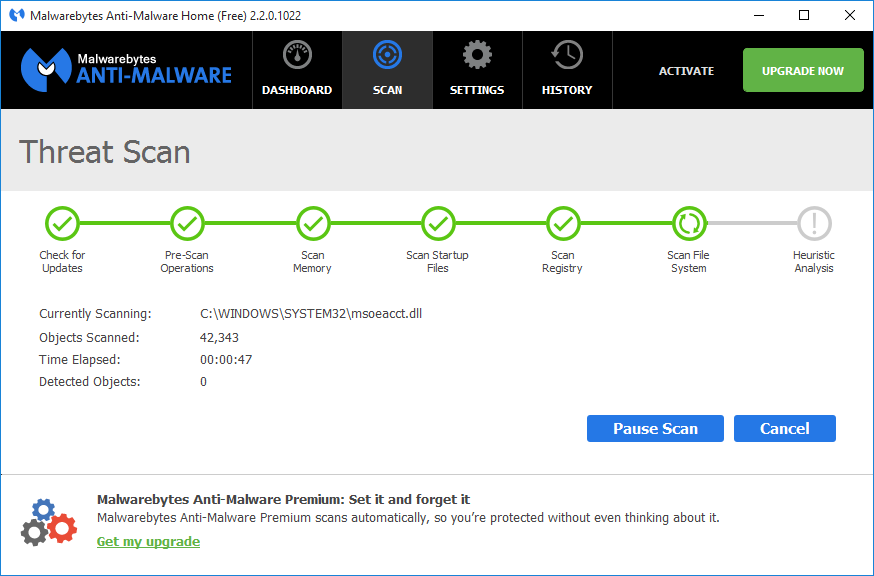
Блокировать доступ к сайту могут вирусы. Для устранения неполадок произведите полное сканирование ПК с помощью портативного сканера.
400 Bad request: что означает эта ошибка?
Как считается в компьютерном мире, ошибка под номером 400 носит исключительно пользовательский характер при введении неправильного запроса (URL-адреса) для доступа к определенному сайту во Всемирной паутине. Позволим себе с этим не согласиться.

Конечно, можно ввести некорректный адрес, но иногда даже при правильном адресе или открываемой ссылке ошибка «HTTP: 400 Bad request» появляется снова и снова. Причин тому может быть очень много. Особенно часто это проявляется при доступе к персональным хостингам, размещенным на разных, независимых друг от друга серверах разных провайдеров. В чем же причина?
Устранение ошибки на телефоне
Error 400 в мобильном приложении Youtube помогут исправить три простых способа. Подробнее каждый из них рассмотрим дальше.
Очистка кэша
Источником данной неисправности может являться переполненный кэш, и следует заняться его очисткой. Для этого понадобится:
- Зайдите в раздел „Настройки“ телефона, затем в „Приложения“.
- Во вкладке „Установлено“ отыщите Ютуб.
- Коснитесь названия, чтобы перейти на страницу информации о нем.
- Тапните „Кэш“, потом „Очистить кэш“.
- Перезапустите Ютуб и проверьте его работоспособность.
Если ошибка все равно продолжает появляться, приступите к следующим мерам.

Обновление
Разработчики приложения очень часто выпускают обновления и вводят новые функции. Если вовремя не обновить мобильное приложение Ютуб, оно будет работать некорректно. Советуем обновить программу до актуальной версии. Для этого необходимо:
- Запустите официальный магазин приложений, затем перейдите в „Мои приложения и игры“.
- Выберите из списка Ютуб, затем тапните „Обновить“. Можно обновить все загруженные программы сразу.
Переустановка
Часто устранить неисправность помогает только переустановка клиента. Для выполнения процедуры необходимо удалить приложение в настройках устройства, затем загрузить новое приложение через Play Market. Для удаления встроенных приложений требуется получение рут прав.
Надеемся информация, представленная в статье, стала полезной для вас. Поделитесь ссылкой на нее с друзьями и знакомыми.
Проблемы на стороне сервера
Если речь идёт о разработке приложения, которое взаимодействует с сервером, то искать причину ошибки 400 стоит и на самом сервере. Конечно, рядовых пользователей данный раздел не касается. Тут подана простейшая информация для тех, кто создаёт собственный сайт.
Заголовки
При создании программы или сайта нередко причиной неисправности являются заголовки. Например, сервер ожидает получения одного заголовка, а ему приходит другой. В таком случае стоит сверить клиентскую и серверную версии этих данных. Устранение различий приблизит решение.
Логи
Незаменимый инструмент – логи приложений. Они всегда хранятся на сервере и показывают, что прошло в штатном режиме, а что произошло не по плану. Изучение логов и устранение ошибок на которые они ссылаются – самая кропотливая и сложная работа. Но делать её нужно, чтобы избегать дальнейших сбоев.
Отладка кода
По сути вытекает из работы с логами. Первые показывают, что и как вызвало ошибку (не всегда, но хотя-бы дают понять откуда искать). А вот ручная отладка кода с постоянной сверкой с логами помогает вручную смоделировать неисправность и увидеть причину её появления. А дальше уже решать разработчику – удалить часть кода или писать исправление.
Workaround 2: Set MaxFieldLength and MaxRequestBytes registry entries
Increase the settings for the and the registry entries on the server so that the user’s request headers don’t exceed these values. To determine the appropriate settings, use the following calculations:
-
Calculate the size of the user’s Kerberos token by using the formula that’s described in Problems with Kerberos authentication when a user belongs to many groups.
-
Set the value of and on the server to 4/3 * T bytes, where T is the user’s token size in bytes. HTTP encodes the Kerberos token by using base64 encoding.
Note
This replaces every three bytes in the token with four base64-encoded bytes. Changes that are made to the registry do not take effect until you restart the HTTP service. Additionally, you may have to restart any related services, such as IIS services.
Depending on your application environment, you might also be able to work around this problem by configuring the website to use Windows NT LAN Manager (NTLM) instead of Kerberos. However, some application environments require Kerberos authentication to be used for delegation. We consider Kerberos authentication to be more secure than NTLM. Therefore, we recommend that you do not disable Kerberos authentication before you consider the security and delegation ramifications of doing this.
How to Fix the 400 Bad Request Error
-
Check for errors in the URL. The most common reason for a 400 Bad Request error is because the URL was typed wrong or the link that was clicked on points to a malformed URL with a specific kind of mistake in it, like a syntax problem.
This is most likely the problem if you get a 400 Bad Request error. Specifically, check for extra, typically non-allowed, characters in the URL like a percentage character. While there are perfectly valid uses for something like a % character, you won’t often find one in a standard URL.
-
Clear your browser’s cookies, especially if you’re getting a Bad Request error with a Google service. Many sites report a 400 error when a cookie it’s reading is corrupt or too old.
-
Clear your DNS cache, which should fix the 400 Bad Request error if it’s being caused by outdated DNS records that your computer is storing. Do this in Windows by executing this command from a Command Prompt window:
ipconfig /flushdns
This is not the same as clearing your browser’s cache.
-
Clear your browser’s cache. A cached but corrupt copy of the web page you’re trying to access could be the root of the problem that’s displaying the 400 error. Clearing your cache is unlikely the fix for the majority of 400 bad request issues, but it’s quick and easy and worth trying.
-
While this is not a common fix, try troubleshooting the problem as a 504 Gateway Timeout issue instead, even though the problem is being reported as a 400 Bad Request.
In some relatively rare situations, two servers may take too long to communicate (a gateway timeout issue) but will incorrectly, or at least unconstructively, report the problem to you as a 400 Bad Request.
-
If you’re uploading a file to the website when you see the error, chances are the 400 Bad Request error is due to the file being too large, and so the server rejects it.
If the site permits it, compress the file to a ZIP file and then upload that instead.
-
If the 400 error is happening on nearly every website you visit, the problem most likely lies with your computer or internet connection. Run an internet speed test and check it with your ISP to make sure everything is configured correctly.
-
Contact the website directly that hosts the page. It’s possible that the 400 Bad Request error actually isn’t anything wrong on your end but is instead something they need to fix, in which case letting them know about it would be very helpful.
If an entire site is down with a 400 Bad Request error, searching Twitter for #websitedown is often helpful, like or #gmaildown. It certainly won’t contribute anything to fixing the issue, but at least you’ll know you’re not alone!
-
If nothing above has worked, and you’re sure the problem isn’t with your computer, you’re left with just checking back later. Since the problem isn’t yours to fix, revisit the page or site regularly until it’s back up.
Коды ошибок сервера, их исправление
Что такое коды ответов и ошибок сервера?
Данные коды (их еще называют http-статусы) посылаются веб-сервером хостинга в ответ на запрос пользователя, который идет через его браузер. Говоря проще, пользователь хочет зайти на определенный сайт и клацает ссылку в браузере. Браузер посылает запрос на сервер хостинг-провайдера, а тот ему в ответ посылает код, исходя из которого браузер делает определенное действие (показывает сайт\показывает ошибку\показывает не то, что запросил пользователь).
Важно! Нельзя считать все ответы сервера ошибками, далее показано о чем они сообщают:
- Коды 100-199 — Запрос браузера принят, и обрабатывается
- Коды 200-299 — Запрос обработан, и браузеру отправили то, что он хотел
- Коды 300-399 — Сервер отправит пользователю не то, что он хотел
- Коды 400-499 — Ошибка на стороне пользователя
- Коды 500-599 — Ошибка на стороне сервера
Коды 100-199
101 Switching Protocols
Сервер (по требованию браузера) переключил протоколы. Это задание передается серверу в заголовке Upgrade.
Коды 200-299
200 Ok
Сервер обработал запрос браузера (пользователя) и передал ему то, что он хотел. А пользователь должен увидеть сайт или файл, который запрашивал.
201 Created
Код сообщает, что сервером создан новый идентификатор URI. В ответе сервера (заголовок Location) можно найти место куда именно были помещены созданные данные.
202 Accepted
Сервер принял запрос, но будет обрабатывать его позже. К тому же, в конечном счете нельзя быть уверенным на 100%, что сервер обработает Ваш запрос. Ищите детальную информацию о причинах в сообщении, которое приходит вместе с кодом ошибки.
203 Non-Authoritative Information
Сервер передал запрашиваемую информацию, но сообщает о том, что взял ее на другом сервере или же из собственной копии.
204 No Content
Этот код показывает браузеру, что его запрос принят, но ответ на него пустой, и браузеру не нужно ничего делать. Чаще всего это происходит, когда пользователь клацает по пусто
Как исправить ошибку 400 простейшим методом
Начнем с последнего пункта. Дело в том, что если проблема действительно связана с удаленным сервером, ничего другого, как выждать некоторое время, а потом попытаться заново повторить попытку доступа, не остается.
Но и сами Windows-системы далеко не безупречны (это известно всем). Появление ошибки 400 может быть связано с кратковременными сбоями и нарушениями в работе ОС, которые критичных последствий для системы в целом не вызывают, но провоцируют невозможность доступа к некоторым интернет-ресурсам.
В этом случае до принятия дополнительных мер рекомендуется просто перезагрузить компьютер или ноутбук и попытаться получить доступ к сайту снова. Вполне возможно, что такой подход и сработает. Но полагаться исключительно на такую методику не стоит (это единичные случаи).
Если в сообщении присутствует ссылка на Nginx, можно смело утверждать, что это действительно проблема, относящаяся к работе сервера под управлением UNIX-систем. Тут ничего не поделаешь. Быть может, работа сервера по истечении какого-то времени будет восстановлена, так что, придется просто ждать.
Решение проблем
Иногда при запуске Алисы может появиться сообщение об ошибке: «Нет доступа к интернету. Проверьте, работает ли подключение к сети».
Проверьте, работает ли интернет. Если интернет доступен, ошибка может возникнуть потому, что работу Алисы блокирует прокси-сервер или компьютерная программа (антивирус или встроенный в Windows брандмауэр).
Попробуйте по очереди отключать используемый на компьютере антивирус и брандмауэр Windows, проверяя после каждого отключения работу Алисы. Если при отключении одной из программ ошибка перестанет отображаться, программа, блокирующая доступ Алисы в интернет, найдена:
Отключите в антивирусе проверку соединений HTTPS. Используйте инструкции для программ:
Для других антивирусов отключите проверку HTTPS по аналогии с инструкциями выше.
Откройте в брандмауэре Windows доступ в интернет для Проводника:
- Откройте панель управления Windows.
- Перейдите в раздел .
- В левой части открывшегося диалогового окна нажмите ссылку Разрешение взаимодействия с приложением или компонентом в брандмауэре Windows.
- В открывшемся диалоговом окне нажмите кнопку Изменить параметры и подтвердите права администратора на добавление приложения.
- Под списком Разрешенные программы и компоненты нажмите кнопку Разрешить другое приложение.
- Нажмите кнопку Обзор и выберите программу Проводник (c:\Windows\explorer.exe). Нажмите кнопку Добавить.
- В списке Разрешенные программы и компоненты напротив добавленного файла разрешите программам доступ к интернету через публичные и домашнюю сети. Для этого включите опции в колонках Частная и Публичная.
- Нажмите ОК.
Если ошибка повторяется, восстановите параметры брандмауэра по умолчанию:
- Откройте панель управления Windows.
- Перейдите в раздел .
- В левой части открывшегося диалогового окна нажмите ссылку Дополнительные параметры.
- В открывшемся диалоговом окне нажмите кнопку Восстановить политику по умолчанию.
- Снова откройте в брандмауэре доступ в интернет для Проводника.
Если вы используете собственные настройки брандмауэра и не хотите их терять, напишите нам через форму обратной связи. Подробно опишите проблему и укажите операционную систему вашего компьютера.
Если на компьютере используется прокси-сервер, вы не сможете воспользоваться голосовым поиском, однако текстовый поиск будет работать.
400 Bad Request Errors
400 Bad Request errors appear differently on different websites, so you may see something from the short list below instead of just 400 or another simple variant like that:
- 400 Bad Request
- Bad Request. Your browser sent a request that this server could not understand.
- Bad Request — Invalid URL
- HTTP Error 400 — Bad Request
- Bad Request: Error 400
- HTTP Error 400. The request hostname is invalid.
- 400 — Bad request. The request could not be understood by the server due to malformed syntax. The client should not repeat the request without modifications.
The 400 Bad Request error displays inside the internet web browser window, just as web pages do.
Что означает ошибка 400 и почему она случается?
Error 400 (Bad request) возникает в случае, когда браузер пользователя отправляет некорректный запрос серверу, где находится ресурс. Это значит, что проблема образовывается только со стороны пользователя и претензий к серверам быть не должно. В основном, виноваты неправильные настройки браузеров, некоторые программы, установленные на компьютере и даже антивирусы.
- попытайтесь открыть страницу с помощью другого браузера;
- почистите кэш и файлы-куки. Сделать это можно в настройках самого браузера;
- обновите браузер до последней версии, либо переустановите его.
- сделайте полную проверку вашего устройства на вирусы;
- по итогам проверки примите соответствующие меры;
- теперь выключите антивирусную программу и посетите нужный ресурс. Если проблема решилась, зайдите в настройки этой программы и установите высокий уровень доверия для браузера. Такой фигней часто страдает Dr Web;
- можно попробовать заменить антивирус.
свяжитесь с вашим интернет-провайдером, объясните ситуацию. Если проблема с их стороны, то вам не остается больше ничего, как ожидать их решения. Это самый плохой вариант, т.к. провайдер скорее всего будет вас мягко посылать, аргументируя, что с их стороны все хорошо. Чтобы этого не было, вызовите мастера под предлогом поломки интернета. Затем, когда он придет, попросите зайти на сайт с его ноутбука или планшета
Важно: вы должны 100% быть уверены, что проблема на всех компьютерах. Можно также попробовать зайти с помощью VPN сервиса, чтобы отбросить все предположение, однако ошибка 400 Bad request обычно не связана с самим подключением
- попробуйте выключить брандмауэр и снова зайти на нужную страницу;
- в случае, если проблема ушла, добавьте браузер в исключения брандмауэра и не забудьте снова включить брандмауэр.
- очистите компьютер от мусора (можно использовать удобное программное обеспечение Ccleaner, которое можно скачать с официального сайта);
- обновите драйвера до последней версии;
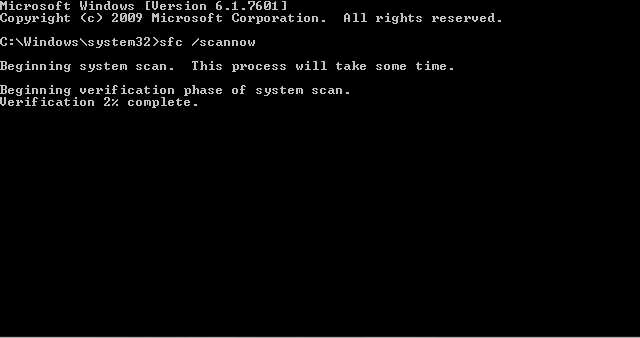
- проведите диагностику системы на наличие ошибок;
- обновите операционную систему, если ничего не помогает решить проблему. В этом случае, заранее сохраните файлы на компьютере, дабы не было недоразумений.
- попробуйте посетить сайт с чужого устройства. В большинстве случаев он откроется. Теперь можно сделать вывод, что error 400 видите только вы. С помощью инструкции выше, устраните проблему на своем устройстве. Если ошибка была обнаружена и на другом устройстве, вам нужно обратиться техподдержку вашего хостинга. Скорее всего проблема кроется именно там.
- Проведите откат с помощью бэкапа. Хороший хостинг выполняет ежедневные бэкапы сайта, поэтому вы легко найдете копию в админке. Восстанавливать нужно как базу, так и сам сайт.
- Отключите плагины, которые последний раз установили или обновили. Были случаи, когда ошибка возникала после обновления плагина.
Надеемся, что эта простая и доступная каждому инструкция поможет вам справиться с ошибкой 400 «Bad request» без особых усилий и седых волос на голове. Желаем успехов!
Исправляем ошибку с кодом 400 в YouTube на компьютере
Браузеры на компьютере не всегда работают исправно, различные неполадки возникают из-за конфликта с установленными расширениями, большим объемом кеша или файлами cookie. Если при попытке просмотра видео на YouTube у вас появляется ошибка с кодом 400, то советуем использовать приведенные ниже способы ее решения.
Способ 1: Очистка кэша браузера
Браузер сохраняет некоторую информацию из интернета на жестком диске, чтобы не грузить одни и те же данные несколько раз. Такая функция помогает быстрее работать в веб-обозревателе. Однако большое скопление этих самых файлов иногда приводит к различным неполадкам или замедлению производительности браузера. Ошибка с кодом 400 на Ютубе может быть вызвана как раз большим количеством кэш-файлов, поэтому в первую очередь мы рекомендуем почистить их в вашем браузере. Подробнее об этом читайте в нашей статье.

Подробнее: Очистка кэша в браузере
Файлы cookie помогают сайту запомнить некоторую информацию о вас, например, предпочитаемый язык. Бесспорно, это значительно упрощает работу в интернете, однако такие фрагменты данных иногда могут вызывать появление различных неполадок, в том числе и ошибки с кодом 400 при попытке просмотра видео в YouTube. Перейдите в настройки браузера или воспользуйтесь дополнительным софтом, чтобы выполнить очистку файлов куки.

Подробнее: Как почистить файлы cookie в Google Chrome, Opera, Mozilla Firefox, Яндекс.Браузере
Способ 3: Отключение расширений
Некоторые плагины, установленные в браузере, конфликтуют с различными сайтами и приводят к появлению ошибок
Если предыдущие два способа вам не помогли, то мы рекомендуем обратить внимание на включенные расширения. Их не нужно удалять, просто отключите на время и проверьте, пропала ли ошибка на Ютубе
Давайте рассмотрим принцип отключения расширений на примере браузера Google Chrome:
- Запустите браузер и нажмите на значок в виде трех вертикальных точек справа от адресной строки. Наведите курсор мыши на «Дополнительные инструменты».

Во всплывающем меню найдите «Расширения» и перейдите к меню управления ними.

Перед вами отобразится список включенных плагинов. Мы рекомендуем на время отключить их все и проверить, пропала ли ошибка. Далее можно по очереди все включать, пока не выявится конфликтный плагин.

На стороне сервера или на стороне клиента?
Все коды ответа HTTP из категории 4xx считаются ошибками на стороне клиента. Несмотря на это, появление ошибки 4xx не обязательно означает, что проблема как-то связана с клиентом, под которым понимается веб-браузер или устройство, используемое для доступа к приложению. Зачастую, если вы пытаетесь диагностировать проблему со своим приложением, можно сразу игнорировать большую часть клиентского кода и компонентов, таких как HTML , каскадные таблицы стилей ( CSS ), клиентский код JavaScript и т.п. Это также применимо не только к сайтам. Многие приложения для смартфонов, которые имеют современный пользовательский интерфейс, представляют собой веб-приложения.
С другой стороны, ошибка 400 Bad Request означает, что запрос, присланный клиентом, был неверным по той или иной причине. Пользовательский клиент может попытаться загрузить слишком большой файл, запрос может быть неверно сформирован, заголовки HTTP запроса могут быть неверными и так далее.
Мы рассмотрим некоторые из этих сценариев ( и потенциальные решения ) ниже. Но имейте в виду: мы не можем однозначно исключить ни клиент, ни сервер в качестве источника проблемы. В этих случаях сервер является сетевым объектом, генерирующим ошибку 400 Bad Request и возвращающим её как код ответа HTTP клиенту, но возможно именно клиент ответственен за возникновение проблемы.
В некоторых случаях может потребоваться очистка кеша вашего браузера (временных файлов) и файлов cookie. Вот инструкции, как это сделать в Google Chrome:
- Откройте вкладку настроек вашего браузера. Это можно найти, нажав на три точки в правом верхнем углу панели инструментов.
- Зайдите в Настройки и найдите раздел Конфиденциальность и безопасность.
- Там нажмите «Очистить данные просмотра».
- На вкладке «Дополнительно» выберите «Файлы cookie и другие данные сайта», а также «Кэшированные изображения и файлы».
- Нажмите Очистить данные.
- Это приведет к выходу из большинства сайтов, включая Roblox, поэтому убедитесь, что вы помните свои пароли.
Эти шаги аналогичны для большинства других браузеров, включая Mozilla Firefox, Microsoft Edge, Safari и т. Д.
Выполнив вышеуказанное для, обязательно перезапустите браузер и проверьте, устранена ли проблема.
Если вы хотите удалить временные файлы вручную, перейдите в папку временных файлов.
Исправление Roblox на вашем мобильном устройстве
Если вы получаете доступ к Roblox на мобильном устройстве (iOS, Android), выполните следующие действия, чтобы очистить кеш приложения:
- Перейти к настройкам.
- Откройте меню приложений.
- Зайдите в Управление приложениями.
- Найдите Roblox в списке или введите его в строке поиска вверху.
- Откройте настройки приложения Roblox.
- Нажмите кнопку «Очистить данные» в правом нижнем углу.
- Откройте Roblox, чтобы узнать, решена ли проблема.