Скачать и установить windows 10 с флешки или загрузочного диска
Содержание:
- Способ 1. Утилита Rufus для создания загрузочной флешки Windows 10
- UltraISO
- Средства виндовс
- Повторное создание загрузочной флешки
- Чистая Windows 10 x64 2020 на русском для флешки
- WinSetupFromUSB для создания мультизагрузочной флешки
- Windows 10 Pro x64 для флешки 1909 на русском
- Создаем загрузочную флешку с Windows 10 для UEFI
- Записываем при помощи UltraISO
- С помощью командной строки
Способ 1. Утилита Rufus для создания загрузочной флешки Windows 10
Для осуществления нашей цели, используя данный способ, нам понадобятся такие компоненты:
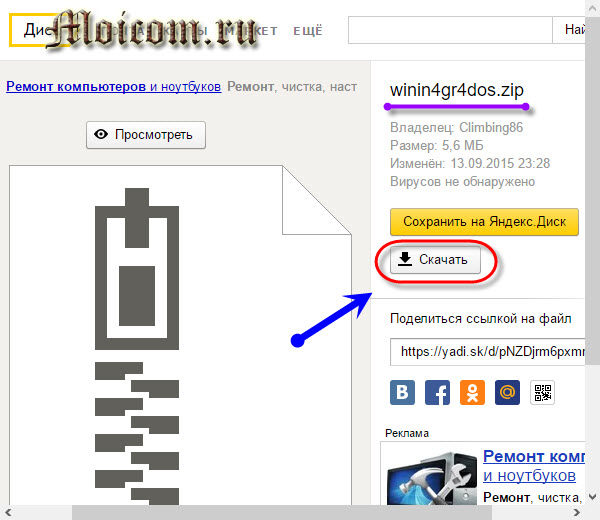
- Образ диска с операционной системой Windows 10, имеющий расширение .iso (скачать);
- Актуальная версия программы Rufus (скачать);
- Флешка, на которой будет не менее 4 гигабайт места.
Создаем флешку для загрузки Windows 10 через UEFI
Так же, в процессе установки, функции Secure Boot и Fast Boot должны быть отключены в параметрах для UEFI. Потом их снова можно будет активировать.
Подключаем свою флешку и запускаем утилиту Rufus.
В окне Rufus нужно будет выставить такие значения параметров:
- Устройство: здесь необходимо выбрать вариант с USB накопителем (после этого он форматируется и данные, которые там находятся, будут навсегда утрачены, по этому следует учитывать такой фактор);
- Для раздела и типа интерфейса выбираете вариант с GPT для ПК у которых есть UEFI;
- В качестве файловой системы необходимо выбрать FAT32;
- Размер для кластера оставляем со стандартным значением, т. е. 4096 байт;
- При желании, можно указать любую метку тома;
- Для форматирования нужно установить флажки напротив следующих параметров: Быстрое форматирование, Создание расширенной метки и заначка для устройства.
Дальше выбираем вариант создания загрузочного носителя — здесь нужно выбрать ISO образ диска. После этого нажимаете на значок в виде диска и указываете местоположение образа с Windows 10 (подходят только 64-битные варианты). А затем, отмечаете пункт для стандартной установки.
3) Теперь можно будет нажать на кнопочку «Старт» и начнется форматирование с дальнейшей записью всех данных на флешку.

После этого, Windows 10 на флешке будет готова к использованию.
Если нет UEFI, а есть только стандартный БИОС
Как и в прошлом примере, подключаете флешку и после этого, запускаете утилиту Rufus.
В программе необходимо указать такие значения параметров:
- Там где «Устройство» выбираем USB накопитель;
- Для раздела и типа интерфейса выбираете вариант с MBR для ПК с БИОСом либо UEFI-CSM;
- В качестве файловой системы используем NTFS;
- Параметры для размеров кластера оставляем со стандартным значением, 4096 байт;
- При желании можно указать любую метку тома;
- Для форматирования необходимо выбрать такие значения параметров и установить флажки напротив: Быстрого форматирования, Создания расширенной метки и значка для устройства, Флажок возле создания загрузочного носителя.
Выбираем вариант ISO-образ, затем нажимаем на иконку диска и указываем местоположение образа с Windows 10 (тут уже можно выбирать любую версию, как 32-х так 64-х разрядную). После этого устанавливаете значение стандартной установки системы.
3. Завершающим шагом нажимаете на кнопочку «Старт». Дальше программа попросит подтвердить форматирование носителя. После подтверждения, некоторое время, утилита будет создавать загрузочную флешку.

Когда все будет готово, можно приступать к испытаниям загрузочного носителя.
UltraISO
Мощный, многофункциональный и крайне удобный программный продукт, распространяемый в условно-бесплатном режиме, позволяет записать образ операционной системы практически на любой съёмный носитель: жёсткий диск, флеш-карту, microSD и так далее. Разобраться с приложением проще, чем отключить автоматическое обновление Windows 10, а скорость записи данных приятно удивляет: используя качественную флешку, можно создать загрузочные разделы менее чем за полчаса.
Чтобы сделать установочную флешку с помощью этого приложения, потребуется:
Запустить программу и открыть ранее загруженный образ Windows 10, выбрав в выпадающем меню «Файл» соответствующий пункт.

И указав, где хранятся исходные данные.

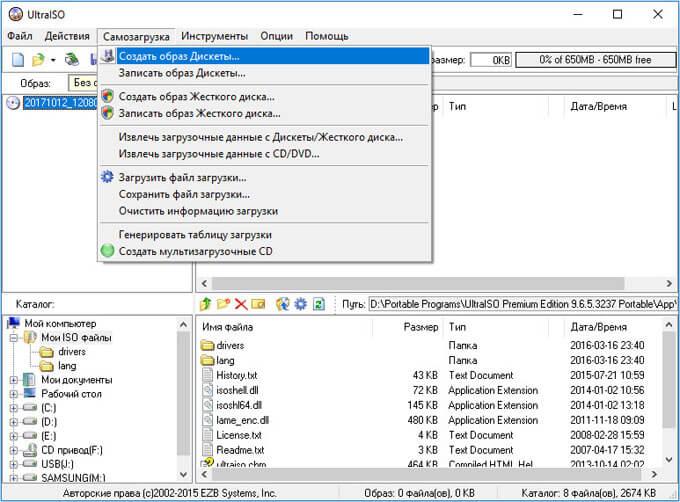
Открыть меню «Самозагрузка» и перейти к пункту «Записать образ диска».

В открывшемся диалоговом окошке выбрать в первом выпадающем списке флешку, которой предстоит стать загрузочной. На этом этапе нужно быть предельно осторожным — существует риск удалить данные не на том носителе. Чтобы минимизировать опасность, настоятельно рекомендуется перед началом создания установочного диска извлечь все остальные USB-устройства для хранения информации.

Установить галочку в чекбоксе «Проверка» рядом со списком носителей — это позволит сразу по окончании записи образа убедиться, что во время операции не было допущено ошибок и загрузочная флешка Windows 10 полностью работоспособна.

Выбрать в следующем выпадающем меню способ перенесения данных на флеш-карту; в большинстве случаев достаточно отмеченного по умолчанию, однако, если запись прерывается или флешку невозможно запустить, стоит попробовать другие.

В нижнем меню указать, должны ли быть скрыты от просмотра в штатном режиме загрузочные разделы Виндовс 10. Для опытного пользователя, понимающего, что изменять или удалять хранящуюся на установочной флешке информацию нельзя, нужды в этом нет; если планируется передать носитель в другие руки, имеет смысл выбрать второй или третий вариант.

Нажать на кнопку «Записать».

Внимательно прочитать предупреждение об удалении в ходе форматирования всех файлов с флешки, ещё раз проверить, правильно ли выбран съёмный носитель для Windows 10 и, если всё правильно, кликнуть по кнопке «Да».

Процесс занимает несколько минут. Пользователю следует набраться терпения и не прерывать запись, не выключать компьютер и тем более не выдёргивать флешку до окончания проверки данных.

Об успешном окончании всех этапов записи образа Виндовс 10 юзера уведомит запись в диалоговом окне.


Средства виндовс
Помимо различных программных средств, сделать загрузочную флешку для windows 10, возможно и средствами windows, как это сделать? Все просто, но есть нюансы, это возможно в том случае, если материнка ПК на которой будет использоваться устройство, будет с интерфейсом uefi, вместо привычного bios. Давайте сразу внесем ясность, как узнать какой вариант ПО у вас предустановлен на материнской плате, узнать можно 2-мя способами:
- Для более продвинутых пользователей: + → вводите без кавычек «msinfo32» → «OK»

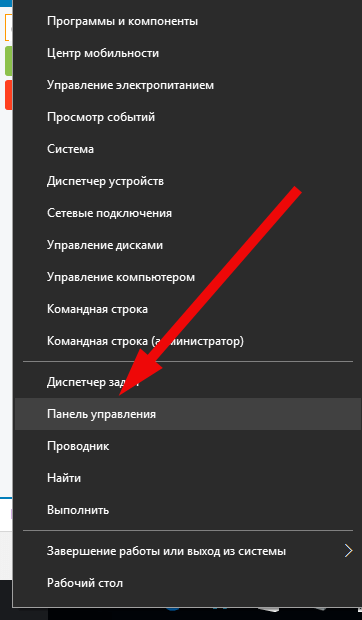
- Для начинающих: Правым кликом на «Пуск» → «Панель управления» → «Администрование» → «Сведения о системе»


Выполнив пункт 1 или 2, окажемся в окне с информацией не только о БИОСе, смотрите скриншот.

Теперь, выяснив с БИОСом, переходим к тому, как создать загрузочную флешку для windows 10 с режимом uefi
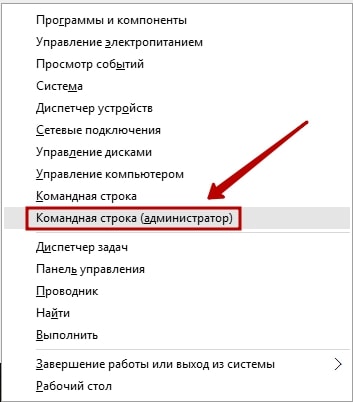
Для начала, подготовьте образ винды и загрузочную флешку и не забудьте, что он должен быть в формате fat32, когда все подготовлено, приступим. Будем использовать системную программу для консоли diskpart, которая позволяет работать с дисками, управлять разделами и томами, для этого вызываем командную строку с повышенными привилегиями.
+ → «diskpart» → OK
Теперь нужно вывести список существующих дисков в ОС, напечатайте без кавычек:
«list disk» → – появится список дисков
Флэшка под номером 1, необходимо выбрать раздел, далее вводите:
«select partition» →

Раздел нами выбран и его необходимо отформатировать в формате fat32, для этого вбиваем без кавычек следующую команду:
«format fs=fat32 quick» →
Необходимо дождаться завершения процесса и при получении сообщения «Программа DiskPart успешно отформатировала том.» назначаем его активным, для этого напечатайте, опять же без кавычек:
«active» →
Результат на скрине.
Далее, необходимо перенести сам образ Windows 10 на носитель. Для этого переходим в более привычную графическую оболочку системы, консоль можно закрыть.

Обычным копированием переносим все файлы содержащиеся с образа или диска на нашу загрузочную флэшку.
Выделим все файлы горячими клавишами +
Правым кликом вызываем контекстное меню и выбираем
«Отправить» → «Съемный диск ‘…’»


Теперь присвоим букву, для этого нам потребуется консоль
- + → OK
- «cmd» — без кавычек

Вбейте внимательно без ошибок и кавычек «G:\boot\bootsect.exe /nt60 G:»,
G: — буква вашей флэшки! и жмите , этой командой мы обеспечили загрузку файла «bootmgr» — это диспетчер загрузки винды для версий выше включая vista и server 2008. В результате система вернет ответ, как на изображении ниже.

Таким несложным способом мы добились результата встроенными средствами виндовс, в сети много видео — инструкций в которых подробно показано, как сделать загрузочную флешку с windows 10.
Повторное создание загрузочной флешки
Этим способом можно подготовить флешку один раз, а затем использовать этот USB накопитель для записи разных образов Windows.
Например, у вас есть загрузочная флешка с Windows 10, а вам нужна загрузочная флешка Windows 10 Pro (системы могут иметь разную разрядность), или вам нужно обновить версию системы до актуальной, в настоящее время, версии. В этом случае, нет необходимости снова подготавливать флешку с использованием командной строки.
Порядок действий с загрузочной флешкой, созданной в командной строке:
- Отформатируйте флешку в FAT32 (быстрое форматирование). При таком форматировании, ранее подготовленные разделы флешки не пострадают.
- Скопируйте на флешку файлы из другого образа операционной системы Windows 10 (Windows 8.1).
- Загрузочная флешка готова к использованию на любом компьютере.
Чистая Windows 10 x64 2020 на русском для флешки
торрент обновлен — 20-08-2020, 11:09

| Версия: Windows 10 x64 v2004 build 19041 (20H1) (10.0.19041.450) 2020 Ru |
| Разработчик: Microsoft |
| Разрядность: 64 bit |
| Лечение: Присутствует на рабочем столе (KMSAuto) |
| Язык: Русский |
| Размер: 4.36 Гб |
Минимальные системные требования:Место на HDD/SSD: не менее 36 ГбПроцессор: 64-битный c частотой 1ГГц или SoCОперативная Память: не менее 2 Гб но рекомендовано от 4гбВидеокарта: поддержка DirectX 9.0 или WDDM 1.0 — Монитор: с разрешением от 800х600 -Флеш накопитель для установки на 8 Гб.Скриншоты чистой Виндовс 10 64 бит:
Список редакций вошедшие в образ Виндовс 10 x64 на русском:- Домашняя для одного языка (Home Single Language);- Домашняя обычная (Home Basic);- Профессиональная (Professional);- Корпоративная (Enterprise).Отличия между редакциями.Для сравнения разберём два варианта Windows 10, это Home и Professional, так как самое большое отличие между ними. Что касается версии Enterprise, она схожа с профессиональной, за исключением дополнительных функций для бизнеса. Если Вы собираетесь использовать свой ПК для таких целей, как: печатать документы, посещать различные веб сайты, просматривать видео ролики или фильмы, Вам подойдёт редакция Home. Профессиональной Виндовс 10 заинтересуются пользователи, которые ставят требовательные игры или собираются работать в мощных программах и использовать свой ПК по максимуму. Перечислю некоторые функции Professional, которых нет в Home:• Групповые политики. Привязав свой домашний ПК к серверу, Вы сможете управлять компьютерами в одной сетке, а также отправлять печать на удалённый принтер или искать файлы в рабочей группе;• Шифрование с помощью BitLocker. Защитите свои данные на системном разделе или жёстком диске от нежелательного проникновения. Также при краже или утере устройства, злоумышленники не смогут получить доступ к Вашим конфиденциальным данным. Возможна защита портативных устройств (USB-накопители, SD-карты или External HDD).• Магазин Microsoft Store. В нём можно найти разные, интересные приложения и услуги, которые помогут в ведении или регулировке бизнеса.• Ограниченный доступ. Очень удобный инструмент для ограничения доступа к данным на компьютере, с возможностью создания списка разрешённых приложений каждому пользователю.Это самые основные отличия этих систем, просмотрев которые, Вы сможете выбрать, какую именно редакцию Вам стоит выбрать. Возможности чистой Windows 10 x64.В Десятку встроен обновлённый Защитник Виндовс, который создаст примитивную защиту Вашего устройства. Для более надёжной защиты, желательно установить сторонний лицензионный антивирус. Удобная функция Hello-Face, откроет доступ к устройству распознав авторизованное лицо пользователя или по отпечатку пальца. С помощью Родительского контроля, ограничьте доступ к контенту для взрослых или интернет покупки. Полезная Информация для пользователя.Система не активирована, для активации воспользуйтесь лицензионным ключом. Если такого не имеется, возможна активация с помощью KMS активатора, который Вы найдёте на рабочем столе установленной системы (инструкция в папке). Данная система прошла множественные тесты автором и на данный момент зарекомендовала себя, как стабильная. Для корректной установки желательно произвести чистую установку, на отформатированный системный диск
Перед этой операцией, обязательно убедитесь в том, что на системном диске нет важной Вам информации. В загрузчик интегрированы инструменты по восстановлению или диагностике ОС
На начальном этапе установки, в окошке со списком редакций, выберите нужную Вам систему.
Просмотрело: 12 357 | Комментариев: 0
WinSetupFromUSB для создания мультизагрузочной флешки
WinSetupFromUSB — одни из моих любимых программ для целей записи загрузочных и мультизагрузочных USB. Ее можно использовать и для Windows 10, причем с помощью программы вы можете создать одну флешку с разными образами Windows 10.
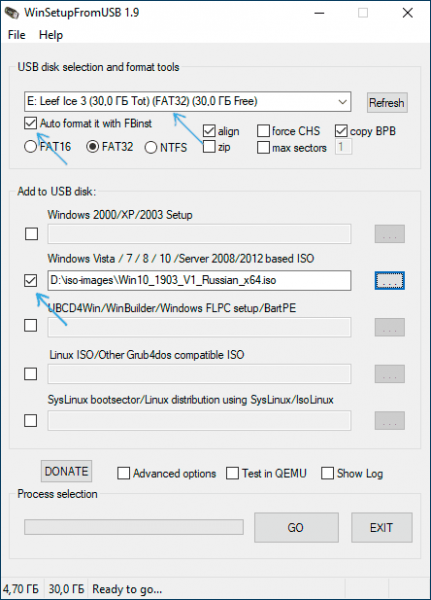
Процесс (в базовом варианте, без учета нюансов) будет состоять из выбора USB накопителя, установки отметки «Autoformat it with FBinst» (в случае если образ не добавляется к уже имеющимся на флешке), указания пути к ISO образу Windows 10 (в поле для Windows Vista, 7, 8, 10) и нажатия кнопки «Go». Для детальной информации: Инструкция и видео по использованию WinSetupFromUSB.
Windows 10 Pro x64 для флешки 1909 на русском
торрент обновлен — 3-12-2019, 09:53

| Версия: Windows 10 x64 Pro 1909 Rus iso для флешки |
| Разработчик: Microsoft |
| Разрядность: 64 bit |
| Лечение: Присутствует на рабочем столе |
| Язык: Русский |
| Размер: 2.47 Гб |
Минимальные требования к компьютеру· Необходимы 64-хразрядный процессор, который должен иметь частоту от 1 ГГц либо система SoC.· На жёстком диске должно быть от 20 Гб свободного места.· Разрешение монитора не меньше 800х600.· На компьютере должно быть установлено не менее 2 Гб оперативной памяти.· Видеокарта, способная поддерживать DirectX 9 и драйвер WDDM 1.0.Скриншоты:
Поподробней о сборке· В основе лежит оригинальный образ Microsoft Windows 10 Pro версии 10.0.18363.418.· Из операционной системы удалены программы и компоненты, функции которых связаны с передачей телеметрии и шпионскими действиями.· По умолчанию отключены службы, которые не приносят никакой пользы.· Планировщик очищен от ненужных пользователю заданий.· Выключено Зарезервированное хранилище.· Записать Windows 10 x64 на флешку, так быстрее и надежнее установиться система.Все изменения, связанные с удалением и отключением компонентов Windows 10 x64 выполнялись при помощи DISM. По умолчанию включены Direct Play и .Net Framework версии 3.5. По сравнению с предыдущей версией, в которой были полностью удалены все приложения Метро, в новой сборке работают Магазин, а также эмулятор для игр от Xbox. Ещё одной особенностью сборки является полная невозможность устанавливать обновления (они в принципе и не нужны, так как ОС и так работает стабильно). Установить не получится ни через Центр обновления, ни с флешки. Windows 10 Pro x64 скачать торрент iso образ на флешку без шпионских модулей. Перечень безвозвратно удалённых компонентов· Windows Defender вместе со всеми связанными компонентами.· Edge-браузер от Microsoft.· Remote-Assistant — служба, отвечающая за доступ к удалённому рабочему столу.· WinSat – служба, оценивающая производительность ОС.· Средство блокировки экрана LockApp.· Облачное хранилище файлов OneDrive.· Голографическая платформа.· Средство блокировки скачанных из интернета файлов SmartScreen.· Assigned Access — приложение, предназначенное для запуска в режиме Киоска.· HyperV – необходимое для создания виртуальных машин на компьютере.· Пакеты языков (включены только русский и английский).Отключённые по умолчанию службы· Узлы диагностической системы и службы.· Служба, регистрирующая ошибки.· Маршрутизация SMS-сообщений.· Центр безопасности Windows.· Служба геоположения, отслеживающая координаты пользователя.· История открытия файлов и папок.· Служба SysMain, зачастую становящаяся причиной торможения системы в результате перегрузки ресурсов компьютера.Программы, устанавливающиеся по умолчанию· Win 10 Tweaker версии 15.3 от ХрисТ – простая в управлении утилита, которая позволит даже неопытному пользователю в несколько кликов запустить оптимизацию и очистку ОС Windows 10 Pro x64, скачать с торрента вы сможете бесплатно.· Активаторы от Ratiborus KMSoffline и портативный KMSAuto.· Батник, благодаря которому можно добавить дополнительные опции персонализации ОС.· DirectX 9 версии.· Visual C++ Redistributable 2005-2017.· Дополнительный альтернативный поисковик Everything.· Bat и reg файлы, позволяющие отключить Центр обновления.Все эти утилиты и файлы появятся на рабочем столе сразу после установки Windows 10 x64 Pro для флешки на русском, версия 1909 с обновлениями 2019. Скачать Windows 10 64 bit на флешку бесплатно с активатором торрент ссылка находится в начале описания.
Просмотрело: 21 051 | Комментариев: 0
+21
Создаем загрузочную флешку с Windows 10 для UEFI
UEFI – это интерфейс управления, который позволяет операционной системе и микропрограммам корректно взаимодействовать между собой. Он пришел на смену известному всем BIOS. Проблема в том, что для установки ОС на компьютер с UEFI приходится создавать накопитель с соответствующей поддержкой. В противном случае могут возникнуть сложности в процессе инсталляции. Есть два основных метода, которые позволят достичь нужно результата. О них мы и расскажем далее.
Способ 1: Media Creation Tools
Сам же процесс будет выглядеть следующим образом:
- Подготовьте флешку, на которую в дальнейшем будет загружена операционная система Windows 10. Объем памяти накопителя должен быть не менее 8 гб. Кроме того, стоит предварительно отформатировать ее.
Подробнее: Утилиты для форматирования флешек и дисков
- Запустите Media Creation Tool. Необходимо будет немного подождать, пока завершится подготовка приложения и ОС. Как правило, это занимает от нескольких секунд до минут.

Спустя некоторое время вы увидите на экране текст лицензионного соглашения. Ознакомьтесь с ним по желанию. В любом случае для продолжения необходимо принять все указанные условия. Для этого нажмите кнопку с одноименным названием.

Далее вновь появится окно подготовки. Придется вновь немного подождать.

На следующем этапе программа предложит выбор: обновить ваш компьютер или же создать установочный накопитель с операционной системой. Выбираем второй вариант и жмем кнопку «Далее».

Теперь нужно указать такие параметры, как язык Windows 10, выпуск и архитектуру. Предварительно не забудьте снять галочку напротив строки «Использовать рекомендованные параметры для этого компьютера». Затем нажмите кнопку «Далее».

Предпоследним шагом будет выбор носителя для будущей ОС. В данном случае необходимо выбрать пункт «USB-устройство флэш-памяти» и кликнуть по кнопке «Далее».

Остается лишь выбрать из списка ту флешку, на которую в дальнейшем будет установлена Windows 10. Выделите в списке нужное устройство и в очередной раз нажмите «Далее».

На этом ваше участие завершится. Далее необходимо подождать, пока программа загрузит образ. Время выполнения этой операции зависит от качества интернет-соединения.

В завершении начнется процесс записи скачанной информации на выбранный ранее носитель. Снова придется подождать.

Через некоторое время на экране появится сообщение об удачном завершении выполняемой процедуры. Остается лишь закрыть окно программы и можно приступать к инсталляции Windows. Если вы не уверены в своих силах, рекомендуем ознакомиться с отдельной обучающей статьей.
Подробнее: Руководство по установке Windows 10 с флешки или диска
Способ 2: Rufus
Для использования данного метода нужно будет прибегнуть к помощи Rufus, наиболее удобного приложения для решения нашей сегодняшней задачи.
От конкурентов Rufus отличается не только удобным интерфейсом, но и возможностью выбора целевой системы. А это именно то, что необходимо в данном случае.
- Откройте окно программы. Первым делом нужно установить соответствующие параметры в верхней его части. В поле «Устройство» следует указать флешку, на которую в результате будет записан образ. В качестве метода загрузки выбираем параметр «Диск или ISO-образ». В завершении нужно будет указать путь к самому образу. Для этого нажмите кнопку «Выбрать».

В открывшемся окне перейдите в папку, в которой хранится необходимый образ. Выделите его и нажмите кнопку «Открыть».

К слову, скачать образ вы можете самостоятельно из интернета, либо же вернуться к 7 пункту первого способа, выбрать пункт «ISO-образ» и следовать дальнейшим инструкциям.
Далее следует выбрать из списка целевую и файловую систему для создания загрузочной флешки. В качестве первой укажите «UEFI (non-CSM)», а второй — «NTFS». После установки всех необходимых параметров нажмите кнопку «Старт».

Появится предупреждение о том, что в процессе с флешки будут стерты все имеющиеся данные. Жмем «OK».

Начнется процесс подготовки и создания носителя, который займет буквально несколько минут. В самом конце вы увидите следующую картину:

Это значит, что все прошло успешно. Можно извлекать устройство и приступать к инсталляции ОС.
Наша статья подошла к своему логическому завершению. Надеемся, что у вас не возникнет трудностей и проблем в процессе. Если же вам когда-то понадобится создать установочную флешку с Windows 10 под BIOS, рекомендуем ознакомиться с другой статьей, в которой подробно описаны все известные способы.
Подробнее: Руководство по созданию загрузочной флешки с Windows 10
Опишите, что у вас не получилось.
Наши специалисты постараются ответить максимально быстро.
Записываем при помощи UltraISO
Во-первых, нужно зайти в UltraISO.

Еще первым делом нам необходимо открыть тот образ с Windows, который необходимо записать. Нажимаем пункт «Файл» в верхней части окна и нажимаем из меню пункт «открыть».

Во-вторых, в открывшемся окне находим требуемый файл на жестком диске компьютера и выбираем его. Далее нам необходимо выбрать пункт «самозагрузка» в верхней области приложения, и из контекстного меню выбрать пункт «записать образ жесткого диска», который я указал на скриншоте ниже.

В-третьих, откроется следующее окно. В нем проверьте какой диск выбран (ваша флэшка, которая уже должна быть подключена). Если при условии у вас не подключено других накопителей, то, конечно же, будет выбран уже нужный.

В-четвертых, мы способ записи оставляем тот же, что предлагает программа (в нашем случае это USB-HDD+). Затем нажимаем кнопку «записать».

Программа предупредит вас о том, что для этого ей придется форматировать накопитель. Смело соглашаемся и ждем окончания работы приложения. После того как закончится запись и подготовка, вы сможете использовать ваш загрузочный накопитель по назначению!
С помощью командной строки
Если вас интересует, как создать загрузочную флешку с Windows 10 при помощи командной строки, давайте тоже разберем этот нехитрый процесс по шагам.
Итак, открываем командную строку с правами администратора (в меню «Пуск» вводим «cmd» в строчку поиска, кликаем по появившейся иконке правой кнопкой и выбираем «Запуск от имени администратора».
В черном окне по очереди вводим:
- diskpart (запускаем саму утилиту)
- list disk (выводим список доступных дисков)
По размеру определяем, под каким номером идет наша флешка (она будет весить меньше остальных дисков). И вбиваем: select disk c соответствующим номером. Например:
select disk 1 или select disk 2 или select disk 3 и т.п.
И далее снова переписываем по порядку:
clean (запускаем быстрое форматирование)
create partition primary (создаем основной раздел)
select partition 1 (выбираем раздел 1)
active (помечаем его как активный)
format fs=ntfs QUICK (форматируем в FAT32)
assign (присваиваем флешке имя)
exit (выходим из утилиты Diskpart)
Все, флешка готова, осталось залить на нее образ Windows 10. Для этого:
- Запускаем любой архиватор (какой есть, тот и пойдет).
- В окне программы находим файл образа Windows 10 / нажимаем «Извлечь архив».
- Задаем путь к нашей флешке / жмем «ОК».
Вот и все. Выглядит слегка пугающе, а делается в реальности за пару минут.