Как бесплатно скачать музыку из одноклассников на компьютер и телефон
Содержание:
- Скачать программу одноклассники на компьютер бесплатно на рабочий стол
- О приложении: найди своих школьных друзей!
- Смартфон
- Как скачать видео из «Одноклассников» через мобильную версию?
- Вручную
- Одноклассники «Моя страница» вход
- Как скачать видео с одноклассников из сообщений на компьютер
- Приложение Mr.OK
- Как скачать на флешку
- Ключевые особенности
- Как скачать музыку без установки программ
- Как скачать видео с Одноклассников на телефон
- Скачать для всех Windows
- Браузер Амиго от Mail.RU
- Системные требования
- Упрощаем выход в соцсеть на компьютере
- Для перехода на свою страницу, пройдите по ссылке — https://ok.ru/
- Установка Одноклассников на 8 и 10 Windows
- Скачать ОК на телефон Android
- Как скачать музыку на телефон
- SaveFrom.net
- Как скачать видео на телефон Андроид из одноклассников
- Как скачать музыку в Одноклассников на компьютер бесплатно через SaveFrom.net
- Установить одноклассники на iPhone бесплатно
Скачать программу одноклассники на компьютер бесплатно на рабочий стол
Как же установить «Одноклассники» на Windows?
- Нажмите на значок поиска, расположенный рядом с кнопкой меню «Пуск» на панели задач.
- Введите в поиск «Магазин». Откройте приложение.
- В строке поиска в правом верхнем углу введите «одноклассники»;
- Выберите приложение «Mr.OK»;
- Нажмите кнопку «Получить»;
- Программа после нажатия кнопки «Получить» предложит Вам войти или создать запись. Если Вы ранее никогда не скачивали программы из официального магазина Windows, Вам понадобится создать учетную запись Майкрософт.
- Нажмите ссылку «Создайте ее». Откроется окно регистрации.
- Введите свой адрес электронной почты и желаемый пароль. Выберите регион в выпадающем списке, нажмите «Далее».
- Магазин предложит Вам рассылку информационных сообщений на электронную почту. Если Вы не хотите их получать, снимите обе галочки и нажмите «Далее».
- Магазин предложит Вам произвести вход во все приложения, поддерживаемые учетной записью Майкрософт, чтобы обезопасить Ваши данные. Если Вы уверены в том, что не хотите использовать учетную запись Майкрософт, нажмите на ссылку «Войти только в это приложение» в левом нижнем углу экрана.
- Далее Магазин запросит код подтверждения, высланный Вам на почту. Введите его в соответствующее поле. Нажмите кнопку «Далее».
- Вход в приложение выполнен. Теперь Вы можете скачивать программы из Магазина.
- Дождитесь окончания загрузки приложения «Mr.OK» на Ваш компьютер.
После окончания загрузки Вы можете вынести приложение на рабочий стол или панель «Пуск». Для того, чтобы вынести «Mr.OK» на панель «Пуск», после установки нажмите клавишу «Закрепить на начальном экране».

Для того, чтобы добавить программу на рабочий стол, откройте меню «Пуск», найдите в списке программ «Mr.OK» и перетащите его левой мышкой на рабочий стол.
В результате приложение окажется на рабочем столе.
Запускается оно, как и все программы, двойным кликом по ярлыку левой кнопкой мыши.
О приложении: найди своих школьных друзей!
Время идет, а вместе с ним и технологический прогресс. То, о чем раньше можно было узнать только в фантастической публицистике, сегодня стало реальностью. И ежедневно сталкиваться с новыми технологиями приходится не только молодому поколению, но и людям старшего возраста, оценившим по достоинству преимущества, которые они предлагают.
Особую любовь и популярность у всех людей, независимо от возраста и поколения, получили многочисленные мессенджеры, предлагающие новые возможности для общения с близкими, несмотря на дальние расстояния. Это гораздо удобнее, чем проводить часы, стоя на телеграфе или отправлять письма и неделями ожидать ответа.
Одним из связующих элементов между разными поколениями стала социальная сеть «Одноклассники». Скачайте приложение Одноклассники на свой ПК, если вам по душе мобильный интерфейс этой сети.
Смартфон
Загрузить социальную сеть «Одноклассники» бесплатно на свой смартфон можно посредством магазина приложений и игр, который поддерживает платформа вашего гаджета. Для телефонов на ОС:
- Android — Google Play
- IPhone и IPad — App Store
- Windows Phone — Windows Phone Store
Если вы решили установить бесплатно программу «Одноклассники» таким образом, можете быть уверены, сложностей при установке у вас не возникнет. Просто пропишите в поисковике название нужного приложения (обычно достаточно двух первых букв, чтобы система нашла нужное) и нажмите «Установить».
Система скачает приложение и установит ярлык «Одноклассники» на рабочий стол вашего смартфона.
Все, что осталось сделать — кликнуть по иконке, ввести свой логин и пароль, и можно начинать пользоваться социальной сетью.
Подробнее о том, как загрузить ОК на смартфон, рассказано в отдельной статье на нашем сайте.

Как скачать видео из «Одноклассников» через мобильную версию?
Этот способ, вероятно, является самым простым и при этом безопасным, так как он не требует применения никаких сторонних сервисов, что могли бы нанести вред компьютеру. Для начала нужно перейти на страницу с требуемым роликом. Находясь на этой странице, следует просто перевести сайт на мобильную версию. Для этого в адресной строке перед «ok.ru» нужно написать «m.».
Далее можно заметить, что интерфейс сайта немного изменился: таким образом мобильная версия выглядит на компьютере. Чтобы приступить к скачиванию видео, нужно кликнуть на него правой кнопкой мыши и нажать «Посмотреть код». Далее в открывшемся окне с кодом необходимо найти строку, которая будет начинаться с «autoplay src». На ссылку, следующую за этим сочетанием, требуется нажать правой кнопкой мыши и выбрать пункт «Open in new tab». Если все было сделано правильно, автоматически начнется скачивание видео.
Важно!
Несмотря на то, что этот способ предполагает открытие мобильной версии сайта, скачать видео на мобильное устройство с помощью такого метода не получится.
Вручную
В пустом месте экрана нажмите правую кнопку мышки и в появившемся меню перейдите на «Создать» — «Ярлык».

Система попросит ввести адрес объекта: вставьте в поле строку https://ok.ru/ и кликните «Далее».

Укажите название значка («Одноклассники» или любое другое – ограничений на имена нет). Щелкните «Готово».

Если все сделано правильно, на компьютере появится новый значок. Нажмите на него и сразу же откроется ваша страничка в ОК.
Единственный недостаток данного способа заключается в том, что ярлычок по умолчанию получает стандартную картинку в виде эмблемы браузера. Если вы хотите установить вместо этого фирменный символ ОК в виде оранжевого человечка, то щелкните на созданной иконке правой кнопкой мыши. Выберите «Свойства», перейдите во вкладку «Веб-документ» и укажите «Сменить значок».

Система предложит на выбор множество изображений.

Если же вы намерены поставить фирменный знак ОК, то наберите в интернете «Иконка Одноклассники». Найдите и скачайте файл с нужным рисунком и обязательно расширением *.ico – только такие файлы используют для значков. Нажмите «Обзор» и перейдите к выбору скачанного файла.

Откройте файл. Если вы все сделали правильно – в окошке появится выбранный знак. Подтвердите установку рисунка – кликните сначала «Применить, а затем «ОК».

Картинка присвоится созданному ярлычку – полюбуйтесь на результат:
Одноклассники «Моя страница» вход
Здесь указана личная информация, открытая для просмотра: фамилия и имя, город и дата рождения, семейное положение. При первом входе на станицу вы увидите простое меню в верхней панели, оно считается основным, и содержит главные разделы: сообщения, обсуждения, оповещения, друзья, гости, события, музыка. Кликнув на пункт из дополнительного меню можно более детально ознакомиться со всей интересующей информацией.

Нажав на любой пункт дополнительного меню, можно подробно ознакомиться со всей информацией:
- Вкладка «Друзья» покажет ваших знакомых, друзей и родственников;
- «Фото» содержит личные альбомы;
- Слева вы увидите фотографию своего профиля, которая называется в интернете аватаркой, и функциональная кнопка для добавления личных фотографий;
- Правая сторона страницы информационная. Здесь показываются возможные друзья. Социальная сеть, помогает искать новых друзей, совершая для этого подсказки;
- С правой стороны страницы присутствует список с друзьями, которые в недавнем времени произвели вход. Вы всегда можете быть ознакомлены со списком, кто из друзей на данный момент онлайн;
- Справа указываются все ближайшие мероприятия, которые будут проходить в вашем окружении, а также ваши сообщества.

Как войти в свой профиль? Сделать это можно если уже зарегистрированы в социальной сети. Можно сразу сделать ее как стартовую страницу в своем браузере. Используйте виджет, для мгновенного входа на Одноклассники «Мою страницу» в социальной сети Одноклассники. Или «Добавить в закладки» эту страницу.
Что есть на личной странице в Одноклассниках?
Лицо вашей страницы — это аватарка. Используйте красивую фотографию, сменить или отредактировать ее можно, наведя на аватарку мышью и выбрав нужную функцию.

- «Сообщения» — размещаются отправленные или полученные сообщения. После нажатия на раздел появляется окно с перепиской.
- «Обсуждения» — содержит диалоги друзей о тех или иных событиях.
- «Оповещения» показываются различные уведомления, например добавления в список друзей и уведомления из онлайн-игр.
- «Гости» — фиксирует каждого пользователя, который посетил профиль в течении последних 30 суток. После этого времени они автоматически убираются из списка.
- «Оценки» — показаны все оценки, поставленные пользователями к фотографиям.
- «Музыка» — является сервисом для прослушивания композиций. Это бесплатная функция, но скачивание песен запрещено: их можно включать, только находясь в социальной сети.
- «Друзья» — показываются возможных друзей, которых подобрала система по специально разработанному алгоритму. Здесь также показывается список групп, мероприятий и друзей, которые сейчас онлайн.
- «Фото» — содержит альбомы и фотографии. Их всегда можно изменить или удалить.
- «Группы» — показывают все сообщества, созданные лично и которые в подписке.
- «Игры» — сервис для онлайн-игр.
- «Мероприятия» — позволяют организовать собственные события и приглашать друзей. Сразу можно пригласить всех знакомых на день рождения либо другой праздник.
- «Статусы» — содержит все статусы, когда-либо помещённые на личную страницу. Происходит не удаление с неё, а перемещение в указанный раздел Одноклассников.
- «Видео» — находится большой архив роликов различной тематики.
- «Подарки» — сохраняют полученные презенты.
Настройки своего профиля
В правом верхнем углу нажав на стрелочку вниз возле аватарки, содержится дополнительное меню «О себе». Там можно редактировать личные данные. Введя необходимую информацию, подтверждаем изменения кнопкой «Сохранить».

Как войти без логина и пароля в Одноклассники?
Это становится возможным лишь в единственном случае, когда незавершенная сессия была сохранена вашим браузером, других известных способов нет и существовать не может. Другими словами, чтобы войти без логина и пароля в браузере должны быть сохраненные данные для успешного входа. Остальные варианты возможны исключительно при прохождении авторизации посредством введения данных.
Как скачать видео с одноклассников из сообщений на компьютер
Скажу честно, чтобы сделать этот обзор, я длительное время искал ответ в разных поисковых системах, но ничего не нашел, можете сами попробовать. Поэтому собрал все по кусочкам и понял, как это можно сделать. Я уже описывал этот способ в начале статьи, поэтому не буду его иллюстрировать, просто еще раз напомню.
Когда знакомый пришлет вам видео, его нужно открыть в полноэкранном режиме, чтобы в адресной строке появилась ссылка. Ее нужно изменить, то есть перед «ok» вставить «m.», обязательно с точкой. В результате чего вы попадете в мобильную версию.
Там также можно либо нажать на значок загрузки. Либо правой кнопкой мыши нажать по панели управлению видео роликом и в открывшемся меню выбрать — «Сохранить видео как…»

Или найти нужный видеоролик у пользователя на странице (видео может находиться в заметках или на вкладке видео). И теперь остается вызвать правой кнопкой мыши диалоговое окно и нажать на вкладку «Сохранить видео как…», после чего выбрать папку для хранения. Вот и все.

На этом я закончил обзор способов скачивания видео с популярной социальной сети одноклассники. Надеюсь, подробные инструкции помогут вам справиться с этой простой задачей.
Получилось скачать видео из ОК, без использования программ? Напишите ниже…
Приложение Mr.OK
Пользователи операционной системы Windows 10 могут скачать специальное приложение для быстрого доступа к «Одноклассникам» через магазин приложений Microsoft Store. Для этого нужно сначала перейти в панель «Пуск» (можно нажать на клавишу Windows на компьютере) и выбрать кнопку Microsoft Store.
В открывшемся окне в строке поиска нужно ввести название приложения Mr.OK (также можно просто набрать «Одноклассники») и нажать Enter на клавиатуре. После этого отобразится список подходящих приложений. Чтобы перейти к установке приложения, нужно просто кликнуть на него.
На странице приложения можно ознакомиться со всей информацией о программе, а также с основными системными требованиями. Для установки приложения нужно просто нажать на кнопку «Получить», после чего начнется скачивание программы.
Важно!
Стоит понимать, что это тоже неофициальное приложение и оно, ко всему прочему, все еще находится в разработке. Из-за этого здесь могут работать не все функции полной версии сайта, а также могут появляться другие проблемы во время использования приложения.
Как скачать на флешку
Для того, чтобы загрузить скаченный аудиофайл на флешку, следует кликнуть по нему правой кнопкой мыши и нажать на кнопку «Отправить». Далее в отобразившемся меню необходимо кликнуть по названию подключенной флешки.
На этом у нас все, надеемся, что теперь вы знаете как скачать музыку с одноклассников на компьютер, и у вас больше не возникает проблем в данной теме. Удачи!
Все мы очень любим, слушать музыку в интернете, и сайт одноклассников тоже имеет много песен, которые можно прослушивать. Помимо прослушивания треков на самом сайте, их еще можно скинуть себе на комп. В данной пошаговой инструкции мы подробно разберем несколько способом, как скачать музыку с одноклассников на компьютер.
Ключевые особенности
В техническом плане эта площадка мало чем отличается от других популярных социальных сетей. Достаточно скачать Одноклассники на компьютер, и вы получите «джентльменский» набор опций: возможность вести свою собственную страничку (добавлять фотографии, информацию о себе, формировать ленту новостей на основе понравившихся вам публикаций), собирать список друзей, вступать в разные группы по интересам и обмениваться сообщениями. Не слишком много, но и не слишком мало. А для тех, кто вместе с «Одноклассниками» только-только начинает осваивать интернет, и вовсе более чем достаточно.
Тут, правда, стоит отметить, пожалуй, главную фишку этой социальной сети — так называемые «классы». Это, по сути, наборы виртуальных стикеров, аналогичные тем, которые предлагает сайт «ВКонтакте». «Классы», как нетрудно догадаться, служат для выражения одобрения человека или публикации — скажем, фотографии в группе или записи на личной страничке. Обмениваться «классами» — одно из самых любимых занятий завсегдатаев портала. Правда, даются они не бесплатно: стоимость одного набора может варьироваться от двадцати пяти до ста рублей. Но в целом, раз или даже два раза в месяц можно себе позволить.
Сегодня можно заходить на Одноклассники на ПК напрямую через сайт или же скачать приложение для мобильных платформ. Мы рекомендуем второй вариант. Здесь, правда, придется потратить некоторое время на установку, которую нужно будет произвести с помощью специальной программы-эмулятора, но в конечном счете оно того стоит.
К тому же в мобильной версии можно отключить загрузку изображений или автоматическое воспроизведение видеозаписей и тем самым сократить затраты трафика. Экономия может составить до пяти гигабайт в месяц. А в наше время, когда цены, в том числе на интернет, постоянно растут, это весьма серьезная цифра.
Если вы до этого уже имели дело с социальными сетями, адаптация в «Одноклассниках» не вызовет у вас никаких затруднений. После того, как вы скачаете и установите приложение, вам предложат зарегистрироваться в системе: заполнить личные данные, указать номер контактного телефона, адрес электронной почты, придумать логин (имя, под которым вы будете входить в систему) и пароль.
Если вы хотите в полной мере использовать возможности социальной сети, во время регистрации нужно будет указать также город, в котором вы живете, школу и ВУЗ, которые вы заканчивали. Тогда система сама сличит указанную вами информацию с уже имеющейся в базе данных и автоматически найдет ваших возможных одноклассников.
Как скачать музыку без установки программ
Это второй способ сохранить аудиозаписи на компьютер. Он не требует дополнительного ПО, только браузер, немного времени и смелости, чтобы не испугаться страшных слов в программном коде интернет-страницы.
Итак, заходим в раздел с музыкой в социальной сети, находим нужную композицию и нажимаем в любом месте экрана правой кнопкой мыши. В меню выбираем пункт “Посмотреть код”.
Название этой функции может отличаться в разных браузерах, я показываю на примере Google Chrome, но то же самое можно сделать в любом веб-обозревателе. Суть в том, что нам нужен код страницы, чтобы найти адрес аудиофайла на сервере.
В появившейся панели выбираем вкладку “Network”.

Теперь запустите композицию, которую хотите скачать. В окне с программой откроется подраздел “Media”, и появится строчка такого вида, как на скриншоте. Если навести на нее курсор мыши, то внизу всплывет URL.

Нажмите на эту строку правой кнопкой мыши и кликните по надписи “Open in new tab”.
Сразу откроется проводник на компьютере для сохранения файла
Обратите внимание, что название состоит из набора цифр и букв. Вы можете сразу переименовать аудиозапись, чтобы не потерять ее
После этого, не закрывая окно с программным кодом, можете запускать и скачивать следующую композицию. Все треки, которые вы прослушиваете, по порядку появляются в таблице.

Как скачать видео с Одноклассников на телефон
На телефон и на планшет скачивание доступно двумя способами:
- через мобильную версию сайта Ок.ру (метод идентичен описанному выше для компьютера);
- через специальное приложение.
Если первый вариант работает только с «Одноклассниками», то со вторым сохранение на телефон возможно с любого ресурса. Чтобы закачать видео на Андроид, можно воспользоваться мобильным приложением «Загрузчик видео AVDownload»:
Найти соответствующее приложение в «Play Market».

- Установить его на устройство.
- Скопировать в браузере ссылку на загружаемое видео.
- Вставить ссылку в приложение, запустить скачивание.
Сохранение клипа или фильма на Айфон и другие устройства с операционной системой iOS происходит через медиакомплекс iTunes или его китайский аналог iTools. Скачать видео можно с помощью специальных программ из App Store: «OPlayer», «FoxVideo» и другие.
С помощью приведенных выше инструкций просмотр видеороликов будет доступен не только онлайн. Вы сможете скачивать их на компьютер или телефон из личных сообщений, ленты, публикаций групп и друзей.
https://youtube.com/watch?v=hYkzUbRmLVE
Музыка и видео
Скачать для всех Windows
Установив приложение, вы сделаете свою работу с Одноклассниками максимально удобной. Самый главный плюс от использования браузера Амиго – вам не нужно будет каждый раз вводить свои данные для входа. Амиго кеширует, то есть сохраняет, данные и заходит на вашу страничку автоматически! Сразу после входа в соцсеть, вам откроется вкладка «Одноклассники — Моя Страница».
Советуем скачать именно последнюю версию браузера Амиго, ведь только она не имеет никаких ошибок и включает в себя максимум нововведений, удобных вкладок, панель быстрого доступа и прочие приятности. При установке последней версии браузера на рабочем столе появится ярлык с уже полюбившейся социальной сетью – Одноклассники.
Браузер Амиго от Mail.RU
Браузер Амиго выгодно выделяется на фоне остальных, так как он был специально разработан компанией Mail.Ru для использования социальных сетей. Дело в том, что в адресной строке браузера есть значки, позволяющие быстро открыть окно сообщений ВКонтакте, Мой Мир и, конечно же, Одноклассники. Помимо функции окна чатов, в браузере Амиго есть окно ленты для социальных сетей. Самое приятное, что для использования вышеперечисленных возможностей ничего не нужно скачивать – браузер сам выполнит все запросы и установит эти расширения. Вам лишь останется войти в соцсеть со своего аккаунта и предоставить необходимые разрешения.
Кроме просмотра сообщений и ленты друзей, пользователи могут настроить адресную строку, чтобы в ней отображались уведомления для их любимых социальных сетей.
Также в настройках браузера есть возможность вынести ярлык социальной сети на рабочий стол. Для этого зайдите в настройки, найдите раздел «Ярлыки на рабочий стол» и нажмите на кнопку «Установить» напротив необходимой социальной сети. Спустя мгновение ярлык доступа к социальной сети будет на Вашем рабочем столе.
Системные требования
Чтобы скачать, одноклассники на компьютер, существуют определенные системные требования. Прежде, чем заняться скачиванием и установкой, проверьте ваш ПК или ноутбук по следующим характеристикам:
- Винодовс должна быть: windows 7-8-8.1, windows xp, windows 10. Что касается windows xp, то ее обслуживание компания Майкрософт прекратила пару лет назад. Windows 7 – одно из лучших творений корпорации, но найти ее довольно сложно, потому с рынка товар исчез.
- Для стабильной работы, должна быть свободная память не менее 2 Гб оперативной памяти и 1 Гб свободного места на диске.
- Стандартный видеоадаптер, для воспроизводства видео.
- Звуковая карта, чтобы прослушивать не только музыку, но и смотреть видеоролики со звуком.
- Скорость интернета не ниже 100 Мб/сек.
Это минимальные характеристики, которыми должен обладать ПК или ноутбук.Скачать одноклассники для windows 10 и windows 7-8-8.1 скачать можно бесплатно.
Упрощаем выход в соцсеть на компьютере
Самый распространенный способ посетить свою страницу, пообщаться с друзьями и поделиться различными материалами – это воспользоваться полной версией сайта. Этот способ довольно удобный, если вы регулярно пользуетесь браузером на ПК.
На данный момент официальной компьютерной версии приложения для Одноклассников нет. Есть программы от сторонних разработчиков, но я не советую их использовать, потому что мы не можем быть уверены в их безопасности. Однако существует несколько вариантов упростить и ускорить посещение любимой социальной сети. Сейчас мы их разберем.
Создаем ярлык на рабочем столе
Рабочий стол – это то, что мы видим сразу после загрузки Windows. На нем обычно располагаются ярлыки “Компьютер”, “Корзина” и другие. Это короткий путь к папкам, документам или программам, которые вы часто используете.
Нажмите на свободном поле правой кнопкой мыши и в списке действий выберите “Создать”, а затем – “Ярлык”.

Затем в появившемся окне напишите “https://ok.ru” и кликните “Далее”.

Придумайте имя для ярлыка, например, “ОК” и сохраните настройки.

Теперь чтобы войти в соцсеть, достаточно кликнуть 2 раза левой кнопкой мыши по этому ярлыку.
У меня он в виде логотипа Google Chrome, так как это браузер по умолчанию. У вас может быть другой вид, главное, чтобы название совпадало с тем, которое вы придумали.
Настраиваем браузер
Но не расстраивайтесь, вы всегда можете настроить имеющийся у вас браузер для быстрого доступа к любимому сайту.
Для этого нужно закрепить вкладку с Одноклассниками. Нажмите на нее правой кнопкой мыши и выберите нужное действие.

После этого вкладка всегда будет первой в браузере, и вы ее не потеряете.
Кроме того, большинство веб-обозревателей запоминают логин и пароль, а значит, не нужно каждый раз проходить авторизацию в социальной сети.

Для перехода на свою страницу, пройдите по ссылке — https://ok.ru/

Моя Страница — это ваша главная страница которую можно скачать Одноклассники и можно рассказать о себе на стене. Люди смогут найти вас и добавить в друзья.
У каждого свой уникальный ID, он может иметь вид стандартный, такой как даётся в случайном порядке при регистрации, к примеру: ok.ru/id11223344 ссылка выше, имеет вид: ok.ru.com/id0 — только в том случае если вы ранее авторизованы. Т. е. вошли под своим логином и паролем, переход произойдёт на вашу страницу, в противном случае на главную, где предложено будет ввести логин и свой пароль.

Если вы по каким либо причинам ещё не зарегистрированы Одноклассниках и не имеете своей странички, то инструкция находиться здесь.
Установка Одноклассников на 8 и 10 Windows
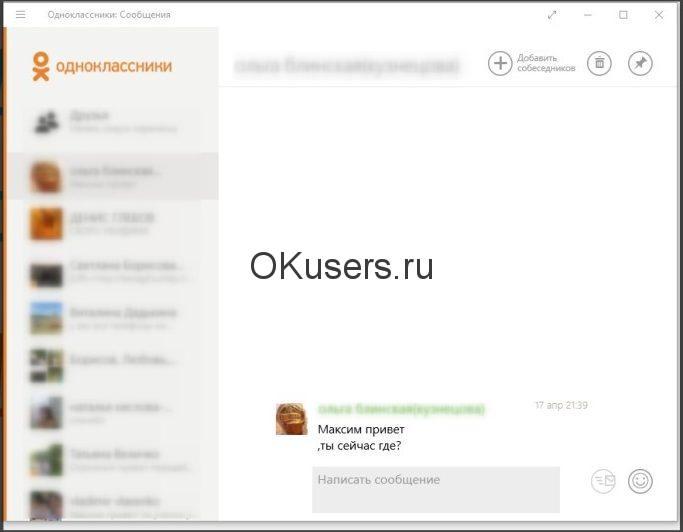
Первый важный момент, на который следует обратить внимание – приложение Одноклассники: Сообщения сегодня доступно только для операционных систем Windows 8, 8.1 и 10. Выглядит и функционирует оно, как приложение рабочего стола
Имеется ввиду, что установка будет не как у обычной программы, а через закачку из магазина Microsoft. Другого выбора, к сожалению, нет, поэтому давайте сделаем это.
Итак, в меню «Пуск» выберите пункт «Магазин».


В поисковую строку введите название приложения.
Кликаем на кнопку «Установить».

Ждем установки. Можно пока сходить сделать себе кофе.

Теперь нажимаем «Открыть».

Далее нужно ввести логин и пароль от вашей личной страницы. Если вы еще не зарегистрированы в Одноклассника, то сделать это можно на официальном сайте социальной сети.

На скриншоте снизу показано, как выглядит программа. Слева список контактов, справа непосредственно ваша переписка. Дизайн, по сути, ничем не отличается от сайта, только работаем мы теперь не в браузере, а в приложении.
Скачать ОК на телефон Android
Для того, чтобы загрузить «Одноклассники» на смартфон на платформе Android Вам понадобится:
Открыть магазин Google Play;
В строке поиска ввести «ok.ru»;
После нажатия кнопки «Найти» высветятся результаты поиска. Первым из них будет официальная программа от «Odnoklassniki LTD»
Важно! Загрузка приложения от официального разработчика гарантирует безопасность Ваших данных, полноценный интерфейс и минимизацию ошибок;
Нажмите на строку со значком приложения. На экране смартфона высветится его страница в Google Play
Под название с правой стороны будет расположена кнопка «Установить»;
Магазин попросит Вас предоставить необходимые разрешения, которые необходимы для корректной работы. Коснитесь клавиши «Принять»;
После приятия условий начнется загрузка и установка программы;
После установки мобильная версия социальной сети будет доступна на рабочем столе Вашего смартфона;
Теперь можно вводить свой логин и пароль и оставаться в сети где угодно.

Как скачать музыку на телефон
Самый простой и бесплатный способ – это сохранить аудиофайлы на компьютер, а затем перекинуть их на смартфон. Ни одного нормально работающего приложения для загрузки песен из Одноклассников в мобильное устройство я не нашла.
Есть еще вариант для телефонов на Android. Можно скачать программу-проводник, которая позволит заглянуть в память телефона и скопировать аудиофайлы из кэша, например, ES Проводник или X-plore File Manager. Найдите приложение в Play Маркете, установите его и откройте.
Затем нужно зайти на карту памяти, папка может называться, к примеру, “sdcard”. Далее, идем по такому пути каталогов: “Android” – “data” – “ru.ok.android” – “cache” – “music”. В этой директории будут лежать файлы с последними прослушанными песнями.
Отметьте аудиозаписи птичками и скопируйте их в папку с музыкой на телефоне.
Как видим, это довольно трудоемкий процесс, особенно если вы хотите получить не один, а несколько файлов.
Есть и третий путь – официальное приложение “Boom”. Его использование в мобильном устройстве стоит 149 рублей в месяц. С ним вы можете скачивать любимые песни в хорошем качестве. Есть пробный бесплатный период. Чтобы воспользоваться этой программой, откройте раздел с музыкой в Одноклассниках, нажмите на 3 точки рядом с любым аудиотреком и выберите “Скачать”.

Затем нажмите на кнопку “Подписаться” и “Попробовать бесплатно”.

SaveFrom.net
Более простой способ – это загрузить специальное дополнение для скачивания аудиофайлов. Сделать это можно следующим образом:
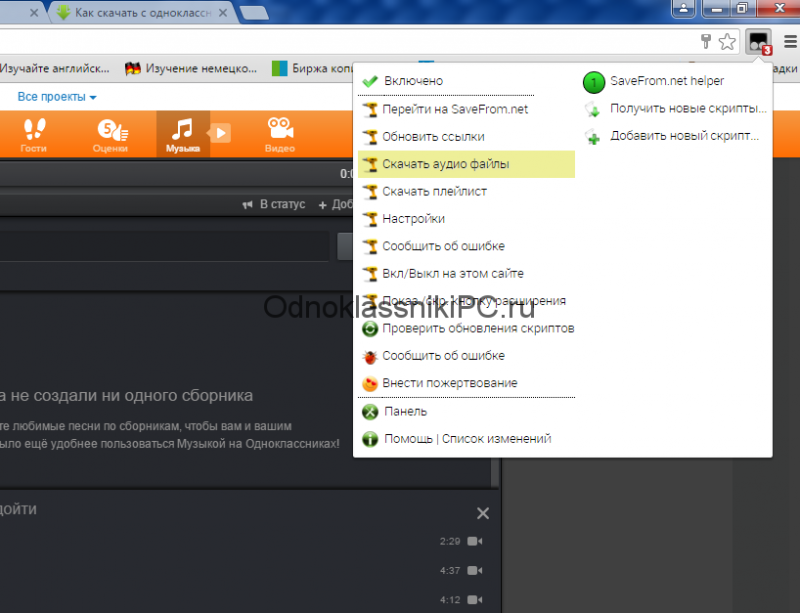
- Открываем в браузере ссылку https://ru.savefrom.net/ и скачиваем оттуда утилиту.
- После установки в браузере отобразится новый значок в виде стрелочки – это означает, что программа установлена и готова к работе.
- Теперь переходим к аудиозаписям в одноклассниках и наводим курсором мыши на ту запись, которую нужно скачать. В правой части появится специальная для этого стрелочка – кликаем по ней.
Таким способом вы можете загрузить неограниченное количество аудиозаписей.
Как скачать видео на телефон Андроид из одноклассников
Если вам понравился ролик в социальной сети, и вы хотите сохранить его на мобильном устройстве, которое работает на платформе андроид, то нужно выполнить несколько простых действий. Я постарался сделать подробную фото инструкцию.
Необходимо зайти в Google Play через смартфон и в поисковой строке набрать запрос «ok.ru».

В результате чего выйдет несколько приложений, но нужно выбрать «Скачать видео с одноклассников».

Выбрать приложение и установить его себе на смартфон, работающий на андроиде.

После полной загрузки специального приложения, его необходимо открыть.

Ввести свой логин и пароль, чтобы войти в социальную сеть одноклассники.

После входа в свой аккаунт, выбираем необходимое видео, и нажимает для воспроизведения.

Кликнуть по сенсорному экрану и начать скачивание ролика.

В результате чего, видеоролик будет на вашем смартфоне, который можно будет просмотреть в любое удобное время, при этом не нужно подключаться к сети Интернет.
Также можно посмотреть видео инструкцию:
Как скачать музыку в Одноклассников на компьютер бесплатно через SaveFrom.net

на главной странице сайта вы увидите список всех поддерживаемых ресурсов;

в первой колонке находится ссылка odnoklassniki.ru. Кликайте на нее;

вам будет предложено установить расширение для браузера. Сайт автоматически определит название вашей программы;

- нажмите на зеленую кнопку «Скачать»;
- начнется загрузка файла на ваш компьютер. Его размер чуть больше 7 МБ, поэтому закачка не займет много времени. Именно этот файл поможет вам быстро скачать музыку с «моей страницы» в ОК;

- далее кликните по загруженному файлу, чтобы начать установку;
- на ПК откроется установщик программы SaveFrom.Net;
- примите условия лицензионного соглашения и нажмите кнопку «Далее»;
- на следующем экране вам нужно выбрать параметры установки. Вы можете инсталлировать весь пакет утилит, либо выбрать только то, что вам нужно;
- жмите кнопку «Далее»;
- если ваш браузер открыт в момент установки, то закройте его. Без этого условия инсталляция не начнется;
- дождитесь, пока установится программа;
- на компьютере автоматически откроется браузер. Вылезет окно с установкой расширения Tampermonkey. Оно помогает в работе помощника SaveFrom.Net. При его отключении загрузить аудиозаписи не выйдет;
- на вкладке с открытым сайтом утилиты для скачивания появится надпись, что помощник уже установлен. Теперь заходим в социальную сеть;
- вы можете скачать музыку в Одноклассниках на компьютер со своей страницы, нажав на иконку рядом с песней. На ней изображена стрелочка, размер файла в мегабайтах и битрейт;
- наведите курсор на необходимую песню, чтобы появилась зеленая кнопка с указанной информацией. Кликните по ней;

начнется скачивание на ваш жесткий диск в формате MP3;

загруженный файл располагается там, куда сохраняются все скачанные через ваш браузер материалы
Обратите внимание, что вместо названия песни вас ждет набор цифр. Переименовывать вам придется самостоятельно
На сайте этого приложения вы также можете познакомиться с обучающим видео, прочесть наглядную инструкцию с картинками, если вам вдруг стало мало данной статьи. Также читайте на нашем информационном портале о том, как скачать музыку с Одноклассников на флешку и другие полезные советы по работе с соцсетью.
Установить одноклассники на iPhone бесплатно
Как установить приложение ОК:
Войдите в магазин App Store, которое располагается на рабочем столе Вашего смартфона на iOS;
В правом нижнем углу нажмите на кнопку поиска. Вы увидите окно;

В поле введите запрос: «одноклассники» или «ок ру» и коснитесь кнопки «Найти». Вы также можете начать вводить запрос, и система сама подскажет Вам варианты поисковых запросов;
Высветятся результаты поиска
Первым из них будет нужное Вам приложение
Важно обратить внимание, что официальная программа в App Store только одна, и распространяется оно от разработчика «Odnoklassniki LTD». Загрузка этого приложения гарантирует полный функционал и безопасность Ваших данных;

- Нажмите кнопку «Загрузить». После нажатия, магазин предложит Вам подтвердить загрузку. Нажмите кнопку «Установить»;
- После подтверждения начнется процесс скачивания и установки. Это займет несколько минут. По окончании установки на экране Вашего смартфона Вы увидите мобильную версию “Одноклассников”;
- Можно производить вход в систему – для этого достаточно ввести свой логин и пароль и подтвердить данные.