17 способов скачать музыку с youtube
Содержание:
- Саундтреки
- Лучшие онлайн-сервисы для скачивания c YouTube
- Was kann ein YouTube Converter?
- Как извлечь музыку из видео онлайн
- Как из видео вытащить музыку с помощью программ
- Онлайн-извлечение музыки из видео
- Скачиваем видео и музыку с YouTube на мобильное устройство
- Сегмент 1. Лучшие конвертеры YouTube в MP4 для Windows
- Сервисы для скачивания аудио с Ютуба в mp3
- Итоги
Саундтреки
Из фильма В центре вниманияИз фильма Ван ХельсингИз сериала Дневники ВампираИз фильма Скауты против зомбииз фильмов ‘Миссия невыполнима’Из фильма Голодные игры: Сойка-пересмешница. Часть 2OST ‘Свет в океане’OST «Большой и добрый великан»из фильма ‘Новогодний корпоратив’из фильма ‘Список Шиндлера’ OST ‘Перевозчик’Из фильма Книга джунглейиз сериала ‘Метод’Из фильма ТелохранительИз сериала Изменыиз фильма Мистериум. Тьма в бутылкеиз фильма ‘Пассажиры’из фильма ТишинаИз сериала Кухня. 6 сезониз фильма ‘Расплата’ Из фильма Человек-муравейиз фильма ПриглашениеИз фильма Бегущий в лабиринте 2из фильма ‘Молот’из фильма ‘Инкарнация’Из фильма Савва. Сердце воинаИз сериала Легко ли быть молодымиз сериала ‘Ольга’Из сериала Хроники ШаннарыИз фильма Самый лучший деньИз фильма Соседи. На тропе войныМузыка из сериала «Остров»Из фильма ЙоганутыеИз фильма ПреступникИз сериала СверхестественноеИз сериала Сладкая жизньИз фильма Голограмма для короляИз фильма Первый мститель: ПротивостояниеИз фильма КостиИз фильма Любовь не по размеруOST ‘Глубоководный горизонт’Из фильма Перепискаиз фильма ‘Призрачная красота’Место встречи изменить нельзяOST «Гений»из фильма ‘Красотка’Из фильма Алиса в ЗазеркальеИз фильма 1+1 (Неприкасаемые)Из фильма До встречи с тобойиз фильма ‘Скрытые фигуры’из фильма Призывиз сериала ‘Мир Дикого Запада’из игр серии ‘Bioshock’ Музыка из аниме «Темный дворецкий»из фильма ‘Американская пастораль’Из фильма Тарзан. ЛегендаИз фильма Красавица и чудовище ‘Искусственный интеллект. Доступ неограничен»Люди в черном 3’из фильма ‘Планетариум’Из фильма ПрогулкаИз сериала ЧужестранкаИз сериала Элементарноиз сериала ‘Обратная сторона Луны’Из фильма ВаркрафтИз фильма Громче, чем бомбыиз мультфильма ‘Зверопой’Из фильма БруклинИз фильма Игра на понижениеИз фильма Зачарованнаяиз фильма РазрушениеOST «Полный расколбас»OST «Свободный штат Джонса»OST И гаснет светИз сериала СолдатыИз сериала Крыша мираИз фильма Неоновый демонИз фильма Москва никогда не спитИз фильма Джейн берет ружьеИз фильма Стражи галактикииз фильма ‘Sos, дед мороз или все сбудется’OST ‘Дом странных детей Мисс Перегрин’Из игры Contact WarsИз Фильма АмелиИз фильма Иллюзия обмана 2OST Ледниковый период 5: Столкновение неизбежноИз фильма Из тьмыИз фильма Колония Дигнидадиз фильма ‘Страна чудес’Музыка из сериала ‘Цвет черёмухи’Из фильма Образцовый самец 2из фильмов про Гарри Поттера Из фильма Дивергент, глава 3: За стеной из мультфильма ‘Монстр в Париже’из мультфильма ‘Аисты’Из фильма КоробкаИз фильма СомнияИз сериала Ходячие мертвецыИз фильма ВыборИз сериала Королек — птичка певчаяДень независимости 2: ВозрождениеИз сериала Великолепный векиз фильма ‘Полтора шпиона’из фильма Светская жизньИз сериала Острые козырьки
Лучшие онлайн-сервисы для скачивания c YouTube
В интернете представлено множество бесплатных программ-преобразователей YouTube-клипов в песни. Найти подходящий именно вам – легче простого. Все они работают по схожему алгоритму. Главное различие – скорость конвертации (скачивания) mp3 c Ютуба, а также пользовательская составляющая. Одни сервисы имеют недостаток в виде медленного процессинга. Иные нагромождены рекламными баннерами и неудобны в использовании.
 Скачать аудио просто с y2mate.com
Нами составлен список лучших YouTube-конвертеров. Каждый уникален и обладает полезными функциями. Список онлайн-конвертеров:
- y2mate.com
- flvto.biz
- onlinevideoconverter.com
- mp3-youtube.download
- converto.io
- mp3hub.com
- youzik.com
Первое, что делает конвертер – исключает рекламную составляющую. Реклама в полном объёме исключается из видео. По завершении процесса конвертирования в аудиоформат никаких рекламных вставок вы не услышите. Принцип работы сервисов один – копируете ссылку YouTube-ролика в буфер обмена и вставляете ее в окно поиска на сайте конвертера. После этого указываете требуемое качество выходного аудиофайла и нажимаете «Преобразовать». Все! Вы скачали любимую песню с Ютуба на компьютер. Если вы хотите найти конкретную песню/оригинальный трек, кавер, ремикс, трибьют или концертное выступление, вы должны ввести имя исполнителя и/или название песни в верхней панели поиска. Например, Крис Браун.
Was kann ein YouTube Converter?
Diese Converter wandeln YouTube-Videos in unterschiedlichste Dateiformate um, zum Beispiel MP3, MP4, AAC, WMA, FLV oder AVI. Welches Ausgabeformat für dich das richtige ist, hängt davon ab, mit welchem Mediaplayer du deinen Lieblingssong später abspielen möchtest. MP3 ist zum Beispiel ein besonders im Internet verbreitetes und beliebtes Audioformat, da es die Audiodaten stark komprimiert und die Songs so nur wenig Speicherplatz benötigen.
Ein guter YouTube Converter bietet die Umwandlung in Audiodateien, aber auch in Videodateien an, sodass du selbst entscheiden kannst, ob du nur die Musik offline hören möchtest oder auch den Clip dazu sehen willst. Manche YouTube Converter verfügen über zusätzliche Funktionen und erlauben den Download kompletter Playlists oder die Einstellung der gewünschten Klang-/Bildqualität des Ausgabeformats.
Как извлечь музыку из видео онлайн
Самые простые способы даже не требуют установки дополнительных программ – всё можно сделать онлайн, т.е. с помощью специально предназначенных для этого сайтов.
Первый ресурс, который я хочу представить https://online-audio-converter.com/ru/

Всё работает очень просто:
- Открывем видео-файл с помощью кнопки «Открыть файлы» и ждём его полной загрузки
- Выбираем формат аудио-файла, по умолчанию «mp3»
- Выбираем качество, например «хорошее»
- Нажимаем «Конвертировать» и сохраняем получившийся файл!
На первом этапе можно не загружать файл, а, например, указать на него ссылку в интернете, если он там. Для этого нужно справа от кнопки кликнуть на «URL». Или же, если ваше видео размещено в облачных хранилищах, таких как Google Drive, SkyDrive или Dropbox, то нажимаем на одноимённые кнопки. В последнем случае сайт попросит авторизоваться в Ваших аккаунтах, что не очень-то и безопасно. Лучше использовать прямые ссылки на файлы.
Формат лучше оставлять по умолчанию – «mp3». У кого особые предпочтения, например извлечение аудио без потери качества – тот сам знает какой формат выбрать (wav или flac, при этом исходное видео должно содержать трэк в несжатом виде, что бывает ОЧЕНЬ редко).
Для речевых файлов качество ставьте — «Хорошее 192 kbps», а для музыки – «Лучшее 320 kbps». Чем выше качество – тем больше будет файл. В принципе, если в записи только речь, то достаточно выбрать «Стандартное 128 kbps», при этом ещё лучше открыть параметры «Дополнительно» и выбрать «Каналы — 1». В этом случае получится моно из стерео.
Я только не понял, для чего нужна галочка «Быстрый режим». Скорость конвертации была одинаково быстрой и с ней, и без неё. Если хотите плавное нарастание или затухание звука – поставьте эти галки.
После процесса конвертации выплывет новая кнопка – «Скачать», с помощью которой можно сохранить извлечённую музыку на диск.
Ещё один онлайн-ресурс

При этом начнёт загружаться файл и, по окончанию процесса, можно скачать свой звук:

Успешная конвертация
По сравнению с первым описанным сервисом, этот ещё умеет конвертировать видео и звук в другие форматы, такие как AVI, QuickTime Video (mov), Flash (flv), Windows Media Video (wmv), DTS, iPhone, iPad, Android и другие форматы, а также GIF-анимация. Но бесплатное использование сервиса ограничено файлами размером до 100 Мб и максимум 10 извлечений в день.
Сразу с YouTube
Чтобы вытащить звук из видео на YouTube не обязательно его скачивать с сайта. Для этого можно использовать ресурс SaveFrom.net, ссылку на описание которого я дал в начале абзаца. Но чтобы достать только музыку выбирайте в списке «Audio MP4»:

Достаём сразу с сервера YouTube
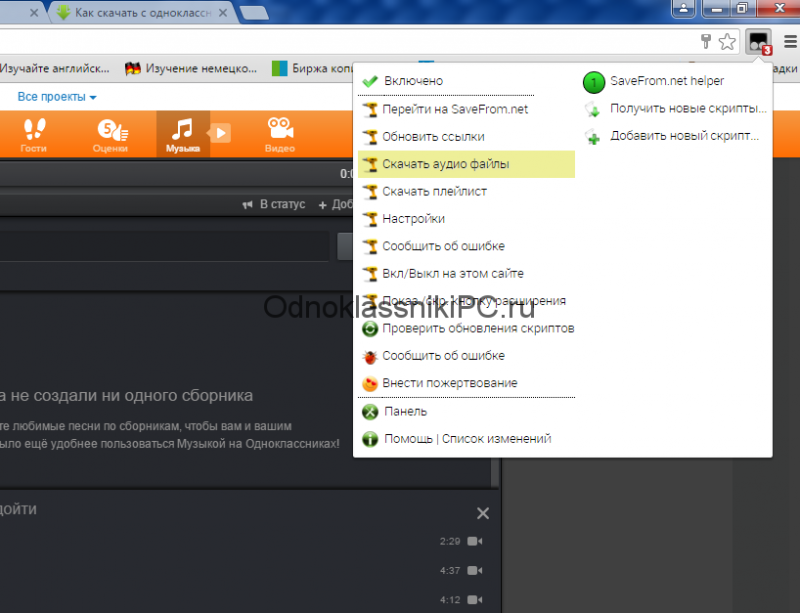
А если пользоваться кнопкой «Скачать» на сайте самого ютуба, которая появляется при использовании расширения, например для браузера Google Chrome, то нужно самостоятельно дописать расширение сохраняемого файла. Если это «Audio MP4», то допишите файлу расширение «aac» или «m4a».
Преимущества извлечения музыки из видео онлайн:
- Простота, не нужно устанавливать программы
- Не зависит от операционной системы
- Не нужно иметь права администратора на компьютере
Недостатки:
- Ограничения на размер загружаемого файла
- Если файл большой или небольшая скорость интернет-соединения, то придётся долго ждать загрузку, а затем ещё и скачивать аудио
- Нельзя выбрать отдельный фрагмент из всего видео
Если будут какие-то проблемы с этим сайтом, то почитайте про ещё один вариант. Я записал видео-обзор представленных сервисов:
Как из видео вытащить музыку с помощью программ
С помощью установки программ можно извлекать аудио из видео любых размеров, не опасаясь за интернет трафик, и, к тому же, в разы быстрее. Преимущества и недостатки этого способа прямо противоположны онлайн-методу
Представляю Вашему вниманию Freemake Video Converter – бесплатная программа на русском языке для конвертации видео. Вам повезло, работает она очень просто, не сложнее интернет-сервисов.

Для начала нужно выбрать файл на диске по кнопке «Видео». Программа его распознает и сообщит о параметрах клипа. Далее внизу выбираем «MP3» и в диалоговом окне выбираем путь сохранения аудио и его качество. Какой битрейт выбирать, я уже описал выше. Всё, давим кнопку «Конвертировать» и ждём завершения процесса.
Небольшая ремарка: чтобы открыть формат «DVD» нужно открывать файлы по кнопке «DVD». А для вставки ссылок, соответственно – «Вставить URL» (ссылка должна быть в буфере обмена). Можно вставлять ссылки прямо на ролики в ютубе и многих других видеохостингах! Раньше я уже описывал эту программу для скачивания музыки и видео из ВКонтакте. Там описано как в неё можно добавлять клипы одним кликом из браузера.
Чтобы вытащить фрагмент музыки из видео нужно воспользоваться встроенным инструментом обрезания (кнопка с ножницами):

Здесь нужно вырезать всё ненужное и оставить только нужное. Например, если важный фрагмент находится посередине, то надо обрезать видео сначала и с конца. Алгоритм такой:
- Находим начало вырезаемого фрагмента и нажимаем кнопку начала, помеченную как «1».
- Затем находим конец и нажимаем кнопку «2». У вас должен выделиться синим тот промежуток, который мы сейчас удалим (реально ничего не удаляется, на диске файл остаётся неизменным!)
- Теперь жмякаем по ножницам, номер «3»
- Если нужно удалить ещё фрагменты, то повторяем процедуру, пока не останется только нужное
- Выходим из инструмента по кнопке «ОК»
Заметьте, что если добавить в программу несколько видео, то итоговое аудио можно объединить в один файл. Для этого справа вверху достаточно поставить переключатель «Объединить файлы» в положение «ON».
Онлайн-извлечение музыки из видео
Онлайн-сервисы по преобразованию файлов уже давно научились менять видеоформат на аудио без потери качества и каких-либо дефектов. Представляем вашему вниманию три сайта по конвертированию, которые помогут извлечь интересующую музыку из любого видео.
Способ 1: Online Audio Converter
Сайт 123Apps, который и владеет данным онлайн-сервисом, предоставляет множество услуг для работы с файлами. Их фирменный конвертер спокойно можно назвать одним из лучших, ведь он не имеет каких-то лишних функций, прост в использовании и обладает приятным интерфейсом.
Для извлечения аудиодорожки из видео необходимо сделать следующее:
- Загрузить файл из любого удобного сервиса или с компьютера. Для этого нужно нажать на кнопку «Открыть файл».

После добавления видео на сайт выбрать формат аудио, в который оно будет преобразовано. Чтобы сделать это, необходимо кликнуть левой клавишей по нужному расширению файла.

Для того, чтобы установить качество аудиозаписи, нужно использовать «ползунок качества» и выбрать необходимое из представленных битрейтов.

После выбора качества пользователь может задействовать меню «Дополнительно» для более точной настройки своей аудиодорожки, будь то затухание в начале или в конце, реверс и прочее.

Во вкладке «Информация о треке» юзер может задать основные сведения о треке для более лёгкого поиска в проигрывателе.

Когда всё готово, необходимо кликнуть по кнопке «Конвертировать» и дождаться окончания преобразования файла.

После окончания обработки файла остаётся его загрузить, нажав на кнопку «Скачать».

Способ 2: OnlineVideoConverter
Данный онлайн-сервис полностью ориентирован на конвертирование видео в необходимые форматы. Имеет простой и понятный интерфейс и полностью переведён на русский язык, что позволяет работать с ним без проблем.
Для преобразования видеофайла в формат аудио нужно выполнить следующее:
- Для начала работы с файлом загрузите его с компьютера или перенесите его на кнопку «Выберите или просто перетащите файл».

Далее необходимо выбрать формат, в который будет преобразован файл, из выпадающего меню «Формат».
Пользователь также может воспользоваться вкладкой «Дополнительные настройки», чтобы выбрать качество аудиодорожки.

Для того чтобы преобразовать файл после всех действий, нужно нажать кнопку «Начать» и дождаться конца процедуры.

После того, как файл преобразовался в необходимый формат, для его скачивания нажмите кнопку «Загрузить».

Способ 3: Convertio
Сайт Convertio одним своим названием говорит пользователю, для чего он был создан, и со своими обязанностями он справляется отлично, умея действительно преобразовывать всё, что только возможно. Конвертация видеофайла в формат аудио происходит очень быстро, но недостатком данного онлайн-сервиса является то, что он не позволяет настраивать преобразованную музыку так, как нужно пользователю.
Чтобы конвертировать видео в аудио, сделайте следующие действия:
- Выберите форматы файлов, из которого нужно преобразовать и в какой, с помощью выпадающих меню.

Нажмите на кнопку «С компьютера», чтобы загрузить видеофайл на сервера онлайн-сервиса, или же воспользуйтесь другими функциями добавления на сайт.

После этого, кликните по кнопке «Преобразовать» ниже основной формы.

Дождавшись окончания, загрузите преобразованный аудиофайл, кликнув по кнопке «Скачать».

Однозначного фаворита среди всех онлайн-сервисов нет, и можно использовать любой из них для извлечения аудиодорожки из видеофайла. С каждым сайтом удобно и приятно работать, а на недостатки просто не обращаешь внимания — настолько быстро они выполняют заложенную в них программу.
Опишите, что у вас не получилось.
Наши специалисты постараются ответить максимально быстро.
Скачиваем видео и музыку с YouTube на мобильное устройство
Мы рассмотрим сперва закачку файлов, имеющихся на компьютере, на мобильное устройство, а затем непосредственно загрузку файлов на девайс из интернета.
Загрузка музыки и видео с ютуба на iPhone или iPad с компьютера
Воспользуйтесь одним из предложенных выше способов закачки файла на компьютер, а дальше следуйте простой инструкции:
- Запустите на ПК iTunes и соедините USB кабелем ваш девайс с компьютером.
- Кликните по иконке «фильмы» (если закачиваете видео), по иконке «музыка» (если закачиваете MP3).
- Во вкладке «файл» выберите «добавить в медиатеку».
- В появившемся окне выберете скачанный ранее на ПК файл.
- Перетащите файл на свое устройство iOS.
Дождитесь завершения копирования и больше ничего не требуется, видеофайл появится в памяти вашего девайса. При желании можно создавать и настраивать плейлисты, но с этим вы уже разберётесь сами. Подробнее о закачке музыки на айфон вы можете прочитать в этой статье: http://droidov.com/kak-skachat-muzyiku-na-iphone .
Качаем видео и музыку с ютуба на iPhone или iPad при помощи iOS приложения
Скачать видео с ютуба на iPhone или iPad
Со скачкой видео с ютуба проблем не будет, для этого вам нужно скачать из App Store специальное приложение. Найти вы его можете самостоятельно, просто вбейте в строке поиска «скачать видео» и скачайте первое попавшееся приложение на свой девайс
Обратите внимание, что лучше пользоваться приложением, которое находит популярность среди других владельцев устройств Apple
Для закачки видео с ютуба мы рекомендуем вам пользоваться приложением iDownload Pro. Оно легко справляется с проблемой: как скачать видео с YouTube на iPad или iPhone, и разобраться в нем совсем не сложно.
Минус данного приложения: не может скачивать музыку с ютуба, иногда тупит браузер при переключении вкладок. Тем не менее, проблему «как скачать видео с youtube на iPhone» приложение легко решает.
Скачать музыку с ютуба на iPhone или iPad
Вы вряд ли сможете найти хорошее приложение для скачки музыкальных композиций сразу с ютуба. Поэтому, рекомендуем сперва качать музыку с ютуба на компьютер, с помощью одного из предложенных выше способов, а потом уже загружать ее на ваше мобильное устройство Apple.
Загрузка музыки и видео с ютуба на Android
Скачать на Андроид музыку с ютуба получится только при помощи компьютера, так как надежного приложения, конвертирующего YouTube видео – не существует. Скачайте музыку с ютуба на компьютер одним из способов, представленных в начале статьи, а затем загрузите MP3 файлы на смартфон.
Загрузка видео с ютуба с помощью TubeMate YouTube Downloader
Приложение TubeMate YouTube Downloader – самое лучшее для загрузки видеофайлов на устройства с операционной системой Андроид. Пользоваться программой настолько просто, что писать по ней подробное руководство не имеет смысла. Скачайте программу и запустите, далее в окне поиска найдите интересующее вас видео на ютубе, выберете качество, нажмите «загрузить». Если у вас возникли трудности в работе с программой, можете ознакомиться с видеогайдом:
https://youtube.com/watch?v=qgRb7RqcAbU
Сегмент 1. Лучшие конвертеры YouTube в MP4 для Windows
Без дальнейшего обсуждения, давайте посмотрим на первую часть, которая расскажет вам о пяти лучших инструментах конвертации YouTube в MP4 онлайн. После долгих исследований мы смогли определить эти конвертеры, которые считаются лучшими для конвертации из YouTube в MP4:
Wondershare UniConverter считается лучшим для Windows и Mac. Некоторые из его уникальных особенностей:
- Он может конвертировать из YouTube во многие форматы, включая MP4, AVI, MOV и т. Д.
- Конвертировать YouTube видео и видео с других сайтов
- Конвертируйте видео быстрее
- Записывайте видео на цифровой универсальный диск (DVD) и Blu-ray
- Этот онлайн видео компрессор может редактировать видео и записывать видео
- Совместим со многими версиями Windows и Mac.
Давайте посмотрим, как мы можем конвертировать видео с помощью этого топа Конвертер файлов DAT в несколько шагов:
Шаг 1: Скачайте Wondershare Video Converter Ultimate и установите его на свой компьютер.
Шаг 2: Скопируйте ссылку на видео и вставьте ее в левый угол окна конвертера. Выберите нужный формат и нажмите «Загрузить».

 Шаг 3: Подождите, пока файл загрузится. Вы увидите, что все файлы были загружены в готовой области.

2. Видео конвертер Freemake
Freemake Video Converter позволяет легко конвертировать из YouTube в MP4. Это было награждено www.lifehacker.com, www.softpedia.com. Он может работать для Windows Vista, XP и всех последних версий. Некоторые из его особенностей:

- Позволяет редактировать видео
- Показывает субтитры
- Конвертирует видео в формат MP4
- Может записывать CD
- Можно конвертировать в формат Blu-ray
3. YTD YouTube Downloader
Популярно называется YTD, YTD YouTube загрузчик конвертер YouTube в MP4, который люди часто используют. Видео с YouTube можно легко конвертировать в формат MP4 на YTD. Он может работать для Windows 2003, Vista, 8, 8.1 и т. Д. Уникальными особенностями YTD являются:

- Вы можете вставить URL
- Удобное использование
- Может конвертировать видео в разные форматы
- Загрузка быстро
Чтобы преобразовать любой файл YouTube с помощью YTD, просто скопируйте URL-адрес и вставьте его в окно YTD. Затем нажмите «ЗАГРУЗИТЬ». Ваше видео будет готово к использованию.
4. aTube Catcher
Atube Catcher это бесплатный конвертер YouTube в MP4. Это предпочтительнее, потому что он может загружать много файлов вместе в течение короткого времени. У него есть свои уникальные особенности:

- загрузка очень быстрая
- очень прост в обращении
- поддерживает много форматов видео
- поставляется с преобразованием Blu-Ray
- размер видео может быть изменен
5. Бесплатный видео конвертер MP4
Free MP4 Video Converter v5.0.1 поддерживает Windows 10, Windows 8, 7, XP и т. Д. Он также работает для других часто используемых устройств. У него есть эти отличительные особенности:
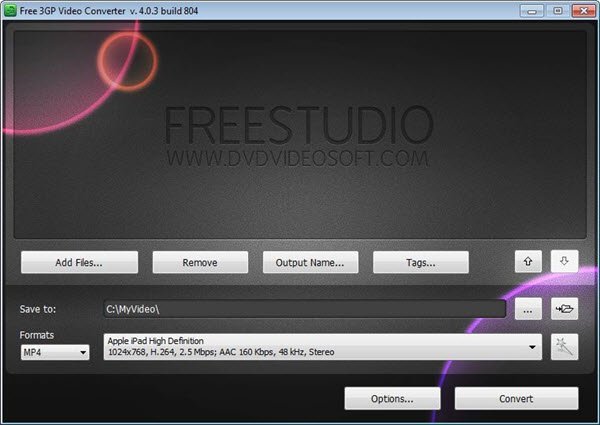
- Конвертирует очень быстро
- Сохраняет качество видео без изменений
- Предлагает много видео форматов
- Простой в обращении интерфейс
- Предоставляет простые инструкции
Итак, теперь мы знаем о предпочтительных конвертерах YouTube в MP4 на рынке и их особенностях, подробно рассмотрев их в части 1. Затем перейдем к следующей части, в которой указаны конвертеры, совместимые с Mac.
Сервисы для скачивания аудио с Ютуба в mp3
Расскажем сначала об сервисах, работающих в онлайне.
Веб-инструмент Ddownr
Очень простой в использовании сервис, не предполагающий никакого редактирования. В длинную текстовую строку нужно вставить url-ссылку, полученную с Ютуба. Если это ссылка на целый плейлист, то в нижней части можно выбрать, сколько роликов из плейлиста будут обрабатываться. Если это отдельный видеоролик, то ничего делать больше не нужно.

Нажимаете кнопку Download. Откроется выпадающее меню, где можно выбрать формат аудио. После того, как вы кликнете по нужному формату в верхней части меню, начнётся обработка. Извлечённый аудио-трек можно сохранить средствами операционной системы в любую папку.
Audio Extractor
Это ещё один очень простой онлайн-сервис, но в отличие от предыдущего здесь нельзя вставить ссылку с YouTube. Можно выбрать файл, хранящийся на компьютере или указать его на Google Drive.

MP3Cut
Этот сервис очень похож на предыдущий, но в отличие от него он позволяет ещё и немного обработать звуковой файл. По сути, это простой онлайн-аудиоредактор, который среди прочего может доставать музыкальные дорожки из видеороликов. Это очень удобно – можно, например, отрезать ненужное в начале или конце трека, или наоборот вырезать песню из середины длинного файла.

Приложение 4K Video Downloader
На официальном сайте можно увидеть, что разработчики предлагают сразу целый набор программ, среди прочего функционала есть и возможность сохранения музыки.
Пусть название не вводит в заблуждение, программа позволяет извлекать и аудио-дорожки.

Запустите программу, кликните на значке «Past link» в тулбаре и вставьте ссылку на видеоролик с Ютуба. Откройте выпадающий список слева вверху и выберите пункт «Extract Audio». Из нескольких предложенных вариантов выберите нужное качество. Укажите папку, куда сохранить файл. После чего можно нажимать кнопку «Extract» внизу экрана.
Киностудия Windows
Возможно, для кого-то это будет новостью, но в составе Windows, начиная с версии 7, есть программа, предназначенная для обработки видео. «Киностудия» не может заменить специализированный софт, но простые операции, в том числе и извлечение музыки, в ней производятся достаточно просто.
- Запустите программу. Нажмите кнопку «Добавить видео» в панели инструментов.
- Выберите файл на диске вашего компьютера.
- Кликните на кнопке «Сохранить фильм». Откроется выпадающее меню, в котором нужно выбрать пункт «Только звук».
Есть недостаток: набор предлагаемых форматов сильно ограничен, записать музыку можно только в MPEG4 или в AAC.
VLC Media Player
Это знакомый многим бесплатный проигрыватель для просмотра кино и прослушивания музыки, который устанавливается на компьютер, как любая другая программа. Но в отличие от многих, он позволяет ещё и извлекать аудиодорожки из фильмов.
- В запущенном VLC Media Player кликните пункт меню «Медиа» и выберите «Конвертировать/Сохранить».
- В окне кликните «Добавить» и на диске выберите медиа-файл, из которого нужно достать звук. Можно добавить несколько, они будут обработаны по очереди.
- Кликните внизу кнопку «Конвертировать»
- Далее нужно выбрать формат выходного файла и его размещение. В конце нажать кнопку «Начать».
Free Video to MP3 Converter
Ещё один очень простой и бесплатный инструмент, скачать который можно на сайте разработчика. Утилита имеет впечатляющий список форматов входных файлов. Всё, что она умеет, указано в названии – конвертировать звуковую дорожку из video в MP3. Использование её интуитивно простое, запутаться невозможно, потому что у неё нет больше никакого функционала, кроме заявленного.
Format Factory
Этот продукт представлен как набор инструментов для конвертирования мультимедиа-файлов. Можно говорить о том, что это специализированное приложение, в котором создатели учли большинство возможных ситуаций. Поддерживает все популярные форматы, позволяет менять размер медиафайлов без потери качества, восстанавливать повреждённые треки и многое другое.

Возможно, для такой узкой задачи, как извлечение звука из видео это решение будет избыточно. Однако, Format Factory бесплатен, поэтому почему бы не попробовать!
Any Video Converter
Напоследок упомянем об этом продукте. Его можно рассматривать как полноценное решение для монтажа видео, имеющее очень развитые средства для конвертации форматов. Программа имеет бесплатный вариант, и подойдёт для тех, кому требуется ежедневно выполнять данную операцию в больших объёмах. Описание этого продукта может занять не одну статью.
https://youtube.com/watch?v=ee7Qr6Cqw_Q
Итоги
В статье мы рассмотрели лучшие способы для конвертации видеороликов и загрузки треков. Обычно на весь процесс требуется всего около минуты, поэтому на создание плейлиста потребуется относительно немного времени.
Кроме этого, загружать аудио можно и при помощи расширений для браузеров, но практика показывает, что пользоваться многими из них проблематично. Постоянно выскакивают ошибки или скачивание длится очень долго.
Что касается формата, то лучше всего скачивать песни в MP3. И на это есть определенные причины. Треки в этом формате занимают немного места, а перед конвертацией в некоторых сервисах и программах можно выбирать качество звука. А это еще одна дополнительная возможность сэкономить место. Поддерживается высокая скорость конвертации и скачивания. Во время прослушивания аудиодорожки нет никаких проблем с перемоткой.
Любой из этих методов позволит вам сохранять как песни, так и аудио из обучающих видеороликов, озвучку книг и т.д. Поэтому вы сможете заниматься саморазвитием в любое удобное время, и даже при отсутствии соединения с интернетом.