Как загрузить видео в одноклассники
Содержание:
- Способ 2. Получаем прямую ссылку для скачивания на сайте Telechargerunevideo.com
- Может ли быть ответственность за скачивание чужого видео?
- Как скачать видео из сообщений
- Как скачать видео из «Одноклассников» через расширения?
- Скачивание видео по ссылке
- Цели
- Где находится раздел с видео и им пользоваться?
- На iPhone
- Как видео с Одноклассников скачать можно? Лучшие способы!
- Почему не получается скачать видео?
- Способы скачивания видео с Одноклассников
- Как выложить видео в Одноклассники: пошаговая инструкция
- Как добавить видео в ОК
- Использование инструментов GetVideo
Способ 2. Получаем прямую ссылку для скачивания на сайте Telechargerunevideo.com
Еще одним способом может быть использование бесплатного медиасервиса Telechargerunevideo.com (переход по http://www.telechargerunevideo.com/en/).
Переходим на страницу сайта.

Находим в социальной сети необходимый ролик, начинаем его воспроизведение, останавливаем и кликаем на иконку «Ссылка» на самом видеоролике (см. выше). Затем нажимаем «Скопировать ссылку» и вставляем ее в строку «Введите URL видео, которое вы хотите скачать» уже открытую на сайте com.

Кликаем на «Получить ссылки для скачивания!» и выплывает перечень, в котором можно выбрать формат для скачивания. Выбираем нужную строку и переходим на «Сгенерировать ссылку для загрузки».

Далее несколько секунд обрабатывается запрос и открывается страница с нужным переходом. Кликаем на «Скачать» и видео автоматически загружается на компьютер в папку для загрузок из интернета.

Этот способ также не требует регистраций, наличия программ и полностью бесплатен.
Способ 3. Для обладателей браузера Opera
Для тех, у кого Opera, возможен еще один вариант. Открываем необходимый видеоролик и включаем воспроизведение, затем останавливаем его и ждем пока он загрузится.
В новом окне строки ввода вставляем «opera: cache» – это адрес, где хранятся временные файлы с компьютера, а так как видео загрузилось на странице, то и кеш-память его хранит.

Далее развернется окно «Содержимое кеша» и ставим галочки напротив video (формат выбираем сами, но для социальной сети Одноклассники.ру чаще всего используют video/flv, video/x-flv), ниже на страничке кликаем на «Показать все». Откроется прямое скачивание видео без программ и бесплатно.


Итак, выше перечислены самые удобные и быстрые способы решения вопроса о том, как скачать видео с Одноклассников на компьютер бесплатно и без программ.
Может ли быть ответственность за скачивание чужого видео?
Многих волнует вопрос: а предусмотрена ли какая-то ответственность за скачивание чужого ролика из интернета?
Если не углубляться в юридические дебри, то ничего вам не грозит, если вы его просто скачали и дальше вашего ПК оно не пошло. Вот что написано в статье 1273 ГК: «Свободное воспроизведение <> в личных целях допускается без согласия автора <> правомерно опубликованного произведения».
В случае если вы его переработали, залили в свой блог на Ютубе или на другом сайте (то есть фактически выдали за свое) можно ожидать проблем от правообладателей. Если дойдет до судебных разбирательств, то может грозить как административная мера взыскания, так и уголовная. До последнего вряд ли дойдет, если, конечно, вы не злостный нарушитель-мошенник и от ваших действий пострадало много людей.
Как скачать видео из сообщений
Самый легкий способ скачать видеозапись из Одноклассников – открыть мобильную версию сайта на компьютере.
Необходимо:
- В веб-обозревателе загрузить m.ok.ru.
- Перейти в «Сообщения».
- Найти диалог с видеозаписью и, не начиная воспроизведение ролика, нажать на нем правой кнопкой мыши и выбрать «Открыть в новой вкладке».
Начнется скачивание видео в папку «Загрузки».
Если этот способ не работает, скачать на ПК интересный ролик из диалогов в Одноклассниках можно с помощью одного из многочисленных онлайн-сервисов, расширений для веб-обозревателя или специализированных программ.
Онлайн-сервисы
Легкий и удобный способ скачать видео из личных сообщений в Одноклассниках – использование онлайн-сервисов для закачки мультимедийного контента, например, https://ssvideo.org . Его достоинство в том, что не требуется установка дополнительного ПО, все, что нужно – скопировать ссылку на видео и вставить в окно на сайте.
Инструкция:
- Открыть ОК в веб-обозревателе.
- Перейти в «Сообщения».
- Выбрать диалог с видео, которое необходимо сохранить на ПК.
- Воспроизвести видеозапись.
- Кликнуть «Ссылка» в правом углу видеозаписи.
- Нажать «Скопировать ссылку».
- Загрузить сайт https://ssvideo.org.
- Вставить ссылку на ролик в окно верхней части страницы, нажать «Скачать».
- Появится окно, в котором нужно выбрать качество, формат и размер видеозаписи и кликнуть «Скачать».
Начнется загрузка. По умолчанию файл будет сохранен в папку «Загрузки», если пользователь не устанавливал другую.
Расширения для браузера
Следующее решение – специальные расширения для загрузки медиа из социальных сетей, видеохостингов или других сервисов, устанавливаемые в веб-обозреватель. Лучшими из них являются ОК Tools и SaveFrom.Net. Второе расширение имеет узкую специализацию и предназначено для скачивания видео и музыки из ОК, ВК, YouTube и других сайтов. Первая программа имеет более широкие возможности, в их числе установка стикеров и смайлов, открыток, настройка оформления профиля и т.д.
Загрузка видео через OK Tools в браузере Opera:
- Открыть меню веб-обозревателя, навести курсор на строку «Расширения» и в выпадающем списке выбрать «Загрузить расширения».
- Кликнуть «Добавить».
- В строке поиска ввести название – «OK Tools».
- Нажать «Добавить в Opera». После установки на панели расширений возле адресной строки появится новый ярлык, а в Одноклассниках, между разделами «Видео» и «Музыка», – новая кнопка «ОК Tools».
- В социальной сети открыть «Сообщения» и перейти в необходимый диалог.
- Найти видео и запустить просмотр.
- Под роликом навести курсор на кнопку «Скачать» и выбрать необходимое разрешение.
Начнется закачка, по окончанию которой ролик появится в папке «Загрузки».
Скачивание видео с помощью SaveFrom.Net выглядит аналогичным образом. Нужно установить расширение, после чего на панели возле адресной строки появится его иконка. Далее в Одноклассниках необходимо воспроизвести видео, нажать на кнопку «Скачать» под ним и выбрать формат, размер и разрешение.
Загрузка видео с помощью специализированных программ
Помимо роликов, находящихся на самом сайте, пользователи пересылают друг другу ссылки на видео на YouTube. Скачать такие видеозаписи можно с помощью специального ПО, например, Ummy Video Downloader.
Инструкция:
- Открыть https://videodownloader.ummy.net/ru/, нажать «Скачать».
- Найти загруженный дистрибутив программы на ПК, кликнуть по нему для запуска установки.
- Принять условия лицензионного соглашения.
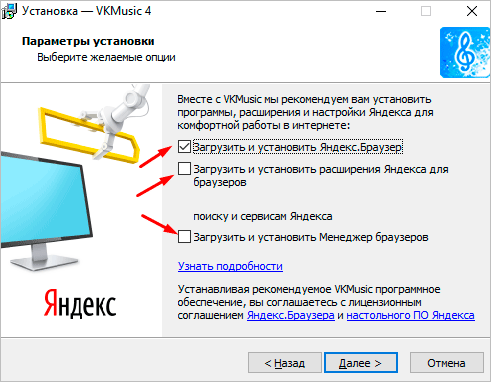
- ОБЯЗАТЕЛЬНО: Отказаться от инсталляции дополнительного ПО.
- Дождаться завершения установки, запустить Ummy Video Downloader.
- Загрузить ОК, открыть сообщения, выбрать диалог.
- Воспроизвести видео, кликнуть на кнопку YouTube, чтобы перейти к ролику на видеохостинге.
- Правой кнопкой мыши нажать на запись и выбрать «Копировать URL видео».
- Перейти в Ummy Video Downloader, добавить скопированный адрес в строку под надписью: «Вставьте ссылку», нажать «Enter».
- В выпадающем списке ниже выбрать размер и разрешение ролика, нажать «Скачать».
- Указать путь сохранения файла, подтвердить действие.
Далее необходимо дождаться завершения загрузки, а затем найти файл в выбранном каталоге.
Скачать видеозапись из переписки в Одноклассниках можно разными способами. Самый простой, не требующий установки дополнительного ПО – открыть мобильную версию сайта, если же он не работает, используются сторонние специализированные ресурсы, расширения для браузера или программы для ПК.
Как скачать видео из «Одноклассников» через расширения?
Для более удобного использования этой социальной сети различные сторонние разработчики создали множество интересных расширений для браузеров. Разумеется, при скачивании и установке тех или иных расширений, необходимо читать отзывы и остерегаться мошеннических средств. Здесь мы рассмотрим установку популярного расширения OKTools для Google Chrome, так как оно помогает скачивать ролики с сайта.
Сначала нужно перейти в меню браузера, нажав на кнопку с тремя точками и выбрав «Дополнительные инструменты» — «Расширения».
Здесь в поисковой строке следует ввести «ok tools», после чего в появившемся списке расширений нужно выбрать соответствующий вариант и нажать напротив него «Установить».
Обратите внимание!
Чтобы скачать оригинальное расширение, следует проверить разработчиков и отзывы. Настоящие разработчики данного расширения указаны как «oktools.ru».. Далее появится окно уведомления, в котором нужно подтвердить установку расширения нажатием на соответствующую кнопку.
Далее появится окно уведомления, в котором нужно подтвердить установку расширения нажатием на соответствующую кнопку. 
После этого можно снова перейти на сайт «Одноклассников» и выбрать любое видео. Под ним можно заметить теперь кнопку скачать. После нажатия на эту кнопку можно выбрать требуемый формат видео и кликнут на него, чтобы началось скачивание ролика.
Скачивание видео по ссылке
Если не хотите устанавливать никакие расширения в браузер или программы на компьютер, тогда можете скачивать ролики с Одноклассников копируя и немного изменяя ссылку.
- Зайдите в Одноклассники и найдите интересующую запись. Скопируйте ее название: выделите его и нажмите Ctrl+C, или кликните по нему правой кнопкой и выберите «Копировать».

- Дальше открывайте YouTube: https://www.youtube.com/. Вставляйте скопированное название в строку поиска и жмите «Enter».

- Найдите видео и кликните по нему для начала просмотра.

- Нажмите по адресной строке, в самом начала вставьте: «sfrom.net/» и кликните «Enter». Например, должно получиться: «sfrom.net/https://www.youtube.com/watch?».

- Откроется сайт Savefrom.net. Рядом со строкой, куда введен адрес (1), нажимаем на синюю кнопку (2), чтобы развернуть дополнительные параметры. Здесь нас интересует кнопка «Скачать без установки» (3).

- Дальше нажимаем на зеленую стрелочку, выбираем подходящее качество и жмем по этому полю.

- Ролик скачается и сохранится в папку «Загрузки» на компьютере. Еще у меня открылась непонятная новая вкладка (это реклама) — ее лучше закрыть, нажатием на крестик.

Цели
ОК – социальная сеть, популярная среди пользователей. Она обладает рядом преимуществ:
- Весьма удобна, можно комфортно серфить по сети.
- Обладает простым интерфейсом.
- Получила приятное оформление.
- Вы сможете комфортно общаться с другими пользователями.
- Социальная сеть предоставляет множество дополнительных возможностей.
- Вы оцените ее прекрасное функционирование.
- Есть специальное мобильное приложение.
Одна из функций – просмотр видео. Она позволяет:
- Обмениваться роликами.
- Просматривать популярные программы.
- Ознакомиться с полезной информацией.
- Просмотреть ролики от блогеров, выпускающих их на ОК в качестве основной или дополнительной площадки.
Иногда необходимо провести скачивание на компьютер. Для чего это нужно:
- Вы хотите просмотреть ролик при отсутствии доступа в сеть.
- Желаете сохранить его для дальнейшего использования.
- Будете выполнять нарезку, применять в собственном видео.
- Хотите выслать другу на другой площадке.
- Желаете загрузить в иную соцсеть на свою страницу.
- Другие ситуации, когда подобная функция может оказаться полезной.
Где находится раздел с видео и им пользоваться?
Найти раздел с медиа-публикациями в ОК можно открыв свою страницу на официальном сайте и посмотрев наверху монитора компьютера. Там вы увидите значок видеокамеры. Щелкайте на него. Вы попадаете на страничку с публикациями. Справа находятся такие разделы как:
- Топ недели – самые популярные публикации за неделю.
- ОК Live – раздел появился не так давно. Здесь можно найти стримы и поучаствовать в них. По сути, это те же прямые эфиры, но с возможностью взаимодействия.
- Новинки – видео, которые только добавили другие пользователи.
- Прямой эфир – все прямые эфиры с радио, из блогов и так далее.
- Спорт – вес спортивные матчи, которые были и будут транслироваться.
- Мои подсписки – все каналы, на которые вы подписаны.
- Каталог – здесь публикации рассортированы по темам: сериалы, ТВ-шоу, детям, фильмы и так далее.
- Мое видео – все файлы, которые вы загружали.
Здесь же можно создать свой канал и начать вести прямой эфир. Посередине наверху экрана есть поисковая строка. Работает она так же как строка в интернете. Вводите названия и ищите из предложенных результатов. Поиск можно настроить, для этого укажите длительность ролика и когда он был добавлен.

На iPhone
Без программ
К сожалению, на устройствах iOS нет возможности загрузить видеоклип без сторонних средств. Однако, вы можете это легко сделать нижеприведенными приложениями.
Video Saver PRO+ Cloud Drive
- Открываем на телефоне приложение «App Store».
- Вводим в поисковом запросе Video Saver PRO+ Cloud Drive и загружаем его.
- Далее делаем точно также, как и на устройстве Android: копируем необходимую ссылку на видео из приложения одноклассники и возвращаемся в загруженное нами ранее приложение. В нем нажимаем «Direct URL».
- В открывшейся вкладке вставляем нашу скопированную ссылку в верхнее окно.
- Открываем отобразившейся видеоролик.
- После этого откроется необходимое нам окно, в котором нужно нажать на кнопку «Download» для загрузки клипа.
Помимо этого приложения вы можете скачать также и такие:
- FileMaster-Privacy Protection – отличное приложение для загрузки любых файлов из интернета. Оно больше служит как файловый менеджер, но также отлично подходит для загрузки роликов из одноклассников.
- iLax – еще одно приложение на подобии Video Saver PRO+ Cloud Drive. Просто введите в него скопированный URL-код видеоролика и скачайте его за считанные минуты.
Теперь вы знаете как в одноклассниках скачать видео на телефон. Сделать это довольно просто, если вы используете старенький Android версии 2.3.6. А вот для более новых версий вам придется загрузить несложное приложение и скачать уже видео через него.
Как видео с Одноклассников скачать можно? Лучшие способы!
Мы предлагаем Вашему вниманию несколько ценных рекомендаций, которые помогут скачать видео с Одноклассников быстро и легко. Хотите срочно загрузить видео на компьютер, iPhone или Android, но не знаете как? Мы поможем решить эту проблему!
Есть способы, которые позволят обмануть систему! Развитие инновационных технологий дает возможность обойти все запреты. Мы подробно расскажем Вам о том, как легко загрузить интересующий контент, чтобы просматривать видео в любое время или же загрузить музыку в ОК.
Сохраняем видео с ОК на компьютер
Хотите узнать, как можно сохранять любимые фильмы и ролики на персональный компьютер или ноутбук? Тогда эта информация будет для Вас очень полезной.
1. Сервис TelechargerUneVideo поможет скачать видео абсолютно бесплатно и очень быстро. Следуя несложному алгоритму, Вы получите желаемый видеоклипы на Одноклассниках в несколько кликов:
- выбираем понравившееся видео и нажимаем «play»;
- в правом верхнему углу будет кнопка «ссылка», переходим по ней;
- в появившемся окошке кликаем на «скопировать ссылку»;
- вставляем ее в поле сервиса TelechargerUneVideo и нажимаем на кнопку справа;
- выбираем подходящий формат и кликаем на кнопку внизу.

После этого все, что нужно Вам сделать – это выбрать подходящую папку на компьютере или ноутбуке и ожидать окончания загрузки файла.
2. Просматриваем понравившееся видео и копируем ссылку в адресную строку нового диалогового окна. Далее проводим с ней небольшие изменения, которые позволят нам перейти на мобильную версию социальной сети, где сохранить объект можно будет стандартным способ, кликнув правой кнопкой мыши и выбрав вкладку «сохранить объект как». Для этого необходимо в ссылке после буквы «m», стоящей перед «ok», поставить точку. ⇒ может уже так не получится…
3. Специальные расширения для браузеров помогут скачивать видеофайлы в удобном формате и простом режиме. Вот список лучших «программ», которые подойдут для этой цели:
- Saveform.net — загрузить;
- Oktools — установить;
- VideoDownloadHelper — скачать для Mozilla;
- AllVideoDownloader — скачать на компьютер.
Все эти плагины и программы доступны для скачивания. Главное – всегда запускать их при включении браузера и просмотра новых интересных советов на сайте undelete-file.ru!
Загружаем видео на Android
- Для того чтобы осуществлять скачивание видеофайлов в телефон или другие устройства этой системы, необходимо использовать специально разработанные приложения. Они позволят это сделать максимально быстро и легко. Например загрузчик видео AVD — вот ссылка на PlayMarket.
- А этот вариант проверьте, так как работает не у всех! В магазине приложений прописываем слово «одноклассники», скачиваем и проводим процедуру установки. После процесса авторизации нужно будет указать на файл, который необходим для скачивания из социальной сети.

Если Вы являетесь владельцем устройства AndroidKitKat 4.4.2. и более современных моделей, то можете легко скачивать видеофайлы без использования расширений и программ. Для этого необходимо всего-навсего на несколько секунд зажать пальцем экран устройства, когда видео будет воспроизводиться. После этого появится кнопка «скачать видео». Сохраненные файлы Вы найдете в системной папке Downloads. Попробуйте — это ещё работает?
Как скачать видеофайл на iPhone
Уникальная и бесплатная программа AnyTrans!

«Анитранс» позволит Вам загружать видео с ОК, для этого необходимо осуществить следующий несложный алгоритм:
скачиваем программу AnyTrans и запускаем сервис;
находим строку VideoDownload и открываем ее;
делаем активной ссылку на контент с Одноклассников в разделе источников загрузки;
открываем ее в браузере;
обращаем внимание на то, появилась ли она в AnyTrans;
отмечаем папку, в которую будет происходить загрузка файлов;
кликаем на кнопку Download;
ищем свой файл в панели «Загрузки».
Кроме использования этой программы можно всегда воспользоваться обходным путем и найти интересующий файл на ютубе и воспользоваться программами, облегчающими скачивание контента с этого сайта. Если же возникают какие-то проблемы, то в качестве крайнего случая всегда можно скопировать видео через USB-провод, используя устройство в качестве флешки.
30.09.2018 14586
Почему не получается скачать видео?
Что делать, если не получается загрузить файл на компьютер? Посмотреть, есть ли ответ на ваши вопросы в наших советах:
- Если пропала кнопка «Скачать» рядом с видео, а значок расширения отображается на прежнем месте, то, скорее всего, плагин отключился. Откройте его настройки и активируйте заново.
- Если пропала кнопка «Скачать» и значок расширения, то, скорее всего, программа слетела. Это могло произойти из-за несовместимости с операционным обеспечением или из-за вирусных атак. Установите софт заново.
- Проверьте интернет-соединение. Возможно, отсоединился или повредился шнур, отключился роутер, закончились деньги на счету или произошли неполадки на линии. Чтобы узнать насчёт последнего, нужно позвонить своему поставщику услуг и уточнить, не проводятся ли ремонтные работы.
- Если не получается сохранить объект с помощью онлайн-сервиса, то попробуйте перегрузить страницу или браузер.
- Такое случается редко, но возможно на вашем устройстве не хватает памяти для сохранения файла.
- Если вы загрузили приложение на телефон и у вас не получается скачать видео, то, вероятнее всего, вы попали на «пустышку». В описании программы хоть и написано, что она может все на свете, но по факту это бесполезная иконка.
Способы скачивания видео с Одноклассников
На самом деле, скачать видео с Одноклассников можно легко и просто. Самое главное здесь – Ваше понимание и знание о том, что видео в Одноклассниках делятся на две категории:
- то, которым пользователи «делятся со своими друзьями», то есть выставляют его в своих новостях, а ссылку на это видео они берут из любой другой социальной сети (например, с ютуба. Как скачать видео с ютуба (YouTube)?);
- то, которое было самостоятельно загружено пользователем, то есть он загрузил его в Одноклассники напрямую со своего компьютера (или другого устройства).
- Установить расширение в браузере, а именно в Google Chrome, Mozila, Opera;
- Скачать и установить на свой компьютер или ноутбук специальную программу;
- Ввести на специальном сайте в пустой строке ссылку на видео и скачать его.
Теперь мы расскажем вам, как с помощью специальных программ и сервисов можно скачать видео или музыку с Одноклассников, Вконтакте, YouTube и т.д.
1. Savefrom.net
Данное приложение можно скачать и установить для Google Chrome, Mozilla Firefox, Firefox Mobile, Yandex.Browser, Opera. Безопасность этого приложения подтверждена Norton Safe Web. Если вы хотите скачать видео или музыку с Одноклассников, то вы скачиваете приложение и теперь вам необходимо на странице «Музыки» или «Видео» навести на трек или видео и появится кнопка для скачивания.
2. GetVideo.org
GetVideo – это онлайн сервис, с помощью которого можно быстро и легко скачать музыку или видео файл на свой компьютер или ноутбук. Данный сервис позволяет скачивать с YouTube, Одноклассников, Вконтакте и других видеохостингов. Вы можете скачать видео в разных форматах и качествах. Все что вам нужно зайти на этот сервис, ввести в необходимую строку ссылку и нажать кнопку «Скачать». Также есть программа GetVideo, которая предназначена для Windows. Скачав и установив ее, вы можете скачивать видео очень быстро и легко.
3. VDownloader
VDownloader – Это один из самых популярных инструментов, который позволяет быстро и без всяких трудностей скачать видео с Одноклассников, YouTube, Facebook и т.д. Вам нужно скачать эту программу, установить ее и просто вставить ссылку на видео в интерфейс и нажать кнопку «Скачать». Этот инструмент работает с различными видеохостингами и конвертирует видео во все популярные форматы.
Способ 1. Скачиваем видео, загруженное с ютуба
При запуске видеоролика, который был сохранен в социальную сеть с ютуба, в правом верхнем углу Вы можете видеть кнопку, где написано «Ссылка». Кликните на эту кнопку и после появления адреса на данный ролик, скопируйте ее. Откройте новое окно в своем браузере, вставьте ссылку в адресную строку и нажмите «Enter». Далее Вы сможете увидеть нужное Вам видео уже в более широком окне. Воспроизведите видео, нажмите на паузу, после чего скопируйте название ролика. Далее в поиске ютуб вставьте это название. Видео появится в первых рядах, после чего его можно скачать любым удобным способом сохранения ролика с ютуба, о котором мы уже писали в прошлой статье. (В адресную строку перед названием ссылки ввести ss, скачать любой удобный сервис и т.д.).
Способ 2. Скачиваем видео, которое загрузил пользователь социальной сети
Чаще всего видео, которое было размещено в Одноклассниках пользователем, можно скачать с помощью браузера. Но браузер этот должен быть не Google Chrome, а какой-то другой (Opera, Mozilla Firefox или др.). Просто скачивать такой вид видеороликов с помощью браузера Maxthon. Итак, Вам необходимо воспроизвести видео, далее после того, как оно начинает проигрываться, остановите его. После этого, в зависимости от того, какой браузер Вы используете, в верхнем правом углу над роликом Вы можете заметить кнопку «Сохранить», выбираете папку, в которой разместится Ваше видео и скачивание начинается. Все очень просто. После этого данный ролик со своего компьютера Вы можете удалять, перемещать, размещать и делать с ним все, что Вам необходимо.
Такими простыми советами могут пользоваться абсолютно все пользователи социальной сети Одноклассники, которое хотят скачать себе видеоролик.
Как выложить видео в Одноклассники: пошаговая инструкция
С телефона на Android или iOS
Шаг 1. Для загрузки видео в профиль через мобильное устройство, запустите приложение. Войдите в аккаунт. Нажмите на подраздел «Видео».

Шаг 2. Кликните на «+» в оранжевом кружке.

Шаг 3. Выберите на телефоне нужный вам видеоролик (для проведения прямого эфира щелкните на изображение камеры).

Шаг 4. В новом окне укажите описание видеоролика и его название. Определитесь с подходящим качеством, настройте приватность контента. Выберите «Загрузить».

Шаг 5. Далее в окне «Редактировать» можно изменить введенную раньше информацию, прописать ключевые слова. Следующий шаг – нажмите «Сохранить».

Теперь подождите, пока видео загрузится – это произойдет на сразу. Загруженное видео станет доступно для просмотра примерно через 10-30 минут. Добавленный контент вы найдете во вкладке «Видео» (в разделе «Мои»).

Статья в тему: Как сделать опрос в Одноклассниках
С компьютера
Шаг 1. Войдите в свой аккаунт и выберите в меню «Видео».

Шаг 2. Нажмите на «Видео» с левой стороны экрана.

Шаг 3. Щелкните на «Выбрать файл для загрузки». В открывшемся окне найдите и отметьте контент, который планируете выложить в соцсеть.

Выберите ролик на ПК и нажмите «Открыть».

Начнется процесс загрузки контента в Одноклассники – его продолжительность зависит от качества видеоролика, скорости интернет-соединения, длительности материала.
Шаг 4. Когда загрузка закончится, нажмите «Перейти к редактированию». В этом режиме имеются две вкладки: «Творческая студия» и «Основные настройки».

Первый вариант предусматривает возможность добавления текста, ссылки и голосования. С помощью викторины вы можете узнать, кто из зрителей самый эрудированный. Но эта функция доступна лишь для прямых трансляций.

В основных настройках можно добавить описание, указать ключевые слова и название. А еще подобрать кадр для обложки и настроить приватность.

После окончания редактирования нажмите «Сохранить». По завершению загрузки и прохождения модерации ролик добавится не только в ваши видео, но и в новостную ленту.
Это интересно: Как сделать пост в Одноклассниках по всем канонам SMM
Отложенный постинг видео в Одноклассники
Автоматическая публикация контента в социальную сеть позволяет существенно сэкономить время.
Вот список площадок, с помощью которых администраторы могут автоматически загружать видео в строго указанное время:
- SMMplanner – каждый месяц пользователю начисляется 50 бесплатных постов, также можно получить еще 50 автопубликаций, если вы лайкните страницу сервиса на Facebook и вступите в группу ВКонтакте. Можно выбрать тарифный план с безлимитным количеством постов и аккаунтов. Цена 50 постов – 49 рублей.
- Kom-Od.Ru – автопостинг позволяет за пять минут отобрать и настроить загрузку постов для наполнения групп. Цена обслуживания одной группы – 100 рублей в месяц.
- SEOlit – сервис имеет семидневный пробный период. После этого стоимость подключения одной страницы в Одноклассниках – 400 рублей ежемесячно.
- SmmBox – цена автопостинга на один аккаунт составляет 399 рублей в месяц. Бесплатный тестовый период ограничивается двумя неделями.
- PublBox – планировщик постов предполагает 14-дневный пробный период. Самый бюджетный вариант с доступом на одного пользователя и лимитом в 10 тысяч постов стоит 19 $ ежемесячно.
- Sociate – дает возможность загружать посты в Одноклассники по расписанию. Стоимость использования сервиса – от 250 рублей в месяц. При этом можно добавлять неограниченное количество публикаций, предусмотрена возможность командной работы (три пользователя и наблюдателя). Пробный период – 14 дней.
Статья в тему: Сервисы автопостинга для Инстаграм
Как добавить видео в ОК
В социальной сети Одноклассники можно не только разместить медиафайл в собственном профиле, но и поставить его в статус, чтобы привлечь внимание друзей. Кроме того, ролик можно отправить в группу – как собственную, так и в чужую, если в ней установлены соответствующие настройки приватности
В свой профиль
Чтобы загрузить интересный ролик с компьютера в свой профиль и добавить видео в Ленту:
- Открыть браузер, загрузить ОК, перейти в раздел.
- В колонке справа «Мое видео».
- Кликнуть «Загрузите первое».
- «Выбрать файл для загрузки», в памяти устройства найти необходимый контент и добавить его на сайт.
- Загрузить обложку ролика.
- Ввести название, описание, установить, кто сможет его просмотреть – все пользователи или только друзья.
- «Сохранить».
После этих действий запись появится в профиле пользователя и в новостях его друзей. Они смогут просмотреть его, оценить и написать комментарии.
С другого сайта
В Одноклассники можно добавить контент не только с компьютера, но и из других сайтов, например, с ютуба.
Для этого необходимо:
- Открыть браузер, загрузить YouTube, найти подходящий ролик для размещения в Одноклассниках, скопировать ссылку.
- Открыть новое окно, зайти в ОК, перейти в раздел «Видео».
- Нажать «Ссылка» в колонке слева.
- Вставить скопированный текст в открывшееся окно, дождаться загрузки изображения-миниатюры, нажать «Добавить».

В статус
Интересные ролики пользователь может поместить в свой статус в ОК, чтобы привлечь к нему внимание друзей. Для этого нужно:
Для этого нужно:
- Открыть Одноклассники.
- Кликнуть «Напишите заметку».
- Вставить скопированную ссылку, дождаться загрузки.
- Если нужно разместить в статусе ролик из раздела «Видео» или из памяти ПК, пропустить шаги 2-3 и «Добавить».
- Выбрать контент или загрузить из компьютера.
- Нажать на кнопку с изображением шестеренки, в выпадающем списке выбрать «В статус», при желании – отключить комментирование.
- Кликнуть «Поделиться».
Медиафайл появится в статусе пользователя.
Добавить в группу
Чтобы разместить в собственной группе, необходимо:
- Открыть Одноклассники, перейти в «Группы», затем в свое сообщество.
- «Видео».
- Загрузить контент с компьютера или из других сайтов таким же способом, как и на собственную страницу.
Если необходимо отправить контент в чужую группу, настройки приватности которой позволяют это сделать, нужно:
- Перейти в сообщество.
- На главной странице нажать «Создать новую тему».
- Вставить ссылку в текст темы и дождаться его загрузки.
- Кликнуть «Добавить видео», а затем «Выбрать файл для загрузки».
- Чтобы разместить контент из собственных видеозаписей на сайте, нажать «Мои видео» и выбрать необходимый файл.
- Кликнуть «Поделиться», чтобы опубликовать запись в Ленте группы.
Как отправить в сообщении
Чтобы отправить ролик в сообщении другому человеку, необходимо:
- Перейти в сообщения, затем в беседу с пользователем.
- Кликнуть по кнопке со скрепкой возле поля ввода текста.
- «Видео».
- Выбрать запись из имеющихся в своем профиле или добавить с ПК.
- Чтобы поделиться ссылкой на ролик с другого сайта, скопировать ее и вставить текст в сообщение. Миниатюра появится под полем ввода текста.
- Нажать на кнопку «Отправить», чтобы послать сообщение другу.

Во время обсуждения публикации пользователь может добавить видео в комментарии к ней.
Для этого нужно:
- Под постом нажать «Комментировать».
- Вставить ссылку на ролик с другого сайта или кликнуть по кнопке с изображением скрепки, выбрать «Видео».
- Нажать на подходящую видеозапись из имеющихся в профиле, ввести текст.
- Кликнуть «Отправить».
Использование инструментов GetVideo
Речь пойдёт об удобном инструменте, когда необходимо скачать видео ролик или извлечь из него звук. GetVideo – специальный веб-сайт, имеющий необходимый для этого функционал. Работа с ним крайне проста и всё, что нужно – это ссылка на понравившееся видео. Достаточно вставить адрес клипа в строку и кликнуть на скачивание, после этого начнётся загрузка.
Альтернативой может служить программа-загрузчик с таким же названием, предназначенная для операционных систем Windows. После того, как скопирован адрес на видео в Одноклассниках, при запуске приложения следует кликнуть на «плюс» и вставить ссылку в предоставленное поле. При необходимости перевода в свой формат, нужно отметить конвертирование. Нажатие на стрелку начинает процесс закачивания. Можно наблюдать процесс загрузки, пока она не достигнет 100%, он отражается в интерфейсе приложения.