Как проверить открыт ли порт на компьютере под управлением windows
Содержание:
- Как в Telnet Windows 10 — запуск, подключение и начало использования
- Telnet и другие протоколы
- Как включить Telnet-клиент в Windows Server 2008 и Windows 7
- Вид данных в Telnet
- Преимущества Telnet-сессий
- Telnet не является внутренней или внешней командой
- Специальные программы
- How to enable the Telnet Client in Windows 10
- Enabling the Telnet Client
- Summary
- Отправка письма из командной строки с помощью telnet
- Telnet и POP3 получение почты
- Программы для работы с Telnet
- Telnet в Linux
- Подведение итогов
Как в Telnet Windows 10 — запуск, подключение и начало использования

Здравствуйте, уважаемые читатели блога. Сегодня решил написать статью, которая полностью будет посвящена довольно — таки распространённому вопросу пользователей — как проводится установка Telnet Windows 10. Прочитав эту статью, вы за несколько минут сможете правильно и без киках — либо проблем установить клиент Telnet на ваш компьютер.
Что такое клиент Телнет?
Telnet — достаточно распространённый сетевой протокол, который используется для реализации всего текстового интерфейса по сети при помощи транспорта TCP. Одна из его самых главных задач — это создание идеального взаимодействия между терминальными процессами и терминальными устройствами.
Если говорить простым языком, то данный клиент являет собой простую программу, которая имеет текстовый интерфейс и даёт возможность выполнить быстрое подключение одного компьютера к другому при помощи интернета. Как правило, такой процесс осуществляется при помощи обычной командной строки. Месторасположения программы — диск C, папка Windows \ System32. А работает клиент примерно таким способом:
Администратор одного из компьютеров даёт разрешение на подключение к нему другого. При включении службы Telnet, она даёт возможность вводить все необходимые команды, использующиеся для доступа к программам и разнообразным службам на удалённом компьютере. Такой софт можно использовать для очень широкого круга процессов: для открытия доступа к электронной почте, баз данных, файлов или других заданий. За умолчанием данный сетевой протокол отключён, но провести его активацию можно быстро и достаточно легко.
Включение компонентов Windows
- Запустите компьютер;
- Откройте панель управления;
- Найдите вкладку «Программы и компоненты». В левом верхнем углу вкладки, которая откроется выберете пункт «Включение или отключение компонентов Windows».
Активация программного обеспечения
В появившемся списке доступных компонентов выберете папку «Telnet Client» (поставьте птичку возле нужной папки), нажмите «ОК».
ВАЖНО: В некоторых случаях нужно будет подождать одну или даже больше минут, пока произойдет полная установка клиента. Во время этого процесса не нужно думать, что ваш ПК завис и принимать какие — то меры по решению проблемы
Это может привести к ряду ошибок, благодаря которым может потребоваться повторная установка клиента.
https://youtube.com/watch?v=RSn3YlaFPDg
В случаях, когда вы хотите произвести активацию через командную строку, вам стоит воспользоваться быстрой командой. Для этого:
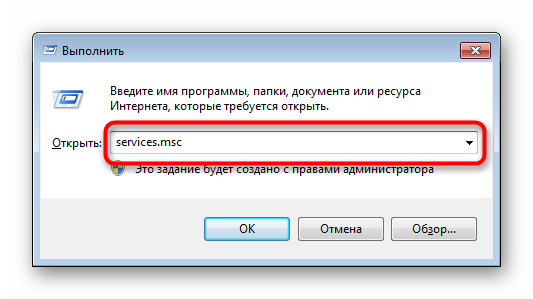
- В поле «Выполнить «откройте командную строку (наберите команду «cmd»);
- В появившейся строке напечатайте следующую фразу: start /w pkgmgr /iu:»TelnetClient» Нажмите клавишу «Enter». Через несколько секунд произойдет возврат на начальную командую строку. Чтобы начать пользоваться клиентом Telnet, просто перезагрузите её.
3. Есть еще один способ, но для этого нам понадобятся права администратора. Запускаем консоль с правами админа и вводим следующую команду:
dism /online /Enable-Feature /FeatureName:TelnetClient
Как включить и начать пользоваться программой?
Для начала откройте командную строку. Не стоит забывать, что сетевой протокол Telnet теперь запускается через командную строку. Чтобы совершить действие просто нажмите на клавишу «Win» и введите команду «Cmd» в поле «Выполнить». Далее наберите фразу «Telnet» и нажмите «Enter». Если всё было сделано верно, командная строка должна исчезнуть, вместо неё запустится линия Telnet, которая должна иметь примерно такой вид — «Microsoft Telnet».
Следующий этап — подключение к серверу. Как включить Telnet Windows 10?
В командной строке без ошибок введите команду:
open serveraddress
При успешном завершении операции перед вами откроется окно запроса имени пользователя и пароля. После удачного подключение и пользования сервисом, всё, что осталось сделать — это правильно завершить сессию: откройте командную строку, пропишите в ней слово «quit» и нажмите «Enter».
Клиент запущен и доступен для пользования абсолютно бесплатно. Практически все доступные команды для пользования данным сетевым протокол можно скачать в интернете (close, display, set, st и другие).
Telnet и другие протоколы
В среде специалистов по технологиям internet клиент Telnet иногда используется для осуществления ручного доступа (например, в целях отладки) к таким протоколам прикладного уровня как HTTP, IRC, SMTP, POP3 и прочим текст-ориентированным протоколам на основе транспорта TCP.
Однако, использование клиента telnet в качестве клиента TCP может вызывать следующие нежелательные эффекты:
- Клиент может передать данные, которые вы не вводили (опции Telnet);
- Клиент не будет принимать октет \377;
- Клиент будет искажать октет \377 при передаче;
- Клиент вообще может отказаться передавать октеты со старшим битом 1.
Такие программы, как netcat, действительно обеспечивают чистый доступ к TCP, однако требуются специальные ухищрения (как-то на UNIX-системе) для передачи перевода строки как CR LF (что требуется многими протоколами). Обычно клиент Telnet по умолчанию передаёт любой перевод строки как CR LF, независимо от его кодирования в системе клиента.
Также для отладочного доступа к прикладным протоколам (кроме FTP и, собственно, Telnet) можно использовать клиент PuTTY в режиме «Raw» (чистый доступ к TCP) — PuTTY преобразует переводы строки отдельно от поддержки протокола Telnet.
Как включить Telnet-клиент в Windows Server 2008 и Windows 7
Telnet-клиент позволяет вам подключаться к удаленному Telnet-серверу и запускать на нем различные приложения. После входа в систему, пользователь получает в свое распоряжение командную строку сервера, на котором запущена служба telnet. Команды, которые вы вводите в командной строке клиента telnet направляются на сервер telnet и выполняются там, точно так же как если бы вы вошли локально в эту систему и пользовались командной строкой. Вывод этих команд возвращается обратно в клиент Telnet, где они становятся доступными для просмотра. Также,например с помощью telnet можно отправить почту из командной строки.
Клиент Telnet встроен в Microsoft Windows Server 2008 и Windows 7, однако, он по умолчанию отключен. Т.е. при первом запуске из командной строки команды telnet, система ответит, что такая команда не найдена. Удобство протокола Telnet заключается в том, что его можно использовать для доступа к различным ОС (Linux, Unix или Windows) и устройствам (модемы, коммутаторы, маршрутизаторы). Однако в последнее время специалисты Microsoft перестали жаловать telnet, теперь если вам нужен доступ к командной строке другого компьютера, работающего под ОС Windows, они рекомендуют использовать функции Windows Remote Desktop, ведь это намного проще. В ОС Windows Server 2008 также возможно использовать функцию Remote Shell (WinRS), который считается более безопасным, чем telnet. Я, кстати, во многих случаях предпочитаю вместо telnet использовать для удаленного управления системами psexec.
Как было отмечено выше, клиент Telnet считается дополнительной функцией в обеих операционных системах, и может быть легко установлен:
В Windows Server 2008, вы можете установить клиент Telnet с помощью мастера Add Features Wizard в Server Manager. В Windows 7, вы можете установить клиент Telnet, воспользовавшись опцией Turn Windows Features On or Off на панели управления.
Чтобы установить клиент Telnet в Windows Server 2008, выполните следующие действия:
- Откройте Server Manager, нажав кнопку Start > Server Manager, или с помощью контекстного меню значка «Мой компьютер».
- В левой панели Server Manager, нажмите на Features.
- Нажмите кнопку Add Features.
- В списке доступных функций, прокрутите ползунок вниз и выберите Telnet Client, а затем нажмите кнопку Далее.
 5. На странице Подтверждение нажмите на Install.
6. После завершения установки, нажмите на «Close«.
Кстати, установить клиент telnet можно и из командной строки, для этого нужно набрать следующую команду:
 Чтобы установить клиент Telnet в Windows 7, выполните следующие действия:
- Перейдите в Start > Control Panel > Programs, а затем нажмите кнопку Turn Windows features on or off. От вас может потребоваться введение пароля администратора, выполните это.
- В окне функций Windows найдите Telnet Client и отметьте его галочкой.
 3. Нажмите кнопку ОК. Процесс установки может занять несколько минут, а когда он завершает вы можете приступить к использованию клиента Telnet.

Вид данных в Telnet
Все байты кроме 0xff передаются по Telnet как есть. Поэтому клиент Telnet может использоваться для установки интерактивной чистой TCP-сессии, и обычно такая не использующая IAC(0xff или 255) считается функционально идентичной. Однако, на деле всё не так: существуют иные правила виртуального терминала NVT, такие как требование сопровождения символа возврата каретки пустым символом NULL, которые отличают протокол Telnet от чистой сессии TCP. С другой стороны сегодня множество систем обладают настоящим необработанным TCP, например netcat или socat на UNIX и PuTTY на Windiws, которые можно использовать чтобы вручную обмениваться данными с другими службами без специального клиентского ПО. Тем не менее, Telnet всё ещё используется в отладке некоторых сетевых служб, таких как SMTP, IRC, HTTP, FTP или серверов POP3 — Telnet посылает команды к серверам и исследует ответы, но из всех этих стандартов только FTP использует специфичный формат данных Telnet
Ещё одно отличие Telnet от необработанного сеанса TCP — Telnet по умолчанию не чисто восьмибитный. Восьмибитный режим может быть согласован, но октеты высокого набора битов могут быть искажены до согласования, и это очевидно не требуется в не-Telnet соединении. 8-битный режим предназначен для передачи двоичных данных, а не символов. Стандарт предполагает интерпретацию кодов 000-176 как ASCII, но не предполагает значения для октетов высокого набора битов. Была попытка представить переключаемую опцию поддержки кодировки символов (например, как у HTTP), но сейчас ничего не известно о её актуальной программной поддержке
Преимущества Telnet-сессий
К этому моменту мы в достаточной мере ознакомились с технологией, чтобы поговорить о достоинствах и недостатках Telnet. Каким бы удачным ни был продукт, нельзя говорить о том, что он абсолютно лишен минусов. А если речь идет о службе, которая была выпущена в самом начале 70-х годов прошлого века, забывать об этом факте и вовсе не стоит.
Из очевидных плюсов обязательно нужно отметить простоту, быстроту и удобство протокола. Меньше чем за минуту удобный клиент обратится к выбранному вами TCP-порту сервера и создаст эмуляцию локального терминала. Выше мы говорили о стандартном 23 рабочем порте. На самом деле и «прослушивать», и «разговаривать» по Telnet можно на любом порте. Именно в этом и заключается гибкость работы протокола.
По сравнению с другими протоколами удаленного администрирования Telnet менее требователен к процессору. С современными темпами развития этот плюс может показаться незначительным, но лишь на первый взгляд. Наряду с развитием техники, не стоят на месте и компании, выпускающие программное обеспечение. Приложения становятся все более громоздкими, требуют все больше места на жестком диске, больше оперативной памяти, более мощные процессоры. Утилита, которая на фоне остального установленного ПО будет потреблять незначительное количество системных ресурсов, придется как нельзя кстати.
Telnet не является внутренней или внешней командой
Данная ошибка появляется в том случае, если данный клиент не установлен на персональном компьютере. Необходимо выполнить следующие действия:

Второй способ:

Telnet — это сетевая утилита, которая позволяет соединиться с удаленным портом любого компьютера и установить интерактивный канал связи, например, для передачи команд или получения информации. Можно сказать, что это универсальный браузер в терминале, который умеет работать со множеством сетевых протоколов.
Эта утилита очень часто использовалась раньше, для удаленного управления компьютером с Linux, но потом ей на замену пришел защищенный протокол SSH. Но telnet все еще используется, например, для тестирования сети, проверки портов, а также для взаимодействия с различными IoT устройствами и роутерами. В этой статье мы рассмотрим что такое telnet, а также как пользоваться telnet для решения своих задач.
Как я уже сказал, эта утилита предназначена для создания интерактивного соединения между удаленными компьютерами. Она работает по протоколу TELNET, но этот протокол поддерживается многими сервисами, поэтому ее можно использовать для управления ими. Протокол работает на основе TCP, и позволяет передавать обычные строковые команды на другое устройство. Он может использоваться не только для ручного управления но и для взаимодействия между процессами.
Для работы с этим протоколом мы будем использовать утилиту telnet, ею очень просто пользоваться. Давайте рассмотрим синтаксис telnet:
$ telnet
опции
хост
порт
Хост — это домен удаленного компьютера, к которому следует подключиться, а порт — порт на этом компьютере. А теперь давайте рассмотрим основные опции:
-
-4
— принудительно использовать адреса ipv4; -
-6
— принудительно использовать адреса ipv6; -
-8
— использовать 8-битную кодировку, например, Unicode; -
-E
— отключить поддержку Escape последовательностей; -
-a
— автоматический вход, берет имя пользователя из переменной окружения USER; -
-b
— использовать локальный сокет; -
-d
— включить режим отладки; -
-р
— режим эмуляции rlogin; -
-e
— задать символ начала Escape последовательности; -
-l
— пользователь для авторизации на удаленной машине.
Это все, что касается команды telnet для установки соединения. Но соединение с удаленным хостом, это только полдела. После установки подключения telnet может работать в двух режимах:
-
Построчный
— это предпочтительный режим, здесь строка текста редактируется на локальном компьютере и отправляется только тогда, когда она будет полностью готова. На такая возможность есть не всегда и не у всех сервисов; -
Посимвольный
— все набираемые вами символы отправляются на удаленный сервер. Тут будет сложно что-либо исправить, если вы допустили ошибку, потому что Backspace тоже будет отправляться в виде символа и стрелки движения тоже.
Использование telnet заключается в передаче специальных команд. У каждого сервиса свои команды, но у протокола есть свои команды telnet, которые можно применять в консоли telnet.
-
CLOSE
— закрыть соединение с сервером; -
ENCRYPT
— шифровать все передаваемые данные; -
LOGOUT
— выйти и закрыть соединение; -
MODE
— переключить режим, со строчного на символьный или с символьного на строчный; -
STATUS
— посмотреть статус соединения; -
SEND
— отправить один из специальных символов telnet; -
SET
— установить значение параметра; -
OPEN
— установить подключение через telnet с удаленным узлом; -
DISPLAY
— отобразить используемые спецсимволы; -
SLC
— изменить используемые спецсимволы.
Мы не будем рассматривать все команды, поскольку они вам вряд ли понадобятся, а если и понадобятся, то вы легко сможете их найти в официальной документации.
Специальные программы
Одним из приложений, с помощью которых может производиться проверка порта на открытость, является Portforward Network Utilities. С помощью этой же программы нужные порты можно и открыть.
Для работы с ней требуется:
3Запустить приложение для проверки портов на открытость и выбрать режим использования.
Программа является условно-бесплатной. Поэтому пользователь может выбрать режим Trial или приобрести её на сайте производителя и ввести регистрационный ключ.
4Перейти к разделу Tools и выбрать пункт Port Checker, позволяющий определить открытость соединений.
5Для того чтобы узнать, открыт ли порт, вводится его номер. После этого выбирается протокол передачи информации и нажимается кнопка Check Me (Проверь меня). Когда сканирование завершится, на экран выдаётся перечень результатов.
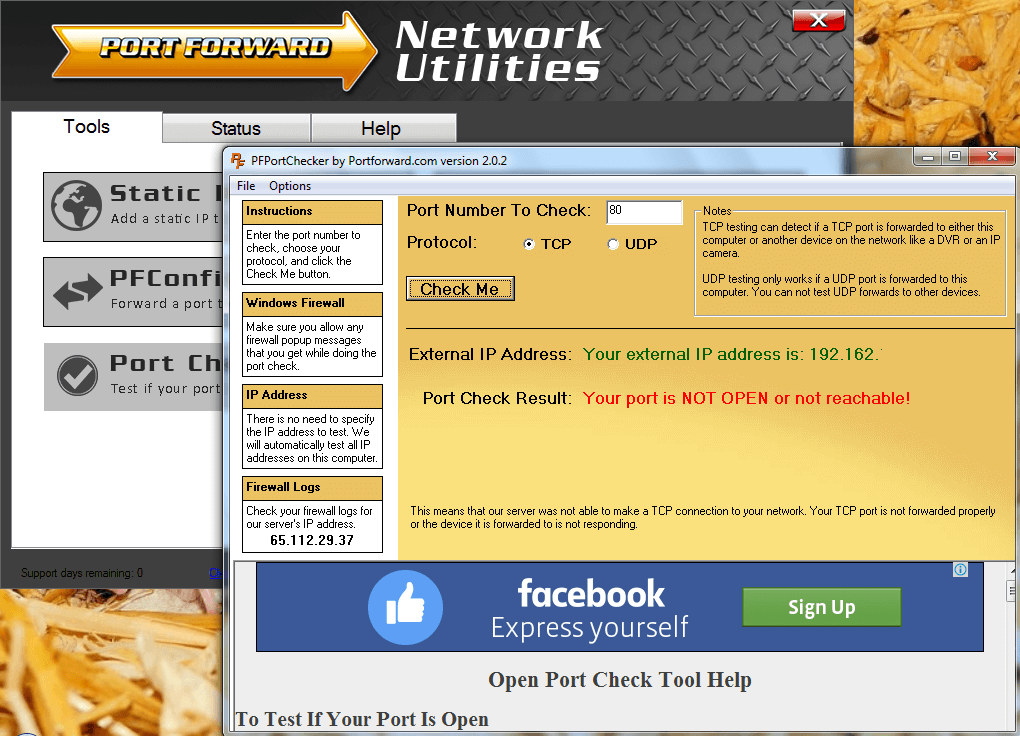
Рис. 5. Первый запуск программы Portforward Network Utilities.
XSpider
Приложение XSpider 7.7. позволяет проверять IP-адреса и хосты. Можно определять с его помощью и состояние соединений.
Найдите и скачайте программу в интернете, после скачивания и установки, запустите приложение. Далее, укажите какие следует проверить открытые порты, и запустите процесс нажатием значка запуска.
В результате проверки можно обнаружить не только недоступные соединения, но и открытые, но требующие закрытия из-за риска взлома компьютера злоумышленниками.

Рис. 5. Проверка портов приложением XSpider 7.7.
How to enable the Telnet Client in Windows 10
Posted by Jarrod
on April 18, 2015
By default the telnet client in Microsoft’s Windows operating systems is disabled, this is unfortunate as it is an extremely useful tool which can be used for testing TCP connectivity to external hosts on a specified port.
This is great when you’re trying to troubleshoot network connectivity problems, for example, say we have a web server which should be listening on port 80 to serve HTTP traffic but we are not able to load a web page, by using telnet to connect to the web server on port 80 we can verify the connectivity.
It may be that the connectivity is fine but there is a problem with the web server, or that the web server is stopped and the port is not listening at all, for instance. With telnet we can get a better understanding of what’s going on.
Update October 21st 2015: I have also created a video showing the process:
Enabling the Telnet Client
Firstly you need to enable the telnet client, if you don’t enable it you’ll get a result similar to the below message when trying to use it.
C:\>telnet google.com 80
'telnet' is not recognized as an internal or external command, operable program or batch file.
C:\>
You can enable the client either by command line or through the graphical interface.
Enabling the telnet client through command line
Run the below command in command prompt with administrator permissions.
dism /online /Enable-Feature /FeatureName:TelnetClient
That’s it, after a few seconds telnet should be ready to use.
Enabling the telnet client through the graphical user interface
- Click the start button, then start typing “Turn Windows features on or off”, and select this option, as shown below.
- The “Turn Windows Features on or off” window should open, scroll down and select “Telnet Client”.
- Click the OK button to proceed, this will display a screen while the changes apply.
- When complete it will display as below, you can now close the window.
Verifying that the telnet client is enabled
Simply open command prompt or powershell, type ‘telnet’ and press enter. If this was successful you should have a prompt similar to the below:
Welcome to Microsoft Telnet Client

Escape Character is 'CTRL+]'

Microsoft Telnet>
Already have telnet installed but still failing?
In some cases you must run command prompt or powershell as administrator in order to issue the telnet command, otherwise it will give the same error as if it was not enabled at all.
Summary
Now that you have enabled telnet you should be able to start issuing commands with it and using it to troubleshoot TCP connectivity problems.
Отправка письма из командной строки с помощью telnet
Например, при мы можем отправить письмо по SMTP протоколу из командной строки. Для этого введем команду
telnet smtp.mailserver.com 25
Если порт открыт, то получим приглашение от сервера на отправку команд. Нам интересно проверить отправку писем. Будьте внимательны при вводе последовательно следующих команд. Так как опечатки будут приводить к ошибкам, а команды удаления некорректных символов не работают.
- helo имя_вашего_хоста
- mail from
- rcpt to (если не настроен почтовый relay, будьте внимательны при использовании домена, отличного от поддерживаемого на данном почтовом сервере)
- data
- subject: тема письма
- содержание письма
- . (точка с новой строки означает завершение ввода сообщения)
- quit (выход из сеанса связи)

Таким образом мы использовали telnet для проверки работы сетевых сервисов HTTP и SMTP. Также не забывайте использовать инструмент для устранения неполадок TCP-подключений.
Предыдущая запись Поиск неисправностей в сети за 7 шагов
Следующая запись Роутер MikroTik — первоначальная настройка
Telnet и POP3 получение почты
Попробуем получить почту с сервера POP3. С pop3 все относительно просто:
exim# telnet localhost 110
Trying ::1...
telnet: connect to address ::1: Connection refused
Trying 127.0.0.1...
Connected to localhost.
Escape character is '^]'.
+OK Hello there.
-1> user test@exim.teachers
+OK Password required.
-2> pass pass
+OK logged in.
-3> list
+OK POP3 clients that break here, they violate STD53.
1 1953
2 337
.
-4> retr 1
+OK 1953 octets follow.
Return-path: <root@exim.teachers>
Envelope-to: test@exim.teachers
Delivery-date: Tue, 20 Feb 2007 18:46:12 +0300
Received: from root by mx.exim.teachers with local (Exim 4.66 (FreeBSD))
        (envelope-from <root@exim.teachers>)
        id 1HJXC0-000597-6r
        for test@exim.teachers; Tue, 20 Feb 2007 18:46:12 +0300
To: test@exim.teachers
Subject: test
Message-Id: <E1HJXC0-000597-6r@mx.exim.teachers>
From: Charlie Root <root@exim.teachers>
Date: Tue, 20 Feb 2007 18:46:12 +0300

# $FreeBSD: src/etc/master.passwd,v 1.40 2005/06/06 20:19:56 brooks Exp $
#
root:*:0:0:Charlie &:/root:/bin/csh
toor:*:0:0:Bourne-again Superuser:/root:
daemon:*:1:1:Owner of many system processes:/root:/usr/sbin/nologin
operator:*:2:5:System &:/:/usr/sbin/nologin
bin:*:3:7:Binaries Commands and Source:/:/usr/sbin/nologin
tty:*:4:65533:Tty Sandbox:/:/usr/sbin/nologin
kmem:*:5:65533:KMem Sandbox:/:/usr/sbin/nologin
games:*:7:13:Games pseudo-user:/usr/games:/usr/sbin/nologin
news:*:8:8:News Subsystem:/:/usr/sbin/nologin
man:*:9:9:Mister Man Pages:/usr/share/man:/usr/sbin/nologin
sshd:*:22:22:Secure Shell Daemon:/var/empty:/usr/sbin/nologin
smmsp:*:25:25:Sendmail Submission User:/var/spool/clientmqueue:/usr/sbin/nologin
mailnull:*:26:26:Sendmail Default User:/var/spool/mqueue:/usr/sbin/nologin
bind:*:53:53:Bind Sandbox:/:/usr/sbin/nologin
proxy:*:62:62:Packet Filter pseudo-user:/nonexistent:/usr/sbin/nologin
_pflogd:*:64:64:pflogd privsep user:/var/empty:/usr/sbin/nologin
_dhcp:*:65:65:dhcp programs:/var/empty:/usr/sbin/nologin
uucp:*:66:66:UUCP pseudo-user:/var/spool/uucppublic:/usr/local/libexec/uucp/uucico
pop:*:68:6:Post Office Owner:/nonexistent:/usr/sbin/nologin
www:*:80:80:World Wide Web Owner:/nonexistent:/usr/sbin/nologin
nobody:*:65534:65534:Unprivileged user:/nonexistent:/usr/sbin/nologin
clamav:*:106:106:Clam Antivirus:/nonexistent:/sbin/nologin
courier:*:465:465:Courier Mail System:/var/spool/courier:/sbin/nologin
.
-5> quit
+OK Bye-bye.
Connection closed by foreign host
Итак, описание по командам:
- Команда user указывает имя пользователя
- команда pass указывает пароль пользователя
- list выводит список всех сообщений, хранящихся на сервере
- retr заставляет сервер вывести сообщение. В качестве параметра передается номер сообщения, который выводится по команде List
- аналогично smtp команде
Программы для работы с Telnet
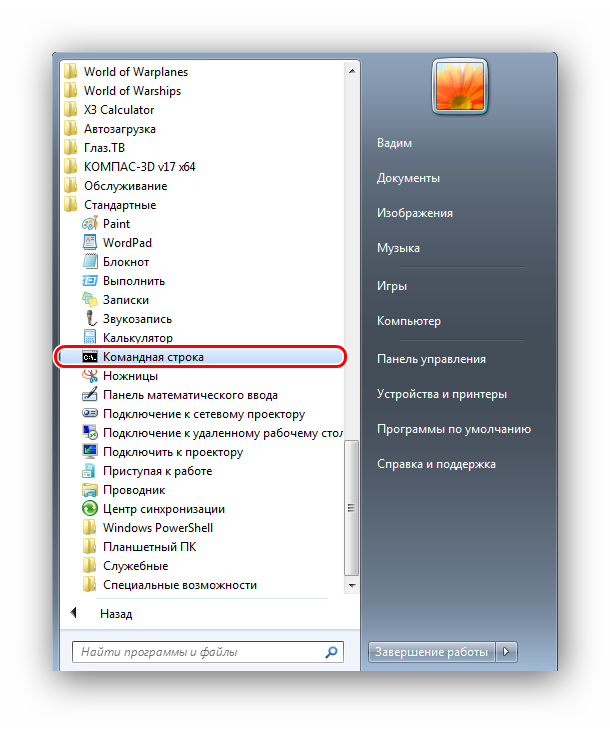
После запуска всех необходимых служб Telnet можно смело начинать работу с помощью встроенного инструмента Windows — командной строки. Вызывается она из меню «Пуск», либо щелчком мыши по соответствующему пункту, либо быстрым набором (cmd). Желательно всегда запускать командную строку с правами пользователя «Администратор» (либо локальный, устройства на котором вы работаете, либо доменный). В этом случае вам не придется перезапускать приложение, если потребуется повышение прав. Помимо имеющегося инструмента самой операционной системы, существуют и сторонние программы, позволяющие осуществлять доступ по Telnet-протоколу. Самой популярной из них является Putty. Наряду с ней пользуются успехом и другие приложения, работающие под разными операционными системами, такие как TeraTerm, AnyConnect, DTelnet, EasyTerm, KoalaTerm и многие другие. Какой программой пользоваться, каждый решает сам, в зависимости от личных предпочтений, требований к интерфейсу и т. д. Существенных отличий в плане функциональности между ними нет, и быть не может. Каждая из утилит реализует весь доступный список команд Telnet.

Telnet в Linux
Как и в Виндовс, Телнет встроен в операционную систему Linux. Ранее он использовался, как стандартный протокол Telnet, теперь на его место пришел более улучшенный SSH. Как и с предыдущей ОС, утилита в Linux используется для проверки портов, маршрутизаторов и т.д. Рассмотрим основные режимы работы:
- «построчный». Данный режим работы является рекомендованным. В этом случае редактирование запроса осуществляется на локальном ПК и отправляется на сервер только в том случае, когда она готова;
- «посимвольный». Каждый набранный символ в окне консоли отправляется на удаленный сервер. Здесь нельзя осуществить редактирование текста. При удалении символа с помощью «Backspace», он тоже будет отправлен на сервер.
Как создать и настроить терминальный сервер в Windows 7, 8, 10
Базовые команды в Linux:
- «close» — прерывание подключения;
- «encrypt» — включение шифрования;
- «logout» — выключение утилиты и закрытие соединения;
- «mode» — выбор режима работы;
- «status» — состояние соединения;
- «send» — отправка запроса телнет;
- «set» — настройка параметров сервера;
- «open» — подключение к удаленному серверу;
- «display» — отображение специальных символов.
Далее рассмотрим несколько способов применение утилиты в Linux:
- в окне консоли вводим запрос для проверки доступности сервера, например, «telnet 192.168.1.243»;
- далее проверим доступ к порту путем ввода запроса «telnet localhost 122» и «telnet localhost 21». На экране консоли появится сообщение о том принимает ли соединение какой-либо из портов;
- пример удаленного управления с помощью телнет. Для этого необходимо ввести в главном окне запрос «telnet localhost 23». «23» порт используемый по умолчанию. Чтобы произвести удаленное управление, необходимо установить на локальный компьютер «telnet-server». После этого появится сообщение с требованием ввода логина и пароля.
Подведение итогов
Некоторые приложения и утилиты позволяют как проверить порты, открыты или нет, так и открывать соединения по определённому адресу и для своего компьютера. Если же причиной того, что порт оказался закрытый, стал брандмауэр, выполнить включение можно с его же помощью.
Для этого в окне утилиты нажимается кнопка добавления соединения, в поле «Имя» вводится описание программы, которой будет занятый порт, и указывается произвольное число в качестве номера.
Если причиной недоступности порта (и, соответственно, отсутствия сети при работе с каким-то приложением) стал провайдер, обращаться следует в его техподдержку.
Хотя перед этим следует точно убедиться, что проблема заключается именно в соединении, воспользовавшись всё теми же приложениями, сервисами и утилитами.
Тематическое видео по сканированию портов: