Что можно предпринять при утере android-устройства, если оно подключено к аккаунту google
Содержание:
- Приложения для противодействия кражам телефонов
- Удалённое управление Android-устройством
- Как активировать поиск телефона на андроиде
- С компьютера
- Отслеживание
- Как найти дома
- Как посмотреть другие действия
- Варианты поиска телефона через Google аккаунт
- На компьютере
- Правильная настройка модуля GPS на Android
- Как найти телефон Андроид через гугл аккаунт?
- Блокировка учетной записи
Приложения для противодействия кражам телефонов
Для смартфонов на Андроиде разработано множество мобильных приложений, позволяющих предотвратить кражу, уничтожить личные данные или по крайней мере узнать, где сейчас находится устройство. Ниже перечислены три лучших программы — пользователь может установить любую из них или найти другую.
Cerberus
На первом месте — удобное, занимающее минимум места приложение, позволяющее отследить местоположение телефона и предлагающее ряд дополнительных функций. Пользоваться им нужно следующим образом:
Скачать и запустить, после чего предоставить все необходимые разрешения и приступить к созданию аккаунта.
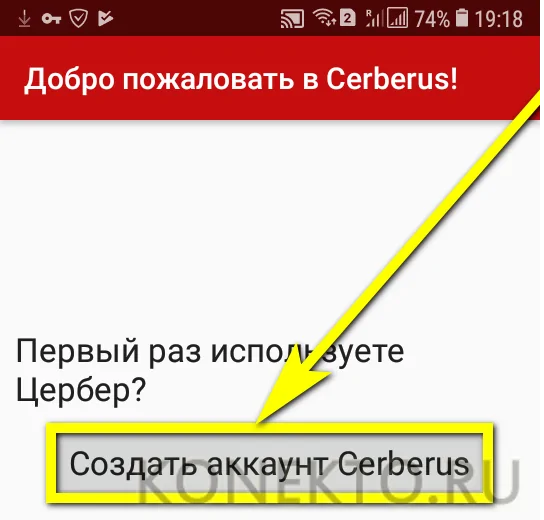
Придумать логин и пароль и указать приложению адрес электронной почты, необходимый для работы с аккаунтом.

Принять условия разработчиков и приступить к настройке программы.

Предоставить Cerberus права администратора.

На главной странице проставить галочки, разрешающие приложению по удалённой команде очищать память телефона — это нужно, чтобы защитить конфиденциальность владельца, если смартфон украден или потерян.

На вкладке «Автоматический захват фото» разрешить программе делать снимок передней камерой, если введён неверный пароль или отключён сигнал тревоги.

На вкладке «Проверка SIM» — указать сотовый номер, на который должно быть отправлено сообщение, если в устройство вставлена неавторизованная сим-карта.

Отлично! Теперь пользователь в любой момент может зайти на сайт cerberusapp.com, авторизоваться в личном кабинете.
Послать команду «Начать отслеживание».
Нажать на логотип GPS.
И увидеть на спутниковой карте, где сейчас находится его устройство.
Кроме того, выбирая команды из выпадающего списка, пользователь может перезагрузить потерянный или украденный телефон, сделать снимок экрана и очистить память устройства, если вернуть аппарат уже точно не получится.
Avast Mobile Security
Скачав и установив бесплатный антивирус, владелец смартфона, желающий защитить свой аппарат от кражи, должен:
Перейти в раздел «Настройки», тапнув по трём горизонтальным линиям в верхнем левом углу экрана.

Войти в раздел Anti-Theft.

Задать пин-код для входа в приложение.

Предоставить программе необходимые разрешения.

Нажать на кнопку «Настроить веб-управление».

Зарегистрироваться в приложении или войти в систему, используя существующую учётную запись.

По желанию — установить графический ключ.

И нажать на кнопку «Активировать Anti-Theft».

Задать дополнительные настройки программы: принудительную блокировку утерянного устройства, снимок передней камерой и другие.

Теперь, перейдя на сайт subscriptions.avast.com, авторизоваться под тем же аккаунтом.

Перейти в список «Устройства».
И выбрать щелчком мыши свой телефон.
Теперь, задействовав команду «Найти».
Пользователь увидит на спутниковой карте, где сейчас находится устройство, а в верхней строчке — даже приблизительный адрес.
Кроме того, в том же окне можно очистить память телефона, удалив конфиденциальные данные, послать на него сообщение с подходящим текстом или позвонить.

Lost Android
Освоить это приложение не сложнее, чем пройти процедуру восстановления Apple ID; порядок действий пользователя ничем не отличается от описанных выше манипуляций, и снова рассказывать о нём не имеет смысла. Программа распространяется бесплатно, проста в использовании, а найти телефон на карте можно, авторизовавшись на сайте androidlost.com.

Удалённое управление Android-устройством
Функция удалённого управления устройствами на базе Android – это комплекс мер по их защите при утере, краже, любом ином несанкционированном изъятии или даже санкционированном, например, при выемке сотрудниками правоохранительных органов. Комплекс мер включает возможность поиска устройства, прозвона на него, блокировки доступа и удалении отдельных личных данных. И такое удалённое управление можно осуществлять с любого иного устройства — ПК, ноутбука, других смартфона или планшета – в Android-приложении Google или в веб-интерфейсе в браузере, авторизовавшись в своём аккаунте Google.
Возможности удалённого управления обеспечиваются технологиями устройства и, соответственно, могут быть применены лишь при следующих условиях:
— Android-устройство должно быть включено, не сброшено к заводским настройкам, не перепрошито; — Android-устройство должно быть подключено к нашему аккаунту Google; — На Android-устройстве должно быть подключение к Интернету. Все предпринятые меры по удалённой защите устройства будут применены к нему мгновенно, если только он подключён к Интернету. Если нет, меры по удалённой защите вступят в силу при первом же подключении устройства к сети; — На Android-устройстве должны быть включены доступ к местоположению и сама функция удалённого управления.
Доступ к местоположению и удалённое управление в Android изначально должны быть активны по умолчанию. Если эти функции нами намеренно не отключались ранее, всё должно работать. На упреждение ситуации с утерей Android-устройства всё же не лишним будет проверить, активен ли в настройках доступ к местоположению. И также желательно проверить, не отключено ли удалённое управление Android. В актуальных версиях операционной системы это функция «Найти устройство» в настройках безопасности аккаунта Google. Проверяем, чтобы она была активной.

В старых версиях Android удалённое управление может также значиться как функция «Найти устройство» или как «Удалённое управление Android», но находиться в общих настройках безопасности.
Для использования возможностей удалённого управления утерянным гаджетом нам нужен компьютер или иное мобильное устройство. Идём в аккаунт Google: универсальный для всех типов устройств способ работы с ним – его открытие в веб-интерфейсе в окне браузера по адресу:
https://myaccount.google.com/?tab=kk0
Внутри аккаунта отправляемся в раздел «Безопасность». Здесь нам нужна опция «Управление устройствами» в блоке «Ваши устройства».

Увидим все наши устройства – и десктопные, и мобильные, в которых мы выполняли авторизацию с помощью аккаунта Google. Среди них выбираем утерянное Android-устройство и жмём «Подробнее».

И далее сможем приступить непосредственно к применению мер по защите гаджета. Что это за меры, и в какой последовательности их лучше применять?
Как активировать поиск телефона на андроиде
Функция поиска потерянного телефона появилась в Андроид в 2014 году и она работает у всех без исключения пользователей по умолчанию. Необходимым условием является лишь создание аккаунта Google
и внесении информации о нем в самом устройстве. Аккаунт гугл можно создать как в телефоне, так и на ПК. Как это делать на компьютере я писал . Почтовый ящик в службе Gmail – это и есть ваш гугл аккаунт.
Карта гугл
С помощью аккаунта Google можно не только увидеть местоположение телефона, но и посмотреть, когда он подключался к интернету в последний раз, а также активировать на телефоне звуковой сигнал (Прозвонить
) и удаленно очистить память смартфона (запустить процесс полного сброса настроек на андроиде).
Функция прозвона актуальна, если вы реально потеряли устройство и не можете его найти, например в квартире или еще где-то. Звуковой сигнал поможет вам на слух определить его местонахождение.
С компьютера
Предлагаем вам два варианта. Оба они ведут на работу с одним и тем же сервисом, но по разному пути.
Как найти телефон через Гугл аккаунт с компьютера:
- Через любой браузер входим в профиль Google, к которому привязано утерянное устройство.
- С главной страницы переходим в раздел “Безопасность”.
- Прокручиваем окно вверх, ищем блок “Ваши устройства”.
- Жмем на кнопку “Найти потерянное устройство”.

Откроется страница “Поиск телефона”. Вам будет предложено выбрать, что искать. Жмем на нужное название (оно состоит из марки и модели).

Вы будете перенаправлены на страницу авторизации, чтобы начать поиск телефона по Гугл аккаунту. Если логин и пароль не сохранены в этом браузере, то их придется ввести еще раз. Если сохранены, то сработает автозаполнение. Жмем на “Далее”.

- Откроется страница со всеми вариантами, которые доступны вам для поиска телефона и удаленного управления им. Выберите “Найти”.
- Теперь вы видите перед собой карту с серым кругом в одной из ее областей. Найти телефон по Гугл аккаунту можно на территории, находящейся внутри этого серого круга.
Второй способ
Это более быстрый вариант, но при условии, что в вашем распоряжении вовремя окажется нужная ссылка. Поэтому мы и привели вначале “длинную” инструкцию — она позволяет найти нужный сервис самостоятельно.
Как найти телефон через Гугл аккаунт с компьютера или планшета, второй способ:

А как быть, если узнать местоположение смартфона нужно срочно, а компьютера под рукой нет? Ничего страшного. Чтобы выполнить поиск устройства через Google аккаунт, можно воспользоваться другим телефоном. Ниже мы расскажем, что нужно делать.
Полезная статья: как происходит отвязка от Гугл Аккаунта — подробная инструкция.
Отслеживание
- Пройдите авторизацию, используя исходные своей учетной записи;
- Просмотрите список доступных устройств (левая верхняя часть окна) и кликните на нужное название;
- Дождитесь перехода на страницу Find гаджета и нажмите на стрелку для обновления информации;
- Сервис автоматически определит и укажет точку на карте.

Вы можете позвонить на смартфон – гаджет начнет издавать звуковой сигнал 5 минут. За это время вы сможете определить его нахождение, если карта указывает на то, что он где-то рядом.
Блокировка устройства позволяет ограничить доступ к его содержимому. Это сохранит ваши данные от потенциальных злоумышленников.
Функция «Стереть данные» позволяет избавиться от всего контента. Используйте её если не можете найти телефон, но не хотите, чтобы ваши файлы попали в руки посторонних.
вернуться к меню
Как найти дома
Удивительно звучит, но именно дома андроид теряется гораздо чаще, нежели на улице или в гостях. Поэтому способы поиска дома устройства интересуют владельцев гораздо чаще. Что касается возможных методов, то здесь выделяют следующие моменты, представленные в таблице.
| Способ | Описание | Особенности и недостатки |
| Приложение «Будильник» | Рекомендуется устанавливать ежедневный будильник на определенное время. Даже если мобильный телефон выключен в результате полной разрядки, он все равно зазвонит в назначенное время. Это самый простой способ поиска андроида при его выключении. | Он имеет недостаток – пока приложение не сработает, найти телефон не представится возможным. Также следует выделить факт того, что звук может быть отрегулирован, и звонок попросту не услышать. |
| Применение брелока или умных часов | Их рекомендуется использовать всегда, если владелец не отличается организованностью и часто теряет вещи. Представленные устройства реагируют на голос владельца, поэтому следует их прикрепить к андроиду и использовать по мере необходимости. | Из недостатков можно выделить отсутствие сигнала на голос. Подобные устройства зачастую некорректны в поисках. |
| Использование приложений для определения устройства | Существуют специальные онлайн-сервисы, к примеру, Google Maps, с помощью которых можно решить проблему поиска андроид – дома он или нет. | Подобные программы решат вопрос только при условии, что устройство будет включено. Если оно выключено, потребуется воспользоваться дополнительным сервисом в приложении – «хронология». Но и с ее помощью получают только сведения относительно адресного местоположения устройства – определяют дома телефон или нет. |

Если заранее владелец не воспользовался приложением «Будильник», приступают к поискам самостоятельно. В случае выключения мобильного устройства приступают к процессу с соблюдением следующей последовательности:
Для начала следует проанализировать свои действия и перемещение по квартире. Делают это в обратном порядке, поскольку тогда больше шансов найти пропажу быстро. Во время тщательного анализа определяются дела и местонахождение владельца, который мог оставить андроид в самом неожиданном месте. Вместе с этим проверяются сумки, рюкзаки и пакеты.
Далее спрашивают об утерянном устройстве родных и близких – всех, с кем живут владельцы мобильного устройства. Если в доме есть маленький ребенок, анализируют его поведение и игры в последнее несколько минут или часов. Только так можно определить маршрут и возможность игры ребенка с андроидом.
Если в доме есть питомцы, также следует проанализировать его привычки и игры. Возможно, именно животное спрятало мобильный телефон в свое укромное место.
Проверить самостоятельно самые неожиданные места – балкон, санузел, холодильник (и на холодильнике), стиральную машину (нередко находят телефоны в барабане), мусорные ведра.
Если приведенные действия не увенчиваются успехом, приступаю к генеральной уборке
Важно разобрать все места скопления вещей, отодвинуть сначала малогабаритную и легкую мебель (табуреты, кресла, столы), затем приступить к крупногабаритной (диван, комод, шкаф). Зачастую телефоны падают за комоды, стеллажи, диваны, кресла, компьютерные столы
В процессе поисков находят много потерянных ранее вещей и пыли, которую сразу протирают.
Приведенные действия помогут найти андроид, если он потерян дома. Поэтому перед началом поисков следует проанализировать свой маршрут, вспомнить приход домой и использование мобильного устройства. Только убедившись, что телефон точно дома, приступают к поискам.
Как посмотреть другие действия
Не все сохраненные в аккаунте действия можно увидеть на странице «Мои действия». Например, данные из истории местоположений отображаются в хронологии Google Карт.
Чтобы посмотреть другие действия, следуйте инструкциям ниже.
-
На телефоне или планшете Android откройте приложение «Настройки» Аккаунт Google.
- В верхней части экрана нажмите Данные и персонализация.
- В разделе «Действия и хронология» выберите Мои действия.
- В правом верхнем углу страницы нажмите на значок «Ещё» Другие действия в Google.
- Выберите нужный вариант.
Подробнее о том, какие данные мы собираем и зачем…
На странице Аккаунт Google также можно просматривать и изменять другую информацию, связанную с нашими сервисами.
Варианты поиска телефона через Google аккаунт
-
Используются настройки Google аккаунта.
Нужно зайти в свой аккаунт, и в разделе настроек нажать «ваши устройства».
К аккаунту может быть привязано несколько телефонов, значит, следует выбрать нужный.
Что предлагает сделать Гугл для поиска вашего гаджета:
-
Можно позвонить на телефон. Он издаст сигнал, и если потерялся дома или в офисе, его легко будет обнаружить. Или выяснить, что дома и в офисе его нет.
- Если поискать телефон на карте, кликнув на «найти», откроется его географическое положение и уровень заряда аккумулятора.
- При необходимости из аккаунта можно очистить память устройства или заблокировать его.
-
-
Ещё один способ — использовать поисковик google.com. Он считается самым простым. Нужно войти в поисковую систему Гугл: google.com, и авторизоваться в аккаунте.
Затем в поисковой строке написать «где телефон», после чего нажать Enter. В самом верху перед выдачей совпадений появится карта.
Место расположения гаджета будет указано в ней с погрешностью до 600 м. Пользоваться таким методом можно только с компьютера или ноутбука, но не со смартфона.
-
Если же, наоборот, в распоряжении находится только смартфон, найти потерю удастся с помощью приложения Find My Device, скачать которое можно на Play Market.
После установки приложения нужно войти в него в качестве гостя, а затем вписать регистрационные данные от Гугл аккаунта.
Приложение спросит разрешение на доступ к данным, и после этого появится карта со всеми данными о телефоне, включая его текущее местонахождение.
Здесь также можно стереть все данные с телефона, заблокировать его, или прозвонить.
На компьютере
Чтобы быстро воспользоваться поиском по карте, выполните следующие действия:
- Откройте https://www.google.com/ и авторизуйтесь.
- Зайдите на https://www.google.com/android/find. Спустя пару секунд на экране появится основное привязанное устройство и интерактивная карта с отметкой.
- Отсюда определяется текущее местоположение девайса, а также выполняется ряд действий для обеспечения безопасности.

В таблице кратко описаны операции, которые можно совершить с устройством при помощи данного сервиса:
| Информация | В информационном блоке отображается примерный внешний вид модели, полное название, IMEI-номер, дата регистрации в сети. Также здесь показывается текущий уровень заряда батареи, подключение к интернету и крайняя дата в онлайне. Обновлять данные можно вручную. |
| Карта | Интерактивная карта Google, на которой отмечено приблизительное местоположение радиусом до 100 метров. |
| Действия | С помощью кнопок слева можно сделать следующее: ·Прозвонить телефон. В течение 2-3 минут динамик будет издавать короткий громкий сигнал даже на беззвучном режиме. ·Заблокировать. Автоматический выход из профиля Google. Отслеживание продолжится, но вы сможете удаленно добавить номер телефона или оставить сообщение нашедшему человеку (контактный номер и текст). ·Очистить устройство. Удаляются все данные. Требуется подтверждение входа. Под уничтожение попадают все сохраненные пароли, кэш, приложения, контакты, сообщения и так далее. |
Важно!
Если у вас включена двухэтапная аутентификация на утерянном смартфоне, то для авторизации с компьютера нужно применить резервный защитный код или воспользоваться функцией восстановления доступа.
Альтернативный способ узнать местоположение мобильника:
- Зайдите на https://myaccount.google.com/ и введите данные от личного профиля.
- Переключитесь в раздел «Безопасность» и в блоке «Ваши устройства» нажмите на отмеченную кнопку.

Выберите привязанное устройство, которое требуется отыскать. Подтвердите процедуру повторным вводом пароля от аккаунта. Теперь следуйте представленной на экране инструкции. При необходимости шаги можно пропустить кнопкой «Нет, спасибо».

Правильная настройка модуля GPS на Android
Большинство дешёвых смартфонов, представленных в магазине, привозятся из Китая, без минимальной настройки системы. В последствии, этим занимаются сотрудники магазина, меняя язык интерфейса и предустанавливая другие версии операционной системы. Но параметры подключения к спутникам находятся на более «глубоком уровне» и требуют кропотливой работы
Поэтому важно знать, как правильно настроить джипиэс на своём Андроид смартфоне
Режимы работы
Для отслеживания положения устройства в пространстве существует несколько источников информации. При активации функции вам предложат выбрать один из трех режимов:
- По всем источникам. Предпочтительный вариант, в ранних версиях операционной системы Андроид назывался «Высокая точность». Предлагает максимальную точность определения местоположения устройства, используется весь доступный инструментарий для геопозиционирования. Будут собранны данные от мобильного оператора, со спутников GPS, информация через каналы Bluetooth и Wi-Fi (если включены).
- По координатам сети. В ранних версиях Андроид назывался режим «Экономия заряда батареи». Эта функция задействовала для слежения только данный от сотового оператора или беспроводных сетей. Экономным режим называется, потому что GPS деактивирован и не потребляет заряд батареи. Это помогает пользователю продлить время автономной работы и сохранить заряд батареи.
- По спутникам GPS. В ранних версиях Андроид называется «По датчикам устройства». Для геолокации используются данные только от GPS-маячка. Информация от беспроводных сетей, мобильного оператора учитываться не будет.
Калибровка компаса
Если усилить прием сигнала на смартфонах нельзя, то улучшить работу цифрового компаса никто не помешает. Дело в том, что на некоторых устройствах он не откалиброван, в результате чего навигационная программа не может вовремя понять, в какую именно сторону света направлен ваш смартфон. Вам же в этот момент кажется, что девайс не ловит GPS.
Для калибровки компаса вам потребуется приложение GPS Essentials . Скачайте и установите его, после чего совершите следующие действия:
Шаг 1. Запустите программу.
Шаг 2. Зайдите в режим Compass.
Шаг 3. Если компас работает стабильно, то проблема заключается не в нём. Если компас отказывается правильно показывать стороны света, то совершите его калибровку.
Шаг 4. Сначала повращайте смартфон вокруг своей оси экраном кверху. Далее переверните его снизу вверх. Ну а потом переверните слева направо. Это должно помочь. В некоторых версиях приложения сначала необходимо выбрать пункт Calibrate в настройках раздела.
Изменение режимов определения местоположения
Существует 3 режима для телефонов и планшетов с ОС Android 5.1 и ниже:
- Только устройство. Данный режим очень точен, но поиск спутников, особенно при холодном старте, может занять определённое время. Кроме того, необходимо находиться близко к окну или балкону, а лучше — на открытой местности под безоблачным небом. Высокое потребление энергии.
- Экономия заряда аккумулятора. Установление координат с помощью беспроводных сетей: Wi-Fi; мобильная сеть; Bluetooth. Для корректной работы этого режима должен быть включён Wi-Fi или мобильный интернет. Режим менее энергозатратный, однако и менее точный.
- Высокая точность. Комбинация предыдущих двух режимов. Самый точный, быстрый и энергозатратный режим.
Изменение источников геолокации
На телефонах с версией операционной системы Android 6.0 и выше, описанные ранее пункты имеют другие названия:
- По спутникам GPS.
- По координатам сети.
- По всем источникам.
Принцип действия тот же.
Отправка координат в сервисы Google
Для улучшения функций поиска и рекомендаций компания Google может собирать ваши геоданные. В разделе настроек местоположения есть пункты, отвечающие за активацию или деактивацию данной функции.
Важно! Если вы не хотите, чтобы смартфон передавал ваши координаты компании Google, отключите эту функцию. В зависимости от версии прошивки этот пункт может называться “Передача геоданных” или “История местоположений”
В зависимости от версии прошивки этот пункт может называться “Передача геоданных” или “История местоположений”.
В истории местоположений можно проследить за посещенными местами.
Как найти телефон Андроид через гугл аккаунт?
Современные смартфоны, выпускаемые компанией Samsung, LG, HTC, Huawei, Lenovo работают на операционной системе Android. Таким образом, каждый телефон привязан к электронной почте на основе @gmail.com, вследствие этого у владельцев имеется возможность отследить потерянное устройство через гугл аккаунт.
Ниже мы расскажем подробные инструкции, как отследить потерянный телефон через гугл аккаунт с компьютера, даже если он выключен:

После успешной авторизации, ваше устройство будет отображено на карте в том случае, если на мобильном телефоне включены мобильные данные и GPS-навигация. При выборе функции «Прозвонить», на потерянное устройство поступит звонок, который будет длиться в течение 5 минут. Выбрав функцию «Настроить блокировку и удаление данных», произойдет полная очистка данных с памяти потерянного устройства.

Блокировка учетной записи
Кода нет возможности найти гаджет с ПК, следует воспользоваться возможностью блокировки телефона. Так вашим номером не смогут пользоваться, и личная информация не попадет к третьим лицам. Для этого переходите в свой виртуальный кабинет (смотрите выше) и выбираете пункт с блокировкой.
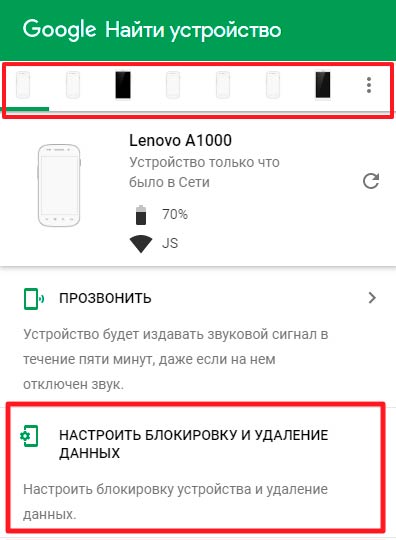
Можно установить новый пароль для смартфона, при этом ваш номер не заблокируется, а можно поставить сообщение на экран приветствия, чтобы нашедший увидел контактную информацию и смог связаться с Вами. При желании вписываете свой другой номер или адрес. Тут все будет зависеть от того, какой человек нашел вашу «потеряшку» — если будет честным, то сможет принести вещь по указанным данным или перезвонить.