Изменение битрейта музыкального файла формата mp3 онлайн
Содержание:
- Ручная настройка кодировщиков
- Как конвертировать форматы видео файлов
- Как выбрать лучший формат видео файла
- MP3 Quality Modifier
- Online Conventering
- Первый шаг — это делать проект с правильными параметрами
- Форматы видеофайлов.
- Что такое битрейт видео.
- Почему нет одного, универсального видеокодека?
- Альтернативные параметры кодирования h.264
- Как изменить показатель
- Lossless и Lossy форматы: в чём разница?
- Рекомендации по аудиофайлам
- Самые лучшие настройки битрейта видео для YouTube-видео
- Из чего состоит видео файл?
- Уровни сжатия и значение битрейта
- HDR видео
Ручная настройка кодировщиков
Для стриминга на Ютуб чаще всего используется бесплатная программа OBS. Ее несомненное достоинство в гибкости настроек и в том, что один раз установив приемлемые параметры, не нужно каждый раз что-то перенастраивать.
Первым делом необходимо установить настройки видео, выбрав соответствующий пункт меню. Здесь нас интересуют, прежде всего, размер исходного и транслируемого изображения. Фильтр лучше выбрать такой, как показан на скриншоте.

x264
Кодировщик устанавливается в меню настроек в разделе «Вывод». Для x264 задействуются вычислительные возможности центрального процессора. Битрейт аудио рекомендуется установить 160, так как Ютуб выше качества не поддерживает. Такой кодировщик лучше использовать на слабых компьютерах, чтобы снизить нагрузку на видеокарту. Битрейт видео зависит от ФПС и размера транслируемого изображения:
- 720p 30 fps – от 1300 до 2500;
- 720р 60 fps – от 2000 до 3500;
- 1080p 30 fps – от 2000 до 4000;
- 1080p 60 fps – от 3000 до 5000.

Nvenc
Это аппаратный метод сжатия, эффективность которого напрямую зависит от мощности видеокарты. Учитывайте, что всегда нужен запас мощности графического ускорителя, чтобы он мог обрабатывать и игру, и картинку для трансляции. Значение битрейта видео в этом случае рекомендуется следующее:
- 720p 30 fps – от 1800 до 3300;
- 720р 60 fps – от 3000 до 4500;
- 1080p 30 fps – от 3000 до 4000;
- 1080p 60 fps – от 4000 до 7000.
Как конвертировать форматы видео файлов
Для перевода одного формата в другой, используются специальные программы, так называемые конвертеры. Если сильно поискать, то наверное, найдется много таких программ. Но на деле, если брать топовые, то тут этих программ совсем немного. А если брать русскоязычные, то и вовсе выбор небольшой.
Понятное дело, все они разные. Одни программы включают только десяток различных кодеков и форматов, тогда как другие включают практически все известные кодеки.
Если говорить про базовое конвертирование, то подойдет любой вообще видеоредактор, например из этих. Но у этих видео редакторов есть большой минус, все они поддерживают лишь небольшое количество кодеков.
Если же говорить про специальные программы, про конверторы, то тут, на мой взгляд, на русскоязычном рынке является программа ВидеоМАСТЕР. Эта программа поддерживает сотни различных кодеков, она умеет конвертировать практически любое видео файл под любое мобильное устройство, она умеет конвертировать видео, оптимизированное под YouTube и социальные сети.
Вот список доступных кодеков и форматов.
Вы можете бесплатно скачать ВидеоМАСТЕР по этой ссылке.
Как выбрать лучший формат видео файла
Выбор правильного формата видеофайла полностью зависит от того, для чего вы планируете использовать видео. Вы должны выбрать формат, который обеспечивает требуемое качество видео, но не более того. Излишне высококачественные видеофайлы могут быть неудобными для перемещения, обмена, конвертации и управления
Кроме того, важно то, как будут просматриваться видеофайлы. Не все программы, браузеры и устройства могут открывать определенный формат видео
Рассмотрим пару сценариев:
Если видео будет просматриваться в Интернете, выберите формат, поддерживаемый большинством браузеров. Таким образом, ваше видео сможет воспроизводиться без загрузки файла и использования отдельного проигрывателя. Браузер-совместимые форматы видео включают MP4 и WEBM.
Если вы архивируете домашнее видео, выберите формат, который имеет высокое качество и имеет хорошие шансы на воспроизведение в будущем. Форматы с открытым исходным кодом более ориентированы на будущее, чем проприетарные форматы, которые контролируются конкретной компанией. Форматы, которые соответствуют этой категории, являются MP4 или AVI (с использованием открытого кодека).
Если вы работаете в компании, которая использует старые компьютеры Windows, вам следует выбрать формат с высокой степенью сжатия и совместимость с Windows. В этом случае вы хотите использовать файл WMV.
Чтобы проверить, подходит ли вам формат видео для загрузки на YouTube, Facebook, Twitter или Instagram, вот краткая таблица с некоторыми из самых популярных сайтов и поддерживаемых ими видеоформатов:
| YouTube | Vimeo Standard Video | Facebook Shared Post | Instagram Feed | ||
| Format | .MOV, .MPEG4, MP4, .AVI, .WMV, .MPEGPS, .FLV, 3GPP, WebM | .MP4 | .MP4 or .MOV file are recommended, but almost all file types are supported | .MP4 or .MOV file with H264 compression | .MP4 or .MOV file are recommended, but almost all file types are supported |
| Ratio | 16:9 (auto adds pillarboxing if set at 4:3) | 16:9 and 4:3 | 16:9 and 9:16 (mobile rendered 2:3) | 1:3 and 3:1 (16:9 recommended) | 16:9, 4:5, and 1:1 |
| Resolution | 426 x 240px to 3840 x 2160px | 640×360px and 640×480px | Minimum width 600px (length depends on aspect ratio) | 32 x 32px to 1280 x 1024px | Minimum width 600px (length depends on aspect ratio) |
| Max Size | 128 GB or 12 hours (whichever is less) | 500 MB per week for free plan | 4 GB | 512 MB | 4 GB |
| Max Length | 12 hours | Any duration | 120 minutes | 140 seconds | 60 seconds |
| Support Page | YouTube | Vimeo |
MP3 Quality Modifier
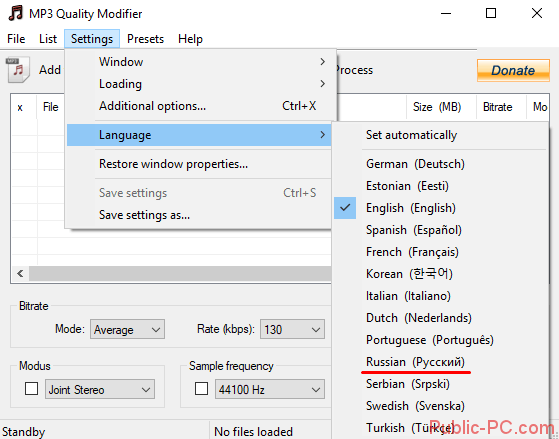
После запуска утилиты меняем язык. Делается это в разделе Settings, во вкладке Language. После изменения нужно перезапустить программу.
Загружаем mp3-файлы, кликнув по одной из верхних иконок. Можно добавлять по отдельности или сразу целой папкой. Выставляем настройки. Мы почти не меняли заданные по умолчанию параметры:
- режим оставили средним (Average), то есть программа будет изменять битрейт аудио не точно в значении 130, а в среднем. Также можно выставить постоянную величину битрейта (Constant) или вариативный режим (Variable);
- 130 kbps – оптимальное значение, так как многие сервисы для загрузки аудио ограничивают битрейт mp3-файлов именно этим значением;
- режим кодирования мы установили на значении «стерео» (двухканальный);
- частоту дискретизации вообще не трогали.
На правой нижней панели можно настроить путь, куда будут сохраняться перекодированные композиции. По умолчанию программа выбирает OneDrive.

Чтобы запустить кодировку, заходим во вкладку «Файл» и кликаем «Обработать».

Появляется вот такое окошка, где видна информация о процессе перекодировки. Время обработки файлов зависит от их количества и размера.

Через несколько минут программа выдает итоги. Видим, насколько сильно изменился объем mp3-файлов – в среднем на 60%. В принципе, логично: исходный битрейт 320 kbps более чем в два раза больше битрейта 128 kbps.

Online Conventering
Переходим к сервисам, где можно изменить битрейт MP3 онлайн. Первый в нашем обзоре – Online Conventering, русскоязычный сайт с простым инструментом кодировки. На главной странице выбираем синюю иконку «Аудио конвертер».

На следующей странице выбираем интересующий нас MP3-конвертер.

Выбираем файл для конвертации. Выставляем качество звука (битрейт), настройки частоты оставляем неизменными (Change sampling rate), а режим изменяем на «стерео» (Change channels). Кликаем внизу на «Конвертировать».


Размер нашего исходного файла составлял 7,04 Мб. Перекодированный файл уменьшился до объема 2,82 Мб. В процентном соотношении разница составила почти 60%. Результат аналогичен программе MP3 Quality Modifier, где мы тоже конвертировали файл с битрейтом 320 в 128.
Недостаток сервиса один: нельзя загрузить одновременно несколько файлов, приходится изменять каждый по отдельности.
Первый шаг — это делать проект с правильными параметрами
Если вы делаете видео с целью разместить его в интернете, то первым и разумным способом начать проект в вашей монтажной программе с параметрами соответствующими требованиям youtube: правильное разрешение (размеры по вертикали и горизонтали) и кадровая частота. Нужно посмотреть какие размеры по вертикали и горизонтали у исходного материала, выбрать из стандартных размеров youtube тот, который совпадает или ближе всего параметрами исходного материала, и сделать в вашей программе монтажа сделать новый проект с такими параметрами. Например, у вас снято FullHD видео с 25 кадрами в секунду, в этом случае вы делаете проект 1920×1080, 25 fps, с прогрессивной развёрткой.Второй вариант это монтировать проект с параметрами соответствующими исходному материалу и делать экспорт с настройками под youtube. Например, для видео с HDV видеокамер с размерами 1440х1080 с вытянутым пикселем, можно сделать проект HDV, а при экспорте можно просто выбрать размеры Full HD 1920х1080 с квадратным пикселем. Третий вариант это делать видео с какими-то своими параметрами и youtube преобразует его под себя, но, если при этом пропорции исказятся, появятся черные полосы или черная рамка, то это будут последствия вашего решения. Например, вы задумали свой проект с пропорциями широкоэкранного кино, поэтому монтируете и экспортируете его в разрешении 1920×816 или 2560х1080. Или же вы снимаете вертикальное видео и рассчитываете что его будут также смотреть на мобильных устройствах. Youtube движется в этом направлении, но понимание, что это будет по-разному выглядеть на телефоне и на телевизоре, это ваш осознанный выбор.
Даже если вы закодируете видео с соблюдением рекомендованых параметров, будучи загруженным на youtube оно может выглядеть немного не так как у вас в программе монтажа.
Это происходит потому в браузере может работать html5 или flash плейер, браузер может использовать или не использовать аппаратное ускорение видеокарты, в настройках видеокарты могут быть выбраны разные уровни отображаемой яркости. Причём файлы которые играет плеер могут быть как разных форматов h.264, vp9, av1. Уже по этим причинам одно и тоже видео может по разному выглядеть в разных браузерах на одном компьютере, а на разных компьютерах добавляются разные операционные системы, разные драйвера видеокарт. Кроме того, видео загруженное на другой видеохостинг, например vimeo, будет перекодировано по-другому и воспроизводиться через другой плеер.
Форматы видеофайлов.
.Webm
Как и файл изображения .WEBP, .WEBM был создан Google как эффективный способ распространения медиа среди большой аудитории. Видеофайлы .WEBM имеют относительно небольшой размер и, как таковые, не так высоки с точки зрения качества, как некоторые другие типы файлов в этом списке. Формат видеофайла .WEBM используется для сайтов потокового видео HTML5, таких как YouTube.

.MPG, .MP2, .MPEG, .MPE, .MPV
Файлы .MPG, .MP2, .MPEG, .MPE, .MPV могут воспроизводить аудио / видео или просто аудио. Они имеют небольшой размер файла и относительно низкое качество. Они также имеют сжатие с потерями, что означает, что их качество ухудшится после многократного редактирования. Файлы .MPG, .MP2, .MPEG, .MPE, .MPV лучше всего использовать, когда видео будет записано один раз и никогда больше не будет редактироваться.
.OGG
Файлы .OGG представляют собой альтернативу файлам .MPG с открытым исходным кодом и используются для передачи высококачественных видео через Интернет. Несмотря на то, что файлы .OGG используются для потоковой передачи, они имеют более высокое качество, чем файлы .WEBM, что означает, что для их доставки конечному пользователю потребуется больше времени. Благодаря тому, что файлы .OGG имеют открытый исходный код, они могут использоваться в различных приложениях, включая GPS-приемники и медиаплееры (как настольные, так и портативные).
.MP4, .M4P, .M4V
.MP4, .M4P, .M4V аналогичны файлам .MPG в том смысле, что они могут содержать аудио и видео или могут быть просто аудиофайлами. Это форматы файлов без потерь, что делает их идеальными для редактирования, поскольку они не потеряют качество при последующем редактировании и сохранении файлов. .MP4, .M4P и .M4V используются для потоковой передачи видео через Интернет. Как правило, они имеют более высокое качество, чем файлы .WEBM, но, как правило, имеют больший размер. Файлы .M4V — это собственные файлы iTunes, которые имеют те же качества, что и файлы .MP4 и .M4P. Файлы M4V защищены от копирования системой DRM.

.AVI
Файлы .AVI являются одним из старейших и наиболее совместимых форматов видеофайлов. С файлом .AVI можно использовать много разных кодеков, что означает, что этот формат обладает большей гибкостью при выборе баланса между качеством и размером. Однако эти файлы имеют тенденцию быть больше, чем ранее упомянутые форматы, что делает его менее идеальным для Интернета и более идеальным для хранения фильмов на компьютере.
.WMV
.WMV — это формат видеофайлов, созданный Microsoft и обозначающий Windows Media Video. Кодек, используемый этими файлами, приводит к небольшому размеру файла, но низкому качеству. Этот формат полезен, если вы отправляете видео кому-то со старого компьютера с Windows.
.MOV, .QT
Файлы .MOV и .QT были разработаны Apple для использования с проигрывателем Quicktime. Эти файлы имеют высокое качество, но большие по размеру. И у них плохая совместимость с другими проигрывателями. Этот формат полезен, если вы собираетесь архивировать высококачественное видео на компьютере Apple.
.FLV, .SWF
Файлы .FLV и .SWF были разработаны компанией Adobe в качестве формата видеофайлов для Flash. Использование этих форматов файлов быстро сократилось, поскольку Flash стал менее популярным, особенно после прекращения поддержки Flash для устройств iOS. Использование этих форматов рекомендуется только в том случае, если вам требуется поддержка устаревшей системы, которая может принимать только файлы этого типа.
AVCHD
Файлы высокой четкости AVCHD или Advanced Video Coding — это формат, создаваемый многими цифровыми видеокамерами. Эти файлы используют видеокодек H.264 / MPEG-4 и похожи на файл .MPG.
Что такое битрейт видео.
Как я уже сказал, каждый кадр состоит из огромного количества пикселей. Если это количество попытаться разместить на нашем винчестере, то уйдет слишком уж много места. Собственно говоря, арифметика здесь простая. Давайте посчитаем.
Один кадр – 1920х1080= 2 073 600 то есть два мегабайта (вообще-то это не совсем верно, но я немного упрощу)
То есть, теперь мы знаем, что один кадр у нас весит 2 мб. Вроде немного, но давайте дальше посчитаем.
Одна секунда. В одной секунде должно быть не менее 24х кадров. Что получаем? 24х2=48 мб.
Одна минута. 48х60=2880 мб. То есть подумайте. В одной минуте, почти 3гига! Ну а сколько тогда будет занимать один час?
Один час 2880х60= 172 800 мб. То есть один часовой фильм, будет занимать 172 гига памяти.
Ну а поскольку такое дело не пойдет, то умные люди решили: надо ужимать. Надо ужать видео так, чтобы можно было вместить все на компьютер, на телефон. Что-бы можно было посмотреть через интернет и так далее. И вот для этого и существуют различные форматы видео. Поскольку каждый формат, имеет свои правила для сжатия видео.
Но вот собственно мы и подходим к понятию битрейта.
Битрейт – скорость чтения / записи. Вы снимаете видео. Матрица видеокамеры снимает замеры света, то есть, измеряет пиксели. Передает их дальше, на флешку или SSD. Скорость этой передачи, и составляет битрейт.
Далее мы смотрим видео. В это время, идет считывание данных с памяти, и передача их на монитор / экран. И снова мы встречаемся с определенной скоростью передачи данных.
Но в видео, роль значения битрейта несколько другая. Битрейт в видео — степень сжатия видео. Когда идет запись видео с матрицы, сигнал сразу кодируется и сжимается. Чем сильнее сигнал сжимается, тем меньше места он занимает, но при этом, и меньше качество.
Почему нет одного, универсального видеокодека?
Может возникнуть вопрос — зачем нужны разные видеокодеки?
- Прогресс в области создания алгоритмов сжатия видео не стоит на месте. В том числе, в отношении механизмов сжатия видео. Так например, вначале появились стандарты PAL и NTSC. У каждого из них, был свой стандарт сжатия. У уже затем, появился HD, затем появился UHD.
- Прогресс в области сжатия видео, зависит также от прогресса в области обработки видео. Для более мощных алгоритмов сжатия, нужны большие вычислительные мощности. На современных телевизорах, компьютерах, стоят намного более мощные процессоры, чем раньше. Это позволяет использовать более сложные алгоритмы.
Альтернативные параметры кодирования h.264
Распространено альтернативное мнение о параметре битрейта для youtube. Поскольку youtube всё равно пережимает видео, то экспортировать можно с максимальным битрейтом 30-40 Мбит/с, так сохранится наилучшее качество. Это мнение получило своё начало из-за упрощенных настроек экспорта в некоторых программах видемонтажа — а конкретно, многие коммерческие программы используют облегченные настройки кодирования h.264 (профиль Main вместо High, отключение CABAC и B-frames, однопроходное кодирование) для быстрого кодирования, но качество видео при потоке 8 Мбит/с будет плохим. Пример тому штатный пресет в Adobe Premiere 2015+, битрейт там установлен в 16 мбит. Если кодировать кодеком x264, High, CABAC, два прохода, 8 Мбит/с, то качество будет визуально не отличимо от оригинала, но процесс займет в разы больше времени. Таким образом, если размеры файлов и время загрузки на youtube не имеют значения, то можно выводить видео с альтернативными настройками, это будет быстрее.
Резюмируя о параметрах кодирования: если настраивать в ручную для вас сложно, то лучше поискать среди шаблонов экспорта шаблон для youtube.
Как изменить показатель
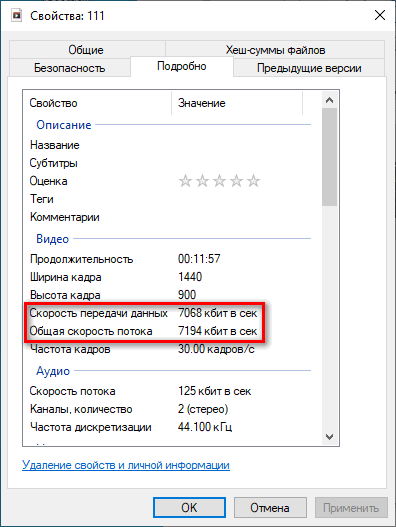
Вы уже знаете все о ширине потока – пора разобраться, как узнать битрейт видео и поменять его. В большинстве случаев вам не требуется стороннее программное обеспечение.
- Если речь идет о загруженных на компьютер файлах, просто посмотрите нужное значение через свойства документа;
- Если вы хотите знать, какая ширина потока используется на различных сервисах (например, битрейт на Твиче), загляните на страницу технических характеристик в «Справке» или службе поддержки.
Сторонние сервисы нужны, чтобы поменять значение – существует масса онлайн-конвертеров или приложений для десктопа
Рекомендуем обратить внимание на Online Audio Converter, Diktorov.net, AIMP, online-convert.com
Подробно рассказали, что такое битрейт видео и аудио, привели стандартные значения, рассказали о разновидностях. Теперь вы сможете подобрать оптимальное число и изменить его при необходимости!
Lossless и Lossy форматы: в чём разница?

Когда мы говорим «без потерь», мы имеем в виду, что мы действительно не изменили исходный файл
Однако, чаще всего вы, вероятно, копируете свою музыку в Lossy формате. То есть вы взяли компакт-диск, скопировали его на жесткий диск и сжали треки, чтобы они не занимали много места. Типичный MP3 или AAC альбом, вероятно, занимает 100 МБайт или около того. Тот же альбом в формате без потерь, такой как FLAC или ALAC (также известный как Apple Lossless), займет около 300 Мбайт, так что стало обычной практикой использовать форматы с потерями для более быстрой загрузки и большей экономии жесткого диска.
Проблема заключается в том, что когда вы сжимаете файл для экономии места, вы удаляете куски данных. Точно так же, как когда вы берете изображение с высоким качеством, и сжимаете его в JPEG, ваш компьютер берет исходные данные и «обманывает» определенные части изображения, делая его в основном таким же, но с некоторой потерей ясности и качественный.
В качестве примера возьмем два изображения, приведенных ниже: правый справа явно сжат, и в результате качество уменьшилось.

Помните, что вы экономите место на жестком диске сжимая музыку в Lossy форматы, что может иметь большое значение для iPhone с 32 ГБ памяти, но по соотношению объём/качество это всего лишь компромисс.
Существуют различные уровни сжатия: 128 Кбит/с, например, занимают очень мало места, но также будут иметь низкое качество воспроизведения, чем более крупный файл 320 Кбит/с, который, в свою очередь, ниже качеством, чем эталонный файл с 1,411 Кбит/с. 1,411 Кбит/с — это качество уровня Audio CD, которого, в большинстве случаев, более чем достаточно.
Вся проблема не в том, как сильно сжата музыка, а на каком оборудовании вы её слушаете.
Рекомендации по аудиофайлам
Ниже приведены рекомендации для звуковых дорожек на YouTube. Здесь описаны рекомендации по форматированию, обеспечивающие самое высокое качество звука в загруженных пользователями видео
Обратите внимание, что звуковая дорожка воспроизводится на YouTube только в том случае, если вы добавили ее в программу Звукозамены. Обычно рекомендуется добавлять аудиодорожку в самом высоком качестве
-
Поддерживаемые форматы файлов:
- MP3 в контейнере MP3/WAV
- PCM в контейнере WAV
- AAC в контейнере MOV
- FLAC
- Минимальный битрейт аудио для форматов с потерями: 64 Кбит/с
- Минимальная длительность звука: 33 секунды (исключая тишину и фоновый шум)
- Максимальная длительность: нет
Самые лучшие настройки битрейта видео для YouTube-видео
Согласно официальному справочному документу YouTube, рекомендуемые настройки битрейта видео имеют два набора стандартов: загрузка в формате SDR и загрузка в формате HDR.
1. Загрузки в формате SDR
| Тип | Битрейт видео: Стандартная частота кадров | Битрейт видео: Высокая частота кадров |
|---|---|---|
| 2160p | 35-45 Мбит/с | 53-68 Мбит/с |
| 1440p | 16 Мбит/с | 24 Мбит/с |
| 1080p | 8 Мбит/с | 12 Мбит/с |
| 720p | 5 Мбит/с | 7.5 Мбит/с |
| 480p | 2.5 Мбит/с | 4 Мбит/с |
| 360p | 1 Мбит/с | 1.5 Мбит/с |
2. Загрузки в формате HDR
| Тип | Битрейт видео: Стандартная частота кадров | Битрейт видео: Высокая частота кадров |
|---|---|---|
| 2160p | 44-56 Мбит/с | 66-85 Мбит/с |
| 1440p | 20 Мбит/с | 30 Мбит/с |
| 1080p | 10 Мбит/с | 15 Мбит/с |
| 720p | 6.5 Мбит/с | 9.5 Мбит/с |
| 480p | Недоступно | Недоступно |
Из чего состоит видео файл?
Видео, как собственно и кино, это быстрое чередование картинок. Насколько быстро? Для человека, картинок должно быть 24 за одну секунду. В этом случае, быстро сменяемые картинки, превращаются в движение. Именно на этом основано кино, а теперь и видео. При этом, каждая картинка обладает несколькими свойствами. Какими? Это ширина и высота. При этом, для видео, эти величины измеряются в точках. Столько-то точек в ширину, и столько-то точек в высоту.

Если мы увеличим любой кадр из нашего видео, то мы сможем увидеть отдельные квадратики, которые и составляют наше изображение. Каждый такой квадратик, получил название – «Пиксель», которое пошло от английского – “Picture element”, то есть элемент картинки.

Так вот, когда мы смотрим свойства файла, или свойства проекта, то мы видим форматы видео, в которых указывается, сколько составляет высота кадра, а сколько его ширина.

На рисунке мы видим, что ширина кадра составляет 1920 пикселей, а его высота – 1080. Понятно, чем большее количество будет пикселей на наших кадрах, тем больше деталей можно вместить. И соответственно, тем более качественная будет картинка. При этом, не забываем, частота кадров должна быть не менее 24 кадров в секунду.
Старые форматы видео, например стандарт PAL, состоял из 720х576 пикселей. Современный HD или Full HD, уже 1920х1080. Ну а последний формат 4K уже составляет 4096х2304 пикселей. То есть, чем дальше, тем более хорошее качество достигается.
Уровни сжатия и значение битрейта
 Уровни сжатия бывают различными. Если трек характеризуется битрейтом 128 Кбит/с, то места он отнимет немного, но и звучание станет посредственным. Битрейт в 320 Кбит/с окажется больше и качественнее, но все равно уступит 1,411 Кбит/с – битрейту, который характеризует аудио компакт-диски. Когда важен высокий битрейт? Как он вообще влияет на музыкальные записи? Здесь есть несколько особенностей:
Если наушники или аппаратура низкого качества, нет смысла уделять внимание битрейту – полноты звучания все равно не получится. Если же аппаратура хорошая, стоит подобрать треки Lossless – экономия скажется на ощущениях от прослушивания.
Не каждый человек хорошо различает частоты, и многие действительно не могут услышать разницу между MP3 и FLAC
Если вы не слишком музыкальны и к меломанам не относитесь, любите слушать музыку фоном, то здесь тоже не стоит усердствовать с выбором в пользу объемных и очень качественных форматов. Отличить разницу будет крайне сложно.
Музыкальное направление тоже вносит свою лепту
Для классической музыки, джаза и некоторых других стилей качество крайне важно, а для обычной поп-музыки порой разница слишком несущественна.
Lossless – формат, который больше подходит для хранения, кроме того, он позволяет в любой момент сжать трек до более удобного в плане объема Lossy. Наоборот же сделать, увы, не получится. Вместе с тем, если использовать дешевые наушники, расслышать в них все особенности музыкального произведения вряд ли получится, даже если формат не позволил потерять в качестве, поэтому нет смысла и гнаться за высоким битрейтом.
HDR видео
В ноябре 2016 появилась возможность загружать High Dynamic Range (HDR) видео. HDR означает, что в видео хранятся цвета с большей яркостью: обычное видео рассчитано на передачу яркости до 120 кандела/м2, более яркие цвета выбеляются; новый стандарт HDR хранит яркость до 10000 кандела/м2.
Не существует телевизоров, имеющих яркость 10 тыс
кандела/м2, но у имеющихся в продаже телевизоров яркость составляет от 300-500 кандела/м2 у бытовых до 800-1000 у топовых UHD HDR, что в разы больше чем хранится в обычном видео. Если взять обычное видео и HDR телевизор, то, конечно, белый цвет будет показан на таком экране как белый с максимальной яркостью, но те цвета (синий, красный и т.д.), которые в реальности были яркими, в видео будут хранится как или темные, или выбеленые, хотя телевизор мог бы их показать. Причем информация о цвете потеряна и невозможно её восстановить. Вот для решения этой проблемы и придуман HDR.
Если у вас есть такой телевизор, а так же камера, способная снимать в HDR или RAW, то вы можете снимать, обрабатывать, загружать на ютуб и смотреть видео с широким динамическим диапазоном (HDR).
Для обработки youtube рекомендует DaVinci Resolve 12.5.2 или YouTube HDR metadata tool. Поддерживаются Rec. 2020 с HLG (BT.2100) или PQ (SMPTE ST 2084), DCI P3 не поддерживается. Файловые форматы: H.264 10 bit, ProRes 422, ProRes 4444, DNxHR HQX, VP9 profile 2, в контейнерах mp4/mov/mkv. Разрешение загружаемого видео должно быть 720p и выше.
На обычных телевизорах и мониторах HDR будет показано преобразованным в обычный диапазон, т.е. будет выглядеть как обычное видео. Есть особенность: для поддержки HDR youtube использует кодек VP9 второй версии, и старые телевизоры, в которых нет возможности обновить кодеки, не смогут его показать.
Полезные ссылки
https://youtube.googleblog.com/
https://developers.google.com/youtube/player_parameters
https://support.google.com/youtube/answer/1722171?hl=ru официальные рекомендации Google о параметрах кодирования видео
https://www.youtube.com/html5 проверка браузера и возможности переключения плеера html5-flash
http://www.ibm.com/developerworks/ru/library/wa-html5video/ — введение в видео HTML5
http://audiophilesoft.ru/publ/my/youtube_audio_quality/11-1-0-285 — как Google кодирует аудио для YouTube
https://code.google.com/p/chromium/issues/detail?id=333619 — баг трекер хромиума
https://msdn.microsoft.com/en-us/library/windows/desktop/cc307964(v=vs.85).aspx
https://www.youtube.com/yt/creators
https://www.facebook.com/business/ads-guide/video-views/instagram-video-views