Не запускается игра: распространенные проблемы и их решения
Содержание:
- Совет #2: Проверьте системные требования игры
- Режим совместимости
- Игра не включается: требуется .Net Framework
- Драйвера видеокарты в Windows 10
- Необычные причины
- Проблема установщика
- Почему не работают игры в ВК
- Периодические зависания программ из автозагрузки
- Совет #4: Удостоверьтесь, что в Виндовс установлены нужные компоненты для игр
- Программные проблемы
- Совет #3: Убедитесь, что в Windows установлен драйвер для видеокарты
- Совет #5: Попробуйте запустить игру от администратора
- Совет #6: Убедитесь, что антивирус не заблокировал файлы игры
- Совет #1: Перечень действий, которые нужны для проверки запуска игры
- Что делать первоначально?
- Не открываются некоторые приложения в Опере
- Причины отказа flash-игр:
- Не запускается игра через стим — процесс игры завис
Совет #2: Проверьте системные требования игры
Приложение не может стабильно и быстро работать на машинах, по одному или нескольким параметрам не подходящих под системные требования. Самый простой способ ознакомиться с ними — взглянуть на обратную сторону коробки с диском или получить информацию на веб-сайте, с которого продукт был скачан. Кроме того, основные данные часто выводятся во время установки — это позволяет сразу узнать, сможете ли вы впоследствии запустить игру без лишних сложностей.

Итак, требования известны; чтобы сопоставить их с возможностями своего компьютера, не загружая специальных программ вроде AIDA64, сделайте следующее:
- Запустив системную утилиту поиска (в частности, посредством меню «Пуск»), введите в строке запрос msinfo32 и, проследовав по первой подходящей ссылке, откройте главное окно приложения.


Как видно на примере выше, эта функция помогает преодолеть серьёзный временной разрыв — даже между XP и последним поколением операционной системы. Здесь же вы можете задать некоторые другие параметры совместимости, напрямую влияющие на возможность включения — и установить автоматический запуск от имени администратора. Не поленитесь перебрать несколько доступных вариантов: один из них почти наверняка подойдёт!
Режим совместимости
Популярность ОС среди геймеров требует от Microsoft постоянной заботы. Благодаря этому пользователь имеет возможность запустить старые игры на Windows 10 в режиме совместимости. Суть его заключается в эмуляции среды устаревших ОС. В результате программа считает, что выполняется в другой версии Windows.
Настройка данного режима может быть выполнена как в автоматическом, так и в ручном режиме. Рассмотрим действия пользователя в обоих случаях.
Автоматический режим
Первый запуск старых игр на Windows 10 выполняется в тестовом режиме. ОС пытается подобрать необходимые параметры самостоятельно. Запускаем программу и позволяем ей отработать несколько минут. Если Windows посчитает, что текущий режим для нее не будет оптимальным, получаем следующее информационное сообщение. Когда игра запустилась и работала нормально, данное окно можно закрыть. Предположим, что определенные проблемы у нас были и выберем пункт, отмеченный на скриншоте.

На этом этапе ОС информирует нас о своем решении. Как показано на скриншоте, выбрана совместимость с Windows 7. Выполним второй шаг, повторно запустив тестовый режим.

Даем игре поработать несколько минут и выходим из нее. В следующем окне ОС спросит, устраивает ли нас данный режим. Выбираем второй пункт, чтобы получить доступ к дополнительному выбору параметров.

Открывшееся окно содержит тестовые вопросы по работе программы. Для примера выберем и отметим галочками два средних пункта.

На скриншоте видно, что программа получила дополнительные разрешения и применены другие настройки экрана.

Получаем отчет об устранении проблем и закрываем его.

В результате игра будет запускаться с выбранными параметрами, обеспечивающими максимальную совместимость и производительность.
Ручной режим
В тех случаях, когда мы помним, как работала старая игра в определенной ОС, необходимые настройки можно выставить самостоятельно, пропустив период тестирования. Вызываем контекстное меню на иконке запуска и выбираем пункт «Свойства». Стрелкой указан способ ручного запуска мастера совместимости. Его действия аналогичны выполняемым ОС в автоматическом режиме.

В открывшемся окне переходим на вкладку «Совместимость». Параметры можно отрегулировать по своему желанию, проставляя галочки напротив нужных разрешений.

Для примера развернуто меню выбора операционных систем, которые способна эмулировать Windows 10.

Аналогичный инструмент имеется в Windows 7. Использовав любой режим настройки, можно на современном ПК «вернуться в прошлое».
Игра не включается: требуется .Net Framework
В этом случае при запуске игры или другого программного обеспечения вы получите уведомление, что требуется установить пакет обновлений .Net Framework, как правило, указывается точная версия отсутствующего компонента, например: .Net Framework 2.0, 3.0, 3.5, 4.0 или более поздние версии 4.5, 4.6, 4.7, 4.8.
Решение:
Скачайте и установите отсутствующий пакет обновлений .Net Framework с официального сайта Microsoft или кликните в окне уведомления “Загрузить и установить этот компонент”.

Если вы получили сообщение “Не удалось установить следующий компонент” с кодом ошибки 0x800F0906, то у вас отключено обновление Windows, включите его в Службах и нажмите кнопку Повторить.

Драйвера видеокарты в Windows 10
После чистой установки операционной системы при первом же подключении к Интернету происходит автоматическая загрузка необходимых драйверов. Зачастую драйвера устанавливаются корректно, но не всегда на серверах Майкрософт присутствует последняя версия драйверов. В случае с драйверами графического адаптера мы рекомендуем отключить автоматическую установку драйверов и самостоятельно обновить драйвера видеокарты на Windows 10.
В идеале конечно же необходимо скачать последние драйвера с официального сайта графического адаптера. А также можно воспользоваться средствами самой операционной системы. Достаточно найти графический адаптер в диспетчере устройств и в контекстном меню выбирать пункт обновления драйверов.

После запуска мастера обновления драйверов для выделенного устройства система предложит автоматически найти драйвера в Интернете или же выбрать место для поиска на системном диске. Если же Вы ранее скачали драйвера, можете воспользоваться именно таким способом.
Необычные причины
Из комментариев наших пользователей мы собрали самые необычные причины, а также способ их устранения.
Лидирующую позицию занимают пользователи, которые упорно скачивают установочные файлы для Windows 10 32 bit, при этом работают на 64 битной системе. В данном случае ни о какой совместимости или корректной работе речи идти не может. Битность или архитектура ОС – это данность. Вы не сможете установить драйвер или просто переключиться. И выход из положения один из двух:
- Установить нужную версию ОС;
- Скачать дистрибутивы нужной разрядности;
Второй вариант более предпочтительный, так как не подразумевает полную перестановку ОС.
Вторая необычная, но тоже частая причина – вирусы. Да, они могут либо блокировать запуск напрямую, либо нагружать систему настолько, что у нее не остается мощностей для обработки нужной вам утилиты. Причем последнее встречается чаще, ведь вирусы стараются не выдавать свое присутствие на жестком диске.
Решение второй проблемы тоже простое – установите Антивирус Касперского или выберите другой бесплатный антивирус для Виндовс 10. После этого проверьте систему и удалите весь мусор. Если вы хотите перед всем этим понять, ваш ли этот случай, зайдите в диспетчер задач, и посмотрите насколько загружен процессор в режиме простоя. Если вы видите показатели больше 25%, то это повод как минимум оптимизировать систему, а если показатели близки к сотне, то не нужно быть компьютерным специалистом, чтобы выявить проблему с вирусами.
Пожалуйста, Оцените:
Наши РЕКОМЕНДАЦИИ
Проблема установщика
Основная и одна из самых главных причин, почему не открываются игры на windows 10 — “битые” установщики. С этой причиной пользователи легальных площадок не сталкиваются — магазины могут проверять целостность файлов и докачивать недостающие.
А вот с “пиратками” такая ситуация довольно частая. Чтобы этого избежать, следуйте следующим советам:
Если Вы пользуетесь торрентами, проверяйте образ который вы загружали. Сделать это можно кнопкой “Проверить принудительно”.

Перед началом загрузки ознакомьтесь с комментариями раздачи или страницы для загрузки. Если с образом проблемы, об этом обязательно упомянут пользователи.
Если вы заново скачали и проверили образ, но всё равно не открывается игра на виндовс 10, то переходим к другой причине.
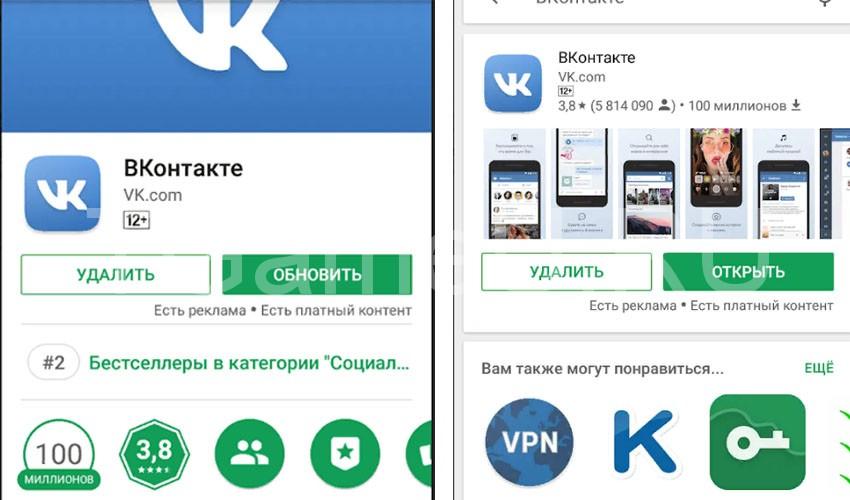
Почему не работают игры в ВК
Запуская приложение в социальной сети, могут возникнуть различные неполадки. Практически все они связаны именно с компьютером пользователя. Большинство игр работают на Flash-плеере, что также следует учитывать. Корректно не будут работать приложения, если на ПК засорен кэш.
Гораздо реже проблема заключается в сервере. Следует отметить, что причиной могут служить «битые» коды, т. е. недоработки разработчиков. Решить вопрос помогает ожидание. Вероятнее всего, что создатель игры проводит отладку.
Unity web player
Большинство браузеров уже не поддерживают нужный плагин. Для восстановления корректной работы нужно следовать пошаговому руководству:
- Удалить установленные перехватчики файлов и перезапустить компьютер.
- При ошибке Failed to start нужно войти в панель управления и найти «Службу терминалов», где установить автоматический режим.
- В панели управления найти «Программы и компоненты» и удалить плеер Unity (браузер при этом должен быть закрыт), после чего скачать и установить новый компонент с официального сайта.
Технические проблемы с игрой
Если не работают игры в ВК, то возможно возникли технические неполадки. Пользователям остается только сообщить о произошедшем сбое в службу поддержки и ждать, пока неполадки не будут устранены. Как правило, на процедуру корректировки приложения уходит не более2-3 часов.
Разработчики рекомендуют при технических недочетах, если при запуске приложения показывает белый экран, выполнить следующие действия:
- Перейти в настройки и поставить галочку в чекбокс напротив всех пунктов.
- Выйти из личного профиля и снова авторизоваться в системе.
- Убедить в том, что на ПК установлена версия плеера не ниже 10.
- Обновить страницу, нажав на Ctrl+5.
Выполните все рекомендованные действия последовательно, что поможет справиться с проблемой и продолжить наслаждаться игрой.
Проблема с браузером
Неполадки в работе приложений в социальной сети чаще всего возникают у тех владельцев профилей, которые пользуются Internet Explorer. Корректная работа игр отмечена на Opera, Google Chrome и Mozilla Firefox. В данном случае проблемы возникают крайне редко. Так что единственным способом для устранения неполадок при использовании не рекомендованного браузера является его замена.
Проблема с Adobe flash player
При использовании низкой версии или при отсутствии плагина приложения не будут запускаться. Для того чтобы исправить ошибку следует установить на ПК последнюю версию Flash-плеера. После перезагрузки компьютера все должно заработать. Если нет, что причина заключается в другом.
Плохая скорость интернета

Если не запускаются игры в ВК, то речь может идти об отсутствии интернет соединения или о слабом сигнале сети. Для загрузки мультимедийных приложений скорости соединения может быть недостаточно.
Пути решения:
- Проверить скорость интернет соединения – не меньше 512 kBps.
- Попробовать запустить приложение на другом устройстве.
Периодические зависания программ из автозагрузки
Бывает и такое, что вы сами не включали какое-то приложение, но оно все равно периодически зависает или тормозит работу компьютера. Причины подобных проблем заключаются в том, что некоторые программы активируются при запуске Windows и не требуют личного включения от пользователя. Это может быть и торрент-клиент, и разнообразные приложения от mail.ru, и многое другое. Но что делать, если вы не хотите удалять подобную программу? В таких случаях вы можете просто закрыть её появление в автозапуске.
Для этого нужно запустить строку «Выполнить» клавишами Win + R (первая находится между Ctrl и Alt) и написать там «msconfig». Это действие откроет вам окно «Конфигурации системы», в котором вам нужно нажать по вкладке автозагрузка. Тут расположен список всех программ, которые запускаются или могут запускаться вместе с вашим компьютером. Находите в нем программу, вызывающую зависания, и убираете галочку рядом с её названием. После этого можно закрыть окно кнопкой «ОК».
Совет #4: Удостоверьтесь, что в Виндовс установлены нужные компоненты для игр
Одних технических характеристик для успешного старта продукта недостаточно: допустим, вы проверили параметры своего ПК и даже успешно обновили «отстающие» компоненты, но поиграть по-прежнему не удаётся. Нужно, чтобы соответствовали ещё и системные вспомогательные программы — так называемые компоненты. Ниже перечислим самые распространённые приложения (на самом деле их гораздо больше), а пока — несколько слов о том, как найти требования к программному окружению. Сделать это вы можете:
- В интернете — в частности, на сайте разработчика.
- На обложке приобретённого вами диска.
- В содержащемся на носителе с устанавливаемым приложением файлике, обычно имеющем название Readme или аналогичное и распространяемом в текстовом формате, с расширением TXT.
Это решение поможет, если вы не можете понять, почему после переустановки винды, игры не запускаются. Остальные приложения, включая «тяжёлые», с большой долей вероятности будут продолжать исправно работать: они функционируют без соответствующих компонентов.
Итак, чтобы получить возможность снова поиграть в любимую игры, проверьте, присутствуют ли на вашей машине:
Очень часто необходимые файлы содержатся на носителе, на который записана игра. Поищите их в отдельной или корневой директории. Запустите, кроме того, новую установку игры: если она предложит проинсталлировать служебные утилиты, значит, они включены в релиз.
Программные проблемы
Тоже распространенная причина, но она в большинстве случаев может быть решена без покупки новых компонентов. Программные проблемы вызваны либо трудностями самой ОС, в этом случае вам поможет лишь установлена ОС нуля или ее восстановление. Для последнего у нас уже готова подробная инструкция. Если же у вас все в порядке с Windows 10, то причины могут крыться в другом:
- Драйвера;
- Библиотеки;
- Настройки;
Если вы работаете на ноутбуке, то как минимум, вам нужно переключиться в режим производительности. В режиме экономии заряда часто урезается скорость процессора, а также может отключаться встроенная видеокарта, и использоваться интегрированная в процессор. Это программа минимум для владельцев ноутбуков.
Если вы пользуетесь компьютером, то вам первым делом нужно проверить все ли в порядке с драйверами. Они не просто должны быть, они должны быть новые. Это такой же софт, как и любой другой, а значит он устаревает. В проверке вам поможет Driver Pack Solution или любое другое подобное решение. Мы рекомендуем вам включить подобный софт на автоматическую работу, чтобы он предотвращал повторение проблемных ситуаций.
Библиотеки – это файлы с расширением .dll, они являются системными. Такие библиотеки входят в состав ОС, либо же нового ПО, которое вы устанавливаете. Они могут «сломаться» по разным причинам. И если вы думаете, что причина в этом, то DllSuite или подобные решения позволят вам устранить проблемы.
Для тех, кто хочет поиграть, мы рекомендуем установить пакет минимум для геймеров:
- Драйвера для видеокарты;
- Visual C++ и все остальные необходимые программные продукты;
- Подходящий DirectX;
Как правило, в хорошие установщики входит все необходимое, и при установке вам нужно просто не отказываться от предустановки необходимых расширений.
Если же вы запускаете очень старые решения, например AOE I, то вероятно проблема в несовместимости поколений. Чтобы разрешить ситуацию, вам нужно кликнуть правой кнопкой на нужный файл (.exe) и выбрать там «Запустить в режиме совместимости». В открывшемся окне выбирайте то поколение ОС, которое наиболее близко по дате к выходу самой игры. Например Windows XP.
Совет #3: Убедитесь, что в Windows установлен драйвер для видеокарты
Современные операционные системы позволяют работать с видеокартами и без установки дополнительного ПО, в том числе предоставляемого производителем. Тем не менее, некоторые игры без оригинальных драйверов не включаются — в то время как все остальные возможности ПК, включая просмотр видеофильмов, работу в графических редакторах и другие, остаются полностью доступны. Служебная утилита, установленная системой вместо оригинальной, будет называться в «Диспетчере устройств» «базовой» — если видите соответствующий заголовок, уделите ПК несколько минут и инсталлируйте оригинальные служебные утилиты.

Если ни одна игра не запускается и сразу закрывается, можете скачать нужную программу из интернета — крайне желательно, но не обязательно с официального веб-сайта — или использовать прилагаемый к оборудованию диск.
Бывает и такое: драйвер установлен, но не позволяет нормально запускать программу. В таком случае, чтобы избавиться от неполадки, можете попробовать проинсталлировать более новую версию — или, напротив, откатиться к стабильно функционирующей старой.
Совет #5: Попробуйте запустить игру от администратора
Как мы уже упоминали выше, довольно часто решить проблему помогает старт игры с полномочиями администратора. Это помогает при проблемах и с лицензионными, лично вами приобретёнными приложениями, и с любительскими сборками; первое, что следует сделать, — посредством правого щелчка по ярлыку вызвать меню настроек и выбрать в нём подходящую опцию: она расположена где-то вверху списка.

Существуют в этом случае и две небольшие сложности. Во-первых, соответствующая опция будет вам недоступна, если учётная запись, под которой вы работаете, не является администраторской. Во-вторых, вам придётся выполнять такой слегка усложнённый запуск при каждой новой попытке поиграть, что не критично, но и не слишком удобно.
Впрочем, ситуацию можно исправить, располагая данными администраторского профиля или разрешением его владельца. Вам потребуется:
При помощи клавиш Windows и R, зажатых одновременно, вызвать исполняемую строку, после чего применить в ней запрос netplwiz – можете писать его строчными или большими буквами.

Перейдя к вкладке, определяющей параметры членства в группах, отметить для своего аккаунта кружочком параметр «Администратор», после чего подтвердить внесение корректив.

Поздравляем, вы успешно избавились от проблемы, из-за которой перестали запускаться игры на Windows 10 или на ОС предыдущих поколений. После перезапуска можете авторизоваться уже в своём аккаунте — и свободно запускать приложения с расширенными полномочиями.
Совет #6: Убедитесь, что антивирус не заблокировал файлы игры
Довольно часто антивирусное программное обеспечение, которое, казалось бы, должно заниматься безопасностью ПК, вместо устранения реальных угроз тормозит работу любимых приложений и игр — или вовсе блокирует их. Отчасти такой подход оправдан: если вы скачали продукт из интернета, тем более со стороннего веб-ресурса, он может быть заражён вредоносным кодом; в качестве последнего может быть опознано средство запуска без ввода лицензионного ключа.
Можем предложить несколько нехитрых вариантов выхода из ситуации:
- Приобретайте и инсталлируйте исключительно лицензионные игры, не используя при этом никаких сторонних «улучшителей». При таком подходе вероятность неоправданного срабатывания минимальна, но всё же не нулевая; в зависимости от особенностей настройки антивирус может блокировать и совершенно «здоровое» приложение.
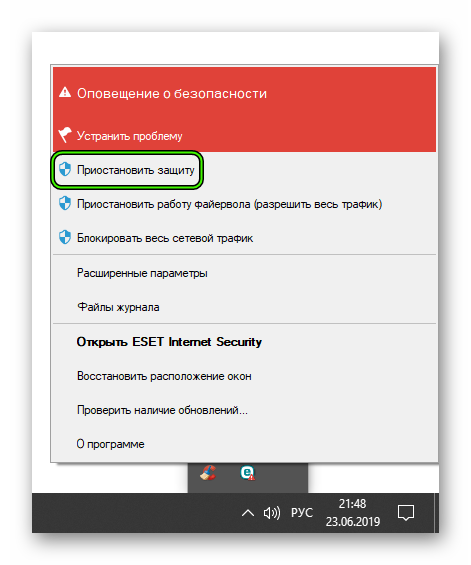
- На время деактивируйте защитный продукт или внесите каталоги, относящиеся к незапускающемуся продукту, в список исключений. Это, пожалуй, самый простой способ разобраться с вопросом, почему перестала запускаться игра на компьютере.

- Потратьте несколько минут и позвольте антивирусному ПО просканировать папки, в которых содержатся файлы игры. Выполните проверку при помощи ещё какого-либо независимого продукта, а если результат настораживает — откажитесь от попыток поиграть вплоть до деинсталляции и установки незаражённой версии.
- Если позволяет функционал антивируса, перед стартом игры активируйте игровой режим: таким образом, помимо прочего, вы получите возможность на время использования разгрузить центральный процессор.

Наконец, вы можете, если ложные срабатывания уже в достаточной степени надоели, деинсталлировать сам антивирус — иногда это оптимальный способ вернуть себе возможность сыграть в любимую игру.
Совет #1: Перечень действий, которые нужны для проверки запуска игры
Начинать всегда следует с самого простого; кроме того, в «компьютерных» вопросах зачастую помогают элементарные решения. Итак, чтобы понять, что делать, если игра не запускается, ничего не происходит, попробуйте следующее:
Обратите внимание на «Диспетчер задач». В нём отображаются абсолютно все активные процессы, в том числе и не видимые пользователем
Если в общем перечне вы видите свою игру, этот как минимум значит, что её всё ещё можно включить. Закройте процесс, в настоящее время являющийся фоновым, и заново запустите приложение — теперь должно заработать.

- Если пользуетесь русской версией, полученной посредством применения патча или русификатора, попробуйте запуск на оригинальном языке. Если получилось, можно сделать вывод, что проблема была связана именно со средствами локализации. Удалите или переустановите патч, не «снося» саму игру — такие действия помогут устранить неполадку. Кроме того, если приложение было скачано вами со стороннего ресурса, просто заново загрузите и проинсталлируйте файлы.
- Недоразумения начались после обновления системы или внесения вами каких-либо изменений в настройки? В этом случае дело может заключаться в новом подходе к безопасности ОС. Попробуйте, используя правую кнопку мыши, выбрать для ярлыка приложения запуск с администраторскими правами. Если получилось, повторяйте действие при каждом новом включении.

- Если впервые установили релиз, и встал вопрос, почему на ПК, не запускаются игры на Виндовс 10, попробуйте инсталлировать и запустить приложение на компьютере или ноутбуке под управлением ОС другого поколения. Старая игра может быть просто не приспособлена под новейшую систему — или не включаться вследствие ошибки разработчика, которая рано или поздно будет исправлена. Если «запасного» устройства под рукой нет, воспользуйтесь так называемой виртуальной машиной — программой, позволяющей эмулировать операционные системы.
- Выполните обновление релиза, установленного на вашем ПК, до последней актуальной версии. Делается это, в зависимости от особенностей игры, или через отдельное приложение, или в процессе загрузки и самостоятельной установки компонентов.
- Если продукт не запускается после первичной инсталляции, проверьте, по какому пути расположены исполняемые файлы. Хотя современные программы толерантны к кириллице, встречаются и исключения — а значит, в идеале нигде в названиях папок не должно встречаться русских букв.
В заключение — самый простой совет, который точно пригодится обладателям не самых новых компьютеров: немного подождите. Современные приложения становятся всё более требовательны к ресурсам, и продукт, включающийся на других устройствах в течение нескольких секунд, на вашем может стартовать минуту, полторы, две, а то и больше. В этом случае нет смысла разбираться, почему не запускаются игры на Windows 10, Windows 7 и Windows 8.1: они запускаются, просто помедленнее.
Что делать первоначально?
Эти рекомендации помогают в большинстве случаев и на всех основных интернет-браузерах:
- Проверьте, установлена ли на вашем устройстве последняя версия браузера. Вы можете легко обновить его в настройках (как правило, в правом верхнем углу).

- В простых случаях может помочь перезагрузка страницы. Сделайте это, нажав на клавиатуре ctrl и f5 или на закругленную стрелочку возле браузерной строки.
- Удалите весь собранный кеш: зайдите в историю браузера и поставьте галочку возле «очистить кеш память».

- Часто помогает удаление приложения с его повторной установкой. Такой фокус сработает в таких играх, как Долина сладостей, Сокровища пиратов (не волнуйтесь, ваш уровень и достижения останутся прежними).

- Воспользуйтесь самыми популярными обозревателями: Google Chrome, Yandex, Opera. Эти утилиты надёжны и работают лучше своих старых собратьев (Internet Explorer, например).
- Установите себе Антивирус и очистите компьютер от программных вредителей. Это будет нелишним, даже если проблема будет устранена другими способами. К тому же в сети есть множество бесплатных и качественных антивирусных программ.

- Если на браузере установлен блокировщик всплывающих окон и рекламы, стоит отключить его при посещении Одноклассников (хотя бы на время игры). Еще лучше внести сайт в список доверенных ресурсов.

Однако проблема может зависть вовсе не от вашего программного обеспечения. Скорость интернета напрямую влияет на успешную работу утилит, загрузку и отображение сайтов.
Замерьте скорость при помощи СпидТеста кликнув на ссылку. Хорошим интернет-соединением считается то. которое показывает скорость не меньше 512 кБит/сек. Если значения ниже, следует обязательно обратиться к оператору, чьими услугами вы пользуетесь. Системе не всегда удается самостоятельно отследить сбои на линии.
Звонок в техподдержку – лучшее, что можно сделать в таких случаях. Сейчас на устранение неполадок, как правило, уходит не более суток. Если после обращения ситуация не сдвинулась в положительную сторону, смело меняйте компанию, предоставляющую услуги связи. Даже в небольшом городе сейчас большой выбор провайдеров и недорогих тарифов.
Не открываются некоторые приложения в Опере
В отличие от того же Хрома, на Опере нет встроенного флеш-плеера. И если он у вас не загружен – следует его скачать, или обновить, перейдя на сайт Adobe Flash Player. Либо поменяйте обозреваетль на Яндекс Браузер или Хром.

Ни одна игра, Елочка или Пообщаемся, даже не запустится без этого важного программного обеспечения. После скачивания следует активировать плеер в настройках Оперы
Для этого зайдите в них. Кликните на раздел «Плагины». Там найдите наш заветный Adobe Flash Player и рядом с ним нажмите на окошко «Включить». Перезагрузите программу и приступайте к любимым играм
После скачивания следует активировать плеер в настройках Оперы. Для этого зайдите в них. Кликните на раздел «Плагины». Там найдите наш заветный Adobe Flash Player и рядом с ним нажмите на окошко «Включить». Перезагрузите программу и приступайте к любимым играм.

Во всех других сбоях Оперы используйте советы, подробно описанные выше
Все перечисленные рекомендации и инструкции помогут, если у вас возник казус непосредственно на устройстве, с программами или интернет-соединением – неважно
Впрочем, ряд проблем может быть в самой социальной сети Одноклассники. Здесь уже нужно просить помощи у сотрудников ресурса, оставив заявку в службу техподдержки. Специалисты окажут всяческое содействие и уточнят сроки устранения неполадки.
Причины отказа flash-игр:
1. Перегруженность сервера.2. Устаревшая версия с обозревателем.3. Внутри браузера не подключены скрипты.4. Пауза в работе Adobe flash.В последнем случае:перезагружается браузер или игру запускают, используя другой браузер;обновляют adobe flash player или переустанавливают flash плеер (несет ответственность за функционирование всех приложений флеша, но его работа иногда нарушается) по актуальной версии внутри самого браузера или с переходом к сайту Adobe, где присутствуют готовые для скачивания последние билды дополнений (перезагрузка браузера обязательна, чтобы вход был корректным).
Не запускается игра через стим — процесс игры завис
Если не запускается игра через Стим, возможно, виноваты сбои в работе операционной системе. Тогда компьютер считает, что софт продолжает работать тогда, когда вы попытались ее выключить. При этом на экране возникает системное сообщение о том, что такое приложение уже запущено. В таком случае можно сделать следующее:
Войти в «диспетчер задач», нажав одновременно на клавиатуре клавиши «Ctrl», «Alt» и «Del».
- После открытия окна, выбрать необходимый инструмент.
- Зайти в выполняемые «процессы».
- Найти файл, который не работает.
- Кликнуть «завершить» и согласиться с изменениями (Рисунок 5).
Если это не помогло, возможно, проблема в самом ПК или в других его процессах.

Рисунок 5. Окно диспетчера устройств с закрытием зависшего процесса
Слабая конфигурация ПК
Возможно, возможности вашего ПК не соответствуют требованиям запускаемого софта. Об этом можно узнать, перейдя в свойства «Мой компьютер» и сравнив указанные значениями с указанными в описании программы. Если они совпадают, значит дело в системе, если нет – придется оставить надежду запустить комп или приобретать для него дополнительные составляющие, которые помогут соответствовать современным требованиям. Еще один способ – разогнать видеокарту с помощью специальных программ, но учтите, что делать вы это будете на свой страх и риск. Впрочем, всегда можно откатить изменения или перезагрузить Виндовс.
Некоторые игры в стиме не запускаются: проблемы совместимости
Большинство игр работают только на новых версиях Виндовс и не воспроизводятся на более ранних. Если проблема в этом, решить ее можно также своими силами:
- Найти нужный файл.
- Кликнуть правой кнопкой мышки, чтобы вызвать дополнительное меню.
- Кликнуть «Свойства».
- Найти раздел «Совместимость» (Рисунок 6).
- Выбрать ту ОС, для которой был установлен софт.
- Согласиться с изменениями.
Узнать подробности о том, для какой операционной системы была разработана игрушка можно в ее описании. Если у вас нет такой информации, придется кликать «методом тыка» на все названия по порядку в поисках подходящего.
После осуществленных действий перезагрузите ПК.

Рисунок 6. Окно выбора режима совместимости приложения
Что делать если вылетает сам Steam
В этом случае можно сделать следующее:
- Проверить комп на вирусы.
- Установить все обновления операционной системы.
- Выключить антивирусник и брандмауэр.
- Обновить драйвера.
- Очистить системный реестр (можно использовать CCleaner или любые другие подобные проги).
- Полностью удалить видеоигру с ПК и загрузить заново.
Если это не помогло, возможно, проблему поможет решить профессионал.
https://youtube.com/watch?v=d-8nrBBxuXM