Как установить тему на windows 10
Содержание:
- Как настроить тему рабочего стола
- Установка новых тем оформления Windows 10
- Самые частые вопросы
- Скачать 4K Themes для Windows 10 из магазина Microsoft
- Best of Wallpapers 2019 Эксклюзивная 4K Тема
- Лестницы премиум
- What Next премиум
- Take a Moment премиум
- Wish You Were Here премиум
- Stunning Waterfalls Потрясающие водопады премиум
- Ice Crystals Ледяные кристаллы премиум
- Sun and Sand Солнце и Песок премиум
- Animal Mothers 2 премиум
- Земляные Здания ПРЕМИУМ
- Panoramic Cityscape Панорамный городской пейзаж премиум
- Beach Time Пляжное время премиум
- Сезонный Арт ПРЕМИУМ
- A Moment of Hygge Момент Hygge премиум
- Vintage Motorcycles Винтажные мотоциклы PREMIUM
- National Geographic Antarctica National Geographic Антарктида премиум
- Classic Cars Классические Автомобили премиум
- Paper Art Бумага Арт премиум
- National Geographic Underwater National Geographic Подводная премиум
- Colors of Holi Цвета Холи премиум
- National Geographic Hummingbirds National Geographic Колибри премиум
- River Deltas Дельта реки
- Настройка Панели задач
- Настройка темы Windows 10
- Приложение Rainmeter – возможность изменить свой дизайн графического стола
- Цвета
- Меняем Фон рабочего стола
- УСТАНОВКА ПРОГРАММ ДЛЯ ИЗМЕНЕНИЯ ТЕМ WINDOWS 10
- Установка тем на Windows 7
- Включаем стандартную «темную тему» Windows 10
- Catdo
Как настроить тему рабочего стола
Темы включают в себя несколько изображений рабочего стола, набор звуков, набор курсоров мыши, цвета. Все эти элементы темы вы можете изменить, просто выбрав нужный пункт из меню и настроив все под себя.

Выберите с левой стороны «Фон», по умолчанию изображения показываются по очереди, в пункте «Фон» выбрано «Слайд-шоу». Вы же можете выбрать одно фото на постоянной основе, изменив «Фон» на «Фото» и выбрав нужное на компьютере. Также в этом окне вы можете: изменить папку с изображениями для показа слайд-шоу, выставить время показа одного изображения, с помощью переключателя сделать показ в случайном порядке, разрешить слайд-шоу при питании от батареи и выбрать положение изображений.

Выбрав в левом меню «Цвет» вы можете настроить цвета: для панели задач, меню «Пуск», и других элементов интерфейса.


С левой стороны зайдите в «Темы», выберите «Звуки» и сможете изменить «Звуковую схему», которая меняется при выборе новой темы. Выберите понравившуюся звуковую схему, или отключите звуки, выбрав «Без звука» в поле «Звуковая схема» и нажав «ОК».


С левой стороны зайдя в «Темы» вы сможете изменить настройки курсора мыши, выбрав пункт «Курсор мыши».

Перейдите во вкладку «Указатели» и в поле «Схема» выберите ту, которая вам больше понравится.
Если вы хоть что-то изменили в настройках темы, ее нужно сохранить на будущее, для этого в левой колонке выберите «Темы» и в правой нажмите на «Сохранить тему». Напишите новое название для темы и нажмите «Сохранить».

Установка новых тем оформления Windows 10
Изменение тем оформления — довольно простая процедура. Все, что потребуется — это доступ в интернет. Как и настройку тем, их установку можно выполнить в разделе «Персонализация» параметров Windows. Поэтому первым делом откройте этот раздел по инструкции в начале предыдущей части данной статьи.
Дальнейшие шаги следующие:
- Откройте вкладку «Темы».
- Кликните по элементу «Параметры темы». Откроется новое окно.
- В правой его части найдите и кликните по элементу «Другие темы в Интернете».
После последнего шага в браузере отроется страница «Темы рабочего стола» официального сайта Microsoft. В левой части страницы можно выберите тематику, в стиле которой вы бы хотели видеть оформления операционной системы.
На компьютер будет скачан файл с расширением «.themepack». Просто кликните по нему два раза мышкой. Тема автоматически установится на компьютер, после чего на экране вновь отобразится окно с перечнем доступных тем. Все, что требуется — кликнуть по названию только что установленной темы, и она будет применена.
Далее можно настроить скачанную тему по инструкции в предыдущей части статьи.
Самые частые вопросы
Часто у пользователей возникают вопросы и некоторые неполадки при попытках поставить стороннюю тему на свою «винду». Здесь собраны самые частые из них. При этом нужно помнить, что эти советы не являются панацеей, но лишь наиболее распространёнными способами решения проблем:
- Вопрос: Почему после смены стиля оформления не меняется внешний вид иконок? Ответ: Иконки настраиваются отдельно, поскольку не являются частью темы.
- Вопрос: Почему на скриншотах тема прозрачная, а после непосредственной установки нет? Почему фон заголовков окон отличается от фона рамок? Ответ: Эти параметры настраиваются при помощи программы aero glass.
- Вопрос: Почему после установки темы кнопки управления окном не поменялись внешне? Ответ: Это связано с неправильной установкой aero glass.
- Вопрос: Почему при вызове диспетчера задач комбинацией CTRL — ALT — DELETE элементы интерфейса становятся белыми, несмотря на то, что сама тема тёмная? Ответ: Для исправления этой проблемы рекомендуется применить Remove Default Color.
- Вопрос: Как оформить панель задач и меню «Пуск» под стилистику темы? Ответ: Рекомендуется воспользоваться программой StartIsBack Plus.
- Вопрос: Как изменить интерфейс «Проводника»? Ответ: Рекомендуется использовать OldNewExplorer.
Originally posted 2018-04-30 04:47:04.
Скачать 4K Themes для Windows 10 из магазина Microsoft
Best of Wallpapers 2019 Эксклюзивная 4K Тема
Благодарим всех, кто использует Windows 10! Мы подобрали для вашего рабочего стола 19 лучших обоев в потрясающем качестве 4K — эксклюзивно для тем Windows 10 Эти изображения предназначены исключительно для использования в качестве обоев рабочего стола.
Лестницы премиум
Поднимаясь, спускаясь и изящно изгибаясь, вы сможете насладиться красотой этих 12 архитектурных чудо лестниц. Скачать Лестницы PREMIUM
What Next премиум
Города, парусные лодки и саванны эти 17 простых изображений, далеких и близких, позволят вам представить, что будет дальше в вашем списке. Скачать What Next PREMIUM
Take a Moment премиум
Отдохните в простой и спокойной обстановке с помощью 10 высококачественных изображениях 4K, бесплатно для Windows 10. Скачать Take a Moment PREMIUM
Wish You Were Here премиум
Некоторые моменты предназначены чтобы делится ими, и в этой бесплатной 4k-теме для Windows 10 есть пара идей, которыми мы хотели бы поделиться с вами. Скачать Wish You Were Here
Stunning Waterfalls Потрясающие водопады премиум
Водопады, горы, леса и пляжи от Китая до Исландии, 19 изображений премиум-класса 4k. Скачать Потрясающие водопады премиум
Ice Crystals Ледяные кристаллы премиум
Украсьте свой рабочий стол морозными завитками и сложными узорами с помощью 15 изображений премиум-класса, бесплатно тема 4k для Windows 10.
Sun and Sand Солнце и Песок премиум
Путешествуйте из Мексики на Мальдивы, не покидая свое рабочее место. Вы можете почувствовать тепло солнца и услышать шум прибоя на этих 10 изображениях премиум-класса 4k. Скачать Sun and Sand PREMIUM
Animal Mothers 2 премиум
Сладость этих образов детенышей и их матерей, от лисы до медведя гризли и шимпанзе, говорит о неизменной связи, которую они испытывают. Скачать Animal Mothers 2 премиум
Земляные Здания ПРЕМИУМ
Исследуйте традиционные и современные конструкции зданий из утрамбованной земли, глыбы и самана в 17 высококачественных изображениях 4k, бесплатно для Windows 10 Themes. Тема содержит 17 высококачественных 4K обоев для украшения вашего рабочего стола.
Panoramic Cityscape Панорамный городской пейзаж премиум
Окунитесь в суету городских огней днем и ночью. Эти панорамы охватывают весь земной шар от Сиднея до Праги, от Сингапура до Дубая. Скачать панорамный городской пейзаж PREMIUM
Beach Time Пляжное время премиум
Представьте себя на мягком песке под солнечным небом на этих 15 идиллических снимках премиум 4k. Скачать Beach Time PREMIUM
Сезонный Арт ПРЕМИУМ
Следуйте за божьей коровкой, кроликами и хамелеоном в этом премиальном 12-образном наборе в 4K, бесплатном для тем Windows 10.
A Moment of Hygge Момент Hygge премиум
Уютный, удобный — в этом суть «Хайгэ». Создайте себе теплое настроение с этими 16 высококачественными изображениями 4k.
Vintage Motorcycles Винтажные мотоциклы PREMIUM
Представьте себе дорогу на одном из этих редких классических мотоциклов. Эти 15 изображений премиум-класса 4k бесплатны для темы Windows 10. Скачать Vintage Мотоциклы ПРЕМИУМ
National Geographic Antarctica National Geographic Антарктида премиум
Посмотрите на айсберги, ледники и морские пещеры самого холодного, сухого и самого ветреного континента на этих 12 снимках премиум 4k.
Classic Cars Классические Автомобили премиум
Путешествие во времени с этими 20 4k премиум-изображениями старинных автомобилей. Скачать Классические Автомобили ПРЕМИУМ
Paper Art Бумага Арт премиум
Красочные цветы, животные, птицы и многое другое из бумаги в этом наборе премиум-класса 4k с 16 изображениями. Скачать Paper Art PREMIUM
National Geographic Underwater National Geographic Подводная премиум
Отправляйтесь в море вместе с фотографами National Geographic, чтобы исследовать кораллы, рифы и морскую жизнь в этом превосходном наборе 12 изображений 4к.
Скачать National Geographic Подводой
Colors of Holi Цвета Холи премиум
Празднуйте начало весны со взрывами красочной пудры в этом премиальном наборе изображений 4k. Скачать Цвета Холи ПРЕМИУМ
National Geographic Hummingbirds National Geographic Колибри премиум
Неповторимые фотографии самых маленьких птиц в этом наборе премиум 4k с 12 изображениями. Скачать National Geographic Колибри ПРЕМИУМ
River Deltas Дельта реки
При виде сверху эти водные пути приобретают абстрактные формы и цвета в этом наборе 10 изображений премиум-класса с высоким разрешением. Скачать River Deltas
Настройка Панели задач
Последний раздел окна «Персонализация» содержит настройки панели задач. Быстрый доступ к ним можно получить, кликнув в свободном месте на панели задач и выбрав команду «Параметры панели задач».

Переходим в параметры
Переключатель «Закрепить панель задач» по умолчанию включен. Я не советую менять эту настройку, чтобы избежать случайного перемещения панели задач. Задать ее положение: оставить стандартное — снизу, либо поместить ее сверху или сбоку мы можем, выбрав нужный параметр в раскрывающемся списке «Положение панели задач на экране».

Закрепляем панель задач в нужном месте
Чтобы панель задач занимала меньше места на рабочем столе, мы можем установить переключатель «Использовать маленькие кнопки панели задач».
Если мы включим настройку «Автоматически скрывать панель задач в режиме рабочего стола», то панель задач будет скрыта и появится только при подведении курсора мыши к месту ее размещения.
В раскрывающемся списке «Группировать кнопки на панели задач» мы определяем, нужно ли группировать несколько окон, открытых в одной программе (в этом случае переключение между ними происходит при наведении курсора мыши на иконку программы в панели задач), или стоит это делать только при заполнении панели задач, когда запущенных программ много.

Включаем или выключаем системные значки
С помощью ссылки «Включение и выключение системных значков» в разделе «Область уведомлений», мы можем выбрать, какие значки следует показывать в правой части панели задач: часы, громкость, сеть и т.д.

Настройка отображения значков
Настройка темы Windows 10
Никогда не будет лишним ознакомиться с настройкой имеющейся темы. Если вас интересует полная смена оформления Windows 10, переходите к следующей части статьи. Оформление визуальных компонентов операционной системы можно кардинально изменить и без установки новых тем. Сменить цвет компонентов окон, задействовать разнообразные графические эффекты, включить автоматическую смену обоев рабочего стола, изменить рисунок экрана блокировки — все это не требует установки новой темы.
Настройка существующей темы оформления
Нужные настройки находятся в разделе «Персонализация» параметров Windows. Чтобы попасть в него:
1. Кликните на пустом месте рабочего стола правой кнопкой мыши и выберите из контекстного меню пункт «Персонализация».
2. Или откройте «Параметры Windows» (значок с изображением шестеренки в меню «Пуск»), а затем перейдите в раздел «Персонализация».
На экране отобразится окно настроек темы оформления Windows 10.
Вкладка «Фон»:
В параметре «Фон» можно определить тип заставки на рабочий стол. Если установить «Слайд-шоу», обои рабочего стола будут сменяться автоматически.
В блоке «Выбор альбомов для слайд-шоу» указывается путь к папке, где лежат обои (картинки) для рабочего стола
Вы можете создать где-нибудь на диске папку, поместить в нее любое количество изображений (неважно каких — картинок из интернета или фотографий с телефона), а затем указать к ней путь, воспользовавшись кнопкой «Обзор».
С блоком «Менять изображения каждые» и так все понятно. Установите время, по истечению которого обои рабочего стола будут сменять друг друга автоматически.
Вкладка «Цвета»:
- В палитре «Цвет элементов» можно задать цвет, который будет использоваться во всех окнах Windows и меню «Пуск».
- Также вы можете перевести переключатели (2) в положение «Вкл.», что приведет к окрашиванию в выбранный цвет меню «Пуск», панели задач, центра уведомлений и заголовков окон (по умолчанию эта опция отключена, потому все цвета стандартные).
Вкладка «Экран блокировки»:
- По умолчанию в параметре «Фон» выставлено значение «Фото». Его также можно изменить на «Слайд-шоу». В этом случае изображение на экране блокировки, как и на рабочем столе, будет сменяться автоматически.
- Выберите папку, изображения из которой будут использоваться в слайд-шоу экрана блокировки.
Настройка визуальных эффектов
Данные настройки относятся к оформлению графических компонентов системы в целом, т.е. их нельзя привязать к конкретной теме — они будут действовать везде. Визуальные эффекты графической составляющей Windows настраиваются в разделе «Свойства системы»:
- Кликните правой кнопкой мыши по значку «Этот компьютер» (на рабочем столе или в «Проводнике»).
- Выберите пункт «Свойства».
- Перейдите во вновь открывшемся окне в раздел «Дополнительные параметры системы». Откроется окно «Свойства системы».
- Откройте вкладку «Дополнительно».
- Кликните по кнопке «Параметры…» в блоке «Быстродействие».
- В новом открывшемся окне откройте вкладку «Визуальные эффекты». Здесь можно включить или выключить разнообразные визуальные эффекты, применяющиеся к окнам, тексту, мыши и прочим графическим составляющим системы.
Приложение Rainmeter – возможность изменить свой дизайн графического стола
Программа создавалась для тех, кого не устраивает вид главной страницы компьютера. По аналогии ресурс выполняет функцию обычного приложения для Андроид с новыми скинами. Софт работает с оформлением на компьютерах с операционной системой Виндовс. Чаще всего им пользуются клиенты с 7 версией, но его часто можно встретить и на операционной системе XP.
Чем полезен Rainmeter:
- Удобная настройка дизайна, шрифта и иконок приложений компьютера.
- Активация и отслеживание погодных условий.
- Помогает разобраться с тем, как сделать красивый рабочий стол Windows 10 и других версий.

Rainmeter позволяет настроить дизайн графического стола
Важно помнить! Софт Rainmeter бесплатный, его может скачать любой пользователь. На 2020 год он имеет два варианта для скачивания – бета и финальные версии
Скачивать приложение нужно строго с официального сайта.
Цвета

Установленная на компьютер тема заменит собой текущий цветовой вариант. Если вы хотите поменять цвета интерфейса или оставить нынешний, нажмите на раздел Цвета. Чтобы сохранить предыдущий цвет, приложение Параметры запоминает последние пять цветовых вариантов. Они указаны под заголовком «Недавно использованные цвета», вы можете выбрать один из них.
Некоторые темы меняют цвета при вращении изображения. Если вы хотите запретить такое поведение, в разделе «Выберите цвет» отключите настройку «Автоматический выбор главного цвета фона».
Начиная с версии Creators Update можно устанавливать собственные цвета. Нажмите на кнопку «Дополнительный цвет» для выбора варианта по своему усмотрению.

При выборе нового цвета есть предварительный просмотр, который даст возможность решить, будет ли удобно читать на таком фоне или покажет, что этот цвет не поддерживается. Нажатие здесь на кнопку «Больше» даёт возможность выбрать точный цвет при помощи RGB, HSV или 16-разрядного значения.
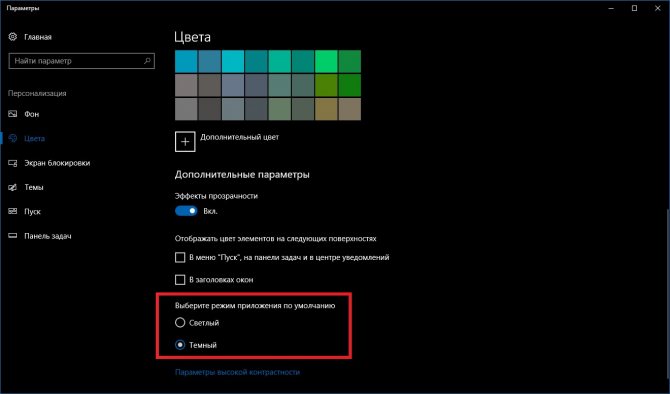
После нахождения нужного цвета нажмите кнопку «Готово». Пролистав страницу с цветами, вы можете выбрать светлый или тёмный цветовой режим, однако эта настройка не будет сохранена в темах, которые вы оставили для обмена.
Меняем Фон рабочего стола
Если на вашем компьютере имеется собственная коллекция изображений или ваших фотографий, вы также можете использовать их в качестве фонового рисунка рабочего стола. Для этого кликнем иконку «Фон» в окне настройки тем (также можем перейти в раздел «Фон», выбрав название раздела в окне «Персонализация» на панели слева).

Меняем фон
В раскрывающемся списке «Фон» представлены три параметра:
- Если мы выберем «Фото», ниже можем указать одно из стандартных изображений, которое будет использоваться как фон рабочего стола или, нажав кнопку «Обзор», выбрать другой рисунок. Это может быть любое изображение в формате JPEG, BMP или PNG.

Можно установить любое фото
В раскрывающемся списке «Выберите положение» можно указать, как рисунок будет размещен на экране. Рекомендую выбирать вариант «Заполнение», так как в этом случае картинка всегда будет закрывать всё пространство рабочего стола: не будет видно черных полос в случае несоответствия разрешения вашего монитора и размера рисунка, и не будут нарушены пропорции изображения, как, например, в режиме «Растянуть».
Заполним экран
- Параметр «Сплошной цвет» в списке «Фон» позволяет выбрать один из 24 цветов из палитры или настроить свой оттенок с помощью кнопки «Дополнительный цвет».

Выбираем цвет
- И, наконец, мой любимый параметр из списка «Фон» – «Слайд-шоу», в котором рисунки будут меняться на экране автоматически через заданное время. При выборе этой настройки по умолчанию Windows будет показывать на рабочем столе картинки из стандартной папки «Изображения». С помощью кнопки «Обзор» мы можем сами выбрать, какую папку следует использовать в качестве альбома для слайд-шоу.

Установим тайминг
С раскрывающемся списке «Менять изображение каждые» мы задаем интервал смены картинок на рабочем столе: от 1 минуты до 1 дня.

Интервал смены изображения
Переключатель «В случайном порядке» задает произвольный порядок показа изображений.
УСТАНОВКА ПРОГРАММ ДЛЯ ИЗМЕНЕНИЯ ТЕМ WINDOWS 10
Необходимость установки той или иной программы всегда приводится в описании к теме оформления. Без некоторых утилит невозможно раскрыть весь потенциал устанавливаемой темы или вовсе установить ее. Есть также ряд программ, использующихся для настройки тех или иных графических компонентов Windows 10.
Итак, приступая к установке сторонних тем, рекомендуем обзавестись следующим набором утилит (ссылки на скачивание с официальных сайтов даны под описанием).
UXThemePatcher For Windows 10
Последняя версия на момент написания обзора — 3.6.1.
Это программа-патч, без которого не работают неофициальные тем оформления ОС Windows 10. В большинстве случаев достаточно пропатчить систему при помощи UXThemePatcher. Потребуются ли другие программы — можно будет уточнить в файле «readme.txt», который, как правило, присутствует в архиве со скачиваемой темой.
Для корректной установки патча UXThemePatcher, его требуется запускать от имени администратора:
Установка патча происходит точно так же, как и установка любой другой программы. В процессе ничего настраивать не придется. По завершению установки компьютер следует перезагрузить.
Скачать UXThemePatcher можно с официально сайта разработчика здесь: .
Old New Explorer
Последняя версия на момент написания статьи — 1.1.8.4.
Данная программа создавалась в свое время для операционных систем Windows 8 с целью вернуть им привычный (как в Windows 7) внешний вид стандартного файлового менеджера «Проводник». Позже Old New Explorer был выпущен и для Windows 10. Помимо всего прочего, в данной программе можно включить/выключить и настроить отображение различных графических компонентов «Проводника». Сторонние темы оформления также часто требуют наличие данного приложения на компьютере, а точнее — изменений, которая она вносит в систему:
Программа Old New Explorer не требует установки. Она просто включает/отключает различные параметры «Проводника». Для задействования настроек достаточно кликнуть «Install», для их отключения — «Uninstall». Настройки в блоках «Appearance» определяют отображение различных компонентов «Проводника» — адресной строки, заголовка окон и т.д.
Aero Glass
Данная утилита управляет параметрами прозрачности основных элементов окон. Есть смысл ее использовать только совместно с темами, поддерживающими прозрачность (т.н. «Aero-темы»). Хорошая новость — все стандартные темы оформления Windows 10 поддерживают ее. Поэтому вы можете использовать Aero Glass и без установки сторонних тем.
Существует несколько версий программы Aero Glass, каждая из которых предназначена для использования в определенной сборке Windows 10. Кроме того, существуют также версии Aero Glass под 32-х и 64-рязрадные системы.
Для скачивания подходящей вашей ОС версии программы перейдите на официальную страницу разработчика: .
На тестируемом нами компьютере установлена 64-разрядная система Windows 10 версии 1607 с номером сборки — 14393. Т.е. в нашем случае требуется установить Aero Glass v1.5.3 64-bit. Рекомендуем скачивать именно «Installer», как отмечено на изображении выше.
По ходу установки Aero Glass появится следующее окно:
Обязательно снимите галочку с пункта «Install Aero Glass Theme», затем доведите установку до конца, после чего перезагрузите компьютер.
Программу AeroGlassGUI не нужно устанавливать, просто запустите ее (обязательно от имени администратора):
Если сделать пожертвование в 3 евро, оба неудобства исчезнут.
Winaero Tweaker
Последняя версия на момент написания статьи — 0.15.1.0.
Еще одна программа, позволяющая не только тонко настроить отображение различных графических компонентов и текста в Windows, но и их анимацию (визуализацию). Некоторые разработчики сторонних тем предлагают использовать утилиту Winaero Tweaker в качестве вспомогательного средства для подстройки тех или иных параметров оформления (все необходимое, как правило, указывается в описании к теме).
Последнюю версию Winaero Tweaker можно скачать с официального сайта разработчиков здесь: .
Для установки программы не требуется выполнять никаких специфических настроек.
Установка тем на Windows 7
Установка и применение новой темы для Windows 7 не является сложной задачей, особенно если она скачана с официального источника. Для начала рассмотрим самый простой способ ‒ получение сертифицированной оболочки.
Алгоритм действий таков:


- Активация темы произойдет автоматически. Если этого не произошло ‒ нажимаем правую кнопку мыши на свободной области рабочего стола и выбираем пункт «Персонализация».
В этом меню ищем установленную тему. Всего один клик по ней, и оформление изменится за несколько секунд.
Казалось бы, на этом можно и закончить статью, но проблема в том, что официальные оформления для Windows 7 имеют некоторые ограничения: нет замены кнопок и панелей, отсутствуют новые интерактивные элементы. Для полной кастомизации внешнего вида оболочки нам понадобятся темы из неофициального источника и специальный установщик.
Делаем следующее:
- Скачиваем одну из двух программ:
- Universal Theme Patcher (для пропатчивания системных файлов);
- UxStyle-Core (для отключения проверки сертификата).
Для примера мы выберем второй софт, который можно скачать на сайте http://uxstyle.com (тут также есть версия для Windows 8.1 и 10).
- Выбираем файл программы согласно разрядности своей системы (32 или 64 бита) и запускаем ее. В конце непродолжительной установки высветится окно об успешности действия.
- Ищем для себя подходящую тему на любых сайтах с хорошим рейтингом, например, на https://7themes.su. Нам понравилась минималистическая и современная оболочка под Linux, поэтому кликаем по ней.

Скачиваем архив на сайте и распаковываем его прямо в папке «Загрузки».

- Распакованное содержимое архива копируем в папку «Themes», расположенную по пути «C:/Windows/Resources».

- Заходим в «Персонализацию» и выбираем нашу тему, которая должна там отобразиться.
 Сразу замечаем, что интерфейс поменялся, но частично: без кнопок и панелей навигации.
- Для замены кнопки «Пуск» на новую вводим в адресной строке браузера адрес http://7themes.su/Files/takeownershipex.zip и скачиваем программу TakeOwnershipEx, после чего устанавливаем ее на свой ПК.
Запустив TakeOwnershipEx, кликаем по «Получить права доступа», где отмечаем файл «explorer.exe», находящийся по пути C:Windows».

Ищем папку с файлами нашей темы, а, точнее, изображение с расширением BMP и нажимаем на него.
Замена Пуска будет видна после перезагрузки ПК.
- Теперь нам нужно заменить кнопки навигации с помощью уже установленной программы TakeOwnershipEx. Мы должны получить права доступа к ExplorerFrame.dll, который находится по пути «C:/Windows/System32».
 Меняем название настоящего файла на ExplorerFrame.dllold, а вместо него копируем в данную директорию файл из папки с темой.
Перезагружаем компьютер и смотрим на результат.
Второй вариант, как установить тему на Виндовс не отличается легкостью, но в результате вы получите уникальный стиль оформления рабочего стола и проводника, от которого «глаз не оторвать».
Включаем стандартную «темную тему» Windows 10
Черное оформление Windows 10 появилось еще в обновлении 1709. Но до ума его довели только в версии 1803. Разработчики поработали над оформлением окон и добавили черный фон везде. Теперь эту тему можно применять.
Стоит отметить, что значки и кнопки ничуть не меняются. Оно и понятно. Ведь тема стандартная. Но она немного разнообразит интерфейс Windows 10. Поэтому установить ее не помешает.
А сделать это очень просто. Вот инструкция:
1. Щелкаем по кнопке меню «Пуск» (1) и затем кликаем по значку с изображением шестеренки (2). Это запустит окно настроек Windows Добраться до него также можно при помощи сочетания клавиш «Win+I».
2. Далее щелкаем по пункту «Персонализация».
3. Затем выбираем вкладку «Цвета».
4. Теперь в блоке «Цвета» ищем подзаголовок «Выберите режим приложения по умолчанию» и отмечаем пункт «Темный».
5. Запускаем «Проводник Windows» и изучаем темную тему.
Как видите, ничего особенно сложного в этом процессе нет
Черное оформление применяется буквально в пару кликов. Зато теперь операционная система будет выглядеть свежо и необычно. По крайней мере, какое-то время.
Конечно, это не полноценная тема. Но если вы принципиальный противник сторонних оформлений, то стандартная тема может немного разнообразить ваш ПК. Однако есть ведь возможность установить более навороченное оформление.
Catdo

<Рис. 1 Catdo>
Это приятная светлая тема, пользующаяся значительной популярностью у пользователей.
Основные поля оформлены в светлых молочных оттенках, рамки и мелкие функциональные элементы имеют черный цвет, ползунки, некоторые другие функциональные и декоративные части выполнены в красном.
С данной темой работают статданные иконки Windows, другие же можно скачать и установить дополнительно.
Позитив:
- Эстетичное цветовое решение;
- Минимум лишних декоративных элементов – лаконичность и минимализм;
- Высокая контрастность в оформлении, что снимает нагрузку на зрение даже при длительной работе.
Негатив:
К негативным сторонам можно отнести отсутствие декоративных иконок, курсоров, символов. В остальном же с эстетической точки зрения тема смотрится просто отлично. Совместима с версией операционной системы Anniversary Update 1607 и более поздними версиями.
Важно помнить, что переустановка темы, потенциально, способна привести к глобальному сбою в операционной системе, потому важно внимательно следовать инструкциям по установке. Алгоритм активации новой темы таков:
Алгоритм активации новой темы таков:
- Распакуйте архив, запустите установку программы от имени администратора и дождитесь ее окончания;
- Перезагрузите компьютер и зайдите в учетную запись от имени администратора;
- Откройте архив со скачанной вами темой, скопируйте все его содержимое;
- Вставьте содержимое в папку по адресу С:\Windows\Resources\Themes;
- Зайдите в раздел Персонализация на вашем ПК, вы увидите, что в списке тем появилась скачанная – примените ее.
Если вы все сделали правильно, то графическое оформления интерфейса на вашем ПК поменяется. Тема удобная, работает относительно стабильно, редко вызывает сбои в системе
Однако важно следить за совместимостью с версией операционной системы (что справедливо и для всех остальных тем из рейтинга).