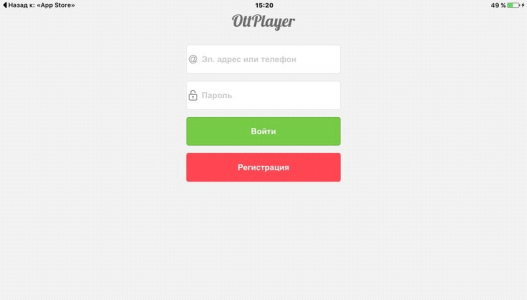
Samsung smart view
Содержание:
- Когда появилась Samsung Smart TV?
- Возможные неполадки
- Преимущества
- Операционные системы, применяемые в телевизорах со смарт ТВ
- Что делать если Samsung Smart View не видит телевизор
- iOS
- Синхронизация с другой техникой Samsung
- Что такое Smart View?
- Подключение и настройка работы
- Как осуществить настройку Smart TV
- Другие популярные приложения Samsung Apps
- Что такое ТВ приложение — виджет?
- Какие устройства поддерживает Smart View
- Возможности
- Как скачать приложение
- Первое подключение и настройка Smart TV
- Samsung Smart TV с Tizen System — самая большая библиотека приложений
- Smart TV – что это такое и причины необходимости этой технологии
- Описание Samsung Smart View 2.0
Когда появилась Samsung Smart TV?
В 2009 году, до премьеры первого Samsung Galaxy S, рынок смартфонов только развивался, а планшетов ещё не было. Тогда-то и стали появляться первые интернет-телевизоры, которые могли подключаться к сети. Появились первые приложения, как погода, Facebook, Twitter. Разработчики также экспериментировали и с интернет-функциями.
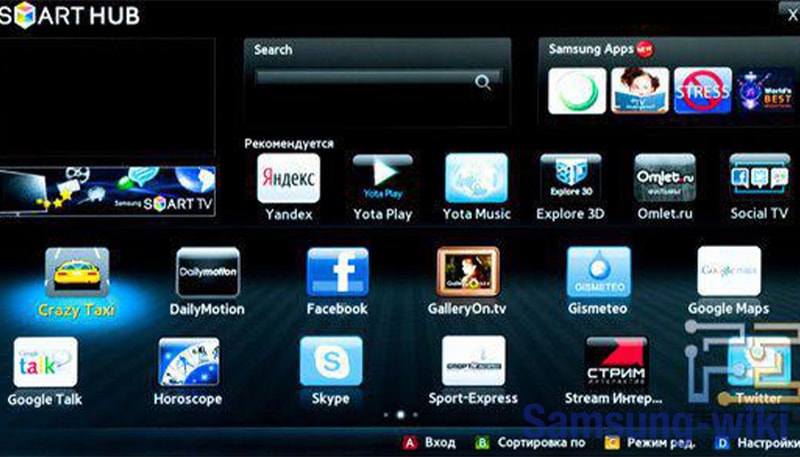
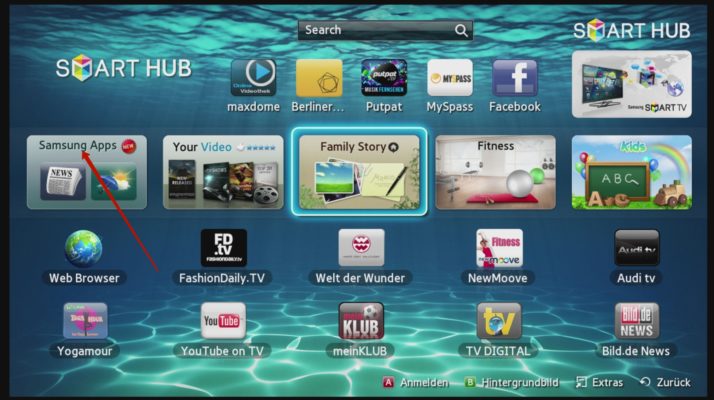
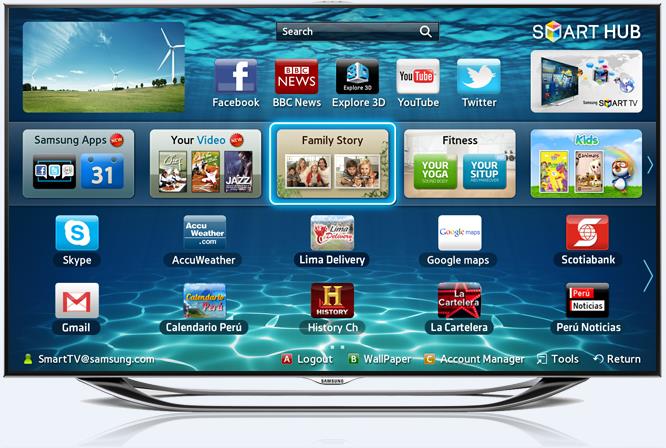
Впервые Samsung использовала название Smart TV в 2011 году. Характерным элементом этих телевизоров был главный экран с иконками отдельных приложений. Тогда появилась и поддержка камеры с жестами. Даже в популярные Angry Birds можно было играть на телеке, используя жесты в воздухе.

На сегодняшний день нет недостатка в играх и дополнительных информационных приложениях. Однако, благодаря эволюции интерфейс и Samsung Smart TV значительно изменились. Телевизор по-прежнему используется для потребления мультимедиа. Мы не изменили его судьбу, он не стал компьютером. Во всяком случае, все подобные попытки в истории заканчивались ничем.
Поэтому сегодня Smart TV — это прежде всего удобный доступ к сервисам VOD, возможность мгновенного переключения между классическим телевидением, Netflix, или Amazon Video Prime и другими сервисами, которые представляют собой интеллектуальные режимы изображения, адаптируемые к условиям помещения.
Современный телевизор — это модели QLED 8K или QLED 4K, использующие искусственный интеллект (ИИ) для улучшения сигнала от любого источника. Технологии типа Ambient Mode — заставляющие ТВ гармонировать с окружающей средой, когда мы его не смотрим. Это также устройство, взаимодействующее с другими бытовыми приборами, облегчающее управление ими. Вот как выглядит Smart TV в конце второго десятилетия XXI века.

Возможные неполадки
Иногда пользователи могут встречаться с некоторыми трудностями, из-за которых работа Smart View может прекратиться или ограничиться. Рассмотрим самые частые, а также методы их устранения.
Программа не может найти телевизор
Происходить такое может по нескольким причинам:
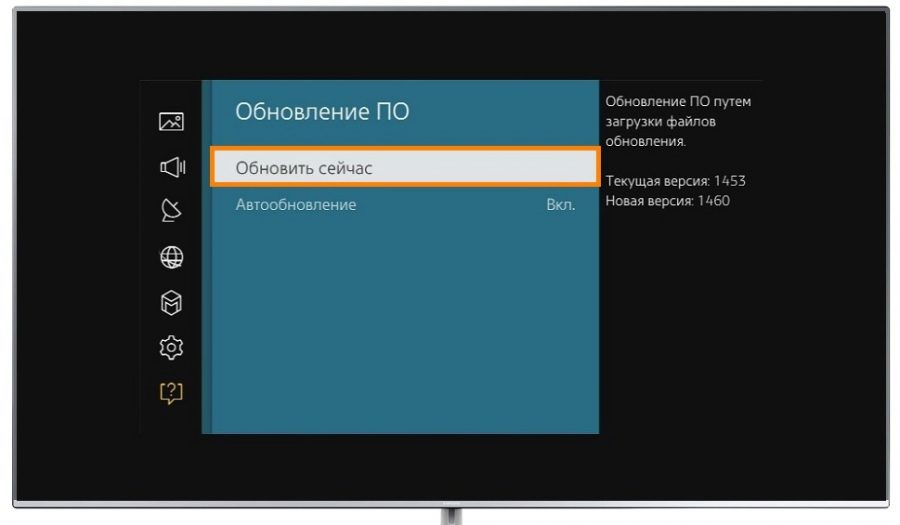
- не соответствует программное обеспечение ТВ. Следует проверить наличие обновлений и если они есть, произвести их установку;
- не соблюдено главное условие – мобильный (или компьютер) не соединены с телевизором к общей сети. Подключение должно быть от одного рутера.
После устранения каждой из этих неполадок, требуется перезагрузить все устройства:
- смартфон или ПК. По возможности полностью удалить с них приложение и сделать загрузку заново;
- Смарт ТВ;
- роутер.
А после этого попробовать сделать установку с самого начала.
Соединение прерывается
Подобное может происходить по причине слишком большого расстояния между двумя устройствами.
Не следует далеко уходить от телевизора, от этого будет неизбежная потеря синхронизации, или же возможны большие задержки трансляции.
Другие сложности
Кроме основных, возможны и следующие небольшие неполадки:
- Не происходит воспроизведение выбранного файла. Возможно антивирус на гаджете блокирует работу, нужно отключить его.
- ТВ не реагирует на команды. Скорее всего, возникла ошибка в Bluetooth-модуле или роутере. Проверить корректность соединения (отключить, и подключить устройства снова).
- Приложение само закрывается (вылетает). Так может случаться из-за несоответствия ОС устройства и программы Smart View. Придется обновить операционную систему или приобрести себе более современный телефон.
- Плохое качество картинки. Скорее всего изначальное разрешение файла низкое, а на большом экране это становится более заметно. Если такая возможность имеется, то сделать разрешение как можно выше в настройках.
- Высвечивается реклама. Некоторые умельцы устанавливают приложения с блокировщиком рекламного блока, однако такое делать не рекомендуется ведь всегда есть вероятность наткнуться на вредоносные файлы.
В статье были рассмотрены характеристики программы от Samsung под названием Smart View:
- ее описание, основные достоинства;
- процесс скачивания на смартфон или персональный компьютер;
- как сделать, чтобы устройство, на которое она установлена, стало находить и видеть Smart TV;
- а также самые частые проблемы, мешающие пойти программе, методы их решения.
Преимущества
- Абсолютное беспроводное соединение – теперь наличие HDMI и ему подобных кабелей более необязательно;
- Русифицированное меню программы;
- Программа использует и обратное действие – разрешено транслировать происходящее на ТВ (к примеру, телепередачи) на ПК.
- Удобное и легкое управление, не нагружено лишними функциями – буквально пару кликов, и нужный мультимедийный контент отображен на телевизоре;
- Продукт распространяется на компьютеры с операционной системой Windows бесплатно и не требует подписок;
- Нет платных PRO версий – полный функционал доступен каждому владельцу Smart TV сразу же после скачивания;
- Фирменный интерфейс;
- Простое переключение между другими телевизорами со Smart TV;
- Поддерживает воспроизведение списков.
Операционные системы, применяемые в телевизорах со смарт ТВ
Чтобы уверенно ориентироваться в вопросе, как подключить смарт ТВ и пользоваться системой в дальнейшем, следует разобраться в многообразии операционных систем. Практически каждый крупный производитель умных телевизоров устанавливает собственную прошивку. Первоначально следует осуществить подключение непосредственно телеприемника к интернету. Это можно сделать тремя способами:
- Посредством сетевого кабеля, подключаемого к LAN порту на задней панели приемника.
- Через Wi-Fi приемник, встроенный непосредственно в телевизор.
- При помощи подключения роутера к USB порту телевизора и его синхронизации с домашним передатчиком беспроводного интернета.
Список основных операционных систем, применяемых в Смарт ТВ, имеет следующий вид:
- Android. Эта система применяется преимущественно такими производителями, как Sony, Sharp, TLC. Если провести рейтинг ОС, использующихся в телевизорах, то эта может считаться самой простой. По внешнему виду и функционалу Андроид, стоящий в ТВ, ничем не отличается от аналогичной системы, применяемой в современном смартфоне.
- Tizen. Эта «ось» является фирменной разработкой компании Samsung и применяется только в моделях, выпускаемых данным мейджором. Постоянные обновления системы все больше упрощают задачу удобства пользования смарт ТВ. Интерфейс упрощается, система навигации становится интуитивной, существует возможность на базе ТВ создавать систему «умного дома».
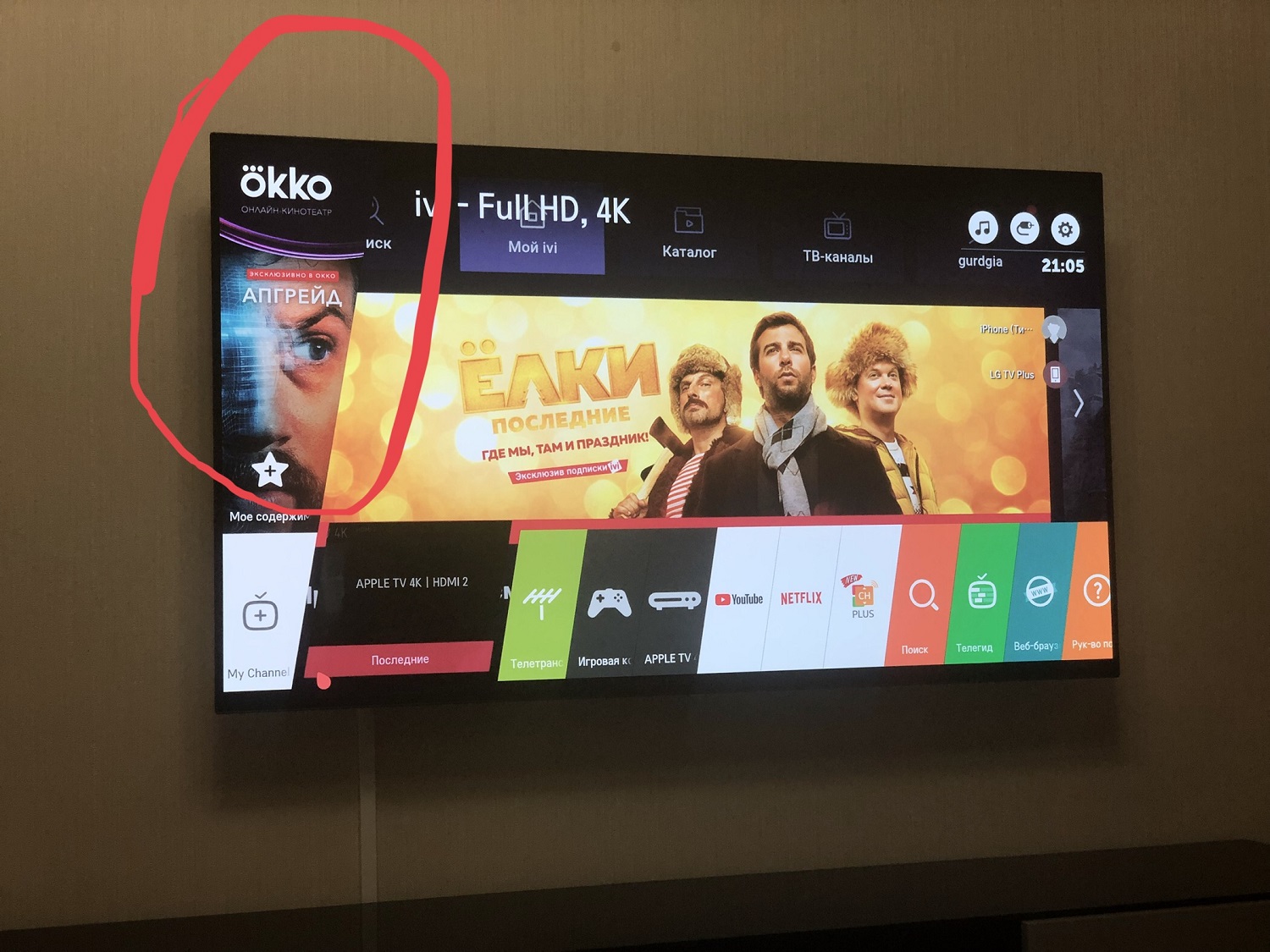
- webOS. Операционная система, применяемая в телевизорах от LG. Впервые она появилась в 2014 году и с тех времен получила уже третье обновление. Одним из особенностей данной ОС является наличие интересных функции, среди которых Magic Zoom, посредством которой удается увеличить любую область экрана или Magic Mobile Connection, позволяющая объединить все устройства в единый комплекс.
- Firefox OS. Система, которая была разработана компанией Mozilla специально для умных телевизоров от Panasonic.
- Roku TV. Не очень распространенная система, которую можно встретить в моделях от Sharp, TLC и Hisense. Особенностью этой ОС является наличие встроенного плеера, базирующегося на Chromecast и Apple TV, который дает возможность осуществлять трансляцию на экране телеприемника фильмов или музыки. Преимуществом этой разработки является возможность использования софта как для Андроида, так и для iOS.

Пример операционной системы webOS для телевизоров LG
Что делать если Samsung Smart View не видит телевизор
Если приложение не может отыскать телевизор, устранить проблему помогут следующие способы:
- Можно попробовать обновить заводские настройки и пробшивку.
- Создавать помехи может антивирусник, его нужно выключить на некоторое время.
- Рекомендуется воспользоваться дополнительным приложением Samsung PC Share Manager. Программка была разработана для объединения в сети ТВ с приложением Смарт и внешним устройством.
С помощью простого приложения открываются большие возможности для трансляции содержимого мобильных устройств на большие экраны. Возможна и удобная и совместная работа телевизора с планшетом или смартфоном.
iOS
-
version 2.8 (2020-10-21) : xCode12
Release SmartViewSDK xCode12
-
version 2.7 (2020-05-06) : xCode11.4
- Release SmartViewSDK xCode11.4
- Fixed crash in MDNSDiscoveryProvider
-
version 2.6 (2019-11-11) : xCode11.2
- Release SmartViewSDK xCode11.2
- SDK code ported to swift 5 language
-
version 2.5.8 (2019-05-29) : xCode10.2
- Release SmartViewSDK xCode10.2
- SDK code ported to swift 4 language
-
version 2.5.8 (2019-05-29) : xCode10.2.1
- Release SmartViewSDK xCode10.2.1
- SDK code ported to swift 4 language
-
version 2.5.6 (2018-12-05) : xCode10.1
- Release SmartViewSDK xCode10.1
- Fixed crash in Application.getInfo() API call.
-
version 2.5.5 (2018-10-04) : xCode10.0
Release SmartViewSDK xCode10.0
-
version 2.5.4 (2018-04-06) : xCode9.3
Release SmartViewSDK xCode9.3
-
version 2.5.3 (2018-02-07) : xCode9.2
Release SmartViewSDK xCode9.2
-
version 2.5.0 (2017-10-04) : xCode9.0
Release SmartViewSDK xCode9.0
-
version 2.5.0 (2017-09-25) : xCode8.3.3
Add Styled Media Player (SMP) Support in DMP
-
version 2.4.3 (2017-04-20) : xCode8.3
Fix the crash when use install() API
-
version 2.4.2 (2017-03-30) : xCode8.3
Release SmartViewSDK xCode8.3
-
version 2.4.1 (2017-03-22) : xCode8.1&8.2
- Add enhaned WOW feature
- Fixed crash in MSFDiscoveryProvider
- Fixed crash when change the WIFI condidion
- Support cocoapod (http://cocoapods.org/pods/smart-view-sdk)
- Add remove_unused.archs.sh
-
version 2.3.8 (2016-12-14) : xCode8.0 & 8.1
- Add TLS feature (make secure connection between sender and receiver)
- Add new Set repeat & Suffle API
- Fix completionHandler (Done)
- Disconnect() — Default True parameter
-
version 2.3.7 (2016-11-25) : xCode8.0 & 8.1
- Delegate methods for DMP (onClientConnect, onClientDisconnect) and Disconnect from TV
- Archive Build Fix
-
version 2.3.6 (2016-11-17) : xCode8.0 & 8.1
- Add @objc open func getControlStatus() for DMP API
- Rename repeatQueue() to repeat() for DMP API
-
version 2.3.5 (2016-11-03)
- Add DMP’s error Code
- Add DMP’s new delegate protocol onNext(), on Previous()
-
version 2.3.4 (2016-09-26)
- Add DMP2.0 feature
- improve connection method to connect TV
- improve discovery performance
-
version 2.3.1 (2016-08-01)
- Enable bit code
- Updated connect method to connect with 2015 and 2016 TV.
- Added method to get wifi mac for WOW feature.
-
version 2.3.0 (2016-06-01)
- Add ‘WoW(Wake on WirelessLAN)’ feature
- Fix startArg issue
-
version 2.2.1 (2016-04-26)
Fix startArg (public func createApplication(id: AnyObject, channelURI: String, args: ?) -> Application?)
-
version 2.2.0 (2016-03-28)
- added Default Media Player feature;
- minor stability improvements.
-
version 2.1.20
- framework and module name was changed from MSF to SmartView;
- BLE functionality included without discovery using Cloud Server.
-
version 2.1.19
- minor improvements in API definitions;
- stability improvements.
Синхронизация с другой техникой Samsung
«Умные» телевизоры Samsung обладают практически неограниченными способностями. Например, ТВ-панель можно синхронизировать со смартфоном и управлять ею не используя пульт ДУ. Для этого надо знать, как настроить smart tv и как подключить к нему смартфон. Существует несколько вариантов подключения:
- Использование функции Screen Mirroring, которая полностью производит дублирование экрана смартфона.
- Использование аксессуаров DeX, которые позволяют дублировать экран. (DeX Pad, DeX Station, DeX Cable.)
- Через USB-кабель.
- Через HDMI-кабель.
- Программа Smart View или Miracast.
Что такое Smart View?
Что же такое Smart View? Это фирменное приложение от компании Samsung, которое, по умолчанию, встроено в телевизоры компании и, по желанию, распространяется для мобильных телефонов. Его можно установить на App Store и Google Play. Утилита обеспечивает дистанционное управление ТВ с помощью смартфона.
Что позволяет делать Smart View от Samsung:
использовать смартфон для удаленного управления телевизором;
- смотреть файлы, хранящиеся на внешнем устройстве;
- открывать изображения, музыку, видео;
- заниматься веб-серфингом;
- корректировать расписание работы ТВ;
- руководить виджетами Smart Hub;
- переводить телевизор в спящий режим.
Основные разделы утилиты:
- TV Remote для управления ТВ. Если войти в раздел, появятся кнопки, по аналогии с пультом управления с подобным функционалом.
- Dual View – система синхронизации картинки на ТВ и телефоне. Для передачи данных применяется Bluetooth. Это хорошо тем, что не расходуются данные, но плохо, по причине периодических перебоев в воспроизведении.
- Bluetooth PowerON – режим включения и перевода в спящий режим.
Подключение и настройка работы
Для использования Samsung Smart View необходимо скачать ее на ПК или телефон, а затем все подключаемое оборудование (вместе с ТВ-приемником) подсоединить к одной беспроводной WiFi-сети.
На телевизорах
Проводить какую-либо настройку телевизора не потребуется. Все, что необходимо – подключиться через кабель или через WiFi к маршрутизатору, а затем подтвердить разрешение на синхронизацию с внешним устройством, будь то ПК или телефон.
На телефоне
Для использования программы на мобильном устройстве сначала необходимо ее скачать и установить. Для iPhone и iPad найти софт на русском языке можно в App Store, для смартфонов и планшетов на базе Android – на Google Play. Далее необходимо подключить технику к одной WiFi-сети с телеприемником.
Следующий шаг – запуск приложения на телефоне. Если телевизионная панель подключена к локальной сети, она появится в списке доступных устройств. Необходимо кликнуть по ней для установки соединения. При этом на экране телеприемника появится уведомление о попытке подключения сторонней техники.
На заметку! На современных моделях телевизоров (выпущенных после 2014-2015 годов) высвечивается PIN-код, который нужно ввести на смартфоне. Старые телеприемники, произведенные до 2014 года, не показывают ПИН, на них достаточно подтвердить соединение с новым устройством.
Для воспроизведения контента необходимо выбрать соответствующий раздел («Видео», «Изображения», «Музыка») и найти необходимый файл. Чтобы использовать смартфон в качестве пульта, следует кликнуть по изображению ПДУ в верхней части экрана.
На ПК
Для запуска инсталляции нужно дважды кликнуть по установочному файлу. В окне Мастера установки программы пользователю потребуется принять условия лицензионного соглашения, выбрать папку для инсталляции приложения, а затем дождаться завершения процесса.
После установки софта на мониторе появится небольшое окно с описанием основных функций программы и кнопкой «Подключить ТВ», по которой нужно кликнуть. Далее возникнет описание действий для запуска программы – пользователю нужно убедиться, что телевизор включен, а затем подсоединить его и ПК к домашней беспроводной сети. После этого в списке доступных устройств должен появиться телеприемник. Необходимо кликнуть по нему. Затем на дисплее ПК будет вращаться кружок загрузки соединения, в это же время на экране телевизионной панели появится уведомление попытке подключиться нового устройства. Необходимо подтвердить сопряжение техники.
Далее появится новое окно. Чтобы транслировать видео или другие мультимедийные файлы на большой экран, следует выбрать необходимый контент кликом по кнопке «Добавить содержимое». Это может быть один файл или целая папка. После загрузки следует кликнуть по файлу, который пользователь желает воспроизвести. Он будет отображен в верхней части монитора, а также появится на большом экране телеприемника. Дальнейшее управление ведется с помощью мыши и клавиатуры ПК.
Как осуществить настройку Smart TV
При покупке у пользователя резонно возникает вопрос – как настроить смарт ТВ на телевизоре LG, Samsung или любой другой марки. Принципиального отличия нет. Каждый производитель предлагает интуитивно понятный интерфейс. Настройка осуществляется в три шага:
- Подключение всех необходимых кабелей (композитного кабеля, LAN, HDMI при использовании внешних носителей).
- Пользовательские настройки.
- Настройка интернет соединения
Предлагаем посмотреть, как настроить смарт ТВ на телевизоре Sony Bravia пошагово:
| Иллюстрация | Описание этапа |
| Подключение всех необходимых проводов. На задней панели расположены разъемы. Следует обязательно подключать шнур сетевого питания и провод LAN при использовании проводного интернет соединения. | |
 |
Далее для начала работы следует осуществить настройку каналов. Это можно сделать в автоматическом режиме. Все найденные каналы будут иметь свои уникальные номера. |
 |
Настройка изображения. Следующим шагом, который требуется осуществить, является подстройка изображения. Современные смарт ТВ предлагают широкий спектр пользовательских настроек этого параметра. |
 |
Введение данных учетной записи. При ее отсутствии пользователю будет предложено зарегистрироваться в интернете. Именно ввод регистрационной информации дает возможность использования всех функции умного ТВ. |
Все остальные настройки носят интуитивный характер. При нажатии кнопки Smart TV на пульте телевизора пользователь попадает в основное меню, где ему остается только выбрать необходимый сервис.
Настройка интернет-соединения
Для обеспечения уверенного использования умных функций нового телеприемника, следует настроить интернет соединение. Это происходит следующим образом:
| Иллюстрация | Описание этапа |
 |
В пункте настроек выбирается Сеть. |
 |
Выбор пункта настройка сетевого подключения. |
 |
Определение способа настройки. Рекомендуется выбирать режим «просто» или «автоматически». |
 |
Далее потребуется выбрать вид сетевого подключения LAN или Wi-Fi. При наличии проводного интернета соединение установится автоматически. |
 |
Дождаться оповещения об удачном подключении. |
Другие популярные приложения Samsung Apps
Есть и другие популярные приложения для телевизора, которые советуем установить:
Skype для телевизора практически полностью повторяет по функционалу настольную версию программы. Можно общаться с людбми в чате, при подключении специальной Самсунг камеры можно также устраивать конференции и делать голосовые звонки. AccuWeather показывает погоду, причем местоположение определяется автоматически. Некоторые приложения доступны только в Samsung Apps, и недоступны у других производителей TV.

С появлением технологии Smart TV функциональность ТВ значительно возросла. Также происходила эволюция мобильных телефонов. Поначалу они могли только звонить и отправлять смс, а сейчас выполняют такой большой спектр задач, что представить жизнь без них уже очень сложно. Смарт ТВ дала большой толчок в развитии домашнего ТВ. Достаточно установить приложение и в TV появляются новые функции. Вполне возможно, скоро телевизор полностью заменит многие другие устройства и объединит в себе весь их функционал.
Что такое ТВ приложение — виджет?
Это разработанные программы, которые сделаны специально для удобства использования их на широкоэкранном телевизоре. Тут могут быть:
- игры,
- передачи центральных ТВ каналов,
- архивы с фильмами,
- телевизионные версии информационных сайтов
В общем, все, что вашей душе угодно.
В наши дни программисты активно и повсеместно внедряют облачные технологии, поэтому Смарт ТВ приложения не занимают много места на накопителе телевизора — весь основной контент подгружается по мере надобности с удаленного сервера, благодаря чему можно установить достаточно много программ и игр без влияния на скорость работы телевизора. При этом они оптимизированы под не слишком мощное железо, на котором часто невозможно нормально просматривать те же фильмы высокого качества через обычный ТВ браузер.

Какие устройства поддерживает Smart View
Датировка моделей телевизоров Smart TV, способные передавать этот вид сигнала, начинается от 2011 года и далее – до современных. Среди них:
- LED D7000, LED ES7500, LED F4500;
- PDP D8000, PDP F5500;
- H4500, H5500;
- J5500;
- K4300, K5300.
Это не весь список устройств, более поздние модели также способны поддерживать Smart View. Правда, среди них есть и исключения, например, F9000, J6203 и несколько телевизоров с маркировкой «Н»:
- H6003;
- H6103;
- H6153;
- H6201;
- H6203.
Программу можно установить для Windows 7, 8, и 10, частоту центрального процессора Intel Pentium от 1,8 ГГц, ОЗУ в 2 Гб, 32-разрядный адаптер VGA или более мощный, с поддержкой разрешения 1024 x 768.
Возможности
Установив программу Samsung Smart View на свое мобильное устройство или ПК с ОС Windows, у вас появится доступ к следующим ее функциям:
- TV Remote – данный режим позволяет использовать вам смартфон или планшет в качестве пульта дистанционного управления. При включении данной функции у себя на экране вы увидите все кнопки, имеющиеся на обычном пульте, благодаря чему будет довольно просто добраться до необходимых функций. Если же вам понадобиться ввести в какое-либо поле текст, на экране мобильного устройства появится экранная клавиатура.
- Dual View – благодаря этой функции вы сможете смотреть ТВ передачи через свой планшет или телефон. Это особенно удобно в том случае, если вы заняты чем-то в другой комнате, но хотите увидеть, чем закончится любимый сериал или спортивная программа. Кроме того, при помощи этого режима вы сможете смотреть через телевизор видео и аудиозаписи, хранящиеся у вас на ПК или мобильном устройстве. Однако при этом стоит учесть, что сигнал будет тормозить приблизительно на 10 секунд.

- Bluetooth PowerON – с помощью этой функции вы можете использовать для включения и выключения ТВ свой телефон, который в это время должен быть подключен через Bluetooth. Однако следует учесть, что такой возможностью могут не обладать некоторые телевизоры. Они просто не увидят ваш смартфон.
- Game Remote – эта опция, заложенная в программе Samsung Smart View, позволит вам превратить ваше мобильное устройство в удобный контроллер, с помощью которого управлять персонажами будет намного проще. Кроме того, данная функция может работать как в простом, так и в полном режиме. Последний режим поддерживает гироскоп, благодаря чему для управления во время игры будет достаточно просто наклонять и поворачивать планшет или смартфон в ту или иную сторону.
- Smart – благодаря этой функции вы сможете использовать на своем телефоне виджеты Smart Hub, что можете оказаться довольно удобным и интересным.
- Спящий режим – используя эту программу, можно перевести телевизор в спящий режим. При этом у него не будет работать экран и звук, а просматривать телепередачи через планшет или другое мобильное устройство можно будет и дальше.

Как скачать приложение
Различные приложения на Smart TV показывают насколько телевизоры становятся умнее. У фирмы Samsung бесплатных виджетов очень большое количество и они выполняют различные функции и тем самым расширяют возможности.
Компания запрещает устанавливать сторонние приложения, так как идет расчет на то, что такого количества хватит для обычного пользователя. Всех их также можно найти и скачать в официальном магазине Apps. Несмотря на это ограничение, все же есть шансы устанавливать программы с других сайтов. Также их можно размещать на облако, что значительно уменьшит место на устройстве.
Дополнительная информация! Компания заблокировала возможность установки приложений с флешки и обойти эту ситуацию непросто.
Каждый владелец Smart TV не догадывается, какой мир перед ним открывается с помощью виджетов. В зависимости от своего назначения они делятся на категории, в которых можно найти и выбрать что угодно.
В основном список таков:
- Онлайн просмотр фильмов, блогов, сериалов, концертов и т.д.;
- Музыкальные аудиоплееры, где можно послушать музыкальные новинки на любой вкус;
- Игры — здесь разнообразие безгранично, так как они делятся на множество подгрупп, жанры, возрастные категории;
- Сервис дополнительных программ для слежения за курсом валют, мировым временем, погодой и прочим.
Сначала рассмотрим как проходит процесс скачивания виджета на смарт тв:
- Включаем тв и заходим в основное меню, используем для этого пульт.
- Выбираем раздел «Сеть», чтобы убедиться в подключении тв к интернету.
- Создаем аккаунт, если при покупке устройства его не установлено. В некоторых приборах он общий для всех программ под названием Smart Hub. Если такой программы нет заходим во всем известен Play Market.
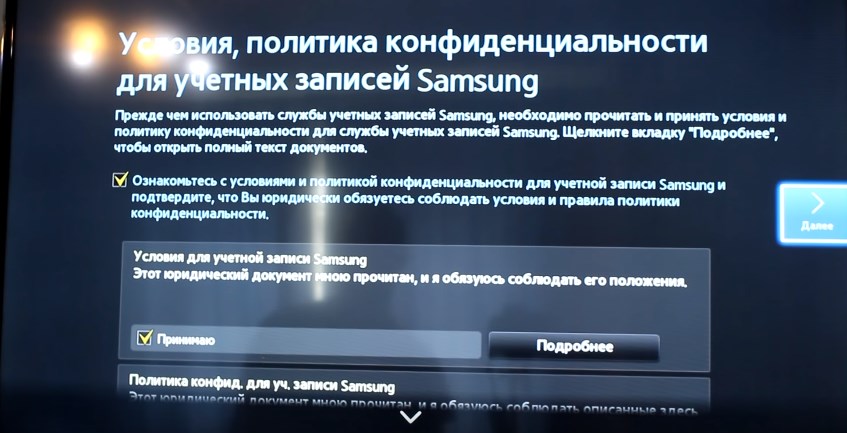
- В строке логин вводим адрес почты, придумываем и запоминаем пароль и жмем флажок «Согласен с условиями». Теперь аккаунт доступен.
- В пункте «поиск» вводим название программы, которую необходимо скачать. Если же неизвестно что вам нужно, можно зайти на любой виджет и прочитать всю необходимую информацию на его странице.
- Для скачивания программы кликаем «Загрузка». После окончания выйдет окно, которое укажет на то, что она уже в вашем телевизоре и можно ею пользоваться.
Описание товара часто можно встретить на английском языке, если вы им не владеете, то лучше обращать внимание на количество скачиваний, отзывы и оценки. Даже если поймете, что оно вам не нужно, можно запросто его удалить
Первое подключение и настройка Smart TV
Сложностей с тем, как настроить Смарт ТВ не должно возникнуть, если следовать предложенной ниже инструкции. Многое зависит от правильности первого подключения и последовательного выполнения всех необходимых шагов.
Подключение интернета
Первое, с чего надо начать — это подключение интернета. Существуют два способа:
- проводной при помощи LAN-разъёма и кабеля;
- беспроводной при использовании Wi-Fi.
Рассмотрим подробнее, как подключить Smart tv на Samsung при помощи кабеля. Необходимо взять интернет-кабель и подсоединить телевизор к роутеру или модему. Связь устанавливается сразу же. Иногда требуется в настройках выбрать проводное подключение. Недостатки:
- при повреждении кабеля могут возникнуть неполадки в работе операционной системы;
- старение оболочки кабеля со временем;
- дополнительные траты на кабель;
- провода могут мешать ходить, так как спрятать их иногда не представляется возможным.
Достоинства:
- простота в подключении и настройке;
- если появились проблемы в трансляции, то необходимо заменить кабель, и работа восстановится;
- низкая стоимость провода;
- видео транслируется без потери качества.
Чтобы выполнить подключение телевизора через Wi-Fi, необходимо удостовериться, что в нём встроен соответствующий модуль. Если модуля нет, то соединение устанавливается посредством специального адаптера. Но как правило, все телевизоры Смарт оснащены передатчиком Wi-Fi. Настройки производятся 2 способами:
- Вручную. Надо выбрать «Сеть», потом «Настройка» и «Тип соединения». Дальше указать «Беспроводное соединение».
- Автоматически. В «Настройках IP» поставить «Получать автоматически», после чего система сама выполнит подсоединение к домашней сети, а вам необходимо будет только ввести пароль.
Также потребуется настроить Smart Hub и создать на официальном сайте учётную запись.
Samsung Smart TV с Tizen System — самая большая библиотека приложений
Возможности Samsung Smart TV намного шире, чем у других устройств с доступом в интернет. Сама система и все приложения были созданы для телевизоров и не были конвертированы, например, для мобильных устройств. Таким образом, эти программы работают быстро, как и телевизоры, независимо от того, говорим ли мы о самой дешёвой модели или флагмане QLED.

Tizen — объединяет все популярные платформы VOD: Netflix, Amazon Video TV, Cineman, Chili TV, Rakuten TV, HBO GO, Apple TV, Filmbox Live, YouTube и другие. Есть также приложения мировой филармонии и оперы — так что мы можем посмотреть, например, концерты из Берлина или спектакль из Нью-Йорка. Все наши любимые приложения появляются во всплывающем меню, по нажатию на одну кнопку пульта дистанционного управления. В то же время нам не нужно прекращать смотреть текущую программу или сериал.
Smart TV – что это такое и причины необходимости этой технологии
Первым вопросом, который возникает при разговоре об умном телевидении, является «Смарт ТВ? Это что еще такое?». Первым названием подобной технологии было Connected TV (соединенное ТВ).
[show/hide]
Отличием от традиционной системы, предполагающей подключение через композитный кабель к антенне для получения трансляции, явилось возможность присоединения интернет-кабеля. Также важным отличием служит присутствие в телевизоре со смарт ТВ собственной операционной системы, которая не только позволяет осуществлять соединение с интернетом, но также предлагает пользователю множество дополнительных сервисов и приложений. Наличие этих функции превращается обычный телевизор в мультимедийное устройство, обладающего расширенными возможностями для просмотра телепередач, потокового видео или просто для работы в интернете.
Первым плюсом подобной технологии является значительное расширение функциональных возможностей вашего ТВ. Принцип того, как работает смарт ТВ в телевизоре, прост. На пульте есть специальная кнопка, которая так и называется «Smart». Ее нажатие позволяет попасть в специальное меню, предлагающее воспользоваться всеми встроенными приложениями или осуществить необходимое действие. Вводить цифры или буквы можно с помощью виртуальной клавиатуры, в зависимости от конкретного пульта. Есть модели, которые оснащены привычными «лентяйками», управление с которых осуществляется при помощи клавиш курсора. Есть продвинутые, умные версии, применяющие пульт со встроенным гироскопом (например, смарт ТВ от LG), что превращает его в указку для управления.

Подобное устройство от LG превращает обычный пульт в виртуальную мышку
Основными преимуществами, ради которых стоит купить телевизор со смарт ТВ, служат:
- Подключение к интернету. Современные модели смарт телевизоров имеют возможность подключения двух видов: при использовании LAN-порта для присоединения к проводной сети или посредством WiFi при наличии в квартире роутера.
- Функции общения. Некоторые модели телевизоров со смарт ТВ оснащаются встроенными камерами, дающими возможность совершать звонки через Интернет, либо их можно докупать отдельно. Это возможно посредством наиболее распространенного приложения для подобной связи — программы Skype.
- Возможность подключения внешнего носителя. В каждой модели умного телевизора предусмотрена возможность подключения внешнего носителя информации через порты USB. Это могут быть флешки или внешние жесткие диски, которые допускается использовать в качестве накопителя. Есть отдельные модели, оснащенные поддержкой карт памяти формата SD.
- Жестовое управление. Кроме продвинутых пультов в виде гироскопического джойстика, есть модели, понимающие управление жестами. Обязательным условием поддержки подобной технологии является наличие камеры. Также пультом управления для смарт ТВ может стать современный смартфон. Сегодня пользователю доступны специальные приложения на Android или iOS, которые превращают телефон в пульт управления для умного телевизора.
- Записи телепрограмм. Еще одной полезной функцией, которая предлагается большинством смарт телевизоров, является возможность осуществлять запись телевизионного эфира. Здесь пригодится подключения внешнего носителя, поскольку сохранение осуществляется непосредственно на флеш-накопитель.
- Игры. Еще одной интересной технологией, нашедшей реализацию в смарт ТВ, является присутствие игр, распространяющихся через официальные магазины производителя.
Описание Samsung Smart View 2.0
★Smart View 2.0 is the multiscreen application which helps content sharing between TV and mobile, and control the Smart TV ★ ★ Smart View 2.0 turns your mobile into a mini TV. ★You can enjoy everything you love about your Samsung Smart TV right on your mobile device using Samsung Smart View 2.0 With the SmartView 2nd TV feature, what’s on your TV can be on your phone. ※ We’ve noticed that a limited number of mobiles may receive a 2nd TV connection error. If you are one of them, we are working on a fix right now and will release an update as soon as possible. ★ Extend your mobile content to your Smart TV ★With the “Multiscreen” Feature, You can send Videos, photos and Music from your mobile device to the TV screen. Let’s enjoy your mobile content on the big screen with your family and friends. ★ Use your Mobile device as a TV remote Control!!! ★Change channels, pause, resume, volume control, guides and so much more! Everything you need to connect and control your TV right from your mobile device. ☆ How to Use① Connect your Samsung Smart TV to Wifi (TV Menu -> Network Setting)② Connect your mobile device to the same Wifi Network. ③ Launch the Smart View 2.0 App and select your TV.※ Note. Your internet connection must support UPnP (Universal Plug and Play) functionality. You can check this via your router settings pages on your home network. You can find out how to access this from the manfacturer’s support website. ☆ Supported Devices . 2014 Samsung Smart TV H5500 and above, (Except for H6003/H6103/H6153/H6201/H6203). . 2015 Samsung Smart TV J4500, J5500 and above, (Except for J6203) (※ Supported TV model can be vary by Country) . Galaxy S3 / S4 / S5 / S6 / Alpha . Galaxy Note2 / Note3 / Note4 / Note Edge . Galaxy Note 8″ / 10.1″ / 10.1″(2014 Edition) . Galaxy Tab2 7″ / 10.1″ . Galaxy Tab3 8″</div> <div class=»id-app-translated-desc» style=»display:none»><h3> ★ Smart View 2.0 Multiscreen приложение, которое помогает обмен контентом между телевизором и мобильным, и контролировать Smart TV ★ ★ Smart View 2.0 превращает ваш мобильный телефон в мини-телевизор. ★Вы можете наслаждаться все, что вы любите о вашем Samsung Smart TV прямо на вашем мобильном устройстве, используя Samsung Smart View 2.0 С SmartView 2 оснащены телевизором, что на вашем телевизоре может быть на вашем телефоне.※ Мы заметили, что ограниченное число мобильных могут получить 2-ой ошибке соединения ТВ. Если вы один из них, мы работаем над решением прямо сейчас и выпустит обновление как можно скорее.★ Расширьте мобильный контент для вашего Smart TV ★С «Multiscreen», вы можете отправить видео, фотографии и музыку с мобильного устройства на экран телевизора. Давайте наслаждаться мобильный контент на большом экране с семьей и друзьями.★ использовать мобильное устройство в качестве пульта дистанционного управления телевизором !!! ★Изменить каналы, пауза, резюме, регулировки громкости, путеводители и многое другое! Все, что нужно для подключения и управления ТВ прямо с вашего мобильного устройства.☆ Как использовать① Подключите Samsung Smart TV с Wi-Fi (меню телевизора -> Настройка сети)② Подключите мобильное устройство к той же сети WiFi.③ Запустите Smart View 2.0 приложение и выберите телевизор.※ Примечание. Ваша интернет-связь должна поддерживать UPnP (Universal Plug и Play) функциональность. Вы можете проверить это с помощью ваших страниц настройки маршрутизатора в домашней сети. Вы можете узнать, как получить доступ к этому веб-сайт поддержки от этого manfacturer в.☆ Поддерживаемые устройства , 2014 Samsung Smart TV H5500 и выше, (для H6003 исключением / H6103 / H6153 / H6201 / H6203). , 2015 Samsung Smart TV J4500, J5500 и выше, (для J6203 исключением) (※ Поддерживаемые модели телевизора можно варьироваться в зависимости от страны) , Galaxy S3 / S4 / S5 / S6 / Альфа , Галактика Примечание 2 / Примечание 3 / Примечание 4 / Примечание Край , Galaxy Note 8 «/ 10,1» / 10,1 «(2014 Edition) , Галактика Таб2 7 «/ 10,1» , Галактика tab3 8 «</h3></div> <div class=»show-more-end»>