Как скачать приложения на smart tv?
Содержание:
- Как правильно установить виджеты на Samsung
- Приложения для LG Smart TV
- Как осуществить настройку Smart TV
- Рекомендации по настройке ТВ перед началом просмотра
- Как установить приложение?
- Twitch TV
- Использование приложений на телевизорах Samsung
- Что такое ТВ приложение — виджет?
- Способы установки Форкплеера
- Виды виджетов
- Виджеты
- Smart TV и вирусы
- Включение Smart TV
- Как удалить ненужные Samsung Apps приложения
- Виды приложений
- Установка и запуск виджетов с флешки
- Установка и настройка приложения IPTVPORTAL (R-line)
- Как установить веб браузер на телевизор самсунг
Как правильно установить виджеты на Samsung
Самсунс Аппс – онлайн магазин, где выставлено более 1000 приложений, отсортированных по разделам. Достаточно простое меню, понятный русифицированный интерфейс делают пользование очень удобным. Сервис Samsung Apps – составная часть Smart Hub.
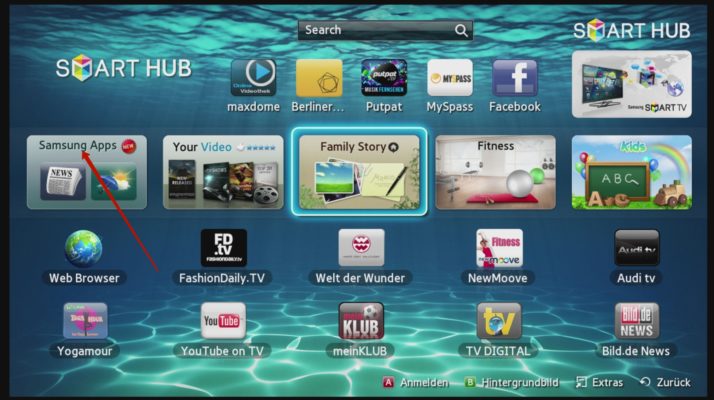
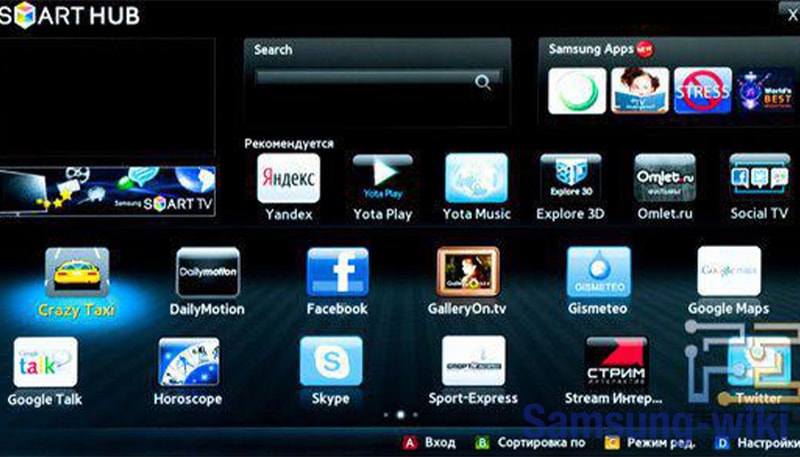
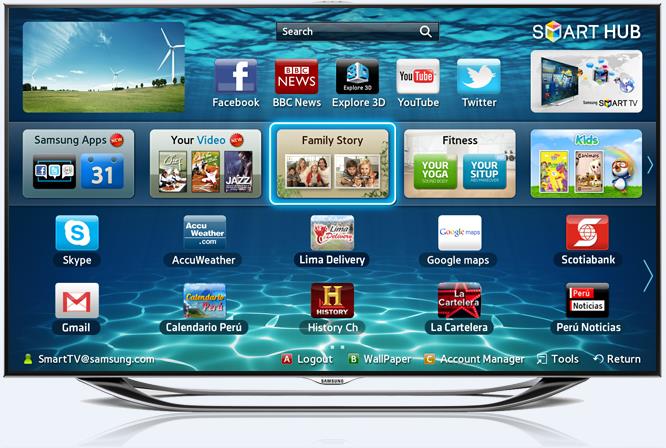
Smart Hub от Samsung – сервис, присутствующий в современных моделях телевизоров этого бренда. Основные возможности – пользование Интернетом и интерактивным телевидением через свои приложения. Возникают трудности с самостоятельными настройками и синхронизацией вследствие сложности программного обеспечения.
Для того, чтобы загрузить сервис, нужны всего 2 кнопки на пульте ДУ: «Ок» и «Возврат». Загрузка происходит в течение нескольких секунд. Высвечиваются категории виджетов, среди которых легко отыскать необходимый. Далее выводится информация о загрузке. Установка происходит также достаточно быстро.
Добавленное приложение отображается на рабочем столе телевизора. Таким образом облегчается доступ, и можно работать с ним постоянно.
Приложения для LG Smart TV
Примерно так же происходит установка Smart TV приложения LG — вся разница лишь в расположении и названиях пунктов меню. Для входа в LG Apps используем на пульте кнопку «Home» или «Smart» — на разных моделях она может называться по-разному.

Далее стрелками прокручиваем меню до пункта «LG Store».

Попадаем в аналогичный Самсунгу каталог. Нас интересует пункт «Приложения» — заходим в него

И выбираем нужную нам программу.

Здесь все так же — информация о приложении. Для установки жмем соответствующую кнопку на экране.

В том случае, если вы делаете это первый раз, то сервис попросит вас завести свою учетную запись в LG или войти из-под FaceBook.


После этого подтверждаете регистрацию с указанного почтового ящика, входите под своим логином и паролем и возвращаетесь в меню установки ТВ виджета. Еще раз запускаем установку и по завершении радуемся запуску программы.

Не помогло
Как осуществить настройку Smart TV
При покупке у пользователя резонно возникает вопрос – как настроить смарт ТВ на телевизоре LG, Samsung или любой другой марки. Принципиального отличия нет. Каждый производитель предлагает интуитивно понятный интерфейс. Настройка осуществляется в три шага:
- Подключение всех необходимых кабелей (композитного кабеля, LAN, HDMI при использовании внешних носителей).
- Пользовательские настройки.
- Настройка интернет соединения
Предлагаем посмотреть, как настроить смарт ТВ на телевизоре Sony Bravia пошагово:
| Иллюстрация | Описание этапа |
| Подключение всех необходимых проводов. На задней панели расположены разъемы. Следует обязательно подключать шнур сетевого питания и провод LAN при использовании проводного интернет соединения. | |
| Далее для начала работы следует осуществить настройку каналов. Это можно сделать в автоматическом режиме. Все найденные каналы будут иметь свои уникальные номера. | |
| Настройка изображения. Следующим шагом, который требуется осуществить, является подстройка изображения. Современные смарт ТВ предлагают широкий спектр пользовательских настроек этого параметра. | |
| Введение данных учетной записи. При ее отсутствии пользователю будет предложено зарегистрироваться в интернете. Именно ввод регистрационной информации дает возможность использования всех функции умного ТВ. |
Все остальные настройки носят интуитивный характер. При нажатии кнопки Smart TV на пульте телевизора пользователь попадает в основное меню, где ему остается только выбрать необходимый сервис.
Настройка интернет-соединения
Для обеспечения уверенного использования умных функций нового телеприемника, следует настроить интернет соединение. Это происходит следующим образом:
| Иллюстрация | Описание этапа |
| В пункте настроек выбирается Сеть. | |
| Выбор пункта настройка сетевого подключения. | |
| Определение способа настройки. Рекомендуется выбирать режим «просто» или «автоматически». | |
| Далее потребуется выбрать вид сетевого подключения LAN или Wi-Fi. При наличии проводного интернета соединение установится автоматически. | |
| Дождаться оповещения об удачном подключении. |
Рекомендации по настройке ТВ перед началом просмотра
Как и всегда, важную роль играет подготовка
Важно провести несколько базовых процедур, иначе просмотр через интернет станет просто невозможным или затруднительным
Несколько простых рекомендаций:
- Подключаемся к Wi-Fi. Обычно этот этап запускается автоматически во время первой настройки, но порой к нему приходится возвращаться. Элемент расположен либо в главном меню, либо в панели параметров (можно открыть кнопкой Settings на пульте).
- Проверяем качество сигнала. Обычно в правом верхнем углу отображается изображение антенны и количество полос. Если всего 1-2 палочки, значит сигнал нестабильный, фильмы будут постоянно прерываться. Рекомендуем сменить расположение роутера, добавить ретранслятор (еще один маршрутизатор) или установить аналог с большей зоной покрытия.
Настраиваем выделенную сеть под телевизор. Приложения для просмотра сериалов и фильмов потребляют большие объемы трафика, поэтому им нужна высокая скорость интернета. Проверяем, что роутер поддерживает связь в диапазоне 5 ГГц, а также проверяем, что нет лимита в скорости или количеству использованных данных. Можем выполнить в настройках маршрутизатора, куда реально перейти через браузер ПК или смартфона.
Если интернет работает стабильно, а телевизор поддерживает Smart TV, не остается препятствия для начала использования программ. Нужно только выбрать наиболее подходящее приложение.
Как установить приложение?

Инсталляция софта на Смарт ТВ многих неопытных пользователей ставит в тупик. Кто-то даже приглашает мастера из сервисного центра для осуществления данной процедуры, так как не знает, как настроить необходимые программы самостоятельно. Однако, на самом деле, не все так страшно. Советы по установке сводятся к следующим пунктам:
Начать необходимо со включения телевизора;
Далее при помощи пульта д/у войти в главное меню устройства;
Выбрать раздел под названием «Сеть» и проверить наличие подключения к Интернету;
Создать аккаунт, если собственной учетной записи не имеется. Если таковая в наличии, то авторизоваться, введя пароль и логин в соответствующие поля;
Найти виртуальный магазин приложений и войти;
Выбрать необходимый программный продукт
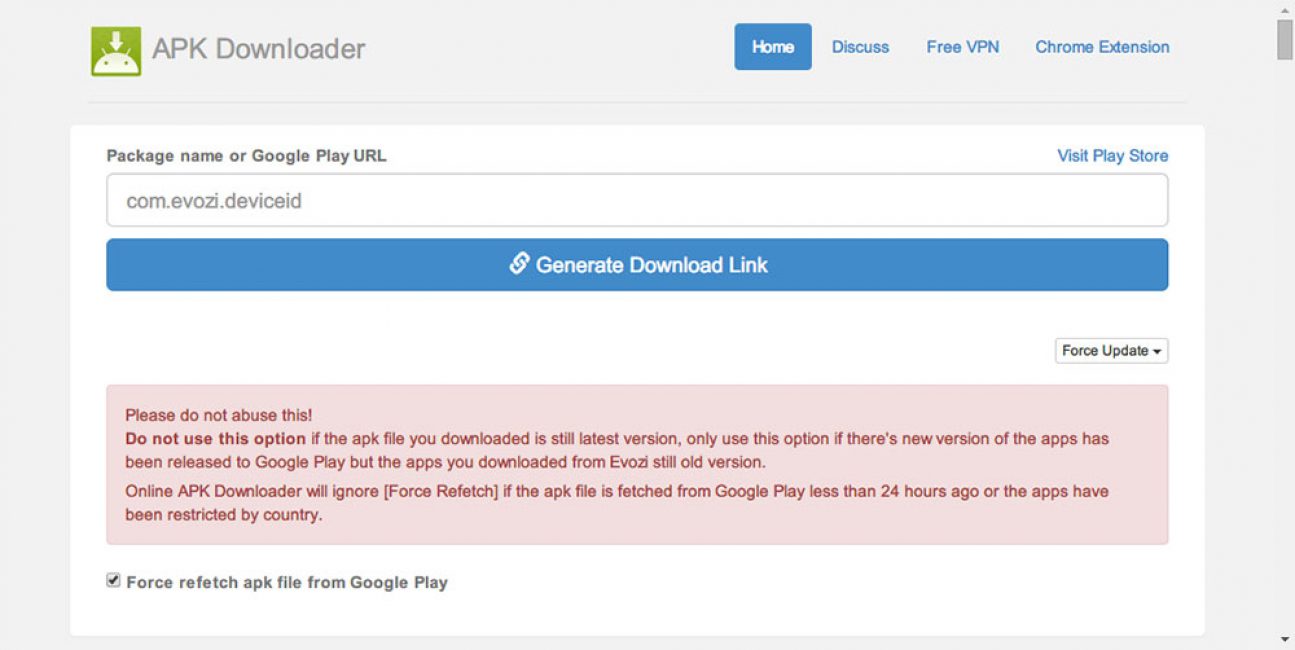
Чтобы не допустить ошибки при выборе, следует обратить внимание, что файл (в особенности для системы Android) должен иметь расширение «.APK». При этом установка АРК-файлов, полученных от сторонних источников может представлять опасность, так как многие сайты в бесплатном режиме распространяют нелегальные версии популярных предложений с добавлением вредоносных функций;
Нажать на кнопку «скачать» или же «загрузить»;
Последующие операции будут выполняться в автоматическом режиме, без участия пользователя
По окончанию на экране телевизора возникнет надпись «установка окончена»;
Теперь необходимо войти в сервис, нажав на соответствующую иконку и можно пользоваться.
Как удалить приложение?
Случается, что загруженная программа теряет свою актуальность и более не нужна. Деинсталляция софта зачастую зависит от марки модели. Ниже приводится инструкция по удалению софта на примере телевизоров Samsung и LG.
Особенность «умной» продукции от фирмы Самсунг заключается в том, что процесс удаления предустановленной производителем и скачанной программы одинаков. Однако в некоторых устаревших моделях заводской программный набор удалить невозможно.
Последовательность действий следующая:
- Необходимо взять пульт д/у, найти на нем и нажать на кнопку «Samsung Apps»;
- В открывшемся меню следует выбрать пункт, озаглавленный как «загруженные»;
- Далее необходимо щелкнуть на кнопку с буквой «С», после чего запустится режим редактирования;
- Выбрать приложение, которое требуется удалить, выбрать «удалить». И подтвердить запрошенное действие.
Также можно удалить софт непосредственно во время работы с ним. Для этого необходимо нажать на пульте кнопку «Tool», щелкнуть по опции «удалить».
Описание процесса удаления софта с телевизоров LG:
- Выбрать на пульте кнопку с меню приложений, которая обозначена «домиком»;
- Найти раздел под названием «Мои приложения»;
- Выбрать пакет, который необходимо удалить;
- После выделения нужной иконки в правом верхнем углу высветится список доступных действий. Из них требуется выбрать пункт «изменить», обозначенный значком «карандаша»;
- Вновь откроется перечень доступных манипуляций. Теперь необходимо выбрать опцию «удалить» и подтвердить действие.
Twitch TV

Во всех рейтингах Twitch TV возглавляет бесплатные приложения для Смарт ТВ. Программе стоит отдать должное, ведь она открывает доступ к просмотру стримов и соревнований по любым компьютерным и консольным играм. Приложение позволяет сохранять трансляции в файл (если памяти ТВ достаточно). Имеет встроенный чат для общения со стримером и остальными зрителями. Установка приложения ничего не стоит, но при желании можем оформить платную подписку на каналы понравившихся стримеров. К этому никто не обязывает.
Это один из лучших сервисов и приложений для стриминга в странах СНГ. Если по каким-то причинам есть желание перейти на другой популярный сервис, читайте дальше, мы ещё затронем эту тему.
Использование приложений на телевизорах Samsung
Как использовать приложения для смарт-телевизоров Самсунг и устанавливать вышеперечисленные виджеты на Самсунг Смарт ТВ?
Важно знать
С 2015 года Samsung начал внедрять операционную систему Tizen в качестве основы своего интерфейса Smart Hub для доступа ко всем функциям телевизора, включая способ отображения и доступа к приложениям Samsung.
В этой системе при включении телевизора главное меню отображается в нижней части экрана.
Экран Home (Smart Hub) включает в себя доступ к общим настройкам телевизора, проигрывателям (физическим соединениям), кабелям или спутниковым службам и веб-браузерам. Однако, кроме этого на экране также отображаются предварительно загруженные приложения (могут включать Netflix, YouTube, Hulu и многие другие).
Вот краткая инструкция по установке понравившейся программы:
Именно такой порядок действий поможет вам подобрать для себя лучшие приложения для Samsung Смарт ТВ.
Что такое ТВ приложение — виджет?
Это разработанные программы, которые сделаны специально для удобства использования их на широкоэкранном телевизоре. Тут могут быть:
- игры,
- передачи центральных ТВ каналов,
- архивы с фильмами,
- телевизионные версии информационных сайтов
В общем, все, что вашей душе угодно.
В наши дни программисты активно и повсеместно внедряют облачные технологии, поэтому Смарт ТВ приложения не занимают много места на накопителе телевизора — весь основной контент подгружается по мере надобности с удаленного сервера, благодаря чему можно установить достаточно много программ и игр без влияния на скорость работы телевизора. При этом они оптимизированы под не слишком мощное железо, на котором часто невозможно нормально просматривать те же фильмы высокого качества через обычный браузер.
Способы установки Форкплеера
При этом первый вариант более надежен, поскольку при запуске программы со съемного носителя могут действовать ограничения.
Установка с флешки
С помощью флешки возможно пользоваться виджетом без установки. В таком случае потребуется каждый раз заново запускать программу. При этом функционал будет ограничен. Подходит метод не для всех моделей телевизоров Самсунг.
Установка через смену DNS
Эта процедура более надежная. Смена адреса ДНС позволяет получить беспрепятственный доступ к контенту, при этом не потребуется каждый раз заново запускать программу. Для этого в настройках выбирается режим администратора и путем ручного ввода изменяется сервер DNS. Параметры отличаются для Смарт ТВ разных брендов. На телевизор Samsung походит ДНС 46.36.222.114, но могут использоваться другие.
Виды виджетов
Как уже упоминалось в начале, виджеты обладают куда более широким спектром возможностей, чем время или погода на главном экране. Лучшие виджеты для Samsung Smart TV — это именно те программы, предоставляющие максимальный комфорт при просмотре телевизора пользователю. Они подразделяются на следующие функциональные типы:
- площадки, через которые можно заказывать видео по запросу. На английском звучит как VOD (Video on Demand) — видео по запросу;
- сервисы для услуг IPTV (просмотр телевидения и видеоконтента в режиме онлайн. Чтобы пользоваться виджетом, нужно загрузить плейлисты с каналами. Есть как платные сервисы, так и бесплатные);
- любые виды информационных источников. Начиная с новостных, заканчивая погодными;
- игры и приложения с развлекательным контекстом;
- обучающие сайты. Например, по изучению иностранных языков;
- сервисы, дающие возможность смотреть фильмы в формате 3D с высоким разрешением 4K;
- социальные сети: Твиттер, ВКонтакте, Фейсбук, Ютуб и пр.;
- приложения для голосовых и видео звонков. Теперь, вы сможете звонить родным и близким через телевизор, видя их через большой экран.
И это далеко не весь перечень приложений. Куда больше вы найдете сами, разобравшись с принципами установки и работой виджетов.
Виджеты
Виджет на телевизоре LG Smart TV Webos представляет собой графический модуль небольшого размера, который выполняет определенную функцию. Такой модуль может отображать курс валюты, календарь, погоду, отображать телевизионную программу или же выступать в роли ярлыка, для более быстрого доступа к определенной программе. Виджеты не засоряют встроенную память телевизора, так как обладают сравнительно небольшим весом.
По сути, виджеты в телевизорах LG с функцией Smart TV и операционной системой Web OS используются для того, чтобы расширить количество функций и адаптировать его под интересы, предпочтения и привычки пользователя. Когда вы приобретаете телевизор на Web OS, он уже обладает определенным набором программ и виджетов. Но базового набора для многих людей может оказаться мало. Чтобы увеличить количество возможностей вашего телевизора LG Smart TV на Web OS, вы можете скачать из интернета интересующие вас приложения и расширения.
Smart TV и вирусы

Можно ли «подцепить» вирусы и вредоносное ПО на Смарт ТВ?
Теоретически, да. Однако случаи вторжения в систему можно пересчитать по пальцам, поэтому можно сказать, что вирусы для «умных» телевизоров практически отсутствуют. Гораздо больше неприятностей пользователю может доставить «мусор», который загружает память устройства, способствует зависанию системы и другим сбоям. Чаще всего телевизоры оснащаются небольшим объемом памяти, а потому её следует регулярно очищать. Пошагово рассмотрим процесс очистки на примере моделей марки LG.
Нужно:
- В условиях выключенного телевизора набрать на пульте комбинацию кнопок «info», «menu», «mute», «power». Делать это надо быстро;
- Устройство включится и на экране появится англоязычное меню, в котором следует выбрать пункт «SmartHab Reset»;
- Изначально опция находится в режиме «off», то есть, отключена. «Off» следует изменить на «wait»;
- После ожидания в пару минут устройство необходимо выключить и опять включить;
- Снова запустить «SmartHab Reset», а также браузер. В автоматическом режиме стартует установка обновлений, завершения которой следует дождаться;
- По окончанию необходимо заново открыть браузер и убедиться в корректности его работы.
Если устройство имеет внешний жесткий диск, то почистить необходимо и его.
Очищение жесткого диска
- Отсоединить диск от телевизора;
- Подключить накопитель к ПК, воспользовавшись USB-кабелем;
- Запустить установленный на компьютере антивирус и сканировать винчестер на наличие угроз;
- Удалить вирусы, если таковые обнаружились после проверки;
- Если подозрительное ПО не удаляется, следует запустить профилактическое форматирование носителя. Однако это самый последний вариант, к которому следует прибегать, если ничто другое не помогло.
По сути, на Smart TV также, как и на компьютер, можно установить антивирус. Но сделать это, не взламывая систему, не получится. Осуществлять такие манипуляции можно исключительно на свой страх и риск по той причине, что взломанные устройства теряют гарантию от производителя. Да и в целом стороннее вмешательство способно привести к поломке техники, чинить которую придется за свой счет.
Включение Smart TV
На всех «умных» телевизорах доступно два базовых режима работы:
- Обычное телевидение. Вы просматриваете телеканалы от ТВ-тюнера или антенны. Программы телеканалов нельзя перемотать или посмотреть в записи. По сути, это режим привычного всем телевизора. Он запускается, как только вы включаете девайс;
- Режим Smart TV. Этот режим позволяет соединить функции стандартного телевизора, интернета и интерактивного общения.
Для перехода в Smart TV возьмите пульт и нажмите на нем соответствующую клавишу.
В зависимости от модели телевизора расположение клавиш может отличаться.
На девайсах от Samsung кнопка перехода в Смарт ТВ выглядит следующим образом:

Рис.2 – Пульты Samsung
На пультах от Philips есть специальная клавиша «Smart TV»:

Рис.3 – Пульты от Philips
На пультах для телевизоров LG нужно нажать на кнопку «Menu», чтобы появилось окно функционала смарт ТВ.

Рис.4 – Пульт от LG
Ели вы используете ТВ от другого производителя, рекомендуем прочитать инструкцию, которая шла в комплектации с устройством. В ней описано, как правильно зайти в режим «умного» телевидения.
Режим Смарт ТВ выглядит как интерактивное меню, в котором отображаются предустановленные программы, значки файлового менеджера, браузера, настроек.
Для управления меню, на пульте используйте клавиши навигации (вверх-вниз и вправо-влево).

Рис.5 – Пример меню Smart TV
Как удалить ненужные Samsung Apps приложения
Сделать это можно двумя путями.
1. В главном меню Смарт ТВ кликнуть правой кнопкой мыши на ненужном приложении и выбрать пункт “Удалить”:

2. Или же зайти в магазин приложений Samsung Apps – перейти в раздел “Загруженные приложения”:

Выбрать здесь, в правом окне, тот сервис, который хотите удалить, заходите в его меню (нажимаете на нем “Enter” или мышкой) и слева нажимаете на пункт “Удалить”:

Также еще хотел бы отметить, что если у вас случился какой то конкретный глюк Smart TV – не устанавливаются дополнительные приложения или же и вовсе нет кнопки Samsung Apps хотя вы и обновили все, в таком случае может помочь общий сброс настроек.
Как сделать общий сброс настроек Smart TV
Сделать это можно следующим образом. В меню Смарт ТВ, нажимаем “Tools” на пульте или же выбираем меню “Сервис” в правом нижнем углу экрана и в появившемся окне выбираем “Настройки”:

Дальше выбираем пункт “Сброс”:

появится подтверждающее окно, где вам необходимо будет ввести PIN код для сброса настроек и подтвердить свое действие. PIN код по умолчанию – 0000 (четыре нуля).
Естественно, что после этой операции все ваши настройки на Smart TV и установленные приложения будут уничтожены, и все придется делать по новому.
А я с вами ненадолго прощаюсь. Всего доброго! И до скорых встреч.
Удачи!
| Следите за обновлениями блога в Telegram-канале: @pcusers |
Виды приложений
У каждого производителя телевизоров есть своя операционная система, на которой работает устройство. Для нее разработаны уникальные виджеты, которые помогают управлять интерфейсом. Остальные приложения можно загрузить в специальном магазине.
Социальные

Смарт ТВ открывает доступ ко всем браузерным социальным сетям и тем, у которых есть отдельное приложение.
Какие программы для общения можно скачать на телевизор:
- Skype. Популярное приложение для звонков. Можно бесплатно говорить с друзьями и родственниками из других стран, переписываться в приватных и общих чатах. Для использования на телевизоре понадобится учетная запись, веб-камера и микрофон;
- Facebook, VK. Наиболее распространенные социальные сети, которые также устанавливаются для Смарт ТВ. Они имеют адаптивный расширенный интерфейс для большого экрана телевизора. Для входа необходима действующая учетная запись. После логина вы получаете все функции соц. сетей: общение в чатах, аудиозвонки, прослушивание музыки, просмотр видеороликов, покупка подарков и сервис игр.
Рекомендуемые

Сервисы, которые изначально входят в комплектацию телевизора. Это ТВ-плееры и утилиты для проигрывания видео. Весь список рекомендуемых программ можно найти в меню Смарт ТВ.
Пользовательские
Программы разной тематики, которые пользователь сам может скачать в магазине приложений.
Примеры популярных пользовательских виджетов:

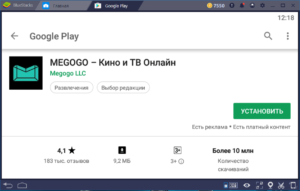
Megogo. Онлайн-кинотеатром пользуется 40 млн. человек из стран СНГ. В каталоге – 250 телевизионных каналов и 77 000 видео. Пользователь платит за просмотр контента. При этом все фильмы и программы в отличном качестве, в том числе в формате HD. Можно поставить видео на паузу, а продолжить смотреть с того же места на другом устройстве;

YouTube. Видеохостинг, который практически не имеет конкуренции в своей нише. По словам генерального директора площадки Сьюзан Войчицки, в мае 2020 года им пользовалось 1,9 млрд. людей. И цифра увеличивается. Люди любят YouTube за большую коллекцию бесплатного контента, рекомендательную систему и стримы. Во многих моделях телевизоров со Смарт ТВ приложение уже установлено по умолчанию;

ТВ-пульт. Скачивание этого приложение упростит использование телевизора. Оно устанавливается на смартфон. Телевизору дополнительный софт не требуется. Нужно лишь убедиться, что на устройстве есть инфракрасный порт;

Twitch TV. Крупнейшая стриминговая площадка, на которой можно посмотреть трансляции разработчиков игр и их поклонников. Поклонники популярных стримеров общаются с автором контента в чате, делают пожертвования и подписываются на канал за отдельную плату. Прекрасная возможность увидеть любимых про-игроков на большом экране телевизора.
Установка и запуск виджетов с флешки
Установить виджеты с помощью обычного съемного накопителя очень просто, для этого понадобятся только:
- компьютер,
- обычная USB карта.
Когда все находится под рукой, то действовать следует в такой последовательности:
- скачать архив нужного виджета;
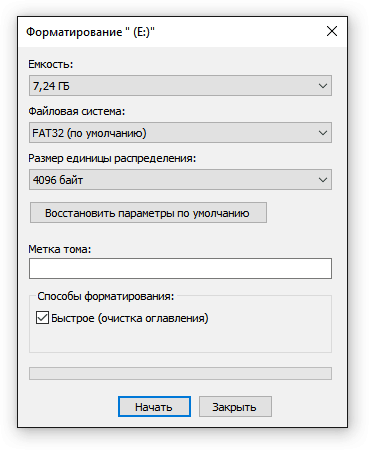
- вставить флешку в компьютер, отформатировать ее в формате FAT32 (указывается до начала форматирования). Все данные после этого на ней уничтожаться, поэтому об их сохранности необходимо позаботиться заранее.
- в чистом носителе создать новую папку с названием: «userwidget», перебросить загруженный ранее архив.
После завершения копирования данных, нужно подключить флешку в свой Smart TV, и установка начнется автоматически. После ее успешного завершения новый виджет появится на общей панели вместе со всеми ранее установленными.
https://youtube.com/watch?v=jpTTeT4iru8
Установка и настройка приложения IPTVPORTAL (R-line)
Важно! Приложение IPTVPORTAL работает на телевизорах Samsung Smart TV начиная с 2012 года выпуска (серии E,F,H,J,K — в артикуле телевизора это буква после дюймов, например UE40H6203 — это серия H). Для телевизоров LG netCast: версии 4.0/4.5; для всех LG WebOS, кроме телевизоров с ОС WebOS 3.0 с 2016 года выпуска
Для телевизоров LG netCast: версии 4.0/4.5; для всех LG WebOS, кроме телевизоров с ОС WebOS 3.0 с 2016 года выпуска.
На всех устройствах работающих на платформе FOXXUM: Sharp, Toshiba, Haier, Hisense, Blaupunkt, Orion, Metz, Medion и др.
Телевизоры Android TV с ОС Android 4.0 и выше — Philips, Sony, Mystery и др.
Как скачать на телевизор приложение IPTVPORTAL (R-line)
- Подключите ваш телевизор с одним из четырех lan-портов маршрутизатора.
- Войдите в SMART HUB и выберите магазин приложений Samsung Apps. (для Samsung)
- В SMART HUB и выберите магазин приложений SMART WORLD (для LG)
- Установите приложение IPTVPORTAL
- После установки IPTVPORTAL ввести логин и пароль из памятки абонента (Учетная запись для ТВ R-line, login:1111, pass:0000) и нажать на кнопку «Вход»
Как установить веб браузер на телевизор самсунг

[1 ] DOC777
Телевизоры Samsung Smart TV. подключение к интернету — Internet@TV + WEB-браузер
Уникальная технология Internet@TV от Samsung уже достаточно известна, и применялась с 2009 года в дорогих моделях LED телевизоров Samsung. Но именно в самых современных Смарт ТВ Samsung благодаря простому подключению к Интернету и встроенному полнофункциональному Веб-браузеру, эта технология позволяет наслаждаться всем великолепным контентом, который можно найти в глобальной сети. Постоянно расширяя возможности, можно без труда систематизировать, добавлять и удалять контент с помощью библиотеки приложений Samsung Smart Hub. Модели телевизоров оснащенные поддержкой Samsung Smart TV предусматривают видеовызовы через Интернет, позволяя не только смотреть свои видеозаписи, но и оставаться на связи со своими близкими людьми, осуществлять полноценный поиск в интернете с помощью Веб-браузера. Погрузитесь в мир безграничных возможностей вместе с телевизорами Samsung Smart TV.
Итак, WEB-браузер в составе Internet@TV позволяет.
Выходить в свободный интернет и к неограниченному числу контента.
Смотреть видео и бродить по интернету одновременно, благодаря настройке оконных режимов.
Вести поиск, просмотр истории, делать закладки страниц.
Осуществлять родительский контроль, устанавливая web-фильтр.
Функция All Share — предусматривает беспроводную синхронизацию цифровых устройств (ПК, мобильных телефонов.
) с телевизорами Samsung по протоколу DLNA.
Функции Skype и Social TV — доступ к различным интернет сервисам (Facebook, Twitter, Google Talk и т.д.), связь посредством приложения звонков Skype во время игры или одновременно с просмотром телепередачи.
Как следует из материалов видео, Social TV — это один из сервисов в составе Smart Hub (смарт-меню) ТВ Samsung, который позволяет одновременно смотреть телепередачу, играть в игру или просматривать контент с внешнего медиаисточника и общаться через Интернет с внешним миром, в том числе через популярные социальные сети (Facebook или Twitter, например) и даже через оператор голосовых и видео звонков — Skype.
Таким образом, состав сервиса Social TV выглядит следующим образом.
Чат, блоги, переписка с друзьями и семьей пока вы смотрите ТВ
Доступ к Facebook, Twitter and Google Talk одним нажатием
Возможность сидеть в социальной сети без использование доп.устройств таких как ПК
Общение с друзьями и семьей не отрываясь от экрана ТВ
Возможность общения с помощью известного оператора звонков — Skype; видеозвонки также воможны при подключении web-камеры
Конечно же, данными функциями характерными для Samsung Smart TV обладают не все телевизоры Samsung, только модели подороже попрестижнее. В основном это LED телевизоры Samsung с поддержкой 3D, да и то не все модели.
Поиск по всему
контенту — Search All — поиск может выполняться как интернете, так и по контенту телевизора Samsung Smart TV и внешних подключенных к нему по протоколу DLNA цифровых устройств. ноутбук, смартфон и т.д.
Еще один из ключевых сервисов меню Smart Hub — поиск по всему или Search All. Поиск может выполняться как в сети Интернет, так и по контенту телевизора Samsung Smart TV и внешних подключенных к нему посредством DLNA / USB цифровых устройств. ноутбук, смартфон, фотокамера, флешка и т.д. Для нахождения нужной информации нажмите кнопку Smart Hub (смарт концентратор) на пульте и введите ключевое слово или фразу в поисковой строке в верхней части экрана.