Как вывести изображение с iphone/ipad на телевизор lg или samsung со smart tv
Содержание:
Как подключить Айфон к телевизору LG через Wi-fi
Наиболее простой вариант — через точку доступа или «по воздуху». Поскольку все современные телевизоры и телефоны оснащены соответствующим модулем, проблем не возникнет. Руководство по настройке:
- скачайте и установите на ТВ бесплатный софт LG Smart Share;
- на Айфон загрузите софт Twonky Beam;
- на iOS открываете Твонки Бим и выбираете галочкой пункт «show or hide…»;
- далее открываете ролик, который хотите транслировать на экране;
- включаете;
- поток видео пойдет после того, как на дисплее высветится «beaming».
Используя такой метод, убедитесь, что оба устройства подключены к одной точке доступа.
AirPay (повтор экрана)
AirPay (повтор экрана) — это технология, которая используется для потоковой передачи файлов и их трансляции на стороннем устройстве. В 2020 году она встречается во многих смартфонах, планшетах, медиападах.
Чтобы воспользоваться Эйр Пей:
- подключите iOS и Apple TV/Smart TV к одному вай-фаю;
- выберите на мобильном устройстве запись, которую хотите отобразить через AirPlay;
- кликните на иконку квадрата с треугольником внизу;
- среди предложенных вариантов выберите название девайса, на который вы транслируете файл;
- подождите 5-10 секунд до начала запуска;
- для остановки нажмите на иконку квадрата с треугольником внизу.
Apple TV
Apple TV — это современный медиаплеер, работа которого базируется на подключении смартфона к ТВ. Он беспроводной, и подключается «по воздуху». Он кэширует видеопоток, который через него передают, и воспроизводит заново в любое удобное время. Размер памяти зависит от модели — стартует от 8 ГБ. Подключается к домашней сети. Совместим с PC, iMac, Macbook, iPad, iPod touch и iPhone. Заменяет пульт управления, так как имеет инфракрасный датчик и модуль отладки.
Google Chromecast
Google Chromecast — это тоже цифровой медиаплеер небольшого размера, который устанавливается возле телевизора. Это аналог Apple TV от другого производителя. Через этот прибор возможно запустить трансляцию ролика до 1080p. Гаджет совместим с любыми устройствами по точке доступа, параметры — Wi-Fi 802.11ac (2,4 ГГц/5 ГГц).
Подключение к разным ТВ
Не последнюю роль играет и то, ТВ какой именно марки используется для подключения отображения содержимого яблочного смартфона.
Такая возможность точно присутствует на современных панелях производства LG, Samsung и Sony Bravia.
Если вы не знаете, как можно подключить iPhone к своему телевизору LG или иной марки, ознакомьтесь с соответствующими инструкциями.
Для соединения потребуется наличие HDMI и USB кабеля. Плюс ко всему, перед настройкой подключения, сначала нужно выключить телевизоры, вне зависимости от марки, подключиться к ним кабелем и только затем включить. Иначе может не сработать.
Телевизоры Samsung
Для начала о том, как можно подключиться с iPhone к телевизорам марки Samsung.
Тут есть несколько немаловажных особенностей, которые следует запомнить. А именно:
- Для iPhone 11 и более новых модификаций яблочного смартфона отображение изображения включается простым свайпом вниз по сенсорному экрану.
- На двух устройствах обязательно должно быть установлено специальное приложение. Уже изначально на многих ТВ панелях от Samsung стоит приложение AllShare. Если его нет, придётся загружать через фирменный магазин приложений компании Samsung.
- Параллельно устанавливается приложение на смартфон. Это может быть MediaShare или All Share TV Cast.
- Для совместной работы оба девайса подключаются к одинаковой беспроводной сети.
- В приложении, установленном на телефон, нужно выбрать файл и отправить его на экран телевизора специальной кнопкой.
- Чтобы исключить любые аппаратные сбои, используйте только качественные кабели.
- С помощью USB кабеля посмотреть видео в режиме онлайн или зайти в приложение не получится. Но если установить Jailbreak, этот запрет можно обойти. Но в таком случае гарантия сразу же слетает.
- Чтобы воспроизвести музыку с iPhone на телевизоре, достаточно подключить обычный аудиошнур.
Свои ограничения у телевизоров Samsung всё же имеются. Но подключиться не так сложно.
Телевизоры LG
На телевизорах LG также присутствует функция подключения. Но это во многом зависит от того, какая конкретно модель ТВ панели используется и что вы хотите отобразить.
Для обычного повтора или дублирования экрана через Wi-Fi подключения потребуется:
- установить на ТВ панель приложение от LG, которое называется Smart Share;
- загрузить и установить на яблочный телефон приложение под названием Twonky Beam;
- нажать на Show or hide the visual indicator…;
- выбрать необходимый файл видео на смартфоне;
- как только на телевизоре потухнет надпись beaming, начнётся воспроизведение видеоролика на большом экране.
Но больше возможностей эти телевизоры не предоставляют владельцам iPhone.
Телевизоры Sony Bravia
Что же касается Sony Bravia, то тут производитель даже на официальном сайте заявляет о возможности переносить изображения на свои телевизоры с яблочных умных телефонов.
Дублирование предусматривает использование функции Wi-Fi Direct и её настройку на устройстве с мобильной операционной системой iOS.
Чтобы настроить Wi-Fi Direct подключить свой iPhone к смарт телевизору Sony, потребуется:
- убедиться в активном и стабильном подключении телевизора к сети Интернет;
- обновить прошивку телевизора марки Sony, либо убедиться, что сейчас используются самые свежие обновления;
- подключить беспроводной USB адаптер типа UWA BR100;
- включить режим Wi-Fi Direct на телевизионной панели;
- выполнить соединение между смартфоном и телевизором, указав «WPA Key»;
- выбрать беспроводную сеть Wi-Fi в настройках iPhone, к которой подключён телевизор;
- на дисплее умного телефону нажать на «Direct XX Bravia» для ввода защитного пароля;
- прописать ключ «WPA Key», который должен отображаться на экране телевизора, в смартфоне;
- тапнуть на кнопку «Join», то есть «Присоединиться»;
- дождаться завершения настройки соединения.
При успешном подключении можно переходить непосредственно к воспроизведению мультимедийного контента на телевизоре от Sony.
Как соединить iPhone с телевизором:
Неважно, какой используется смартфон, подойдет как iPhone 5, так и iPhone 11. В каждом случае можем вывести фильмы или сериалы на дисплей телевизора
При чем пользователь волен в выборе способов трансляции. Мы предлагаем на выбор аж 5 вариантов решения задачи.
Через Wi-Fi сеть
Синхронизация с iPhone 6 или другим смартфоном по Wi-Fi возможна только в случае с телевизорами Smart TV. В обычных устройствах отсутствует Wi-Fi-модуль, который является обязательным компонентом для проведения процедуры. Беспроводной способ подключения – самый практичный способ дублирования экрана iPhone на ТВ. Мы абсолютно не ограничены в передвижении (в радиусе зоны покрытия точки доступа), а подключение занимает пару минут в первый раз, а дальше – считанные секунды.

Как транслировать видео с iPhone на телевизор
- Запускаем программу iPhone 8 и выбираем контент для трансляции.
- Подтверждаем соединение ТВ и смартфона на обоих устройствах.
Важно! Есть альтернативный вариант, как соединить iPhone с телевизором – использовать технологию Wi-Fi Direct. Она работает по аналогии со стандартным беспроводным методом, но не требует подключение к роутеру
Обмен данными будет происходить с напрямую между ТВ и смартфоном. Если телевизор поддерживает эту технологию, стоит открыть его настройки, выбрать «Сеть» и нажать на вариант «Wi-Fi Direct». Остается только выбрать устройство для подключения.
С использованием HDMI
Среди кабельных методов, как с iPhone вывести изображение на телевизор лучшим является тот, при котором используем HDMI-кабель. Это высокоскоростной цифровой интерфейс, который позволяет передавать и картинку, и видео без задержек и рассинхронизации.
Как подключить iPhone к телевизору через HDMI
- Покупаем или находим специальный переходник HDMI-Lightning.
- Подключаем кабель большей стороной к телевизору, а фирменным Lightning разъемом к смартфону.
- Выбираем на ТВ источник сигнала – HDMI.
С помощью USB
Самый простой способ, как воспроизвести видео с iPhone на телевизор – использовать USB-шнур. Принцип элементарен, нужно лишь подключить одну сторону к ТВ, а вторую к смартфону. Однако, нужен специальный переходник с Lightning на USB. Его найти значительно проще, чем HDMI-Lightning. Скорее всего на телевизоре еще нужно выбрать соответствующий источник сигнала.

Метод хорош тем, что позволяет одновременно и передавать данные и подзаряжать устройство. Скорость восполнения заряда невысокая, но это все равно лучше, чем потребление питания в случае с HDMI и другими способами. Недостаток в том, что iPhone начинает работать в режиме USB-накопителя. Синхронизация недоступна, возможно лишь чтение файла с памяти.
Как подключить Apple TV к телевизору?
Следующий способ, как подключить iPhone к телевизору для просмотра видеоконтента предназначается для владельцев старых устройств, 4S и старше. Приставка Apple TV позволит на любом ТВ смотреть видео из интернета или транслировать данные со смартфона. Главный недостаток решения в высокой стоимости ТВ-бокса – около 13 000 рублей.

Как подключить iPhone к телевизору LG Smart TV
- Связываем приставку с ТВ по инструкции в документации.
- Подключаем приставку и смартфон к Wi-Fi-сети.
- Дважды жмем по кнопке «Домой» на мобильном гаджете и идем в «Настройки».
- Открываем список устройств, доступных для подключения, и выбираем «AirPlay».
- Из списка жмем на приставку и запускаем синхронизацию.
Управление Apple TV с iPhone не должно вызывать проблем, ведь все процедуры интуитивно понятны. При последующих подключениях все будет происходить практически в автоматическом режиме.
Через аналоговый кабель
Последний, наименее привлекательный метод подключения подразумевает использование тюльпанов. Для его реализации нужно подготовить переходник с Lightning или USB на RCA. Мы можем рекомендовать способ только для тех, у кого есть старый телевизор, 90-х или начала 2000-х годов выпуска. Процедура настройки элементарна и сводится к подключению штекеров в соответствующие разъемы.
К недостаткам метода стоит отнести сложность подбора кабелей. Часто приходится покупать сразу несколько переходников. Еще один минус – качество картинки будет низким, поэтому насладиться просмотром вряд ли получится.
Вот и все способы, как подключить iPhone к LG Smart TV. Их действительно много, есть из чего выбирать. В большинстве случаев мы рекомендуем присмотреться к беспроводному варианту синхронизации. Если же такой возможности нет, способы с HDMI или USB тоже помогут достичь достойного качества картинки. Варианты с приставкой и аналоговым кабелем предназначены для тех, у кого старые ТВ, не способные к работе с более прогрессивными вариантами подключений.
Возможности WiFi
Смарт-телевизоры обладают встроенным WiFi-модулем. Этот метод избавляет от необходимости использовать дополнительные провода и устройства в процессе подключения.
Чтобы начать синхронизацию Iphone с ТВ-прибором, нужно предварительно установить особое приложение.
Если вы являетесь владельцем марки LG, производитель разработал для вас приложение под названием «Smart Share». Фирма Samsung для своей продукции выпустила аналогичное приложение «AllShare».
Специализированную программу для iphone можно найти в магазине Apple Store. Она называется «Twonky Beam».
Как ею пользоваться:
- Поставьте галочку напротив строки, начинающейся со слов: «показать или спрятать визуальные индикаторы…»;
- Выберите видеофайл, который вы хотите просмотреть на большом экране телевизионной панели;
- На экране появится слово: «beaming…». После того как устройство завершит подготовку к трансляции, начнется воспроизведение.
В лицензионном магазине Apple Store также можно найти приложение iMediaShare. Как провести подключение с ее помощью на смартфоне:
- Запустите эту программу на Айфоне;
- Воспользуйтесь меню;
- Выберите пункт «Подключение беспроводных сетей»;
- Введите ваш пароль от защиты личных данных программой WPA/WPA2;
- Пройдите через процесс активации WiFi Direct.
На телеприемнике тоже понадобится провести ряд операций. Как способствовать соединению устройств при помощи iMediaShare через телевизор:
- Откройте раздел «Сеть».
- Активируйте iphoneWi Fi Direct.
- Найдите интересующее вас устройство. В этом случае, необходимо отыскать именно айфон.
- Выберите его. После завершения этой операции, доступ к библиотеке видеофайлов будет открыт.
Медиаплеер от корпорации под названием «Chromecast» — еще один способ . Google Chromecast позволяет проигрывать цифровое потоковое видео из локальной сети, или Интернета. Чтобы начать передавать данные, достаточно установить прибор в порт HDMI. Питание на Chromecast поступает через этот разъем, или через внешний адаптер, по входу micro-USB.
Способы подключения
Пользователям можно использовать беспроводные технологии или подключение через кабели. Чтобы выбрать оптимальный способ соединения, необходимо учитывать функциональные возможности как смартфона, так и телеприемника.
Wi-Fi
Подключаться через Wi-Fi могут только телевизоры со Smart-TV, поскольку в них встроен адаптер для выхода в интернет. Но и для других телевизоров можно докупить отдельный Wi-Fi адаптер, чтобы такой способ синхронизации стал доступен.
На ТВ и смартфоне должны быть установлены следующие приложения:
- программа Smart Share для техники от LG;
- аналогичная утилита для устройств от Samsung — All Share;
- несколько вариантов приложений для iPhone — Twonky Beam, AllShare TV-Cast, iMediaShare.
В случае когда маршрутизатора нет — смартфон можно рассматривать в качестве точки доступа. Для этого создана программа iMediaShare.
Последовательность действий:
- Скачайте утилиту на телефон и запустите ее.
- Перейдите в настройки гаджета в раздел беспроводных сетей и включите режим модема.
- Там же будет нужно ввести пароль доступа и активировать Wi-Fi Direct.
- В меню телевизора найдите раздел «Сеть», запустите Wi-Fi Direct и источником сигнала выберите смартфон.
USB
С помощью кабеля можно только просматривать имеющиеся на телефоне файлы, поскольку здесь он выступает в качестве съемного накопителя. Подсоединение гаджета к телевизору через USB-кабель имеет одно значительное преимущество — во время синхронизации телефон заряжается.
HDMI
Для синхронизации устройств по HDMI необходимо будет докупить специальный адаптер Apple Digital AV, так как телефоны не оснащаются таким разъемом. Само подключение выполните согласно следующей инструкции:
- К телефону подсоедините переходник.
- Один конец HDMI-кабеля вставьте в смартфон, другой — в телевизор в соответствующий разъем на панели.
- В настройках ТВ выберите в качестве источника сигнала подключенный кабель.
- Дальнейшая синхронизация будет проходить автоматически, поэтому нужно подождать несколько секунд.
После этого останется только выбрать необходимый для воспроизведения файл и можно будет начать смотреть контент на большом экране.
Аналоговый кабель
Такое подключение может быть альтернативой для старых моделей ТВ-техники. Для синхронизации здесь тоже понадобится переходник к iPhone. Аналоговые кабели бывают нескольких видов — композитный, компонентный и VGA.
Композитный кабель является стандартным и предусматривает 3 штекера-тюльпана для ТВ-оборудования и 1 USB. Подходит для старых моделей iPhone — 4s и более ранних. Компонентный шнур обладает дополнительными штекерами, которые нужны для передачи изображения более высокого качества с iPhone 4, 4s. VGA нужен для синхронизации с более новыми моделями iPhone от 5 и выше.
Прежде чем переходить к подключению, выключите оба устройства. Далее:
- Подключите один конец провода к смартфону, а другой к телевизору. Тщательно следите, чтобы разноцветные штекеры были подключены к разъему такого же цвета.
- Запустите технику.
- В настройках ТВ выберите соответствующий источник сигнала.
Теперь на экран телеприемника будет передаваться все, что происходит на дисплее iPhone.
Apple TV
При наличии приставки Apple TV соединение со смартфоном происходит через сеть Wi-Fi или Bluetooth с помощью технологии AirPlay. iPhone при этом должен быть не ранее 4 поколения. Схема подключения:
- Запустите приставку и подсоедините к ней ТВ через шнур.
- Проверьте, чтобы Apple TV и iPhone были подключены к одной сети Wi-Fi.
- Зайдите в «Пункт управления» на смартфоне.
- Активируйте повтор экрана.
- В списке доступных устройств укажите AirPlay, а затем приставку.
- На экране ТВ появится код из 4 цифр. Введите его на телефоне.
- Проделав эти действия, произойдет сопряжение техники и на большом экране начнется трансляция со смартфона.
Google Chromecast
Это устройство для передачи данных по локальной сети, визуально напоминающее флешку. Данный способ синхронизации относится к беспроводным. Алгоритм подключения:
- Подсоедините Google Chromecast в HDMI-разъем телевизора.
- В телевизионных настройках переключите соответствующий источник сигнала.
- Скачайте на iPhone приложение Chromecast.
- Откройте его. В настройках включите Wi-Fi, а затем активируйте работу Chromecast.
Синхронизировать гаджет с ТВ для воспроизведения файлов с iPhone на большом экране достаточно просто. К тому же подключить к телевизору можно смартфон любого поколения, необходимо только выбрать доступный для этого способ.
Как подключить iPhone к ТВ
Все способы подключения смартфона к телевизору делятся на две категории — проводные и беспроводные.
С помощью кабеля
Используя кабель, вы сможете подключить смартфон прямо к телевизору, не используя никаких приставок. Вам потребуется:
- кабель HDMI или VGA (в зависимости от разъёма, который есть на вашем телевизоре. Если есть оба, лучше возьмите HDMI — качество изображения будет выше);
-
для iPhone 5 и выше — переходник с VGA/HDMI на Lightning;
-
для iPhone 4s и ниже — переходник с VGA/HDMI на 30-контактный Apple.
Подсоедините один конец VGA/HDMI-кабеля к телевизору, а другой — к переходнику. Вставьте кабель переходника в смартфон. Включите телевизор и выберите в меню INPUT строчку VGA или HDMI (в зависимости от того, какое подключение вы использовали).
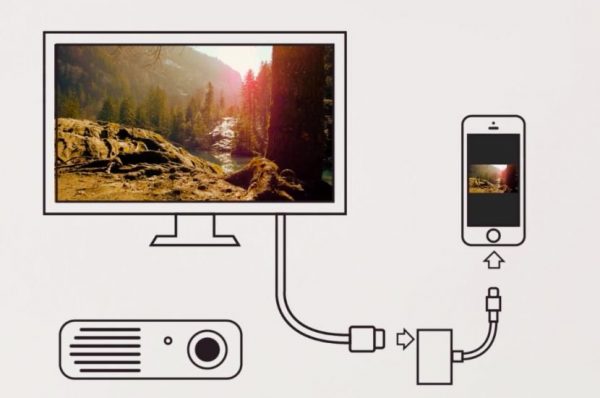
Такое подключение — самое простое и не требует никаких особых действий
Видео: подключение iPhone к ТВ с помощью переходника HDMI
Подключение по USB
Для подключения iPhone к телевизору по USB вам потребуется всего две вещи — обычный кабель USB-Lightning (или USB-30pin), от которого вы заряжаетесь, и телевизор с разъёмом USB.
Подключение по USB не позволяет транслировать картинку с iPhone на телевизор. Такой тип сопряжения лишь указывает телевизору, что нужно использовать смартфон как флеш-накопитель. Это означает, что так вы сможете посмотреть файлы, скачанные в хранилище вашего iPhone — например, фото или видео, загруженные из медиатеки. А вот посмотреть документы, сохранённые на iCloud или другом облачном сервисе, не получится:
- Подключите iPhone к ТВ с помощью кабеля.
- Выберите в меню телевизора пункт USB как источник.
- Подождите несколько секунд, пока устройства сопрягаются.
Беспроводное подключение
Подключиться к телевизору без проводов получится, если к вашему телевизору подключено устройство, поддерживающее потоковое вещание DLNA. К ним относятся Xbox, Roku, Amazon Fire, а также большинство приставок Smart TV. Чтобы уточнить, поддерживает ли ваше устройство стандарт DLNA, обратитесь к его спецификации или к производителю.
Этот способ подходит для iPhone 5s и выше.
Чтобы подключиться к DLNA-устройству, вам нужно, чтобы iPhone и устройство были в одной Wi-Fi сети:
- Скачайте на смартфон приложение AllCast. Оно бесплатное.
-
Откройте приложение и нажмите в левом нижнем углу значок потокового вещания. Оно начнёт сканировать сеть на наличие совместимых устройств.
- Коснитесь имени нужного вам устройства. Начнётся потоковое вещание с экрана смартфона.
К Apple TV
Если у вас есть приставка Apple TV, то вы сможете вещать с телефона по протоколу AirPlay, который обеспечивает быструю и стабильную передачу данных. Как и предыдущий метод, он подходит для iPhone 5s и выше. Подключиться к приставке несложно:
- Убедитесь, что Apple TV и iPhone подключены к одной сети Wi-Fi. Приставка и телевизор должны быть включены.
-
Откройте пункт управления и нажмите «Повтор экрана».
-
Откроется окошко, в котором смартфон будет искать подключённые Apple TV.
- Коснитесь имени подходящего устройства. На экране телевизора появится код.
- Введите код на смартфоне.
-
Готово! Устройства сопряжены. В будущем вводить код снова не придётся — достаточно просто нажимать на «Повтор экрана» или AirPlay в приложениях.
Использование специальных приложений
Для реализации поставленной задачи были разработаны специальные программные инструменты от разных разработчиков. Фактически все они работают по одному и тому же принципу. Тем не менее, имеются некоторые различия.
Samsung Smart View
Данная программа предназначена для трансляции видео с Айфона и других смартфонов на телевизоры практически всего модельного ряда Самсунг Смарт ТВ. При этом нет необходимости использовать какие-либо провода или переходники.

Для трансляции содержимого мобильного устройства без каких-либо временных ограничений, нужно сделать следующие шаги:
- Подключите телефон и телевизор к своей домашней сети Wi-Fi. Для этого перейдите в меню настроек телевизора и откройте раздел «Общие», выберите пункт «Сеть», далее откройте «Настройки сети», выберите «Беспроводной тип подключения» и если требуется, то введите пароль для доступа к сети.
- Скачайте и установите на Айфон приложение Samsung Smart View из официального магазина Apple Store по этой ссылке.
- Запустите и предоставьте доступ к медиа содержимому в памяти мобильного устройства.
- Когда программа найдет ваш Самсунг, его название отобразится в результатах поиска.
- Нажмите на название, а затем на телевизоре дайте свое согласие на сопряжение устройств. В зависимости от модели, для этого требуется просто нажать появившуюся кнопку «Позволить подключение» или ввести 4-значный пароль, который будет отображен на экране.
Video & TV Cast + Samsung TV
- Загрузите программу Video & TV Cast на устройство iOS и телевизор Самсунг Смарт ТВ. Для Айфона используйте ссылку в AppStore, а для телевизора ссылку TV Ap.
- После установки приложения, запустите его на обоих устройствах.
- На Айфоне щелкните значок Cast в правом верхнем углу экрана.
- При нажатии на этот значок появится новое всплывающее окно с IP-адресом. Просто установите этот IP-адрес на телевизоре, используя пульт дистанционного управления.
- Когда устройства будут подключены, найдите фильм, который желаете посмотреть, а затем нажмите кнопку воспроизвести.
Screen Mirror for Samsung
Еще советуем попробовать использовать приложение, которое было разработано специально для подключения Айфона к Самсунг Смарт ТВ. Называется оно «Зеркало (Mirror)». Программа платная и стоит в App Store около 5 долларов.

С помощью этого программного инструмента есть возможность подключить любое устройство под управлением iOS (iPhone или iPad), которое у вас есть, к телевизору. Так вы сможете начать потоковую передачу фильмов, геймплея, изображений и т. д. Но обязательное условие заключается в том, чтобы само устройство было совместимо с этим приложением.
После того, когда вы подключите оба устройства к своей сети Wi-Fi, осуществите следующие действия:
Во-первых, установите программу на iPhone. Можете воспользоваться этой ссылкой.
После этого из «Центра управления» активируйте функцию записи дисплея
Обратите внимание, что она доступна начиная с версии iOS 11. Если этот функционал по тем или иным причинам не отображается в «Центре управления», то попробуйте найти его непосредственно в «Настройках» системы.
Следующим шагом будет открытие программы «Mirror» для поиска телевизора Samsung
Необходимо подождать некоторое время, пока программа закончит поиск.
Если телевизор обнаружен, просто нажмите на него, чтобы начать связывание устройств. На экране ТВ может появиться окошко с вопросом, разрешаете ли вы подключение. Нажмите кнопку «Разрешить» или «Принять».
Теперь, чтобы начать зеркалирование, проведите на телефоне пальцем вверх для запуска «Центра управления».
Нажмите на кнопку «Записи экрана» в течение 5 секунд. Появится окно, где выберите «Mirror Samsung TV».
Через несколько секунд вы увидите все содержимое экрана своего Айфона на экране телевизора. Обращаем ваше внимание на то, что может наблюдаться небольшое отставание.
ALLCAST APP
Еще одна программа, позволяющая подключить Айфон к телевизору Самсунг. Здесь принцип использования практический такой же, как и у выше рассмотренных инструментов. Немного отличается только сам интерфейс.
Вам нужно загрузить и установить ALLCAST APP из AppStore по этой ссылке. Далее после запуска, предоставьте доступ к фото, мультимедиа и файлам вашего телефона. Теперь можете начинать трансляцию своего устройства на экран телевизора, нажав на значок, расположенный в нижней части экрана.
Способ #6: Подключение iPhone с помощью технологии AirPlay

Что потребуется, чтобы выполнить подключение по фирменной технологии Apple:
- Любой телевизор, оснащённый разъёмом для подключения приставки.
- Устройство Apple TV.
В отличие от разработки Google, эта приставка, полностью совместимая с iPhone, обладает полным функционалом и предлагает пользователю все дополнительные опции, реализованные разработчиком. В некоторых случаях вам даже не потребуется приобретать приставку — достаточно лишь убедиться, что ваш телевизор поддерживает спецификацию AirPlay. Вопрос, как Айфон подключить к телевизору для просмотра видео или фото, также не вызовет затруднений: при пользовании приведённой ниже инструкцией подключение осуществляется предельно просто.
Порядок действий для подключения iPhone к ТВ:
- Проверьте, что оба ваших устройства работают в одной и той же беспроводной сети.
- При помощи раздела «Пункт управления», который вы найдёте на телефоне, запустите «Повтор экрана».
- В качестве принимающего устройства выберите в появившемся перечне фирменное оборудование Apple TV.
- Дайте телевизору и Айфону несколько секунд на завершение синхронизации. Когда на экране ТВ появится код, введите его в соответствующее окошко на дисплее телефона.
Как транслировать с Айфона на телевизор через AirPlay
Чтобы запустить трансляцию, связанную с полным дублированием экрана iPhone, следуйте алгоритму:
- Убедитесь, что и ваш iPhone, и используемый телевизор подключены к одной беспроводной сети. В качестве промежуточного устройства используется Apple TV; если ваш ТВ оснащён принимающим модулем AirPlay, приобретать приставку не понадобится.
- В списке доступных для воспроизведения мультимедиафайлов выберите тот, который должен быть воспроизведён на широком экране.
- Приведённая нами инструкция, как с Айфона подключиться к телевизору, работает только в том случае, если интерфейс ТВ поддерживает воспроизведение соответствующих форматов. Чтобы начать трансляцию, воспользуйтесь пиктограммкой . В зависимости от версии приложения она может иметь несколько иной вид. Помимо прочего, перед просмотром фотоснимков нужно сначала нажать и лишь потом — .
- Укажите, на какое совместимое устройство будет вестись дублирование картинки. Когда соединение будет установлено, можете начинать просмотр.
Для того, чтобы завершить трансляцию, вам понадобится кнопка . Вернуться на Айфоне к обычному режиме воспроизведения вы сможете, выбрав в списке принимающих устройства вместо телевизора свой телефон или планшет.
Повтор экрана Айфона
Немного подробнее расскажем, как пользоваться этой опцией, позволяющей после подключения запускать на ТВ-мониторе полное дублирование видеоданных. Требования к оборудованию те же, что и раньше: вам понадобится фирменная приставка или телевизор, оснащённый модулем приёма AirPlay
Проверить, присутствует ли такая поддержка, можно, обратив внимание на маркировку вашего ТВ. Видите пометку SmartTV? Отлично, значит, беспроводная трансляция возможна
Инструкция, как с Айфона смотреть на телевизоре:
- Установите подключение, пользуясь одним из имеющихся в распоряжении модулей.
- Найдите на вашем Айфоне раздел «Пункт управления»:
- Для телефонов младше поколения 8 или оснащённых iOS 11 для открытия раздела проведите пальцем от нижней кромки экрана вверх.
- Для телефонов начиная с X-поколения или оснащённых iOS 12 и младше — проведите пальцем от правой верхней кромки экрана к левой.
- Включите «Повтор экрана», воспользовавшись для этого кнопкой .
- В качестве принимающего устройства, на которое и будет вестись трансляция, отметьте в списке или приставку, или телевизор, оснащённый необходимым модулем.
- При необходимости — введите на Айфоне пароль, требуемый для подключения к телевизору.
- Когда решите остановить дублирование, воспользуйтесь на iPhone кнопкой «Прекратить повтор». Кроме того, если подключена фирменная приставка, можете нажать соответствующую клавишу пульта.
Пропорции кадра должны быть автоматически подогнаны под экран ТВ. Если этого не произошло, внесите коррективы вручную — так смотреть видеофайлы или играть в игры будет значительно комфортнее.