Скачиваем на компьютер или смартфон видео из сообщений твитера
Содержание:
- Второй простой и удобный способ скачивания видео с Твиттера
- На компьютер
- Как добавить видео в твиттер
- На Android
- Бесплатная раскрутка твиттера через видео для заработка через Интернет
- Как правильно сделать аватар для Твиттера
- Как установить Twitter на ПК или ноутбук
- Собственное приложение для Twitter для Windows 8
- SaveTweetVid
- На Android
- Добавляем ролик с компьютера или телефона
- На iOS
Второй простой и удобный способ скачивания видео с Твиттера
Лучший способ скачать видео с Твиттера — это добавить «sss» перед ссылкой в браузере.
Вам нужно зайти на URL-адрес нужного видео и добавить «sss» после https:// в ссылке и отройте данную ссылку! Это самый простой способ!
Пожалуйста, убедитесь, что:
- Вы находитесь на странице, где отображен один твит
- этот твит содержит видео
- посмотрите пример ниже
Вот так выглядят оригинальные ссылки:
Правильная ссылка с «sss«:
Вот пример правильного скачивания данным способом:

1. Зайти на сайт твиттера и найти нужное видео, после чего нажать на дату и время как показано на фото (1).

2. Далее Вам нужно в URL-адресе видео добавить «sss» после https:// в ссылке и отройте данную ссылку!
Было
Стало

3. Далее вас перебросит на страницу скачивания видео. Здесь можно выбрать нужное разрешения или даже скачать весь плейлист, в котором находиться видео. Далее нажать на кнопку Скачать (6).

4. Далее произойдет одно из двух действий. Может начаться сразу загрузка видео, а может начаться воспроизводство видео. При втором варианте в зависимости от используемого браузера нужно будет зайти в главное меню и сохранить видео на компьютер. Пример как это сделать на Яндекс.Браузере приведен на фото (7).
На компьютер
Если вы зашли в Твиттер с компьютера, и именно с этого устройства нашли наиболее интересное для вас видео, которое необходимо скачать, то проще и быстрее всего воспользоваться онлайн-сервисам, ориентированными на работу с ПК.
Для того, чтобы воспользоваться таким сервисом, действуйте согласно алгоритму:
1
Откройте твит, содержащий видео, которое необходимо скачать
Обратите внимание на кнопки ретвита и лайка. Рядом сними, справа, имеется еще одна кнопка с изображением трех точек, называемая Еще – нажмите на нее
Рис.2. Кнопка «Еще»
2
После нажатия на клавишу, вам откроется выпадающий список, в котором будет пункт Скопировать ссылку – кликните по нему. Это приведет к открытию дополнительного окошка, в котором будет находиться уже выделенная нужная ссылка. Сочетанием клавиш Ctrl+C или с помощью правой кнопки мыши, скопируйте ссылку.
Рис. 3 Копирование ссылки
Рис. 4 Поле ввода
4
В поле ввода на главной странице сайта вставьте ссылку, ранее скопированную с Твиттера. Используйте сочетание клавиш Ctrl+V или правую кнопку мыши. После того, как ссылка появилась в поле ввода, кликните по клавише Скачать МР4 или МР4 HD, в зависимости от ваших пожеланий и аппаратных ресурсов (формат HD может быть недоступен для тех роликов, которые изначально были сняты и загружены в низком качестве).
Рис. 5 Доступные форматы
Никаких подтверждений больше давать не нужно. Скачивание запустится сразу после клика вами по нужной кнопке. По умолчанию видео сохранится в папке Загрузки на жестком диске вашего компьютера, если вы не делали других настроек.
Скорость скачивания зависит от скорости вашего интернет-соединения,но сам факт использования сервиса процесс загрузки не тормозит. Большинство роликов скачивается всего несколько секунд, после чего их уже можно воспроизвести на встроенном видеопроигрывателе ПК.
Как добавить видео в твиттер
Итак, теперь перейдем к практике и рассмотрим вопрос, как добавить видео в твиттер легко и просто. В своей практике я использовал четыре способа, которые достаточно простые и быстрые. Первые три способа позволяют добавить видео с YouTube, Вы можете добавлять свои видео, можете добавлять чужие видео. Главное, у Вас должна быть ссылка.
Четвертый способ предполагает добавление видео в Twitter с Вашего компьютера, то есть Вы можете не иметь своего канала на YouTube. Вместе с тем, можете полноценно работать с видео. Однако, нужно помнить, что работая этим способом, Вы получаете ограничение. Длительность загружаемого видео не должна превышать 2 минуты 20 секунд, но часто этого бывает достаточно. Итак, давайте поочередно рассмотрим, как добавить видео в твиттер различными способами. На эту тему, в конце данной статьи, представлено подробное видео.
Как добавить видео в твиттер с ютуба
Вместе с тем, работа по размещению видео, будет описана в текстовом формате. В этом разделе, мы разберем три способа, как добавить видео в твиттер с ютуба. Собственно все эти способы очень похожи. Итак, первый способ самый простой. После заливки видео на YouTube, Вы просто нажимаете на кнопку «Твитнуть» — по голубой птичке. Ваше видео немедленно будет опубликовано в Twitter, но перед повторным нажатием на кнопку, нужно поставить хештеги. Данная процедура показана в представленном видео, а зачем это надо делать показано в статье ниже. Кстати, Вы можете поделиться и чужим видео с помощью кнопки.
Второй способ. Вы находите нужное видео, копируете из адресной строки, так называемую, длинную ссылку. Далее заходите в свой аккаунт Twitter, вставляете скопированную ссылку в твит, а впереди ссылки прописываете текст твита. Желательно ключи снова выделить хештегами.
Третий способ практически аналогичен второму, с той лишь разницей, что Вы будете использовать короткую ссылку. Чтобы её скопировать, Вам нужно нажать кнопку ниже видео «Поделиться», появится ссылка, которую нужно скопировать. Далее в Twitter Вы вставляете ссылку и пишете текст твита.
Разница здесь в том, что используя короткую ссылку, у Вас будет больше места для твита. Ведь дается всего лишь 140 знаков для написания. Вместе с тем, статистика говорит, что продвигаются лучше видео с длинной ссылкой. Здесь нужно решать, что важнее.
Кстати, если у Вас еще нет своего канала на YouTube, Вы можете его с легкостью завести и настроить. О том, как это сделать, показано в моей статье Как создать канал на YouTube.
Как добавить видео в твиттер с компьютера
Теперь давайте рассмотрим, как добавить видео в твиттер с компьютера. Делается это достаточно просто. Заходим в наш Twitter аккаунт, пишем твит, а далее нажимаем на иконку картинки (смотрите скрин).
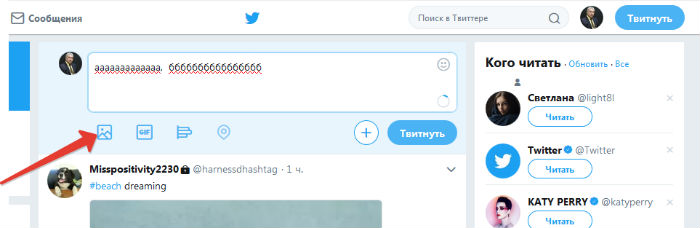
Сервис нас спросит «Добавить фото или видео» и предложит выбрать файл на компьютере. Находим нужное видео и нажимаем «Открыть».

У Вас откроется видео Twitter с ползунком. Этим ползунком нужно выбрать ту часть видео, которую Вы хотите показать. Это касается тех видео, которые больше, чем 2 минуты 20 секунд. Данную процедуру лучше посмотреть в представленном видео. Ползунком выбираете зону показа и нажимаете кнопку «Готово». Далее, идет загрузка видео. Не забываем нажать кнопку «Твитнуть». В данном случае Вам не нужно в твите размещать ссылку, у Вас будет больше места для написания твита.
На Android
Если вы используете устройство на базе операционной системы Android, то можете скачать видео тем же способом, что описан выше, но используя браузер своего мобильного устройства.
Если на планшетах такой способ более или менее применим, то на телефонах – совсем неудобен, так как рассмотренный сайт сервиса не имеет адекватной мобильной версии.
Разовое скачивание таким способом может и допустимо, но для для активного использования возможности лу3чше скачать, установить и использовать стороннюю программу:
Нажмите иконку Play Market на своем устройстве. Затем в поисковой строке в верхней части экрана введите Gif Video Tweet downloader и нажмите поиск. Это наиболее удобное и функциональное приложение для скачивания контента с Твиттера, представленное в Плэй Маркете и распространяющееся бесплатно.

Рис. 6 Логотип
Откройте страницу приложения и нажмите на зеленую кнопку Установить в правой верхней части экрана. Ниже появится строка зеленого цвета, по мере продвижения которой вы сможете оценить прогресс установки. После окончания процесса установки, появления ярлыка программы на Рабочем столе устройства, переходите в Твиттер (установленную программу при этом можно не открывать).

Рис. 7 Установка
Перейдите на твит, содержащий видео, которое вам необходимо скачать. Откройте его и запустите видео, а после того, как началось воспроизведение тапните по клавише Поделиться (последняя кнопка, из расположенных под видеороликом). Это клавиша с изображением трех кружков, соединенных двумя линиями.

Рис. 8 Поделиться
Появится всплывающее окно, в котором отобразятся все приложения, через которые вы можете отправить друзьям ссылку на данное видео. Но помимо привычных мессенджеров и социальных сетей, там появится иконка нового установленного приложения, на которую и нужно нажать. Если сразу значок не появился – прокрутимте список вниз или вбок до кнопки Еще – нужная программа будет в списке, который откроется при нажатии на нее.
Рис. 9. Иконка программы
После тапа по иконке нового приложения, эта программа запустится автоматически, и ссылка будет вставлена в нее. Откроется страница со специальным полем, в которое будет впечатана ссылка на твит – вам требуется только нажать на кнопку Скачать (кружок розового цвета с изображением облака, в нижней части поля ввода).

Рис. 10. Кнопка скачивания
Появится новое всплывающее окно – в нем будет представлен список форматов, в которых видео доступно для скачивания. Список зависит от изначального качества видео, его параметров. Укажите подходящий вам формат и нажмите на него.

Рис. 11. Доступный формат видео
В некоторых случаях система безопасности устройства требует подтверждения закачки – дайте его. Но в большинстве случаев этого не происходит – видео автоматически и достаточно быстро скачивается и сохраняется в памяти телефона. Найти его можно в папке загрузок (Download или Загрузки) или в общей папке с видеофайлами (зависит от особенностей операционной системы).
Бесплатная раскрутка твиттера через видео для заработка через Интернет
 Здравствуйте друзья! Как известно, любой ресурс нужно раскручивать и продвигать, если Вы хотите быть популярным, если Вы хотите хорошо зарабатывать через Интернет. Это касается сайта, YouTube канала, соцсетей, подписных баз. Одним из таких ресурсов является социальная сеть Twitter.
Если Вы будете писать интересные твиты, будете прикреплять в них картинки и видео, то Ваш ресурс будет интересен людям. В благодарность, читатели Twitter будут читать Ваши твиты, будут переходить по ссылкам на Ваш сайт, на партнерские ссылки, часть из них будут совершать покупки.
Кроме того, Twitter не позволяет много рассказать в скупой строчке, ведь количество знаков в нем ограничено
Чтобы твит бросался в глаза, мы часто используем фото для твиттера, что привлекает внимание. Но еще лучше использовать для удержания читателей видео
Бесплатная раскрутка твиттера через видео является доступной и простой операцией для любого пользователя. В этой статье мы рассмотрим вопрос, как добавить видео в твиттер различными способами. Ведь многие новички не знают об этом.
Как правильно сделать аватар для Твиттера
Аватар в Твиттере, как и в любой другой социальной сети, играет значимую роль
Поэтому так важно выбрать подходящее и качественное изображение. Создавая графическое представление своей учетной записи, следует учитывать такие основные моменты:
Твиттер предлагает несколько размеров для аватаров:
- 48х48 – является самой маленькой версией. Такие фото отображаются в ленте с постами.
- 73х73 – такой размер имеет фотография в вашем профиле, когда незарегистрированный пользователь его просматривает.
- 128х128 – такой вид отображается у всех посетителей вашей страницы.
- Оригинальный – это размер, который будет раскрыт после нажатия на аватарку. Вес картинки не должен превышать 700 Кб. Оптимальным считается размер 250х250 пикселей.
Вторым качеством хорошего аватара считается отображение лица. Это может быть нарисованный портрет или обычная фотография. Не приветствуется использование логотипов. Если уж сильно хочется его разместить, расположите его вместе с фото.

- Для привлечения внимания пользуйтесь уникальными единичными элементами: шляпами, банданами, очками и т.д.
- Аватарка должна гармонировать с фоном.
- Применяйте необычную цветовую гамму.
- Хорошо смотрятся черно-белые фото.
Как установить Twitter на ПК или ноутбук
Программа работает с аккаунтом — учетной записью — google. Аккаунт синхронизирует ваши устройства и вы можете тестировать на ПК приложения и переносить их на мобильное.
Блюстакс также работает со сторонними файлами apk. Если вы заранее скачали файл приложения, то перетащите его в окно эмулятора для запуска.
Когда вы залогинитесь в программе-эмуляторе, то вы получите доступ к Плей Маркету — всем приложениям Google Play.
В строку поиска вносите название приложения и запускаете поиск. В результатх — кликаете на иконку приложения и попадаете на его страницу.

Далее все как в мобильном устройстве. Интерфейс программы повторяет его.


Все аналогично установке на мобильном телефоне.
Собственное приложение для Twitter для Windows 8
Twitter для Windows 8 является официальным современным пользовательским интерфейсом . Теперь вы можете испытать Твиттер с внешним видом Windows 8. В Twitter для Windows 8 не хватает нескольких функций, доступных в веб-и мобильных версиях, но по-прежнему полезно для большинства пользователей Twitter.
Особенности
Как и ожидалось, функция Twitter для Windows 8 такая же, как и на основном сайте Twitter. Существуют отдельные страницы для домашнего канала, подключений, поиска и личного профиля. Вы также можете чирикать или искать в любом месте приложения. Щелчок на отдельном твите увеличит его, показывая историю разговоров, ретвиты, избранные и отметки времени. Нажав на другой твит в разговоре, вы попадете на отдельную страницу. Это отпадает как ненужное, так как это будет иметь больше смысла, если вы останетесь на оверлее, в которой вы сейчас находитесь. Если твит включает ссылку, на которую он нажимает, он переключится на страницу с веб-сайтом или носителем . Вы также можете открывать веб-сайты в своем браузере по умолчанию, что очень удобно.
Есть вопросы, касающиеся упоминаний. Twitter для Windows 8 не хватает всплывающего окна, чтобы найти людей, за которыми вы следуете. Вместо этого вы должны набирать имя своего Twitter, когда упоминаете их в новом твиттере. Вы должны использовать их точную метку Twitter, или Twitter для Windows 8 не будет ссылаться на правильную учетную запись. Вы должны отвечать даже за новые разговоры, чтобы избежать этого вопиющего контроля. С положительной стороны, когда вы получите упоминания, большое уведомление появится в правом верхнем углу в течение нескольких секунд. Это хороший способ информировать вас, когда кто-то напрямую свяжется с вами.
Удобство использования
Twitter для удобство использования Windows 8 легко понять для текущих пользователей Twitter. Кнопки Home, Connect, Discover и Me находятся на левой стороне. В правом верхнем углу отображаются новые твиты и кнопки поиска. Существует много неиспользуемого пространства, которое легко могло быть заполнено большими кнопками или меню. Страницы «Дом» и «Подключить» представлены вертикально, а страницы «Поиск» и «Я» — горизонтальные. В Twitter для Windows 8 все страницы могут управляться полосами прокрутки или колесиком мыши. Горизонтальные страницы включают кнопку больше, чтобы найти новые твиты или просмотреть галереи изображений. Макет в лучшем случае проходим и лучше подходит для сенсорных элементов управления, а не для мыши и клавиатуры.
Странным аспектом интерфейса является отсутствие кнопки выхода из системы. Это связано с тем, что вы можете разрешать только одну учетную запись в Twitter для Windows 8 за раз. Даже если вы отмените доступ к приложению, нет возможности переключиться на другую учетную запись. Вам необходимо полностью отменить авторизацию и повторно авторизовать другую учетную запись. Очень раздражает прыгать через обручи, подобные этому, особенно если вы хотите использовать Twitter для Windows 8 для нескольких учетных записей.
Качественный
Twitter для внешнего вида Windows 8 смешивает внешний вид сайта Twitter с ощущением современного приложения для пользовательского интерфейса. Милый синий, черный и белый — это почти все, что вы увидите. Это связано с тем, что пользовательские фоны не появятся в Twitter для Windows 8.
У Twitter для Windows 8 есть несколько замедлений и икоты, в основном, когда вы пытаетесь обновить многие твиты после холостого хода. При использовании Twitter для Windows 8 вы можете испытывать ошибки при чтении твитов. Обычно Twitter использует ежечасные и ежедневные ограничения для сторонних приложений. Это странно, поскольку Twitter для Windows 8 предназначен для официального приложения первой стороны, но рассматривается как стороннее приложение.
Вывод
Twitter для Windows 8 — это хороший способ оставаться подключенным к юниверсу Twitter в современном пользовательском интерфейсе. Twitter для Windows 8 имеет большинство стандартных функций других версий Twitter. В настоящее время существует несколько проблем с учетной записью и ежедневные ограничения твита, но это затронет только самых преданных пользователей Twitter. Для более случайных пользователей Twitter для Windows 8 по-прежнему отличное приложение.
SaveTweetVid
SaveTweetVid — это онлайн-загрузчик видео, который вы можете использовать для сохранения видео, GIF-файлов и аудиофайлов, которые вы найдете в Twitter. Чтобы загрузить видео, включенное в твит, вам нужно знать URL этого твита.
Возможно, вы просматривали видео на своей временной шкале в Твиттере, не переходя к действительному твиту, и вы можете получить к нему доступ, либо щелкнув текст твита, либо щелкнув его метку времени. Это появляется над твитом, рядом с именем пользователя, который поделился видео — оно показывает, как давно был опубликован твит, так что он может говорить что угодно, от одной минуты до нескольких дней.
Открыв твит, выделите его URL в адресной строке веб-браузера и либо щелкните правой кнопкой мыши и выберите «Копировать», либо одновременно нажмите Ctrl + C.
После этого перейдите на сайт SaveTweetVid и вставьте URL-адрес в поле с надписью «Введите URL-адрес Twitter». Вы можете либо щелкнуть правой кнопкой мыши в этом поле и выбрать «Вставить», либо щелкнуть левой кнопкой мыши и одновременно нажать Ctrl + V. Затем вы увидите список возможных загрузок видео. Можно загружать видео из Twitter в разных разрешениях, включая 720p, 480p и 320p. Нажмите кнопку «Скачать» рядом с интересующей вас версией, и видео начнет воспроизводиться.
В правом нижнем углу видеоокна нажмите кнопку с тремя точками, а затем в появившемся меню выберите пункт «Загрузить». Выберите имя и место для сохранения видео и нажмите «Сохранить». Это все, что нужно сделать.
Вы заметите, что страница SaveTweetVid, на которой перечислены различные версии видео, которые вы можете загрузить, также содержит QR-код — тип штрих-кода, который можно прочитать на вашем смартфоне. Это дает вам быстрый и простой способ загрузить текущее видео на телефон, просто отсканировав QR-код, но если вы хотите загружать видео из Twitter на свой телефон на регулярной основе, есть более подходящее решение.
На Android
Если вы используете устройство на базе операционной системы Android, то можете скачать видео тем же способом, что описан выше, но используя браузер своего мобильного устройства.
Если на планшетах такой способ более или менее применим, то на телефонах – совсем неудобен, так как рассмотренный сайт сервиса не имеет адекватной мобильной версии.
Разовое скачивание таким способом может и допустимо, но для для активного использования возможности лу3чше скачать, установить и использовать стороннюю программу:
Рис. 6 Логотип
Рис. 7 Установка
Рис. 8 Поделиться
Рис. 9. Иконка программы
Рис. 10. Кнопка скачивания
Рис. 11. Доступный формат видео
В некоторых случаях система безопасности устройства требует подтверждения закачки – дайте его. Но в большинстве случаев этого не происходит – видео автоматически и достаточно быстро скачивается и сохраняется в памяти телефона. Найти его можно в папке загрузок (Download или Загрузки) или в общей папке с видеофайлами (зависит от особенностей операционной системы).
Добавляем ролик с компьютера или телефона
На нашем устройстве должен быть нужный видео файл. Остается только прикрепить его к твиту (см. что такое твит?), и опубликовать. Давайте сделаем это.
Начнем с компьютера. Переходим в Твиттер, ставим курсор в форму создания нового сообщения. В нижней части появится дополнительное меню. Здесь нам нужно нажать на значок «Добавить фото или видео».
 Начинаем создание нового твита. Открываем инструмент добавления мультимедиа контента
У нас откроется менеджер файлов. Здесь находим и выбираем нужный ролик, затем нажимаем кнопку «Открыть».
 Выбираем нужный видео файл, и начинаем его загрузку
Файл будет загружен на сервер (а как его скачать?). В том случае, если его длительность составляет менее 2:20 минут, он сразу будет прикреплен к твиту. Можно его публиковать — нажимайте кнопку «Твитнуть».
 Если общая длительность видео укладывается в ограничения, его сразу можно публиковать
А вот если вы добавили длинное видео, его предварительно нужно отредактировать. При загрузке такого ролика, автоматически будет запущен встроенный редактор. В нем нужно выбрать отрезок длительность не более 2 минут 20 секунд. Делается это с помощью ползунков на временной шкале. Ниже это наглядно показано.
Когда нужный отрезок будет выбран, жмем кнопку «Готово», а затем публикуем твит с прикрепленным вложением.
Что получилось с мобильного
Сначала я попробовал воспользоваться браузером, чтобы воспользоваться мобильной версией сервиса. Интерфейс здесь не особо отличается. Мы переходим к созданию нового твита, щелкаем по иконке выбора мультимедиа контента, и затем находим нужный файл в памяти устройства.
Кстати, здесь открывается дополнительная функция — записать и прикрепить видео с камеры телефона. Для этого ее нужно выбрать в списке источников.
 Выбираем, записать видео с камеры, или взять с карты памяти
Что касается коротких записей — с файлами, длительностью, не превышающей заявленные ограничения, проблем не возникало. Они нормально прикреплялись и публиковались в ленте.
Проблема была с длинными видео. Они загружались в форму, но инструмент выбора фрагмента на временной шкале отсутствовал. И при попытке опубликовать его, возникала ошибка. Пробовал несколько раз, с разными файлами. Результат один и тот же.
 При попытке загрузить длинное видео, через мобильную версию Твиттер, получаем сообщение об ошибке
В сообщении об ошибке, приведена ссылка на правила (связь с техподдержкой твиттера). Прочитав их, сделал вывод о том, что все дело кроется именно в длине видео. И в правилах указано, что работая с телефона, рекомендуют регистрироваться и заходить в Твиттер, через официальное приложение. Об этом ниже. А пока не забываем прочитать о том, как зарегистрировать страницу и войти в Твиттер с компьютера и телефона.
Оказалось, что рекомендации вполне рабочие. При попытке загрузить ролик через приложение, проблем не возникло. Если видео длинное — автоматически запускается инструмент нарезки фрагмента. Выбираем нужный отрывок, и прикрепляем к твиту. Затем публикация идет без проблем.
 Работая через приложение на телефоне, не возникает проблем с загрузкой длинных роликов
Теперь мы знаем, как добавить видео, которое находится на жестком диске или карте памяти нашего устройства. Давайте перейдем к еще одному популярному варианту.
На iOS
Владельцам техники Apple необходимо найти другое подходящее приложение для скачивания роликов с Твиттер, так как описанное выше разработано только для одного типа платформ.
Наиболее простым, удобным и функциональным приложением для скачивания из всех, представленных в iTunes, является My Video Downloader Free.
Для того, чтобы использовать его, следуйте приведенному ниже алгоритму:
1
Перейдите в iTunes, нажмите на иконку с изображением лупы в нижней части экрана, и в открывшейся после этого поисковой строке введите название приложения. Оно распространяется бесплатно – в результатах поиска просто откройте соответствующее приложение и нажмите на иконку с облачком правее названия для инициализации скачивания. Используйте Touch ID, если ваша система этого требует, и дождитесь окончания загрузки.
Рис. 12. Логотип программы
2
Перейдите в Твиттер (через приложение или браузер – значения не имеет), скопируйте ссылку на твит способом, описанным выше (с помощью кнопки Поделиться под видео). Теперь запустите только что установленное приложение и найдите четыре вкладки в нижней части экрана – перейдите на первую вкладку Браузер (Browser).
Рис. 13 Вкладка Браузер
3
В верхней адресной строке уже будет напечатана демонстрационная ссылка – тапните по ней и удалите, очистив поле ввода (адресную строку). Вставьте туда скопированную с Твиттера ссылку на видео. Откроется страница твита с нужным вам видео – просто запустите воспроизведение ролика и программа сама предложит вам скачать его.
Рис. 14 Поле ввода ссылки
4
Нажмите на красную кнопку Скачать (Download), а затем перейдите на третью вкладку в нижней части страницы – Файлы (Files). В открывшемся списке найдите видео, которое вы хотите скачать (по названию или превью обложки) и нажмите на белую кнопку справа. Во всплывающем меню выберите Save (Сохранить), и дождитесь окончания загрузки, отслеживая ее процесс с помощью специальной индикаторной строки в нижней части экрана, которая постепенно окрашивается.
Рис. 15 Кнопка сохранения Save
После полного окрашивания индикаторной строки прогресса видеофайл сохранится на ваше мобильное устройство.
Найти его вы сможете в папке файлов, куда сохраняется любое видео на вашем айфоне.
Приложение имеет ряд существенных преимуществ, среди которых:
- Возможность использовать его как браузер, сразу скачивая понравившиеся видео на странице без каких-либо дополнительных действий. Это удобно, если вы скачиваете регулярно большое количество контента.
- Качественное приложение распространяется бесплатно в полнофункциональной версии, что является редкостью, когда речь идет о приложениях для iOS.
- Вы можете составлять списки на скачивание, которые хранятся в разделе Файлы неограниченное время – то есть, вы можете скачать ролики через несколько часов после первого просмотра, когда появится стабильный доступ к интернету. При этом, искать их снова вам не потребуется.
- Работает с любыми сайтами, социальными сетями и видами роликов, за редким исключением. Потому данная программа полностью универсальна.
Программа не занимает много места, является удобной и функциональной. Имеет простой интерфейс, понятный интуитивно, даже если вы не знаете английского языка (к сожалению, русской версии софта не существует).