Скачиваем видео с youtube на телефон бесплатно: инструкция для андроид
Содержание:
- Скачиваем контент через приложение
- Сайты и приложения для бесплатного скачивания видео с Ютуба
- Скачивание видео при помощи программ
- Второй способ — через стороннее ПО
- Способ #4: Как скачать видео с Ютуба без сервиса, используя среду Linux на Андроиде
- Шаг 3 – Создание канала
- Приложения из Play Google
- Приложения для скачивания видео из Youtube
- Про способы и особенности
- Приложения для скачивания
- Шаг 4 – Как выложить видео с телефона
- Приложения для загрузки видео с YouTube на Андроид
- FREEdi YouTube Downloader
- Заключение
Скачиваем контент через приложение
Компания Гугл очень тщательно следит за безопасностью своих продуктов, в том числе и за площадкой Ютуб. Поэтому скачать приложение из официального магазина не получится. Мы приведём несколько примеров программ, которые вы можете скачать в браузере. Для примера возьмём смартфон самсунг галакси A50.
Как скачать и установить приложение
В поисковике введите название программы. Мы рекомендуем воспользоваться приложениями Videoder и TubeMate. Далее перейдите на сайты, предложенные браузером на 1–4 позициях и скачайте его на телефон по указанной на сайте ссылке. Далее вам останется только найти скачанный файл (система оповестит вас об окончании загрузки, а если этого не произошло, то просто опустите шторку с уведомлениями и нажмите на скачанный файл). Далее нажмите кнопку установить и дождитесь окончания установки программы.
Готово! Теперь скачанная вами программа появится на главном экране смартфона.
Программа Videoder
Данный проект предлагает 2 удобных метода скачивания роликов. Мы разберём подробно каждый из них. Подготовьте заранее данные от вашего гугл аккаунта. Они понадобятся, чтобы выполнить первый вход в личный кабинет, ведь здесь нет внутренней регистрации.

Способ 1:
- Откройте приложение и в поисковой строке найдите тот ролик, который хотите загрузить.
- Задайте приемлемое для вас качество и путь, по которому скачанный файл вы сможете найти после загрузки. По умолчанию Videoder скачает видеоролик в папку «Загрузки» или «Downloads». Если вы не смогли найти видео после успешной загрузки, значит его можно найти в приложении галерея.
- Найдите видео по заданному пути и наслаждайтесь просмотром.
Способ 2::
- Откройте официальное приложение Ютуб (оно есть на каждом андроид-смартфоне).
- Найдите нужный вам видеоклип через поисковую строку или любым другим удобным для вас способом.
- Нажмите на кнопку «Поделиться» (это удобно сделать, когда видео не открыто на полный экран).
- Теперь среди кнопок вы сможете найти «Videoder». Нажав эту кнопку, скачайте видео с ютуба на телефон, как в первом способе.
Приложение TubeMate
Это приложение также предлагает пользователям 2 способа, один из которых полностью соответствует способу № 2 для Videoder, только выбрать нужно будет TubeMate. Теперь перейдём к оставшемуся способу и разберёмся, как нужно пользоваться самим приложением.
TubeMate работает очень схоже с тем, как работает Videoder, только здесь более удобный поиск благодаря тому, что программа работает напрямую через ютуб, а не скачивает всю информацию оттуда.
Для того чтобы скачать видео отсюда, нужно просто найти нужный клип и начать его смотреть. Далее нужно нажать зеленую кнопку в виде стрелки, которая находится в правом верхнем углу экрана.
Сайты и приложения для бесплатного скачивания видео с Ютуба
Описанный выше алгоритм достаточно простой и универсальный – он пригодится вам на всех специализированных сайтах. Осталось лишь рассмотреть проверенные сервисы и приложения, рекомендованные опытными юзерами для взаимодействия с Ютубом. Приступим.
Savefrom.net
Перед вами – один из наиболее востребованных любителями бесплатных загрузок порталов. Открыв браузер, перейдите на упомянутый сайт. Предполагается, что ссылка на интересующий вас ролик уже сохранена. Чтобы скачать видео с YouTube на телефон Android, вы должны оказаться здесь.
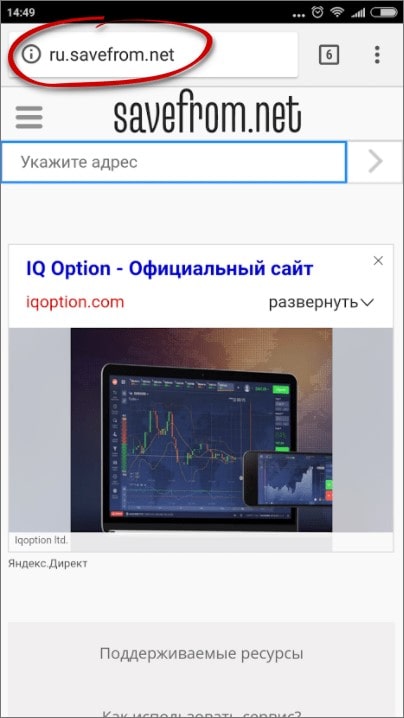
Ссылку необходимо вставить в специальное поле. Кликните по очерченному красным элементу и удерживайте его.

Вскоре появится клавиша “Скачать”. Жмите туда и определяйтесь с качеством контента.

Внизу экрана возникнет всплывающее меню. Кликайте “Скачать”.

Теперь расслабьтесь. Началось скачивание на телефон (или компьютер). Скорость будет целиком зависеть от вашего соединения.

220youtube.com
Портал 220youtube.com позволяет сохранять ролики в онлайн-режиме. Действовать лучше всего через Хром. Принцип идентичен тому, что мы описывали выше, но следует учитывать ограничения. Вы не сможете сохранять в памяти устройства целые плейлисты – ролики придется качать по очереди. Если сайт вам не по вкусу, есть несколько альтернатив:
- zasasa.com;
- y2mate.com;
- ru.youtube-to-mp4.online;
- videoder.com
Videoder
Это функциональная и удобная программа, которую придется инсталлировать на смартфон. Начать следует с запуска приложения и первичной оптимизации. После этого отправляйтесь на Ютуб и тапайте по видеоролику, который намереваетесь сохранить. Теперь жмите на стрелочку.

Определитесь с вариантами формата и качества.

Укажите путь загрузки, отрегулируйте потоки и приступайте к скачиванию.

Все плагины устанавливаются автоматически, так что скачать видео с YouTube на телефон Android можно будет без лишних сложностей. После завершения скачивания кликайте по строке уведомлений – откроется приложение “Видеодер”. Там вы обнаружите загруженный контент. Кликайте и смотрите.

TubeMate
Еще одно интересное приложение, устанавливаемое на смартфон – TubeMate. После инсталляции софта открываем искомый ролик, жмем красную кнопку и видим экран корректировки качества. Выставляем все важные параметры, кликаем по красной кнопке.

Не пугайтесь того, что ролик разбит на четыре фрагмента – программа соберет их воедино. Путь скачивания определяется через раздел “Настройки”. Далее переходим в “Папку с видео”.

Скачивание видео при помощи программ
Смартфоны на основе операционной системы Андроид могут записать ролик из Ютуба при помощи специальных программ. Это намного упрощает использование и ускоряет весь процесс. При желании скачать видео с youtube на телефон можно при помощи множества плагинов и программ. Они похожи по функциональным особенностям, но есть определенные особенности, плюсы и минусы. Зачастую предоставляются бесплатно.
TubeMate

Подобная программа сделана специально для операционной системы Андроид. С ее помощью можно сказать видео в Ютуб и с других социальных сетей, а также можно полностью уставить на смартфон плейлисты. Пользователю доступно скачивание музыки, а в оболочке приложения уже установлен браузер для выхода в интернет. Меню русское, скачать программу и пользоваться ею можно бесплатно.
После запуска приложения на устройстве будет открыто главное меню Ютуб. Для начала загрузки роликов следует подобрать нужный, используя поисковую строку. Открыв видео, на странице будет появляться клавиша для загрузки его на мобильное устройство. Во время активации клавиши пользователь получает возможность выбора параметров, среди которых формат, качество, а также запись исключительно звука. Чем лучше качество, тем больше будет размер документа.
Если потребуется можно выставлять очередь для загрузки, которая помогает скачать одновременно несколько видео с заданной очередностью.
Плюсы:
- Удобное и понятное русскоязычное меню.
- Полностью бесплатная программа для установки на телефон.
- Возможность поочередной записи видео.
- Есть режим для записи исключительно аудио из роликов.
- Предоставляется встроенный браузер.
Среди недостатков пользователи выделяют невозможность входа в персональный кабинет Ютуб.
Peggo

- Удостовериться, что мобильное устройство разрешает устанавливать приложения со сторонних ресурсов и записать сервис.
- Войти в программу Peggo и вставить адрес ролика, который необходимо сохранить на смартфоне в памяти. Второй метод использования проще. Потребуется просто открыть необходимый ролик в Ютубе, нажать на кнопку «Поделиться» и выбрать в перечне Peggo. После чего ссылка будет автоматически передаваться в приложение и начнется запись
- После потребуется, чтобы видеофайл отобразился в самом приложении. Для этого нужно подобрать метод скачивания: только ролик или аудио из него.
- Выбрав необходимое качество и формат активировать клавишу записи.
Плюсы:
- Удобство использования, ведь нет потребности работать со ссылками, достаточно просто передать адрес в программу.
- Есть возможность скачать сразу несколько видео.
- Можно следить за скоростью скачивания.
Главным недостатком может считаться невозможность записи программы через Плей Маркет.
Videoder
Подобный сервис очень функционален по своим возможностям и рекомендуется для записи пользователям, предпочитающим оффлайн просмотр роликов. Приложение может использоваться для записи данных с 50 различных сайтов, среди которых Ютуб. Клиент сможет сохранять музыку, видео, после чего бесплатно использовать файлы. Система включает интегрированную персонализированную систему для поиска, можно установить определенный регион для поиска, поменять оформление меню при помощи разных тем.
Программное обеспечение поддерживает различные версии операционной системы Андроид, все на русском языке. После запуска открывается основное окно, где показывает категория контента, поддерживающего сервисом. Для начала записи с Ютуба необходимо зайти в нужный раздел, откроется главная страница портала. После открытия необходимого ролика появится клавиша «Скачать». Активировав кнопку, будет открыто меню для выбора формата, качества и других параметров.
Плюсы:
- Работа с более чем 50 сайтами, среди которых Ютуб.
- Возможно скачивать музыку для дальнейшего бесплатного использования.
- Есть конвертер роликов.
- Доступна запись в формате 4К.
- Можно выполнять записи целыми пакетами, достаточно отметить необходимые файлы для записи.
- Есть возможность редактирования обложек и тегов для аудио файлов.
- Просмотр видео с Ютуб без реклам.
- Наличие интегрированного браузера.
- Оформление интерфейса получается изменить.
- Многоплатформенность, программа работает с Андроид, ПК (Windows), macOS.
Выраженных недостатков у программы нет.
Второй способ — через стороннее ПО
В этом случае необходимо установить специальное приложение на смартфон Андроид. К сожалению, все программы для скачивания видео с Ютуб удалены с магазина Google Play, так как у магазина и видеохостинга один владелец — компания Google. Она то и позаботилась о чистоте в своих ресурсах. Из-за этого скачивать приложения придется с неофициальных источников. В нашем случае с форума 4pda.
Перед скачиванием в настройках устройства необходимо включить разрешение на установку приложений из неизвестных источников, раздел «Безопасность». Затем посетить тему форума 4pda с нужной программой и скачать там установочный файл apk.
Для скачивания любых файлов с форума 4pda нужна обязательная регистрация, так что сделайте её перед попыткой что-то скачать.
Давайте же разберем две самые удобные программы для скачивания видео с видеохостинга YouTube на Андроид смартфон.
Использование Videoder
Посетите данную тему на форуме 4pda.
Зарегистрируйтесь и скачайте нужную вам версию приложения Videoder.
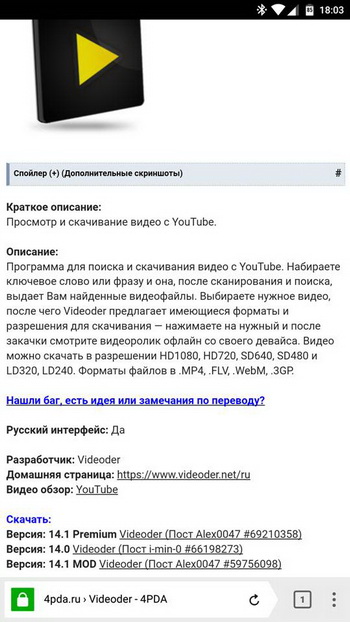
После этого откройте скачанный apk файл через проводник и установите его. Приложение должно появиться среди всех ваших программ в лаунчере.
Итак, как же скачать видео с Ютуба через Videoder? Все очень просто. Есть два метода:
- Скачать видео непосредственно через приложение.
- Найти нужный ролик в официальном клиенте YouTube и через функцию «Поделиться» отправить его в Videoder. После этого программа автоматически распознает файл и начнет скачивание после выбора некоторых данных (качество, место загрузки, поток и так далее). Это лучший метод, если вы используете клиент Ютуба.
Для того чтобы скачать непосредственно через само приложение, нужно его открыть. Вот так выглядит главный экран:

В нём можно посмотреть тренды, начать поиск видео либо войти в Google-аккаунт для доступа к подпискам. Таким образом, можно найти нужное видео.

После открыть его и появится меню скачивания видео:

Есть возможность выбирать как видео и звук, так и звук отдельно (особенно полезно, если качаете клипы). Выберите качество, после чего скачивание начнется.

При подтверждении скачивания можно изменить название файла, указать путь загрузки (по умолчанию стоит папка программы в корне системы) и ускорить загрузку через количество потоков (чем больше потоков, тем сильнее нагрузка на смартфон, но быстрее скачивание). Ставьте поток в зависимости от условий: если будете пользоваться смартфоном во время скачивания — ставьте мало потоков (1-3), если он будет лежать и скачивать видно без посторонних нагрузок — устанавливайте больше трех.
Использование TubeMate
Посетите данную тему на форуме 4pda.
Зарегистрируйтесь и скачайте нужную вам версию TubeMate.
После этого откройте скачанный apk файл через проводник и установите его. Приложение должно появиться среди всех ваших программ в лаунчере.
Итак, как же скачать видео с YouTube через TubeMate? В этом приложении есть два метода:
- Скачивание через само приложение.
- Найти нужный ролик в официальном клиенте YouTube и через функцию «Поделиться» отправить его в TubeMate. После этого программа предложит выбрать качество и некоторые другие параметры (например, автоматическое восстановление загрузки).
Для скачивания через приложение откройте его, затем найдите нужное видео.

Нажмите на кнопку загрузки внизу справа. После этого появится такое меню:

В нём выбираете качество и тип загрузки (видео, звук и его кодек). Также доступна галочка «Завершить загрузку позже», благодаря которой приложение автоматически будет восстанавливать загрузку, если ролик скачался не полностью. Это требует значительно больше ресурсов, но зато можете не бояться, что приложение не сможет скачать видео и собьется.
Плюсы и минусы использования приложений
Плюсы:
- Быстрая скорость загрузки.
- Удобство.
- Возможность восстановить загрузку в любой момент.
- Возможность быстро скачать видео, скопировав его ссылку.
Минусы:
- Приложение будет занимать память.
- Всегда работает в фоне и потребляет некоторую часть ресурсов (но совсем немного).
Способ #4: Как скачать видео с Ютуба без сервиса, используя среду Linux на Андроиде
Интересная опция, знакомая пользователям всех распространённых стационарных платформ, — возможность загрузить данные в обход политики Google, используя аргумент youtube-dl. С небольшими, но всё же обязательными усилиями скачать видео таким же образом можно и на мобильном гаджете. И, разумеется, вы сможете отдельно загрузить аудиодорожку в любом аутентичном формате.
Чтобы полноценно пользоваться аргументом, вам понадобится сделать несколько подготовительных шагов, развернув на базе своего смартфона или планшета системные инструменты Linux:
- Пользуясь ссылкой, загрузите из официального магазина апплет Termux.
- По завершении инсталляции запустите продукт, параллельно удостоверившись, что на телефоне налажено стабильное интернет-подключение.
- В итоге вы увидите знакомое чёрное окошко, в котором можно вводить и применять системные команды.
- Прежде чем скачать видео на Андроид, установите на своём устройстве базовые пакеты. Используя команды pkg install python и pkg install ffmpeg, вы получите на гаджете соответственно инструменты python и ffmpeg. Чтобы подтвердить своё решение, после введения каждого запроса нажимайте клавишу Y (Yes), а затем отправляйте команду нажатием Enter.

Поздравляем! Вы только что успешно справились с установкой необходимых для последующей работы компонентов. Теперь действуйте дальше:
- Чтобы активировать основной инструмент для скачивания, примените в том же терминале команду pip install youtube-dl. Как и раньше, необходимо будет подтвердить вносимые изменения.
- Пользуясь ссылкой Termux:API Plugin, скачайте добавочный плагин. Он позволяет самостоятельно определять, в какую директорию будет загружен видеопоток.
- Как только утилита будет проинсталлирована, введите, снова открыв окошко команд, запрос termux-setup-storage. Чтобы апплет заработал, понадобится дать разрешение на доступ к встроенному хранилищу файлов.

- Теперь, каждый раз подтверждая свои намерения (можете использовать любую из клавиш Enter), последовательно введите команды: ls, cd storage, ls. Таким образом вы сможете проверить, получилось ли открыть доступ к сохранению файлов, а также перейти к целевой директории.
- Чтобы не запутаться с размещением загружаемых данных, введите новую цепочку команд: cd downloads, mkdir video, cd video. Используя их, вы создадите в общей папке, используемой стандартными программами для скачивания из интернета, отдельный каталог для видеороликов. Каждый запрос, как и раньше, необходимо будет подтверждать.

- На этом подготовка закончена. Сверните терминал, переведя его в список ожидающих приложений, и получите, как было описано в первом разделе, полную ссылку на понравившийся вам видеоматериал.
- Снова обратившись к окошку команд, примените команду вида youtube-dl -i СВ, где СВ — полная ссылка. Использовать сокращённый вариант не рекомендуется: с очень большой долей вероятности вы получите обратное сообщение об ошибке.
После того, как вы нажмёте Enter, автоматически начнётся загрузка данных в установленный вами каталог. Пользуясь стандартным менеджером файлов, вы сможете найти готовый видеоматериал в папке Download, подпапке Video. Отсюда его можно просматривать, переименовывать, перемещать и даже, если хочется, редактировать.
Шаг 3 – Создание канала
До того, как выложить видео на Ютуб с планшета или телефона, нужно будет оформить специальную площадку для их хранения, изменения, проведения аналитики и многого другого – т.е. создать канал.
Краткий порядок действий:
- После авторизации в личном кабинете, нажмите снова по значку с аватаром профиля.
- Откройте «Мой канал» и заполните все поля, которые предложит Ютуб.

Вход на канал
Если при выполнении Шагов 2 и 3 возникли вопросы, почитайте на сайте подробные инструкции, как правильно создавать новый профиль и канал, здесь или вот здесь.
А вообще, чтобы сделать все максимально правильно у меня уже написаны две подробнейшие инструкции, как создавать канал с нуля:
- Как создать канал на Ютубе с компьютера
- Как создать канал на ютубе с телефона
Также ютуб позволяет иметь сразу несколько каналов. Как это делается узнайте в пошаговой инструкции, Как создать второй канал на ютуб
Приложения из Play Google
YouTube Go
Это официальное приложение от Google для скачивания видео с YouTube. Если ранее компания негативно относилась к утилитам, которые скачивали видео, то сейчас они решили предложить собственную разработку.
В YouTube Go реализован удобный поиск роликов, загрузка и просмотр в офлайн режиме. Во время установки софта необходимо приложение привязать к собственному аккаунт Гугл. На ваш телефон будет отправлен специальный код по SMS (расценка вашего оператора).
На главном экране находится лента роликов, которые выбраны на основе ваших интересов. Запускать ролики можно из данной ленты или строки поиска.
Здесь можно загрузить любой ролик. Видео можно сохранить только в том случае, если это разрешено его владельцем. Загруженное видео отображается в разделе «Saved».
Видео-загрузчик AVD Download
Удобная утилита позволяет загружать видео на устройство Андроид. Его преимущества:
- Софт не требователен к ОЗУ девайса.
- Можно скачать любой файл в интернете.
- Наличие собственного поиска, что позволяет не копировать ссылки для скачивания.

Все сохраняемые файлы находятся в папке /mnt/sdcard/Download.
InsTube
Мощная программа, которая позволяет скачивать видеоролики не только с Ютуб, но и с Vimeo, инстаграм, соцсетей. Функционал утилиты позволяет добавлять ролики в закладки и запускать скачанные файлы. Просматривать скачанные видеоролики можно непосредственно через приложение.
KeepVid
Через это приложение также можно скачивать ролики с Ютуб. Здесь поддерживается загрузка видеороликов с нескольких десятков сайтов. Загружать файлы можно в формате 4К.
Приложения для скачивания видео из Youtube
Есть два приложения, помогающие загрузить ролик к себе на устройство:
- TubeMate. Этот софт самый популярный из всех представленных в интернете. Ролики загружаются сразу на SD-карту. В приложение встроен браузер, через который и происходит загрузка файлов. Над контентом появляется новая кнопка, нажав на которую начнется скачивание. Из плюсов стоит отметить возможность выбора разрешения и формата файла. На примере этого софта мы расскажем, как сохранить видео из видеохостинга.

- Вторым по популярности софтом считается Videoder. Работает так же как предыдущая программа: через встроенный браузер.
Смотрите о быстром и удобном скачивании видео с Ютуба с помощью Телеграм бота здесь.
Про способы и особенности
Например, на компьютере вы можете использовать специальные расширения для браузеров, различные сайты и программы, которые позволят сохранить видео на ваше устройство в выбранном вами качестве. Однако ситуация с телефонами и планшетами под управлением ОС Android и iOS обстоит несколько сложнее, так как специальных программ, позволяющих осуществить загрузку видео с YouTube не так много, а расширений для мобильных браузеров и вовсе нет.
Несмотря на это есть два основных способа, которые помогут вам скачать то или иное видео с YouTube. Но стоит учесть, что в последнее время Google ужесточил кое-какие аспекты пользовательского соглашения, усложнив тем самым процесс скачивания видео с YouTube на планшет или смартфон.
Способ 1: Специальные приложения
Вопреки всем запретам в Play Market до сих пор остаются приложения, которые помогут вам скачать то или иное видео с YouTube. Приложения, которые имеют много положительных отзывов уже проверены временем, поэтому рекомендуется скачивать только их.
Если вы решите воспользоваться данным способом, то имейте ввиду один факт – так как YouTube ужесточил свою политику безопасности приложения, которые раньше скачивали оттуда видео без проблем, сейчас могут выдавать ошибку или блокироваться Ютубом. В этом случае вам остаётся либо найти и скачать какое-нибудь другое приложение, либо использовать альтернативный способ.
Рассмотрим этот способ на примере приложения Videoder:
- Найдите это приложение в Плей Марките. Здесь вы можете столкнуться с такой проблемой, что встретите множество вариантов с одним и тем же названием. В данной инструкции рассматривается приложение, которое отмечено на скриншоте. Скачайте его и установите.

Интерфейс приложения достаточно похож на ютубовский, поэтому проблем с его освоением не должно возникнуть. В поисковую строку сверху введите название искомого ролика.
Откройте видео. Чтобы скачать его, нажмите на специальный пункт «Download», расположенный в нижней части экрана.

Выберите качество.

Дождитесь окончания скачивания. Скаченный файл вы можете просмотреть в «Галерее» или в «Проводнике». Также его можно открыть, если сдвинуть верхнюю шторку и нажать по его названию.
Если по каким-то причинам у вас не получается скачать видео с YouTube, используя данное приложение, то попробуйте сделать это через его аналоги или при помощи следующего способа.
Способ 2: SaveFrom
SaveFrom – это специальный сайт, позволяющий при помощи определённого изменения ссылки скачать видео с YouTube. Он одинаково хорошо работает на всех типах устройств и со всеми операционными системами (iOS, Android, Windows Mobile). Также вам не нужно ничего платить за использование этого сайта. Данный способ поможет вам скачать видео с YouTube на планшет или смартфон практически со 100% гарантией.
Инструкция:
- В YouTube откройте и запустите то видео, которое бы вы хотели скачать. Желательно делать это не из приложения, а через мобильную версию Ютуба для браузеров, так как через официальное приложение сделать дальнейшие шаги будет сложно.
- Скопируйте ссылку на видео в адресной строке браузера. Также её можно скопировать и в приложении, но такая ссылка не всегда будет работать. Чтобы скопировать её в приложении, нужно нажать на «Поделиться» под видео, а затем выбрать вариант «Копировать ссылку».
- Вставьте скопированную ссылку в адресную строку мобильного браузера. В ссылке перед «youtube» напишите «ss» без отступов и кавычек. Нажмите на ввод.

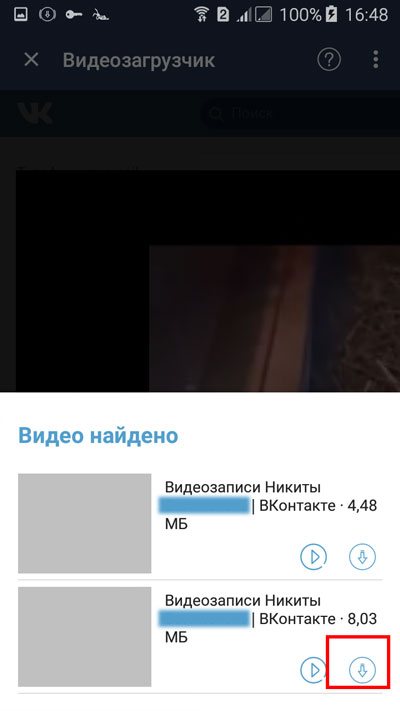
Откроется сайт SaveFrom вместе с тем видео, которое вы хотели скачать. Выберите качество и нажмите на кнопку «Скачать».

Возможно устройство спросит у вас, куда сохранить видео. Выберите любое удобное для вас место.
Просмотреть скаченное видео можно в «Галерее», либо в той папке, которую вы указали.
Как видите, есть способы скачать видео с YouTube на планшет под управлением Android. Данные способы не требуют от вас каких-либо специальных знаний и полностью безопасны для вашего устройства.
Приложения для скачивания
Как было сказано выше, из Play Market поудаляли все приложения, позволяющие качать видеоролики с Ютуба на Андроид. Но Android хорош тем, что позволяет устанавливать приложения из apk-файлов, скачанных на компьютере. В виде таких файлов можно загрузить два приложения, функционал которых направлен на скачивание роликов с Ютуба:
- Videoder.
- TubeMate.
Оба приложения работают бесплатно, предлагая без ограничений качать видеозаписи с Ютуба, сохраняя их в памяти Андроид устройства. Несмотря на схожий функционал, большинство пользователей выбирает TubeMate, который, по сути, представляет собой стандартный клиент YouTube на Android с расширенными функциями. В частности, в TubeMate можно авторизоваться в аккаунте Google, тогда как Videoder – это просто программа для скачивания файлов с видеохостинга.
- Установите и запустите на телефоне TubeMate. Воспользуйтесь поиском, чтобы найти видеоролик, который хотите скачать.
- Нажмите на зеленую стрелку над роликом.
- Выберите формат и разрешение видеозаписи. Для старта закачки нажмите на зеленую стрелку «Загрузки» внизу.
Папку для сохранения файла вы можете задать в настройках приложения. TubeMate поддерживает одновременное скачивание нескольких видеороликов, поэтому можно не дожидаться окончания загрузки, а сразу переходить к другому ролику. Можно использовать и другой способ:
- Запустите клиент YouTube на телефоне. Найдите видео и нажмите «Поделиться».
- Выберите среди вариантов TubeMate.
Видеозапись откроется в TubeMate, после чего вы сможете её без проблем скачать. Если TubeMate не нравится, можно использовать другое приложение для Android, которое называется Videoder. Схема работы аналогичная, способов сохранения видео тоже два: поиск в самом приложении или нажатие кнопки «Поделиться» в официальном клиенте YouTube.
https://youtube.com/watch?v=wMCumcMUUKM
Пожаловаться на контент
Шаг 4 – Как выложить видео с телефона
Интерфейсы приложений для мобильных устройств (планшета, телефона) на базе Андроид и iOS практически идентичны, так что инструкция будет одна для всех.
Снимите или выберите видео из вашей библиотеки
- Рядом с фотографией профиля найдите значок видеокамеры и нажмите по нему.

Начало загрузки
- В первый раз, у приложения может не быть доступа к камере и микрофону телефона, поэтому тапните по кнопке «Открыть доступ» и во всех всплывающих окошках установите отметки «Разрешить».
Открыть доступ
К видеозаписям
К камере
- Теперь в открывшемся окне можете выбирать один из способов загрузки: снимите новый клип или добавьте существующий из личного альбома.
Запись или загрузка
Обрезка видео
Также, перед тем как добавить с телефона ваше видео на Ютуб, проведите несколько дополнительных настроек: например, сократите длительность записи, установите эффекты или параметры доступа.
Инструмент для обрезки видео находится внизу, под проигрывателем. Чтобы начать, коснитесь ползунков и перетаскивайте их влево-вправо, до необходимого момента съёмки.
Инструмент обрезки
Добавление фильтров
Редактор мобильного ютуб-приложения оснащён несколькими фильтрами.
- Для украшения ролика одним из имеющихся эффектов, коснитесь «волшебной палочки» .
- Подберите нужный фильтр и нажмите по нему, чтобы увидеть, как поменяется внешний вид записи. Изменения сохранятся автоматически, так что, если ничего не подошло, вернитесь к изображению с подписью «Оригинал».
Фильтры
Когда монтаж закончен, прокрутите страницу вниз, и заполните оставшиеся поля:
Прочие настройки
Загрузка
- Для старта загрузки нажмите синюю стрелку в правом верхнем углу окна. На обработку качественного материала может уйти до 15 минут. Дождитесь, пока она завершится, постарайтесь не выходить из приложения.
- По окончании вы увидите, что ролик появился в разделе «Видео» – теперь он доступен зрителям для просмотра.
- Если отснятый материал вам не нравится, можете удалить его, нажав по значку с тремя точками и выбрав «Удалить».
- Загруженный контент можно будет отредактировать в любое время.
Указание аудитории
Найдите загруженную видеозапись и перейдите к её расширенным настройкам. Затем в графе «Аудитория» поставьте нужную отметку.

Указание аудитории
Приложения для загрузки видео с YouTube на Андроид
TubeMate
Одно из самых популярных Андроид приложений для скачивания видео с ютуба. Видео с ютуба можно загрузить как на встроенную память устройства, так и на карту SD, установленную в вашем мобильном устройстве: смартфоне либо планшетном компьютере. Из всех плюсов и возможностей данного приложения, хочется отметит следующие, на мой взгляд, самые интересные и необходимые:
- Программа TubeMate имеет встроенный браузер, воспользовавшись которым вы можете зайти на популярный видеохостинг и скачать любое видео с этого видеохостинга – ютуба;
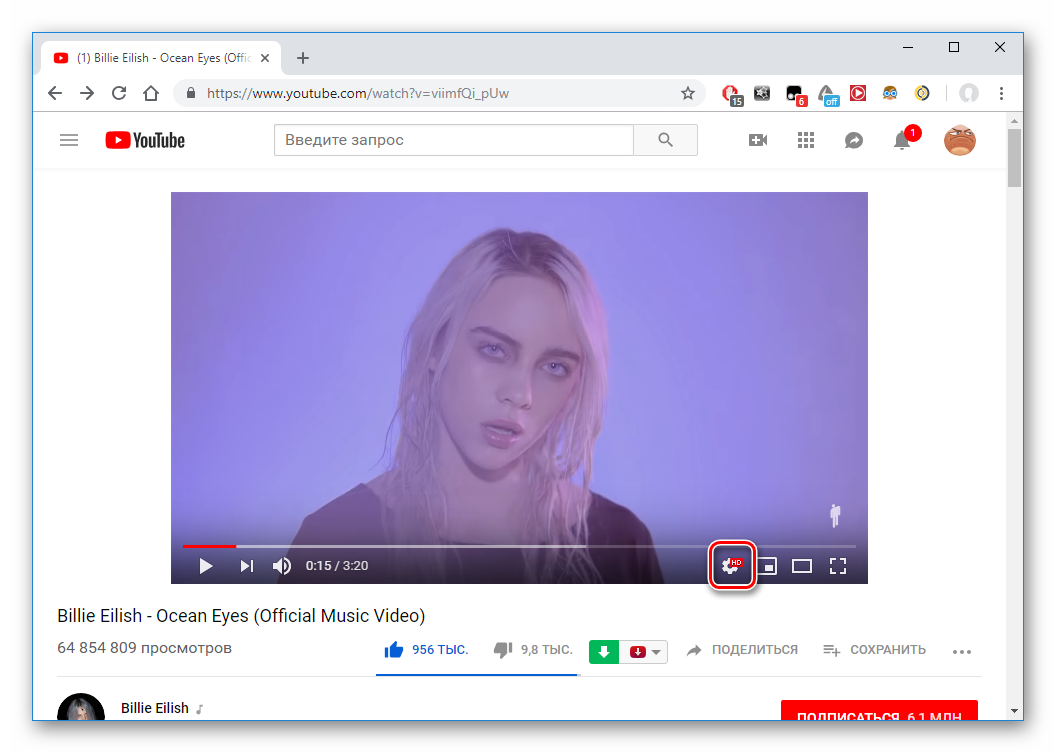
- Найдите необходимые видео на ютубе и нажмите появившуюся в браузере зеленую кнопку, после этого начнется процесс загрузки;
- Возможность загружать видео ролики в различных разрешениях, в том числе и в формате HD;
- Программа проста в использовании. Простой и интуитивно понятный интерфейс приложения, позволит даже начинающему пользователю удачно скачать любой видеоролик с ютуба.
В соответствующем разделе, я покажу как скачать видео с ютуба на телефон с помощью этой программы пошагово.
Videoder
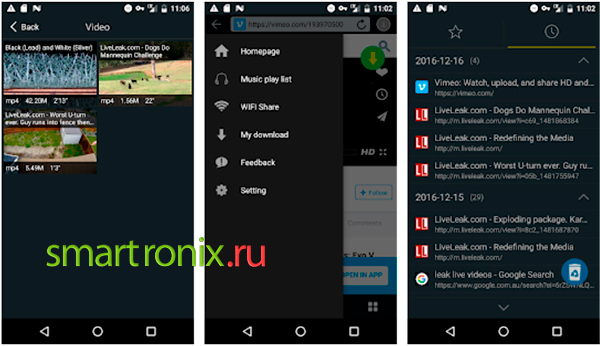
Еще один функциональный и популярный инструмент, программа для скачивания и загрузки видео с ютуба. Как и предыдущее, данное приложение для скачивания видео с ютуба, Videoder позволяет загружать видео благодаря встроенному браузеру. Небольшая инструкция по скачиванию видео с помощью данного приложения:
- Запустите приложение и встроенный в приложение браузер. С помощью браузера запустите сайт YouTube и найдите то видео, которые вы хотите скачать на свое Андроид устройство;
- Нажмите на выбранное видео, а далее в раскрывающемся выберите необходимое качество и начните загрузку.
FREEdi YouTube Downloader
Приложение, не смотря на свой размер и скромные требования к гаджету, имеет ряд характерных преимуществ. В первую очередь оно подойдет тем, кому необходимо скачать длинное видео из ютуба на андроид.
Объемные видеоролики всегда скачиваются очень долго, а в процессе скачивания нередко пропадает интернет. В данном случае это не будет являться проблемой, так как приложение оснащено функцией докачки. Даже если на смартфоне сядет аккумулятор, можно будет продолжить скачивание в любое удобное время.
Помимо этого здесь есть возможность одновременного скачивания нескольких файлов. Перед началом загрузки, всегда предлагается выбрать предпочтительный формат видео.
Заключение
Процесс заливки нового видео на канал через приложение Ютуб не отнял много времени и сил. Обнаружились как преимущества, так и недостатки в этом способе публикации роликов. Но думаю, что каждый автор извлечет пользу из прочитанного. Ведь даже сторонникам компьютерного функционала иногда нужно срочно выложить новый материал на канале, а под рукой нет ничего кроме телефона с камерой.
Однако, если вы все-таки хотите узнать, как загружать видео на ютуб с ПК, то читайте эту статью. Разница в том, что с компьютера доступно гораздо больше возможностей при загрузке. Удачи!
5 1 голос
Рейтинг статьи