Скачать и установить shareit на компьютер
Содержание:
- SHAREit для Android Скачайте Русскую версию для Windows
- SHAREit для Android
- Возможности приложения Shareit
- Скачать шарит на компьютер и телефон
- Аналоги
- Делитесь файлами бесплатно — когда он работает
- Download SHAREit for iOS
- Описание и рекомендации
- Установка и использование
- Подключение к ПК
- Принцип работы и возможности
- В заключение
SHAREit для Android Скачайте Русскую версию для Windows
| Версия SHAREit | ОС | Язык | Размер | Тип файла | Загрузка |
|---|---|---|---|---|---|
|
SHAREit для Android |
Android | Русский | 7.74mb | apk |
Скачать |
|
SHAREit для Windows |
Windows | Русский | 6.15mb | exe |
Скачать |
|
SHAREit для Mac |
MAC | Русский | 4.61mb | dmg |
Скачать |
SHAREit для Android
Shareit — бесплатная утилита, обеспечивающая высокоскоростное скачивание данных с одного устройства на другое.
Позволяет обмениваться картинками, фильмами, музыкой, документами различных типов и любыми другими файлами, включая установленные приложения.
Общая информация о программе
Shareit позволяет устанавливать беспроводную связь между смартфонами и компьютерами, поддерживающими Wi-Fi протокол. Обмен данными осуществляется путем создания на одном из устройств точки доступа, через которую затем производится отправка файлов на высокой скорости. Поддерживается одновременное подключение до 5 устройств, способных автоматически обнаруживать друг друга при нахождении в радиусе действия программы.
Shareit передает файлы со скоростью, в десятки раз превышающей скорость передачи данных через Bluetooth. Распознает более 40 языков, включая русский, арабский, китайский, английский и французский. При работе не требует подключения к интернету и не расходует мобильный трафик
Приложение мало весит, легко устанавливается и настраивается, его лаконичный интерфейс упрощает работу и не отвлекает внимание на посторонние детали
Программа обеспечивает ускоренный обмен файлами, позволяет связывать между собой компьютеры и смартфоны, работающие на платформах ОС Windows/iOS и Windows Phone/Android.
Основные функции, которые становятся доступными после установки приложения:
- установление беспроводной связи между девайсами;
- быстрый обмен данными, с поддержкой всех существующих форматов;
- групповое одновременное использование — подключение до 5 устройств;
- пересылка через Bluetooth установщика клиента.
Утилита обеспечивает передачу данных любого типа, от фотографий и файлов мультимедиа до списков контактов и приложений, установленных на передающем девайсе. Присутствует функция «Remote View», позволяющая просматривать со смартфона содержимое компьютера.
По сравнению с традиционными технологиями обмена информации, Shareit является более безопасной и удобной альтернативой. Скачивание данных через Bluetooth занимает много времени, а USB-носители, кроме того, что уступают беспроводным интерфейсам в эффективности и удобстве, часто становятся рассадниками всевозможных вирусов.
Вспомогательная служебная программа (утилита, приложение) SHAREit компании Lenovo предназначена для высокоскоростного обмена данными между (обычно) двумя вычислительными устройствами.
Таковыми могут быть стационарный компьютер или ноутбук (ПК), планшет или смартфон. Связь устройств с различными операционными системами – Windows, Android, iOS, Windows Phone, Mac, возможна благодаря кроссплатформенности приложения.
Обмен осуществляется посредством временно создаваемой автономной Wi-Fi – сети, автоматически закрывающейся по окончании обмена. К этой сети в принципе можно подключить до 5 устройств.
Во избежание недоразумений важно подчеркнуть, что канал обмен информацией никак не связан с интернет-трафиком. Соединение устанавливается в рамках SHAREit по автономному протоколу Direct Wi-Fi напрямую
В отличие от стандартных Wi-Fi-сетей, исключена возможность несанкционированного подключения к созданной посредством утилиты Wi-Fi–точке.

Обмен информацией происходит с молниеносной скоростью, превосходящую Bluetooth-технологию в десятки раз. Оно ограничивается лишь скоростными характеристиками Wi-Fi–модулей связанных устройств, и может доходить до 100 Мбит/сек. Правда, при передаче очень больших файлов скорость немного снижается.
Кроме файлов размером до 100 ГБ, можно отправлять сообщения, sms, контакты, журнал вызовов. Приложение поддерживает востребованную функцию CLONEit для быстрой передачи всей накопленной на старом телефоне информации на новый.
С помощью SHAREit можно также просматривать хранящиеся в смартфоне видеофайлы или фотографии на ПК в большом размере. Одним словом очень удобное приложение.
P.S. Подводя итоги, мы с Вами разобрались как скачать шарит на компьютер и телефон, простое приложение для обмена данными от устройства к устройству. Программка хорошо справляется со своими обязанностями и уже давно зарекомендовала себя среди пользователей.
Скачать шарит на компьютер и телефон
Первоначально приложение предназначалась для обмена информацией между мобильными устройствами – смартфонами и планшетами. Существовала только версия SHAREit для операционных систем Android.
Скачать shareit на андроид бесплатно можно с официального сайта. Для Вашего удобства я привел ниже прямые ссылки на приложение.
SHAREit для компьютера на русском также доступен на нескольких сайтах, для Вашего удобства можно загрузить по прямой ссылке с официального сайта, которая предоставлена ниже.
Перед связыванием устройств посредством SHAREit нужно скачать приложение и установить его на устройства, участвующие в обмене данными. Очевидно, что скачивать и устанавливать следует соответствующие версии.
На компьютер или ноутбук – версию приложения для Windows 7, 8 или 10, а на телефон (или планшет) – вариант Android, iOS или Windows Phone.
Для того, чтобы скачать и установить программу шарит на ПК или мобильное устройство переходите по соответствующей ссылке, загружайте и устанавливаете:
После установки на Ваше устройство, приложение shareit нужно настроить, давайте этим и займемся. Приложение может использовать имя как с социальных сетей, так и вашего уникального имени для идентификации.
Настройки приложения на телефоне перед использованием. Что качается первичных настроек на телефоне, они очень простые, вводите имя для идентификации в сети, и выбираете себе пиктограмму, ну или можно выбрать из альбома картинку или фото. Плюс можете сфотографироваться.
После чего нажимаете Сохранить и собственно все. Можно отправлять и получать файлы.
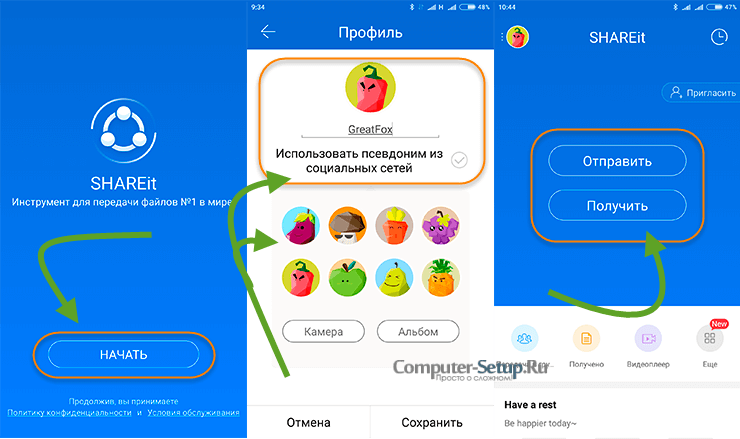
Настройка Shareit на компьютере практически ничем не отличается от настроек на телефоне. Необходимо выбрать какое имя использовать, с социальных сетей или написанное вручную и выбрать картинку на аватарку.
В новых версиях приложения SHAREit можно передавать файлы не только с карты памяти, но и с памяти самого телефона. Новая версия программы позволяет передавать вплоть до приложений и контактов.
После настроек, можно обмениваться любыми файлами, выбираете передаваемые файлы на устройстве–источнике. И нажать на кнопку «Отправить». В результате будет создана точка доступа, а на экране отобразится её имя и пароль.
Подключить устройство–приёмник к созданной точке Wi-Fi путем ввода пароля. Спустя короткое время выбранные файлы будут на устройстве-приёмнике. В приложении ведется журнал принятых и переданых файлов, в которых легко ориентироваться.
Аналоги
SHAREit может и является инновационным приложением, но не последним в списке.
«Portal»
Portal — приложение, разработанное компанией «Pushbullet»; исполняет те же функции, что и SHAREit, передает файлы с одного устройства на другое. Отправка происходит при помощи соединения Wi-Fi, что и позволяет передавать большие размеры. Главный плюс – простой способ обмена между компьютером и смартфоном; ничего устанавливать не нужно.
Инструкция:
- Заходите на сайт «portal.pushbullet.com» и сканируете QR-код со смартфона;
- После вы можете свободно отправлять файлы, просто перетаскивая их.
Portal совершенно бесплатен и доступен на iOS; Android; Mac; и Windows.
«WebSharing»
WebSharing – программа, обеспечивающая передачу файлов. Отличается большой функциональностью; является веб-сервером, представляющим пользователям доступ к хранилищу с любого устройства.
Возможности:
- ограничение доступа к файлам хранилища при помощи установления пароля;
- диагностика скорости соединения при помощи утилиты;
Имеется 2 версии: бесплатная и платная. Различие в том, что в бесплатной вы можете копировать только по одному файлу и просматривать содержимое без делений на аудио, видео, документы и т.д. Платная версия обойдётся в 3$. Доступна на Android.
«AirDroid»
AirDroid – программа, дающая управление ПК со смартфона и наоборот. Обладает некоторым функционалом и ценится среди пользователей своей гибкостью.
Возможности:
- управление устройством с другого девайса при помощи утилиты «AirMirror»;
- просмотр и редактирование файлов, адресной книги, SMS, и т.п.;
- отсутствие в необходимости браузера.
Бесплатная версия ограничивается 200 Мб данных в месяц. Соответственно, покупка платной подписки убирает это ограничение.
Делитесь файлами бесплатно — когда он работает
SHAREit позволяет передавать файлы с разных устройств, таких как телефоны, планшеты и компьютеры. Используя прямые подключения Wi-Fi , SHAREit может отправлять файлы, фотографии, видео и приложения с одного устройства на другое. Когда это работает, это потрясающе, но когда этого не происходит, нет причин повторять попытку. Это приложение также доступно для Windows и iPhone .
Отправляйте фотографии, видео, приложения и многое другое.
Основной функцией SHAREit является передача файлов между людьми без использования облачного хранилища . Вы можете обмениваться фотографиями , видео , локальными музыкальными файлами , документами и приложениями с одного устройства на другое
Неважно, какую платформу вы используете, потому что SHAREit взаимодействует только с другими устройствами с поддержкой SHAREit
Он не передает данные по общему Wi-Fi- соединению или Bluetooth . Вместо этого он создает прямое беспроводное соединение с до пяти устройств, таких как небольшая сеть. После подключения к другому устройству файлы могут быть отправлены и получены. Вы также можете клонировать устройство и отправлять его содержимое на другое устройство.
Лучшая часть SHAREit — это мультиплатформенная, включая Android .
Не всегда работает
Наличие мультиплатформы также вызывает проблемы для SHAREit, потому что вам необходимо устранить проблемы с подключением на разных устройствах. Поскольку SHAREit не использует соединение по сети Wi-Fi или Bluetooth, он должен создать прямое соединение с другим устройством. Это означает, что устройство создает горячую точку, к которой подключаются другие устройства.
Приложение также не объясняет, что вам нужно будет настроить настройки Wi-Fi . В меню «Настройки» есть опции «предпочитают« горячую точку »при отправке или приеме, но приложение никогда не упоминает, что устройства будут создавать горячие точки для обмена данными. SHAREit также глючит. Первые попытки переноса файлов заставили приложение замораживать. Оба устройства должны были перезапустить SHAREit до передачи.
Когда SHAREit работает, это быстро . Фотографии передаются быстро. У видео была неравномерная скорость передачи, и передачи иногда выглядели замороженными. После завершения передачи файлов приложение отключает беспроводное соединение и возвращается к исходному соединению. Это означает, что если вы хотите поделиться другим файлом, вам нужно снова выполнить шаги запуска и подключения к горячей точке.
Основная проблема с SHAREit заключается в том, что он утверждает, что он прост в использовании, но на самом деле он путается для обычного пользователя.
Нужно больше польских
SHAREit имеет потенциал быть полезным, но отсутствие инструкций и объяснений затрудняет их использование. Там также недостаток блеска и интуитивности. Закрытие соединения «горячих точек» имеет смысл, но необходимость повторить эти шаги, чтобы начать другой перенос, раздражает.
Есть много более простых опций для передачи фотографий и файлов. SHAREit хорош для видео, но это зависит от того, насколько большой файл он.
SHAREit обещания по простоте использования, но еще не достигли этой цели. Если вы хотите перенести файлы, попробуйте Pushbullet или другие бесплатные альтернативы, такие как Zapya или Xender .
Download SHAREit for iOS
- Download iOS File. (Requires iOS 7 or later. Recommended iOS 11)
- Find the downloaded file and then tap on the file to initiate the installation procedure
- Tap on ‘Install’.
- Enter the password of your phone to proceed. You can also simply use the Touch ID to proceed with the installation procedure. After giving the permission, the installation procedure will begin.
- SHAREit app will be ready to use on the home screen.
How To Transfer Files Between PC/MAC and Mobile?
- Launch SHAREit on your mobile device.
- Also, launch it on your PC/Mac.
- If you want to receive on your mobile then click on the Send button on your PC/Mac and if you want to receive on your PC/Mac then, tap on the Send button from your mobile device.
- Select the files that you want to send from your mobile device or PC and tap on Send.
- Now, tap on the Receive button on the receiving device.
- The sending device will start searching for nearby devices. Click on the avatar of the receiving device.
- The files will now begin to transfer between your mobile and PC/Mac.
How to Send Files?
- Open SHAREit on your Android device.
- Once the app launches, tap on the Send button which will be at the main page of the app.
- Now, select the files/apps/songs/videos that you want to send through SHAREit.
- Once you have selected the files, tap on the Send button at the bottom of the app.
- If your Wi-Fi/Bluetooth is not enabled then the app will ask you to enable it. Once you enable both of these, the app will start searching for nearby devices.
- Tap on the avatar of the device to which you are sending the files.
- A connection will be established between both the device and the files sending process will now start.
Android to iOS
- Launch SHAREit on your Android device.
- On the main page of the app, tap on the Send button.
- Now, select the files/apps/songs/videos that you want to send through SHAREit.
- Tap on the Send button after you select the files.
- If your Wi-Fi/Bluetooth is not enabled then the app will ask you to enable it. Now the app will start searching for the nearby device, but since the device is an iOS device, Tap on Connect to iOS/WP.
- Now, the app will create a network using Personal Hotspot.
- On your iOS device, join the newly created hotspot network.
- Once the iOS device is connected, you will see that the device’s avatar will now appear in the Radar.
- Tap on the avatar and files will now begin to send.
How To Receive Files?
- Launch SHAREit on your device.
- Tap on the Receive button on the main page.
- Select the files on the other device.
- Now, select your receiving device from the radar on the other device.
- Once the connection is established between both the devices, the files will begin to transfer.
Receive on iOS
- Launch SHAREit on your iOS device.
- Tap on the Receive button on the main page.
- Select the files from the other device.
- From the other device, Tap on Connect to iOS/WP.
- Now, SHAREit will create a network using Personal Hotspot.
- On your iOS device, join the newly created hotspot network.
- Now, select your receiving device from the radar another device.
- The connection will be established between both the devices, the files will start to transfer.
Описание и рекомендации
SHAREit – утилита для свободного обмена данными между различными устройствами: компьютер, мобильные аппараты; без USB кабеля и подключения к глобальной сети.
Существует два релиза софта. Издание на ПК функционирует в операционных системах Windows 7 и выше, а также macOS. Старые версии Шарит (2.xx и ниже) совместимы с XP, Vista.
Мобильные приложения на телефон выпускаются под платформы: Android, iOS, WinPhone. Интерфейс программы исполнен на русском, ряде других языков.
Краткая инструкция по установке
Выбор языка определяется автоматически (через региональные настройки), в процессе инсталляции программного продукта. Поэтому отечественным пользователям сразу доступна русская версия интерфейса. В остальном, процесс установки проходит по классической схеме.
Подключение
Используя SHAREit, необходимо помнить, что ПО должно быть запущено на обеих устройствах, между которыми осуществляется передача данных. Условие обусловлено принципом работы софта: обмен файлами производится по беспроводной ad-hoc-сети.
Фактически используется технология WiFi. Но подключение к интернет не требуется, поскольку создается локальная динамическая сеть между устройствами.
Синхронизировать смартфон с компьютером можно двумя способами: по точке доступа и через QR-код. В первом случае достаточно выбрать соответствующую опцию меню.
Для второго варианта, необходимо нажать «Показать штрих-код» и навести камеру мобильного на появившийся QR-снимок.
Телефон захватит рисунок и выполнит подключение автоматически. На мониторе ПК отобразиться имя мобильного аппарата, далее остается кликнуть по нему. Процедура занимает определенное время, которое компенсируется высокоскоростной передачей данных.
Преимущества
Существует множество утилит для обмена файлами между компьютерами, смартфонами и планшетами.
Приложение SHAREit превосходит аналогичные разработки по ряду важных показателей:
- передача данных без проводов, трафика и сети (Wi-Fi или мобильного интернет плана);
- высокая скорость переноса, вплоть до 20 Мб/сек (фактически 10 секунд, чтобы перекинуть фильм);
- отсутствие ограничений по типу и размеру файлов.
Программа отличается простотой использования. Передача выбранных фото, видео и прочих файлов осуществляется парой кликов.
Работа с ПК
Установка Шарит на компьютер выделяется двумя важными опциями. Пользователь получает возможность просматривать фотографии и видеоклипы в более высоком разрешении: непосредственно с монитора, а не экрана смартфона. Другая полезная функция – резервное копирование данных.
Преимущество стационарного выпуска SHAREit для ПК – отсутствие рекламы. Коммерческие баннеры появляются исключительно в мобильных приложениях, с предложениями инсталлировать разнообразный сторонний софт.
Запуск с телефона
Привлекательными функциями утилиты на Андроид, других мобильных устройствах выступают:
- CLONEit – моментальное перемещение данных со старого на новый аппарат;
- CONTROL – управление PTT проектами.
Вторая опция позволяет проводить презентации прямо со смартфона, передавая данные на компьютер и далее – проектор.
Работа с утилитой на Айфон удобна интегрированными сервисами. Имеется встроенный плеер под прослушивание музыкальных треков, набор инструментов шифрования, обеспечивающий безопасный перенос персональных фотографий, видеоклипов.
Установка и использование
Рассмотрим, как пользоваться SHAREit. Для начала устанавливаем её на ПК с ОС Windows:
- Скачайте с официального сайта: http://www.ushareit.com.
- Запустите установочный файл.
- Примите лицензионное соглашение.
- Выберите, создавать ли ярлык на рабочем столе.
- Дождитесь окончания процесса установки.
- Далее необходимо принять соглашение о конфиденциальности.
Программа пока абсолютно бесплатна для любой из платформ. После установки вы попадёте в основное окно, где нужно настроить подключение:
- Если вы хотите перенести данные с одного ПК на другой, то на обеих машинах нужно загрузить и открыть утилиту.
- Как отправить данные на смартфон:
- На компьютере в основном окне нажмите «Показать QR-код».
- Запустите на нём SHAREit, разрешите доступ к камере и отсканируйте с экрана ПК штрих-код.
- Теперь вы можете просто перетащить в окно этой программы файлы, которые хотите отправить на другое устройство.
- По окончании передачи нажмите «Отсоединить». Для передачи программа использует либо общую Wi-Fi-сеть, либо создаст точку доступа.
- Инструкция, как передать данные со смартфона с iOS на Андроид:
- Установите и откройте SHAREit на обоих телефонах.
-
На устройстве Android нажмите «Получить файл». После этого на его экране появятся данные сети, к которой нужно подключить второй гаджет.
То есть, если при переносе данных между ПК и мобильником были варианты создать точку доступа либо использовать доступную Wi-Fi-сеть, то здесь устройство Android создаёт свою точку доступа, к которой нужно подключиться с iOS.
- На смартфоне Apple подключитесь к указанной сети и передайте выбранные файлы. Здесь также есть ограничения. Свободно вы можете отправить только фото и видео из галереи. Если говорить о прочих файлах, то доступны только переданные через SHAREit, остальные программа почему-то не видит. Возможно, это будет исправлено в последующих версиях. Передать игры между такими смартфонами, конечно, невозможно. Во-первых, они несовместимы из-за разницы в операционных системах, а во-вторых, iOS разрешает устанавливать только подписанные программы. Для обмена играми передающие и принимающие устройства должны быть на ОС Андроид.
Разработчиком заявлена возможность передавать приложение или игру через SHAREit:
- Откройте программу на обоих гаджетах Android.
- Нажмите «Отправить».
- Откройте вкладку «Приложения» и выберите нужную игру.
- Нажмите «Отправить» ещё раз.
- На втором устройстве нажмите «Получить».
- Дождитесь, пока оно будет найдено. На экране появится аватар принимающего телефона. Нажмите на него.
- После отправки на принимающем гаджете нажмите «Установить». Для успешного запуска в настройках телефона вам нужно разрешить установку приложений не из PlayMarket, иначе оно будет заблокировано.
Вот такое полезное приложение, по сути решающее проблему несовместимости разных систем. Конечно, оно пока не работает идеально, но для быстрой передачи нескольких файлов очень удобно. Не нужно тратить время на USB-соединение, запуск специальных программ. А в случае с Apple можно избежать нудного процесса синхронизации с библиотекой. Всего за пару кликов нужная песня или фотография моментально попадёт в вашу медиатеку. Многие пока не знают, что вообще это за программа под названием SHAREit, но в PlayMarket у неё уже 100 миллионов скачиваний, так что теперь она становится все более популярной среди владельцев смартфонов, а это уже говорит в её пользу.
Подключение к ПК
Как подключиться к компьютеру с Android?
SHAREit предоставляет три метода подключения:
Рекомендуется использовать мобильный поиск на вашем компьютере:
1. Сначала запустите SHAREit на компьютере;
2. Нажмите «Подключиться к ПК» в слайд-меню на мобильном телефоне;
3. Выберите и нажмите аватар компьютера, мобильный телефон будет подключен к компьютеру автоматически.
Поиск мобильных устройств на ПК (если на компьютере не получается запустить точку доступа, или вы не находите аватар ПК на экране мобильного телефона)
1. Нажмите «Подключиться к ПК» в слайд-меню на мобильном телефоне;
2. Нажмите «Компьютер ищет мобилмобильный» внизу экрана мобильного телефона;
3. Нажмите «Поиск точки доступа для мобильных устройств» на ПК;
4. Нажмите на мобильный аватар, ПК автоматически подключится к мобильному телефону.
Сканировать QR-код для подключения (если вы не видите аватар на экране мобильного телефона)
1. Нажмите «Показать QR-код» на компьютере;
2. Нажмите «Подключиться к ПК» в слайд-меню на мобильном телефоне;
3. Нажмите «Сканировать QR-код» в нижней части экрана мобильного телефона;
4. Выровняйте QR-код отображенный на ПК в кадре мобильного устройства для сканирования;
5. Сканирование завершено, выберите способ подключения, теперь мобильный будет автоматически подключен к компьютеру.
Как подключить iPhone/iPAD/Windows Phone к компьютеру?
Подключите свой телефон и компьютер к одной и той же локальной сети или подключите мобильный телефон к точке доступа, созданной на компьютере (имя и пароль «точек доступа» отображаются на главной странице SHAREit для компьютера).
1. Сначала запустите SHAREit на компьютере и нажмите «Показать QR-код»;
2. Нажмите «Подключиться к ПК» в слайд-меню на мобильном телефоне;
3. Нажмите на кнопку «Сканировать для подключения» внизу экрана мобильного телефона;
4. Выровняйте QR-код отображенный на ПК в кадре мобильного устройства для сканирования;
5. Сканирование завершено, мобильное устройство будет автоматически подключено к ПК.
Как подключиться к другому компьютеру?
Убедитесь, что SHAREit запущен 2-х компьютерах (если два компьютера являются настольными, разрешите доступ к одной и той же локальной сети) и выполните следующие действия на одном из них:
1. Нажмите «Подключиться к ПК» в правом верхнем углу;
2. Нажмите на аватар целевого компьютера в области поиска;
3. Компьютеры подключатся автоматически;
Является ли точка доступа, созданная с помощью компьютера безопасной?
Чтобы обеспечить безопасность вашего компьютера, SHAREit имеет зашифрованную точку доступа случайным паролем.
Вы можете изменить пароль в настройках. Однако, если вы это сделаете, необходимо будет ввести пароль, в клиенте SHAREit для Android во время подключения к компьютеру через точку доступа. Также, можно сбросить этот параметр поставив галочку в поле «использовать пароль по умолчанию» для восстановления пароля по умолчанию.
Из-за ограничений платформ iPhone/Windows Phone необходимо вводить пароль вручную при подключении к компьютеру через точку доступа.
Как настроить «Доверенные устройства»?
Установите галочку «Всегда принимать файлы с этого устройства» в окне подтверждения подключения, чтобы установить это устройство в качестве доверенного. Вы можете управлять доверенными устройствами в правом верхнем углу.
Требуется Wi-Fi для «Подключения к ПК» ??
Нет. Мобильные телефоны и компьютеры могут быть подключены через точку доступа или локальную сеть, поэтому Wi-Fi не нужен.
Принцип работы и возможности
Устройства, между которыми будет происходить обмен файлами подключаются к точке доступа. Далее необходимо выбрать нужный девайс из перечня и переместить мышкой файлы в выдвигающуюся рабочую панель. На исходном устройстве подтверждаем прием и наслаждаемся отличной скоростью передачи. С помощью SHAREit для Windows 7 можно перекидывать данные размером вплоть до 100 гигабайт. Есть возможность самостоятельного выбора папки для сохранения переданных данных.

Помимо простоты использования, у программа есть неоспоримое преимущество, которое заключается в безопасном обмене файлами. Благодаря данному приложению вы можете не переживать, что занесете вирус на свой гаджет или ПК. Также есть возможность сканирования QR-код и отправки ссылку на закачку SHAREit по электронной почте.
Плюсы и особенности приложения
- весит не много;
- не перегружает оперативную память;
- обладает стильным и приятным итерфейсом;
- производит обмен информацией через Wi-Fi;
- позволяет перекидывать файлы между разными устройствами;
- может передавать файлы даже очень большого размера;
- обмена данными осуществляются со скоростью до 20 Мб/с;
- есть возможность перемещения данных при отсутствии активного интернет-соединения либо сети;
- соединяет устройства на разных операционных системах;
- не очень сложно в работе, содержит подсказки;
- содержит автопоиск устройств с установленной программой;
- можно скачать на русском.
Минусы и недоработки
- В первую очередь, отсутствие портативной версии, то есть информацию передать можно только при наличии устройства на ОС Windows.
- Закрытый исходный код.
- У ShareIT иногда возникают трудности с соединением на различных машинах. Это связано с тем, что когда утилита не использует сетевое подключение по Wi-Fi или Bluetooth, оно создает активную точку для прямого подключения между устройствами.
- Программа не уведомляет о необходимости настройки параметров Wi-Fi. В меню предложены варианты создания «горячей точки» при отправке или получении, но программа не предупреждает, что это будет происходить автоматически.
- Иногда ShareIT выбивает и приходится его перезапускать, причем на обоих устройствах.
- Раз на раз не приходится. Видео может перекидываться с перепадами скорости, иногда программа виснет.
- По завершению передачи данных отключается беспроводное соединение и происходит возврат к изначальной позиции. То есть для передачи другого файла придется опять запускать приложение и настраивать подключение к точке доступа.
Системные требования
- Процессор мощностью 1200 MHz или больше.
- Оперативная память минимум 256 Мб.
- Наличие 24 Мб или более свободного места на жёстком диске.
- Архитектура с разрядностью 32 бит или 64 бит.
- Совместимость с ОС Windows: 7 и остальные.
В заключение
Перед тем, как передавать файлы, нужно завершить до конца те процессы, которые требуют интернет-соединения. В остальном приложение SHAREit для компьютера хорошо работает и выполняет обозначенные функции.
Скачать SHAREit на компьютер можно совершенно бесплатно и на русском языке, что является огромным преимуществом. Установка ШареИТ занимает минимум времени, поэтому можно сразу приступить к работе. Реклама в программе на ПК отсутствует, а в приложении на смартфоне гармонично сливается с интерфейсом. Использование данной программы избавит от медленной Bluetooth-передачи и USB-кабеля.