Как установить блютуз на компьютер
Содержание:
- Скачать Bluetooth
- Как работает Bluetooth
- Для чего нужна EDR-система
- Встроенный блютуз
- Слабые стороны EDR-систем
- Самые популярные Bluetooth гарнитуры, адаптеры
- Bluetooth адаптер USB
- Bluetooth адаптер для колонок
- Bluetooth гарнитура
- Профили Bluetooth
- Универсальные драйверы Bluetooth
- Название
- Что такое связь Bluetooth
- Классы и диапазоны Bluetooth
- Пример EDR-передатчика
- Узнаем версию Bluetooth
Скачать Bluetooth
Блютуз используется для передачи информации и звука между совместимыми устройствами. Драйвера и необходимое программное обеспечение поставляются в комплекте с оборудованием, но часто их нет. В таком случае рекомендуем скачать Блютуз на компьютер или ноутбук для Windows 7, 8, 8.1, 10 и XP внизу данной страницы https://bluetooth.ru.com/download без регистрации и SMS. Отдельного упоминания заслуживает совместимость Bluetooth 4.0+ и 5.0+ версий с Windows 10. Совместимые драйверы Bluetooth также возможно получить у производителей оборудования, или установить, используя Windows Update.
Существуют программно-аппаратные Bluetooth решения для стационарных компьютеров, ноутбуков, нетбуков, планшетов, мобильных телефонов, электронных помощников, принтеров, сканеров, цифровых фотоаппаратов, мышек, клавиатур, датчиков, маячков и других устройств. Когда на компьютере или ноутбуке не работает Bluetooth, часто проблема заключается не в «железе». Можно, конечно, купить Блютуз плату расширения или новый USB-адаптер, но торопиться с этим не стоит. Вопрос решается бесплатно, если сначала скачать драйвер Bluetooth на этом русском сайте.
Интерфейс
Интуитивно понятный интерфейс позволяет каждому пользователю не испытывать затруднений при налаживании беспроводного соединения. Для найденных в непосредственной близости беспроводных девайсов программа автоматически предложит действия, которые поддерживаются тем или иным оборудованием. Например, для телефона, возможны синхронизация, резервное копирование, передача файлов, редактирование записной книжки и другие операции.
Как включается Блютуз
Инсталляция программного обеспечения длится определенное время, но проходит без проблем в автоматическом режиме, если на первом этапе удалось бесплатно скачать драйвер Bluetooth для Windows 7, 8, 8.1, 10 и XP без обрывов связи, сбоев, докачек, приводящих к повреждению файла. После запуска инсталлятора WIDCOMM распознает тип Bluetooth-адаптера и для него дозагружаются необходимые файлы. Поэтому в процессе установки необходимо рабочее соединение с Интернетом, желательно высокоскоростное. После установки, возможно, потребуется перезагрузка компьютера.
После запуска программы WIDCOMM Bluetooth для Windows автоматически происходит поиск доступных устройств. Пользователю остается выбрать из списка нужное устройство и подключиться к нему. Подключение происходит с использованием пароля. Пассивное оборудование имеет встроенный пароль, обычно это четыре цифры 1111 или 1234.
Как подключить через Блютуз звуковое A2DP и другое оборудование
Если скачать Блютуз на компьютер внизу данной страницы ttp://bluetooth.ru.com/download и корректно поставить программное обеспечение, это решит все проблемы с настройкой Bluetooth сети, организацией быстрого обмена файлами и A2DP аудиотрансляциями в высоком качестве и без искажений. В Блютуз-сети могут использоваться беспроводные наушники, микрофоны, гарнитуры, колонки, динамики, работающие по технологии A2DP. Это позволяет без аудио кабелей и проводов играть в игры, смотреть кино, сериалы, видеоклипы и ролики на YouTube и подобных видеосервисах с качественным звуковым сопровождением.
Как работает Bluetooth
Bluetooth — это технология беспроводной связи с низким энергопотреблением, используемая для потоковой передачи звука, передачи данных и передачи информации между устройствами. Bluetooth является основой для полного отказа от проводного соединения и освобождает пользователя от проводов и кабелей. Устройства, от ноутбуков и смартфонов до периферического оборудования, с которыми приходится часто взаимодействовать, с каждым днем быстро развиваются. Будь то стационарный компьютер, планшет или клавиатура и мышь, благодаря Bluetooth, больше не нужны провода, чтобы оставаться на связи. Существует два варианта технологии Bluetooth: базовая скорость / улучшенная скорость передачи данных (BR/EDR) и низкая энергия (LE).
Базовая скорость / повышенная скорость передачи данных (BR/EDR)
Базовая скорость передачи данных Bluetooth / Enhanced Data Rate (BR/EDR) обеспечивает непрерывное беспроводное соединение и использует топологию Точка-Точка (P2P) для обмена данными «один-к-одному» (1: 1). Стандарт Точка-Точка Bluetooth BR/EDR обеспечивает непрерывное беспроводное соединение. Bluetooth BR/EDR оптимизирован для потоковой передачи звука, что делает его идеальным для беспроводных динамиков, гарнитур и систем hands-free в автомобиле. Примеры применения: беспроводные гарнитуры, беспроводные динамики, автомобильные системы.
Низкая энергия (LE)
В отличие от Bluetooth BR / EDR точка-точка, Bluetooth LE использует не только P2P, а множество сетевых топологий, включая двухточечные, широковещательные и сетчатые. Bluetooth Low Energy (LE) обеспечивает короткозахватные беспроводные соединения и использует несколько сетевых топологий, включая топологию точка-точка (P2P) для связи устройств «один-к-одному» (1: 1).
Точка-точка P2P
Топология сети Точка-Точка (P2P) используется для создания связи «один-к-одному» (1: 1). Bluetooth LE P2P оптимизирует передачу данных и идеально подходит для подключенных устройств с пониженным электропотреблением. Топология Bluetooth LE P2P идеально подходит для передачи небольших массивов данных и применяется для подключения устройств, таких как фитнес-трекеры и мониторы для здоровья. Сферы использования: спорт и фитнес, здоровье и хорошее самочувствие, периферийные устройства и аксессуары для ПК.
Broadcast
Широковещательная передача — это топология сети, которая устанавливает связь между устройствами «один-ко-многим» (1: м). Топология вещания Bluetooth LE broadcast оптимизирует локализованный обмен информацией, что делает ее идеальной для решений радиомаяков, таких как информация о точках интереса (PoI) и услугах по поиску и отправке. Топология вещания Bluetooth LE: трансляция поддерживает локализованный обмен информацией и уже применяется для радиомаяков.
 Розничные торговцы используют локализованные маячки, но потенциал концепции Умного Города открывает множество способов, которыми маяки могут улучшить качество жизни для горожан и туристов. Применение в музеях, туризме, образовании и транспорте — бесконечны. Когда требуется проложить маршрут через переполненные аэропорты, торгово-развлекательные центры или стадионы на помощь придет специальное Блютуз приложение на мобильном устройстве. Сеть маяков с поиском путей поможет достичь желаемых ворот, платформы, класса или иного места. Bluetooth-маяки обеспечивают определение местоположения, отслеживание и поиск. Недорогие решения для отслеживания помогут пользователю найти практически любой предмет, например, ключи или кошелек. Многие из этих решений также обеспечивают сложные облачные сети и сервисы отслеживания.
Mesh
Топология сети mesh используется для установления связи между многими устройствами (m: m). Топология Bluetooth LE mesh создает широкомасштабные сети устройств, разработанные для автоматизации зданий, сети датчиков, отслеживания активов и любого решения, где несколько устройств должны быстро и надежно взаимодействовать друг с другом. Только Bluetooth-сеть обеспечивает проверенную, глобальную функциональную совместимость и развитую, надежную экосистему сетей устройств промышленного уровня.
Для чего нужна EDR-система
Первый вопрос, который нас заинтересовал, — какие задачи в первую очередь решают (или планируют решать) наши зрители при помощи EDR? Мы предложили в качестве вариантов ответа несколько наиболее распространённых сценариев использования EDR, и вот как распределились голоса аудитории.
Для обнаружения следов сложных и целевых атак используют EDR 23 % участников опроса. Ещё 15 % зрителей назвали наиболее востребованной функцией систем этого класса возможность расследования инцидентов. Использование EDR для обогащения данных SOC или соблюдения регламентов отметили по 6 % ответивших, вариант «Для проверки гипотез Threat Hunting» собрал только 4 % голосов аудитории.
Наибольшей же популярностью среди зрителей прямого эфира пользовался «комплексный» ответ. О том, что все сценарии важны и нужны одинаково, заявили 46 % респондентов.
Рисунок 1. Для каких задач вам было бы интересно использовать EDR в первую очередь?

Встроенный блютуз
Чтоб подключить блютуз на Виндовс 7 следуйте по следующей инструкции:
- Нажать на кнопку “Пуск” и далее перейти в “Панель управления”.
- Далее зайти в раздел “Диспетчер устройств”.
- В перечне тех устройств, которые видит компьютер, нужно найти строчку с радиомодулями. Необходимо кликнуть на неё левой кнопкой мышки, должно высветиться название и модель блютуза. После этого правой кнопкой надо нажать на подходящее устройство, должно высветиться меню. В нем выбрать раздел свойства.
- Должно высветиться окно, в нем нужно выбрать вкладку с названием “Драйвер”. При отсутствии пакета стоит нажать на кнопку “Обновить”. Когда драйвер установлен ничего делать не надо.
- Вернитесь в панель управления и перейдите в вкладку “Центр управления сетями и общими доступами”.
- Переключитесь на раздел “Изменение параметров адаптера”.
- Находим значок “Сетевые подключения Bluetooth” и кликаем на него правой кнопкой мыши. В высветившемся меню нажимаем на кнопку включить (активировать bluetooth).
На Виндовс 10 процедура активации немного отличается. Вот пошаговая инструкция:
- Заходим в “Пуск” и переходим во вкладку параметры.
- После этого переключаемся на раздел “Устройства”.
- Там вы увидите ползунок функцией “Включить”. Нажимайте на него, после этого функция должна активироваться.
В 8 версии виндовса bluetooth включается таким образом:
- Открываем основную панель управления (нужно подвести указатель мышки к любому из углов экрана) и оттуда переходим в параметры bluetooth.
- Переходим во вкладку с изменением параметров ПК, затем во вкладку “Беспроводная сеть”.
- Вы увидите экран с управлением беспроводными модулями, где будет функция включения блютуза.
На версии Виндовс 8.1 можно включить блютуз еще одним способом (он подходит только для этой версии ОС):
- Выполняем первый шаг с раздела о включении функции на Виндовс 8.
- Нажимаем на “Компьютер и устройства”, после на блютуз.
- После этого от активируется автоматически и начнет искать доступные устройства.
Активация bluetooth на Windows Vista никак не отличается от процесса включения на виндовсе 7.
Слабые стороны EDR-систем
И заключительный вопрос, который был задан: что является слабой стороной EDR в настоящий момент? Нам показалось интересным узнать, как потенциальные заказчики систем реагирования на ИБ-инциденты в конечных точках оценивают их слабые стороны: ведь о достоинствах большинства разработок всем и так известно от вендоров и системных интеграторов.
Одной из главных проблем EDR-систем по мнению зрителей прямого эфира AM Live является необходимость привлечения аналитиков с высокой экспертной квалификацией. Этот фактор отметили как слабую сторону систем обнаружения и обработки инцидентов из области информационной безопасности на конечных точках сети 40 % респондентов. Ещё 16 % считают ключевым недостатком EDR высокую цену и стоимость владения (в TCO, кстати, можно включить и стоимость содержания команды высококлассных аналитиков).
Снижение производительности конечных точек из-за установленных агентов указали в качестве слабой стороны 10 % опрошенных, и ещё столько же выбрали вариант «Подход в целом слишком сложен и затратен». Непонятную функциональность EDR-систем отметили 8 % респондентов, а 16 % зрителей AM Live считают ключевым недостатком что-то другое.
Рисунок 3. Что является слабой стороной EDR в настоящий момент?

Самые популярные Bluetooth гарнитуры, адаптеры

Bluetooth адаптер USB
Bluetooth адаптер USB — предназначен для подключения к компьютеру или ноутбуку по беспроводному соединению принтера, наушников, клавиатуры или смартфона. Сверхкомпактный и легкий Bluetooth адаптер USB позволяет подключаться к огромному количеству Bluetooth-устройств и передавать данные со скоростью до 3 Мбит/сек на расстояние до 10, 30 или 50 метров. Широкий ассортимент и выгодные цены позволят найти и купить Bluetooth адаптер для компьютера подходящей версии Bluetooth 2.0, Bluetooth 3.0 или Bluetooth 4.0.
Bluetooth адаптер для колонок
Bluetooth адаптер для колонок обеспечивает потоковую беспроводную передачу музыки со смартфона или планшета на аудиосистему по Bluetooth. В НИКСе вы найдете Bluetooth адаптеры для колонок TP-LINK и Logitech с радиусом действия 10, 15 или 20 метров в пределах прямой видимости. Превосходные характеристики и доступные цены делают Bluetooth адаптеры для колонок желанным приобретением каждого меломана. В НИКСе есть Bluetooth адаптеры для колонок с питанием от USB порта, а также модели, запоминающие до 8 устройств и позволяющие автоматически сопрягаться с ними. Bluetooth адаптеры для колонок выполнены в стильном дизайне и компактном форм-факторе, они удачно вписываются в любой интерьер и занимают мало места. Из всего многообразия моделей вы легко выберите и купите Bluetooth адаптер для колонок с возможностью подключения к аудиосистеме с разъемом 3.5 мм Jack или RCA и синхронизацией с мобильным устройством через Bluetooth или метку NFС.
Bluetooth гарнитура
Bluetooth гарнитура — оптимальный вариант для общеия в дороге и за рулем — ваши руки всегда свободны, а действия не скованны проводами. В НИКСе вы можете выбрать и купить Bluetooth гарнитуру SONY или Plantronics с поддержкой голосового управления и возможностью подключения к двум телефонам, с кнопкой приема/завершения вызова и регулировки громкости
При выборе Bluetooth гарнитуры для телефона обратите внимание на такие характеристики как крепление к уху – будет ли это наушник-вкладыш или же заушная дужка, решать только вам. Как правило, Bluetooth гарнитуры, благодаря удобной конструкции подходят для ношения, как на правом, так и на левом ухе
У нас вы найдете модели беспроводных гарнитур с технологией Smart Sensor. Данная функция определяет момент надевания гарнитуры и позволяет отвечать на звонок, не нажимая на клавишу. Bluetooth гарнитуры удобны при ношении, просты в настройке и эксплуатации. Они заряжаются от USB, а ресурса их аккумулятора может хватить до 11 часов прослушивания музыки или разговоров. Привлекательные цены позволят купить Bluetooth гарнитуру для телефона с оптимальной версией Bluetooth 3.0, Bluetooth 4.0 или Bluetooth 4.1, а также с поддержкой NFC. Слушайте музыку, общайтесь по телефону с комфортом и наслаждайтесь свободой от проводов.
Профили Bluetooth
Набор поддерживаемых профилей, одобренных группой Bluetooth SIG, определяет функции устройства при совместной работе с совместимыми устройствами. Рассмотрим наиболее распространенные из них:
- GAP — база для создания профилей;
- DIP — идентификация девайсов;
- SDAP — обнаружение используемых служб;
- GOEP — база для трансфера данных;
- WAPB — обеспечение Point-to-Point коннекта;
- FTP — полноценная работа с файлами;
- LAP — доступ к Internet, LAN или WAN через другое совместимое устройство;
- CIP — доступ к проводной телекоммуникационной сети с интеграцией служб;
- SYNCH — синхронизация персональной информации;
- PBAP — пересылка информации телефонных книг;
- OPP — база для пересылки фотографий, контактов, цифровых визиток и прочих объектов;
- GAVDP — база для профилей распространения аудио;
- A2DP — расширенный профиль распространения двухканального аудио поддерживает кодеки по выбору производителя, например, MPEG-1, 2, 3, 4, AAC и другие;
- HFP — передача моно звука в Hands-Free;
- SPP — беспроводная эмуляция последовательного RS-232 порта;
- DUN — удаленный коммутируемый доступ Dial-up к Internet или другому сервису;
- FAX — использование возможностей ПК для отправки или приема факсов с мобильного;
- HSP — подключение беспроводной стерео гарнитуры к мобильному телефону;
- AVRCP — дистанционное управление аудио/видео функциями телевизоров, ресиверов, Hi-Fi систем;
- SAP — использование одной SIM-карты на нескольких устройствах;
- CTP — работа с беспроводной телефонией;
- ICP — интерком-голосовые звонки между совместимыми гаджетами;
- BIP — базовая обработка и пересылка картинок;
- HID — обеспечение устройств интерфейса человека (мышь, клавиатура и т.п.);
- BPP — печать на принтере;
- VDP — работа с видео H.263, MPEG-4 и другими в HDTV качестве.
Универсальные драйверы Bluetooth
Люди ежедневно пользуются умными персональными устройствами, например, смартфоном, планшетом, нетбуком, ноутбуком и стационарным персональным компьютером. Периодически возникает необходимость подключения к лэптопу или десктопу беспроводных наушников, мышки, клавиатуры, смартфона, планшета на Андроиде, iPad на iOS и иных устройств в различных комбинациях. При этом драйвер для Bluetooth наушников, Блютуз колонок и иной периферии на ПК отсутствует. Давайте разберемся, как максимально просто установить Блютуз на ПК с Windows XP, 7, 8.1, 10 на русском.
Универсальные драйверы Broadcom Bluetooth для Windows 10, 8.1, 7, XP (32 и 64-бит) разработаны компанией Broadcom, которая уже много лет является участником группы Bluetooth SIG. Компания Broadcom Limited (ранее Avago Tech Ltd) ведет свою историю с 1960-х, входит в топ 10 разработчиков полупроводниковой продукции в мире и тесно взаимодействовала с такими крупными компаниями, как Hewlett-Packard, LSI Corporation, Seagate Technology, Intel, PLX Technology, Emulex. Сегодня компания Броадком имеет несколько тысяч патентов, более десяти тысяч сотрудников, штаб-квартиры в Сингапуре и в Сан-Хосе (США). Целесообразно скачать Блютуз драйверы на ПК бесплатно на русском языке, поскольку данное ПО в подавляющем большинстве случаев заставит любое БТ-оборудование работать. Проблема: как подключить через Блютуз колонки, гарнитуры, наушники, мышки, клавиатуры и другие периферийные устройства без кабелей и проводов — решится сама собой. Отпадут вопросы: как подключить через Блютуз беспроводные наушники, колонки, гарнитуры и другие устройства и почему Блютуз устройство не работает.
Подходят данные Блютуз драйверы и для ноутбука, и для большого компьютера, оснащенного любой из популярных версий операционной системы Майкрософт Виндовс. Посетителям сайта https://drajvery.ru часто требуется программа для Блютуз адаптера для Windows 10, 8.1, 7, XP SP3. Bluetooth WIDCOMM Broadcom — это лучшая программа для Блютуз адаптера, и эту программу Блютуз для Windows XP, 7, 8.1, 10 скачать на компьютер или ноутбук можно на https://drajvery.ru/net/bluetooth прямо .
Название
Слово Bluetooth — адаптация на английский язык датского слова «Blåtand» («Синезубый»). Так прозвали когда-то короля викингов Харальда I Синезубого, жившего в Дании около тысячи лет назад. Прозвище этот король получил за темный передний зуб. Харальд I правил в X веке Данией и частью Норвегии и объединил враждовавшие датские племена в единое королевство. Подразумевается, что Bluetooth делает то же самое с протоколами связи, объединяя их в один универсальный стандарт. Хотя «blå» в современных скандинавских языках означает «синий», во времена викингов оно также могло означать «чёрного цвета». Таким образом, исторически правильно было бы перевести датское Harald Blåtand скорее как Harald Blacktooth, чем как Harald Bluetooth.
В русском тексте портал Грамота.ру предпочтительным называет использование написания «Bluetooth», а допустимым — «блюту́с».
Логотип Bluetooth является сочетанием двух нордических («скандинавских») : Хагалаз младшего футарка (ᚼ) и Беркана (ᛒ), звуковые значения которых соответствуют инициалам Харальда I Синезубого — h и b (дат. Harald Blåtand, норв. Harald Blåtann). Логотип похож на более старый логотип для Beauknit Textiles, подразделения корпорации Beauknit. В нём используется слияние отраженной K и В для «Beauknit», он шире и имеет скругленные углы, но в общем он такой же.
Что такое связь Bluetooth
В самом начале следует объяснить, что такое Bluetooth. Это стандарт беспроводной связи между устройствами малого радиуса действия, который для передачи данных использует радиосвязь. С помощью Bluetooth мы можем передавать файлы, документы, видео и музыку. Из-за особенности подключения Bluetooth – низкая пропускная способность и значительной энергоэффективности Bluetooth используется, в основном, для связи между аксессуарами и передачи звука.
Bluetooth является открытым стандартом, который был описан в спецификации IEEE 802.15.1. Она включает в себя три основных класса мощности с пределами дальности действия 1 метр, 10 метров и 100 метров.
Разработка стандарта Bluetooth была инициирована компанией Ericsson, которая вместе с IBM, Intel, Nokia и Toshiba создали в 1994 году группу SIG (Special Interest Group), целью которой была разработка универсального стандарта беспроводной связи малого радиуса действия. Идея избавиться от проводов быстро эволюционировала к сети LAN и превратилась в известную нам сегодня сеть WLAN (Wi-Fi).
Первая версия стандарта Bluetooth 1.0 была представлена в 1999 году. Описание решения занимало до 1500 страниц.
В настоящее время стандарт – это Bluetooth 5.0 (+ новый Bluetooth 5.1), а также популярный старый стандарт Bluetooth 4.2.
В самых простых случаях Bluetooth соединяет два устройства, например, смартфон с гарнитурой в легковом автомобиле. Подключение создается с помощью PAN (Personal Area Network), в котором есть одно соединение типа «точка-точка». Любое устройство, имеющее Bluetooth, имеет уникальный AMA (Active Member Address), т.е. идентификатор, который позволяет легко узнавать устройство. Производители могут также называть свои устройства понятными именами, что облегчает поиск выбранного оборудования в списке Bluetooth-устройств поблизости. Пользователь часто может изменить это название на другое.
Bluetooth также позволяет подключать большее количество устройств (до 8) в одной сети. В этом случае используется подключение типа «точка-много точек», когда одно устройство выполняет роль сервера, а остальные роль узлов.
Кроме того, устройства Bluetooth имеют функции standby (режим ожидания), благодаря которой пользователю не нужно каждый раз подключать между собой устройства. Например, мышь, связанная с устройством, будет автоматически подключаться после перезагрузки. Комплект громкой связи в информационно-развлекательной системе автомобиля при каждом запуске двигателя будет пытаться подключиться к последнему сопряженному смартфону.
Теоретическая спецификация Bluetooth предусматривает возможность использования до 256 устройств в режиме ожидания. Это возможно благодаря адресации PMA (Passive Member Adres), которая имеет разрядность 8 бит (28 = 256 устройств).
Классы и диапазоны Bluetooth
В сети можно найти информацию о трёх классах Bluetooth. Их основной задачей является определение максимальной дальности передачи и мощности беспроводного соединения.
- 1 класс позволяет осуществлять беспроводное подключение мощностью 100 милливатт (мвт). Это означает максимальный охват до 100 метров (при отсутствии препятствий, таких как стены, между подключенными устройствами). Это класс с большой дальностью и мощностью. Такого рода модули Bluetooth используются в компьютерах и системах громкой связи в автомобилях.
- Класс 2 имеет максимальную мощность передачи на уровне 10 милливатт (мвт). Ограничение мощности в 10 раз приводит к снижению максимального расстояния передачи данных до 50 метров (при отсутствии препятствий, таких как стены, между подключенными устройствами). Такого типа адаптеры используюстя в модулях Bluetooth на USB.
- Класс 3 используется для передачи данных с минимальной силой, которую установили на 1 miliwat (мвт). Bluetooth Класса 3 позволяет передавать данные на расстояние 10 метров. Решение такого рода мы находим во всех мобильных устройствах.
Самые популярные версии Bluetooth
В настоящее время на рынке тяжело найти устройства с Bluetooth 1-2.1. Доступные на рынке устройства используют одну из следующих версий Bluetooth:
Bluetooth 3 – в случае Bluetooth 3.0, мы точно имеем дело с версией 3.0 HS Bluetooth. Аббревиатура HS расшифровывается как High Speed, что означает повышенную скорость передачи данных. Это решение позволяет отправить данные со скоростью 24 Мбит/сек. Новая версия Bluetooth 3.1 ТН увеличила эту скорость до 40 Мбит/сек.
Bluetooth 4 – первая версия Bluetooth 4.0 имела дополнение LE в названии. Этот ярлык означает Low Energy
При разработке этого стандарта создатели особое внимание уделили снижению потребления энергии и увеличению радиуса действия до 100 метров – всё это обошлось за счёт пропускной способности, которая упала до 1 Мб/сек. Передача в режиме экономии энергии ещё медленнее и имеет радиус действия до 10 метров.
Bluetooth 4.1 является модификацией Bluetooth 4.0 и создан для устройств IoT (Интернет Вещей)
Позволяет прямое подключение этих устройств к интернету с помощью Bluetooth.
Bluetooth 4.2 предлагает ещё большую энергоэффективность при одновременном повышении безопасности и обеспечении быстрой транспортировки данных. Кроме того, исправлен процесс сопряжения.
Bluetooth 5.0 фокусируется на сочетании возможностей Bluetooth 4.2, а также Bluetooth 3.0. В режиме BLE пропускная способность увеличивается до 2 Мбит/сек. Благодаря этому решению можно быстрее обновить фитнес-браслет и смарт-часы без Wi-Fi.
Если производитель решит ограничить передачу скоростью 125 КБ/сек, то возможно увеличение дальности до 200 метров (на открытых пространствах). Они также могут повысить скорость за счет энергоэффективности или сделать медленнее, но повысить энергоэффективность передачи данных.
Пример EDR-передатчика
Измерение относительной мощности передачи EDR предназначено для проверки различия между средней мощностью передачи в течение модуляции GFSK и того, что средняя мощность передачи во время модуляции DPSK находится внутри указанного диапазона +4 дБ…–1 дБ. Относительная мощность вычисляется из разности среднего измерения мощности, полученного на 80 % порции GFSK пакета для среднего измерения мощности, полученного на 80 % порции DPSK. На рис. 4 показаны результаты относительного измерения мощности сигнала EDR при модуляции N π/4-DQPSK с радиочастотной несущей в средней частоте диапазона 2441 МГц. Как показано на рис. 4, измерение средней мощности для форм сигналов GFSK и N π/4-DQPSK равно –14,4 дБ и –16,22 дБ соответственно. Относительная мощность передачи рассчитана как +1,82 дБ и находится внутри указанного диапазона –1…+4 дБ.

Рис. 4. Измерение параметров пакета EDR с модуляцией π/4-DQPSK
Измерение стабильности несущей частоты EDR начинается с определения начальной ошибки центральной частоты в заголовке GFSK. Отклонения частоты в битах логической 1 и битах логического 0 измеряются и представляются как ωi (ωI = / 2). Начальная ошибка частоты рассчитывается между ±75 кГц. Частотная ошибка в части EDR-пакета корректируется при использовании этой начальной частотной ошибки, ωi. Корректированная форма сигнала затем разделяется на 200 блоков по 50 символов длиной. Оставшаяся частотная ошибка в каждом блоке представляется как ω0. Наихудший блок частотной ошибки, ω0, задан в диапазоне между ±75 кГц. Это значение представляет максимальное отклонение (размах) ошибки частоты, которое включает начальную ошибку в коде доступа и уход частоты, который может происходить в измеряемых блоках. Рис. 4 показывает частотную стабильность формы сигнала EDR. Здесь стабильность начальной частоты измерена как –5,997 кГц, блок ошибки частоты – 0,857 кГц и объединенная частотная ошибка как –6,854 кГц. Все эти измеренные значения, как видно, находятся в пределах допустимых внутри требуемых спецификацией полей допуска.
Измерения точности модуляции EDR определяют качество дифференциальной модуляции и предназначены, чтобы обнаружить ошибки, которые могут вызывать проблемы в реальном дифференциальном приемнике. Точность модуляции проверяется измерением дифференциального амплитудного вектора (DEVM — Differential Error Vector Magnitude), которое аналогично традиционному измерению амплитуды вектора ошибки, применяемому в других телекоммуникационных системах . DEVM определяется как амплитуда ошибки между двумя принятыми сигналами, одного пробельного символа отдельно по времени. Измерение DEVM передает синхронизирующую последовательность и полезную нагрузку 200 блоков по 50 символов в каждом блоке. Точность модуляции представляется как три значения, 99 % DEVM, среднеквадратическое DEVM (RMS DEVM) и пиковое DEVM (Peak DEVM) . Рис. 4 показывает точность модуляции для измеренной формы сигнала EDR, используя модуляцию π/4-DQPSK. Значения 99 % DEVM, среднеквадратического DEVM и пикового DEVM для этого сигнала измерены, представлены в процентах и равны 10,24 %, 11,57 % и 5,5 % соответственно. Как показано на рисунке, все измеренные значения DEVM для этой формы сигнала находятся внутри требуемых спецификацией.
Тест кодирования дифференциальных фаз проверяет функционирование дифференциального модулятора PSK, используемого передатчиком. Для полезной нагрузки EDR модулятор требует корректного отображения потока бинарных данных в набор указанных фазовых углов в комплексной плоскости. Полезная нагрузка EDR модулируется последовательностью PRBS9, и измерение частоты появления ошибок осуществляется через 100 пакетов. Указано, что 99 % пакетов должны приниматься без битовых ошибок, или другими словами, этот коэффициент ошибок меньше, чем один процент. Рис. 4 показывает измеренный коэффициент ошибок для сигнала EDR, равный 0 % (то есть не было найдено никаких ошибок).
Узнаем версию Bluetooth
На телефоне (под Android)
Способ 1
Так вот, установив и открыв AIDA 64 — необходимо перейти во вкладку система и найти строчку с версией Bluetooth (см. пример ниже, в моем случае: V 4.2).

AIDA64 — система
Этот способ один из самых достоверных и простых. А приложение AIDA 64 пригодится вам еще не раз (рекомендую иметь под-рукой).
Способ 2
Можно обойтись и без установки различных приложений. Для этого нужно узнать точную модель телефона. Обычно, эту информацию можно найти во вкладке «Система/О телефоне» (прим.: Андроид 8.0).

Система — о телефоне — модель и название
После, зная модель и название телефона — можно открыть любой коммерческий магазин, где продается подобная техника (либо сайт производителя вашего телефона) и узнать его тех. характеристики. В общем-то, тоже просто и быстро.

Типовая тех. характеристика к телефону (доступна на любом коммерческом сайте)
Примечание!
Правда, все же, есть у этого варианта один минус. На том сайте, где вы найдете характеристики вашего аппарата могут быть неточности. Я уж не говорю о различных модификациях к той или иной модели телефона…
На компьютере/ноутбуке (под Windows)
Теперь узнаем версию Bluetooth адаптера на компьютере (ноутбуке). Для этого нужно сначала открыть диспетчер устройств: нажмите Win+R, в появившемся окне введите в строку открыть команду devmgmt.msc, и OK.
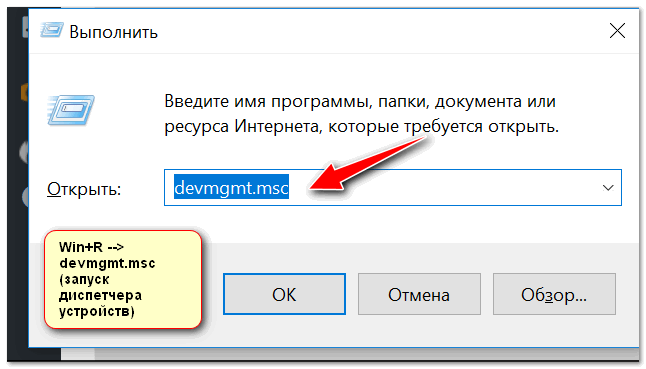
Запуск диспетчера устройств — devmgmt.msc
Далее следует найти вкладку «Bluetooth» и раскрыть ее. Среди устройств должно быть одно, в названии которого содержится слово «адаптер» (либо «adapter», либо «Bluetooth radio…», либо «Broadcom Bluetooth…») — нужно открыть его свойства.

Свойства Bluetooth адаптера
После перейти во вкладку «Дополнительно», там должна быть строка с номером LMP. В моем примере ниже LMP 8.56425 (в общем-то, нужно запомнить только первую цифру «8»).

LMP 8.x — вкладка «Дополнительно»
Далее см. простой список, приведенный ниже (напротив каждого номера LMP значится версия):
- LMP 3.x — Bluetooth 2.0 + EDR;
- LMP 4.x — Bluetooth 2.1 + EDR;
- LMP 5.x — Bluetooth 3.0 + HS;
- LMP 6.x — Bluetooth 4.0;
- LMP 7.x — Bluetooth 4.1;
- LMP 8.x — Bluetooth 4.2;
- LMP 9.x — Bluetooth 5.0.
У наушников
Чтобы узнать какую версии протокола поддерживают наушники — как правило, достаточно посмотреть на их тех. характеристики (приводятся на их упаковке).

Характеристики беспроводных наушников
Если упаковка давно утеряна — обратите внимание на корпус наушников (нередко на нем можно узнать их модель и название). А зная модель — не составит труда найти их тех
характеристики (если, конечно, речь не идет о малоизвестных китайских брендах).
Кстати, если на корпусе наушников не указана их модель, попробуйте открыть панель управления, вкладку «Оборудование и звук/Звук» (см. пример ниже).

Оборудование и звук — звук
Во вкладке «Воспроизведение», обычно, можно узнать информацию и подключаемых устройствах (в том числе и модель наушников). См. пример ниже.

Модель наушников