Веб камера
Содержание:
- Качественная видеозапись за 3 шага
- Захват видео с вебкамеры в Windows 10
- Просмотр фото и видео, редактирование, фильтры, эффекты
- Возможности
- Clipchamp.com/ru — онлайн видеомагнитофон работающий в браузере
- Инструменты для редактирования
- Программа WebcamMax
- Сторонние утилиты
- Основные возможности
- Подключаем WebCam к ПК
- Super Webcam Recorder
- 3 полезные опции для обработки видео с веб-камеры
- ManyCam
- MyCam
- AlterCam
- ManyCam
- Super Webcam Recorder
Качественная видеозапись за 3 шага
С ВидеоШОУ вы быстро запишете ролик на вебку, получив при этом максимально хорошее качество картинки. Всего 3 шага отделяют вас от должного результата. Прежде, чем начинать съёмку, убедитесь, что камера подключена корректно, особенно, если она подсоединяется с помощью USB-провода. Если всё в порядке, создайте новый проект и приступайте к работе.

Подключение камеры к программе
В меню программы нажмите «Слайд» > «Запись с веб-камеры». В появившемся окне кликните по команде «Включить камеру». В отличие от использования онлайн-сервисов, с ВидеоШОУ это безопасно, так как доступ к программе есть только у вас.
Редактор попросит указать тип нужного устройства, а в частности название моделей камеры и микрофона. Если вы не планируете записывать звук, в пункте «Аудио-устройства» поставьте вариант «Без звука». Далее укажите формат будущего ролика. Максимальное разрешение – 1280х720. Этого вполне достаточно для чёткой и качественной картинки.
1

Настройка параметров захвата
Прежде, чем снять видео на веб-камеру, настройте параметры изображения. Для этого нажмите на одноимённую кнопку в верхней части окна. На этом этапе вы сможете указать папку для сохранения полученной видеозаписи. В противном случае файл будет отправлен в дефолтную папку, и вам будет сложно отыскать его самостоятельно.
Обязательно отрегулируйте баланс белого – ваше лицо при комнатном свете не должно быть слишком жёлтым или слишком синим. При желании вы сможете сделать изображение более/менее ярким, контрастным, насыщенным или резким. Когда будете полностью довольны получившейся картинкой, примените изменения и начните запись.
2

Сохранение записи
Программа в режиме реального времени будет показывать длительность записи, а также её предполагаемый вес. Закончив, остановите запись и просмотрите результат во встроенном плеере. Далее ВидеоШОУ предложит два пути – вы сможете сохранить ролик в любом из удобных вам форматов и сразу же добавить файл в проект для дальнейшего редактирования.
3
Захват видео с вебкамеры в Windows 10
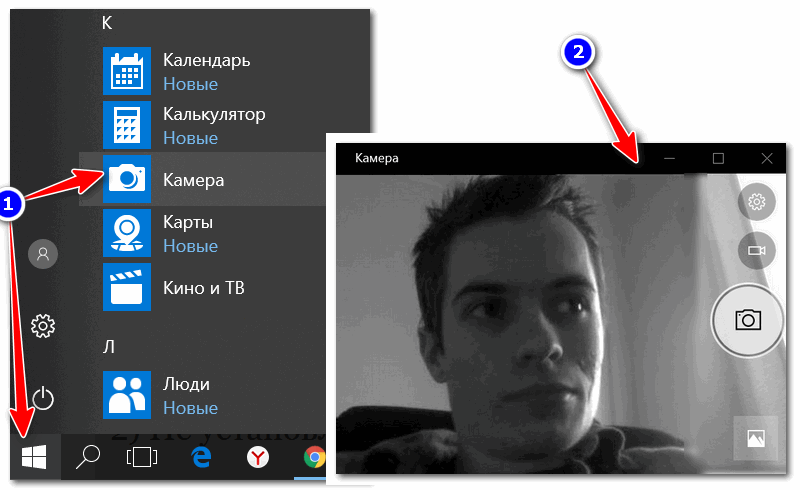
С этой системой проще всего, потому что в неё уже встроено специальное бесплатное приложение «Камера», которое позволяет записывать видео с любой вебки. Чтобы его открыть, просто в поиске вбейте «Камера» и выберите соответствующий результат:
О том как пользоваться поиском в разных версий виндоус, есть отдельная статья здесь »
Откроется приложение, в котором (номер пункта = цифре на скриншоте):
-
Запись видео. То есть если хотите снять видео с веб камеры, нажмите сюда и затем на кнопку записи;
-
Скриншот — сделает снимок с веб камеры;
-
Просмотр отснятых видео и фото;
-
Настройки программы, где можно изменить, например, разрешение съёмки, качество фото.
Как видим, приложение элементарное, без заморочек, есть только самое необходимое. А вот пользователям Windows 7 повезло куда меньше…
Просмотр фото и видео, редактирование, фильтры, эффекты
Все фото и видео сделанные на компьютере через программу «Камера» по умолчанию сохраняются в папку «Изображения» – «Альбом камеры».
Но открыть их можно прямо с приложения.

Там можно смотреть сделанные на ноутбуке фото и просматривать записанное на веб камеру видео. Но кроме этого их можно редактировать. Для такого небольшого приложения функционал там очень приличный.
Кроме обычного «Повернуть», «Удалить», «Поделится», «Печать» и т. д., можно обрезать фото, применять фильтры, эффекты, что-то рисовать, делать надписи, делать видео из фото под музыку и даже добавлять трехмерные эффекты.

Видео так же можно редактировать. Конечно же можно обрезать записанное видео, добавлять замедленное воспроизведение, сохранять фото из видео, рисовать, добавлять музыку и другие эффекты. В том числе трехмерные.

Очень интересно, прям затягивает. Пока писал статью, половину потраченного времени сидел и игрался с 3D эффектами Там еще можно разные объекты загружать и размещать их на фото и видео.
Все эти фото и видеозаписи конечно же можно сохранить, поделится ими, распечатать и т. д.
Настройка веб камеры в Windows 10. Как ее отключить, включить, почему не работает?
В настройках конфиденциальности в Windows 10 можно отключить камеру. Запретить всем приложениям ее использовать. Или наоборот, включить ее. Если она по какой-то причине отключена.
Сделать это можно в «Пуск» – «Параметры». Раздел «Конфиденциальность», вкладка «Камера».
Можно полностью запретить использование камеры, или только для каких-то конкретных приложений.

Если камеры в системе нет, но она есть в вашем ноутбуке, или подключена к компьютеру, то нужно проверить в диспетчере устройств. Запустить его можно командой mmc devmgmt.msc выполнив ее в окне, которое появится после нажатия сочетания клавиш Win + R. Или другим, удобным для вас способом.
Там должна быть вкладка «Камера», или «Устройства обработки изображений». Вот так это выглядит у меня:

У меня это устройство USB 2.0 UVC HD WebCam. Если у вас есть похожее устройство на одной из этих вкладок, то все должно работать. Если возле камеры есть значок в виде стрелки, то ее нужно «Задействовать» (включить устройство) нажав на нее правой кнопкой мыши. После этого камера будет доступна в системе.

Кстати, это самый просто и надежный способ полностью отключить веб камеру ноутбука. Просто нажимаем на нее правой кнопкой мыши и выбираем «Отключить устройство».

Если камеры в диспетчере устройств Windows 10 нет вообще (но она физически есть на вашем устройстве), то она либо сломалась (отключена), либо нужно установить драйвер. Драйвера можно скачать с сайта производителя ноутбука, или самой камеры. Качайте драйвер строго для своей модели и для Windows 10. После установки драйвера все должно заработать.
Проблемы с камерой в Windows 10 бывают редко, так как система автоматически ставит все необходимые драйвера.
Возможности
- трансляция «живого» видео на сайт через любую вебкамеру или сетевую IP-камеру;
- создание скриншотов с камер;
- запись видео с камер на жесткий диск;
- автоматическая загрузка записанного видео на FTP сервер;
- выполнение различных действий с помощью датчика движения (отправка письма, включение сигнализации и т. д.);
- планирование автоматического выполнения заданий в определенные дни и время;
- настройка фильтров аудио и видео компрессии для записи;
- встроенный чат для общения;
- генератор HTML кода.
Плюсы и минусы
Плюсы:
- наличие бесплатной версии;
- русскоязычная локализация;
- нетребовательность к ресурсам;
- установленные датчики движения;
- поддержка USB-камер, ТВ-тюнеров, многочисленных веб- и сетевых камер, относящихся к разным маркам;
- произведение непрерывной цикличной записи на жесткий диск ПК;
- получение аудиосигнала от совместимых камер;
- специальная система управления пользователями, обеспечивающая высокую безопасность.
Минусы:
- ограничения бесплатной версии: можно подключать только один видеоисточник, нельзя создавать учетные записи и пользоваться функциями датчиков движения;
- проблемы с русификацией настроек.
Альтернативные программы
Active WebCam. Бесплатное приложение, которое выполняет функции домашней системы видеонаблюдения. Поддерживает большинство типов камер и устройств, может одновременно работать с несколькими камерами, зашифровывать записанные данные. Имеет возможность вести вещание на собственной веб-странице, определять движения и оповещать о них пользователя.
Live WebCam. Бесплатная программа, предназначенная для автоматического получения и сохранения изображений с веб-камер. Позволяет выбирать настройки качества фото, создавать архивы из сделанных снимков.
Настройка и подключение камер
Для того чтобы выполнить подключение ip-камеры, нажмите правой кнопкой на номер источника, к которому она будет подключаться, выберите раздел «Сетевые камеры», пункт «Подключить»:

Подключение камеры
В полях «Camera Brand» и « Camera Model» нужно указать производителя и модель устройства, затем нажать «Next»:

Выбор модели камеры
Далее в поле «Hostname or IP address» укажите адрес камеры (ip или url), а в «HTTP Port» — номер порта. В этом же окне предлагается настроить разрешение и максимальную частоту кадров. После того, как все параметры выставлены, жмите кнопку «Test»:
 Тестирование подключения
Чтобы подключить звук, нажмите по номеру источника, выберите пункт «PCI/USB(WDM драйвер)» и название нужной звуковой карты:

Подключение звука
Опять нажмите на источник и выберите пункты «Вход звука», «Микрофон»:

Выбор источника звука
Если нажать по кнопке «Снимок», расположенной внизу окна, будет сделано фото в формате JPEG.
webcamXP – полезное приложение, с помощью которого можно настраивать удаленное наблюдение за разными объектами посредством других компьютеров или даже мобильных устройств.
Clipchamp.com/ru — онлайн видеомагнитофон работающий в браузере
Сервис clipchamp.com – это международный ресурс с русской локализацией, позволяющий выполнить запись видеоролика с веб-камеры. Сайт позволяет записывать видео продолжительностью до 5 минут в разном качестве, напрямую зависящем от возможностей вашей веб-камеры.
Механизм работы с указанным сервисом чуть сложнее, нежели в случае с сервисом cam-recorder.ru.
- Вы переходите на данный ресурс https://clipchamp.com/ru/webcam-recorder, жмёте на кнопку «Записать видео».
- А затем на «Allow» для предоставления ресурсу доступа к вашей веб-камере и микрофону.
- Для начала записи выберите «Начать запись» в центре экрана.
- Для окончания записи жмёте на «Готово», после чего вы переходите в режим редактирования, где сможете обрезать ваше видео, кадрировать его, повернуть видео онлайн, отзеркалить, выполнить ряд других настроек.
- Если ничего из этого не нужно, кликните на «Skip», а затем и на «Сохранить» для загрузки отснятого видео на ваш компьютер (файл сохранится в формате «webm»).
Инструменты для редактирования
В отличие от другого софта, эта программа для записи видео с веб-камеры обладает не только удобным интерфейсом, но и широким ассортиментом инструментов для монтажа видеозаписей. Вы можете добавить на таймлайн записанный ролик с вебки и даже снять видео дополнительно. Также проект можно разбавить другими файлами с ПК (клипами, фото). Приложение дает возможность вставить футажи (короткие анимированные ролики), добавить титры и заставки (можно выбрать из предложенных вариантов, либо создать свои).
Дальше можно переходить непосредственно к самому редактированию. Доступны следующие инструменты:
- обрезка — отрезайте ненужные и неудачные кадры, устанавливайте длительность показа фотографий;
- кадрирование — увеличивайте или уменьшайте кадр, убирайте черные рамки;
- эффекты — выбирайте из каталога эффектов подходящие или создавайте свои по предложенным параметрам;
- добавление текста и графики — вставляйте текст, картинки или оригинальные стикеры;
- улучшение изображения — настраивайте яркость, контраст, увеличивайте или уменьшайте насыщенность, цветовой тон;
- изменение скорости — позволяет замедлять или увеличивать скорость проигрывания фильма;
- замена звука — выбирайте звуковой файл из предложенных или добавляйте свой.
Если видеоряд содержит несколько файлов или фотографий, то между ними стоит добавить переходы. Например, жалюзи, волны, растворение и многое другое. Встроенный каталог содержит 30+ вариантов такой анимации. Между фрагментами можно установить разные переходы или одинаковые. Также можно кликнуть по кнопке «Случайные переходы», тогда анимация будет расставлена рандомно.

Переходы добавят оригинальности вашему проекту
При желании вы можете добавить фоновую музыку для видео. В коллекции представлено несколько музыкальных композиций: выберите одну из них или загрузите свой трек. В этом же разделе также доступна регулировка громкости, чтобы музыка либо играла фоном, либо была основным звуковым сопровождением.

Музыкальное сопровождение для вашего видео
Готово? Пора сохранить результат. Подберите подходящий формат, укажите место для сохранения и запустите процесс конвертации. Также программа позволяет быстро записывать результат на диски, загружать в сеть и т.д.
Программа WebcamMax
Для поставленной нами задачи можно использовать программу WebCamMax. Это разноплановая программа: в ней можно записывать видео со встроенных или подключённых к компьютеру камер, можно делать запись с экрана монитора, с её помощью в качестве источника видеосигнала можно настроить видеофайл или изображение и использовать их при общении по видеосвязи. Но главной фишкой WebcamMax является возможность применения различных видеоэффектов – прикольных 3D-объектов, масок, видеофонов, сцен, искажений, фильтров и т.п. Всё это, будучи, естественно, в тему и к месту, может выглядеть довольно эффектно в видеочатах мессенджеров или записях с видеообращениями.
Что же касается записи видео с веб-камеры, то первым делом идём в настройки WebcamMax и выставляем нужное нам качества видео.

Для старта видеозаписи в основном окне нажимаем кнопку записи.

Когда надо остановиться, жмём стоп-кнопку.

Снятое видео экспортируем в файл.

Программа WebcamMax сохраняет записанные видео в формат MPG. Если нужен иной видеоформат, устанавливаем на компьютер видеоконвертер или используем рассмотренное в предыдущем пункте публикации веб-приложение.
WebcamMax – продукт платный, приобрести его можно по полугодичной подписке примерно за $20, пожизненная лицензия на программу стоит $50.
Сторонние утилиты
Есть множество инструментов, которые разрешают записывать фильмы с камеры ноутбука. Одним из них является Debut Video Capture. Получить её можно во всемирной паутине бесплатно.
В меню (верхняя часть экрана) выберите «Device», чтобы определить устройство. Программа определит прибор, после чего можно будет приступить к съёмке. Средство позволяет записывать «картинку» в популярных форматах, при этом настраиваются параметры кодирования. С помощью Video Capture сегодня можно преобразовать изображение с камеры в flv, avi, mp4, а также mpg, wmv и 3gp режимы.

Перед сохранением файла рекомендуется настроить контраст и яркость видео, чтобы улучшить его качество. Также есть возможность добавления текста.
Основные возможности
- Запись видео с веб-камеры;
- Создание скриншотов рабочего стола и выделенной области;
- Просмотр видеофайлов и графических изображений;
- Съемка (JPG / PNG), поддержка отложенной съемки;
- Обработка фото с помощью различных фильтров и спецэффектов;
- Использование видеоэффектов;
- QR-код и сканирование штрих-кода;
- Запись видео в MP4 / GIF с использованием звуковых эффектов;
- Организация видеовещания;
- Альбом для управления медиафайлами;
- Отправка медиа на мобильный телефон.
Плюсы и минусы
Плюсы:
- Работает на бесплатной основе;
- Имеет простой и понятный интерфейс;
- Имеет полный набор инструментов для обработки видео;
- Позволяет сканировать штрих-коды при наличии камеры;
- Регулярно обновляется.
Минусы:
- Проставляет на всех скриншотах свой водяной знак;
- Удаление водяного знака платное;
- Не работает на Windows XP.
Аналоги
Recordzilla Screen Recorder – программа, с помощью которой пользователь ПК может осуществить захват и запись содержимого рабочего стола или активной области. Отснятый материал можно сохранить в формате FLV, SWF, AVI, WMV. Программа обладает всем необходимым функционалом, чтобы снимать видеоролики в домашних условиях. Основной недостаток приложения – ограничение бесплатного использования.
PlayClaw – софт, в числе возможностей которого числятся создание скриншотов и видеозахват рабочего стола и активной области. Программа позволяет снимать стримы и сохранять видео на ПК или загружать его на YouTube или делиться им с друзьями.
Free Screen Video Recorder – специальный инструмент, который позволяет создавать снимки экрана, а также захватывать экранное видео. С помощью данного софта можно фиксировать любые действия, происходящие на мониторе компьютера. Это позволит создавать записи полезных видео-уроков или онлайн-трансляций.
Принципы установки и использования
Для того, чтобы установить данное приложение, нужно позаботиться о том, чтобы на ПК был установлен DirectX 10. Если его нет, стоит загрузить данный компонент. Далее действия по установке будут следующими:
Скачиваем и запускаем приложение на своем ПК.

Запустится распаковка файлов программы.

Установка завершена. После можно приступать к использованию программы. Для того, чтобы сделать скриншот, стоит нажать на клавишу PrintScreen. Для того, чтобы запустить видеосъемку, стоит выбрать раздел «Запись», указать камеру и нажать «Play». Также можно выполнить дополнительные настройки съемки.

В целом, программа простая в использовании. Её можно использовать вместо фотошопа, так как в арсенале софта имеется приличный набор инструментов для обработки картинок.
Подключаем WebCam к ПК
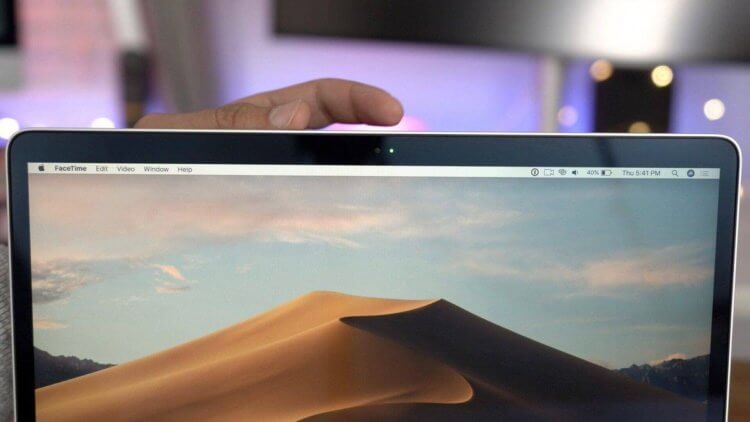
Перед тем, как начать запись, важно грамотно подключить веб камеру и настроить ее. Для начала следует закрепить прибор на верхней части дисплея, для этого предназначены специальные лапки-зажимы, также можно установить его на ножке
После этого следует переходить к подключению.
Вставляете главный USB-шнур, который идет от устройства, в доступный компьютерный разъем ЮСБ. Если веб камера имеет провод дополнительного питания, подключаете его к розетке. У некоторых приборов есть свой встроенный микрофон, об этом вы можете узнать по наличию кабеля мини-jack с разъемом 3.5 mm, который имеет окантовку розового цвета и подключается в соответствующее гнездо на ПК.

После этого начинаем установку драйверов, позволяющих без искажений отправлять сигнал на ПК. Чаще всего такие файлы уже имеются в базе операционки – в данном случае вы увидите через некоторое время уведомление в нижнем углу с правой стороны о том, что новое оборудование подключено успешно. Если такого сообщения нет, значит, придется загружать настройки в ручном режиме. Драйверы на девайс устанавливаются следующим образом:
- вставляете установочный диск, идущий в комплекте;
- начнется автозапуск распаковки;
- если у вас нет диска или он был поврежден, можете поискать установочные файлы на ресурсе производителя, для этого просто вводите полное название оборудования.
При необходимости подробную информацию о подключении вебки к компьютеру вы можете узнать из руководства пользователя. Совместно с драйверами чаще всего устанавливается специализированная программа, в которой можно будет установить такие пункты:
- уровень яркости;
- необходимый тон;
- параметры контрастности;
- резкость;
- уровень насыщенности;
- качество изображения;
- аудио громкость.
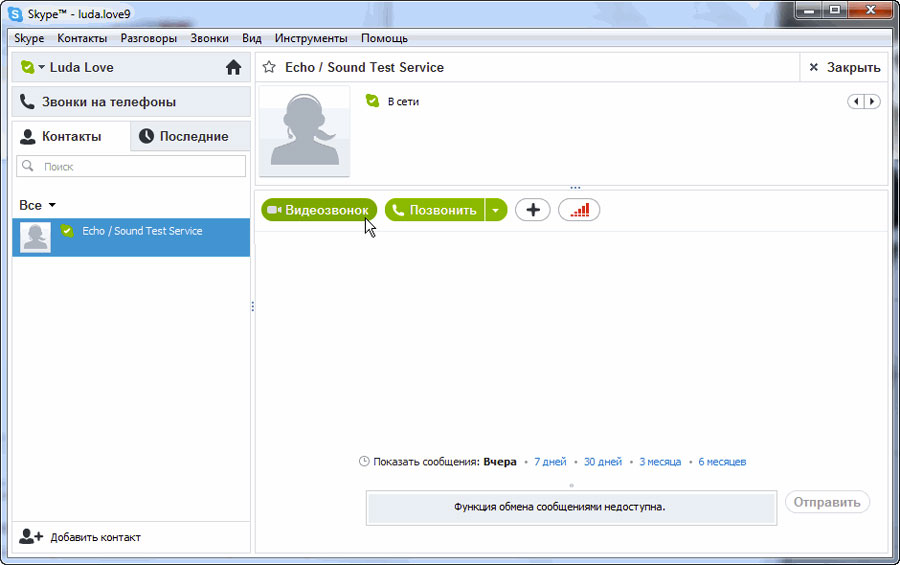
В некоторых моделях также можно отрегулировать освещенность, наложить эффекты сверху на картинку, а также управлять поворотами. Завершающим этапом процедуры станет тестирование работы устройства. Для того чтобы быстро проверить вебку, можно зайти в Скайп, там в меню «Инструменты» (расположено сверху) найти вкладку «Настройки…», а в новом окне перейти на вкладку параметров видео.
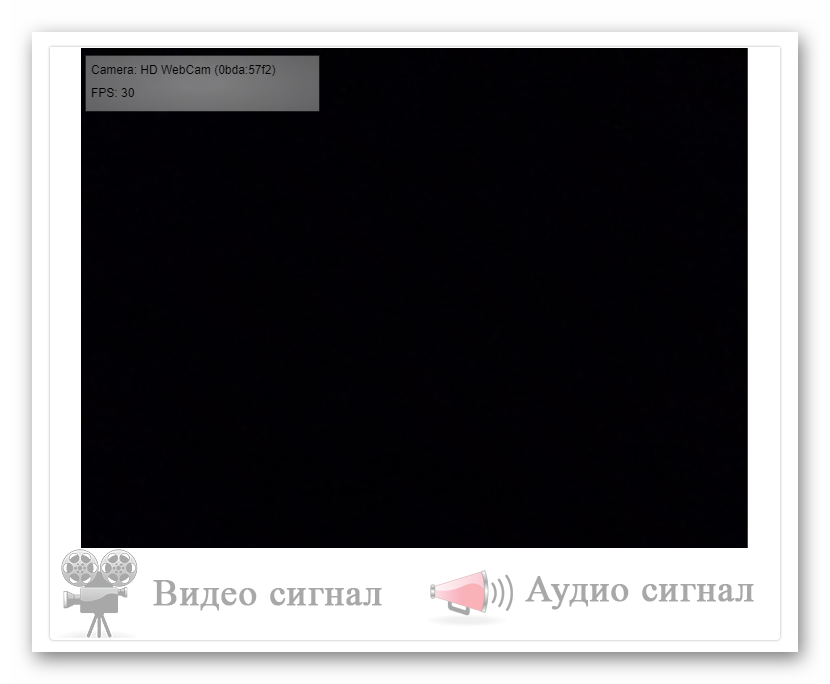
Если вы увидели себя, а не прямоугольник черного цвета – веб камера функционирует корректно. Для совершения тестового звонка можно выбрать в перечне контактов Echo и нажать кнопку «Видеозвонок» (с изображением камеры).
Также вы можете использовать онлайн сервис Webcam&Mic. Он специализируется на проверке функционирования устройств online, дополнительный софт загружать не придется.

Автор рекомендует:
- Не открывается Скайп на компьютере – что делать, какие причины и решения?
- uBar что это за программа, нужна ли она?
- Программа для изменения голоса в Скайпе – какая лучше?
Super Webcam Recorder
Super Webcam Recorder — ПО, которое дает возможность записать видео и звук с подключенной к компьютеру веб-камеры. В утилите есть встроенный планировщик задач для запуска основных инструментов приложения по расписанию, а также возможность делать снимки с веб-камеры в нескольких форматах: JPEG и BMP.
Изображение с подключенной к компьютеру веб-камеры отображается в главном окне утилиты Super Webcam Recorder. Чтобы начать процесс записи видео и звука, нажмите кнопку «Record» на панели инструментов. В процессе записи захвата видео с веб-камеры можно поставить на паузу. Кнопка «Disconnect» дает возможность отключить веб-камеру.
В нижней части интерфейса находится раздел «Save Folder». Здесь можно указать папку на компьютере, в которую утилита сохранит записанный видеоролик с веб-камеры.
Преимущества:
- возможность создания снимков с камеры в нескольких форматах;
- запуск инструментов приложения по заданному расписанию;
- горячие клавиши для быстрого управления программой;
- выбор формата исходного видеоролика;
- возможность выбора размера изображения;
- выбор кодека для сжатия видеороликов;
- наличие функции для настройки веб-камеры: установка частоты кадров и нужного разрешения, выбор цветового пространства, редактирование видео стандарта.
Недостатки утилиты:
- нет встроенных спецэффектов;
- нельзя выполнить захвата аудио с отдельного микрофона;
- отсутствует возможность трансляции видео с веб-камеры на стриминговые платформы.
Софт Super Webcam Recorder имеет англоязычный интерфейс. Стоимость лицензии — 40 долларов, но есть бесплатная пробная версия с ограничениями.
3 полезные опции для обработки видео с веб-камеры
ВидеоШОУ включает полный комплекс инструментов для качественного редактирования видео. Полученную запись вы можете просто дополнить эффектами и заставками, а можете соединить с другими роликами. Всё зависит от вашей задумки. Эти три функции однозначно пригодятся вам при обработке.
Обрезка
Моменты начала и остановки записи, слишком длинные паузы и просто неудачные фрагменты вы можете легко обрезать. Для этого в редакторе слайда найдите одноимённую кнопку и на временной шкале отметьте кусок, который хотите оставить.

Обрежьте лишние фрагменты в видео
Хромакей
Хотите больше экспериментов? Попробуйте снять себя на веб-камеру, повесив за спиной одноцветную яркую ткань, лучше насыщенно зелёного или синего цвета. ВидеоШОУ поддерживает работу с хромакеем и при этом максимально её упрощает. Это значит, что вы сможете заменить фон на видео в пару кликов мыши. На место зелёной ткани можно поставить совершенно любую картинку или видеозапись, ограничение – только в вашей фантазии.

Замените фон в видео на более интересный
Наложение одного видео на другое
Эта возможность идеально подойдёт для монтажа летсплеев, обзоров и реакций. Схема действий проста. Откройте ролик с вебки в редакторе слайда. Добавьте слой с новым видео. Это может быть запись игрового процесса, фильм или клип, который вы комментируете и т.д. Обрежьте обе дорожки так, чтобы они были одной длительности. После – переместите видео с веб-камеры на верхний слой и уменьшите его размер, потянув за края выделения. Дальше останется лишь перетащить изображение в любой из углов.

Настройте наложение одного видео на другое
ManyCam
Еще одна популярная программа, позволяющая осуществлять запись видео с веб-камеры. ManyCam отличается простым интерфейсом, поддержкой работы с разными мессенджерами и возможностью применения множества визуальных эффектов. Помимо веб-камеры источниками видео в ManyCam могут служить рабочий стол, IP-камера, открытый в плеере видеофайл, PTMP-сервер, веб-страница и видео с Ютуб. В приложении реализованы добавление в видеопоток текста, даты, анимированных и статических изображений, а также изменение заднего фона, в том числе, с применением хромакея.

Из дополнительных возможностей программы стоит отметить функцию распознавания лиц и быстрое создание скриншотов. Изначально ManyCam работает в режиме трансляции, то есть выводит изображение с веб-камеры в свое окно. Чтобы начать запись, вам нужно нажать на панели инструментов кнопку в виде камеры. В настройках приложения доступен выбор формата, разрешения, энкодера и целевого каталога для сохранения записи.

MyCam
Условно-бесплатная программа
MyCam — это простая утилита, которая используется для настройки и работы с веб-камерой: применение фильтров и эффектов, захват изображения. Есть интеграция с Facebook и YouTube для проведения прямых трансляций.
Утилита распространяется по условно-бесплатной модели. Стоимость лицензии — 10 долларов. Есть бесплатная версия с ограничениями: водяной знак на записанных видеороликах. Язык интерфейса — английский, русская версия не поддерживается. Программа работает на операционной системе Windows (32/64 бит).
Основные возможности утилиты MyCam:
AlterCam
Платная программа
AlterCam — это небольшая утилита, которая используется для быстрой настройки веб-камеры перед началом работы: записи видео или общения в Skype. Программа распространяется по условно-бесплатной модели распространения. Пробная версия — с ограниченным функционалом и водяным знаком. Стоимость лицензии — 790 рублей.
Интерфейс переведен на русский язык. Софт работает на операционной системе Windows (32/64 бит).
Основные возможности программы AlterCam:
- Запись видео. Этот инструмент используется для записи видео с веб-камеры. При необходимости, пользователи могут посмотреть историю записи.
- Эффекты. В программе есть библиотека эффектов. Они накладываются на изображение в режиме реального времени.
- Настройки камеры. В этом разделе утилиты AlterCam расположены настройки подключенной веб-камеры: разрешение, частота кадров в секунду, параметры цветов (красный, зеленый, синий); изменение яркости, контраста и насыщенности. Есть функция, которая позволяет отражать изображение по горизонтали и по вертикали.
- Работа с хромакеем. С помощью этого инструмента, пользователи могут настроить хромакей: изменить прозрачность за фоном или установить прозрачность по цвету, выбрать картинку для фона.
- Удаление эффекта рыбьего глаза.
- Аудио. В этом разделе можно настроить микрофон, который используется для захвата звука.
ManyCam
Условно-бесплатная программа
ManyCam— еще одна программа для настройки веб-камеры. Она расширяет базовые возможности устройства для видеозахвата: позволяет добавить различные фильтры, эффекты.
Утилита бесплатная. Есть платная версия с расширенным функционалом — она стоит 30 долларов в год. Язык интерфейса — русский, но некоторые элементы не переведены с английского языка. Софт работает на операционной системе Windows (32/64 бит).
Основные возможности программы ManyCam:
- Пресеты. В ПО есть возможность создания готовых пресетов для веб-камеры. Это шаблоны настроек — их нужно задать один раз, после чего использовать постоянно. При необходимости, можно сделать несколько пресетов сразу: например, для прямых трансляций и общения в Skype.
- Эффекты. В этом разделе расположена библиотека различных эффектов для веб-камеры: изображения для фона, рамки, границы, эмоции, образование, спортивные эффекты.
- Виртуальный фон. Этот инструмент позволяет сделать виртуальный фон — добавить размытие, чтобы фокус был только на человеке, который расположен в кадре.
- Настройки видео. В этом разделе устанавливаются параметры видео: разрешение и частота кадров.
- Настройки записей. Здесь выполняется конфигурация записей: устанавливается формат и энкодер, тип битрейта, выбирается пресет и битрейт для аудио. Также можно выбрать папку, в которую программа ManyCam будет сохранять файлы, записанные с веб-камеры.
Super Webcam Recorder
В отличие от предыдущего инструмента, программа Super Webcam Recorder более утилитарна. В ней нет «развлекательных» функций, и предназначена она строго для захвата видео с вебки и создания фотографий. Приложение предельно простое в использовании. Чтобы начать запись, необходимо нажать на панели инструментов кнопку «Record», чтобы остановить и сохранить – кнопку «Stop». Кнопка «Disconnect» отключает веб-камеру, делая запись невозможной.

В программе имеются планировщик заданий, модуль для наложения «водяных» знаков и простейший файловый менеджер, позволяющий быстро получать доступ к записанному контенту. В настройках приложения пользователь может выбрать формат (AVI и WMV), частоту кадров, кодек и метод компрессии.