5 советов, как создать фон для съёмки видео и прямых эфиров
Содержание:
Зачем нужна заставка для видео?
Кто не помнит заставку от студии «20 столетие Фокс»? Секундный мини-ролик стал визитной карточкой кинокомпании, сделал ее фильмы узнаваемыми и любимыми по всему миру.
Кратковременное вступление применимо не только гигантами рынка, но и новичками, желающими выделяться на фоне остальных. Если взять в расчет то количество блогеров, что сейчас присутствует на YouTube, вырваться в лидеры без изюминки будет очень сложно.
Заставка – тот инструмент монтажа, который поможет приблизиться к вашей цели стать популярным на еще один маленький шаг.
Заставка для видео занимает от 10 до 30 секунд. Затягивать с представлением не стоит, иначе такая подача контента станет восприниматься негативно, что приведет к потере аудитории канала и снижению заработка с ниши как такового.
Если у человека на канале более 100 000 подписчиков, данный факт не сильно режет глаза, но когда у блогера всего 4 000-10 000 почитателей, даже пара отписок в сутки станет весьма заметной.
а) Преимущества использования заставки для видео
- Индивидуальность контента, который блогер освещает на своем канале в сети интернет.
- Качественный саунд в начале и плавный переход в конце видео наверняка вызовут у зрителя положительные эмоции, и заставят его посетить ваш канал еще не один раз.
- Возможность распространять нативную рекламу. Пользователи, сами того не замечая, каждый раз при просмотре заставки видео будут наталкиваться на скрытую рекламу, тем самым принося дополнительный доход блогеру.
- Возможность защитить свое видео от плагиата в сети интернет. Очень часто начинающие блогеры скачивают ролики более именитых каналов и распространяют их под своим именем. Включая начальную и конечную заставку для видео, вы частично обезопасите свой контент, заставляя монтажеров попотеть над обрезкой ролика.
- Повышение представительности видео и его солидности в глазах зрителей и других владельцев каналов на видеохостинге.
Если вы владеете бизнесом и хотите увеличить приток клиентской базы посредством рекламы через видеохостинги, создать заставку для видео – это обязательное условие размещения контента в сети.
Стартовые секунды роликов вашего предприятия должны впиваться в память на пару дней, как минимум, каждому, кто будет на них наталкиваться. Такой подход позволит увеличить популярность торговой марки. При работе под франшизой эффект станет еще заметнее.
б) Как сделать заставку для видео – 3 общедоступных способа для новичков
-
Купить у монтажера в сети.
Вариант для полных профанов в данном направлении. Специалист сможет сделать заставку на видео в течение пары часов.
Но будьте готовы: за услуги придется выложить от 1500 до 5000 рублей (в зависимости от сложности запроса). Авторские заставки на видео, где нужно вручную прорисовывать элементы, опустошат карман блогера еще больше – цена начинается от 10 000 рублей.
Найти исполнителей, который возьмутся сделать заставку, можно на биржах фрилансеров (например, Freelancehunt.com или Weblancer.net).
-
Сделать по шаблону.
Позволяют это сделать многочисленные специализированные онлайн-сервисы. Алгоритм работы в них предельно прост – регистрация, выбор шаблона, ввод информации для заставки и сохранение.
Около 70% онлайн-сервисов позволяют сделать заставку для видео бесплатно.
Однако, если вы хотите получить более редкий и уникальный вариант оформления, придется вложиться в платную подписку, а это от 100 до 1000 рублей в месяц.
-
Сделать самостоятельно.
Наиболее трудоемкий вариант того, как сделать заставку на видео. Для работы потребуется скачать платную/бесплатную программу для монтажа.
Существуют как профессиональные варианты ПО, так и любительские + в некоторых из них уже есть готовые шаблоны заставок для видео, хотя их качество оставляет желать лучшего.
Если решите сделать заставку на ролик своими силами на бесплатной программе, сможете полностью избежать необходимости вкладывать в это деньги.
Далее, мы обратим внимание на последние два способа создания заставки – онлайн и через офлайн ПО. Выбор сервисов для данной операции довольно обширный, поэтому мы рассмотрим варианты лишь с лучшим соотношением цены/качества
Чтобы проект был более оригинальным, лучше пользоваться ПО на компьютере – оно дает больше пространства для полета фантазии и улучшит качество конечного продукта в разы. Поэтому обзор программ для работы мы начали именно с того софта, что можно установить на ПК.
Откуда брать фоновые видеоролики?
Лучше всего, когда видео сделано на заказ или лично вами. Не стоит переживать по поводу качества картинки — особенно если вы будете накладывать фильтры. Зачастую достаточно снять ролик на смартфон и смонтировать его в бесплатном редакторе.
Если по какой-то причине у вас нет возможности создавать собственные видео, используйте бесплатные или платные стоковые ролики. Они вполне подойдут для создания определенной атмосферы.
Вот некоторые бесплатные стоки:
- wedistill.io (10 HD видео каждые 10 дней);
- videos.pexels.com (огромная база бесплатных роликов);
- ignitemotion.com (ресурс специализируется именно на бесплатных фоновых видео);
- pixabay.com (есть русский язык);
- free-hd-footage.com (есть 4К и 3D видео);
- coverr.co (7 новых видео для главной страницы сайта каждый понедельник).
Среди платных стоков популярны такие:
- videohive.net (от 10-20$ за ролик);
- shutterstock.com (от 49$ за ролик);
- istockphoto.com (от 40-50$ за ролик).
Какой должна быть заставка на видео?
Вместе с советами Академии Ютуб для авторов хочу дать несколько рекомендаций.
Цель заставки — привлечь внимание зрителя и дать понять, о чём данный ролик. Делайте её такой, чтобы она выделялась среди остальных
Придерживайтесь простых правил:
Берите изображения, соответствующие содержанию и названию видео
Не стоит ставить значок лишь бы привлечь внимание. Помните, что любое несоответствие содержанию ролика является нарушением правил Ютуба.
Для каждого видео ставьте уникальный значок.
Подбирайте интригующие и качественные изображения.
Добавляйте элементы фирменного стиля своего канала
Круто, когда заставки на канале делаются в одном стиле с элементами бренда.
Используйте текст. Сочетайте его с названием ролика. Главное, делайте его таким, чтобы он хорошо читался. Лучше использовать в тексте только заглавные буквы.
Создавайте значки в высоком разрешении. Чтобы их можно было разглядеть не только на большом экране, но и с мобильного телефона.
Используйте правило третей. Шаблон, который вы можете найти ниже, будет размечен по этому правилу.
Ну и самое последнее — анализируйте в YouTube Analytics по каким значкам кликают лучше, а по каким — наоборот. Меняйте значки и добивайтесь лучшей конверсии.
Естественный фон
Это может быть квартира, офис, терраса или даже салон автомобиля. Съемка в естественной среде добавляет ролику ощущения времени и места, он становится более непринужденным и настоящим. Кажется, будто видео снято «на лету», без предварительной подготовки и сложного монтажа.
Естественный фон идеально подходит для видеоотзывов, роликов о себе и спонтанных видео.
Поскольку ваша квартира или офис — это не голливудский павильон, возьмите на вооружение несколько советов:
Если фон выглядит «не очень» или не важен в контексте конкретного ролика, используйте размытие фона
Это фокусирует внимание на ведущем, но сохраняется живая атмосфера.
Посмотрите, что именно попадает в кадр. Если вы снимаете дома, уберите личные вещи вроде халата и тапочек
В офисе выберите место, где на заднем фоне не будет кип бумаг и сплетений проводов. Если какие-то предметы портят картинку, уберите их.
Если в комнате работают люди, попросите их не бегать туда-сюда, пока вы снимаете ролик.
По возможности снимайте в пасмурный день, чтобы резкие перепады освещенности не сказались на качестве картинки, не было бликов и теней.
Если вы делаете нарезку из видео с участием нескольких человек, снимайте их с разных ракурсов. Это позволит избежать эффекта прыжка при монтаже.
Создаем красивую видео заставку
Шаблоны для своих видеозаставок, мы будем брать на Youtube канале:
- Velosofy
- Sony Vegas PRO
Переходим на канал «Velosofy» и выбираем любой понравившейся видеоролик. Выбор есть, так что обязательно что-нибудь подберете интересное.
Понравившейся ролик нужно скачать на компьютер. В описании под видео на Youtube есть ссылка на бесплатный шаблон этого видеоролика. Нажмите «еще», чтобы полностью развернуть описание к видео.
Ждем 30 секунд, а потом жмем зеленую кнопку «Download». Кнопка появится, когда в надписи WILL APPEAR IN: 30 счетчик дойдет до ноля. В этот раз Вы перейдете на сайт www.mediafire.com
Не понятно, для какого… нужна такая волокита?! Но иначе видимо никак
Для редактирования шаблона, нам понадобиться программа для Windows «Киностудия Windows». Если ее у Вас нет, тогда скачиваете ее по этой ссылке
Устанавливаем программу на компьютер и запускаете ее. Запускайте только программу «Киностудия», потому что Windows предложит установить еще ненужные программы.
Теперь перетаскивайте мышкой фалы шаблона в эту программу, в место, где написано «Щелкните здесь, чтобы просмотреть видео и фотографии».
Вначале нужно перенести видео файл, с расширение «wmv», а затем перетащите аудио файл «wav». При переносе аудио файла, следите, чтобы курсор был установлен перед видео файлом, а не за ним. Если ничего не понятно, тогда просто посмотрите видео.
Теперь, если нажать «Play», т. е. запустить ролик, то он должен играть со звуком. При проигрывании ролика, нажмите в любом месте паузу, и добавьте свой заголовок, например, название сайта.
Для этого кликните на вкладку «Главная», а потом жмите «заголовок». Смотрите скриншот выше, или установите программу на компьютер. В самом окне видео появится поле с надписью «Введите текст здесь». Удалите эту надпись, а затем напишите что-нибудь свое.
Я специально не вставляю скриншоты в статью, потому что Вы можете посмотреть видео, если что-то не понятно.
Теперь при проигрывании ролика, будет появляться Ваш текс. Тексту можно придать некоторые эффекты, чтобы ролик смотрелся более красиво. Во вкладке «Форматирование», Вы можете придать тексту дополнительные эффекты.
Вот в принципе и все. Осталось наше отредактированное видео сохранить на компьютер. Для этого жмем на вкладку «Киностудия», которая находится левее вкладки «Главная», а затем выбираем «Сохранить фильм».
Чтобы сохранить видео на компьютер, нужно выбрать «Компьютер», а затем в любое место на диске сохраняете свое видео. При сохранении ролика, можно выбрать видео формат «mp4», или «wmv».
Скажу сразу, это достаточно примитивный способ для создания видеозаставок, но в некоторых случаях, можно воспользоваться и им.
В программе «Киностудия Windows» можно добавлять не только текст, но делать и некоторые видеоэффекты.
Меняем задний фон у видео
❶
Выбор и подготовка основного видео
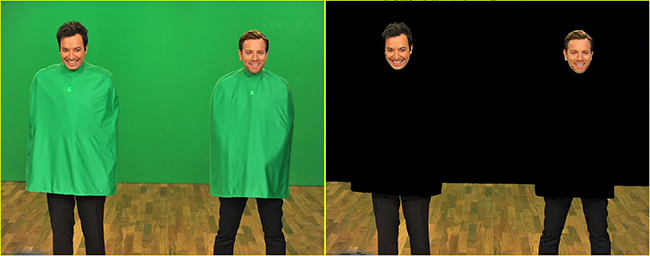
Во-первых, основное видео (у которого мы будем менять фон) необходимо записать специальным образом: задний фон должен быть однотонным (например, зеленым, синим, белым и т.д.).
Во-вторых, крайне желательно, чтобы фон не пересекался с цветами одежды и волос того, кто записан на этом видео. Чтобы было наглядно видно, что нужно получить — я привел один кадр из видео ниже.

Скрин из интервью
Длина видео, формат сжатия, и пр. моменты — не так важны (в большинстве случаев, программе-редактору все равно, что кодировать).
❷
Выбор ПО, создание проекта
Собственно, после запуска редактора — выберите в меню задачу «Хромакей». См. пример ниже на картинке.

Удобная замена одноцветного фона
❸
Выбор основного видео и нового фона
В первом же шаге программа попросит указать основное видео (с однотонным фоном). Просто укажите его и нажмите «Далее».

Выбираем нужное видео
После, нужно указать новый фон: т.е. тот фон, который заменит наше однотонное полотно. В качестве такого фона можно взять либо какую-нибудь картинку, либо другое видео (в нашем примере указана картинка со средневековым замком).

Выбираем новый фон (может быть картинкой или видео)
❹
Замена фона: смешивание, растворение
Теперь видео-редактор попросит вручную указать фон, который будет заменен (на основном видео). В нашем примере это зеленое полотно, именно его и указываем.

Указываем цвет фона
Далее программа автоматически удалит тот цвет, который вы указали и подставит новый фон. Нам же в этом шаге нужно:
- задать размер и положение главного действующего лица;
- «до-настроить» параметры смешивания и допуска (от этого зависит резкость, яркость, качество совмещения и пр. параметры).
Когда всё будет размещено идеально (так, как требуется) нажмите «Далее».

Настраиваем смешивание и растворение одного объекта над другим
❺
Обрезка видео (опционально)
Теперь можно обрезать видео по длине. Например, это часто требуется для начала и концовки ролика (когда в кадр попадают какие-нибудь приготовления или посторонние люди…). В общем-то, шаг не обязательный — можно и не выполнять…

Обрезаем видео при необходимости
❻
Добавление музыки (при необходимости)
Если вы хотите наложить доп. тематическую музыку — просто нажмите на «Плюсик» в левом меню окна и выберите нужную композицию. Кстати, несколько заготовок под разные проекты уже есть в самом редакторе, возможно они вас устроят…

Накладываем музыку (при необходимости)
❼
Сохранение полученного видео
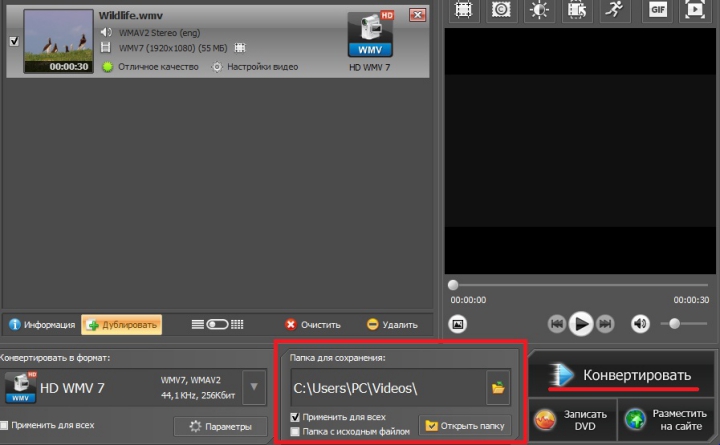
Ну и последний штрих — сохранение полученного видео. Если вы делаете видео для просмотра на ПК, ТВ и пр. — рекомендуется выбрать формат AVI или MP4 (HD-видео).
Кстати, «Видео-Монтаж» на этапе сохранения позволяет указать не только кодек и разрешение кадра, но и вручную задать битрейт (причем, заранее сообщая вам итоговый размер видео!). Согласитесь, это весьма удобно, если вам видео нужно уместить на флешку или компакт-диск…

Выбор формата и качества ролика
❽
Результат
В общем-то, после кодирования видео — его можно открыть в любом плеере (я использовал стандартный, встроенный в Windows). Как видите, изображение в целом получилось достаточно яркое, сочное, и на первый взгляд для неискушенного пользователя всё выглядит вполне реалистично — как будто сняли на самом деле в замке…

Было — стало
На этом у меня сегодня всё…
Ни пуха ни пера!..
Первая публикация: 09.11.2019
Корректировка: 19.11.2020
Технические характеристики и функционал
При выборе видеодомофона, вне зависимости от того предназначен он для квартиры или коттеджа, следует обратить внимание на следующие параметры:
Камера
Один из основных элементов видеофона. Учитывая нелюбовь наших соотечественников ко всякого рода фиксирующим устройствам, необходимо, чтобы место ее размещения было недоступно или незаметно. Наиболее часто используются скрытые камеры типа pihhole, имеющие объектив диаметром в несколько миллиметров. Его удобно замаскировать в панели вызова или рядом с дверью в стене.
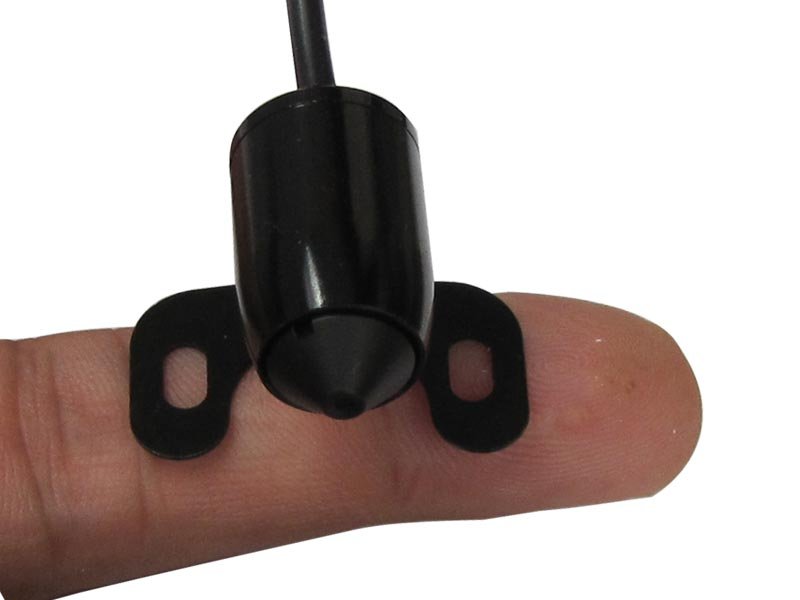
Миниатюрная pihhole камера с кронштейном, несмотря на размеры, дает аналоговое изображение с качеством 520 TVL
Другим вариантом является размещение камеры в дверном глазке. Для этого выпускаются специальные изделия, внешний вид которых не отличим от глазка. Они дают изображение гораздо лучшего качества и имеют более широкий угол обзора.
Управление
Как правило, в видеофонах предусмотрена возможность управления дверным замком. Кроме того можно делать фотографии с камеры вручную или запрограммировать устройство на автоматическую работу в ответ на внешние проявления – звонок в дверь, срабатывание детектора движения. Управление всеми функциями видеофона осуществляется непосредственно с панели, некоторые модели имеют пульт ДУ или брелоки с ограниченными функциональными возможностями (только открытие или закрытие двери).
Панель вызова

Основным параметром для этого элемента видеодомофона является прочность и стойкость к вандальным проявлениям. Существуют панели вызова видеофона, внешне совершенно не отличимые от панелей стандартного домофона или имеющие свой индивидуальный дизайн.
Монитор
 Монитор со спикерфоном и кнопками управления, модель Kenwei KW-S701C-W64
Основным критерием монитора является диагональ экрана. Встречаются модели с диагональю от 3,5 до 10 дюймов. Большинство моделей имеют 7-ми дюймовый экран, этого вполне достаточно для отображения четкой и качественной картинки с одной камеры. Видеоизображение поступает на монитор в формате PAL. Если система видеодомофона предусматривает получение изображение с нескольких камер, то рекомендуется использование 12 или 14 дюймовых мониторов, которые в состоянии принимать сигнал с 2, 4 камер одновременно.
Память
Практически все современные модели видеофонов имеют энергонезависимую память сохраняющую сделанные пользователем настойки. Кроме того, в памяти устройства сохраняются кадры, отснятые в момент нажатия на звонок или по срабатыванию программного детектора движения. Такую функцию целесообразно использовать, когда камера выведена в межквартирный тамбур с ограниченным доступом. Минимальное количество 128 кадров. Для пользователей, которые подолгу и часто отсутствуют лучше подойдут устройства с большим объемом интегрированной памяти и/или со слотом для дополнительной карты памяти. Такие видеофоны способны снимать небольшие ролики, которые, впоследствии, можно просмотреть на телевизоре.
Звук
 Трубка мобильного видеофона на базе, модель KIVOS
Производятся аппараты двух типов: со спикером и с трубкой. Модели со спикерфоном более компактны, однако их использование менее удобно. В моделях премиум класса предусмотрены дистанционные трубки, некоторые имеют встроенный небольшой экран и кнопки управления дверным замком. Такое оборудование стоит значительно дороже.
Совместимость
Желательно, чтобы квартирные видеофоны, которые планируется подключить к исполнительным устройствам подъездного домофона, были того же производителя или имели совместимый интерфейс. В противном случае нужно приобрести довольно дорогой модуль сопряжения, который позволит открывать замок на подъездной двери.
ВАЖНО! Наиболее популярными моделями подъездных домофонов являются:
- Координатные – Metakom, Vizit, Cyfral;
- Цифровые – Keyman, Marshal.
Видеофоны для домов могут интегрироваться в системы пожарно-тревожной сигнализации или системы видеонаблюдения.
Дополнительные полезные функции
Некоторые модели видеофонов имеют интерфейс для подключения к телевизору, сто очень удобно в случае использования нескольких видеокамер
Стоит обратить внимание на устройства, которые могут не только делать и сохранять в память снимки, но и отсылать их на телефон пользователя
ВАЖНО! Размещать панель вызова с камерой желательно на расстоянии более 1 м от монитора и панели управления во избежание помех от электромагнитных наводок
Интеграция видео в качестве фона сайта: полезные советы
Наверняка вы хотите, чтобы фоновые видео работали в плюс. Вот несколько советов, которые помогут получить от них выгоду.
1. Используйте релевантные ролики
Содержание видео должно отвечать той цели, которую вы преследуете. Например, если вы занимаетесь финансовым консалтингом, не стоит показывать фасад здания вашего офиса, иначе пользователи подумают, что вы продаете недвижимость.
При выборе видео со стоков будьте внимательны, чтобы не ввести пользователей в заблуждение. Со стоков лучше брать нейтральные видео, на которых не фигурируют лица, офисные и производственные помещения и т. п. Иначе пользователи увидят одну картинку (скорее всего, идеальную), а когда приедут к вам — совсем другую.
2. Убедитесь, что видеоряд не мешает просмотру контента
Поверх видеофона у вас наверняка будет какой-то текст, изображения и элементы управления. Поэтому убедитесь, что видео не снизит их читабельность и видимость, как здесь:

Добиться читабельности можно несколькими способами:
1. Контрастный цвет контента. Например, если у вас более темное видео, используйте светлый логотип, кнопку и текст. Если же у вас светлое видео, используйте красочные или более темные цвета в контенте. Эта техника поможет создать контраст без дополнительных эффектов вроде локальных рамок и фильтров.
 Фрагмент видеофона с сайта fitradio.com
2. Затемнение / осветление. Если вы используете яркий видеоролик с большим количеством деталей, он наверняка ухудшит читабельность контента, даже если вы используете правильный контрастный цвет. В этом случае «накройте» видео темным или светлым слоем. Это сделает его темнее или светлее и смягчит любые детали, которые затрудняют чтение.
 Фрагмент затемненного видеофона с сайта isl.co
3. Используйте цветные слои. Они обеспечивают аналогичный эффект, как и темные и светлые слои, с той лишь разницей, что открывают более широкие возможности для брендинга сайта (если в качестве цвета слоя выбран корпоративный цвет).
 Фрагмент «цветного» видеофона (тема для сайта Ricca)
3. Используйте короткие сжатые ролики
Если видеофайл имеет большой размер, потребуется время для его загрузки
Кроме того, увеличится потребление трафика (что особенно важно, если пользователи заходят на сайт с мобильного)
Для ускорения загрузки:
- используйте короткий ролик (5-10 секунд вполне достаточно) с функцией зацикливания — в этом случае видеоряд будет непрерывным;
- сожмите видео, чтобы его размер не превышал 6 Мб (протестируйте качество картинки при различных значениях битрейта, разрешения и количества кадров в секунду, и выберите оптимальный вариант).
4. Размещайте видео без звука
Вряд ли пользователь будет в восторге, если откроет сайт, и на весь вагон метро или офис заиграет музыка. Если ролик содержит аудиоряд, лучше вообще уберите его. Если же вы считаете, что без аудио никак, то добавьте кнопку включения звука, но по умолчанию звук выключите. Если пользователь захочет, он включит звук самостоятельно.
5. Не показывайте элементы управления видеопотоком
Не стоит добавлять полосу прокрутки, кнопки «Play», «Pause» и «Stop». Вы используете видео в качестве фона, и эти элементы будут сбивать с толку. Если вы хотите донести какую-то важную информацию с помощью видео, добавьте на сайт полноценный проигрыватель, а фон пусть остается фоном.
6. Избегайте чрезмерной динамики
Ключевым в «фоновом видео» является «фон»
И важно убедиться, что ролик не перетягивает на себя все внимание. Фоновые видео должны быть спокойными, плавными, чтобы не отвлекать пользователей от того, что они действительно должны сделать на сайте. Избегайте дрожания камеры, многократного и быстрого изменения ракурса, контрастных сцен
Избегайте дрожания камеры, многократного и быстрого изменения ракурса, контрастных сцен.
Заключение
Искусственный фон подходит для обучающих роликов, цель которых — профессионально донести конкретную информацию. Он удобен тем, что быстро устанавливается и складывается, не требует больших затрат. Более спонтанные ролики, в которых нужно показать вас в естественной «среде обитания», снимайте в квартире или офисе. Так вы приоткроете «внутреннюю кухню» — это всегда интересно зрителям.
Выбор фона — это только часть работы по созданию классных видео. Но нужно еще, чтобы ваши ролики нашли своих зрителей. В этом поможет платформа Webartex. Здесь собраны тысячи групп в ВК, Twitter и YouTube-каналов, на которых вы можете недорого разместить рекламу. Уже после первых размещений вы ощутите эффект в виде прироста посещаемости и повышения узнаваемости бренда.
Заключение
Фоновый ролик — это только один пример использования видео для целей маркетинга
Это мелкий штрих, который наполняет сайт жизнью, создает ощущение глубины, привлекает внимание. Если же вы хотите использовать возможности видеомаркетинга по максимуму, одного фонового видео будет явно недостаточно
Необходимо создавать и развивать собственный канал на YouTube и размещать видео в соцсетях.
Также хорошо работает реклама на тематических YouTube-каналах у блогеров
На рекламной платформе Webartex она стоит она от 300-500 рублей за 30-60-секундный ролик и позволяет быстро привлечь внимание аудитории и повысить узнаваемость бренда