Как узнать, пойдет ли игра на вашем пк
Содержание:
- Как узнать характеристики своего ПК
- Как проверить пойдет ли игра на компьютере
- Запуск игры без RTX
- System Requirements Lab analyzes your computer in just seconds, and it’s FREE.
- How Many Games Can My Computer Run
- System Requirements
- Metro: Last Light Redux
- Testgamespeed
- Battlefield 4 [мультиплеер]
- Tomb Raider
- Сервис SystemRequirementsLab
- Проверка игр на совместимость с компьютером
- Как подобрать игры для моего компьютера?
- Описание: Как Работает ИГРОТЕСТ
- Несколько способов проверки игр для ПК
Как узнать характеристики своего ПК

Если вы вдруг не знаете характеристик своей системы, то выяснить их ничуть не сложнее, чем найти системные требования игры.
Это можно сделать несколькими способами. Можно посмотреть чеки или гарантийные талоны, если они у вас остались, но проще взглянуть на сведения о системе прямо на компьютере. Просто введите в строке поиска «сведения о системе», и Windows покажет вам приложение со всей нужной вам информацией о компонентах, и кучей не совсем нужной.
Открыв приложение, вы сразу в корневом разделе Сведения о системе увидите модель процессора, а также общее количество системной памяти и версию операционной системы. Что касается данных о видеокарте и накопителях, их можно найти в разделах Компоненты – Дисплей и Компоненты – Запоминающие устройства, соответственно.
С этими данными вы легко можете сравнить свою систему с тем, что указано в минимальных и рекомендованных требованиях игры.
Но учитывая большое разнообразие моделей процессоров и видеокарт, вы можете не знать наверняка, насколько мощные у вас процессор и видеокарта по сравнению с тем, что указано в системных требованиях игры.
Стоит иметь в виду, что UserBenchmark нельзя считать идеальным средством оценки производительности компонентов вашего компьютера, но представление о том, как отличается работа двух устройств относительно друг друга, он может. Как уже было сказано, это особенно удобно, если вы не уверены, насколько ваш процессор или видеокарта соответствуют тому, что указано разработчиками в минимальных или рекомендованных требованиях.
Например, если в минимальных требованиях PUBG указан процессор Intel Core i5-4430, это не означает, что вам обязательно нужен процессор i5. Новые i3-8100 и i3-9100 мощнее вышеупомянутого i5 4 поколения. Это легко можно определить при помощи UserBenchmark – вот почему это средство хорошо подходит для сравнения различных моделей процессоров и видеокарт разных лет.
Однако, если вам интересна производительность в реальных играх, стоит найти тесты в сети или ролики на YouTube, демонстрирующие работу игры на вашей видеокарте
Обратите внимание, что конкретного производителя видеокарты указывать не надо, поэтому если у вас, например, Asus ROG Strix RX 580, нужно просто искать тесты для RX 580. Поиск по конкретной модели лишь бесполезно сужает результаты, а различия в быстродействии между различными брендами видеокарт обычно незначительны и сводятся к нескольким кадрам в секунду
Как проверить пойдет ли игра на компьютере
 Как проверить пойдёт ли игра на компьютер? Наверное, многие, когда думали купить ту или иную игрушку, задавались вопросом как проверить её на работоспособность на своём компьютере. Конечно, можно погуглить и найти официальные требования к игре. Но сейчас существуют специальные сайты, которые помогут вам и покажут, чего не хватает и пойдёт ли та или иная игра на вашем железе. Вот один из таких сайтов testgamespeed.ru для тех, кто абсолютно не разбирается во внутренних устройствах компьютера.
Самые важные параметры системы вашего компьютера
При выборе игры нужно в первую очередь обращать внимание именно на них. И сравнивать с вашим компьютером
- Процессор (пример: Intel core i5, intel core i7, AMD Ryzen 5)
- Видеокарта (пример: Nvidia GTX730, 800, 1050TI)
- Оперативная память (ОЗУ) (пример: 4гб, 8гб, 16гб)
 Ну и, конечно же, не забываем о свободном месте на жёстком диске, его можно посмотреть во вкладке «Компьютер» на Windows 8, 10 сразу показано, сколько занято памяти и сколько осталось, но если у вас старенькая Windows XP, то нажмите на правую кнопку мыши и внизу нажмите на «свойства» и там увидите, сколько осталось памяти на вашем жёстком диске.
Где найти свои параметры системы?
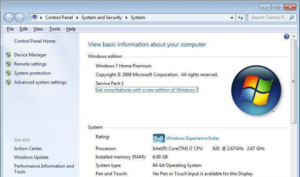
Сначала зайдите в панель управления и выберете раздел «Система и безопасность», далее нажмите на вкладку «Система» и вы увидите параметры своего железного коня, оперативную память, процессор, но данные по видеокарте находятся во вкладке «Диспетчер устройств» с левой стороны нажмите на неё.
Несколько способов проверки игр для ПК
Первый способ: сравнение системных требований.
Проверка совместимости осуществляется с помощью сравнения конфигурации вашего компьютера и системных требований от разработчиков. Рекомендуемые и минимальные требования к любой игрушке можно найти в интернете или на странице покупки игрушки в STEAM, смотря где думаете купить игру. Минимальные требования системы включают конфигурацию компьютера, на котором запустится игра, о максимальных системных требованиях можно не думать. Допустимые системные требования — это критерии компа, на которых спокойно запустится игрушка и в неё с комфортом можно будет играть
Вот на эти требования стоит обращать внимание в первую очередь при покупке игрушки и сравнивать их со своей конфигурацией компьютера
Второй способ: специальная программа.
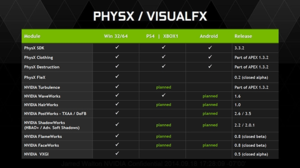 Существует программка для проверки совместимости игрушек с вашим ПК. Проверка осуществляется с вашего жёсткого диска. Производитель лучших видеокарт nvidia разработал собственный сервис. Для корректной работы необходим последний пакет Java. Проверка осуществляется на официальном сайте nvidia. Там нужно перейти во вкладку Проверить мой ПК. Вот ссылка: www.nvidia.ru/object/gpu-analyzer-main-ru.html
Онлайн-тест для проверки
Иногда тому, что написано на коробке верить нельзя, потому что это часто не совпадало с реальными требованиями игры. И предугадать, будет ли игра хорошо работать на компьютере или она будет тормозить, или вовсе не запустится, было очень сложно. Но сейчас очень просто можно проверить потянет ли игра на компьютер без предварительной её установки с помощью одного хорошего сайта-теста.
Для начала нужно зайти вот на эту страничку: www.systemrequirementslab.com
Выбор игры для поиска
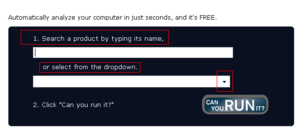
Там автоматом переводите на русский язык. И в первом окне «Искать игру» вводите название игры. Допустим, GTA 5. И жмём кнопку начать проверку. Далее появится окно, где нужно будет поставить флажок на «Desktop App» и нажать на кнопку «Start» Потом на ваш компьютер загрузится малого размера файл с расширением EXE, боятся не стоит — это не вирус, включаем его и ждём, пока тест проработает. После окончания проверки вас направит обратно на сайт.
Сайт с результатом
 Есть сайт www.systemrequirementslab.com, где вы узнаете результат. Ниже будут показаны результаты теста и рекомендации по процессору, оперативной памяти, видеокарте. Если всё хорошо, то на этих параметрах будет стоять зелёная галочка, то есть игрушка 100% пойдёт на вашем компьютере, если чего-то будет не хватать, памяти или видеокарта будет слабой то, будет стоять красный зачёркнутый круг. Будет показано по минимальным требованиям.
Этот онлайн-тест хороший способ узнать, пойдёт ли игрушка или нет на ваш компьютер без установки. И главное —проверка занимает всего несколько минут. И к тому же она бесплатная.
Вывод: для новичков, которые вообще не разбираются в компе, самым лучшим способом будет онлайн-проверка через сайт testgamespeed.ru. Для более продвинутых игроков пойдёт способ сравнения системных требований игры и компьютера.
Запуск игры без RTX
Минимальные требования для запуска Киберпанк 2077 на компьютере
Ниже приведены минимальные спецификации, которые позволят вам играть с низкими настройками графики и разрешением 1080p.
- Операционная система: Windows 7 или Windows 10 (64-битные версии
- Процессор: Intel Core i5 3570K или AMD FX-8310
- Видеокарта: Nvidia GeForce GTX 780 (3 ГБ памяти) или AMD Radeon RX 470
- Оперативная память: 8 ГБ
- Место на диске: 70 ГБ, рекомендуется SSD
- DirectX: версия 12
Рекомендуемые требования для запуска Киберпанк 2077 на компьютере
Ниже приведены характеристики, рекомендованные для высоко детализированного игрового процесса с разрешением 1080p.
- Операционная система: Windows 10 (64-бит)
- Процессор: Intel Core i7-4790 или AMD Ryzen 3 3200G
- Видеокарта: Nvidia GeForce GTX 1060 (6 ГБ памяти) или AMD Radeon R9 Fury
- Оперативная память: 12 ГБ
- Место на диске: 70 ГБ SSD
- DirectX: версия 12
Настройками ультра графики и разрешением 1440p для запуска Киберпанк 2077
- Операционная система: Windows 10 (64-бит)
- Процессор: Intel Core i7-4790 или AMD Ryzen 3 3200G
- Видеокарта: Nvidia GeForce RTX 2060 или AMD Radeon RX 5700 XT; 6 ГБ памяти
- Оперативная память: 12 ГБ
- Место на диске: 70 ГБ SSD
- DirectX: версия 12
Ультра требования для ПК
Ниже приведены спецификации Ultra, которые позволят вам играть в настройках ультра графики и разрешении 4K.
- Операционная система: Windows 10 (64-бит)
- Процессор: Intel Core i7-4790 или AMD Ryzen 5 3600
- Видеокарта: Nvidia GeForce RTX 2080 Super, GeForce RTX 3070 или AMD Radeon RX 6800 XT; 8 ГБ памяти
- Оперативная память: 16 ГБ
- Место на диске: 70 ГБ SSD
- DirectX: версия 12
System Requirements Lab analyzes your computer in just seconds, and it’s FREE.
See for yourself, takes less than a minute. The question of Can I run a PC game has been answered here hundreds of millions of times since 2005. Find out now if your computer can run any popular PC game.
1)
2)
Are you Working From Home? We can help, click here.
Check out the full list of PC Games
How Many Games Can My Computer Run
New from Can You Run It, now you can test your computer once and see all of the games your computer can run. We will analyze your computer against 6,000+ of the newest and most popular games on the market. Both for Minimum and Recommended requirements.
How many games can I run?
Loading history…
System Requirements
Here is the answer to Can I run PUBG or Destiny 2? Is my computer fast enough to run CoD WW2? Are the system requirements for GTA 5 better than my computer? Can my graphics card meet the minimum or recommended requirements for Assassin’s Creed: Origins or Fortnite Battle Royal? Difficult questions. But evaluating whether or not your computer meets or exceeds hardware requirements is our specialty. Remembering your exact PC hardware specs is tough, deciphering the meaning of a PC games minimum requirements is challenging and combining those tasks together is almost impossible for mere mortals. But Can You RUN It does this millions of times every month. See for yourself, takes less than a minute. The question of Can I run a PC game has been answered for hundreds of millions of times since 2005.
- Get your complete report in seconds including upgrade suggestions for your computer.
- Only your system’s hardware and system software are evaluated.
- No personally identifiable information is collected.
- Works on Windows XP, 2000, 2003, Vista, 7, 8, 8.1 and 10.
- Works with Internet Explorer, Firefox and Chrome browsers.
- Java is NOT required.
Metro: Last Light Redux
{related=10866=Разбираем один из лучших постапокалипсисов этого года}Третье место досталось проекту 4A Games, сорвавшему в 2013 году целый ряд наград от подавляющего количества игровых изданий. Мы также похвалили Metro: Last Light причем не только за сюжет и геймплей. В игре потрясающая графика и очень качественные локации.
Как и оригинальная Metro 2033, Last Light в свое время оказалась очень требовательной к компьютерному железу, так что игра прекрасно подходит для тестирования современного «хардвэра», причем нагнёт она не только видеокарту, но и процессор. Ну а для тестирования вы можете выбрать такие карты, как «Закат», или «Мертвый город».
Testgamespeed
Один из наиболее популярн6ых и часто рекомендуемых сервисов такого типа в русскоязычном интернете.
Достаточно простой и удобный, работает на русском языке, а кроме того, очень точен и хорошо анализирует большинство игры и компьютеров.
Как же его использовать?
- В центре стартовой страницы вы увидите поле выбора Выберите тип ОЗУ – нажмите на стрелку в правой части этого поля и укажите ваш тип ОЗУ;
Рядом имеется такая же строка Выберите операционную систему – кликните по стрелке в правой части строки и укажите вашу операционную систему;

- В поле Название процессора и Название видеокарты вы можете прописать эти параметры, если знаете их;
- Нажмите бирюзовую кнопку Продолжить под этими полями;
- Откроется новая страница, в верхней части которой имеется поле ввода – впечатайте в него название игры, которую хотите скачать;
- При вводе первых же букв появятся популярные варианты, из которых можно выбрать необходимый вам;

- Ниже поля ввода вы видите введенные вами данные по вашей операционной системе и кнопку Изменить систему компьютера – если вы нажмете на нее, то вас переадресует на начальную страницу, где вы вводили параметры;
- Если же все введено верно и изменять параметры не нужно, то после ввода названия игры нажмите Enter;
- Откроется новая страница, на которой будут представлены результаты сверки параметров ПК с требованиями игры.
Теперь вы должны просмотреть результаты анализа и решить, скачивать ли игру.
Результат


Анализ дается очень развернутый, но чтобы не читать все, обратите внимание только на следующие параметры:
- Разделы Минимальные и Рекомендованные требования игры – при первых игра запустится, при вторых игровой процесс будет приятным и комфортным, а вы сможете в полной мере оценить игру;
- Раздел Результат проверки совместимости включает четыре основных параметра (минимальные, средние, высокие и максимальные настройки), напротив каждого из них стоит определенный значок. Если это крестик на красном фоне, то игра на таких настройках не запустится, если галочка на зеленом – запустится, если же проставлен восклицательный знак на желтом фоне – игра запустится, но работать будет со сбоями;
Ошибки при выполнении такого анализа возможны, но дают только минимальную погрешность, и то, зачастую, все неточности связаны с тем, что пользователь неверно указал параметры своего ПК, или с тем, что заявленные требования игры отличаются от фактических.
В остальном это универсальный и функциональный сервис, который позволяет пользователю быстро определить совместимость того или иного типа настроек игрового приложения с его ПК.
Battlefield 4 [мультиплеер]
Если вы хотите провести самое жестокое и бескомпромиссное тестирование, то в этом может помочь лучший сетевой шутер современности, коим является Battlefield 4. Мультиплеер не только серьезно повышает нагрузку на компоненты компьютера (то есть FPS будет ниже, чем в однопользовательском режиме), но и требует больше времени на отрисовку кадра. Последнее не критично в играх с одиночным режимом, но в мультиплеере является важным фактором.
Итак, огромные карты, система «леволюции», большое количество игроков, сложная физическая модель и тотальная разрушаемость — все это еще никогда и нигде не собиралось воедино. Однако за такой бенчмарк придется заплатить не только деньгами, но и 70 ГБ свободного места.
Tomb Raider
{related=9586=Выживаем в суровом мире вместе с юной Ларой Крофт}Четвертая игра в нашем списке представляет собой экшен в открытом мире, так что тестировать свой РС вы сможете сразу после пролога. Tomb Raider нагрузит, прежде всего, ваш процессор, так как в игре натуралистичная физическая модель, основанная на контроле массы и веса, свойствах огня, воды, ветра и различных материалов.
Игра также может похвастаться классными визуальными эффектами, качественной реализацией растительности, функцией TressFX, обилием элементов motion capture. В общем, настоящий хит от Crystal Dynamics, да еще и с отличной графикой! Ну как можно пройти мимо?
Сервис SystemRequirementsLab
Если уж выбирать идеального помощника для изучения компонентов ПК, то именно SystemRequirementsLab станет проводником в мир системных требований! Тут не придется проводить сравнения вручную и изучать разные спецификации, процесс поставлен на конвейер и полностью автоматизирован, главное не отставать от инструкции:
- Перейти на главную страницу проекта.
- В поле «Search for a game» ввести название разыскиваемого компьютерного блокбастера (как и в остальных случаях – GTA V).
- После поиска перейти на страницу с игрой и нажать «Can You Run It?».
- Сохранить предлагаемый системой файл в любой каталог жесткого диска и запустить.
- Дождаться, пока утилита соберет необходимую информацию о ПК.
- Данные передадутся обратно на сайт SystemRequirementsLab, а вместе с тем появится и подробная статистика, по результатам которой можно понять – запустится ли все, или же нет.Если галочки зеленые, то можно приступать к развлечениям! Если же красные – то придется покопаться в выданной информации. Иногда сервис предлагает обновить драйвера или провести дополнительную диагностику.
Проверка игр на совместимость с компьютером

Для запуска и хорошей работы определенной игры компьютер должен соответствовать минимальным системным требованиям. Но не все хорошо разбираются в железе и смогут быстро разобраться со всеми параметрами. В этой статье мы рассмотрим несколько способов, благодаря которым осуществляется проверка игр на совместимость с компьютером.
Проверяем игру на совместимость с компьютером
Кроме стандартного варианта со сравнением требований и характеристик ПК существуют специальные сервисы, предназначенные именно для неопытных пользователей. Давайте подробнее рассмотрим каждый способ, с помощью которого определяется, пойдет ли новая игра на вашем компьютере или нет.
Способ 1: Сравнение параметров компьютера и требований игры
В первую очередь, на стабильность работы влияют несколько комплектующих: процессор, видеокарта и оперативная память
Но кроме этого стоит обратить внимание и на операционную систему, особенно в том случае, если речь идет о новых играх. Большинство из них не совместимы с Windows XP и более новыми операционными системами, имеющими разрядность 32 бита
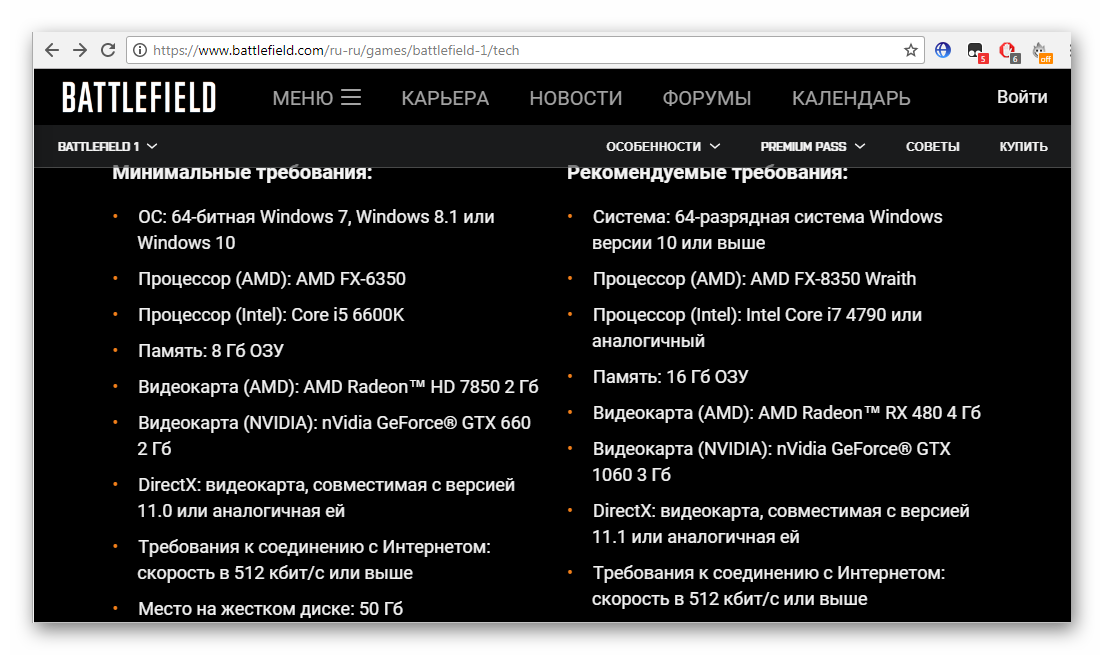
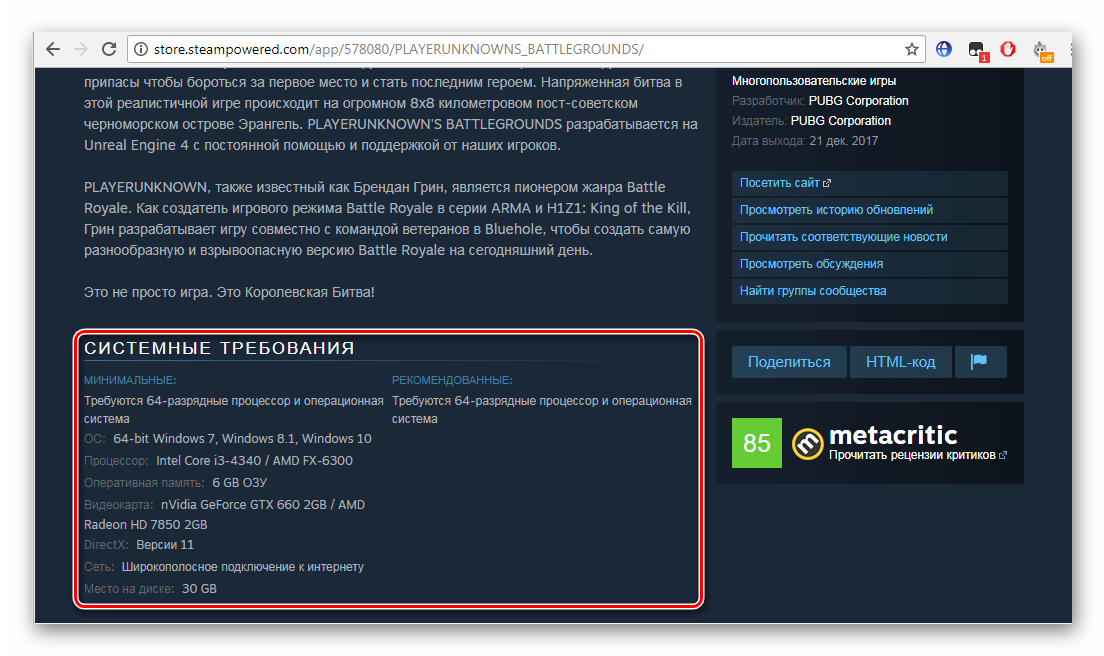
Сейчас большинство продуктов покупается на игровых интернет-платформах, например, в Steam или Origin. Там на странице выбранной игры отображаются минимальные и рекомендуемые системные требования. Обычно указывается необходимая версия Windows, подходящие видеокарты от AMD и NVIDIA, процессор и место на жестком диске.
Если вы не знаете, что за комплектующие установлены в вашем компьютере, то воспользуйтесь одной из специальных программ. Софт проведет анализ и отобразит всю необходимую информацию. А в случае, если вы не разбираетесь в поколениях процессоров и видеокарт, то воспользуйтесь информацией, предоставляющейся на сайте производителя.
В том случае, если вы покупаете игру в физическом магазине, проконсультируйтесь с продавцом, предварительно записав или запомнив характеристики своего ПК.
Способ 2: Проверка совместимости с помощью онлайн-сервиса
Пользователям, которые не разбираются в железе, рекомендуем воспользоваться специальным сайтом, где осуществляется проверка на совместимость с определенной игрой.
Перейти на сайт Can You RUN It
Потребуется выполнить только несколько простых действий:
- Перейдите на сайт Can You RUN It и выберите игру из списка или введите название в поиск.
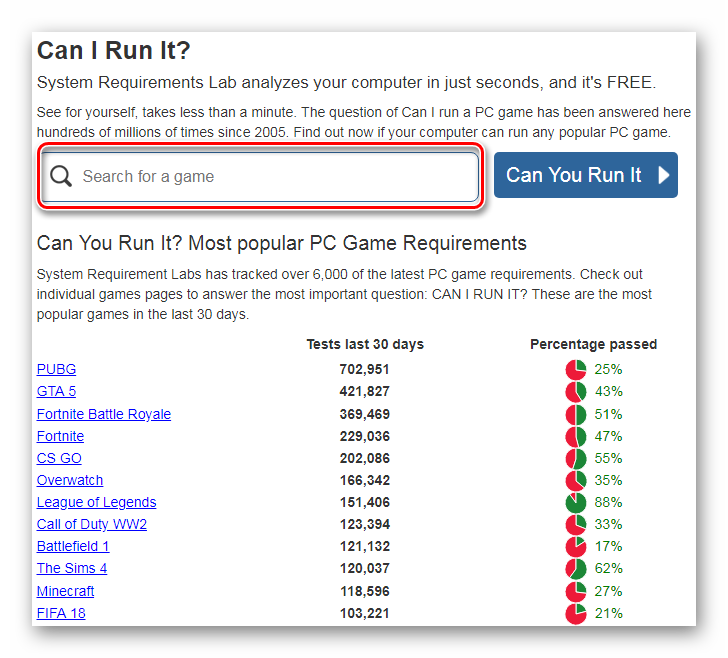
Далее следуйте простым инструкциям на сайте и ожидайте завершения сканирования компьютера. Оно будет произведено один раз, выполнять его для каждой проверки не потребуется.
Теперь откроется новая страница, где будет отображена основная информация о вашем железе. Удовлетворяющие требования будут отмечены зеленой галочкой, а неудовлетворяющие – красным перечеркнутым кругом.
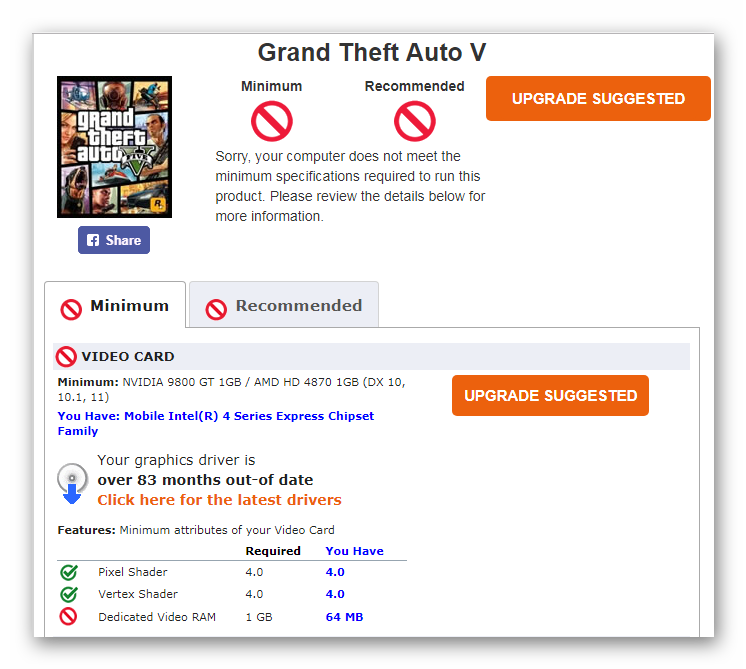
Примерно по такому же принципу работает сервис от компании NVIDIA. Раньше это была простая утилита, но сейчас все действия выполняются онлайн.
Перейти на сайт NVIDIA
Вы просто выбираете игру из списка, а после сканирования отобразится результат. Недостатком данного сайта является то, что происходит анализ исключительно видеокарты.
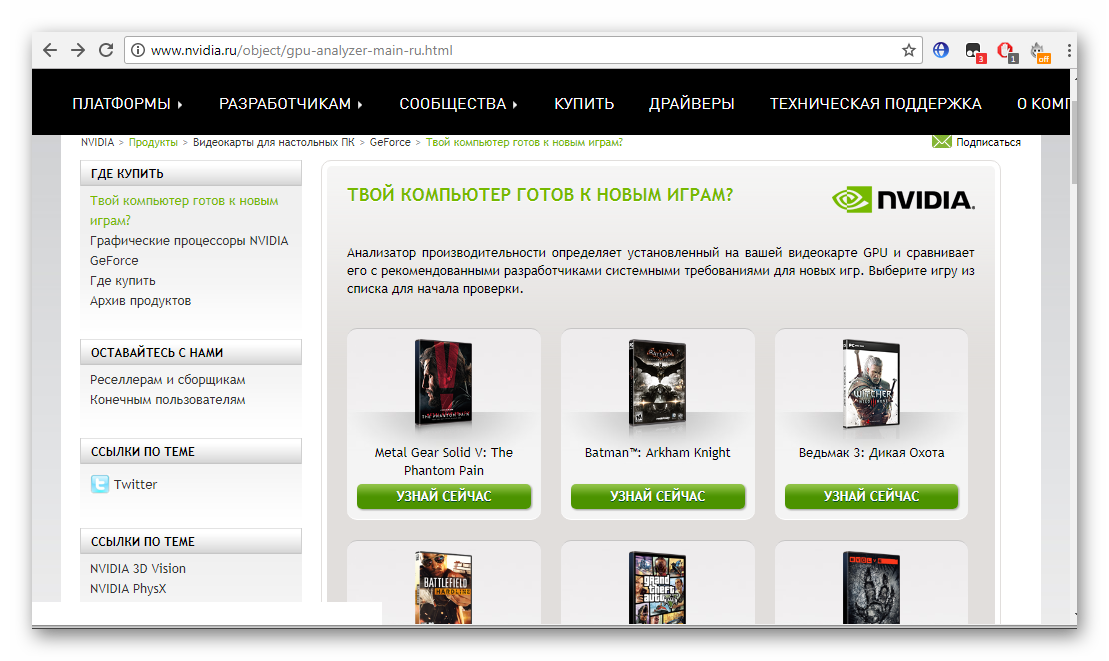
В этой статье мы рассмотрели два простых способа, с помощью которых определяется совместимость игры с компьютером
Хочется обратить ваше внимание, что всегда лучше ориентироваться на рекомендованные системные требования, поскольку в минимальных показывается не всегда корректная информация и не гарантируется стабильная работа с играбельным FPS.. Мы рады, что смогли помочь Вам в решении проблемы
Мы рады, что смогли помочь Вам в решении проблемы.
Как подобрать игры для моего компьютера?
Как выполняется проверка игр на совместимость с Вашим компьютером. Чтобы получить от сервиса информацию о совместимости вашего ПК с выбранной видеоигрой, следует выполнить простую последовательность действий:
- Узнайте конфигурацию вашего ПК и ноутбука. Следует получить представление об установленном процессоре, видеокарте, объеме оперативной памяти и свободном месте на жестком диске. Ниже вы сможете узнать, где все это можно быстро посмотреть.
- Перейдите на страницу “Конфигурация ПК” и заполните все строчки предлагаемой формы, руководствуясь написанными рядом текстовыми подсказками, после чего жмите на большую фиолетовую кнопку, сохраняя тем самым введенные данные. Проверка пойдет ли игра на ПК без этого просто не запустится.
- Откройте раздел “База игр”, где перечислена вся доступная на данный момент для проверки линейка игр (список постоянно дорабатывается и дополняется актуальными новинками), выберите подходящий проект и запустите проверку.
Все! Когда проверка игры на совместимость с ПК будет закончена, вы увидите детальный отчет с оценками по всем режимам настроек – минимальным, средним и ультра. По ним станет понятно, сможете ли вы добиться комфортного фреймрейта и насладиться в полной мере продвинутыми графическими технологиями, или же ограничитесь низкими настройками с тормозами и подвисаниями.
Подбор игр по системным требованиям. Как посмотреть конфигурацию своего ПК
Многие пользователи персональных компьютеров и ноутбуков просто не могут оценить свои шансы на то, потянет ли игра на их машине по системным требованиям, ведь понятия не имеют – как им посмотреть конфигурацию купленного железа. Более того, действительно встречается немало людей, которые не заморачиваются и приобретают системный блок по рекомендации продавца в каком-нибудь супермаркете со всеми вытекающими из этого последствиями. Но беспокоиться не о чем – собрать нужную информацию очень просто.
- Операционная система, процессор, объем оперативной памяти. Обо всем этом легко узнать, просто щелкнув правой кнопкой мыши на ярлык “Мой компьютер” и выбрав пункт “Свойства”. Открывшееся окно будет содержать всю нужную информацию по модели процессора, его частотам и количеству ядер, объему ОЗУ, а также операционной системе (важна не только ее версия, но и разрядность – многие новые игры наотрез отказываются запускаться на х86).
- Видеокарта. Проверка системных требований для игр обычно заканчивается на данном компоненте. Именно к нему большинство современных проектов предъявляет повышенные требования. Нельзя собрать геймерский ПК в 2018 году без мощной карты с минимум 4 гигабайтами набортной памяти. Модель своей видеокарты проще всего узнать через утилиту диагностики DirectX. Нажмите комбинацию клавиш Win+R, введите команду “dxdiag” и в открывшемся окне, в разделе Экран, прочтите всю необходимую информацию. Еще более подробная информация есть в статье «Как узнать какая у меня видеокарта?«
- Жесткий диск. Самое простое – просто запустите “Мой компьютер” и посмотрите, сколько у вас свободно места на одном из виртуальных дисков, а также подумайте – сколько пространства вы можете еще освободить. Современные игры очень прожорливы, та же Final Fantasy XV или последние Call of Duty весят под сотню гигабайт.
Теперь, когда у вас на руках имеются все необходимые данные, можете проверить совместимость игры с компьютером онлайн. Детальный отчет с подсказками по каждому из компонентов системы позволит определить, на что вы можете рассчитывать при запуске той или иной игры, а также обозначить слабые места своей конфигурации, намечая план для дальнейшего апгрейда.
Пользуйтесь на здоровье и не забудьте поделиться этим интересным лайфхаком с друзьями-геймерами!
Описание: Как Работает ИГРОТЕСТ
Привет, ребята! Добро пожаловать в специальный сервис проверки требований игр — «ИГРОТЕСТ». Я сделал его, чтобы Вы смогли удостовериться заранее потянет ли ваш ПК игру и не тратить деньги на покупку, в которую поиграть не сможете.
Индустрия компьютерных игр развивается семимильными шагами – появляются новые технологии, возможности, улучшается качество графики. Те пользовательские системы, которые считались топовыми еще пару лет назад, сейчас уже устаревают и не справляются с современными ААА-проектами при высоких и ультра настройках. И ладно бы разработчики выпускали демонстрационную версию своей игры, чтобы геймеры могли оценить ее работу на своей конфигурации, так нет – сейчас только каждый двадцатый-тридцатый товар имеет бесплатное DEMO, а остальные приходится качать наугад. И далеко не факт, что качество работы покупки вас устроит.
К счастью, наш сервис “Игротест” полностью решает проблему, позволяя в считанные секунды и без необходимости покупки узнать, потянет ли комп игру. Вам даже не нужно будет регистрироваться или устанавливать на компьютер специальный софт – все рассчитывается прямо в браузере пользователя.
Несколько способов проверки игр для ПК
Проверить, пойдёт ли игра на вашем компьютере, можно несколькими способами:
- самостоятельно сверить требования к системе, которые предъявляют разработчики развлекательного софта;
- обратиться за помощью к людям, которые разбираются в электронике;
- воспользоваться специальными онлайн-сервисами, проверяющими игры на совместимость.
Далее рассмотрим подробнее, как это сделать.
Сравнение параметров компьютера и требований игры
Итак, перед покупкой и скачиванием игры обратите внимание на «Минимальные требования к ПК». Далее нажмите «Пуск» или «Проводник», найдите «Мой компьютер» или «Этот компьютер» и «Свойства системы»
Здесь вы увидите:
- показатели оперативной памяти и процессора;
- разрядность системы;
- версию
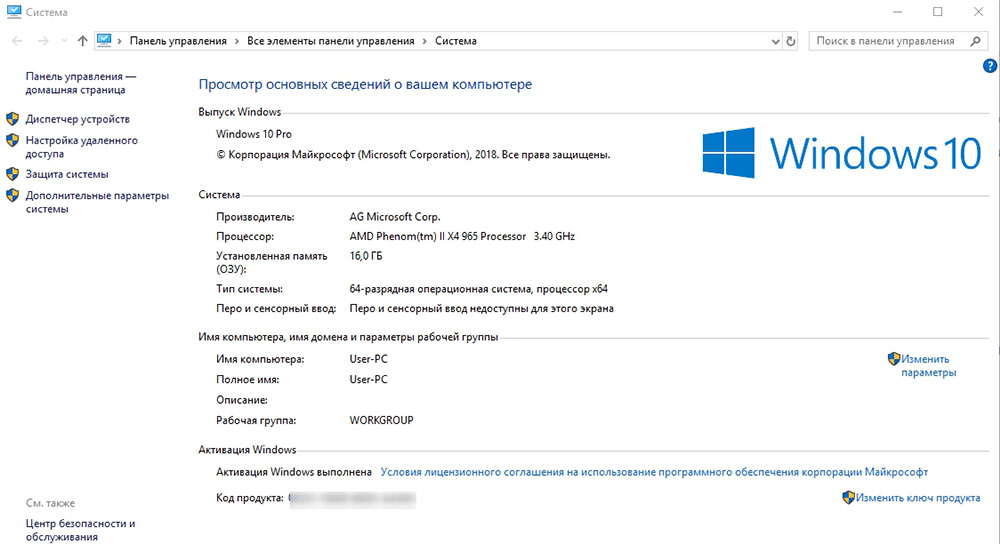
Теперь кликните правой кнопкой мышки в свободном месте на «Рабочем столе» и выберете «Параметры экрана» — «Дисплей» — «Дополнительные параметры дисплея».
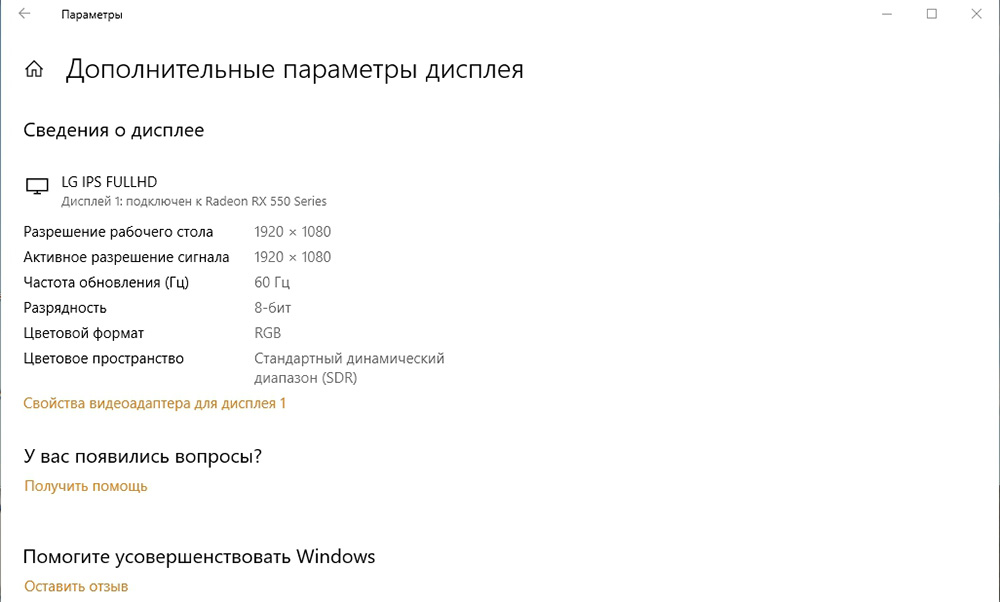
Здесь вы сможете выяснить, какая видеокарта установлена. На Windows 10 обнаружить все сведения можно быстрее, набрав нужное слово в строке поиска возле кнопочки «Пуск». Проверка игры на совместимость с компьютером в данном случае сводится к сверке предъявляемых требований с возможностями ПК.
Проверка совместимости с помощью онлайн-сервисов
Можно оптимизировать процесс сверки, прибегнув к помощи онлайн-сервисов. Ниже мы рассмотрим самые популярные из них.
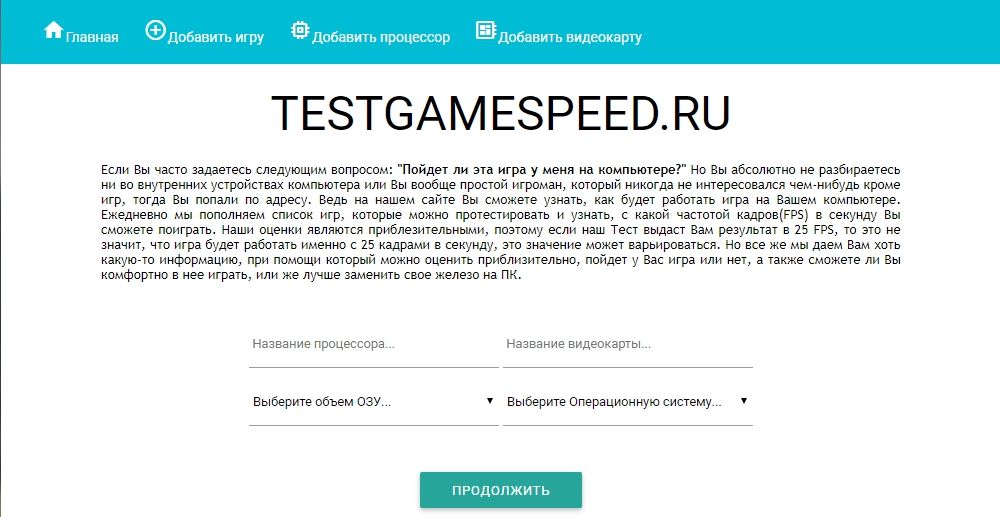
Testgamespeed.ru
Очень удобный и предельно простой сайт. В предложенную форму вы вписываете сведения о своем процессоре, ОЗУ и ОС, а также название игры, и быстро получаете ответ, достаточно ли ресурсов у компа, чтобы он потянул игру. Этот тест приблизительный, но ошибается ненамного. Если вердикт был «не запустится», а гейм-софт всё-таки открылся, то с какого-то момента он все равно перестанет работать. Вы также найдете предупреждение о том, что соответствие минимальным параметрам не означает, что игровой процесс будет комфортным – возможны сбои, самопроизвольное закрытие, подтормаживание. Желательно, чтобы «железо» на порядок превышало требования.
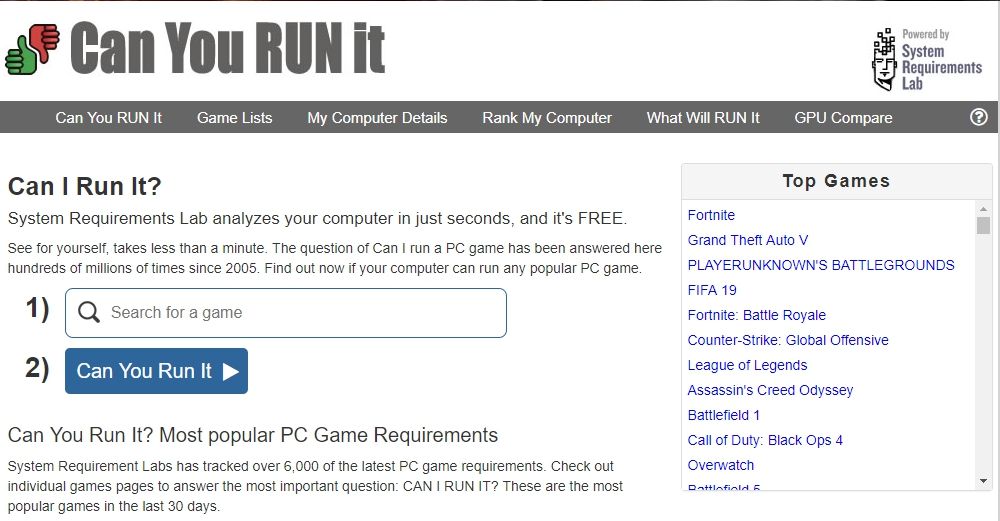
Can You Run It
Самый популярный сервис. Здесь есть строка поиска, куда нужно вписать всё, что вам известно о вашем ПК и название желаемой игры. Если неизвестно ничего – не беда, сайт сам просканирует «железо» и соберёт информацию. Ресурс англоязычный, но оформление интуитивно понятное, а если браузер оснащён переводчиком, то проблем вообще не возникнет. Через какое-то время вы получите ответ с обстоятельным описанием, какие показатели совпали, а какие — нет, что можно улучшить в вашем ПК и каким образом это сделать. Бывает так, что проблема скрывается в неустановленных обновлениях – сервис сообщит вам и об этом.
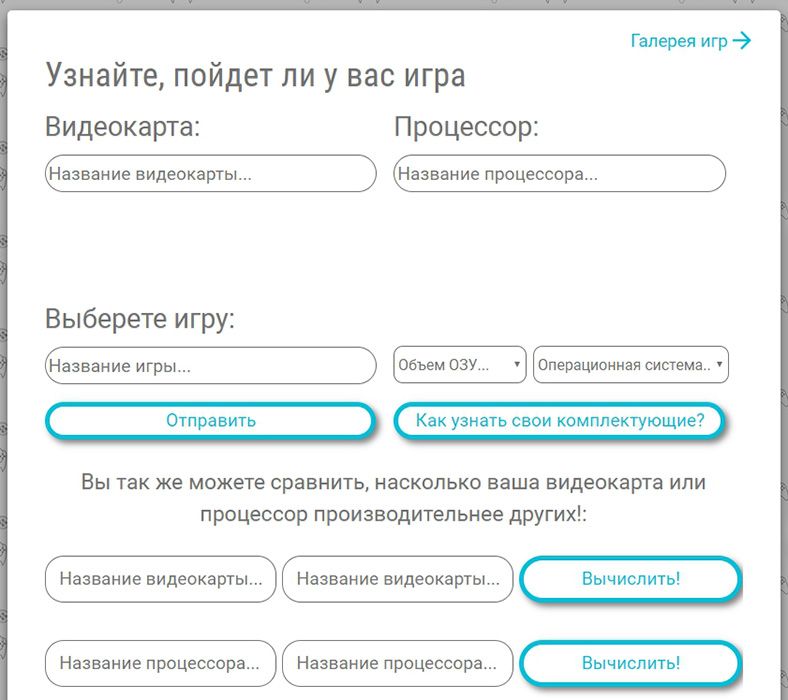
Game-tips.ru
Также очень удобная онлайн-программа для проверки совместимости игр и ПК. Как только вы её откроете, увидите пустые поля, где нужно указать названия самой игры, видеокарты и процессора, объёмы ОЗУ и версию «Windows». Если вы забыли, где искать тот или иной параметр, ниже формы есть подсказки, как это сделать. Ответ будет представлен в виде таблицы, где совместимые показатели выделены зелёным, а несовместимые – красным. Таким образом, сразу видно, где может скрываться проблема. Чтобы не собирать сведения о компьютере самому, воспользуйтесь софтом, анализирующим параметры.
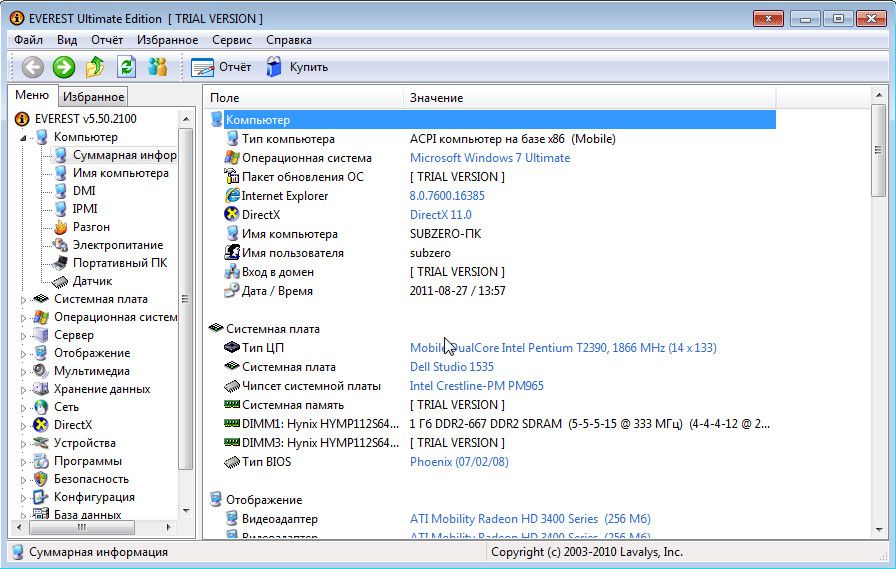
Everest
Компактная утилита, которую нужно установить на ПК или ноутбук. Откройте её и выберите вкладку «Суммарная информация». Здесь будут все необходимые сведения, их можно скопировать и вставить в любой из трёх сервисов, представленных выше. Так вы сэкономите время и убережетесь от ошибок. Программа позволяет протестировать производительность ПК и настроить его оптимальным образом, учитывая расход ресурсов и состояние комплектующих. Не спешите удалять софт сразу после того, как решится вопрос с игрой – периодически можно проверять компьютер и предупреждать возможные неполадки.
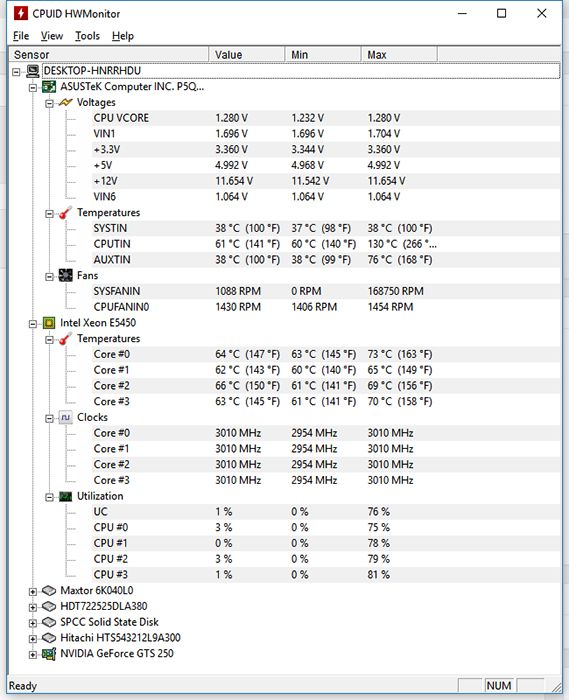
HWMonitor
Удобен тем, что все сведения отображает в одном окне. Их легко перенести в онлайн-сервис, проверяющий совместимость игр. Кроме того, вы можете оценить общее состояние каждой комплектующей своего ПК или ноутбука: не перегрелся ли он, сколько ресурсов расходуется, и что на это влияет, каковы показатели производительности и т. п. К сожалению, данная программа выпускается только на английском языке, но в интерфейсе нет никаких отвлекающих вкладок или дополнительных окон, поэтому работать с ней легко.
Если онлайн-сервис дал отрицательный ответ касательно совместимости игры с ПК, лучше не пытайтесь её запустить. Возможно, это закончится простым зависанием системы, но иногда это может привести и к серьёзному перегреву видеокарты или процессора.