5 способов исправить неработающие пиксели на вашем tft, oled или lcd дисплее
Содержание:
- Test New Screens for Stuck or Dead Pixels
- Механический способ
- Что такое битый пиксель?
- Notable Events Casted or Hosted[edit]
- Немного о пикселях
- Для чего проверять телевизор на битые пиксели
- Проверьте новые экраны для застрявших или битых пикселей
- В чем разница между «мертвыми» и «мертвыми» пикселями?
- Программный метод
- flexcode.org
- Гарантийное обслуживание
- Восстанавливаем битые пиксели на экранах
- Какие бывают битые пиксели?
- Какие бывают битые пиксели?
- Восстановление битых пикселей на телевизоре.
- Что это такое
- Вместо послесловия
Test New Screens for Stuck or Dead Pixels
Yes, you should test any new LCD, OLED, or TFT screen for dead or stuck pixels. You can simply run your monitor through a palette of basic colors, as well as black and white in full-screen mode. We’ll show you tools to do that below.
Is It a Stuck or Dead Pixel?
So what if you spot an odd pixel? Is what you’re seeing just a stuck pixel or is it, in fact, a dead pixel?
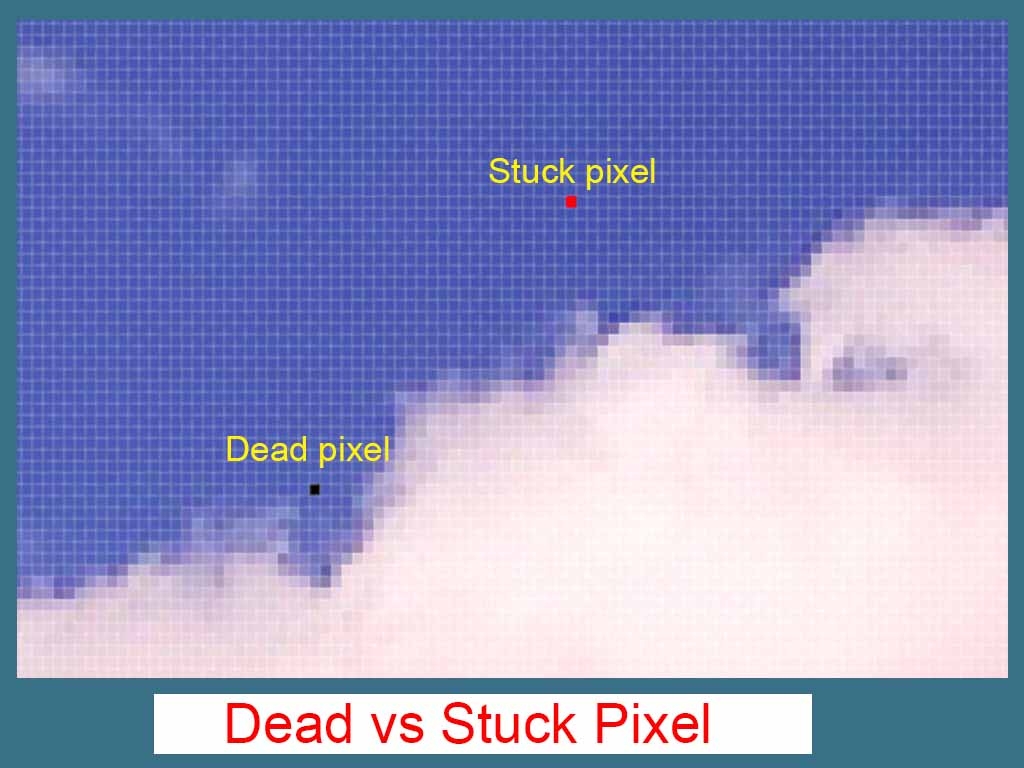
A stuck pixel will appear in any of the colors that its three sub-pixels can form, i.e. red, green, or blue. In a dead pixel, all sub-pixels are permanently off, which will make the pixel appear black.
The cause could be a broken transistor. In rare cases, however, even a black pixel may just be stuck.
So if you’re seeing a colored or white pixel, you might be able to fix it. And if you see a black pixel, chances are low, but there is still hope.
Let’s turn to the methods to fix a stuck pixel.
Механический способ
Механический способ восстановления битых пикселей можно использовать, как отдельно, так и совместно свыше описанными программами.
Суть данного метода лежит в следующем
:
- Помечается место битого пикселя на экране любым безопасным способом, выключается монитор или ноутбук;
- Берется зубочистка и наматывается на нее вата. Или можно использовать ушную палочку или другой предмет;
- Данным приспособлением аккуратно нажимайте на питый пиксель, с небольшим его прокручиванием. Не переборщите с усилием.

Через некоторое время включите устройство и проверьте результат, при необходимости повторите эти действия несколько раз. Наберитесь терпением, все это может занять до 30 минут.
Если все получилось, запустите одну из вышеописанных программ и усильте эффект.
Некоторые используют такой же способ, но при включенном мониторе и параллельно еще используют программу. Но этот способ нельзя назвать безопасным, поэтому мы его не рекомендуем.
Есть еще один способ, с применением стилусом от КПК.

Для этого потребуется очень точно выставить стилус напротив битого пикселя, зафиксировать его в таком положении и выключить монитор.
Не сильно прижать стилус к экрану и не уменьшая усилия нажатия вновь включить монитор. Когда экран полностью перейдет в рабочий режим уберите стилус, сняв этим усилие на битый пиксель.
Если первый раз не дал эффекта, повторите все сначала манипулируя усилием на пиксель и позиционированием стилуса.
Таким образом мы пытаемся сдвинуть «застрявший» пиксель с места и заставить его работать правильно. В 80% случаев это получается сделать.
Еще один способ.
Данный способ может помощь в 20% случаев и это неплохой шанс исправить ситуацию в нашу пользу.
Отключите монитор от всех источников энергии — сеть, видеокарта и т.д. Из ноутбука выньте батарею полностью обесточив его этим. Не забудьте про интернет-кабель.
Оставьте устройство в таком состоянии на несколько дней, к примеру, на выходные вы уехали на дачу.
За это время все конденсаторы монитора разрядятся на 100%, а из тонкоплёночных транзисторов уйдет остаточный ток.
При включении устройство есть вероятность, что застрявший пиксель заработает.
Это касается и предметов имеющих большую площадь соприкосновения.
Что такое битый пиксель?
Не вдаваясь в сложные технические термины и пояснения, битый пиксель это пиксель, который перестал подавать нужное изображение и все время остается одного цвета.
Пиксель — это часть монитора компьютера или другого цифрового экрана. Она может быть любого цвета. На мониторе этих пикселей иногда несколько миллионов. То, сколько пикселей, указывает число, которым обозначается характеристика экрана. Например, пикселей может быть 1024х768. То есть, на вашем экране 700 тысяч этих маленьких точек, которые, меняя цвет каждую секунду, в зависимости от команд процессора, создают хорошую картинку со всеми оттенками и деталями, которые были показаны на видео.

Если пиксель битый, то это значит, что одна из огромного множества точек вышла из строя и неправильно выполняет команды либо вообще не выполняет их. Например, битый пиксель может быть белым или черным. Либо же постоянно выдавать только один из цветов. Такой дефект может быть еле заметным и просто раздражать, но также может серьезно мешать работе за компьютером если битых частей несколько и они расположены не в самом углу экрана, а где-то посередине.
Битый пиксель может быть заводской неисправностью, а также приобретенной. Поэтому для того, чтобы избежать проблем, нужно с самого начала проверить устройство на наличие таких дефектов. Не факт, что устройство примут по гарантии, если вы обнаружите такую проблему уже через некоторое время после использования.
Дело в том, что есть классы дисплеев, в которых на уровне технических характеристик заложено то, что там может быть определенное количество пикселей с дефектом.
Типы и виды битых пикселей
В зависимости от того, какого цвета дефектная точка на мониторе, можно понять, к какому типу он относится и понять, можно ли его вылечить или эту проблему не получится восстановить. Вот три типа неисправных составляющих монитора:
- Белая точка. Эту проблему также называют “горячий пиксель”.
- Черная точка. этот пиксель также известен как потухший либо как мертвая точка на мониторе.
- Цветная точка. Подобные битые пиксели получаются из-за того, что один из субпикселей основной точки выходит из строя и выдает только один цвет. Также такую проблему называют застрявший пиксель.

В теории дома своими руками без специальной техники и знаний можно исправить только последний тип битого пикселя, когда точка светится одним ярким цветом. В других случаях потребуется серьезная починка в сервисном центре, а также полная замена монитора, если проблема очень серьезная и мешает работать.
Notable Events Casted or Hosted[edit]
| Date | Tier | Tournament | Position |
Partner List |
|
|---|---|---|---|---|---|
| 2019-08-25 | Tier 1 | The International 2019 | Commentator |
|
|
| 2018-08-25 | Tier 1 | The International 2018 | Commentator/Analyst |
|
|
| 2017-08-12 | Tier 1 | The International 2017 | Commentator |
|
|
| 2017-04-30 | Tier 1 | The Kiev Major 2017 | Commentator |
|
|
| 2016-12-10 | Tier 1 | The Boston Major 2016 | Commentator |
|
|
| 2016-08-13 | Tier 1 | The International 2016 | Commentator |
|
|
| 2016-06-12 | Tier 1 | The Manila Major 2016 | Commentator |
|
|
| 2016-03-06 | Tier 1 | The Shanghai Major 2016 | Commentator/Analyst |
|
|
| 2015-11-21 | Tier 1 | The Frankfurt Major 2015 | Commentator |
|
|
| 2015-08-08 | Tier 1 | The International 2015 | Commentator |
|
|
| About achievements |
Немного о пикселях
Прежде чем мы начнем разбирать восстановление битых пикселей, разберемся, что же это такое. Сначала основное понятие. Пиксель — это маленькая часть, которая составляет изображение на жидкокристаллическом экране. Она состоит из трех составляющих (субпикселей) красного, зеленого и синего цвета.
Неисправные пиксели бывают двух видов:
- Битые (горячие, застрявшие). Неисправен или один, или два субпикселя. Как выглядит битый пиксель? Точка может гореть красным, зеленым, бирюзовым, желтым, пурпурным или синим. На некоторых изображениях может выглядеть черной. Реже не работают все три субпикселя, тогда квадратик светится белым. Восстановление битых пикселей возможно!
- Мертвые. Это та разновидность дефектных пикселей, которая, к сожалению, восстановлению уже не подлежит. Точки не горят ни каким цветом, они выглядят черными на любом фоне. Решение проблемы — в замене экрана.
Для чего проверять телевизор на битые пиксели
Наличие битых пикселей не влияет на общую работоспособность . Большинство производителей допускает определенное количество дефектных пикселей на экране. Это количество зависит от класса монитора и обычно указано в гарантийной документации.
Если не проверить LCD при покупке и только дома обнаружить наличие битых пикселей, вернуть такой прибор в магазин будет очень сложно. Если их количество не превышает нормы, установленной производителем, телевизор не примут и в сервисном центре.
Производитель не считает это неисправностью или поломкой. А битых пикселей в большинстве случаев невозможно. Поэтому проверяйте телевизор непосредственно в магазине, где вы сможете отказаться от покупки, если обнаружите дефект.
Проверьте новые экраны для застрявших или битых пикселей
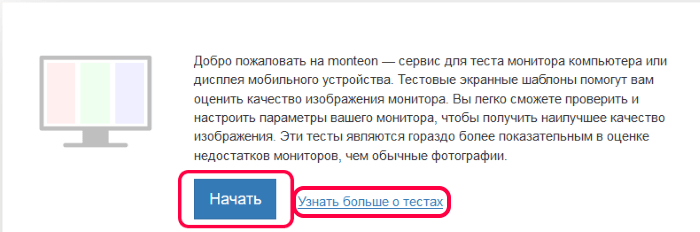
Да, вы должны проверить любой новый LCD, OLED или TFT экран на битые или застрявшие пиксели. Вы можете просто запустить свой монитор через палитру основных цветов, а также черный и белый в полноэкранном режиме. Мы покажем вам инструменты для этого ниже.
Это застрявший или мертвый пиксель?
Так что, если вы заметите странный пиксель? То, что вы видите, это просто застрявший пиксель или фактически мертвый пиксель?
застрявший пиксель будет отображаться в любом из цветов, которые могут сформировать его три подпикселя, то есть красный, зеленый или синий. В битый пиксель, все подпиксели постоянно отключены, поэтому пиксель будет выглядеть черным.
Причиной может быть сломанный транзистор. В редких случаях, однако, даже черный пиксель может просто застрять.
Так что если вы видите цветной или белый пиксель, вы могли бы это исправить. И если вы видите черный пиксель, шансы невелики, но надежда все еще есть.
Давайте обратимся к методам исправления застрявшего пикселя.
В чем разница между «мертвыми» и «мертвыми» пикселями?
Пунктирный пиксель появляется в каждом из цветов, которые составляют его три подпикселя, т.е. красный, зеленый или синий. В мертвом пикселе все субпиксели постоянно отключены, поэтому пиксели выглядят черными. Причиной может быть сломанный транзистор. Однако в редких случаях черный пиксель может застрять в пикселе. Поэтому, если вы видите цветные или белые пиксели, вы можете исправить их. И если вы видите черный пиксель, шансы невелики, но надежда все же есть.
Давайте посмотрим на методы удаления заблокированных пикселей.
1. Сначала определите проблемный пиксель, посмотрев на свой монитор в разных цветовых палитрах.
2. Чтобы исправить пиксели, используйте сторонний инструмент, чтобы заставить его мигать несколькими цветами. Хорошими такими инструментами являются UDPixel (Windows) или flexcode.org (онлайн).
3. Наконец, вы можете попробовать ручной метод, который предполагает потерю поврежденного пикселя мягкой влажной тканью или карандашом.
Давайте внимательнее посмотрим на эти методы и инструменты.
Программный метод
Метод, который является самым популярным в решении нашей проблемы, так как в 80% случаев помогает.
Принцип его использования заключается в том, что в ходе работы специальной программы с быстрой частотой происходит изменение цветов пикселей, находящихся рядом с битым.
В результате чего на проблемный участок поступает большее количество тока, как итог, постепенно происходит реанимация дефектного пикселя.
В каждом случае время восстановления битого пикселя может быть разным, все зависит от сложности ситуации и от настроек программы.
В настройках утилиты можно менять, частоту изменения цветов и период ее работы. В некоторых случаях, чтобы решить проблему потребуется от 20 минут до 5 – 6 часов.
Программы для поиска битых пикселей.
IsMyLcdOK.
Если вы заходите протестировать свой монитор на наличие битых пикселей, то можно использовать простую бесплатную утилиту IsMyLcdOK.
Существуют версии, как для 32 – х, так и для 64 битных систем.
Установка программы не требуется.
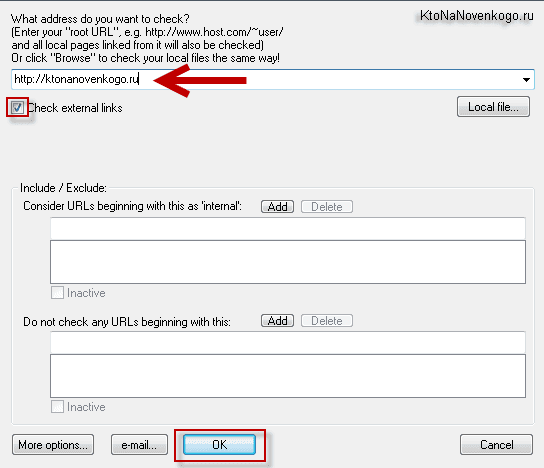
Запустив утилиту появиться вот такое окно.

Действуя согласно инструкции можно быстро проверить любой монитор, включая и тот, который вы хотите покупать на наличие битых писклей. Размер программы около 200 Кб.
Dead Pixel Tester 3.00.
Многофункциональная утилита для проверки и тестирования мониторов. Имеет много возможностей, включая и проверку на битые пиксели.
Очень простая в работе, поэтому описывать ее работу нет смысла.
Программы для восстановления битых пикселей.
Bad Crystal.
Самая известная и одна из эффективных программ – Bad Crystal. Разрабатывается в трех версиях Ultimate, Mobile и Primary, соответственно имеет разный функционал. Считается одной из лучших в этой категории софта.

Описание программы Bad Crystal.

Можно использовать и ранее выпущенные рабочие версии, которые нетрудно скачать с торрентов, если вам жалко платить за редко используемую программу Bad Crystal 14,99 долларов.
Рассмотрим работу программы на примере версии 3.0 Ultimate.
После установки и запуска программы появится окно с возможностью выбора режимов работы.

Если у вас триальная версия, то в данном случае будет доступен только режим CCM. Эффективность работы этого режима не будет превышать 55%.
Более эффективные режимы SMF и CFV работают только в платной версии и обеспечивают восстановление пикселей в 80% случаев.
Режим PPM используется для профилактических работ, которые стоит проводить после восстановительных процедур, хотя бы раз в месяц.
Выбрав нужный режим, нажмите «Launch».

Появиться окно, которое необходимо поставить на битый пиксель.

По умолчанию работать программа будет 10 минут. Если за такой период времени битый пиксель не пропал, нажмите Speed Up и измените настройки. Нужно увеличить скорость и время работы программы.
JScreenFix.

Вы перейдете вот на такую страницу с квадратом с бегающими пикселями.

Переместите данный квадрат на проблемную область экрана. По умолчанию программа будет работать 10 минут.
Если проблема не решилась можно увеличить время работы Java-приложения.
UDPixel.
Программа бесплатная и вполне функциональна. После ее установки и запуска появится вот такое окно.

К примеру, было выявлено 5 битых пикселей. Выставляем соответствующие настройки и нажмите старт.
В левой верхней части экрана появятся пять мигающих точек, каждую из которых нужно поставить под битый пиксель.
Через 10 минут проверьте результат. При необходимости увеличьте время работы и повторите снова.
Программа UDPixel обладает и другим полезным функционалом.
flexcode.org
Это онлайн-инструмент, который позволяет вам находить и исправлять застрявшие пиксели. Он объединяет множество опций в одном маленьком окне и чрезвычайно прост в использовании.
Этот сайт требует Flash. Если вы находитесь в Chrome, нажмите кнопку «Получить Adobe Flash Player», и когда Chrome предложит вам «Запустить Flash», нажмите «Разрешить». Чтобы проверить свой экран, пройдите все цвета – зеленый, синий и красный, а также белый и черный. Нажмите “?” & I “для подробной информации.
Если вы найдете застрявший пиксель, нажмите кнопку «Исправить мой экран» и подождите, пока цветная графика не начнет мигать в течение минуты или двух.
Гарантийное обслуживание
Почему производители выпускают технику, уже имеющую некоторое количество неисправных или бракованных точек. Технология создания мониторов или телевизоров сложна. Не каждый владелец бренда электроники решается запустить производство ЖК дисплеев. Списание экранов, имеющих небольшие неисправности приведет к существенному удорожанию товара. Поэтому, производители и продавцы нашли выход из создавшегося положения в предложении покупателю по сниженной цене мониторов, имеющих незначительный брак.
Это позволило:
- оставить производство экранов на прежних уровнях и производить продукцию в прежних объемах без повышения цены,
- покупатели будут пользоваться техникой, имеющей определенный процент битых пикселей (эти случаи не являются гарантийными).
Но покупатели должны знать и применять свои права и проверять технику перед оплатой. Проверка на пиксели должна быть проведена прямо в магазине.
Но сегодня все больше электроники покупается в виртуальных магазинах — через интернет. Поэтому, заказчику нужно уметь проверить битые пиксели дома. Для этого были созданы специальные тесты или простые, но эффективные программы. Они не нужны только в том случае, когда мертвые или горящие точки можно обнаружить невооруженным взглядом.
Восстанавливаем битые пиксели на экранах
Началось лето, жара и новые приколы. У меня однокомнатная квартира и, прикиньте себе, я решил поставить второй компьютер на кухню с мониторчиком TFT 19 дюймов! А причём тут лето и битые пиксели? А вот причём. 36 градусов на улице, печка, духовка и высокая влажность сделали своё чёрное дело – на мониторе появилась парочка битых пикселей.
Битые пиксели это постоянно светящиеся или наоборот — не работающие точки или части точки (субпиксели) на мониторе. Если пиксель совсем не работает, то он выглядит всегда чёрным и заметен только на белых и светлых тонах. Это самый безобидный вид битых пикселей, но он практически не поддаётся лечению.
Наиболее распространены битые субпиксели – это когда постоянно светится яркая красная, синяя, зелёная, жёлтая, бирюзовая или пурпурная точка. Их ещё называют «застрявшие» пиксели (stuck pixels). Если такой пиксель вылазит на видном месте – то очень раздражает, особенно красный Если глючат сразу все три субпикселя, то на экране будет светиться белая точка.
Кстати, дефектные пиксели могут как появляться, так и сами исчезать. На моём основном мониторе от самой покупки было три разноцветных точки в районе середины экрана. При покупке я их или не заметил, или они появились уже дома, не знаю. Но заморачиваться на этот счёт я не стал, т.к. они абсолютно не были заметны для глаз, если не всматриваться. За 4 года работы с этим монитором я их ни разу не заметил, хотя они были посередине экрана.
Я думаю это из-за того, что мой монитор на матрице MVA, а не на распространённой TN. Наверное, специфика матрицы такая, что мелкие дефекты не заметны. Так вот, недавно решил проверить, можно ли эти пиксели убрать новым способом. Стал проверять – а их нет! Ушли куда-то все строем
Какие бывают битые пиксели?
На мониторе можно увидеть битые пиксели различных типов, это
:
- На черном фоне белые точки – первый тип;
- На белом фоне черные точки – второй тип;
- Разноцветные пиксели, зеленые, красные, пурпурные и синие – третий тип.
Если говорить простым языком, то битый пиксель — это постоянно святящиеся белые или цветные, а также черные точки, которые никак не реагируют на изменение цветопередачи экрана монитора.

Все вышеперечисленные типы узаконены международным стандартом ISO-13406, который также регламентирует допустимое количество битых пикселей в разных классах мониторов.
Здесь многое зависит от модели используемой матрицы, поэтому при покупке ЖК монитора или ноутбука обязательно включайте их и проверяйте на наличие таких проблем.
Это несложно сделать, осмотрев матрицу визуально или использовав специальную утилиту, взяв ее с собой на флешь накопителе в магазин. Про такие программы мы поговорим ниже.

- Мониторы первого класса считаются самыми лучшими и на них не должны в априори присутствовать битые пиксели.
- Второй класс допускает наличие не больше 5 проблемных пикселей III – го типа, не больше двух вышедших из строя пикселей первого и второго типов.
- Третий класс предполагает наличие не более 50 дефектных писклей III – го типа, до 15 -второго и до 5 первого типов.
- Четвертый класс допускает наличие 500 дефектных пикселей III – го типа, 150 второго и, соответственно, 50 третьего типов.
В основе устройства каждого пикселя лежит тонкоплёночный транзистор, который управляет всем процессом цветопередачи в конкретной точке экрана.

Если данный транзистор вышел из строя, то мы можем наблюдать черную точку на экране и что-то изменить на программном уровне мы уже не сможем.
Заметить такой пиксель можно только на светлых экранах или там, где картинка передается в белом тоне.
Поэтому, как правило, несмотря на то, что черный пиксель не поддается ремонту в домашних условиях, на него редко обращают внимание, так как он наименее заметен и не раздражает глаза

Другие типы битых пикселей называют «stuck pixels» (застрявшая точка). Они светятся различным цветом и очень сильно раздражают пользователя ПК, так как хорошо видны на экране.
Вот, как правило, с этими битыми пикселями и борются пользователи ноутбуков, ЖК мониторов и других устройств, где используется схожая технология в работе экранов.
Какие бывают битые пиксели?
На мониторе можно увидеть битые пиксели различных типов, это:
- На черном фоне белые точки – первый тип;
- На белом фоне черные точки – второй тип;
- Разноцветные пиксели, зеленые, красные, пурпурные и синие – третий тип.
Если говорить простым языком, то битый пиксель – это постоянно святящиеся белые или цветные, а также черные точки, которые никак не реагируют на изменение цветопередачи экрана монитора.

Все вышеперечисленные типы узаконены международным стандартом ISO-13406, который также регламентирует допустимое количество битых пикселей в разных классах мониторов.
Здесь многое зависит от модели используемой матрицы, поэтому при покупке ЖК монитора или ноутбука обязательно включайте их и проверяйте на наличие таких проблем.
Это несложно сделать, осмотрев матрицу визуально или использовав специальную утилиту, взяв ее с собой на флешь накопителе в магазин. Про такие программы мы поговорим ниже.

- Мониторы первого класса считаются самыми лучшими и на них не должны в априори присутствовать битые пиксели.
- Второй класс допускает наличие не больше 5 проблемных пикселей III – го типа, не больше двух вышедших из строя пикселей первого и второго типов.
- Третий класс предполагает наличие не более 50 дефектных писклей III – го типа, до 15 -второго и до 5 первого типов.
- Четвертый класс допускает наличие 500 дефектных пикселей III – го типа, 150 второго и, соответственно, 50 третьего типов.
В основе устройства каждого пикселя лежит тонкоплёночный транзистор, который управляет всем процессом цветопередачи в конкретной точке экрана.

Если данный транзистор вышел из строя, то мы можем наблюдать черную точку на экране и что-то изменить на программном уровне мы уже не сможем.
Заметить такой пиксель можно только на светлых экранах или там, где картинка передается в белом тоне.
Поэтому, как правило, несмотря на то, что черный пиксель не поддается ремонту в домашних условиях, на него редко обращают внимание, так как он наименее заметен и не раздражает глаза

Другие типы битых пикселей называют «stuck pixels» (застрявшая точка). Они светятся различным цветом и очень сильно раздражают пользователя ПК, так как хорошо видны на экране.
Вот, как правило, с этими битыми пикселями и борются пользователи ноутбуков, ЖК мониторов и других устройств, где используется схожая технология в работе экранов.
Восстановление битых пикселей на телевизоре.
Ничего в этом мире не совершенно и любая цифровая техника может выйти из строя, да и жидкокристаллическая панель со временем может расстроить владельца наличием битых пикселей. Что же делать в таком случае? Я думаю вы понимаете, что дефектные пиксели, которые образовались в следствии выхода из строя тонкопленочного транзистора восстановить своими силами не получится. Но можно вернуть к жизни так называемые «застрявшие пиксели». Можно попробовать «полечить» битые пиксели программным или механическим способом. Но 100% положительного результата не дает не один из них.
Программное лечение битых пикселей.
Первым делом нужно попробовать вернуть к жизни зависший пиксель программным способом. Использование специализированных программ более безопасно в отличии от физического лечения. Я знаю о двух самых действующих и реально работающих утилитах. Это Bad Crystal и JScreenFix. Обе эти программы платные, но цена вопроса не велика.
Если вы не уверенны в том, что программа Bad Crystal вам поможет, то на сайте разработчика есть тест для оценки шансов на восстановление битых пикселей. Так же на сайте есть раздел с часто задаваемыми вопросами и отчетами о тестировании утилиты, а также техническая поддержка. Это очень достойная и функциональная программа, которая поддерживает Plasma, LCD, LED, OLED и 3D экраны, увеличивает срок эксплуатации, восстанавливает до 90% дефектов, убирает зависший пиксель за 10 минут (в некоторых случаях процесс может длиться около 48 часов) и имеет простой и понятный интерфейс.
Также очень популярна программа JScreenFix, которая по словам разработчиков помогает не только найти битые пиксели, но и в 80% случаев ей удается их восстановить. Программа в пошаговом режиме проведет вас до полного восстановления дефектных пикселей. Утилита выполняет высокоскоростные переключения цветов каждого пикселя, что позволяет вернуть застрявший пиксель в работу.
Разработчики утверждают, что программа способна вернуть все на круги своя в течении 20-30 минут, а в более тяжелых случаях рекомендуют оставить в работе программу на 8-10 часов. В случае если положительного результата не будет, они рекомендуют повторить процесс. Также это программное решение снижает выгорание экрана и улучшает качество отображения.
Физическое лечение битых пикселей.
Если программным путем не удалось восстановить дефектные пиксели значит нужно сделать массаж телевизору/монитору. Возьмите спичку и накрутите на нее ватку (можно воспользоваться ушной палочкой), выключите телевизор и приступайте к медленному и аккуратному массажу в области битого пикселя. Надавливайте не сильно, а круговые движения выполняйте с чувством. Таким образом массируя область с застрявшим пикселем можно восстановить его в нужное положение и он начнет правильно функционировать. При необходимости нужно повторить процедуру.
Только не переусердствуйте и не массажируйте панель пальцами и уж тем более не трогайте ее острыми предметами, а то вы добавите на матрицу еще с десяток битых пикселей. Нужно сказать, что этот вид восстановления битых пикселей не безопасный и все манипуляции вы делаете на свой страх и риск.
На этом буду заканчивать статью. Надеюсь подготовленный материал был для вас полезен и легок к восприятию . Если у вас есть чем дополнить публикацию или вы хотите выразить свое мнение, то милости просим в комментарии. Пока!
Что это такое
Битыми называют пиксели с замершим одним цветом. В нормальном режиме каждая точка меняет оттенок в зависимости от поданного напряжения и характеристик обрабатываемого сигнала по спектру. Особенно пурпурные, красные, зеленые, синие или желтые точки мешают просмотру, находясь на уровне глаз или по центру экрана или же когда их слишком много. Больше всего битые пиксели поражают своей непредсказуемостью. Они могут появляться или исчезать внезапно, а могут ставать белыми или черными, как бы намекая на собственную смерть. Причины появления таких отклонений различные. Это износ монитора, нарушения работы видеокарты (не путать с артефактами), заводской брак или неблагоприятная среда нахождения экрана.
Вместо послесловия
Таким образом, нам удалось понять природу «битых пикселей»
А главное, сделать вывод, что излишнее внимание к мелочам поможет сохранить время и нервы. Что касаемо выбора новой техники, следует проверить экран на месте, и потребовать от продавца запустить тест дисплея
Иногда простенький тест входит в состав настроек монитора компьютера, так что проблем с запуском не должно возникнуть. Также не поленитесь пролистать мануал, входящий в комплект, и убедиться, что спецификация матрицы выше второго класса, и «битые пиксели» лишь свидетельство брака, а не должность дешёвой модели оборудования!