4 способа спрятать приложения на вашем android-смартфоне
Содержание:
- Как спрятать значки от посторонних с программой Hide it Pro
- Как скрыть приложения
- Отличное приложение для слежки за смартфоном #2 – Spyzie
- Скрываем системные приложения
- Как скрыть приложение на Андроиде: на разных моделях
- Как открыть скрытые элементы без пароля, если они запаролены
- Приложения, способные скрывать или менять иконки на рабочем столе
- Folder Lock
- Как спрятать значки от посторонних с программой Hide it Pro
- Частная зона
- Приложение Smart Hide Calculator (root)
- Как спрятать приложения с помощью сторонних утилит
- Удалить приложения из App Drawer
- 1. Скрыть приложения на устройствах Android OnePlus
- 2. Скрыть приложения на устройствах Xiaomi (Mi / Redmi / Poco)
- 3. Скрыть приложения на Android-устройствах Realme
- 4. Скрыть приложения на устройствах Samsung
- 5. Скрыть приложения на любом устройстве Android (Stock Android, Motorola, Asus, Pixel, LG)
- 6. Скрыть приложения без изменения панели запуска
- 7. Скрыть приложения на устройствах Android
- Использование сторонней программы, чтобы спрятать приложение в смартфоне
- А можно ли просто скрыть приложения с экрана, чтобы их нельзя было запустить на смартфоне Samsung?
- Прячем иконки приложений с помощью PrivateMe
- С помощью настроек
- Способ отключения ненужного приложения на смартфоне
Как спрятать значки от посторонних с программой Hide it Pro
Hide it Pro – очень хорошее приложение. Его разработчики поклялись защищать нашу приватность и прятать всё то, что нужно. Её суть настолько «шпионская», что специально находить её невозможно: в списках название «Hide it Pro» меняется на «Менеджер аудио».

Обратите внимание, что предыдущие пункты нашего материала актуальны для смартфонов без рут-прав. Но для Hide it Pro root всё же потребуется
Иначе работать ничего не будет.
Инструкция по работе с Hide it Pro
Порядок действия:
- Находим в меню Audio Manager, указываем e-mail. Так можно вернуть утерянный пароль.
- Нажимаем на лого, открываем настройки. Вводим пароль.
- После ввода нажимаем на Hide Apps. Появится окошко, уточняющее, что без рута никуда. Соглашаемся.
- Находим вкладку «Все приложения», выбираем всё, что хочется спрятать, жмём «ОК».
Как сделать невидимыми иконки со Smart Hide Calculator
Калькулятором Smart Hide Calculator именуется неслучайно – это не очевидная программа, которая притворяется чем-то тривиальным, чтобы её не обнаружили чужие.
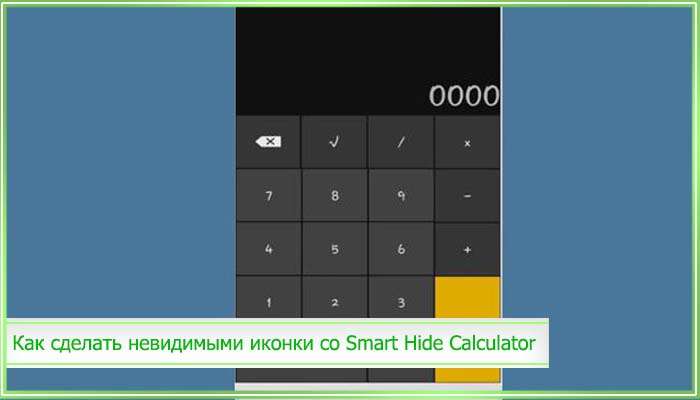
В очередной раз отмечаем, что подобные утилиты требуют root-доступа.
Пошаговая инструкция по работе со Smart Hide Calculator
- Устанавливаем программу, выбираем пароль.
- В «тайной части» находим «Freeze Apps»
- Отмечаем ярлыки.
Если необходимо вернуть всё, как было, активируем программу и выбираем «Un-freeze Apps».
Как вернуть скрытые приложения на Андроид
Если скрывать приложение больше не нужно, то возвращаем всё обратно. Для этого повторяем действия для сокрытия ярлыков, но немного иначе.
- Заходим в панель приложений, нажав на значок. Здесь почти каждый смартфон скрывает список всех установленных приложений.
- В самом верху будут доступны вкладки: «Виджеты»/«Приложения».
- Ищем дополнительные настройки. Если устройство относительно новое, то они будут справа сверху. Если же оно уже немало повидало на своём веку, то поищите в правом/левом нижнем углах. Далее выбираем «скрыть».
- Убираем галочки с программ, которые нужно возвратить на законное место.
- Находим «Готово».
Чтобы вернуть всё обратно, нужно просто повторить ранние действия – просто снимаем галочки с тех, которые уже скрыты.
Как скрыть приложения
Если у вас есть права суперпользователя, можно использовать Hide It Pro или всё тот же Hexlock, чтобы скрыть те или иные приложения. Если таких прав нет, то спрятать можно будет только их иконки.
При наличии Root-прав
Если Root-права у вас есть, то вы можете воспользоваться программами Hide It Pro и Hexlock App Lock.
Установка Hide It Pro
Чтобы скрыть приложения с помощью Hide It Pro, выполните следующее:
Запустите приложение. Когда оно загрузится, нажмите на изображение логотипа и подержите его некоторое время. Таким образом, приложение будет замаскировано от посторонних глаз.
Нажмите на изображение логотипа, чтобы запустить все функции приложения
Введите пароль и пин-код. После этого откроется основное меню приложения.
Выберите «Скрыть приложения».
Выберите «Скрыть приложения»
Согласитесь с установкой плагина. На предупреждение о необходимости прав суперпользователя нажмите «ОК».
Откройте вкладку «Все приложения». Выберите те приложения, которые вы хотели бы скрыть, и нажмите «ОК».
Установка Hexlock App Lock
Чтобы скрыть приложения с помощью Hexlock App Lock:
Запустите приложение. Если вы уже запускали приложение, то введите прежний пароль/пин-код, если нет — придумайте новый.
Выберите один из трёх режимов:
- «Дом» — набор приложений, которые вы используете, будучи подключённым к домашней сети;
- «Работа» — аналогично с сетью на работе;
- «Школа».
Из списка всех приложений выберите те, которые вы хотели бы спрятать, и поставьте переключатель напротив них в состояние «Включено».
Перейдите в свой профиль. Можно автоматизировать подключение, выбрав соответствующую кнопку в меню и поставив галочку напротив вашей домашней/рабочей сети.
После этого приложения будут защищены паролем или пин-кодом, и несанкционированный к ним доступ будет исключён.
При отсутствии Root-прав
Если Root-прав у вас нет, то попробуйте скрыть иконки приложений в настройках или воспользуйтесь приложением Apex.
Скрыть иконки приложений в настройках
Если у вас есть приложения, которыми не пользуетесь, удалить их нельзя, а иконки мешают, то их можно скрыть. Чтобы это сделать:
Перейдите в «Настройки» устройства и выберите пункт «Приложения».
Перелистните до вкладки «Все».
Выберите приложение, иконку которого хотите спрятать. Нажмите на него.
Найдите кнопку «Отключить». Если она заблокирована, нажмите на кнопку «Остановить». После чего подтвердите ваш выбор, нажав «ОК».
Нажмите на кнопку «Остановить» и на «ОК»
Установка Apex Launcher
Аналогичного результата можно добиться, установив сторонний лаунчер — приложение, которое автоматически спрячет все ненужные иконки. К примеру, вы можете использовать Nova Launcher или Apex Launcher.
Рассмотрим алгоритм действий на примере Apex:
Запустите лаунчер. Перейдите в «Настройки Apex», дважды нажав на свободное место.
В «Настройках» выберите «Настройки меню приложений».
Найдите пункт «Скрытые приложения». Откройте его и отметьте галочками те приложения, иконки которых вы хотели бы скрыть.
Нажмите на «Сохранить».
Отличное приложение для слежки за смартфоном #2 – Spyzie
Spyzie – одно из самых дешевых и практичных приложений для слежки. В нем есть практически весь функционал Cocospy. Впрочем, оно не на первом, а на втором месте – по той причине, что не настолько надежно, как Cocospy, и хороших отзывов у Spyzie меньше.
Тем не менее, у Spyzie есть одна особенность, которая делает данную программу уникальной. Как только вы установите Spyzie на телефон цели, иконка автоматически удалится. Вам можно не волноваться – ее не станет сразу же.
Это очень удобно, так как исключает человеческий фактор. С другим приложением можно забыть об удалении ярлыка, что приведет к не самым лучшим последствиям. С этим – ошибки не будет.
Как проследить за смартфоном бесплатно
- Создаем аккаунт на сайте spyzie.com.
- Во время установки указываем данные о владельце смартфона.
- Для iPhone – делаем джейлбрейк айфона и устанавливаем приложение Spyzie на него.
- Для Android – получаем рут права и устанавливаем приложение Spyzie.
- Теперь можно перейти в панель управления Spyzie и начать слежку.
Подообный обзор на Spyzie и его возможности здесь. Демоверсию Spyzie можно скачать здесь.
Скрываем системные приложения
Описанный ниже способ подходит далеко не для всех программ. Он позволяет скрыть приложение на телефоне, если только оно является встроенным, то есть поставляемым вместе с прошивкой устройства. Удалить такие программы без наличия прав root нельзя, но вы можете их принудительно отключить и тем самым скрыть ярлыки с рабочего стола.
Для этого откройте настройки, зайдите в раздел «Управление приложениями», переключитесь в категорию «Все» и найдите в списке программу, иконку которой хотите скрыть.

Тапните по приложению, нажмите в следующем окне кнопку «Отключить», после чего подтвердите действие кнопкой «OK».


В результате будут удалены все обновления приложения, а само оно переместится в категорию «Отключенные». Исчезнет с рабочего стола и ярлык.
Как скрыть приложение на Андроиде: на разных моделях
Все смартфоны делят много общего. Независимо от того, кто произвёл то или иное устройство на Android, велики шансы того, что ориентироваться будет легко. Можно установить собственный «лаунчер» – то есть программу, которая меняет интерфейс и настраивает его, как хочется. Среди видных лаунчеров имя себе сделали Apex Launcher и Nova Launcher. Какие-то производители выбирают «чистый» Андроид прямиком с конвейера Google, а какие-то штампуют собственные лаунчеры, которые установлены на телефон по умолчанию. С Samsung, мы говорим о разных интерфейсах в зависимости от возраста гаджета. Не всякая вариация ОС даёт право на скрытое содержимое.
На «Самсунге»
Возьмём, к примеру, уже не новый Samsung Galaxy S5 и его ровесников. Здесь всё просто:
- Снизу экрана выбираем «Приложения», нажимаем на ярлык.
- В правом верхнем углу видны три точки. Нажимаем на них, видим опцию «Скрыть приложения».
- Выбираем неугодные нам ярлыки, нажимаем «Готово».
А если на руках – привлекательный флагман Samsung Galaxy S7 или S8, или телефоны, выпущенные в 2017 вроде A5?

В последних моделях своих устройств «Самсунг» появилась «безопасная папка» (или «секретная папка»), в оригинале Secure Folder. Она позволяет удобно скрыть любую программу, файл или изображение.
Чтобы воспользоваться Secure Folder выполняем следующие шаги. Опция только на ОС Android Nougat 7.0 и выше.
- Нажимаем на «Приложения», тут переходим в «Настройки».
- Ищем пункт «Экран блокировки» или «Биометрика и безопасность»
- Находим Secure Folder. Здесь придётся войти в аккаунт Samsung.
- После авторизации выбираем способ открыть папку. После этого она появится на рабочем столе.
Примечание: Secure Folder можно запрятать. Повторяете действия, выбираете возможность «скрыть» папку.
На Huawei
Ситуация с Huawei получается посложнее. В то время как другие производители предоставляют возможности запрятать ненужные приложения, последние девайсы Huawei на проприетарном EMUI такую возможность не дают. Это относится к несуществующему аналогу Secure Folder.
В EMUI версии 4.X можно развести два пальца на экране (словно увеличивая картинку) и вызвать скрытую папку. В свежих версиях такой возможности нет, но ПО постоянно обновляется, и появляются новые функции. Можно ли в совсем новых флагманах делать подобное, сказать не могу – компания выпускает их с рекордной скоростью.

Если нужно спрятать программу на Huawei, попробуйте традиционный способ:
- Снизу экрана выбираем «Приложения». Нажимаем на него.
- В правом верхнем углу видны три точки. Нажимаем на них, видим опцию «Скрыть приложения».
- Выбираем ярлыки, нажимаем «ОК».
Не помогло? Установите стороннюю оболочку – например, Nova, позволяющий скрывать программы и открыть невидимую папку жестами.
На Xiaomi
Разговор о популярнейших умных устройствах невозможен без упоминания «Сяоми», «Ксиоми» и других попыток русификации слова Xiaomi. Немудрено: компания добивается всё большего успеха, а её доступные флагманы вроде Redmi Note 5 то и дело мелькают в руках встречных. В отличие от Huawei, её лоунчер MIUI, основанный на Andoid, очень сильно модифицирован и всем напоминает iOS компании Apple. Это значит, что, например, вместо привычной всем владельцам.

Android панели приложений здесь… ничего. Просто бесконечный рабочий стол, забитый ярлыками. Кто-то скажет – удобно. Кто-то поморщится и тут же полезет в Play Store за альтернативой. Но тем, кто оценил весь богатый арсенал возможностей MIUI, мы расскажем, как упрятать ярлыки всего парой движений.
- Настройки. Выбираем «Защита приложений» с иконкой замочка. Пункт находится в самом низу списка.
- Здесь возможность спрятать нужную программу. Выберите её, и она попадёт в скрытую папку. Сюда помещаем любое приложение кроме системного.
- Выходим из настроек. Раздвигаем пальцами на экране – сразу появится предложение ввести специальный пароль. После ввода появится скрытая папка с программами.
Возможность таким образом спрятать папки относится к свежайшей MIUI 10.
Как открыть скрытые элементы без пароля, если они запаролены
Это осуществимо только в 2 случаях:
если файлы были защищены только графическим паролем для всего устройства, и этот пароль удалось обойти;
если файлы находятся в запароленном архиве, но их нельзя открыть, можно только просмотреть.
Чтобы обойти графический пароль:
введите аккаунт Google (храните адрес вашей электронной почты и пароль втайне);
удалите файл gesture.key вручную (не скачивайте и не устанавливайте файловый менеджер Aroma);
удалите файл gesture.key через дополнительного пользователя (не создавайте дополнительный аккаунт с SuperSu и многопользовательским режимом, если в этом нет необходимости);
сбросьте настройки к заводским.
Вы сможете только просмотреть названия и типы файлов в запароленном архиве, но извлечь их или открыть не получится.
 Введите пароль для распаковки архива в приложении Easy Unrar, Unzip & Zip
Необходимость спрятать приложения на телефоне или планшете возникает у пользователей по двум причинам. Первая — желание сохранить в секрете личную жизнь, тайную переписку или галерею фото. Вторая — большое количество редко используемых иконок на панели приложений, мешающих найти нужные. Как же можно скрыть иконки на Андроид?
Приложения, способные скрывать или менять иконки на рабочем столе
Итак, существует ряд приложений, изначально предназначенных для защиты персональных данных – сообщений, контактов, папок с определенным содержимым и т.п. Например, ZERO Communication, KeepSafe, AppLock, Hide It Pro и другие.
Их функционал различается, но практически все они могут скрывать определенные папки или заменять их иконку на любую другую – например, похожую на обычное приложение вроде калькулятора или планировщика. Если вы попытаетесь открыть приложение с рабочего стола, под которым скрыта папка, скорее всего, система запросит пин-код, при неверном вводе которого на экране отобразится пустая папка. Наиболее продвинутые приложения позволяют не спрашивать пароль, а просто запускать нужную программу – так пользователь даже не догадается, что если выполнить дополнительные действия, то эта же иконка может открыть защищенную папку.
Все эти возможности могут быть крайне полезны в ситуации, когда телефон утерян и не защищен пин-кодом или графическим ключом – нашедший ваше устройство человек просто не сможет получить доступ к личным данным, даже если попытается. Но есть у этого функционала и обратная сторона – как правило, подобные приложения используют в своих целях подростки, за которыми слишком пристально следят родители, чтобы можно было хранить секретную (с их точки зрения) информацию практически на виду, но по факту к ней не будет доступа.
Folder Lock
Folder Lock — хранилище для личных снимков, документов, аудио- и видеозаписей с функциями облачной синхронизации. В программу встроен редактор, с помощью которого набирать текстовые заметки можно прямо в её интерфейсе. Для защиты содержимого Folder Lock поддерживает PIN-код, графический ключ и пароль.
Чтобы вы не запутались в списке добавленных в хранилище файлов, приложение упорядочивает их по разделам и папкам. В Folder Lock есть просмотрщик внутренних документов и фотографий, а также проигрыватели музыкальных композиций и видео.
К сожалению, бесплатная версия приложения не копирует файлы в облако и слишком часто показывает рекламу. Но Folder Lock Pro лишена этих неудобств и вдобавок позволяет прятать иконку из списка установленных программ.
Скачать в googleplay Скачать в googleplay
Любое из этих приложений поможет вам спрятать личные данные от посторонних глаз. Основное отличие между ними сводится к способу резервного копирования: GalleryVault создаёт бесплатно копию на вашем ПК, а Folder Lock Pro — на сервере, но это относится только к платной версии программы.
6 января 2016
Операционная система Android известна своей открытостью. В ней можно менять абсолютно всё. Одной из возможностей, которая может изредка пригодиться пользователю, является возможность скрыть некоторые файлы, например, фотографии и видео от посторонних глаз. Это может быть очень удобно. Рассмотрим, как скрыть фото на Андроиде
Обратите внимание, что эти советы можно применить и к любым другим файлам
Простые способы скрытия фотографий и других файлов на Андроид
Как спрятать значки от посторонних с программой Hide it Pro
Программа Hide it Pro позволяет защитить частную «мобильную» жизнь пользователя от вмешательств посторонних. В меню она отображается в виде программы Audio Manager, чтобы незваные гости не распознали истинный функционал. Открыв приложение, вы увидите звуковые настройки – громкость будильника, звонка, уведомлений. Чтобы попасть в секретную часть программы, нажмите на логотип и удерживайте. Программа предложит выбрать способ блокировки – числовой пароль или буквенный. Инструкция к дальнейшим действиям:
- Укажите адрес электронной почты для восстановления пароля. Этот шаг можно пропустить.
- После ввода e-mail откроется меню с настройками звука. Снова нажмите на логотип и выполните вход с помощью созданного пароля. Вы попадёте в основное меню программы.
- Выберите иконку Hide Apps (Скрыть приложения). На предупреждение о необходимости наличия рут-прав для корректной работы программы ответьте «ОК».
- Пройдите на вкладку «Все приложения», выберите пункт, который хотите спрятать, и подтвердите действие.
Помимо иконок, с помощью программы можно скрывать приватные картинки или видео, а также устанавливать пароли на открытие приложений.
Как скрыть приложения с помощью Hide it Pro (галерея)
Шаг 6 — Подтверждите наличия рут-прав
Шаг 5 — Выберите пункт Hide Apps
Шаг 4 — Установите пароль на вход
Шаг 3 — Выберите тип пароля
Шаг 2 — Нажмите на логотип и удерживайте
Эта задача решается достаточно легко. А что если вам нужно скрыть приложение? Ведь это не отдельный файл, к названию которого можно прибавить точку. Но на самом деле скрыть значок приложения немногим сложнее. Как именно это можно сделать — написано в сегодняшней статье.
Современные версии операционной системы Android позволяют буквально заморозить какое-либо приложение, если оно давно вами не используется. Это освободит некоторое количество оперативной памяти, а также позволит скрыть иконку приложения. Само собой, программа перестанет работать в фоне, поэтому данный способ подойдет не для всех пользователей. Если вас это не пугает, то совершите следующие действия:
Шаг 1.
Зайдите в «Настройки
».
Шаг 2.
Нажмите на пункт «Приложения
». Где-то он может называться «Диспетчер приложений
» или как-то иначе. Также может потребоваться переход во вкладку «Общие
».

Шаг 3.
Теперь выберите ту программу, которую вы желаете скрыть (отключить).

Шаг 4.
Нажмите на кнопку «Отключить
».

Шаг 5.
Подтвердите своё действие нажатием на кнопку «ОК
».

Шаг 6.
Вполне возможно, что вам будет предложено установить исходную версию данного приложения. Если вы с этим не согласитесь, то отключение будет невозможно. Поэтому придется нажать на кнопку «ОК
» и дожидаться окончания процесса.

К сожалению, Android позволяет отключать далеко не все программы — у многих из них вы попросту не обнаружите соответствующую кнопку. Ну а если вы захотите вернуть обратно отключенное приложение, то с этим никаких проблем не возникнет. Вам просто нужно зайти в вышеупомянутый раздел «Настроек
» и проследовать во вкладку «Отключенные
». Здесь вы можете тапнуть на понадобившуюся вам программу, после чего нажать на кнопку «Включить
».


Частная зона

Если вы ищете приложение, которое делает много (я имею в виду, много) больше, чем просто возможность скрыть свои фотографии или видео, тогда Private Zone должен быть идеальным выбором для вас.
Это приложение, безусловно, полезно для защиты ваших личных фотографий, видео или приложений, но оно также имеет ряд функций для людей, страдающих конфиденциальностью . Вот несколько основных функций приложения «Частная зона»:
- Бесплатный приватный VPN сервис
- Пользовательское приложение блокировки экрана
- Телефон противоугонные функции
- Преследование / Перехват Спама
- Boost — RAM менеджер
- и другие элементы управления конфиденциальностью.
Хотя в приватной зоне есть несколько интересных функций, это за счет вашего душевного спокойствия. Приложение заполнено до краев рекламой, которая может разочаровать пользователей . Но этого можно избежать, выбрав премиум-подписку для приложения.
Основные характеристики : включает в себя гораздо более крутые, ориентированные на конфиденциальность функции, чем вы ожидаете. Это было разработано для фанатиков частной жизни.
Скачать (бесплатные покупки в приложении начинаются с 0, 99 $)
Приложение Smart Hide Calculator (root)
Софт собой представляет калькулятор, имеющий дополнительную опцию – возможность делать иконки невидимыми. Утилита довольно простая в использовании, после скачивания во время первого запуска пользователю следует ввести номер. Данные цифры будут паролем для последующих запусков.
Для работы софта нужны рут-права. Чтобы неиспользуемые программы скрыть, нужно ввести пароль, затем нажать «=».
Калькулятор позволяет выполнять блокировку файлов любого формата. Есть возможность, чтобы спрятать папки и все файлы, которые имеют определенный формат.
Инструкция:
- Открываем Smart Hide Calculator, вводим пароль.
Выбираем раздел «Freeze Apps» в открывшемся окне.
Затем отмечаем программы, которые необходимо сделать невидимыми.
Чтобы все вернуть обратно, нужно выбрать раздел «Un-freeze Apps».
Если при работе с Smart Hide Calculator утерян пароль, а вы не можете зайти в главное меню, то можно сбросить настройки. Для этого в калькуляторе следует ввести 123456789+987654321. Пароль будет сброшен, после чего можно ввести новый.
Как спрятать приложения с помощью сторонних утилит
Приведенные выше методы никак не защищают приложения от запуска, а лишь скрывают их. Если вы желаете еще и повысить конфиденциальность, используйте специальные программы, предназначенные для защиты ресурсов пользователя.
Hide It Pro
Довольно популярный инструмент, позволяющий предотвратить доступ к пользовательским ресурсам – файлам и приложениям. После установки на панели вы найдете его ярлык, однако именоваться он будет иначе – Audio Manager. Это не ошибка, так Hide It Pro маскирует себя. Запустите программу и сделайте долгий тап по ее названию в верхней части окна. Вам будет предложено придумать и ввести пароль для защиты настроек.

Создав пароль, вернитесь в начало и повторите тап по названию приложения. Только после этого, подтвердив вход паролем, вы попадете в основную панель управления. Далее все просто. Запустите апплет «Скрыть приложение», выберите в списке приложение для скрытия и подтвердите действие.


Hide It Pro требует наличия на телефоне root-прав, без них скрыть получится только обычные пользовательские файлы.
Hide App
Похожий принцип работы имеет программа Hide App от разработчика The Tree Team. Она также позволяет прятать приложения на Андроид, но в отличие от Hide It Pro более удобна и проста в использовании. Запустив Hide App, отметьте нужные программы и нажмите кнопку с изображением галочки. В результате приложения будут перемещены в категорию скрытых, откуда их так же легко можно будет восстановить.

Smart Hide Calculator
Оригинальная утилита, предназначенная для скрытия файлов и установленных на устройстве приложений. Smart Hide Calculator маскируется под обычный калькулятор. Чтобы защитить настройки программы, после первого запуска вам нужно будет придумать пароль, произведя любое арифметическое действие.

После установки секретного кода перезайдите в приложение и выполните арифметическое действие повторно, тем самым пройдя процесс авторизации. Далее, попав в панель управления, запустите апплет Freeze Apps, выберите в открывшемся списке нужные программы и занесите их в категорию скрытых. Вот такой необычный способ спрятать приложение на телефоне.

Apex Launcher
Все приведенные выше программы требуют наличия прав суперпользователя. Ну а как скрыть приложение на Андроиде без рут прав? Воспользоваться альтернативными лаунчерами, поддерживающими такую функцию, например, Apex Launcher. Все сторонние лаунчеры в той или иной мере изменяют внешний вид оболочки Android, но с этим вам придется смириться.
Зайдите с рабочего стола в настройки Apex Launcher и выберите в списке доступных инструментов «Скрытые приложения». Затем нажмите кнопку «Скрыть приложения» внизу экрана, отметьте в открывшемся списке программы и тапните по кнопке «HIDE APPS». Иконки будут скрыты с рабочего стола, однако они вновь там появятся, если вы удалите Apex Launcher или переключитесь на другую графическую оболочку.

Итог
Теперь вы знаете, как спрятать приложения и их значки в операционной системе Android. Как мы видим, для скрытия стороннего ПО обязательно требуются root-права, то есть полный доступ к системным файлам. Если заморачиваться с получением рут нет желания, а вопрос о повышении уровня безопасности не стоит, то используйте так называемые лаунчеры, или модификаторы оболочки Андроид.
Удалить приложения из App Drawer
1. Скрыть приложения на устройствах Android OnePlus
1. Проведите пальцем вверх от главного экрана, чтобы открыть меню запуска. Теперь проведите пальцем вправо, и откроется «Скрытое пространство». Здесь нажмите кнопку «+».

2. Теперь выберите приложения, которые вы хотите скрыть на вашем Android-устройстве. Вы также можете нажать на 3-точечное меню и включить пароль для доступа к скрытым приложениям.
2. Скрыть приложения на устройствах Xiaomi (Mi / Redmi / Poco)
1. Откройте Настройки и перейдите в Приложения -> Блокировка приложений.

2. Затем проведите пальцем влево и перейдите в раздел «Скрытые приложения», расположенный сверху. Здесь включите переключатель для приложений, которые вы хотите скрыть. Вот и все.

3. Скрыть приложения на Android-устройствах Realme
1. Откройте «Настройки» и перейдите в «Конфиденциальность» -> «Блокировка приложения».

2. Теперь установите секретный код, если вы этого еще не сделали.

3. Теперь нажмите на приложение, которое вы хотите скрыть (в этом примере я скрываю приложение «Фотографии»), и включите переключатель для проверки пароля. Как только вы это сделаете, появится возможность скрыть значок на домашнем экране. Просто включите переключатель, и все будет готово.

4. Скрыть приложения на устройствах Samsung
1. Проведите пальцем вверх, чтобы открыть ящик приложений, и коснитесь трехточечного меню, расположенного в верхнем правом углу. Здесь откройте настройки главного экрана.
2. Перейдите в меню «Скрыть приложение». Здесь выберите приложения, которые вы хотите скрыть, и нажмите «Готово». Вы сделали.

5. Скрыть приложения на любом устройстве Android (Stock Android, Motorola, Asus, Pixel, LG)
Если у вас нет встроенной функции для скрытия приложений на устройстве Android, вам придется использовать стороннюю программу запуска. Здесь мы собираемся показать вам, как скрыть приложения, используя Lawnchair. Тем не менее, имейте в виду, это не верное решение, так как любой может вызвать приложение из приложения Play Store. Таким образом, чтобы полностью защитить скрытые приложения, вы также должны использовать App Locker на вашем Android-устройстве. Сказав все это, давайте теперь пройдемся по шагам.
1. Прежде всего, скачать газон (Свободно) и установите его на свое устройство Android.
2. Затем нажмите и удерживайте на главном экране и откройте «Домашние настройки». Теперь перейдите в раздел «Ящик».

3. Здесь нажмите «Скрытые ярлыки приложений» и выберите приложения, которые вы хотите скрыть. Мгновенно эти выбранные приложения будут скрыты от вашего устройства Android. Это довольно просто, верно?

6. Скрыть приложения без изменения панели запуска
Если вы не хотите менять свою панель запуска, чтобы скрыть приложения, вы можете использовать оригинальный способ замаскировать приложение в панели приложений. Вы можете просто изменить изображение значка на обычное приложение (например, приложение «Калькулятор» или «Звонилка»), чтобы никто не мог услышать ваше приложение. Таким образом, приложение будет находиться в ящике приложения, но скрыто на виду. Вот как вы можете это сделать.
1. Скачать X Icon Changer (Свободно) и установите его.
2. Теперь выберите приложение, выберите значок из его библиотеки и нажмите кнопку «ОК». Теперь он изменит изображение значка из ящика приложения.

7. Скрыть приложения на устройствах Android
1. Прежде всего, установите Hide App (Свободно) и при первом запуске предоставьте права root.

2. Затем нажмите на кнопку «+» и выберите приложение, которое вы хотите скрыть. После этого нажмите на кнопку «Скрыть».

3. Теперь откройте панель запуска по умолчанию, и вы не найдете заблокированное приложение. Фактически, приложение станет недоступным и из Play Store. Например, здесь вы не можете найти приложение Netflix.

Использование сторонней программы, чтобы спрятать приложение в смартфоне
Обычно сторонние приложения, которые вы устанавливаете из Гугл Плей или других источников, не могут быть отключены. Скрыть такие приложения на мобильном телефоне намного сложнее. Для реализации задуманного нам понадобится функционал сторонних программ, которые вы можете установить на Плей Маркет.
Такие приложения могут иметь разнообразный формат. К примеру, «Calculator Vault» скрывает приложения в папке, замаскированной под другое приложение. Иногда такое маскирующее приложение полностью функционально, а иногда это лишь фикция. Идея «Calculator Vault» состоит в том, что сторонний пользователь вряд ли будет искать глубже, нежели на поверхности, и именно там он ничего не найдёт.

Приложение «Calculator Vault» маскирует папку под другое приложение
Также отметим «Apex Launcher», создающий на вашем телефоне совершенно новый скин (интерфейс), включающий в себя защищённые папки. Для доступа к последним потребуется пароль.

Скрывайте приложения с «Apex Launcher»
Хранилища приложений уровня «AppLock» даже не скрывают того, что они предназначены именно для скрытия приложений. Вы устанавливаете пин-код для доступа к содержимому такого хранилища. При этом данное хранилище видно любому, кто получает доступ к вашему телефону.

Для доступа к приложению с помощью App Lock понадобится ввести пароль
Приложение «Hide It Pro» использует значок в форме «менеджера звука». Когда вы впервые открываете данное приложение, вы видите какие-то настройки звука. Нажмите и удерживайте логотип приложения, и вы получите доступ к защищенному разделу своего телефона.

Приложение «Hide It Pro» — одно из лучших приложений данного плана
Там вы сможете найти все скрытые файлы, приложения и другой закрытый ранее контент.
https://youtube.com/watch?v=vojgiJS4aUg
А можно ли просто скрыть приложения с экрана, чтобы их нельзя было запустить на смартфоне Samsung?
Оказалось — можно! И очень простым способом без установки дополнительных программных средств.
Специалисты подскажут ещё несколько способов как можно это сделать, например, запустив службу «Защищённая папка». Но в данном случае мы считаем приведённый вариант самый простой и удобный, который не требует создания пароля, и гарантирует, что скрытые приложения не пропадут с вашего телефона.
Далее мы опишем способ сокрытия отобранных приложений на примере редакционного смартфона Samsung Galaxy A50 под ОС Android 9 Pie.
Инструкция как скрыть приложения с экрана смартфона Samsung.
1. На главном странице телефона сводим два пальца свайпом вместе для перехода на «Экран настроек» смартфона.
На «Экране настроек» нужно нажать на значок «Настройки экрана».
Скрин №1 – сводим свайпом два пальца вместе для перехода на «Экран настроек». Скрин №2 – нажать на кнопку «Настройки экрана».
2. В разделе «Настройки экрана» в самом низу находим пункт «Скрыть приложения». Запускаем эту службу нажатием на строчку «Скрыть приложения».
Скрин №3 – нажать на пункт «Скрыть приложения».
3. Теперь мы находимся на странице службы «Скрыть приложения». Здесь представлен весь список программ установленных на вашем смартфоне, которые можно спрятать.
Чтобы спрятать несколько программ, нужно в начале отметить их нажатием на значки приложений. После этого на значках появится кружок отметки голубого цвета, и вверху появляется список «Скрытые приложения».
Отмечаем два приложения «220YouTube» и «Защищённая папка».
А после нужно обязательно нажать на кнопку «Применить».
Скрин №4 – отмечаем два приложения «220YouTube» и «Защищённая папка» нажатием на их значки. Скрин №5 – нажать на кнопку «Применить».
4. Теперь на странице приложений отсутствуют значки двух скрытых программ: «220YouTube» и «Защищённая папка».
Скрин №6 – вид экрана приложений без двух скрытых программ.
5. Чтобы значки приложений стали видны на экране смартфона, нужно ещё раз зайти на страницу службы «Скрыть приложения» в порядке, описанном в пунктах 1 и 2 данной инструкции. А далее, нажимая на значки из списка «Скрытые приложения», вы будете отключать «сокрытые» программы, чтобы они снова стали видимыми.
Удалим из списка «Скрытые приложения» только одно приложение «Защищённая папка». Для этого нужно нажать на значок «Защищённая папка» в списке «Скрытые приложения», а после, чтобы изменения вступили в силу, нажать на кнопку «Применить» внизу тачскрина.
Скрин №7 – нажимаем на значок приложения «Защищённая папка» в списке «Скрытых приложений». Скрин №8 – нажать на кнопку «Применить».Скрин №9 смартфона – вид страницы приложений: значок приложения «Защищённая папка» вернулся на экран, а приложение «220YouTube» по-прежнему скрыто.
В результате в списке «Скрытых приложений» останется только значок одной программы«220YouTube», который по-прежнему не будет виден на телефоне.
Статьи по данной теме:
— Как по-настоящему «засекретить» личную информацию на смартфоне.
— Защищённая папка на смартфонах Samsung.
— Как скрыть фото от пытливых глаз на смартфоне Samsung?
Прячем иконки приложений с помощью PrivateMe
Для того чтобы скрыть иконки проделайте ряд манипуляций:
- Запустите Hide App
- Перейдите во вкладку «All App»
- В ней отображаются все установленные приложения
- Отметьте галочками те, которые хотите скрыть
- Тапните по кнопке «Save»
Чтобы приложение привлекало меньше внимания, его можно переименовать.
Изменить название программы можно только на один из вариантов, которые предлагает программа. Самому придумать новое название нельзя. Приложение можно запаролить пин-кодом, без которого не удастся попасть в Hide App.
К сожалению, в отличие от PrivateMe, в Hide App не предусмотрено изменение его ярлыка.
С помощью настроек

Скрыть приложения и значки бывает легче всего в настройках. Но стоит иметь в виду, что далеко не все производители предусматривают данную функцию. Чтобы сделать все максимально грамотно и аккуратно, необходимо осуществлять пошаговые действия.
Первый этап – войдите в настройки телефона, планшета и перейдите в диспетчер программ.
Второй этап – найдите приложение, файл, утилиту, которую хотите скрыть от посторонних глаз. Кстати, чаще всего способ окажется рабочим в отношении системных приложений, но сегодня производители сделали настройки гибкими, скорее всего вы справитесь с разными утилитами.
Третий этап – на странице с утилитой в меню выберите пункт “Остановить”, и подтвердите выбранное действие. Есть и другой путь: выберите в настройках сокрытие системных приложений, и значки исчезнут сами по себе. В поиске вы быстро найдете требуемый софт.
Способ отключения ненужного приложения на смартфоне
Для этого способа не понадобится дополнительное ПО. Все что вам нужно, это система андроид версии от 4.0 и выше.
- Заходим в настройки нашего смартфона;
- Далее, идем в пункт «приложения»;
- Выбираем подкатегорию «все» или же, на некоторых смартфонах, этот пункт имеет название «встроенные», «системные»;
- Выбираем приложение, которое хотим отключить;
- Теперь жмем на кнопку «остановить» или «отключить» и подтверждаем свое действие.
Теперь выбранная программа перестанет потреблять энергию телефона и забивать память.
Далее мы разберем способы, которые помогут за считанные минуты скрыть приложение с рабочего стола от посторонних рук. Каждый способ будет подходить к разной ситуации. Все эти способы абсолютно рабочие.