Что такое куки, зачем они нужны, и как их удалять?
Содержание:
- Приватность и сторонние куки.
- Как добиться баланса?
- Что такое куки (cookie) в браузере
- Кто может получить доступ к файлам cookie?
- Определение и виды cookie-файлов
- Способы задания значений cookie
- Удаление cookie в Google Chrome
- samesite
- Как почистить куки в Опере, Яндекс, Google Chrome, Mozilla Firefox
- Есть ли риски из-за cookie?
- Что такое куки?
- Как удалить cookie?
Приватность и сторонние куки.
Куки значительным образом влияют на конфиденциальность и анонимность пользователей Интернета. Хотя куки отправляются только на серверы домена, для которого они предназначены, веб-страница может подгружать изображения или другие компоненты из других доменов. Куки, получаемые во время подгрузки этих компонентов из других доменов, называются «сторонними».
Устанавливая баннеры на разных сайтах и используя сторонние куки, рекламная компания может отследить перемещение пользователей между этими сайтами.
Рекламные компании используют сторонние куки для отслеживания перемещений пользователя по сайтам. В частности, рекламная компания может отслеживать пользователей на всех сайтах, где установлены их рекламные баннеры. Знание страниц, посещённых пользователем, позволяет менять направленность рекламы в зависимости от предпочтений пользователя.
Создание профиля пользователей рассматривается как потенциальная угроза приватности даже при отслеживании в рамках одного домена, но особенно это актуально при отслеживания на нескольких доменах с использованием сторонних куки. По этой причине в некоторых странах куки регулируются законодательством.
Правительство Соединенных Штатов приняло строгие законы в отношении куки в 2000 году, после того, как выяснилось, что Агентство по борьбе с наркотиками США использовало куки для отслеживания пользователей, просмотревших их антинаркотическую рекламу в сети. В 2002 году Дэниел Брандт установил, что ЦРУ устанавливает на компьютеры постоянные куки со сроком хранения до 2010 года. Когда ЦРУ было уведомлено о неправомерности подобного использования куки, управление заявило, что это было непреднамеренно и прекратило их установку. 25 декабря 2005 года Брандт обнаружил, что Агентство национальной безопасности оставляло пару постоянных куки после обновления программного обеспечения. После этого сообщения Агентство немедленно отключило куки.
Директива Евросоюза о конфиденциальности электронных данных от 2002 года держит нормы, касающиеся использования куки. В частности, пункт 3 статьи 5 устанавливает, что хранение данных (в том числе куки) может осуществляться лишь если:
- пользователю предоставляется информация о том, как эти данные используются;
- пользователь имеет возможность отказаться от этого.
Тем не менее, в данной статье также говорится, что хранение технически необходимых данных освобождается от этих норм. Ожидалось, что директива вступит в силу с октября 2003 года, но доклад от декабря 2004 года отмечает, что эти положения не нашли применения на практике и что в некоторых государствах (Словакия, Латвия,Греция, Бельгия и Люксембург) эти положения не внесены в национальные законодательства. Доклад предлагает провести тщательный анализ ситуации в государствах, участвующих в договоре.
Спецификация P3P включает возможность для веб-сервера сообщить браузеру о нарушении конфиденциальности, указывая характер собираемой информации и цели сбора. Сюда входит и использование информации, полученной с помощью куки. По спецификации P3P браузер может принимать или отклонять куки согласно пользовательским настройкам или же спросить пользователя.
Многие веб-браузеры, включая Safari от Apple и Internet Explorer версий 6 и 7 от Microsoft, поддерживают спецификации P3P, которые позволяют определить, следует ли разрешать сторонние куки. Веб-браузер Opera позволяет пользователям отказаться от сторонних куки и создать глобальные или выборочные профили безопасности для веб-доменов. Firefox 2 был лишён этой опции, но она была восстановлена в версии 3.
Как добиться баланса?
Как же можно добиться оптимального сочетания удобства и приватности? Начните с простого разделения на основные и сторонние cookie-файлы. Основные cookie-файлы действуют только в пределах своего сайта. Если вы ушли с сайта, cookie не будут следить за вами. Основные cookie только записывают ваши предпочтения на конкретном сайте и в большинстве случаев нужны для запоминания учетных записей.
Но сторонние cookie-файлы этим не ограничиваются. Сторонний cookie может принадлежать рекламодателю, размещающему рекламные объявления на нескольких сайтах, которые вы посещаете. Он знает, что, например, вы заходили на Amazon в поисках ноутбука. Теперь же, если вы попадаете на другой сайт, где данный рекламодатель размещает рекламу (например, сайт какого-нибудь издания), вы увидите рекламу того же самого ноутбука, который вы искали на Amazon. Или рекламу того, что там же искал ваш супруг (супруга). Или, скажем, ваш супруг (супруга) может сесть за тот же компьютер, зайти на Facebook и увидеть, что вы хотели купить ему (ей) на день рождения, испортив сюрприз.
На самом деле это еще наименее раздражающие аспекты сторонних cookie-файлов. Давайте не будем забывать, что информация о вас не исчезает, а накапливается в базах данных, на основе которых неизвестные вам организации составляют ваш полный портрет, чтобы использовать его для собственной выгоды. При этом им по большому счету абсолютно плевать на ваше право на частную жизнь.
Помимо этого cookie могут быть сессионными и постоянными. Сессионные cookie следят за пользователем, пока он находится на определенном сайте. Поменяйте язык на сайте — и другие страницы сайта также будут отображаться на этом языке. Если на следующий день вы вернетесь на этот сайт, вам, возможно, снова придется менять язык — когда вы закрываете браузер, сессионные cookie удаляются.
Постоянные cookie живут в вашем компьютере до тех пор, пока срок их жизни не истечет или пока вы их сами не удалите.
О cookie-файлах можно говорить еще долго, но самое важное, что вы должны понять, — это как их контролировать. Можно управлять cookie-файлами через настройки браузера
В этом случае «контролировать» означает «удалять». Вы можете либо вручную удалять их время от времени, либо делать это через интерфейс истории браузера, либо изменить настройки таким образом, чтобы cookie удалялись автоматически. По ссылкам мы приводим подробные инструкции для , и .
- Кликните на выпадающее меню в правом верхнем углу и выберите Настройки → Показать дополнительные настройки… → Настройки контента.
- В пункте Cookie выберите Удалять локальные данные при закрытии браузера.
- Поставьте галочку напротив пункта Блокировать сторонние cookie и данные сайтов.

- Кликните на выпадающее меню в правом верхнем углу и выберите Настройки.
- Выберите Приватность в панели слева.
- В пункте История выберите Будет использовать ваши настройки хранения истории из выпадающего меню, а затем кликните Никогда в пункте Принимать куки со сторонних сайтов.
- Установите значение настройки Сохранять куки на До закрытия мною Firefox.

В Internet Explorer:
- Вызовите выпадающее меню в верхнем правом углу и выберите Настройки Интернета…
- Во вкладке Приватность кликните на Дополнительно.
- Поставьте галочку напротив Отключить автоматическое управление куки.
- Выберите Блокировать для сторонних cookie-файлов и поставьте галочку напротив Всегда разрешать основные куки.

В Edge:
- Вызовите выпадающее меню в правом верхнем углу и выберите Параметры.
- В пункте Очистить данные браузера кликните на Выберите, что нужно очистить.
- Выберите Файлы cookie и сохраненные данные веб-сайтов, а также другие данные, которые хотите удалить, а затем кликните Очистить.
- Кликните на стрелки влево вверху окна, чтобы вернуться в основное диалоговое окно «Параметры».
- Пролистайте вниз и кликните Посмотреть доп. параметры.
- Пролистайте вниз до настроек cookie-файлов и выберите Блокировать только сторонние cookie.

Здесь мы должны отметить, что при удалении всех веб-cookie вы автоматически снимете все свои галочки «Запомнить меня» на посещенных сайтах, включая сайты, поддерживающие двухфакторную аутентификацию. Это цена, которую вы платите за приватность.
“С англ. cookie” куки – это такие небольшие фрагменты текстовых данных, которыми веб-сервер
обменивается с браузером.
Во время повторного соединения сервер открывает уже существующий файл в системе удаленного пользования. В нем будет храниться информация для идентификации пользователя, которую пользователь ранее вводил.
И многие сайты потеряли бы огромную часть
своего функционала, если бы не существовали cookie.
Польза и вред
Польза:
Вред
Как Вы поняли, во многом они несут пользу. Однако существуют, так называемые, сторонние куки, которые приносят вред конфиденциальности пользователя.
Когда Вы открываете веб-страницу, информация
может загружается и со сторонних серверов. И они могут
передавать Вашему браузеру свои куки:
- забивают ПК мусором;
- если какой-то хакер взломает сервер, где хранится персональная информация о юзерах, могут возникнуть неприятности. Хотя коммерческие серверы обычно всегда особо внимательно следят за своей безопасностью.
Сортировать и удалять куки необходимо, в различных браузерах это делается разными способами.
Когда cookie создается, можно контролировать его видимость, устанавливая его «корневой домен». Затем он будет доступен для любого URL, принадлежащего этому корню. Например, для корня может быть установлено значение «pyatilistnik.org», и файл cookie будет доступен для сайтов по адресу www.pyatilistnik.org, «xyz.pyatilistnik.org» или «pyatilistnik.org». Это может быть использовано для того, чтобы связанные страницы могли «общаться» друг с другом. Невозможно установить корневой домен для доменов «верхнего уровня», таких как «.com» или «.co.uk», поскольку это обеспечит широкий доступ к файлам cookie.
По умолчанию файлы cookie видны для всех путей в своих доменах, но во время создания они могут быть перенаправлены на определенный подпуть — например, «www.whatarecookies.com/images».
Заблуждение №2: Куки это определенная разновидность вирусов и поэтому могут нанести вред компьютеру.
На самом деле надо понимать, что cookie файлы это не программы, а обычные текстовые данные, поэтому они не могут самостоятельно запускаться и выполнять какие-то действия. Текст сам по себе не может ни запустить вирус, ни шпионить (отправлять секретные данные), ни стереть данные с жесткого диска. Отсюда также следует, что куки не могут рассылать/принимать СПАМ, не могут запускать всплывающие рекламные окна и т.д.
Это, пожалуй, два самых распространенных мифа и как вы видите, они не имеют ничего общего с правдой – куки просто хранят информацию о пользователе, для того чтобы (в основной своей массе) облегчить ему жизнь в интернете. Ну а чтобы нарисовать полную картину о куки-файлах, надо отметить ещё некоторые вредные последствия от их хранения в компьютере, а также поговорить об их удалении.
Во-первых, если не удалять cookie файлы (хотя бы иногда), то со временем (при постоянном пользовании интернетом) их накапливается в компьютере достаточно много и они начинают занимать место на жестком диске. А т.к. хранятся куки обычно на системном диске, то система может начать «тормозить» (из-за недостаточного объема свободного места на этом диске).
Во-вторых, стирать куки надо обязательно в тех случаях, когда необходимо скрыть следы своей компьютерной деятельности или есть подозрения, что нашим компьютером мог воспользоваться злоумышленник. Если же нам нечего скрывать (в плане посещенных сайтов и ввода информации на них), то удалять куки необязательно.
В любом случае, удалять куки или нет, решает каждый сам для себя. Ничего реально опасного куки не несут, но и их удаление ничем страшным не грозит, кроме того, что на некоторых сайтах придется повторно пройти авторизацию (не путайте с регистрацией).
Cookie — файлы или фрагменты информации, которые могут быть сохранены на вашем компьютере (или других интернет-совместимых устройствах, таких как смартфон или планшет), когда вы посещаете Веб-сайт. В данном типе файла может храниться различная информация, такая как тип браузера, используемая операционная система, языковые настройки или другие персональные настройки страницы, данные об использовании вами сайта, информация о заказе или данные входа в систему. Как правило, файлы cookie не используются для сбора данных, которые позволяют непосредственно идентифицировать физическое лицо. Однако информация, получаемая посредством файлов cookie, может быть соотнесена с физическим лицом в момент предоставления персональной информации такого физического лица в сочетании с такой информацией, как адрес электронной почты.
Также могут существовать другие технологии, принцип работы которых схож с файлами cookie и которые сохраняют данные в вашем браузере или на вашем устройстве. В то время как вы, возможно, не сможете с помощью настроек вашего браузера отказаться от использования этих технологий отслеживания, такие технологии обычно работают только совместно с файлами cookie. Соответственно, отказ от использования файлов cookie в вашем браузере в большинстве случаев также отключит эти технологии. Все эти технологии далее совместно именуются «файлы cookie».
Файлы cookie используются для:
- настройки содержимого страниц Веб-сайта в соответствии с предпочтениями Пользователя, а также оптимизации Веб-сайта; в частности, эти файлы позволяют распознать ваше устройство и, соответственно, настроить просмотр страницы Веб-сайта под ваши индивидуальные потребности;
- создания статистики, которая помогает понять, как Пользователи используют Веб-сайт, это позволяет улучшить структуру и содержание Веб-сайта;
- поддержания сеанса Пользователя Веб-сайта (после входа в систему), благодаря чему Пользователи не должны повторно вводить логин и пароль на каждой странице.
Таким образом, файлы cookie не наносят вреда вашему устройству и позволяют нам предоставлять вам более быструю и лучшую навигацию по Веб-сайту. Cookie присутствуют, как правило, в значительном количестве в каждом пользовательском браузере и порой сохраняются надолго.
На нашем Веб-сайте используются два разных вида файлов cookie: «временные» (session cookies) и «постоянные» (persistent cookies).
Временные cookie являются файлами, которые хранятся в вашем устройстве до выхода с Веб-сайта или отключения программного обеспечения (веб-браузера).
Постоянные cookie хранятся в вашем устройстве в течение времени, указанного в параметрах файлов cookie или до момента их удаления вами.
Способ задания значений cookie зависит того, как эти значения будут использоваться и какие имеются серверные ресурсы. Можно манипулировать временем жизни выставленных cookie и устанавливать подмножества URL (Universal Resource Locator), в которых заданные значения действительны. Есть несколько способов задания, наиболее часто используются три — через META-таги языка HTML, JavaScript и CGI-скрипты. Любым способом можно задавать как одно, так и несколько значений сразу. Сразу хочу предупредить — не забывайте об ограничениях по объему и количеству значений cookie, а также параметре domain, так как помимо основного доменного имени узла часто бывает несколько алиасов (alias).
1. Задание cookie с помощью META-тагов
Простейший способ выставить cookie — использовать соответствующий META-таг в контейнере <HEAD>…</HEAD> любого статического HTML документа. В общем случае это выглядит следующим образом:
<META HTTP-EQUIV=»Set-Cookie» CONTENT=»NAME=value; EXPIRES=date; DOMAIN=domain_name; PATH=path; SECURE»>
Такой способ задания cookie, на мой взгляд, наиболее интересен для создателей маленьких домашних страничек, когда нет возможности писать свои собственные CGI-скрипты. А если есть поддержка SSI(Server Side Include) или PHP/Fi, то можно делать интерактивные страницы вообще без использования внешних CGI-скриптов. При наличии SSI на узле создание интерактивности с использованием механизма cookie становится просто удовольствием.
Функция чтения значения cookie
Возвращает установленное значение или пустую строку, если cookie не существует.
// name - имя считываемого cookie

function getCookie(name) {
        var prefix = name + "="
        var cookieStartIndex = document.cookie.indexOf(prefix)
        if (cookieStartIndex == -1)
                return null
        var cookieEndIndex = document.cookie.indexOf(";", cookieStartIndex + prefix.length)
        if (cookieEndIndex == -1)
                cookieEndIndex = document.cookie.length
        return unescape(document.cookie.substring(cookieStartIndex + prefix.length, cookieEndIndex))
}
Google Chrome является самым популярным браузером в мире, поэтому я привожу в первую очередь именно его.
Напоминаю, что в файлах cookie могут хранится ваши сохраненные пароли от сайтов и форумов и если вы их не помните, то можете их потерять при процедуре очистки

Если стоит задача выборочного удаления сайтов и файлов Cookie, то в данном окне нажмите кнопку «Отмена». В разделе «Конфиденциальность и безопасность» найдите пункт «Настройки сайта»

В самом верху нажмите на пункт «Файлы cookie».

Заходим в раздел «Все файлы cookie и данные сайта»

Тут у вас появится возможность удалять отдельные записи cookie для определенных сайтов, но так же есть возможность удалить все, в самом верху есть соответствующая кнопка.

Если нажать кнопку «Play (Слева от кнопки удаления)», то вы сможете более подробно посмотреть содержимое записи cookie для сайта

samesite
Это ещё одна настройка безопасности, применяется для защиты от так называемой XSRF-атаки (межсайтовая подделка запроса).
Чтобы понять, как настройка работает и где может быть полезной, посмотрим на XSRF-атаки.
Представьте, вы авторизовались на сайте . То есть: у вас есть куки для аутентификации с этого сайта. Ваш браузер отправляет его на сайт с каждым запросом, чтобы сервер этого сайта узнавал вас и выполнял все конфиденциальные финансовые операции.
Теперь, просматривая веб-страницу в другом окне, вы случайно переходите на сайт , который автоматически отправляет форму на сайт с заполненными полями, которые инициируют транзакцию на счёт хакера.
Браузер посылает куки при каждом посещении , даже если форма была отправлена с . Таким образом, банк узнает вас и выполнит платёж.
Такая атака называется межсайтовая подделка запроса (или Cross-Site Request Forgery, XSRF).
Конечно же, в реальной жизни банки защищены от такой атаки. Во всех сгенерированных сайтом формах есть специальное поле, так называемый «токен защиты от xsrf», который вредоносная страница не может ни сгенерировать, ни каким-либо образом извлечь из удалённой страницы (она может отправить форму туда, но не может получить данные обратно). И сайт при получении формы проверяет его наличие.
Но такая защита требует усилий на её реализацию: нам нужно убедиться, что в каждой форме есть поле с токеном, также мы должны проверить все запросы.
Параметр куки предоставляет ещё один способ защиты от таких атак, который (теоретически) не должен требовать «токенов защиты xsrf».
У него есть два возможных значения:
samesite=strict (или, что то же самое, samesite без значения)
Куки с никогда не отправятся, если пользователь пришёл не с этого же сайта.
Если куки имеют настройку , то атака XSRF не имеет шансов на успех, потому что отправка с сайта происходит без куки. Таким образом, сайт не распознает пользователя и не произведёт платёж.
Защита довольно надёжная. Куки с настройкой будет отправлено только в том случае, если операции происходят с сайта , например отправка формы сделана со страницы на .
Хотя есть небольшие неудобства.
Мы могли бы обойти это ограничение, используя два куки: одно куки для «общего узнавания», только для того, чтобы поздороваться: «Привет, Джон», и другое куки для операций изменения данных с . Тогда пользователь, пришедший на сайт, увидит приветствие, но платежи нужно инициировать с сайта банка, чтобы отправилось второе куки.
samesite=lax
Это более мягкий вариант, который также защищает от XSRF и при этом не портит впечатление от использования сайта.
Режим Lax так же, как и , запрещает браузеру отправлять куки, когда запрос происходит не с сайта, но добавляет одно исключение.
Куки с отправляется, если два этих условия верны:
Но что-то более сложное, например, сетевой запрос с другого сайта или отправка формы, теряет куки.
Если это вам походит, то добавление , скорее всего, не испортит впечатление пользователей от работы с сайтом и добавит защиту.
В целом, отличная настройка, но у неё есть важный недостаток:
samesite игнорируется (не поддерживается) старыми браузерами, выпущенными до 2017 года и ранее.
Так что, если мы будем полагаться исключительно на , то старые браузеры будут уязвимы.
Но мы, безусловно, можем использовать вместе с другими методами защиты, такими как XSRF-токены, чтобы добавить дополнительный слой защиты, а затем, в будущем, когда старые браузеры полностью исчезнут, мы, вероятно, сможем полностью удалить XSRF-токены.
Как почистить куки в Опере, Яндекс, Google Chrome, Mozilla Firefox
Чистка куков по во всех браузерах похожа, но с некоторыми нюансами. Эти нюансы покажем в пошаговых инструкциях для каждого браузера отдельно:
Инструкция для Оперы (Opera)
Пошаговая инструкция по чистке для веб-обозревателя Опера:
открываем браузер Opera и в правом верхнем углу нажимаем на три точки и в меню выбираем “Очистить историю посещений” или “Перейти к настройкам браузера“:

в настройках нажимаем на “Безопасность” и “Очистить историю посещений“:

во всплывающем окне нужно выбрать за какое время очистить и убрать галочки со всех чекбоксов кроме “Файлы cookie и прочие данные сайтов“. Если нужно почистить кэш, то галочки не убирайте. Выбрав период и функции очистки нужно подтвердить действие нажав на кнопку “Удалить данные“:

также cookie в Опере можно почистить через рубрику “Дополнительно“, выбрав период очистки, оставив галочку в “Файлы cookie и прочие данные сайтов” и подтвердив действие нажав на кнопку “Удалить данные“:

На этом очистка cookie в браузере Опера закончена.
Инструкция для Яндекс браузера
Данный браузер позволяет сделать это несколькими способами:
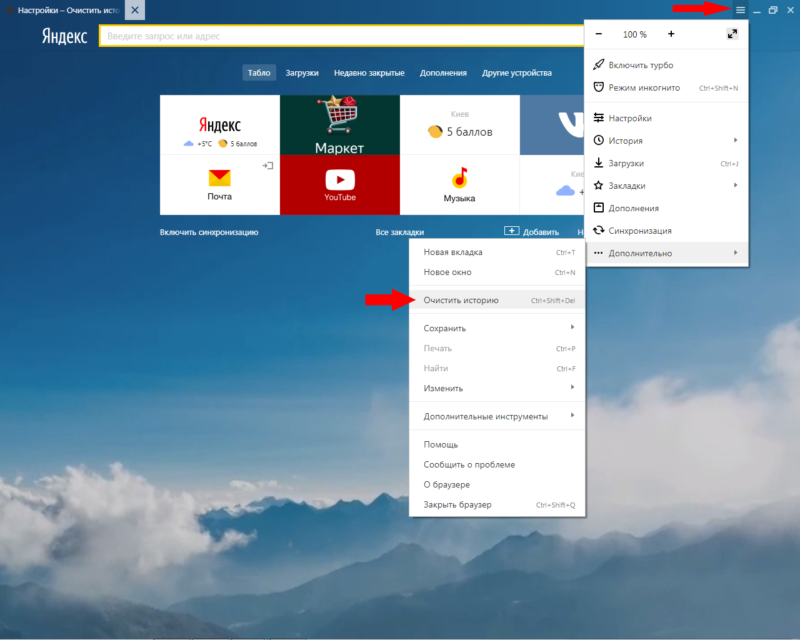
- После запуска браузера в верхнем правом углу нажимаем на три полоски и в выпадающем меню нажимаем на “Дополнительно” и на “Очистить историю“:

во всплывающем окне нужно выбрать время за которое нужно очистить куки. Также убрать галочки везде кроме “Файлы cookie и другие данные сайтов и модулей“. В случаи если нужно почистить все или выборочно, то делать это можно нажав на чекбокс, тем самым поставив галочку в конкретном чекбоксе. Далее нужно подтвердить действие кнопкой “Очистить“:

2. Во втором способе открываем меню нажав на три полоски в правом углу браузера Яндекс, после чего нужно выбрать пункт “Настройки“:

далее нажимаем на “Системные” и на “Очистить историю“:

в “Очистке истории” нужно выбрать период и “Файлы cookie и другие данные сайтов и модулей“. И нужно сохранить действие нажав на кнопку “Очистить“:
3. Третий способ самый легкий:
- открываем окошко с функцией очищения куки через комбинацию на клавиатуре “Ctrl+Shift+Del“. Она позволяет быстро открыть окно “Очистить историю“;
- далее делаем все то же, что и в предыдущих пунктах.
4. Чтобы очистить куки для определенного ресурса, необходимо:
- открыть сайт, который нужно очистить;
- и на клавиатуре нужно нажать одновременно “Ctrl+F5“.
Очистка Яндекс браузера закончена.
Инструкция для Хром (Google Chrome)
Запускаем обозреватель Хром, нажимаем на три вертикальные точки, находящиеся в верхнем правом углу. В выпадающем окне нажимаем на “Настройки“:
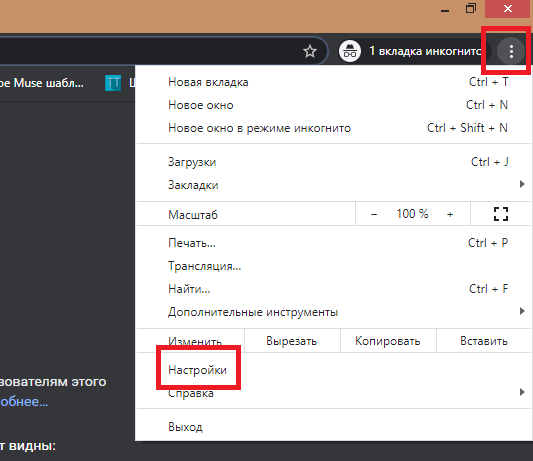
нажимаем на пункт “Конфиденциальность и безопасность” и “Очистить историю“:

в окошке выбираем время за которое нужно сделать чистку и оставить галочку на пункте “Файлы cookie и прочие данные сайтов“, после чего нужно нажать на “Удалить данные“:

также очистить куки в Хроме можно через рубрику “Дополнительно“, выбрав период, поставив галочку на “Файлы cookie и прочие данные сайтов” и подтвердив действие кнопкой “Удалить данные“:

Чистка cookie в Google Chrome успешно закончена.
Инструкция для Мозила (Mozilla Firefox)
Открываем веб-обозреватель и справа сверху нажимаем на три полоски и “Настройки” или “Options“:

в поисковике настроек пишем “куки” и прокрутив немного бегунок вниз в рубрике “Куки и данные сайтов” есть несколько вариантов чистки: чистка всех куков “Удаление данных” и частичная чистка конкретных сайтов “Управление куками и данными сайтов“:

нажав на “Удаление данных” для чистки всех, нужно поставить галочку напротив “Куки и данные сайтов“, после чего подтвердить действие нажав на “Удалить“:

если выбрали частичную чистку конкретных сайтов функцией “Управление куками и данными сайтов“, то во вплывающем окне нужно выбрать сайт(ы) где нужно их почистить. Для выделения нескольких сайтов нужно зажать на клавиатуре “Ctrl” и кликать мышкой на те, которые нужно почистить. Далее нужно нажать “Удалить выбранное” и “Сохранить изменения“:

Cookie в Мозилле почищены!
Файлы cookie не наносят вред компьютеру и не удаляют данные. Можно их не опасаться, ведь это всего лишь текстовая информация.
Единственным риском здесь может быть в какой-то степени потеря конфиденциальности. Ведь куки раскрывают некоторые персональные данные и предпочтения пользователей. Однако следует отметить, что собранные с помощью куки данные не связаны с конкретными живыми людьми – это более или менее статистические данные.
Иногда нужно почистить куки, удалить их с компьютера или с телефона. Как же быть с одновременно удаляемыми паролями и логинами к сайтам, чтобы каждый раз их не вводить при посещении? Можно использовать функцию запоминания паролей, которая есть в каждом браузере – это работает отдельно и независимо от куки. Тогда можно и куки почистить, и пароли к сайтам сохранить, чтобы затем автоматически попадать на привычные сайты.
Сookie полезно иногда чистить, например, чтобы другие пользователи компьютера автоматически не попали бы на ваши личные страницы в интернете, воспользовавшись ранее введенными вами логинами и паролями. Иногда это помогает освободить немного места на компьютере или телефоне. Также чистка куки способствует сохранению конфиденциальности при работе в сети.
Что такое куки?
Куки – это файлы временного назначения, которые автоматически сохраняются на жёстком диске компьютера.
Иными словами, это те же персональные данные: логины и пароли, определенные настройки в каждом браузере и так далее.
Для подобных файлов сроки, на протяжении которых действуют, являются очень важными.
Изначально, куки сохраняются лишь на протяжении одного сеанса рабочего процесса в сети. Они утилизируются после закрытия браузера.
И вместе с тем, куки-файлы, сроки действия для которых играют роль, приобретают статус постоянных, и автоматическое удаление происходит тогда, когда истекает время или по желанию.
Частой ошибкой у пользователей является мысль о том, что куки вредят компьютеру.
Нет, это физически не возможно, так как подобные файлы – просто данные, сохраненные в текстовом формате.
Куки не могут действовать самостоятельно, а тем более удалять информацию, или передавать ее куда-либо.

Каждый пользователь должен знать, как в браузере почистить куки для обеспечения конфиденциальности и безопасности. Но технологии не стоят на месте. В некоторых системах удаление cookie почти невозможно. Точнее, эта функция доступна, но реализуется с большим трудом. Такие данные находятся в нескольких места, и при удалении из одного автоматически восстанавливаются куки из других источников.
Как вариант, можно отключить в браузере куки. Это удобная функция, позволяющая сохранить конфиденциальность. С другой стороны, появляются трудности при посещении сайтов, нуждающихся во включенных cookie. Вот почему выключение этой функции — дело каждого человека. Удаление доступно для всех кукис или только отдельных сайтов. Кроме того, в настройках веб-проводника можно указать, чтобы он спрашивал — сохранять новые данные или удалять их при закрытии браузера.

При этом у проводников имеется ряд ограничений для данных cookie:
- допускается хранение не более 300 значений;
- размер кукис не может быть больше 4 КБ;
- количество cookie с одного домена не больше 20.
Если ограничение больше одной из этих цифр, необходимо удалить первую по времени запись, а в случае превышения ограничения в 4 КБ лишняя часть автоматически отрезается.
Перед удалением можно копировать, а впоследствии импортировать куки в браузер (если это требуется). При этом алгоритм очистки индивидуален для каждого веб-проводника.
Гугл Хром
- войдите в браузер;
- кликните на сочетание Ctrl+Shift+Del;
- выберите Файл cookie и другие данные сайтов;укажите срок, за который проводится удаление;
- жмите на кнопку очистки.

Для Яндекс
- жмите три горизонтальные полоски;
- кликните кнопку Дополнительно;
- выберите Очистить Историю.

укажите период, за который нужно убрать cookies;

- выберите файлы куки и остальные данные сайта;
- кликните Очистить.
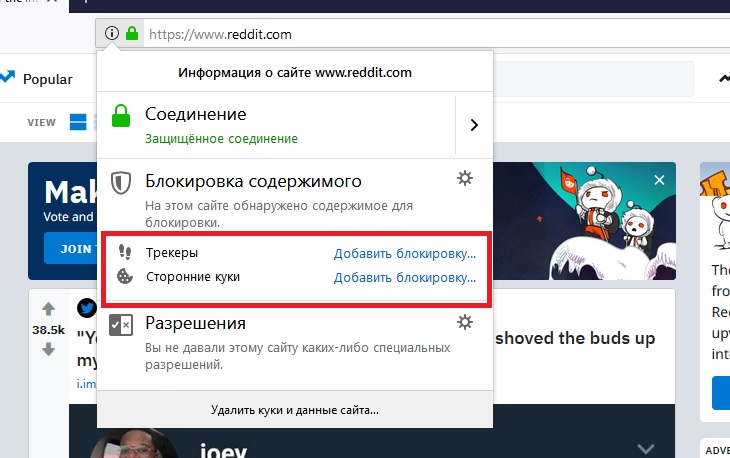
Как вариант, можно удалить куки для одной страницы. Для этого перейдите на сайт, а в умной строке жмите значок соединения. Там откроется панель Protect с указанным статусом соединения. Жмите ссылку «название сайта файлов куки», а после выберите cookies и жмите Удалить.
Для Мозилла
- войдите в веб-проводник;
- найдите в меню пункт Журнал;
- выберите Удалить недавнюю историю;
- найдите пункт Куки и укажите период, за который требуется удаление;
- подтвердите действие.
https://youtube.com/watch?v=yd27XqBMhkI
Если необходимо удалить отдельные куки для ресурсов, жмите на соответствующую ссылку, а после выберите необходимые площадки и подтвердите действие. Помните о необходимости сохранить изменения.
Для Опера
- войдите в Меню, а там История или используйте горячую комбинацию CTRL+Shift+Del;
- справа вверху найдите Очистить историю посещений;

в окне истории ставьте пометку возле Удалить куки и данные сайтов;

жмите кнопку Очистить историю посещений.
Для Internet Explorer
- войдите в веб-проводник;
- жмите горячие клавиши или войдите в меню, а там Безопасность;

- выберите Удалить журнал браузера;
- ставьте отметку возле раздела Файлы куки и данные веб-сайтов, а после жмите Удалить.

Теперь вы знаете, как удалить куки веб браузера, и как включить эти данные при необходимости. Но существует еще один момент, который требует рассмотрения.