Как очистить куки браузера (cookie)?
Содержание:
- Как включить или отключить куки в Опере, Мозилле, Хроме, Яндексе
- Как почистить куки в Опере, Яндекс, Google Chrome, Mozilla Firefox
- Chromium
- Очищаем куки | Блог вебмастера
- Очищение в «Opera»
- Зачем нужно чистить кэш?
- Запретить cookies для одной веб-страницы
- Удаляем куки программой CCleaner
- Как очистить все куки
- Google Chrome
- Что такое кэш (в браузере)
- Что такое куки (в браузере)
- Как почистить куки и кэш на компьютере
- Safari
- Как почистить cookies (куки) в различных браузерах
- Нужно ли удалять файлы куки
- Очищение в «Google Chrome»
- Очищение в «Internet Explorer»
- Программа CCleaner
Как включить или отключить куки в Опере, Мозилле, Хроме, Яндексе
Куки можно как отключить так и включить, это решать только пользователю. При установке любого браузера по умолчанию они включены.
В Опере
Для включения или отключения куков в Опере нужно открыть браузер и зайти в настройки. В правом верхнем углу нажимаем на три полоски и “Настройки“. Далее нажимаем “Безопасность” и “Настройка сайта“:

далее нажимаем на “Файлы cookie и данные сайта“:

и уже в рубрике “Файлы cookie и данные сайта” в разделе “Разрешить сайтам сохранять и читать файлы cookie (рекомендуется)” по средствам кнопки переключателя:

Также можно добавить определенный сайт, где куки будут включены, если их настройка вообще отключена.
В Мозилле
Для настройки включения или отключения куков в Mozilla Firefox нужно открыть “Настройки” браузера, “Приватность и Защита” нажать на рубрику “Строгая“. В этой рубрике можно отключить или включить куки. После любых действий нужно нажать на “Обновить все вкладки“:

Настройка в Mozilla Firefox завершена.
В Гугл Хроме
Открываем Google Chrome, переходим в “Настройки“, далее “Конфиденциальность и безопасность” и “Настройки сайта“:

далее “Файлы cookie и данные сайтов“:

в рубрике “Файлы cookie и данные сайтов” в разделе “Разрешить сайтам сохранять и читать файлы cookie (рекомендуется)” для отключения или включения нужно нажать на бегунок. При отключении можно добавить некоторые сайты, где будут сохраняться куки:

Все действия по отключению или включению в Хроме были сделаны.
В Яндекс браузере
Для отключения или включения куков в Яндекс браузере, нужно открыть сам браузер. Далее Открыть “Настройки“, перейти в рубрику “Сайты” и “Расширенные настройки сайтов“:

прокрутив бегунок настроек вниз есть рубрика “Cookie-файлы“, где можно их отключить или подключить:

браузер Яндекс предлагает выбрать при отключении “Запрещены“, при включении “Разрешены“. Это делается через “Настройки сайтов“, нажав кнопку “Добавить“:

Все, отключение или включение в браузере Яндекс успешно закончено.
Вот мы и ознакомились со всеми методами чистки, включения и отключения cookie-файлов в разных браузерах. Не следует забывать, что очищение куков может привести к удалению всех запомненных вашим браузером данных (паролей, логинов и т.д.). И эти данные придется вводить заново.
Как почистить куки в Опере, Яндекс, Google Chrome, Mozilla Firefox
Чистка куков по во всех браузерах похожа, но с некоторыми нюансами. Эти нюансы покажем в пошаговых инструкциях для каждого браузера отдельно:
Инструкция для Оперы (Opera)
Пошаговая инструкция по чистке для веб-обозревателя Опера:
открываем браузер Opera и в правом верхнем углу нажимаем на три точки и в меню выбираем “Очистить историю посещений” или “Перейти к настройкам браузера“:
в настройках нажимаем на “Безопасность” и “Очистить историю посещений“:
во всплывающем окне нужно выбрать за какое время очистить и убрать галочки со всех чекбоксов кроме “Файлы cookie и прочие данные сайтов“. Если нужно почистить кэш, то галочки не убирайте. Выбрав период и функции очистки нужно подтвердить действие нажав на кнопку “Удалить данные“:
также cookie в Опере можно почистить через рубрику “Дополнительно“, выбрав период очистки, оставив галочку в “Файлы cookie и прочие данные сайтов” и подтвердив действие нажав на кнопку “Удалить данные“:
На этом очистка cookie в браузере Опера закончена.
Инструкция для Яндекс браузера
Данный браузер позволяет сделать это несколькими способами:
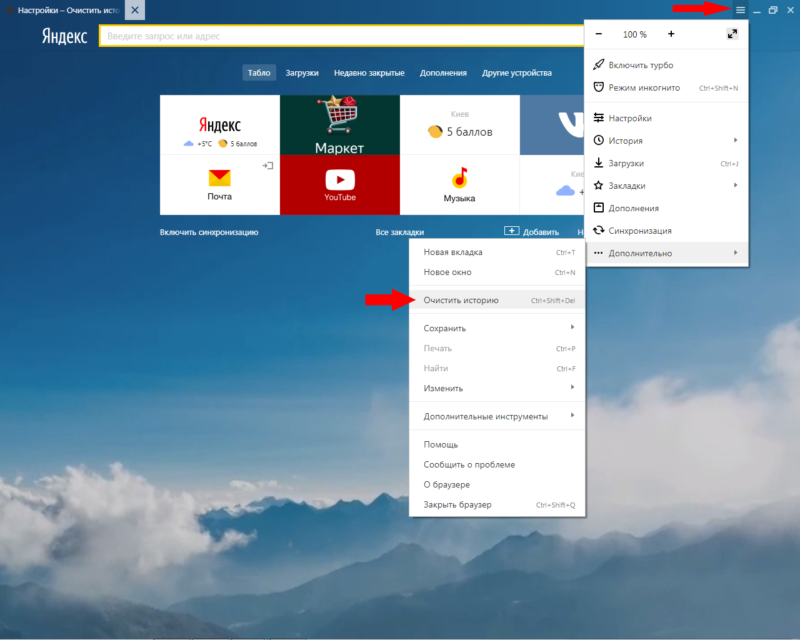
- После запуска браузера в верхнем правом углу нажимаем на три полоски и в выпадающем меню нажимаем на “Дополнительно” и на “Очистить историю“:
во всплывающем окне нужно выбрать время за которое нужно очистить куки. Также убрать галочки везде кроме “Файлы cookie и другие данные сайтов и модулей“. В случаи если нужно почистить все или выборочно, то делать это можно нажав на чекбокс, тем самым поставив галочку в конкретном чекбоксе. Далее нужно подтвердить действие кнопкой “Очистить“:
2. Во втором способе открываем меню нажав на три полоски в правом углу браузера Яндекс, после чего нужно выбрать пункт “Настройки“:
далее нажимаем на “Системные” и на “Очистить историю“:
в “Очистке истории” нужно выбрать период и “Файлы cookie и другие данные сайтов и модулей“. И нужно сохранить действие нажав на кнопку “Очистить“:
3. Третий способ самый легкий:
- открываем окошко с функцией очищения куки через комбинацию на клавиатуре “Ctrl+Shift+Del“. Она позволяет быстро открыть окно “Очистить историю“;
- далее делаем все то же, что и в предыдущих пунктах.
4. Чтобы очистить куки для определенного ресурса, необходимо:
- открыть сайт, который нужно очистить;
- и на клавиатуре нужно нажать одновременно “Ctrl+F5“.
Очистка Яндекс браузера закончена.
Инструкция для Хром (Google Chrome)
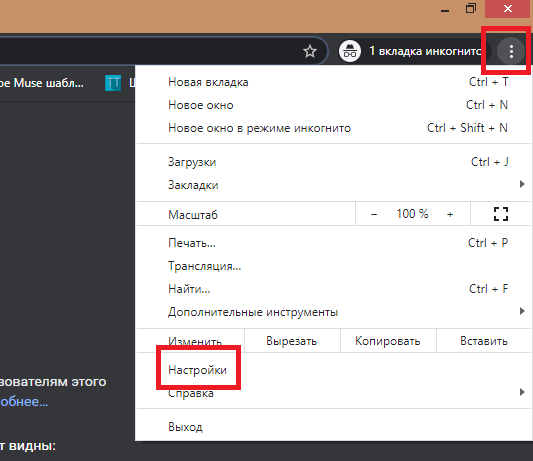
Запускаем обозреватель Хром, нажимаем на три вертикальные точки, находящиеся в верхнем правом углу. В выпадающем окне нажимаем на “Настройки“:
нажимаем на пункт “Конфиденциальность и безопасность” и “Очистить историю“:
в окошке выбираем время за которое нужно сделать чистку и оставить галочку на пункте “Файлы cookie и прочие данные сайтов“, после чего нужно нажать на “Удалить данные“:
также очистить куки в Хроме можно через рубрику “Дополнительно“, выбрав период, поставив галочку на “Файлы cookie и прочие данные сайтов” и подтвердив действие кнопкой “Удалить данные“:
Чистка cookie в Google Chrome успешно закончена.
Инструкция для Мозила (Mozilla Firefox)
Открываем веб-обозреватель и справа сверху нажимаем на три полоски и “Настройки” или “Options“:
в поисковике настроек пишем “куки” и прокрутив немного бегунок вниз в рубрике “Куки и данные сайтов” есть несколько вариантов чистки: чистка всех куков “Удаление данных” и частичная чистка конкретных сайтов “Управление куками и данными сайтов“:
нажав на “Удаление данных” для чистки всех, нужно поставить галочку напротив “Куки и данные сайтов“, после чего подтвердить действие нажав на “Удалить“:
если выбрали частичную чистку конкретных сайтов функцией “Управление куками и данными сайтов“, то во вплывающем окне нужно выбрать сайт(ы) где нужно их почистить. Для выделения нескольких сайтов нужно зажать на клавиатуре “Ctrl” и кликать мышкой на те, которые нужно почистить. Далее нужно нажать “Удалить выбранное” и “Сохранить изменения“:
Cookie в Мозилле почищены!
Chromium

Браузер Хромиум, меню
Эта программа-поисковик очень схожа во многом с обычным Хромом, к которому все привыкли, поэтому процесс чистки от мусора происходит практически так же:
Для начала, произвести надо запуск Хрома на компе.
- Как обычно, здесь вверху располагается знак тех точек, которые одна выше другой, ее надо использовать, нажать мышкой.
- Теперь в перечне множества предложений для дальнейших действий надо посмотреть в самый низ, там будет положение «Показать дополнительные настройки», остается лишь клацать на него.
- Тут уже много разделов разной масти, но нам нужны те самые «Личные данные», внутри них отыскиваем и используем «Настройки контента».
- Уже в этих параметрах будут «Файлы cookie».
- Так же, как и в Хроме тут будут предоставлены «Все файлы cookie и данные сайтов», от которых пользователь в праве избавиться, клацнув «Удалить все».
- Последним действием тут станет нажатие кнопки ОК.
Очищаем куки | Блог вебмастера
Очищаем куки
 Статья предназначена для новичков, которые даже не знают, что такое cookie. Я покажу на примере 4 браузеров, как очищать кукисы.
Вы замечаете часто, когда авторизуетесь на сайте под своим логином и паролем, небольшой пункт с названием «запомнить пароль» или наоборот — «чужой компьютер». Так вот в первом варианте, когда отметить галочкой данный пункт, у Вас на компьютере создается небольшой файл с логином и паролем к этому сайту, а также с другими настройками. Он имеет ограниченный срок жизнь и потом удаляется. Во втором варианте (если его выбрать), то куки не создаются и при заходе на сайт нужно постоянно вводить логин и пароль. Кукисы очень лакомые печенька для злоумышленников. Поэтому их нужно регулярно удалять. Если Вы пользуетесь общественным компьютером, то лучше вобще не создавать. Т.е. не нажимать на кнопки «запомнить пароль» и постоянно отмечать пункт при авторизации «чужой компьютер». Кукисы, как и другие временные файлы можно стереть с помощью специальных программ. CCleaner с этим справляется отлично. Но мы сегодня поговорим о том, как с помощью самого браузера удалять временные файлы в том числе и куки.
Удаляем куки в Fifefox.
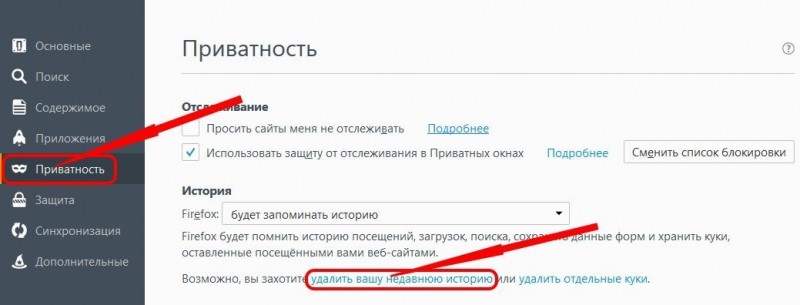
Для удаления файлов куки в браузере Fifefox нужно зайти на вкладку Инструменты и выбрать пункт меню «Стереть недавнюю историю». 
В верхнем пункте меню очистить мы можем выбрать за какой промежуток времени нам нужно почистить временные файлы. Варианты выбора: час, два часа, 4 часа, за день, всё.
Ниже мы можем оставить отмеченными только те пункты, которые нас интересуют. Лично я регулярно чищу всё. Тут можно выбрать для очистки: журнал посещений и загрузок, журнал форм и поиска, куки, кэш, активные сеансы, настройки сайта.
После выбора необходимых пунктов жмем на кнопку «Очистить сейчас».
Удаляем куки в Опере.
Чтобы удалить куки в браузере Opera, нужно выбрать Меню — Настройки — Удалить личные данные… После этого выскочит следующие окно.  Процесс удаления временных файлов в Опере не особо отличается от описанного выше удаления в Fifefox. Правда тут есть одна особенность. Если нажать на кнопку «Управление cookies…», то мы увидим следующие окно.

Удаляем куки в Google Chrome.
Чтобы удалить временные файлы в браузере от гугла, нужно нажать на значок ключа справа от адресной строки — Инструменты — Очистить данные просмотров…
Окно чем-то напоминает такое, как и в браузере Firefox. Только тут немного другая шкала времени: удалить за прошедший час, день, неделю, 4 недели, за все время. Пункты списка для удаления примерно названы так же само, как и в других браузерах. После выбора жмем на кнопку «Очистить данные просмотров».
Удаляем куки в Internet Explorer.
Чтобы удалить временные файлы в браузере IE, нужно зайти на вкладку безопасность — удалить журнал обозревателя. Здесь я бы выделил возможность сохранения данных для избранных веб-узлов.
Комбинации клавиш для удаления временных файлов.
Я не сторонник комбинаций клавиш и мне проще кликнуть несколько раз мышкой, но все-таки для удаления временных файлов существуют комбинации клавиш. Их можно увидеть возле пунктов меню в браузере. Для вызова окна удаления временных файлов все браузеры используют одну и туже комбинацию клавиш: CTRL+SHIFT+DEL. Вот и всё, что я хотел написать об удалении временных файлов в различных браузерах.
Ужасная новость умер Стив Джобс, сео компании Apple.
Очищение в «Opera»
При использовании данного браузера стоит проследовать такой простой инструкции:
-
Открыть браузер и нажать комбинацию клавиш «Ctrl» и «F12». Можно воспользоваться другим способом. В левом верхнем углу отыскать значок Оперы, кликнуть на него, найти в списке «Настройки», а затем нажать «Общие настройки».
-
Откроется окно настроек, где потребуется выбрать раздел «Расширенные». С левой стороны имеется вкладка «Cookies». Потребуется кликнуть на кнопку «Управление Cookies».
-
Здесь нужно ввести название сайта и выборочно удалить куки-файлы, воспользовавшись кнопкой «Удалить».
На этот процесс очищения закончен, нужно кликнуть на «Готово», закрыть и опять сделать его открытие.
Зачем нужно чистить кэш?
Поскольку cache сохраняет всю информацию о том, какие страницы вы посетили, крайне важно обезопасить эти данные. С этой целью я не могу посоветовать ничего более эффективного, как просто очистить кэш и куки вашего браузера
Необходимость такого мероприятия обуславливается рядом причин:
- если браузер будет пользоваться кэшированной информацией, вы не сможете своевременно замечать обновления сайтов. Это процесс будет происходить лишь по прошествии долгого времени (сроки задаются индивидуально для каждого сайта, а потому вы можете увидеть обновления только через пару дней). Очистив кэш, вы сможете сделать внешний вид посещаемых сайтов актуальным на данный момент времени;
- частое посещение большого количества разных сайтов будет соответствующим образом отражаться на размерах кэша (последний будет расти, как снежный ком). Очистив скопившийся информационный «хлам», вы разгрузите жесткий диск и освободите место для более нужных вещей.
Если вы боитесь конкретных сайтов, можно сделать так, чтобы куки не сохранялись только для них.
Шаг 1. Выбираем в правом углу значок замка и жмем на него. Выбираем пункт «Подробнее».
 В правом углу жмем на значок замка, выбираем пункт «Подробнее»
Шаг 2. В разделе «Разрешение» выбираем пункт «Файлы куки для этого сайта» и нажимаем на необходимые из них.
 В разделе «Разрешения» выбираем пункт «Файлы куки для этого сайта»
Шаг 3. После их выделения нажимаем «Удалить» или «Блокировать», если требуется полное отсутствие доступа.
 Выделяем сайты, нажимаем «Удалить» или «Блокировать»
Шаг 4. Обязательно жмем «Готово».
 Нажимаем на кнопку «Готово»
Так можно полностью очистить браузер Яндекс от сохранившихся cookies и при необходимости поставить защиту от их сохранения в дальнейшем.
Удаляем куки программой CCleaner
Программа CCleaner – это одна из самых популярных и бесплатных программ чистильщков файлового мусора, в том числе и файлов куки в браузерах. Если вы пользуетесь несколькими браузерами для просмотра страниц в интернете, то с ее помощью очень удобно удалять «печеньки» со всех браузеров сразу, не копаясь для этого в настройках каждого конкретного браузера.
Работать с программой очень просто. В первую очередь ее необходимо скачать с официального сайта, выбрав версию Free (бесплатная) и установить на ваш ПК.
При первом запуске выберите в настройках «Русский язык», если программа инсталлировалась на английском языке.
Для очистки операционной системы и файлов куки в браузерах перейдите в раздел «Очистка» в левой колонке. В правой колонке, переключаясь между вкладками «Windows» и «Приложения» можно посмотреть, что именно будет очищать программа и при необходимости снять или поставить отметку на нужных пунктах.
Нажмите кнопку «Очистка», чтобы запустить поиск мусорных файлов и кук на вашем компьютере. Подтвердите ваше намерение нажатием на кнопку «Ок» в появившемся окне и дождитесь окончания работы CCleaner с выводом отчета в главном окне программы.
После этого закройте программу до следующего использования.
Поделиться.
Как очистить все куки
Избавиться от всех куки файлов можно как на телефоне, так и на компьютере. Чтобы это выполнить, необходимо открыть настройки браузера и немного пройтись по разделам. Подробнее об этом поговорим ниже.
На компьютере
Очищаем cookies следующим путем:
- Запускаем браузер от Яндекса и переходим настройки через выпадающее меню.
- Далее в верхнем меню открываем раздел «История». Также вы можете его открыть с помощью сочетания клавиш «Ctrl+H».
- В правой части экрана выбираем «Очистить историю».
- В появившемся окне отмечаем пункт «Файлы cookie и другие данные сайтов и моделей» и нажимаем кнопку «Очистить».
Таким образом произойдет очистка всех куки файлов на компьютере. Посмотрим далее, как почистить файлы куки на телефоне.
На телефоне
Чтобы очистить куки на телефоне, воспользуемся инструкцией:
- Включаем приложение Яндекс браузер и нажимаем на троеточие, расположенное в правом углу поисковика.
- Далее переходим в настройки программы.
- В появившемся окне листаем примерно до середины и нажимаем на кнопку «Очистить данные».
- Отмечаем пункт «Данные веб-страниц», а затем нажимаем на кнопку «Очистить данные».
Google Chrome

Гугл Хром, раздел личных данных
Для освобождения браузера Гугла Хрома от кэша, затрудняющего работу, чтобы ее оптимизировать и сделать процесс приятнее, надо следовать следующим рекомендациям:
- Для начала, осуществить запуск браузера Chrome на компе.
- Клацнуть кнопкой мыши на кнопку в углу, что располагается вверху справа, имеет условное обозначение вертикального троеточия.
- Далее, взглянув вниз страницы, выбрать «Показ дополнительных настроек».
- Если перейти потом к пункту «Личных данных», то там будут «Настройки контента», на них надо нажать.
- Из возникших предложений здесь требуется избрать «Файлы cookie».
- Переход в закладку под названием «Всех файлов cookie и данных сайтов» и выбор пункта «Удалить все».
- Последнее, что надо, это закрепление своих намерений.
Цель достигнута, можно проверить результаты и наслаждаться работой с Интернетом.
Что такое кэш (в браузере)
Кэш или кеш (пишут по-разному), этот файл нужен для того, чтобы он сохранял копию страницы сайта: картинки, видео, музыка … самое главное предназначение этого функционала, чтобы не было постоянного запроса на сервер.
И когда ты посещаешь какой-нибудь сайт, то браузер сначала проверит, есть ли какие-нибудь изменения на сайте и если их нет, то страница грузится с кеша, а не тратит время на запрос.
Поэтому на жестком диске хранятся кэш-файлы, куда записываются копии сайтов — основные моменты, чтобы каждый раз не приходилось ждать подолгу загрузку и к тому же, это экономит интернет-трафик.
Кэш, это как кратковременная память или посредник, который удерживает образ сайта, чтобы с сервера, по десять раз, не приходилось загружать. Особенно актуально тем, у кого не очень быстрый интернет.
Привожу пример: вспомни, когда ты смотришь видео на ютубе, идет небольшая подгрузка, серым цветом, после бегунка, это значит, если видео полностью прогрузится, то можно выключить интернет и спокойно смотреть ролик, за счет сохранения информации о видео в кэш-файлах.
А зачем его чистить? Кэш также забирает память и со временем браузер начинает подтормаживать и может еще возникнуть неполадка, а точнее, некорректное отображение страницы.
Поэтому, куки и кэш, надо периодически очищать, хотя бы раз в месяц или раньше, всё зависит, насколько ты много посещаешь сайты. И для этого, существует несколько простых способов.
Но, имей в виду, что после очищения файлов куки, все пароли и логины надо будет ЗАНОВО вводить. И если, ты не хочешь, на некоторые сайты, скидывать данные, то я покажу способ, как можно почистить отдельные сайты и при этом, сохранив cookie, на нужных веб-страницах.
Что такое куки (в браузере)
Куки (в перевод. с англ. cookie “печенька”), это вовсе не печенье и не программа, а текстовый документ, где содержится, как правило, имя сайта и личный номер пользователя и не более того.
Ты замечал, когда ты заходишь на какой-нибудь сайт, то тебя просят принять соглашение на использования cookie-файлов. В чем суть?
Это также могут быть индивидуальные настройки сайта по оформлению, или товары, которые посетитель мог отложить в корзину для их дальнейшей покупки. И если он закроет сайт или браузер, то всё равно, всё останется на месте т. е. выбранные товары.
Получается, что эти “печеньки”, как данные, формируют статистику, чтобы в дальнейшем понимать твой поведенческий фактор на сайте, что тебе конкретно интересно и что ты смотришь. Поэтому тебя и преследует реклама, зная что ты, интересовался этой техникой.
Этот сбор данных, ещё полезен веб-мастерам. На данный момент, ты находишься на этой странице т. е. на моем сайте и я знаю, сколько раз, ты ко мне, уже заходил. Поэтому файлы куки, предоставляют разный функционал и пользу.
Здесь несколько причин и самая банальная, то что браузер, не на шутку, начинает очень долго грузить страницы, а в некоторых случаях просто выдавать ошибку. Следующий момент, это кому-то просто не нравится преследующая реклама, того товара, который посетитель ранее смотрел.
И третья причина, бытует мнение, что файлы cookie можно перехватить и если это так, то ты, наверное, понимаешь, что другой человек — мошенник, может у тебя забрать от любого сайта логин и пароль (и хорошо, если у тебя есть SMS авторизация), номер банковской карты, а этого в принципе достаточно, чтобы задуматься…
Если честно, меня всегда напрягала та ситуация, что реквизиты банковской карты сохраняются в браузере. Я прекрасно понимаю, что в большинстве случаев нужно СМС подтверждение и это хорошо спасает.
У меня была история, когда я подтвердил право оплаты на обучение, но ещё не оплатил (оплачивать надо было, после пробного периода). И перед этим, я посмотрел в настройках, вроде, карта НЕ ПРИВЯЗАНА и успокоился.
Прошло время, ДЗЫНЬ! Списание средств, около 6 000 ₽, меня это здорово удивило, но, а если бы “печеньки” почистил, то ВОЗМОЖНО списание не произошло. Знал бы раньше…
Как почистить куки и кэш на компьютере
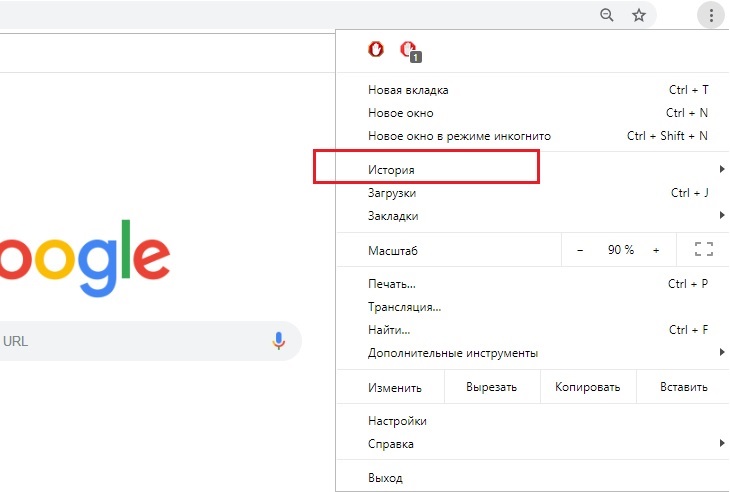
Процедура очень простая и не займет много времени. И для этого надо в открытом Яндекс браузере нажать в правом верхнем углу три полосочки, после этого откроется меню, где надо выбрать “история” и в открывшемся окне, еще раз нажать, в самом верху, вкладку “история”.
Далее, откроется окошко с историей, куда и на какие ресурсы (сайты) ты заходил. И в нижней левой части экрана, находится вкладка “очистить историю”, которую надо не забыть нажать.
И появиться главное окно, где и можно произвести процедуру очистки, поставив в необходимом месте галочки и главное, выбрать вверху период, за какое время нужно всё почистить. Обычно выбирают “за всё время”.
По умолчанию будут уже стоять 4 необходимые галочки:
Просмотры — по-другому, можно назвать история просмотра страниц (сайтов), которые ты ранее посещал, их, кстати, можно удалять выборочно.
Загрузки — файлы, которые ты ранее скачивал т. е. тот список загрузок, который хранится в браузере.
Данные автозаполнения форм — это когда заполняешь какие-нибудь данные, например, анкету и при клике на поле, чтобы заполнить имя и фамилию или номер телефона, выскакивает список с номерами, которые ты ранее уже вбивал и из них уже можно выбрать подходящий вариант. Сделано для быстроты заполнения каких-нибудь форм.
Файлы сохраненные в кэше — это те самые файлы, которые я описывал выше, вот именно их, и надо будет удалить.
И уже следующая вкладка, это “файлы cookie и другие данные сайтов и модулей”, её нужно добавить т. е. поставить на ней галочку и нажать “очистить”. И на этом процедура очистки завершена.
А также можно воспользоваться горячими клавишами, чтобы сразу открыть последнее окно, без всяких манипуляций, это Ctrl+Shift+Delet.
Как почистить куки одной веб-страницы
Бывает, что нет смысла очищать все файлы, хотя бы, потому что, элементарно не хочется, чтобы с некоторых сайтов слетели пароли и прочие данные. Поэтому есть варианты.
И начнем с того, как отдельно настраивать работу с cookie-файлами. Для начала нужно опять кликнуть на три черточки вверху в правом углу, где откроется меню и там нажать “настройки”.
Далее, в открывшемся окне, выбираем пункт “сайты” или просто надо пролистать страницу вниз до вкладки “расширенные настройки сайтов” и кликаем на неё.
После этого откроется окно, где надо пролистать в самый низ и там будет “cookie-файлы”, где предоставлен выбор работы с ними, И в настройках, обычно по умолчанию стоит галочка, что все файлы “разрешены”.
Разрешены — значит, что все файлы будут сохраняться с каждого сайта без исключения и будут копиться на жестком диске.
Разрешены только для текущего сеанса — это говорит о том, что если ты браузер закроешь, то все файлы cookie, тоже прекратят свое существования т. е. одноразовое пользование, в конце, автоматически всё будет почищено.
Запрещены — последний пункт, означает, что файлы вообще не будут сохраняться на жестком диске ни с какого сайта.
Но если ты заметил, когда заходишь на новый сайт, то обязательно, там спрашивают разрешения на использование cookie, и если не согласится, то и файлы не будут сохраняться.
Чтобы отдельно почистить файлы, на отдельном сайте, надо кликнуть на “cookie-файлы и данные сайтов” и откроется окно, где можно, либо полностью очистить все файлы, нажав на вкладку “удалить все”, либо удалить каждый сайт отдельно. Для этого, только стоит навести мышкой на любой сайт, где появится вкладка “удалить”.
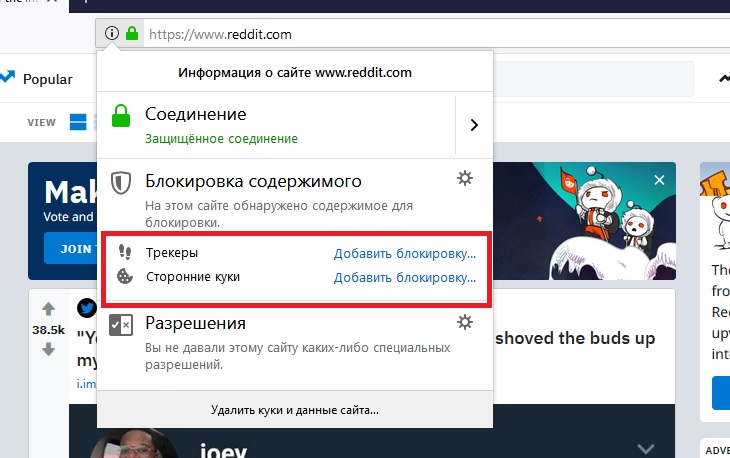
Есть еще один вариант, как быстро почистить куки, находясь на конкретном сайте. Для этого нужно в умной строке (где прописывается адрес страницы), нажать на замочек и в открытом окошке, кликнуть на вкладку “подробнее”.
Далее, нужно пролистать вниз, где будет написано “… файлов cookie для этого сайта”, необходимо кликнуть туда и после, в другом появившемся окне, выбрать подходящий файл, который можно, либо удалить или заблокировать и в самом конце, необходимо нажать вкладку “готово”.
В процессе установки вылетит окно, где необходимо нажать “install” и вверху справа на экране появится красный значок, на который надо кликнуть, где появится меню и там уже следует выбрать “печеньки” и нажать на маленький значок “корзины” и “печенистые” файлы будут очищены. И то же самое проделываем с кэш, где написано “просмотреть кэш”.
Safari

Браузер Сафари, настройки, безопасность
В случае использования Сафари, действительно, иногда случаются казусы с оптимизацией процесса труда, поэтому надо удалить кэш:
1
Чтобы начать, важно разыскать меню, а в нем «Правка», кликув на нее, пользователь открывает мир в поисках пункта «Настройки»
2. Нажав на них не стоит удивляться, когда возникнет множество вкладок, нам нужна именно «Безопасность» , затем «Показать cookies».
3. Кстати, осталось совсем немного, надо просто «Удалить все».
4. Теперь доведем дело до конца, подтвердив: «Удалить все».
5. Очищаем стол после работы правильно: жмем крестик в углу окошка, отображающего печеньки, потом избираем «Готово».
Последнее, что осталось, надавить на клавишу «Esc» и убедиться в результативности своих стараний.
 Всем привет, совсем недавно озадачился такой вещью, как чистить куки в браузере. Мне это понадобилось, так как я не мог попасть на один сайт. Даже не на один, а на несколько. Ну никак я не мог войти в свой аккаунт, не помогало ни ctrl+f5, ни перезагрузки браузера ни что либо другое. Я уже было собрался воспользоваться другим браузером, пока не заметил мелким шрифтом внизу сайта следующую надпись (дословно не помню) – «если вы не можете войти в свой аккаунт – почистите куки файлы».
Из за чего я не мог войти в свой аккаунт на сайт, я разобрался. Оставалось разобраться в том, как почистить куки в браузере. Если честно, то я этим раньше как-то не заморачивался. Досконально изучив способы очистки, я решил создать на своем блоге небольшую подсказку, состоящую из серии статей, которая поможет как мне, так и моим читателям. Для каждого браузера своя инструкция того, как очистить куки. К тому же, с каждым обновлением браузера, возможно она будет меняться. Плюс чтобы не делать кашу, вталкивая все инструкции в одну статью, я решился на разделение. Вот здесь представлены все способы очистки cookies:
Далее я хотел бы рассказать, как можно включить и отключить куки, чем куки отличаются от кеш, где хранятся куки и зачем их чистить.
Начнем с простого.
Cookies (КУКИ) – это определенные данные, которые содержать в себе некоторую информацию о настройках аккаунта на сайте, статистике посещений и каких либо предпочтениях посетителя. То есть при первом посещении какого либо сайта, в браузер сохраняются эти самые данные. При последующем посещении, браузер передает серверу сохраненные данные, которые, к примеру, могут содержать логин и пароль. И вводить их второй раз уже не будет необходимости. Это в первую очередь, удобно и мы все часто пользуемся этим.
В каждом браузере можно включить или отключить cookies принудительно. Это индивидуальная настройка, поэтому для любого интересуемого браузера читайте в отдельных статьях, представленных выше. Данная необходимость возникает в том случае, когда мы авторизуемся на каком либо сайте на чужом компьютере. Мы же не хотим, чтобы кто то после нас зашел на сайт под нашим аккаунтом! Данная возможность, кстати, не всегда срабатывает, так как сейчас огромное количество сайтов требует включить cookies и без них не получится авторизоваться.
Если это уж такая хорошая вещь, то тогда зачем чистить куки?
- Возникает ситуация, при которой не получается авторизоваться на определенном сайте. Возможно, произошло какое либо обновление либо еще чего.
- Когда компьютером пользовался другой пользователь и не хочется, чтобы браузер запоминал чужой логин и пароль.
- Когда ваш персональный компьютер отправляется в ремонт или на обслуживание. Возможно, вашим компьютером должен воспользоваться другой человек. Тогда лучше почистить куки.
- Если вы не хотите, чтобы сохранилась история посещений сайта, тем самым желаете сохранить свою конфиденциальность.
- И немаловажный момент, большое количество сохраненных данных сказывается на работе самого браузера. Больше скажу, сказывается на работе компьютера, так как куки хранятся на жестком диске. Время от времени я советую чистить куки, так как со временем, посещение большого количества сайтов просто-напросто отпадает.

Так, вроде бы все сказал. Осталось пара слов о том, что такое кэш браузера. Если выражаться простыми словами, это сохраненная версия сайта. Делается это для того, чтобы при повторном посещении, сайт открывался значительно быстрее. Бывает что сделал какие либо изменения внешнего вида на сайте, но в браузере по-прежнему старая версия дизайна. Говорят необходимо «сбросить кеш» — комбинация клавиш ctrl+f5. Кеш сбросится, а вот куки останутся. Чтобы удалить куки необходимо выполнить другие шаги.
Как почистить куки и удалить их в разных браузерах, читайте в отдельных статьях, ссылки на которые представлены выше. Всем удачи
Нужно ли удалять файлы куки
Пользователи часто сталкиваются с действиями файлов куки на посещаемых сайтах, но не обращают на это внимания. Благодаря сохранению файлов cookie, пользователь может не вводить данные от своей учетной записи, потому что браузер самостоятельно автоматически подставляет эти сведения в поля о регистрации на сайте.
Например, вы зашли на сайт и там зарегистрировались при помощи пароля и логина, которые сохранили в браузере, при следующем посещении этого сайта браузер самостоятельно введет нужную информацию о вашей регистрации. Сразу откроется соответствующая страница сайта без обязательного ввода учетных данных.
Например, при сохраненных куках вы сразу откроете свой профиль в социальной сети, а не главную страницу сервиса, на которой необходимо каждый раз вводить регистрационные данные.
Если на сайте имеются какие-то настройки, например, там можно менять тему оформления, то эти данные сохраняются в файлах cookie.
В тоже время, при незащищенном, не зашифрованном соединении файлы куки могут перехватить злоумышленники. С помощью кук собирается информация о предпочтениях посетителя сайта, служащая для показа рекламы на основе интересов пользователя.
Еще один важный момент: при использовании одного ПК несколькими пользователями, другие лица смогут войти на сайты под вашими учетными данными в ваше отсутствие. Если удалить куки, то тогда не произойдет автоматического перехода в профиль на сайте. Для входа нужно будет ввести данные регистрации для аутентификации.
Если удалить cookie сайта, то эта операция снизит вероятность потери приватности персональных данных, и защитит от несанкционированного использования имеющейся информации посторонними.
Поэтому, нужно ли удалять cookies, зависит от конкретной ситуации или намерений самого пользователя.
Обратите внимание, что после того, как вы удалите cookie браузера, все сохраненные пароли и логины остаются в программе. Вы удалите лишь информацию, необходимую для входа на сайт, пароль и логин вам придется вводить самостоятельно.. Из этого руководства вы узнаете, как удалить файлы cookie на всех сайтах, а также, как удалить отдельные куки определенного сайта в популярных браузерах: Google Chrome, Яндекс.Браузер, Mozilla Firefox, Opera, Microsoft Explorer, Internet Explorer
В инструкции рассказано про удаление cookie с помощью сторонней программы CCleaner
Из этого руководства вы узнаете, как удалить файлы cookie на всех сайтах, а также, как удалить отдельные куки определенного сайта в популярных браузерах: Google Chrome, Яндекс.Браузер, Mozilla Firefox, Opera, Microsoft Explorer, Internet Explorer. В инструкции рассказано про удаление cookie с помощью сторонней программы CCleaner.
Очищение в «Google Chrome»
Еще один популярный браузер, которым пользуется большинство пользователей. Здесь потребуется выполнить несколько иные действия:
-
Зайти в браузер, возле адресной строки отыскать меню в виде значка трех полосок. В появившемся списке выбрать «Настройки».
-
Откроется список настроек, пользователю потребуется промотать его до самого конца, пока он не увидит раздел «Дополнительные настройки».
-
В этом окне имеется вкладка «Личные данные». В данном случае юзеру нужно нажать на «Настройки контента».
-
В настройках можно отыскать «Файлы cookie» и выбрать действие «Все файлы куки».
-
Справа появится строка поиска. Туда нужно ввести адрес того сайта, где требуется очищение куки. Слева от данной строки имеется «Удалить все показанные файлы cookie», куда и нужно нажать, а затем кликнуть на «Готово».
Все куки сразу же удалятся, после чего необходимо закрыть браузер. После повторного открытия все должно работать исправно.
Очищение в «Internet Explorer»
Если юзер пользуется данным браузером, то он должен знать о том, что удаление куки для одного конкретного сайта невозможно. Информация удалится со всех сайтов, поэтому нужно приготовиться к повторному введению логинов и паролей.
-
Открыв браузер, понадобится отыскать меню «Средства» и в конце списка кликнуть на «Свойства обозревателя».
-
В самом верху потребуется отыскать блок «Общие», затем перейти к «История просмотра» и кликнуть мышкой на «Удалить», тем самым удаляя историю просмотра и куки.
-
Если пользователь хочет очистить исключительно куки, то нужно поставить галочку только возле них.
- В данном случае закрытия и повторного открытия браузера недостаточно. Пользователь должен перезагрузить свой ПК.
Программа CCleaner
Используя программу CCleaner, можно очень легко и быстро удалить файлы Cookies и другой «мусор» с вашего компьютера. Есть две версии этого приложения – платная и бесплатная. Выберите любой вариант, скачайте и установите его себе на компьютер.
Запустив CCleaner, сразу появится меню очистки. Здесь есть два раздела – стандартные программы операционной системы и приложения. В каждом из них выберите, что вы хотите почистить. Нажмите кнопку «Анализ» и через некоторое время приложение соберет весь «мусор». Теперь еще раз проверьте, точно ли вы хотите удалить найденные программой файлы. Нажмите «Очистка».

Кстати, бесплатной версии вполне достаточно для работы, поэтому смело устанавливайте ее. Если же вы можете себе позволить потратить немного денег, то приобретите платную версию с более широкими возможностями.