Как подписаться на ютуб канал (кнопка подписаться)
Содержание:
- Что делать если вы не можете подписываться на каналы, ставить лайки, комментировать на Youtube (Ютуб)?
- Как работать с избранным: статистика, удаление и т.д.
- Увеличиваем количество подписчиков на Ютубе: 3 способа от экспертов
- Как добавить кнопку «Подписаться» в видео на Ютуб
- Поиск интересных каналов
- Отписка от канала в YouTube на компьютере
- Зачем скрывать подписки и подписчиков
- Где быстро найти мои подписки в Ютубе?
- Что нужно знать
- Как проверить платеж, ожидающий подтверждения
- Управление подписками на YouTube
- YouTube Premium: ответы на вопросы партнеров и авторов
- Как скрыть плейлист с видео (сделать его невидимым для других)?
Что делать если вы не можете подписываться на каналы, ставить лайки, комментировать на Youtube (Ютуб)?
Если с вами произошла эта ситуация, то возможны несколько вариантов причин данной проблемы, я вам расскажу основные:
Первая причина. Если вы только что создали канал и не подтвердили его, смотрите видео-инструкцию ниже. Пока вы не подтвердите свой аккаунт номером телефона (это бесплатно), вы не сможете подписываться на другие каналы. Рассмотрение вашей заявки на подтвердение канала может занять от нескольких минут до нескольких дней. Сама же процедура подтверждения занимает не более 2 минут.
Вторая причина. Если вы используете программы для накрутки подписчиков на свой канал в Ютубе, тогда не удивляйтесь. Google просто вас отследил и на время 2-3 часа заблокировал вам право на новые подписки каналов, а возможно и на комментирование и на оставление лайков.
Ничего делать не нужно, проблема пройдет сама в течение нескольких часов.
Третья причина. Вы не использовали программы для накрутки подписчиков на Ютуб, но за один раз подписались сразу на большое количество каналов (от 50 и больше), писали много комментариев (и возможно, одинаковых – что может быть воспринято как СПАМ).
Поэтому вам также временно ограничили доступ, эти запреты пройдут самостоятельно в течение нескольких часов.
Четвертая причина. Может быть просто техническая, например, у вас завис компьютер, прерывается связь с интернетом и т.п.
ВИДЕО: Что делать если вы не можете подписываться на каналы, ставить лайки, комментировать на Youtube (Ютуб)?
Как работать с избранным: статистика, удаление и т.д.
Теперь пара слов о том, как открывается статистика подписок YouTube, как убрать подписку на Ютубе и прочие способы управления этим разделом. Для начала отписка на Ютубе.
На компьютере удобнее будет открыть весь список через левое меню. Здесь жмём на «Вы подписаны», а затем – на кнопку, выделенную голубым цветом.

Отсюда настраиваем оповещения через иконку колокольчика.

На телефоне: переходим ко всему списку и в правом верхнем углу выбираем «Настройки». Затем всё, что нужно – сдвинуть название профиля влево, затем – кликнуть на красную кнопку. Здесь же можно настроить и уведомления через иконки колокольчика.

Я бы рекомендовала массово отписываться именно через телефон – здесь можно выбрать хоть все пункты сразу и удалиться из подписчиков у человека.
Более тщательно настроить уведомления можно через настройки – там есть специальная вкладка.

Раз уж мы говорили изначально о «шпионаже» за конкурентами, стоит сказать, что встроенными инструментами вы не сможете просмотреть статистику подписок. Это – минус, но вполне логичный. Да и вы, я уверена, не хотели бы, чтобы кто-то следил за вами. Но сторонние сервисы, например, Vspstats.com, могут в этом помочь. Но часто они требуют плату.
Увеличиваем количество подписчиков на Ютубе: 3 способа от экспертов
Как бы это не звучало, но на YouTube необходимо действовать как на охоте.
Вначале вы тщательно оборудуете место (канал), после чего делаете качественную приманку (видео), и подсекаете (кнопка подписаться на Ютубе). ↓
• В этом разделе мы поговорим о том, как именно правильно «подсечь» подписчика и, что для этого нужно делать .
Как уже было сказано, посетителя нужно брать «горячим», когда он находится под впечатлением от вашего ролика. С это целью мы добавляем кнопку подписаться непосредственно в видео на Ютубе.
Это нужно для того, чтобы пользователь кликнул на нее и быстро оформил подписку.
Естественно, если вы гуру и умеете держать аудиторию от начала до конца, то вам такая кнопка не понадобиться. Но для большинства блогеров такая мера просто жизненно необходима.
Метод 1. Классическая кнопка
Наверняка, просматривая видеоролики своих «братьев по оружию», вы видели, как в начале, середине или конце видео появляется полупрозрачное окно с предложением оформить подписку – это кнопка подписаться на Ютубе. ↓
Именно об этом методе мы и поговорим:
- зайдите в раздел «Видео» и нажмите на ссылку «Изменить» в нужном ролике;
- переходим в раздел «Аннотации» и нажимаем на «Добавить аннотации»;
- в выпадающем меню выберите пункт «Выноска»;
- здесь вы можете указать любой текст, цвет фона, шрифт и его размер;
- в окне видео выберите размер выноски, а также ее продолжительность и время появления;
- теперь отмечаем пункт «Ссылка» и вставляем в поле адрес канала;
- нажимаем «Применить изменения».
Это один из самых популярных способов, как добавить кнопку подписаться на YouTube, но здесь есть несколько недостатков. .
- Во-первых, такую выноску можно настроить только для одного видео
- во-вторых, кликабельность такой кнопки не очень высокая
Метод 2. Стилизованная кнопка
Этот метод более интересный, так как позволяет сделать кнопку подписаться для всех видео на Ютуб одновременно.
Помимо этого, вы можете выбрать оригинальный дизайн кнопки, которая будет соответствовать тематике вашего канала:
- для начала необходимо найти скачать кнопку подписаться в формате png или сделать ее самостоятельно;
- с этой целью вы можете ввести запрос в поисковую строку (например, «майнкрафт кнопка png»);
- нажмите на раздел «Канал» и выберете подпункт «Фирменный стиль»;
- теперь кликните по «Загрузить логотип»;
- максимальный размер файла до 1 Мб (формат GIF или PNG);
- выбираем нужный файл на компьютере и нажимаем сохранить;
- по аналогии с прошлым методом можно выбрать размер кнопки подписаться на Ютубе, время показа и прочее.
Теперь вы можете заметить, что в одном из углов появилась аккуратная кнопка. Если на нее навести курсор мышки, то появится всплывающая подсказка с рекомендацией подписаться.
Очень удобная вещь, которая сможет подчеркнуть оригинальный стиль вашего проекта.
Метод 3. Всплывающее окно
Суть данного метода состоит в том, что, когда пользователь будет переходить по определенной ссылке на ваш канал, перед ним будет появляться окно, предлагающее подписаться. ↓
Если вы хотите сделать такую кнопку на YouTube, то необходимо следующее:
- в первую очередь, редактируем ссылку (https://www.youtube.com/user/YOUR_ACOUNT?sub_confirmation=1), где вместо «YOUR_ACCOUNT» прописываем свои данные;
- данную ссылку мы размещаем в примечаниях под своим видео.
Теперь, если пользователь будет нажимать на данную ссылку, он будет перенаправляться на ваш канал, где ему будет предлагаться подписка.
При этом отображается стандартная кнопка подписаться на YouTube. !
Общие рекомендации по добавлению кнопки на Ютубе:
- используйте сразу несколько методов (скачать кнопку png, словесная мотивация, ссылка и прочее);
- желательно вставлять кнопку в середине или в конце видео;
- кнопка не должна занимать большую часть экрана и быть активной на протяжении всего видео.
Помните, чем более грамотно вы организуете свой канал, тем больше подписчиков на Ютубе сможете получить. Но не забывайте, что все элементы должны органично вписываться, не отвлекая посетителя от просмотра.
Как добавить кнопку «Подписаться» в видео на Ютуб
Как добавить кнопку Подписаться в видео на Ютубе? Это серьезный вопрос, ведь набор подписчиков — один из самых важных инструментов видеомейкера, с его помощью можно получить наибольший процент постоянной аудитории и поддерживать с ней связь. Раньше было два способа — с помощью ссылки в краю ролика и аннотации. Однако 2 мая 2017 года сообщество сайта ошарашила новость о том, что аннотации больше не показываются. Помимо прочего это значит, что второй метод более недействителен.

Однако появился новый способ, связанный с добавлением изображения в определенный момент видеозаписи. Так что количество методов не изменилось. В первом случае нам нужно небольшое однотонное изображение с прозрачным фоном, а во втором — уже побольше, зато без особых ограничений по содержанию.
Поиск интересных каналов
На Ютубе есть миллионы каналов, которые отличаются между собой как тематикой повествования, так и жанром. В этом вся прелесть данного явления, ведь YouTube – это сервис для всех. На нем каждый сможет найти что-то для себя. Миллионы каналов показывают абсолютно разные, непохожие друг на друга передачи. Именно поэтому во всем этом хаосе следует уметь находить тот контент, который необходим именно вам, и проходить мимо остального.
Заведомо предопределенные
В эту категорию можно отнести те каналы, ролики на которых вы просматриваете каждый раз, посещая Ютуб. Может сложиться так, что вы наблюдаете за творчеством одного человека довольно продолжительное время, но подписку на него так и не оформили – быстро исправляйте это. Как это сделать вы уже знаете.
Рекомендации YouTube
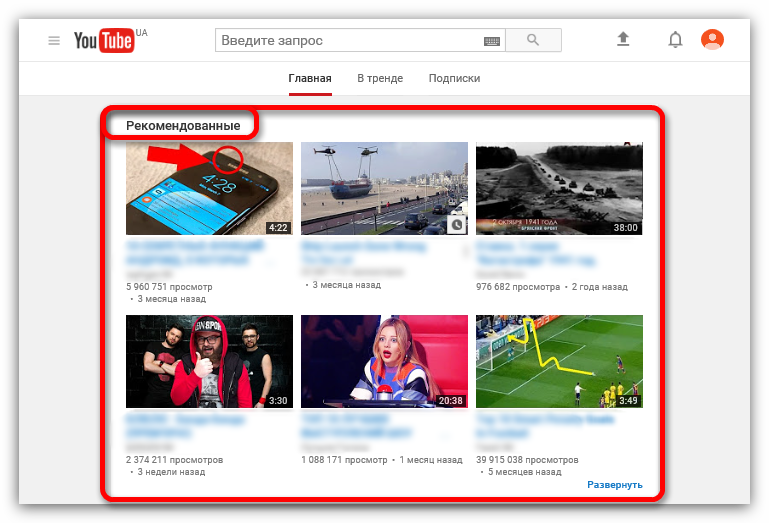
Вполне возможно, что вы когда-то замечали, что на главной странице всегда есть то видео, которое вы с удовольствием хотели бы посмотреть. Это неспроста, так сказать, Ютуб знает, что вы любите. Представленный сервис все время собирает информацию: какой жанр вы любите, какой тематики ролики вы чаще всего просматриваете, каналы какого пользователя чаще всего посещаете. Исходя из всех этих данных, на главной странице сайта всегда найдутся каналы тех людей, чьи работы вам могут понравится. Этот раздел называется: Рекомендованные.
Поиск по категориям

В различных категориях вам будут представлены на выбор лучшие представители того или иного жанра. Вы сможете запросто перейти на канал какого-нибудь пользователя и самостоятельно посмотреть на его творчество, после чего решить, хотите ли вы подписываться на него или нет.
Поиск на сайте
Конечно же, никто не отменял поиск по всем видеоматериалам, которые когда-либо размещались на сайте. Тем более именно этот способ поиска большинство пользователей и предпочитает, так как, введя ключевые слова или даже название, пользователь сразу сможет отыскать нужный контент.
К тому же, есть возможность использования фильтра, довольно «богатого». Пользуясь им, вы быстро сможете отфильтровать ненужные видеоролики, выбрав тип, длительность, дату загрузки и иные особенности желаемого.

В тренде
И конечно же, нельзя обойти стороной такой раздел Ютуба, как В тренде. Данный пункт появился на сайте относительно недавно. Как несложно догадаться, В тренде собирает в себе те видеоролики, которые за непродолжительный промежуток времени (24 часа) набирают бешеную популярность, вызывая некий ажиотаж у пользователей площадки. В общем, если вы хотите найти популярные работы в Ютубе, то заходите в раздел В тренде.

Отписка от канала в YouTube на компьютере
Принцип отписки для всех способов один и тот же, от пользователя требуется нажать всего одну кнопку и подтвердить свое действие, однако совершить этот процесс можно с разных мест. Давайте рассмотрим все способы подробнее.
Способ 1: Через поиск
Если вы смотрите большое количество видеороликов и подписаны на множество каналов, то найти нужный для отписки иногда бывает сложно. Поэтому мы рекомендуем воспользоваться поиском. От вас требуется выполнить всего несколько шагов:
- Кликните левой кнопкой мышки на строке поиска по YouTube, введите название канала или имя пользователя и нажмите Enter.

Первыми в списке обычно отображаются пользователи. Чем популярнее человек, тем выше находится. Найдите необходимого и нажмите на кнопку «Вы подписаны».

Осталось только подтвердить действие, нажав на «Отказаться от подписки».

Теперь вы больше не увидите роликов данного пользователя в разделе «Подписки», не будете получать уведомления в браузере и на электронную почту о выходе новых видео.
Способ 2: Через подписки
Когда вы просматриваете вышедшие ролики в разделе «Подписки», то иногда попадаете на видео тех пользователей, которых не смотрите и они вам не интересны. В таком случае можно сразу же отписаться от них. От вас требуется выполнить всего несколько простых действий:
- В разделе «Подписки» или на главной странице YouTube кликните на никнейм автора под его видеороликом, чтобы перейти к нему на канал.

Здесь остается нажать на «Вы подписаны» и подтвердить запрос об отписке.

Теперь вы можете вернуться в раздел «Подписки», больше материалов от этого автора вы там не увидите.
Способ 3: При просмотре видео
Если вы просмотрели видеоролик пользователя и захотели от него отписаться, то для этого не нужно переходить к нему на страницу или находить канал через поиск. Вам достаточно опуститься немного под видео и напротив названия нажать на «Вы подписаны». После этого просто подтвердите действие.

Способ 4: Массовая отписка
Когда у вас набралось множество каналов, которых вы больше не смотрите, а их материалы только мешают использовать сервис,проще всего отписаться от них одновременно. Вам не придется переходить к каждому пользователю, просто следуйте следующей инструкции:
- Откройте YouTube и возле логотипа нажмите на соответствующую кнопку, чтобы раскрыть всплывающее меню.

Здесь опуститесь к разделу «Подписки» и нажмите на эту надпись.
Теперь перед вами отобразится весь список каналов, на которые вы подписаны. Вы можете одним нажатием клавиши мыши отписаться от каждого из них, не переходя по множествам страниц.

Зачем скрывать подписки и подписчиков
На первый взгляд не понятно, почему кто-то не хочет показывать эти данные остальным пользователям. Если с подписками еще более или менее понятно – это личные интересы, и не всегда можно и нужно делиться ими с окружающими, то с подписчиками уже вопрос.
В действительности в этом нет ничего странного, и я объясню наиболее частые причины:
Только что зарегистрированный канал. У такого всегда будет пара десятков, а то и меньше подписчиков. И прирост аудитории в таком случае навряд ли произойдет – если пользователь видит, что эти ролики никому не нужны, то они не нужны и ему.
Слишком популярный канал. Здесь ситуация обратная, и необходимо защищаться от хейтеров
Потому что спам и негативные комменты плохо влияют на статистику.
Нежелание привлекать внимание. Иногда на YouTube специально создают проекты для «хайпа»
Но если повышенное число подписчиков привлечет к ним внимание раньше времени, то может произойти «слив формата» и об успехе придется забыть.
И это только основные поводы для того, чтобы ограничить просмотр своей аудитории. Но какими бы они ни были, вреда каналу такое действие не принесет, а скорее даже наоборот.
Где быстро найти мои подписки в Ютубе?
Теперь поищем каналы, которые когда-то казались нам интересными. Где же они могут быть? Ну разумеется, в основном меню. Они будут у вас прямо перед глазами, в левом вертикальном меню одним из первых пунктов будут наши подписки.

А точнее, их свежие публикации. Для просмотра конкретного списка жмём по «Управление подписками».

Если вдруг этот вариант для вас неудобен, всегда можно прокрутить немного ниже – здесь, в порядке уменьшения популярности профилей у вас по просмотрам, будут все ваши любимцы.

Какой из способов лучше, решайте сами. С одной стороны, весь список уже перед вами глазами. С другой – отображение на отдельной странице, в нормальном размере – ну красота же. А в чём особенное удобство этого я скажу чуть позже, на этот момент обойдёмся без спойлеров.
На телефоне же всё ещё проще – нужная иконка находится в нижнем горизонтальном меню, в самом центре. Жмём по ней, а затем – в верху, где показываются первые несколько, кликаем по «Все».

Что нужно знать
Перед тем как открыть свои подписки на YouTube в телефоне или на ПК, определитесь с актуальностью такого шага. По умолчанию эта информация видна только владельцу профиля и закрыта от других пользователей. При желании ее можно сделать доступной. Для этого требуется открыть функцию просмотра по схеме, которая рассмотрена выше.
В дальнейшем можно проверить, открыты ли подписки на Ютубе. Для этого войдите в настройки и убедитесь в отсутствии отметки на указанном выше пункте или подпишитесь на канал товарища. В последнем случае необходимо связаться с другом и узнать, виден ваш профиль в перечне или нет.
По правилам сервиса YouTube информация открывается для следующих пользователей:
- Тех, что открыли сведения о подписках Ютуб в настройках конфиденциальности.
- Лицах, подписавшихся на канал в течение последних 28 суток.
Если человек закрыл просмотр для посторонних, заблокирован или его канал отнесен к фальшивым, данные о нем не отображаются.
В Сети ведется много споров, когда нужно открыть информацию о подписках на Ютубе. Одни утверждают, что такое действие полезно и способствует продвижению. Другие уверены, что подобная открытость, наоборот, отпугивает потенциальных пользователей.
Эксперты выделяют несколько причин, по которым лучше скрыть подписки:
- Канал недавно появился, а число подписчиков не превышает 50-100 человек. Вероятность, что субъект подпишется на такой канал много меньше, чем если бы речь шла о популярном Ютуб-канале. Если число пользователей больше 10 000 человек, можно разобраться, как открыть подписки на Ютубе, и пойти на этот шаг. В таком случае количество подписчиков можно увеличить на 10-15% в месяц.
- Канал является «серым» и имеет много фоловеров. Большие цифры могут привести к агрессии со стороны конкурентов. Если открыть число подписчиков, можно столкнуться с давлением. Кроме того, скрытие информации позволяет избежать повышенного внимания к профилю и снизить риск появления аналогичных каналов в будущем.
- Стоит задача скрыть подписки и комментарии. Некоторые пользователи не желают раскрывать приватную жизнь и давать к ней доступ посторонним.
Если вы не подходите под указанные выше критерии, можно пройти указанные выше инструкции и сделать открытые подписки на канале на Ютубе
Тем самым удается привлечь внимание пользователей. Если стоит цель скрыть информацию по любой из причин, лучше не пользоваться опцией и оставить данные закрытыми для других людей
Если поторопиться и открыть информацию, можно потерять часть прибыли или остаться без подписчиков. Это не шутка. В Сети работает много сервисов, которые фиксируют быстро растущие блоги Ютуб, крадут идеи и передают их своим владельцам. В результате появляется много каналов-клонов, которые мешают зарабатывать. О том, как убрать все комментарии мы расскажем здесь.
Как проверить платеж, ожидающий подтверждения
- Откройте выписку по счету или Google Pay. Если нажать на транзакцию в Google Pay, будет показано, завершен ли платеж или он ожидает подтверждения (статус «Выполняется»).
- Посмотрите, пришла ли вам квитанция по электронной почте. Если платеж будет обработан, вы получите квитанцию YouTube по электронной почте.
- Следите за уведомлениями в аккаунте Google Pay. В них приводится информация о возникших проблемах. Например, вам может потребоваться подтвердить свою личность. Если в Google Pay нет уведомлений об ошибках, значит платеж, ожидающий подтверждения, будет списан в течение 14 рабочих дней. Также он может быть отклонен поставщиком платежных услуг. Тогда запись о нем просто исчезнет из вашего аккаунта. Если спустя 14 рабочих дней статус транзакции не изменится, обратитесь к своему поставщику платежных услуг.
Управление подписками на YouTube
Как найти каналы в подписке
Видео и каналы, которые, по мнению разработчиков YouTube, могут Вам понравиться, отображаются на вкладке Главная и когда вы посмотрите фильм. YouTube даёт эти рекомендации, опираясь на просмотренные Вами фильмы, и материалы, имеющие популярность.
Если рекомендации YouTube Вам не нравятся, вы можете сообщить об этом, отклонив рекомендуемое содержание.
- Просмотр содержимого по категориям: если вы хотите просматривать каналы, связанные с выбранной тематикой, например, музыкой, спортом, комедиями или играми, выберите Каталог каналов для просмотра популярных каналов из различных категорий.
- Поиск контента: выполните поиск интересующих Вас тем на YouTube. Затем используйте фильтр, чтобы в результатах поиска увидеть каналы, связанные с поисковым запросом.

Просмотр оформленных подписок
Когда вы подпишитесь на канал, в разделе Подписки вы увидите новые видео. В разделе Главная вы увидите содержимое подписанного канала, а также популярные каналы и фильмы, которые могут Вас заинтересовать.
Чтобы перейти в раздел Подписки и Что смотреть, выполните следующие действия:
- Войдите в YouTube.
- Щелкните Подписки в блоке навигации.
- Выберите вид в форме сетки или списка, чтобы просмотреть свои подписки.
YouTube Premium: ответы на вопросы партнеров и авторов
Вы наверняка заметили, что на YouTube постоянно появляются новые функции и сервисы. Зачем мы создаем их? Всё очень просто: мы прислушиваемся к пожеланиям зрителей и хотим, чтобы им было удобнее смотреть видео на нашей платформе.
Наша очередная новинка – YouTube Premium. Это платная подписка, оформив которую зрители могут смотреть видео без рекламы, в фоновом режиме и офлайн. Ее возможности доступны на всех типах устройств. О том, как оформить подписку, читайте здесь.
Итак, теперь у пользователей есть выбор – продолжать смотреть видео в бесплатной версии YouTube или подписаться на платный сервис и получить все его преимущества. Для авторов это дополнительная возможность заработать на своем контенте. Чтобы привлечь подписчиков, понадобится некоторое время, однако мы не сомневаемся, что с ростом их числа будет увеличиваться и ваш доход.
Общие вопросы о подписке
В чем преимущества YouTube Premium?
YouTube Premium – это платная подписка, которая позволяет использовать дополнительные возможности YouTube, сервисов YouTube Music и «YouTube Детям». Подробнее…
Где доступна подписка YouTube Premium?
Список стран, в которых можно оформить подписку YouTube Premium, есть в нашем Справочном центре.
Могут ли пользователи без подписки смотреть ролики на YouTube?
Да. Если пользователь не оформит подписку, то все равно сможет смотреть видео на YouTube. При этом ему будет недоступен просмотр без рекламы и другие дополнительные возможности.
Влияет ли подписка на раздел с комментариями и счетчики просмотров и отметок «Нравится»?
Нет, в этом плане с появлением подписки YouTube Premium не произошло никаких изменений. В некоторых сервисах, например в YouTube Детям, некоторые функции могут быть недоступны. Также они могут не работать с отдельными видами контента, в частности сериалами и фильмами из коллекции YouTube Originals.
Вопросы о подписке YouTube Premium и вашем контенте
Доступен ли мой контент подписчикам YouTube Premium?
Да, подписчики YouTube Premium могут смотреть все те же видео, что и пользователи бесплатной версии YouTube, но без рекламы.
Нужно ли платить, чтобы мои ролики были доступны подписчикам YouTube Premium?
Нет, ваши видео включаются в коллекцию YouTube Premium бесплатно. Пользователи без подписки тоже могут их смотреть, но с рекламой.
Плата за эту подписку принесет вам как автору дополнительный источник дохода. Кроме того, с ней ваш контент могут смотреть чаще, так как она дает пользователям новые удобные возможности.
Приносит ли подписка YouTube Premium доход?
Да. Более того, для многих авторов она стала весомым источником дохода, дополняющим их заработки от рекламы.
Как рассчитывается доход?
Доход от подписки YouTube Premium зависит от времени просмотра. Как и при монетизации роликов, авторы получают большую его часть.
Как часто будут происходить выплаты?
Доходы от подписки будут начисляться в начале каждого месяца – так же, как и доходы от рекламы.
Если у вас есть доступ к скачиваемым отчетам, вы также можете просматривать отчет «Доход» в Творческой студии.
Мы ожидаем, что с увеличением числа обладателей подписки YouTube Premium станут расти не только ваши доходы, но и интерес зрителей к вашему каналу.
Будут ли в общей статистике учитываться просмотры офлайн?
Да. Все просмотры в офлайн-режиме будут фиксироваться системой и при подключении к сети суммироваться с онлайн-просмотрами.
Включаются ли в статистику сведения о фоновом воспроизведении?
Да. Система фиксирует время, в течение которого контент воспроизводится в фоновом режиме или при выключенном экране устройства, а затем суммирует его с общим временем просмотра.
Увеличится ли время просмотра, если я стану загружать более длинные ролики?
Если вы хотите, чтобы зрители смотрели ваш контент, создавайте интересные ролики, которыми хочется делиться.
Какие данные о YouTube Premium доступны в YouTube Аналитике?
Из этого раздела можно узнать о количестве просмотров и времени просмотра от пользователей с подпиской, а также о том, каков ваш доход от нее. Подробнее…
Как просматривать отчеты о доходах в YouTube Аналитике?
Можно ли сопоставить время просмотра своего контента в рамках YouTube Premium с расчетным доходом от этой подписки?
Да, такая возможность есть.
Можно ли проверить указанную в отчете сумму платежа?
В отчетах YouTube Analytics указан доход от каждого видео, а в скачиваемых отчетах – ещё и время просмотра каждого ролика.
Как скрыть плейлист с видео (сделать его невидимым для других)?
le=»text-align: justify;»>Как скрыть видео, а также Как скрывать плейлисты с видео, я вам рассказывала Смотрите в статье раздел: Как изменить настройки плейлиста на YouTube (Ютуб)?
Итак, дорогие мои, сегодня вы научились правильно подписываться на Ютуб каналы, чтобы потренироваться, подпишитесь на мой Канал, чтобы самыми первыми получать свежие видео!
Не пропустите новые статьи, для этого подпишитесь на новости блога в правой части сайта.
В отдельной заметке на блоге я собрала все ссылки на статьи по Ютубу, рекомендую к изучению: Все статьи о соцсети Ютуб.
Вы не знаете, с чего начать знакомство с Ютуб, тогда эти статьи для Вас:
Как создать гугл-аккаунт для канала на YouTube?Как зайти в свой ютуб-канал и добавить свое первое видео?Как добавить видео в Ютуб (YouTube) правильно?
Не забудьте поделиться этой статьей с друзьями, для этого нажмите на кнопки соц.сетей:
Untitled Document