Загрузчик видео — скачать загрузчик видео на андроид
Содержание:
- 1 Способ: Сайты с возможностью бесплатно скачивать видео
- 3 Способ: Торрент-трекеры
- Программа VKMusic
- Плагины и программы для загрузки видео с ВКонтакте
- Программы для загрузки видео
- ЧАВО (FAQ)
- №5 Программы «ВК2 Музыка и Видео из ВК»
- Скачивание на смартфон на базе Андроид
- Скачивание видео при помощи программ
- Как сохранить на компьютер
- Загрузка видео через онлайн-сервисы
1 Способ: Сайты с возможностью бесплатно скачивать видео
Такие сайты то и дело закрывают за нарушение авторских прав. Ведь, в отличие от онлайн-кинотеаторов с платными подписками, они не приносят дохода правообладателям. Наоборот, за счёт того, что позволяют скачивать медиафайлы бесплатно, снижают их прибыль.
Поэтому давать актуальный список не имеет особого смысла. Найти их можно через поисковые системы — Google, Baidu, Яндекс, Yahoo!, Mail, Rambler и т.д — по запросу «Бесплатно скачать видео (название)».
Если не удаётся быстро найти подходящий сайт через один поисковик — попробуйте другой. Алгоритмы у них отличаются, поэтому в результатах поиска будут выходить разные сайты.
Как правило, загружать с них просто — достаточно нажать соответствующую кнопку и выбрать качество, в котором доступен фильм или ролик.
Но будьте внимательны — следите за всплывающими окнами и баннерами. На бесплатных сервисах можно случайно запустить рекламу, подписаться на ненужные рассылки, скачать вирус. Внимательно читайте, что написано в выскакивающих окнах. Не нажимайте на подсвеченные области, пока не удостоверитесь, что это действительно вам нужно.
Как правило, подсвечиваются кнопки согласия на отправку уведомлений, запуск рекламы или скачивание сторонних приложений. Вы можете отказаться — это не должно помешать загрузке.
Часто кнопки закрытия баннера и старта рекламного ролика находятся совсем рядом — при попытке закрыть окошко вы запускаете рекламу. По возможности баннеры лучше вообще игнорировать. Особенно те, которые мигают и раздражают — именно они, скорее всего, «с подвохом».
Если загрузка не запускается без просмотра рекламы / подписки на рассылку или на весь экран всплывает баннер — уходите с такого сайта.
На таком ресурсе вы вряд ли скачаете фильм в хорошем качестве.
Когда начинается загрузка — посмотрите расширение загружаемого файла: обратите внимание, какие буквы написаны после точки в названии. Они указывают вашему устройству на формат файла — дают понять, как именно его нужно открывать
Распространённые расширения видеофалов: .mp4, .3gp, .avi, .flv, .mkv, .mov, .ra, .ram, .rm, .swf, .wmv.
А вот расширения .apk, .exe, .rar, .zip — повод отменить загрузку. Это установочные и архивные файлы, не предназначенные для видеопроигрывателя. Если они распространяются под видом ролика или фильма — скорее всего, в них вирус.
3 Способ: Торрент-трекеры
Это сайты, которые позволяют обмениваться самыми разными типами файлов. Принцип их работы такой: со страницы загрузки на торрент-трекере скачивается торрент-файл, который нужно добавить в торрент-клиент, чтобы началась загрузка.
- Торрент-трекер — сайт, на котором хранятся доступные для скачивания файлы (музыка, видео, картинки, документы) и связанные с ними торрент-файлы.
- Торрент-файл — это файл, который содержит информацию о загрузке.
- Страница загрузки — страница на торрент-трекере, содержащая информацию и торрент-файл.
- Торрент-клиент — программа, которая устанавливается на ваше устройство и подключается к торрент-трекеру.
Пример: tTorrent
Принципы работы торрент-клиентов похожи, поэтому рассмотрим работу одного из них, а ниже приведем список аналогичных программ.
Установка и первый запуск
1
Установите торрент-клиент из Play Маркет и запустите его
2
При первом запуске программа запросит необходимые разрешения и отобразит информацию о предыдущих версиях. Также вам нужно будет выбрать — загружать файлы только через вай-фай или через любое соединение. Советуем выбрать первый вариант для экономии трафика и стабильной скорости соединения при использовании мобильного интернета
Открытие торрент-файла
1
Если торрент-файл уже сохранен на вашем компьютере, вы можете открыть его через tTorrent. Нажмите на значок в виде трёх полосок в левой верхней части экрана, чтобы открыть меню.
2
Выберите Просмотр папок
3
Зайдите в память телефона
4
Откройте нужную папку: в нашем случае файл лежит в папке Downloads — это папка, где по умолчанию сохраняются скачанные файлы, ваша папка может быть другой
5
Найдите нужный торрент-файл и тапните на него.
6
Откроется окошко добавления торрента, нажмите Скачать
7
Если торрент-файла у вас нет, скачать его можно с любого доверенного торрент-трекера. Для этого откройте свой браузер — у нас это Mozilla Firefox, у вас может быть другой – Google Chrome, Opera, и т.д.
8
Найдите страницу раздачи через поиск в браузере или на торрент-трекере, найдите кнопку для скачивания торрент-файла, кликните на неё
9
Когда торрент-файл скачается, кликните на него — он автоматически откроется в программе uTorrent.
10
Нажмите кнопку Скачать
Информация о торренте
1
Посмотреть информацию о скачивании вы можете в главном окне программы
2
Чтобы открыть подробные сведения, кликните на название загрузки
3
Так же информация будет отображаться в панели уведомлений вашего телефона
Открытие скачанного видео
Открыть видео можно двумя способами — через меню клиента tTorrent, встроенный в клиент диспетчер файлов или файловый менеджер на вашем телефоне.
1
Чтобы открыть сохраненное видео из меню торрент-клиента зажмите загрузку, выберите Открыть
2
Для открытия через встроенный мендежер файлов tTorrent, перейдите в меню, тапнув три полоски в левом верхнем углу экрана
3
Выберите Просмотр папок — откроется папка, куда скачанный контент сохраняется по умолчанию
4
Найдите в списке нужный файл
5
Запустив любой менеджер файлов на телефоне, вы можете найти скачанный файл в разделе Видео
6
Если группировки по типу файла в менеджере нет — фильм можно найти в папке torrent
Список торрент-клиентов Android
Developer:
Price: Free
Developer:
Price: Free
Developer:
Price: Free
Developer:
Price: Free
Developer:
Price: Free
Программа VKMusic
Программы в отличие от плагинов для браузера предоставляют гораздо больше функций для скачивания видео. При этом они менее подвержены сбоям в работе, которые могут случаться на онлайн-сервисах при большом потоке посетителей.
Единственной программой, за которую я могу поручиться, является VKMusic. Программа уже много лет стоит на моем ноутбуке, и за это время не было никаких нареканий: антивирус на нее никогда не ругался, программа распространяется абсолютно бесплатно и безукоризненно выполняет свои функции. К тому же разработчики регулярно выпускают обновления.
Скачать установочный файл можно на официальном сайте – vkmusic.citynov.ru. В процессе установки VKMusic предложит поставить на ваш компьютер дополнительное ПО от Яндекса. Обязательно снимите галочки с ненужных программ, чтобы не засорять свой компьютер.
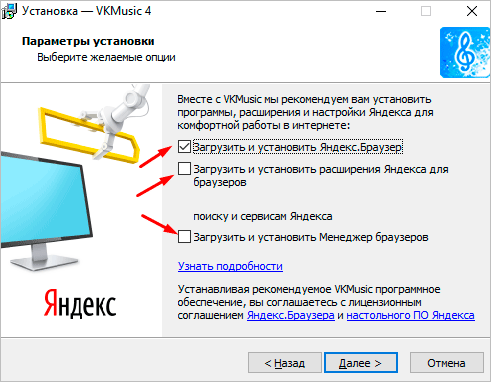
При первом запуске вам понадобится ввести данные от аккаунта ВКонтакте. Это обязательное условие для работы программы. Я пользуюсь этой программой более 7 лет и могу заверить, что ваши данные никто не украдет, так что можете смело вводить логин и пароль от вашей страницы.

Несмотря на свое название VKMusic работает не только с ВК и скачивает не только музыку, но и видео. Получить видеозапись с использованием программы можно несколькими способами.
Способ 1. Скопируйте ссылку на видеоролик, вставьте ее в поле поиска и нажмите Enter. Программа предложит вам все варианты разрешения, доступные для скачивания. Выберите один из них для старта загрузки.

Способ 2. Скорее всего, вы никогда не будете использовать описанный выше метод, потому что программа выдаст вам всплывающее окно с кнопкой для скачивания еще до того, как вы вставите ссылку в окно поиска – сразу после того, как вы скопируете URL-адрес страницы с видео. Нажмите кнопку “Скачать” и выберите необходимое качество видеозаписи.

Способ 3. В VKMusic откройте меню “ВКонтакте” и выберите пункт “Мои видеозаписи”. В программе появится весь список роликов, которые вы добавляли в свою коллекцию. Вы можете загрузить одно, несколько или все видеоклипы сразу – достаточно выделить мышкой необходимые и нажать кнопку “Скачать”.

Способ 4. Найдите видеоролик прямо в программе. Для этого введите запрос в поле поиска и нажмите “Поиск VK”. После выберите необходимый видеофайл и нажмите кнопку скачивания.

Плагины и программы для загрузки видео с ВКонтакте
Здесь мы рассмотрим действенные расширения и ПО, предоставляющие возможность без проблем загружать видеофайлы. Начнём с бесплатных расширений на браузер.
SaveFrom.net
В качестве полезной особенности, выделяется работа со вспомогательными доменами и поддержка работы плагина с браузерами, построенными на технологии Chromium (Chrome, Яндекс.Браузер). Никаких ограничений касательно количества загружаемых файлов не предусмотрено. Сервис также работает с файловыми хранилищами по типу Rapidshare, снимая с них любые ограничения касательно ожидания перед загрузкой интересующего вас пакета файлов.
Несмотря на свою бесплатную основу, площадка практические лишена встроенной рекламы, что делает её использование простой и очень удобной в освоении. Если вы беспокоитесь за сохранность аккаунта, то спешим отметить отсутствие ввода данных для авторизации, всё, что необходимо, — это дать разрешение на доступ к странице, словно одному из внутренних приложений.
Одно из самых популярных дополнений, позволяющее скачивать видео со всех популярных сайтов, включая VKontakte. Помимо этого, пользователи социальной сети получают доступ к загрузке музыки и исходных файлов фотографий в отменном качестве.
Процедура скачивания понятна и в ней легко разобраться. Первым делом откройте интересующий вас видеоролик и подождите, пока пройдёт процесс загрузки. Следом, прямиком под видео, появится синяя стрелка для начала скачивания. Если на неё нажать, появится список из доступных разрешений и формата видео. Последний чаще всего будет значиться как mp4, а вот от разрешения зависит качество и вес исходного файла, оно может быть от 240p до 1080p. Чем значения выше, тем лучше загружаемый материал.
Расширение работает со всеми современными обозревателями. Некоторые из них потребуют установки вспомогательного приложения. Плагин находится на официальном сайте — https://ru.savefrom.net/user.php?vid=387#download.
Расширение от Видеотег
Данное дополнение распространяется посредством полноценной программы, позволяющей качать видеофайлы с более чем 750 ресурсов, включая ВКонтакте. Сразу после установки под каждым просматриваемым видео будет появляться пункт, значащийся как «Скачать видео». Вам остаётся лишь выбрать подходящее разрешение и активировать загрузку.
VKSaver
Ещё одна программа, которая распространяется через предварительную установку. Изначально она создавалась с целью загрузки аудио, и только после получила расширенный функционал для загрузки видео. Данное расширение поддерживается на операционной системе от Windows XP, однако среди допустимых для работы браузеров значится только Chrome и Яндекс.
Работать с программой очень просто, ведь всё заключается всего в нескольких кликах по понравившейся записи
После установки обратите внимание на дополнительную функцию для загрузки файла, появившуюся прямиком под видео. Выбираете необходимое качество, указываете конечную папку, дожидаетесь окончания процесса
Расширение также не распространяется в официальном магазине плагинов, поэтому скачать его можно исключительно с сайта http://audiovkontakte.ru/.
Обратите внимание, что на момент инсталляции все обозреватели должны быть закрыты, иначе процесс интеграции завершится неудачно. Подробнее о VKSaver
Подробнее о VKSaver
ЛовиВидео
Это уже полноценная программа, которую необходимо скачать и запускать каждый раз, когда вы хотите сохранить просматриваемый видеоролик. Приложение является универсальным и работает с большинством современных ресурсов. В отличие от тех же дополнений, запрос на загрузку происходит только после того, как вы запускаете просмотр. В это время софт перехватит потоковую информацию и предложит её сохранить на компьютере.
http://www.lovivideo.ru/
VKMusic
Последняя в списке, но не по назначению программа, которая успела собрать вокруг себя огромную базу фанатов. Причина тому — богатый функционал, включающий в себя загрузку файлов со всех ресурсов, пользующихся популярностью. Отдельно стоит отметить пункт с подборкой детских мультиков.
Программа требует обязательной авторизации через учётную запись VK. Заниматься поиском необходимых роликов можно как в самой программе, так и через содействие самими ресурсами. Достаточно скопировать ссылку на страницу с информацией — и её данные отобразятся в самой утилите.
Юзер вправе самостоятельно выбирать качество видеороликов и их расширение. Загрузки можно ставить на паузу и продолжать при последующем пользовании утилитой. Для дополнительного удобства всегда доступен предварительный просмотр загружаемого материала.
Программы для загрузки видео
Приложения были убраны из Play Marketа, но их никто не отменял. Они просто перекочевали на другие интернет площадки.
|
Программа |
Описание |
|
Удобная в работе утилита, позволяет закачивать любой ролик с Youtube и сохранять его на SD карту. |
|
|
Утилита для загрузки аудио и видео со страничек браузера. Возможно загружать медиаконтент с Youtube несколькими способами. . |
Важно! Чтобы установить скачанные приложения на телефон, активируйте функцию «неизвестные источники».
TubeMate
Приложение позволяет скачивать видео и аудио на Andrpid не только с Youtube, но и с других сервисов:
С каким именно сервисом работать, вы можете выбрать в самом приложении. Также, есть несколько способов использования TubeMate.
Способ 1
Зайдите в TubeMate:
-
Введите запрос в поисковую строку.
-
Выберите видео, которое нужно скачать, затем нажмите на зеленую стрелку вниз.
-
Выберите качество загружаемого ролика и нажмите на «Загрузки».
- Дождитесь окончания загрузки. Медиафайл будет доступен в папке /storage/emulated/0/Video. Папку можно изменить в настройках.
Способ 2
Откройте Youtube в браузере или в приложении:
-
Найдите нужное видео.
-
Кликните «Поделится» и выберите «TubeMate».
- В открывшейся программе выберите качество ролика и нажмните «Загрузка».
- Медиафайл начнет загружаться в память устройства.
Videoder
Приложение с приятным дизайном и меньшим количеством рекламы, чем у TubeMate. Принцип работы Videoder аналогичен предыдущей программе и имеет несколько способов загрузки.
Способ 1
Зайдите в Videoder:
-
Нажмите «Поиск».
-
В строке введите интересующий вас запрос, чтобы найти видео.
-
Откройте видеоролик, снизу будут ссылки на загрузки аудио и видео.
-
Выберите качество загружаемого ролика и нажмите «Начать загрузку».
Способ 2
В приложении есть встроенная функция браузера:
- Скопируйте ссылку на видео в буфер обмена.
-
Зайдите в приложение и нажмите «Браузер».
- Вставьте ссылку на видео в поисковую строку и нажмите «ОК».
-
Нажмите на большую красную стрелку вниз.
-
Вы попадете в знакомое меню с выбором ссылок на загрузку аудио и видео.
Совет! Также с помощью функции браузер можно серфить странички популярных ресурсов в интернете и загружать понравившееся видео.
Способ 3
Зайдите в веб версию YouTube или в приложение:
- Выберите видеоролик и нажмите «Поделится».
-
В открывшемся меню выберите Загрузить по Videoder.
- Выберите качество скачиваемого ролика и дождитесь окончания загрузки.
Указанные выше программы русскоязычные и интуитивно понятные. Поэтому проблем с тем, как скачать видео с Youtube на Android-устройства, не должно быть.
ЧАВО (FAQ)
1
Выполняю все инструкции, но загрузить видео не получается. У моих друзей всё работает.
Это может быть связано с несколькими проблемами:
- Программа нестабильно работает с вашей моделью телефона и установленным на нем ПО. Попробуйте обновить операционную систему
- У ваших друзей установлена другая, более стабильная версия программы, а в установленной у вас версии присутствуют багги. Загрузите другую версию с официального сайта разработчика
- Ограничение на загрузку файлов установлено вашим оператором в соответствие с законодательством вашей страны. Мы не будем рекомендовать использовать подключение через VPN – просто напомним вам о его существовании
2
Как выбрать разрешение видео при загрузке?
В общих чертах — чем больше экран вашего устройства, тем выше должно быть разрешение видео для комфортного просмотра. Но видео с высоким разрешением больше весит, медленнее скачивается и требует больше ресурсов вашего гаджета для просмотра. Для экрана телефона можно выбрать минимальное — 360p или даже 144p. А если вы хотите использовать ролик для монтажа — вам нужно качество HD и выше.
3
Могу ли я использовать скачанные видео для своего ютуб-канала?
Если вы скачиваете медиафайлы, чтобы использовать их на своих публичных ресурсах — сайте, страничке в социальной сети или ютуб-канале — убедитесь, что не нарушаете авторское право.
Политика интернет-ресурсов в этой сфере постоянно ужесточается — можно получить не только виртуальный бан, но и вполне реальную административную или уголовную ответственность.
|
№5 Программы «ВК2 Музыка и Видео из ВК»

Программы «ВК2 Музыка и Видео из ВК»
Обе рассмотренные выше программы подразумевают посещение социальной сети «Вконтакте» под вашим логином и паролем. Если вы боитесь того, что информация от вашего аккаунта уйдет создателям приложения, то следует рассмотреть вариант скачивания программы под названием «ВК2».
Эта утилита действует несколько иначе. С её помощью вы попадете в социальную сеть фактически в качестве гостя. Видеоролики придется искать только при помощи соответствующей строки, доступ к которой предоставляется после нажатия на кнопку с изображением лупы. Это накладывает определенные неудобства. В частности, вы не сможете скачать видеозапись, доступ к которой ограничен определенным кругом лиц.
Для просмотра видеороликов будет использоваться стандартный плеер или какая-то другая выбранная вами программа. Во время использования «ВК2» будет отображаться рекламный баннер. Убрать его стандартными методами нельзя — именно на рекламе зарабатывает разработчик приложения.
Программа способна функционировать на устройствах с Android 4.0.3 или более свежей версией операционной системы. До некоторых пор приложение регулярно обновлялось, уловки создателей «Вконтакте» постоянно обходились.
Скачивание на смартфон на базе Андроид
Для устройств на базе операционной сети Андроид также разработано множество приложений, способных обеспечить скачивание роликов на смартфон. Так как данная платформа шире распространена, вариантов удобных приложений для нее больше.
Скачать видео из ВКонтакте
Легкое и простое в управлении приложение от российского разработчика имеет лишь один существенный недостаток – сильно суженный функционал – скачивание ролика из ВК является единственной функцией.
Но это обеспечивает приложению малый вес, минимальную нагрузку на аппаратные ресурсы устройства, простое и понятное меню.
Скачайте программу
Скачать
Рис. 13 Приложение
Рис. 14 Загрузка
Скачивание видеозаписи стартует автоматически. Отслеживать его прогресс вы сможете как на главном экране (рабочем столе) смартфона, так и в самом приложении. Сохранится скачанный контент, в зависимости от ваших настроек устройства, в папку Download, Загрузки, Видео или Галерею.
Видео Вк (Скачать Видео ВК)
Еще одно популярное приложение от российских разработчиков. Недостаток приложения в том, что в нем нужно регистрироваться, используя свои учетные данные ВК, что потенциально способно быть небезопасно.
Но благодаря этому приложение приобретает одно существенное преимущество – с его помощью можно получить доступ к полному функционалу ВК, то есть практически полностью заменить им приложение от разработчиков соцсети.
Также, предварительно перед скачиванием вам не нужно копировать ссылку на ролик.
Скачать приложение:
Скачать
Выполните его загрузку и установку, после чего запустите непосредственно из Плэй Маркета или с помощью ярлыка на рабочем столе устройства. Далее действуйте согласно алгоритму:
1Главное окно программы при первом запуске имеет только одну кнопку – Войти. Нажмите на нее.
Рис. 15 Вход
2Теперь программа запросит доступ к вашим сообщениям – дайте его для осуществления комфортного использования приложения.
Рис. 16 Разрешение
3В открывшемся окне появится стандартная форма входа для социальной сети ВКонтакте. Используя свои учетные данные для пользования социальной сетью, войдите в свой аккаунт через приложение.
Рис. 17 Форма входа
4Вы увидите знакомый интерфейс, похожий на интерфейс мобильного приложения. В нем откройте левое основное меню и перейдите на вкладку Видеокаталог, если нужно выполнить поиск ролика по названию, или Видеозаписи, если вам необходимо получить доступ к разделу Мои Видеозаписи вашей страницы, если ролик уже сохранен в аккаунте.
Рис. 18 Меню
5Привычным способом выполните поиск видеозаписи (если он необходим) с помощью поисковой строки. Под выбранным роликом вы увидите иконку информации, на нее вам необходимо нажать.
Рис. 19 Информация
6Откроется всплывающее окно, в котором будут перечислены все доступные для скачивания форматы и качества данного ролика. Выберите наиболее подходящий вам вариант и тапните по нему.
Рис. 20 Качество
7Начнется процесс скачивания, прогресс которого станет отображаться на заполняющейся строке, появляющейся непосредственно на обложке видеоролика. Занимает некоторое время, в зависимости от веса видео и скорости интернет соединения. После окончания скачивания строка заполнится полностью и исчезнет.
Рис. 21 Прогресс загрузки
8Теперь снова откройте левое боковое меню в приложении, найдите в нем кнопку Загрузки и перейдите на названный раздел. Здесь находятся все ролики, которые вы скачали. На телефоне они (в зависимости от версии и настройки операционной системы) находятся в папке Загрузки или в папке в Галереи, автоматически создаваемой приложением.
Рис. 22 Результат
Обратите внимание, что все остальные функции, к которым дает доступ приложение (Друзья, Диалоги, Группы и т. д.), также являются полнофункциональными и вы можете использовать их, пока идет процесс скачивания ролика
Скачивание видео при помощи программ
Смартфоны на основе операционной системы Андроид могут записать ролик из Ютуба при помощи специальных программ. Это намного упрощает использование и ускоряет весь процесс. При желании скачать видео с youtube на телефон можно при помощи множества плагинов и программ. Они похожи по функциональным особенностям, но есть определенные особенности, плюсы и минусы. Зачастую предоставляются бесплатно.
TubeMate
Подобная программа сделана специально для операционной системы Андроид. С ее помощью можно сказать видео в Ютуб и с других социальных сетей, а также можно полностью уставить на смартфон плейлисты. Пользователю доступно скачивание музыки, а в оболочке приложения уже установлен браузер для выхода в интернет. Меню русское, скачать программу и пользоваться ею можно бесплатно.
После запуска приложения на устройстве будет открыто главное меню Ютуб. Для начала загрузки роликов следует подобрать нужный, используя поисковую строку. Открыв видео, на странице будет появляться клавиша для загрузки его на мобильное устройство. Во время активации клавиши пользователь получает возможность выбора параметров, среди которых формат, качество, а также запись исключительно звука. Чем лучше качество, тем больше будет размер документа.
Если потребуется можно выставлять очередь для загрузки, которая помогает скачать одновременно несколько видео с заданной очередностью.
Плюсы:
- Удобное и понятное русскоязычное меню.
- Полностью бесплатная программа для установки на телефон.
- Возможность поочередной записи видео.
- Есть режим для записи исключительно аудио из роликов.
- Предоставляется встроенный браузер.
Среди недостатков пользователи выделяют невозможность входа в персональный кабинет Ютуб.
Peggo
- Удостовериться, что мобильное устройство разрешает устанавливать приложения со сторонних ресурсов и записать сервис.
- Войти в программу Peggo и вставить адрес ролика, который необходимо сохранить на смартфоне в памяти. Второй метод использования проще. Потребуется просто открыть необходимый ролик в Ютубе, нажать на кнопку «Поделиться» и выбрать в перечне Peggo. После чего ссылка будет автоматически передаваться в приложение и начнется запись
- После потребуется, чтобы видеофайл отобразился в самом приложении. Для этого нужно подобрать метод скачивания: только ролик или аудио из него.
- Выбрав необходимое качество и формат активировать клавишу записи.
Плюсы:
- Удобство использования, ведь нет потребности работать со ссылками, достаточно просто передать адрес в программу.
- Есть возможность скачать сразу несколько видео.
- Можно следить за скоростью скачивания.
Главным недостатком может считаться невозможность записи программы через Плей Маркет.
Videoder
Подобный сервис очень функционален по своим возможностям и рекомендуется для записи пользователям, предпочитающим оффлайн просмотр роликов. Приложение может использоваться для записи данных с 50 различных сайтов, среди которых Ютуб. Клиент сможет сохранять музыку, видео, после чего бесплатно использовать файлы. Система включает интегрированную персонализированную систему для поиска, можно установить определенный регион для поиска, поменять оформление меню при помощи разных тем.
Программное обеспечение поддерживает различные версии операционной системы Андроид, все на русском языке. После запуска открывается основное окно, где показывает категория контента, поддерживающего сервисом. Для начала записи с Ютуба необходимо зайти в нужный раздел, откроется главная страница портала. После открытия необходимого ролика появится клавиша «Скачать». Активировав кнопку, будет открыто меню для выбора формата, качества и других параметров.
Плюсы:
- Работа с более чем 50 сайтами, среди которых Ютуб.
- Возможно скачивать музыку для дальнейшего бесплатного использования.
- Есть конвертер роликов.
- Доступна запись в формате 4К.
- Можно выполнять записи целыми пакетами, достаточно отметить необходимые файлы для записи.
- Есть возможность редактирования обложек и тегов для аудио файлов.
- Просмотр видео с Ютуб без реклам.
- Наличие интегрированного браузера.
- Оформление интерфейса получается изменить.
- Многоплатформенность, программа работает с Андроид, ПК (Windows), macOS.
Выраженных недостатков у программы нет.
Как сохранить на компьютер
На момент написания статьи версии TikTok для ПК не существует. Пока что даже слухов нет о том, что разработчики соцсети планируют создать программу для компьютеров. Некоторые пользователи для скачивания видеороликов с ТикТок через компьютер используют эмуляторы Android. Например, популярный BlueStacks. Вариант с использованием эмулятора рабочий, но слишком трудоемкий. Я приготовил для вас более простые и эффективные способы.
С помощью расширения для браузера
Если вы часто заходите в TikTok с компьютера, то расширение для браузера будет наиболее подходящим вариантом. Должен предупредить, что найти нормальное дополнение, которое сможет скачать видеозапись с ТикТок, практически нереально. Спасением в этой ситуации стало расширение The Flash Video Downloader. Работает оно вполне исправно, хоть и сохраняет видео с водяными знаками.
После установки справа от адресной строки браузера появится иконка расширения. Теперь можно перейти на сайт tiktok.com и просто листать ленту. The Flash Video Downloader будет отмечать каждый видеоролик, который попал к вам в ленту, и добавлять ссылку для его скачивания.
Кликните на иконку расширения. Откроется список со всеми видеозаписями, которые вы пролистали (их количество указано на иконке). Нажмите кнопку в виде стрелочки возле нужного видеофайла, чтобы загрузить его на компьютер. После этого останется только выбрать папку, в которую вы хотите сохранить файл.
Ссылки на видеофайлы The Flash Video Downloader добавляет в том же порядке, в котором видеоролики размещены в ленте на сайте. То есть в самом низу списка будет клип, который вы посмотрели последним.
Обратите внимание! В дополнении The Flash Video Downloader присутствует полоса прокрутки. Чтобы добраться до ссылки на последний просмотренный видеоролик, нужно будет прокрутить список вниз.
Для скачивания видеозаписей можно использовать специальные онлайн-сервисы. Достаточно скопировать ссылку на нужный ролик и вставить ее в соответствующее поле на сервисе.
Топ сайтов-загрузчиков:
- ssstiktok.io
- musicallydown.com
- savefrom.net
У каждого сайта из топа есть мобильная версия. Так что при желании их можно использовать и через смартфон. Но это не очень удобно.
Разберем процесс скачивания видеофайла на примере ssstiktok.io. Этот сайт довольно удобный и позволяет сохранить запись как с водяным знаком, так и без него.
Заходим на tiktok.com. Находим и открываем клип, который нужно скачать. Копируем ссылку на страницу.
Открываем сайт ssstiktok.io, вставляем линк в специальное поле и нажимаем на кнопку “Скачать”.
Спустя несколько секунд видео будет готово для скачивания. На выбор предоставляется два варианта видеофайла:
- With watermark – с водяным знаком;
- Without watermark – без водяного знака.
Остается только выбрать подходящий и нажать на кнопку “Скачать”.
Через Telegram
Сохранение видеороликов через десктопную версию мессенджера мало чем отличается от этого же процесса на телефоне. Вам все также понадобится бот и ссылка на клип.
Зайдите на tiktok.com и откройте видеоклип, который хотите загрузить себе на компьютер. Из адресной строки браузера скопируйте URL.
Запустите @TikTokXbot в Telegram и отправьте ему ссылку. В ответ бот пришлет видеозапись, готовую для скачивания на ПК. Щелкните правой кнопкой мыши на видеозапись. Во всплывающем меню нужно кликнуть на “Сохранить видео как…”. Теперь останется только выбрать папку, в которой вы будете хранить видеофайл.
Загрузка видео через онлайн-сервисы
Уже давно в сети появились сайты, позволяющие скачивать что-то с видеохостингов и социальных сетей, ограничивающих эту возможность по-умолчанию. Если вы выбираете подобный метод, то вам ничего не приходится устанавливать на компьютер. Просто переходим на определенную страницу, вставляем скопированную строку в ссылку и ждем результата. Специальный скрипт получит видео из источника, и позволит вам его разместить у себя в загрузках. Кроме того, на некоторых сайтах есть возможность выбора разрешения и конечного видеоформата.
GetVideo.org
Ключевым преимуществом сервиса GetVideo является все-таки лаконичность и простота интерфейса. Интересно и то, что существует как онлайн-версия, так и полноценное клиентское приложение. Вы можете отыскать подходящий раздел буквально за несколько секунд. Не придется разбираться в сложном интерфейсе, Для того чтобы скачать видео из Вконтакте, вам нужно сделать всего пару щелчков мышью. Сервис работает со всеми популярными социальными сетями и видеохостингами (вроде Вимео или Инстаграм). Еще здесь есть возможность выборочной загрузки аудиодорожек с видео.
Работает это интересным образом. Программа автоматически отделяет звук от видео, и запаковывает ее в mp3 формат. И уже готовой мелодией вы можете воспользоваться у себя на компьютере. Удобно для тех, кто так и не освоил Шазам, а какую-то неизвестную песню из видео заполучить в чистом виде очень хочется. Удобство ресурса еще и в том, что вы можете самостоятельно выбрать разрешение готового видеоролика (вплоть до 4К).
Особенности
Сервис GetVideo позволяет проверить конечный размер файла до того, как он будет скачан. В сервисе GetVideo есть ряд ключевых преимуществ:
Теперь о том, как пользоваться сервисом:
- Для начала перейдите на страницу источника видео и обязательно скопируйте ссылку из адресной строки. Сервис GetVideo поддерживает большинство популярных (в РУнете) хостингов.
- После этого вставляем ссылку в поле.
- Нажимаем кнопку «Скачать».
- Выбираем директорию сохранения файла (на этом этапе выбирается разрешение).
- Всё, загрузка началась. Если у вас какие-то проблемы с интернетом, то процесс загрузки можно приостановить.
SaveFrom.net
» target=»_blank» rel=»nofollow noopener noreferrer»>Перейти на Savefrom.net
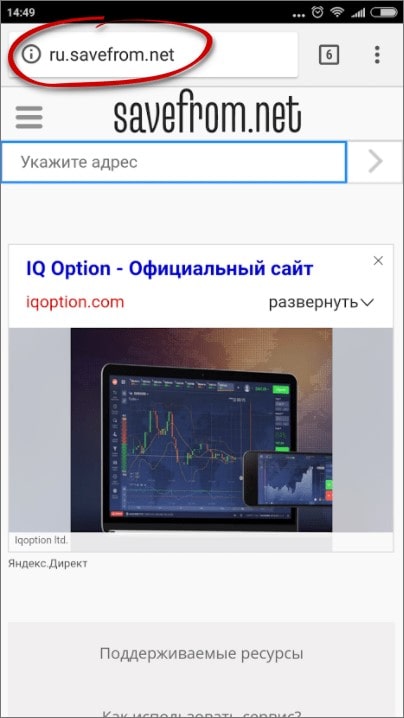
Есть как онлайн-версия (ru.savefrom.net.), так и оффлайн-приложение. Если вам нужно быстро скачать видео с ВК бесплатно, то переходим на сайт и вставляем ссылку. Готово.
У SaveFrom есть ряд преимуществ:
- Не нужно ничего платить (сайт бесплатный).
- Есть подсказки на главной странице.
- Поддержка большого количества хостингов и социальных сетей.
- Мультиформатность.
Есть же тут и ряд недостатков. Их всего два. Первый заключается в том, что собственное клиентское приложение они рекламируют очень агрессивно. Вторая загвоздка в том, что не всегда доступно максимальное разрешение видеозаписи (даже при наличии такового в источнике).
Чтобы скачать ролик с ВК, нужно:
- Открыть официальную страницу.
- Скопировать ссылку в поле на сайте.
- Дождаться загрузки видеоролика в интерфейс.
- Нажать на «Скачать без установки».
- Готово. Выбираете подходящий видеоформат и нажимаете кнопку скачать еще раз. В правой части кнопки будет отображаться выбранное для загрузки разрешение.
SaveVK
- Для начала нужно перейти на страницу с источником, и скопировать прямую ссылку оттуда.
- После этого переходим на сайт и вставляем ссылку в главное поле. Страница предельно простая, всего 1 поле и одна кнопка, здесь вы точно не запутаетесь.
- После вставки ссылки в поле нужно нажать на клавишу «Получить Видеофайл». Здесь вам предложат выбрать формат и разрешение. Если вы хотите видео хорошего качества, то правильнее будет скачать видео с ВК бесплатно в расширении 720 или 1080p. Это соответствует HD и Full HD соответственно.
Обычно через пару секунд начинается загрузка в браузере. Сохраненное видео вы можете найти в соответствующей папке, просто кликните на раздел с загрузками и найдите видео там.
VK Загрузчик
Еще один сервис для того, чтобы скачать видео с ВК онлайн. Простой интерфейс, приятное глазу оформление и высокая скорость загрузки, можно использовать как на планшете, так и на персональном компьютере. Принцип работы загрузчика предельно прост:
- Вставляем ссылку в поле.
- Выбираем нужный формат.
- Скачиваем файл.
Сервис работает как с обычным MP4 так и префиксом HD.