Учетная запись account live com для skype
Содержание:
- Способ 2: сброс пароля Microsoft и создание новой учетной записи администратора быстро
- Сброс пароля учётной записи Microsoft
- Аккаунт Skype и Microsoft
- Сброс пароля от аккаунта Microsoft через страницу account.live.com/password/reset
- Если нет доступа к почте и телефону
- Как создать нового пользователя, если вы забыли пароль учетной записи Майкрософт
- Как восстановить доступ к компьютеру с помощью дистрибутива Windows 10
- Стандартный метод восстановления пароля учетной записи Майкрософт
- Создание загрузочной флешки из образа Lazesoft Recovery Suite Home
- Семейная безопасность
- Сброс пароля администратораReset my admin password
- Для чего можно использовать account.live.com/acsr
- Изменения пароля
Способ 2: сброс пароля Microsoft и создание новой учетной записи администратора быстро
Tipard Windows Password Reset Ultimate может сбросить все типы паролей Windows в любой файловой системе и марки компьютера, например iSumsoft Windows Password Refixer, Вы можете записать загрузочный CD / DVD и USB-флешку за несколько минут. Позже вы можете сбросить пароль Microsoft и пароль другого пользователя с помощью щелчков на сервере.
Благодаря интуитивно понятному интерфейсу вы можете легко восстановить и сбросить пароль Microsoft перед загрузкой. Средство сброса пароля Microsoft поддерживает все рабочие станции Windows и жесткие диски. Более того, вы можете удалить пароль Microsoft на любом ноутбуке или настольном компьютере, например, HP, Dell, Acer, Sony, Lenovo (включая ThinkPad), ASUS и т. Д. Таким образом, вы можете обойти пароль Windows 10 or Пароль Windows 7 без проблем несовместимости.
Основные характеристики программного обеспечения Microsoft Password Recovery
◆ Записать CD / DVD для сброса пароля (до 100 раз) или USB-флеш-накопитель (до 20 раз).
◆ Сбросьте пароль администратора и пароль Microsoft независимо от сложности пароля.
◆ Создайте новую учетную запись администратора после разблокировки Windows.
◆ Программное обеспечение Microsoft для сброса пароля работает практически со всеми системами Windows, включая Windows 10 / 8.1 / 8 / 7 / Vista / XP / NT и т. Д.
◆ Поддержка самых популярных брендов компьютеров и различных файловых систем.
◆ Чистый, безопасный и простой в использовании интерфейс.
Как сбросить пароль Microsoft с загрузочного CD / DVD или USB-накопителя напрямую
Шаг 1
Записать загрузочный пароль DVD / CD или USB-накопитель (подготовка)

1. Бесплатно скачать, установить и запустить ПО для сброса пароля Microsoft.
2. Вставьте CD / DVD в дисковод DVD. Вы также можете подключить флэш-накопитель USB к компьютеру, если это необходимо.
3. Нажмите «Записать CD / DVD» или «Записать USB» в зависимости от ваших потребностей.
4. Нажмите «ОК» и извлеките загрузочный внешний диск после завершения процесса.
Шаг 2
Если вы забыли пароль Microsoft, просто вставьте загрузочный DVD. Затем перезагрузите компьютер с Windows.
Шаг 3
Экран менеджера паролей появится автоматически. Выберите свою учетную запись Microsoft в разделе «Выбор пользователя». Нажмите «Сбросить пароль», чтобы сбросить забытый пароль учетной записи Microsoft.
 Шаг 4
Шаг 4
Вы можете увидеть новый пароль в диалоговом окне сброса пароля. Нажмите «ОК», чтобы двигаться дальше. Позже извлеките загрузочный диск и откройте свой компьютер с новым паролем, как обычно.
Сброс пароля учётной записи Microsoft
Итак, имеется Windows 10 с забытым паролем на учётную запись Майкрософт.

Загружаемся с установочного носителя с Windows 8.1 и 10. На первом этапе установочного процесса Windows жмём клавиши Shift+F10. Появится командная строка. С её помощью запускаем редактор реестра:
regedit

Ставим курсор на разделе HKEY_LOCAL_MACHINE.

Жмём меню «Файл», выбираем «Загрузить куст».

В окне обзора кликаем на панели слева «Этот компьютер» и среди дисков компьютера выбираем системный (C:\) – тот, на котором установлена Windows с забытым паролем. Но при выборе ориентируемся не на букву С, а на объём раздела. Буквой С системный раздел не всегда будет обозначен.

Далее внутри системного раздела проходим путь:
Windows — System32 – config
В паке «config» ищем файл SAM и открываем его.

После открытия нужно загружаемому кусту реестра дать имя. Это может быть любое имя, я, например, дам имя просто 777.

В разделе HKEY_LOCAL_MACHINE теперь у нас появилась ветвь (куст) 777. Раскрываем эту ветвь по такому пути:
777 – SAM – Domains – Account – Users — Names
И внутри папки «Names» ищем имя учётной записи Майкрософт с забытым паролем. В нашем случае это моя учётная запись Майкрософт — loyngrin. Кликаем на loyngrin и на панели редактора справа смотрим, что написано в графе «Тип». В нашем случае это 0x3ec. Это же значение теперь ищем на панели слева чуть выше, в папке «Users». Только теперь это значение будет прописано заглавными буквами и с пятью нулями спереди.

В папке 0x3ec необходимо удалить (с помощью контекстного меню или клавиши Del) следующие параметры:
• InternetProviderGUID,
• InternetSID,
• InternetUID,
• InternetUserName,
• CachedLogonInfo (если он есть).

Теперь ставим указатель на значение 0x3ec и на панели справа кликаем параметр «V».

Этот параметр нам нужно отредактировать. Ищем в нём две следующих друг за дружкой графы «00A0» и «00A8». В первой нам нужно заменить значение в первом столбце, в нашем случае 18. Во второй графе – значение в пятом столбце, в нашем случае 38. У вас, друзья, могут быть другие значения.

Заменить эти значения необходимо на 00. Как это сделать?
Щёлкаем двойным щелчком левой кнопки мыши на значении 18 первого столбца графы «00A0» и когда цифра будет выделена синим цветом жмём 0 на клавиатуре.

Получится так.

Теперь щёлкаем двойным щелчком левой кнопки мыши на значении 38 пятого столбца графы «00A8» и когда цифра будет выделена синим цветом жмём 0 на клавиатуре.

Получится так.

Итог.
Жмём ОК.

Затем делаем клик на созданном кусте, в нашем случае 777. Жмём меню «Файл», далее – «Выгрузить куст».


И можем перезагружаться. Доступ к Windows будет свободен.


Что случиться с учётной записью Microsoft? В одних случаях она полностью преобразуется в локальную незапароленную учётную запись. В других случаях останется учётной записью Microsoft, но без парольного доступа.

В такой ситуации можно просто назначить пароль заново и всё.
Статья по этой теме:
- Обзор программ Elcomsoft System Recovery и Reset Windows Password! Или как узнать пароль Windows, не оставляя следов взлома учётной записи
- Как убрать пароль учётной записи Майкрософт в случае, если операционная система не загружается
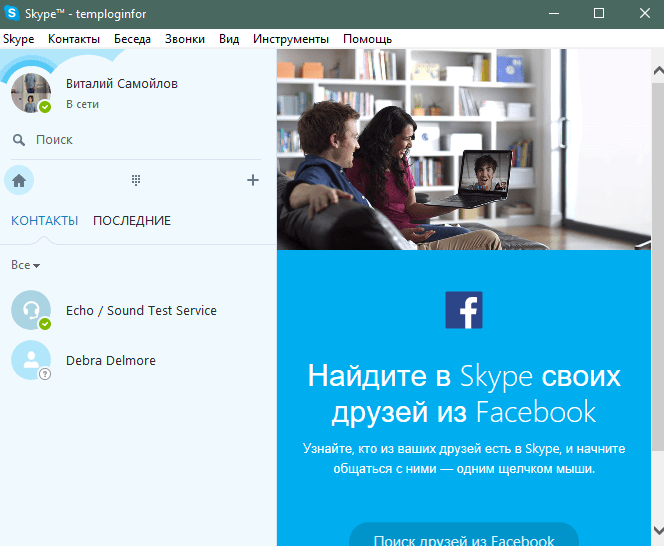
Аккаунт Skype и Microsoft
Пользователи иногда задаются вопросом, что такое учётная запись Майкрософт в Скайпе. Это единый профиль, который предоставляет возможность получить безопасный доступ к любому сервису Microsoft, с любого устройства: будь то ПК, смартфон или планшет, независимо от операционной системы — Windows или MacOS. После того, как корпорация Microsoft купила бесплатную проприетарную программу, созданную для связи со всем миром — данные для входа этих сервисов стали едиными. Теперь при регистрации в Skype одновременно создаётся аккаунт Майкрософт и наоборот.
Создание аккаунта Майкрософт на официальном сайте
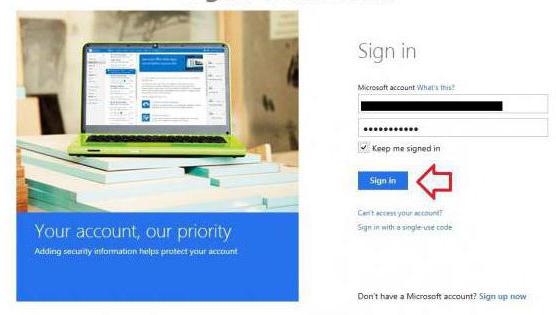
Чтобы создать новый аккаунт Windows Live ID следуйте несложной пошаговой инструкции:
- На официальном сайте Microsoft в шапке в правом верхнем углу кликаем на кнопку «Войти».
- Во всплывающей форме входа выбираем пункт «Нет учётной записи? Создайте её».
- Здесь у вас есть три варианта: использовать имеющийся почтовый ящик, номер телефона или создать новый почтовый ящик, который будет иметь идентификатор @outlook.com или @hotmail.com.
- Далее задайте пароль для учётной записи.
- При необходимости сохраните пароль в браузере, чтобы при следующем посещении сайта не приходилось вводить эти данные. Предложение сохранить пароль появится в верхней части обозревателя.
- Укажите свои имя и фамилию.
- Укажите страну и дату рождения.
- Введите проверочный код, если был выбран вариант с существующим адресом почты. Письмо с кодом подтверждения будет отправлено на этот почтовый ящик. Или придет смс на указанный телефон.
- Нажимая кнопку «Далее», вы соглашаетесь с условиями политики конфиденциальности.
- В случае регистрации через телефон нужно добавить почту. Если у вас нет почтового ящика создайте его с помощью почтового сервиса Outlook.
Процедура создания нового аккаунта Майкрософт завершена. Запомните логин (почту или телефон) и пароль. С помощью этих данных вы будете получать доступ ко всем сервисам Майкрософт, к Скайпу в том числе.
При установке Windows 8 или 10
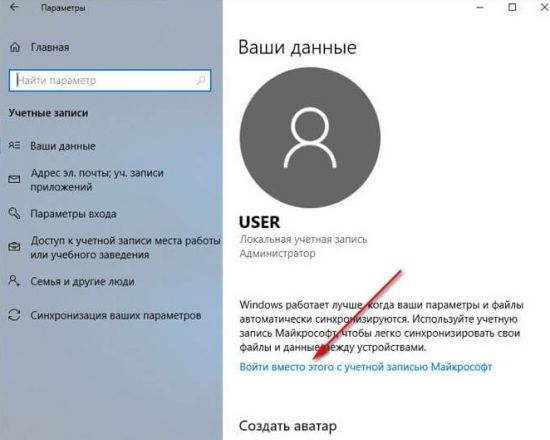
Процедура создания нового Windows Live ID при установке Windows 8 и 10 немного отличается от предыдущего способа. Аккаунт можно создать прямо во время установки ОС, единственное условие наличие активного интернет-подключения. На определённых этапах установки, после настройки языка и региона выберите соответствующий пункт и просто следуйте подсказкам.
- На этапе авторизации или регистрации учетной записи нажимаем «Создать учётную запись». Пишем имеющийся почтовый ящик или телефон, придумываем пароль.
- При необходимости нужно будет ввести проверочный код. Для этого у вас должен быть доступ к вашему почтовому ящику с телефона или другого ПК.
При загрузке рабочего стола ваша операционная система уже будет привязана к учётной записи Майкрософт. Если к вашему аккаунту привязана лицензия система автоматически будет активирована. В остальных сервисах нужно будет авторизоваться. И также эта учётная запись будет использоваться для входа в Windows. Требование ввода логина и пароля при старте Windows можно отключить в настройках, но это уже другая история.
Сброс пароля от аккаунта Microsoft через страницу account.live.com/password/reset
Вернуть утраченный шифр для входа в онлайн-системе Майкрософт можно при помощи формы по уже известному адресу. Этот процесс схож со стандартной процедурой восстановления данных. Вы также сможете сменить его, используя любое устройство: компьютер, телефон, игровую приставку и др. Первое окно вам предлагает ввести вашу почту Outlook, Skype или номер мобильного телефона.
Когда вы введете один из предложенных контактов, вы увидите следующее окно, где система будет спрашивать у вас, какой из вариантов подходит больше:
- Отправка письма на почту Outlook;
- Звонок на номер мобильного телефона, который вы указывали при регистрации;
- Сообщение SMS на телефон;
-
Вы также можете выбрать последний вариант, если ни к одному из указанных контактов у вас нет доступа.
Скорее всего у вас нет доступа и к электронной почте от Microsoft. Поэтому воспользуйтесь вариантом с телефоном. Случай с заблокированным устройством будет рассмотрен ниже. Укажите, как бы вы хотели получить пароль: через сообщения или звонок. Когда вы подтвердите, что телефон принадлежит вам, система предложит ввести новый код и повторить его.
Дальнейшие действия:
- Если вы не можете использовать свое мобильное устройство и почта Microsoft вам не доступна, выберите последний вариант «У меня нет этих данных»;
-
В следующем окне нужно ввести почту или учетную запись, к которой нужно получить доступ. При этом система уведомляет — если вы в своем аккаунте активировали двухшаговое подтверждение данных, вы не сможете получить к нему доступ этим способом;
- Ниже введите контакты, по которым с вами можно связаться. Но они должны быть другими и отличаться от восстанавливаемых;
- Еще ниже введите капчу и нажмите кнопку «Далее»;
- В следующем окне вам нужно подтвердить дополнительный адрес e-mail. На него будет отправлен код, который нужно ввести на странице восстановления данных Microsoft;
-
Заполните подробно следующую форму. От полноты данных формы будет зависеть результат рассмотрения вашей заявки. Её могут рассмотреть и помочь вам в получении доступа. Но могут и отказать. В этом случае вам просто не ответят в поддержке.
Если нет доступа к почте и телефону
Для тех случаев, когда пользователь помнит часть регистрационных данных, но больше не имеет доступа к изначальному почтовому ящику и телефону, есть другой способ восстановить логин и свой пароль в Скайпе. Правда, он довольно длителен по времени. Связано последнее с более плотной проверкой личности человека, изначально пользовавшегося аккаунтом.

Кстати, он будет обязательно проверен отсылкой кода и последующим его запросом для ввода в специальное поле.

Страницу входа можно открыть и сразу, минуя программу-клиент, набрав в поле адреса:
https://account.live.com/acsr
Войдя, продолжаем восстанавливать пароль Skype, вводя ту информацию, касающуюся аккаунта, которую вы помните. Производится действие на следующей странице, которая откроется после нажатия кнопки «Подтвердить». Вернее сказать, их несколько, и заполнять нужно определенные поля сведениями по максимуму.
Например, в первом окне будет запрос о личных данных.

Во втором окне информация о разных паролях.

А в следующем вопросы о Скайпе.
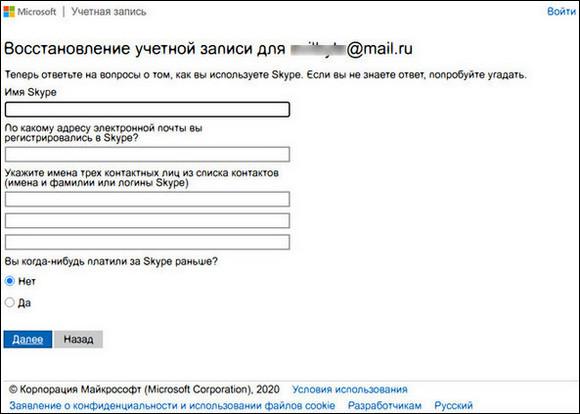
Если количество и качество информации устроит систему, то на новый почтовый адрес будет выслано письмо, из которого можно узнать пароль и логин доступа в свой аккаунт Скайпа.
Как создать нового пользователя, если вы забыли пароль учетной записи Майкрософт
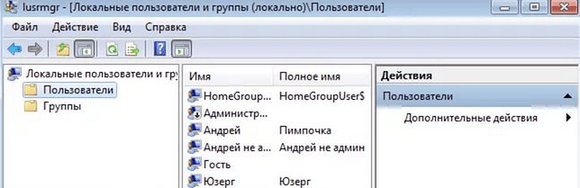
Если у вас учётная запись Майкрософт, предыдущим способом сменить пароль вы не сможете. Тем не менее вы сможете получить доступ в Интернет (если не имеете другого доступного компьютера или ноутбука), создав другого пользователя и через него войти в систему. После создания этого пользователя система будет длительное время выполнять настройку и пусть вас это не пугает. Также не будет доступа к вашим документам, приложениям и файлам, но вы сможете выйти в Интернет и сбросить пароль на сайте Майкрософт, следуя инструкциям, описанным в начале статьи.
Создаем учетную запись нового пользователя:
- Выполните действия, описанные в пунктах 1–6 предыдущего раздела с конечной целью открыть консоль.
- Введите команду: и нажмите Enter. Если Имя_пользователя содержит пробелы, то заключите его в кавычки:
- Перезагрузите компьютер и войдите в систему под только что созданной локальной учётной записью нового пользователя.
Сделать добавленного пользователя Администратором поможет такая команда: net localgroup Администраторы Имя_пользователя /add
Не забывайте пароли или записывайте и храните их в надёжном месте, в блокноте или в специальной записной книжке.
Как видите, следуя несложным советам, описанным в статье, можно легко и быстро сбросить пароль от учётной записи и восстановить доступ к важным документам и данным. Пробуйте, и у вас всё получится.
Как восстановить доступ к компьютеру с помощью дистрибутива Windows 10
Есть ещё один способ, как восстановить доступ к компьютеру или ноутбуку, на который забыт пароль. Способ не похож на предыдущий: необходима будет подмена утилиты «Специальные возможности» на экране блокировки Windows 10 на командную строку с правами администратора.
Для восстановления доступа вторым способом вам понадобится образ системы. Это должен быть образ именно той системы, которая установлена на ПК, обязательно той же разрядности. После того, как вы его подготовили, точно выполните действия, приведенные дальше в статье.
Можно использовать диск с образом или USB-накопитель. Если у вас коробочная версия, то просто вставьте свой диск в DVD-привод и следуйте инструкциям, описанным далее. Если нет, то его можно создать, скачав образ с официального сайта.
Кстати, сделать загрузочную флешку Windows 10 или загрузочный CD-диск Windows 10 сможет любой, даже неопытный пользователь, следуя простым и понятным подсказкам установщика Windows 10.
Ваша последовательность действий должна быть такой:
- Перезагрузите ваш ПК и в момент перезапуска энергично нажмите одну из клавиш: F1, F2, Delete. Обычно используются эти клавиши, но в некоторых случаях это может быть любая другая клавиша из функционального ряда F1–F12, возможно и некоторые другие. Ваша цель — попасть в меню вариантов загрузки Windows 10. При загрузке ПК, возможно, будет подсказка о том, какую клавишу следует нажимать для входа в БИОС.
- В БИОС установите первый приоритет загрузки системы с диска или флешки (в зависимости от того, с чего вы грузитесь). Если в вашем БИОС вы увидели несколько вариатов загрузки и все они начинаются со слова USB, то выбирайте пункт USB-HDD. Иногда, если БИОС не видит загрузочную флешку придется попробовать разные варианты записи на нее системы или выполнить более сложную настройку БИОС. Мы рекомендуем для записи системы на флешку использовать программу Rufus.
- Запустите перезагрузку, предварительно вставив в компьютер подготовленный диск или флешку с образом Windows 10. В процессе, нажмите любую клавишу для того, чтобы пошла загрузка диска или установочной флешки.
- В первом появившемся окне кликните Далее .
- Выберите пункт «Поиск и устранение неисправностей». Возможно, в некоторых случаях придется нажимать последовательность меню «Восстановление системы»→«Диагностика»→«Дополнительные параметры».
- Затем нажмите кнопку «Командная строка».
- Если вы точно знаете на какой диск инсталлирована операционная система, переходите к следующему пункту. Если нет, то в открывшейся консоли командной строки просмотрите содержимое дисков вашего ПК с целью найти папку «Windows». Последовательно вводите команды:затемили Это необходимо для того, чтобы определить на каком диске находится система. В примере ниже — это диск «d:»
- Введите команду:Таким образом вы создадите копию утилиты специальных возможностей. Эта копия вам понадобится, чтобы в дальнейшем восстановить эту утилиту.
- Следующая команда заменит utilman.exe на стандартную программу cmd.exe (это и есть файл консоли или командной строки) из пакета Windows. Введите команду: Подтвердите свой выбор, набрав букву y или слово yes и нажмите Enter.
- Перезагрузите компьютер в обычном режиме, диск можно извлечь.
- На экране входа в Windows 10 кликните по кнопке специальных возможностей в правом нижнем углу экрана: откроется окно командной строки с необходимыми правами.
- Теперь вы можете посмотреть список пользователей с помощью такой команды:Выберите пользователя, для которого вы решили сменить пароль и введите команду следующего вида:Например, команда может выглядеть так:Таким образом, вы сбросите пароль и замените его новым.
- После успешной смены пароля верните удаленную утилиту utilman.exe с помощью команды move (переместить). Для этого вам придется опять перезагрузить ПК с загрузочной флешки , повторив пункты 3–6, и выполнить следующую команду:
- Опять перегрузите ПК и пользуйтесь только что созданным паролем к вашей учётной записи администратора или любой другой.
Стандартный метод восстановления пароля учетной записи Майкрософт
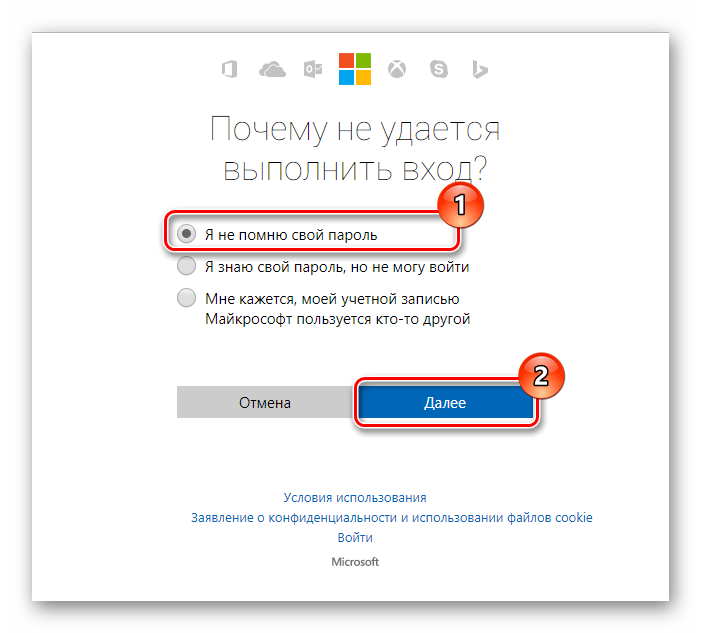
Если вы забыли пароль своей учетной записи Майкрософт (при этом не важно, на каком устройстве — Nokia, компьютер или ноутбук с Windows 10 или что-то ещё), при условии, что это устройство подключено к Интернету, самым универсальным способом восстановления/сброса пароля будет следующий. После изменения пароля учетной записи Майкрософт, он изменится и на всех остальных устройствах с этой же учетной записью, которые подключены к Интернету
К примеру, изменив пароль на компьютере, вы сможете зайти с ним же на телефоне
После изменения пароля учетной записи Майкрософт, он изменится и на всех остальных устройствах с этой же учетной записью, которые подключены к Интернету. К примеру, изменив пароль на компьютере, вы сможете зайти с ним же на телефоне.
Если вам требуется сбросить пароль учетной записи Майкрософт на компьютере или ноутбуке с Windows 10, то все те же шаги можно проделать и просто на экране блокировки, нажав «Не помню пароль» под полем ввода пароля на экране блокировки и перейдя к странице восстановления пароля.

Если ни один из способов восстановления пароля не помогает, то, с большой вероятностью, доступ к учетной записи Майкрософт у вас потерян навсегда. Однако, доступ к устройству можно восстановить и завести на нем другую учетную запись.
Создание загрузочной флешки из образа Lazesoft Recovery Suite Home

Запустите установку программы и следуйте инструкции по установке, там все очень легко. Потом запустите значок программу.
В данном окне нам нужно выбрать пункт «Disk Image & Clone».

Открывается раздел, где слева нажимаем по пункту Build Bootable CD/DVD/USB Flash Disk.

В следующем окне выбираем версию Windows, которая у вас установлена и жмем кнопку «Next».

Теперь нам дают выбрать: создать загрузочный диск, либо флешку. Наиболее предпочтителен вариант с флешкой. Вставляете флеш-накопитель и в поле USB Flash выбираете букву флешки, потом жмете «Start».

Перед созданием загрузочного накопителя будет предупреждение об удалении с него всех данных. Первоначально их надо было перенести, если он вам важны. Потом соглашаемся с предупреждением.
Ждем некоторое время, а потом нажимаем кнопку «Finish». Загрузочная флешка с Lazesoft Recovery Suite Home готова.

Семейная безопасность
С помощью данного инструмента можно отслеживать, каким образом кто из вашей семьи пользуется интернетом.
Благодаря этой возможности родители могут ограничивать своих детей и не давать им видеть в интернете жестокие материалы и материалы порнографического характера.
Также можно управлять поисковыми запросами – ребенок даже не сможет ввести запрос вроде «порно онлайн». Кроме того, родители будут видеть, с кем общается ребенок, когда и как он это делает.
В общем, полный контроль!
Если он примет приглашение, вы сможете управлять его параметрами. В частности, можно будет сделать следующее:
- поменять список нежелательных веб-сайтов или вовсе отключить их;
- то же самое делать с поисковыми запросами;
- установить таймер работы – если ребенок будет сидеть за компьютером слишком много, машина просто выключится или перейдет в спящий режим;
- разрешать нахождение за ПК или ноутбуком только в определенные часы;
- управлять покупками и тратами – ограничивать суммы;
- разрешать или запрещать запуск отдельных игр, приложений и иного мультимедиа.

Рис. 6. Панель «Семейной безопасности» в Windows
Более подробно о настройке данного инструмента можно узнать из видео ниже.
Сброс пароля администратораReset my admin password
Выполните указанные ниже действия, если вы забыли пароль, но можете войти в Microsoft 365, так как, например, пароль сохранен в браузере:Use these steps if you forgot your password but you’re able to sign in to Microsoft 365 because, for example, your password is saved in your browser:
-
Выберите свое имя (значок) в правом верхнем углу > личную информацию моей учетной записи > Personal Info.Select your name (icon) in upper right corner > My Account > Personal Info.
-
Выйти: выберите свое имя в правом верхнем углу > Sign out.Sign out: select your name in the upper right corner > Sign out.
-
Теперь выполните вход еще раз: введите имя пользователя > Next > и нажмите кнопку забыли пароль.Now sign in again: type your user name > Next > and then select Forgot password.
-
Следуйте указаниям мастера, чтобы сбросить пароль.Follow the steps in the wizard to reset your password. Он использует альтернативную контактную информацию, чтобы убедиться, что вы являетесь правильным пользователем для сброса пароля.It uses your alternate contact info to verify you’re the right person to reset your password.
Если вы забыли пароль и не можете выполнить вход:If you forgot your password and can’t sign in:
-
Обратитесь к другому глобальному администратору, чтобы сбросить пароль.Ask another global admin in your business to reset your password for you.
-
Убедитесь, что вы указали альтернативные контактные данные, в том числе номер мобильного телефона.Make sure you’ve provided alternate contact information, including a mobile phone number.
-
Или позвоните в службу поддержки Майкрософт.Or, call Microsoft Support.
Для чего можно использовать account.live.com/acsr
Когда вы подозреваете, что ваше устройство неправильно работает из-за проникновения вируса или в вашей учётной записи обнаружилась подозрительная активность, то вы можете изменить свой пароль. И сделать это необходимо достаточно быстро. Так вы сможете заблокировать свои данные. Действовать придётся так:
- Авторизуйтесь на указанном сайте и перейдите к просмотру своих данных;
- Откройте блок «Здравствуйте» и перейдите к процедуре сброса пароля;
- При отключённой дополнительной верификации придётся пройти процедуру подтверждения личности;
- Откроется форма, где вам нужно будет ввести старую комбинацию и дважды повторить новую;
- Останется только кликнуть по кнопке «Сохранить».


Иногда пользователям требуется заменить старый пароль, который, по некоторым данным, считается скомпрометированным. Здесь нужно будет подтверждать собственные права на эту учётную запись с помощью СМС-оповещения. А также вы можете дать знать разработчикам о том, что вами были замечены факты подозрительного входа в ваш аккаунт. Если вы не привязывали номер телефона к аккаунту, то возможно, вы сможете восстановиться и иными способами.
Не путайте учетную запись Live.com и учетную запись Microsoft. Это разные вещи, и восстановление происходит по-разному.
Пожалуйста, Оцените:
НашиРЕКОМЕНДАЦИИ

Как пользоваться Windows 10

Ошибка Page fault in nonpaged area

MBR или GPT диск

Изменения пароля
Если ваш компьютер был инфицирован трояном или в профиле live.com появились признаки стороннего вмешательства, в обязательном порядке необходимо срочно убрать старый пароль и ввести новый на сайте. Таким образом, вы заблокируете злоумышленникам доступ к личным данным.
1. Авторизуйтесь в системе. На странице outlook.live.com кликните в верхней панели свою аватарку. В выпавшей панели с опциями выберите «Просмотр учётной записи».

2. В блоке «Здравствуйте!», расположенном в правой части учётной записи, щёлкните команду «Изменить пароль».

3. Если у вас не была отключена дополнительная верификация, сервис Microsoft попросит вас подтвердить свою личность:

- укажите последние четыре цифры номера мобильного, указанного в аккаунте;
- нажмите «Отправить код»;
- введите код из полученной СМС-ки;
- клацните «Отправить».

Совет! Чтобы отключить запрос кода при совершении каких-либо действий в профиле, кликните под полем для ввода кода окошко «Я часто использую… ».
4. В открывшейся форме укажите старый пароль, а в двух последующих новый.
Внимание! Для настройки регулярной смены пароля (через каждые 72 дня), установите «галочку» в надстройке «Менять пароль… »

5. Клацните «Сохранить».
По завершении процедуры вы можете повысить уровень защиты профиля при помощи интегрированных дополнительных средств сервиса. Их можно активировать в разделе «Параметры входа».


«Настройка двухшаговой проверки» — включение режима авторизации на сайте в 2 этапа.

«Проверка личности» — верификация посредством специального мобильного приложения. В дополнительном меню пользователю предоставляется возможность указать тип устройства (Android, iPhone, Windows Phone).