Полная ошибка установки windows 10 0xc1900101, 0x20017
Содержание:
- Как исправить 0xc1900101 0x20004 в Windows 10
- Обновляем Windows до 10 с помощью MediaCreationTool
- Коды расширенияExtend codes
- Fix 3. Reset Windows Update components
- Причины ошибки 0xc1900101
- Общие типы неполадок при инсталляции Windows 10
- Другие причины ошибки с1900101
- 0x8007025d
- Method 4 Do a clean boot
- Методы решения ошибки 0xC1900101(с1900101)
- Что вызывает ошибку установки Windows 0xC1900101 — 0x40017?
- Как исправить ошибку 0xc1900101 при обновлении или установке Windows 10
- Causes of Windows 7 to 10 error 0xC1900101 0x30018?
- Обновление с внешнего устройства
Как исправить 0xc1900101 0x20004 в Windows 10
Способы устранения 0xc1900101 0x20004 Windows 10 не так сложны, как сама ошибка. Вы можете исправить эту ошибку очень легко, выполнив простые инструкции. Для решения этой проблемы существуют два решения. Поскольку мы уже узнали, что BIOS и SATA несут ответственность за эту ошибку, мы пойдем на то, чтобы зафиксировать эти две вещи, как часть решения.
Решение 1. Отсоединение всех кабелей SATA
Поскольку процесс установки обычно выполняется онлайн, а также необходимые данные и информация уже хранятся в системе, не должно быть никаких проблем при отсоединении кабелей SATA. Это не приведет к потере данных, также рекомендую отключить все внешние устройства, такие как USB-накопители, USB HUBS и принтер.
Запустите процесс установки после успешного отсоединения всех кабелей SATA, кроме того на который устанавливается, обновляется Windows 10. Если вы не совсем уверены в процессе отсоединения, смотрите инструкцию по эксплуатации. Вы также можете нанять профессионалов, чтобы отсоединить провода. Если вы все еще видите ошибку 0xc1900101 0x20004 Windows 10, попробуйте следующее обходное решение.

Решение 2. Отключить сетевые адаптеры
Многие описывали что просто отключали все сетевые адаптеры (Network Adapters) и они не застревали в процессе установки с ошибками на 25 процентах. Просто отключить в настройках не решит эту проблему по этому вы должны сделать это через Диспетчер устройств, и теперь давайте рассмотрим шаги.
Шаг 1. Нажмите сочетание кнопок Win+R и введите команду devmgmt.msc, чтобы открыть диспетчер устройств.

Примечание: Хочу заметить, что некоторые антивирусы и сторонние программы, как виртуальные машины, создает свои сетевые адаптеры, что иногда в системе происходят ошибки различного рода.
Решение 3. Очистить и обнулить CMOS
К многим ноутбукам есть стандартные программы для обнуления CMOS, смотрите на сайтах производителях или dvd дисках с драйверами. Мы рассмотрим вариант с компьютером. Хочу заметить что батарейка также имеется в ноутбуках, но раскручивать его не советую, очень хлопотная работа.
Отключите весь источник питания для компьютера, вытяните все шнуры из разеток и отсоедините монитор.
Осторожно откройте корпус, обычно это боковая крышка на системном блоке.
Найдите плоскую батарею на материнской плате. Используйте руководство для определения местоположения аккумулятора.
Осторожно извлеките аккумулятор и подождите около пяти минут.
Осторожно вставьте батарейку обратно в материнскую плату и закрутите корпус.
Смотрите еще:
- Как исправить ошибки обновлений Windows 10
- Как исправить ошибку ACPI_BIOS_ERROR в Windows 10
- Способы устранение ошибки IRQL_GT_ZERO в Windows
- Обновление функции до Windows 10 Версия 1709 Ошибка 0x80d02002
- Ошибка 0x8000ffff при восстановлении системы Windows 10
Обновляем Windows до 10 с помощью MediaCreationTool
Этим инструментом предлагают пользоваться специалисты Microsoft, чтобы избежать ошибок Windowsupdate c1900101.
Скачиваем инструмент с официального сайта Microsoft.
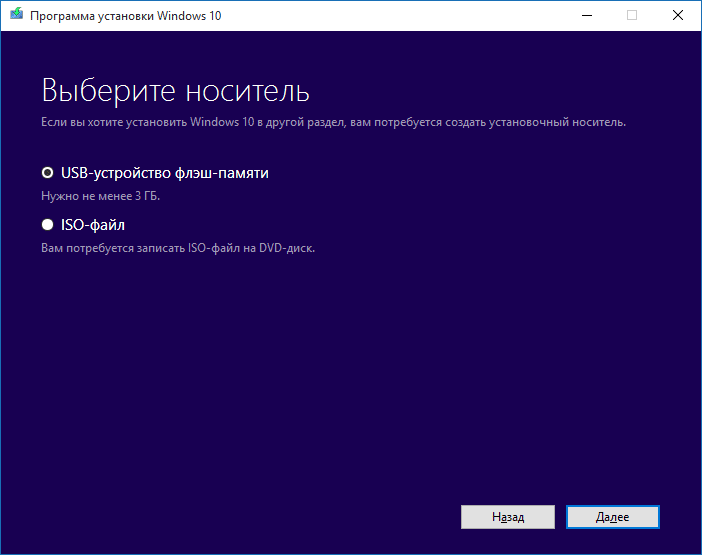
Запускаем его, в появившемся окне выбираем пункт «Создать установочный носитель», кликаем «Далее» и ждём завершения процесса.
Отключаем интернет — это важно!
Выбираем в BIOS нужные параметры и загружаем компьютер с установочного носителя, например, с флешки, куда утилитой была записана новая система.
В открывшемся окне выбираем пункт «Обновление» и ждём его завершения.
Если всё прошло удачно — поздравляем вас! Если опять появилось сообщение типа «windowsupdate c1900101 dt000», читаем дальше.
Коды расширенияExtend codes
Важно!
Коды продления отображают текущий процесс обновления Windows 10 и могут быть изменены в будущих выпусках Windows 10.Extend codes reflect the current Windows 10 upgrade process, and might change in future releases of Windows 10. Коды, приведенные в этом разделе, применяются к Windows 10 версии 1607, которую также называют юбилейным обновлением.The codes discussed in this section apply to Windows 10 version 1607, also known as the Anniversary Update.
Коды расширения могут быть сопоставлены с этапом и операции, во время которой возникла ошибка.Extend codes can be matched to the phase and operation when an error occurred. Сопоставление кода расширения с этапом и операциейTo match an extend code to the phase and operation:
- Используйте первый разряд для определения этапа (например, 0x4000D = 4).Use the first digit to identify the phase (ex: 0x4000D = 4).
- С помощью двух последних разрядов определите операцию (например, 0x4000D = 0D).Use the last two digits to identify the operation (ex: 0x4000D = 0D).
- Сопоставьте этап и операцию со значениями в таблицах ниже.Match the phase and operation to values in the tables provided below.
В следующих таблицах представлены соответствующие этапы и операции для значений кода расширения:The following tables provide the corresponding phase and operation for values of an extend code:
| Код расширения: этапExtend code: phase | |
| Шестнадцатеричное значениеHex | ЭтапPhase |
| до | SP_EXECUTION_UNKNOWNSP_EXECUTION_UNKNOWN |
| 1,11 | SP_EXECUTION_DOWNLEVELSP_EXECUTION_DOWNLEVEL |
| 22 | SP_EXECUTION_SAFE_OSSP_EXECUTION_SAFE_OS |
| Трехконтактный3 | SP_EXECUTION_FIRST_BOOTSP_EXECUTION_FIRST_BOOT |
| четырехпроцессорном4 | SP_EXECUTION_OOBE_BOOTSP_EXECUTION_OOBE_BOOT |
| 55 | SP_EXECUTION_UNINSTALLSP_EXECUTION_UNINSTALL |
| Код расширения: операцияExtend code: operation | ||||||||||||||||||||||||||||||||||
|
| Шестнадцатеричное значениеHex | ОперацияOperation |
| 5-1010 | SP_EXECUTION_OP_ADD_DRIVERSP_EXECUTION_OP_ADD_DRIVER |
| 1111 | SP_EXECUTION_OP_ENABLE_FEATURESP_EXECUTION_OP_ENABLE_FEATURE |
| 1212 | SP_EXECUTION_OP_DISABLE_FEATURESP_EXECUTION_OP_DISABLE_FEATURE |
| рис13 | SP_EXECUTION_OP_REGISTER_ASYNC_PROCESSSP_EXECUTION_OP_REGISTER_ASYNC_PROCESS |
| дюймов14 | SP_EXECUTION_OP_REGISTER_SYNC_PROCESSSP_EXECUTION_OP_REGISTER_SYNC_PROCESS |
| 10-1515 | SP_EXECUTION_OP_CREATE_FILESP_EXECUTION_OP_CREATE_FILE |
| шестнадцат16 | SP_EXECUTION_OP_CREATE_REGISTRYSP_EXECUTION_OP_CREATE_REGISTRY |
| 1817 | SP_EXECUTION_OP_BOOTSP_EXECUTION_OP_BOOT |
| 1818 | SP_EXECUTION_OP_SYSPREPSP_EXECUTION_OP_SYSPREP |
| 1919 | SP_EXECUTION_OP_OOBESP_EXECUTION_OP_OOBE |
| 1A1A | SP_EXECUTION_OP_BEGIN_FIRST_BOOTSP_EXECUTION_OP_BEGIN_FIRST_BOOT |
| 1B1B | SP_EXECUTION_OP_END_FIRST_BOOTSP_EXECUTION_OP_END_FIRST_BOOT |
| 1C1C | SP_EXECUTION_OP_BEGIN_OOBE_BOOTSP_EXECUTION_OP_BEGIN_OOBE_BOOT |
| 1D1D | SP_EXECUTION_OP_END_OOBE_BOOTSP_EXECUTION_OP_END_OOBE_BOOT |
| 1E1E | SP_EXECUTION_OP_PRE_OOBESP_EXECUTION_OP_PRE_OOBE |
| 1F1F | SP_EXECUTION_OP_POST_OOBESP_EXECUTION_OP_POST_OOBE |
| средняя20 | SP_EXECUTION_OP_ADD_PROVISIONING_PACKAGESP_EXECUTION_OP_ADD_PROVISIONING_PACKAGE |
Например: код расширения 0x4000D означает проблему, возникшую на этапе 4 (0x4) с переносом данных (000D).For example: An extend code of 0x4000D, represents a problem during phase 4 (0x4) with data migration (000D).
Fix 3. Reset Windows Update components
Fix it now!
To repair damaged system, you have to purchase the licensed version of Reimage Reimage.
- Click Win key + X and select Command Prompt (Admin).
- Disable BITS, Cryptographic, MSI Installer, and the Windows Update Services. In order to do so, type the following commands in the Command Prompt and hit Enter after each of them: net stop wuauserv, net stop cryptSvc, net stop bits and net stop msiserver.
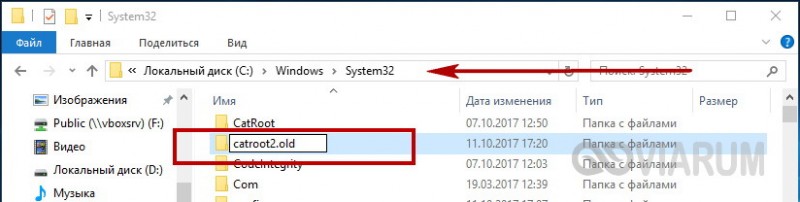
- After that, type these commands to rename SoftwareDistribution and Catroot2 folders. DonвЂt forget to type Enter after each of them: ren C:\Windows\SoftwareDistribution SoftwareDistribution.old and ren C:\Windows\System32\catroot2 Catroot2.old
- Once done, enable BITS, Cryptographic, MSI Installer and the Windows Update Services. This can be done by typing the following commands followed by Enter: net start wuauserv, net start cryptSvc, net start bits and net start msiserver.
- Finally, close Command Prompt window and reboot your PC.
If none of these fixes helped, then you should also try to disable your antivirus or install the update manually using a Media Creation Tool.
Причины ошибки 0xc1900101
Зависимо от места появления сбой имеет разные обличия. Так, в Центре обновлений возникает с1900101, а в официальной утилите для обновления и установки Windows 10 появляется 0xC1900101. Определить природу проблемы не всегда удаётся сразу, поэтому часто приходится пробовать несколько способов решения. Обычно ошибка 0xc1900101 при обновлении Windows 10, 1903 или при переходе с «Семёрки» или «Восьмёрки» вызвана невыполнимостью обращения программы установки к установочным файлам, которые требуются на разных этапах процесса. Таким образом, обновление может прерваться как вначале, так и под занавес процедуры.
Код ошибки 0xc1900101 и его модификации могут провоцировать такие факторы:
- Повреждение файлов установки.
- Несовместимость драйверов устройств.
- Недостаток места на системном разделе внутреннего диска.
- Ошибки файловой системы, разделов и прочие проблемы с диском.
- Деятельность антивируса.
Решение может быть разным и напрямую зависит от провоцирующего фактора. При этом сбой часто устраняется самыми простыми способами, так что даже при наличии минимальных пользовательских навыков можно собственноручно справиться с задачей.
Общие типы неполадок при инсталляции Windows 10
Начнем с описания общих ситуаций, при которых появления ошибок и сбоев не избежать
Если при установке «Виндовс 10» выдает ошибку, первым делом обратите внимание на соответствие собственной компьютерной конфигурации минимальным требованиям инсталлируемой ОС. В очень высокой степени это касается тех случаев, когда выполняется так называемая чистая установка
Если же вы производите апгрейд существующей ОС (седьмой или восьмой модификации), следует учесть, что без установки всех доступных апдейтов для систем, которые предполагается обновить до десятой модификации, новая версия не установится.
Впрочем, исключать проблемы с «железом», драйверами или важными компонентами работающих систем тоже нельзя. Это может быть связано с нарушениями в работе тех же USB-портов или использовании устаревшей версии интерфейса, повреждениями загрузочных носителей или записанных на них образов, неправильными настройками старта в первичных системах, нерабочим оборудованием или отсутствием управляющего ПО, проблемами с жесткими дисками, планками памяти и т. д. Все это может приводить не только к возникновению ошибок, но и к тому, что установка на определенной стадии просто зависает намертво.
Другие причины ошибки с1900101
Собственно, далеко не всегда проблему нужно устранять исключительно через чистую установку Windows 10. Довольно часто ошибка появляется как следствие не совместимости определенных приложений/устройств и самой «десятки».
В подобной ситуации нет необходимости искать программы, которые не желают нормально функционировать на текущей «операционке», тем более, что сделать это простому пользователю будет сложно. Специалисты советуют придерживаться нескольких простых правил.
Итак, для начала отключите все сторонние антивирусники, а по возможности и вовсе их удалите (останется только стандартный «защитник»). Затем убедитесь, что на Вашем устройстве достаточно свободного места (от 30 Гб). После этого отсоедините от компьютера все USB-устройства, оставив только клавиатуру и мышку.
И наконец-то, если располагаете возможностью подключения к проводному интернету, то отключите Wi-Fi и перейдите на альтернативный вариант. После выполнения этих простых советов, ошибка должна исчезнуть.
Драйвера – одна из причин ошибки с1900101-40017
Если ошибка имеет код 40017, то однозначно эта проблема будет касаться «дров». Источник проблемы ясен как белый день – определенные драйвера попросту не имеют подписи. Таким образом, «дрова» хоть и числятся на компьютере, но толку с них никакого, поскольку они не воспринимаются системой. Чтобы исправить эту ситуацию необходимо активировать средство проверки «дров». Для запуска проверки нужно зайти воспользоваться комбинацией клавиш Win+S. В окошке «Выполнить» введите команду «verifier».
 В появившемся окне нажмите на вторую опцию. Повторите процедуру и в следующем меню. В последнем меню отметьте все пункты, кроме опции «Имитация нехватки ресурсов». Завершить процесс нужно отметкой строки «Автоматический выбор не подписанных драйверов».
После проделанных шагов перед Вами откроется перечень драйверов, которые из-за отсутствия подписи не идентифицирует система. Вы можете просто вывести их с активного режима, а можете и вовсе удалить – в таком состоянии от них пользы никакой.
Впрочем, драйвера могут работать ненадлежащим образом еще и через свой «возраст». Таким образом, потребуется обновление драйверов. Стоит отметить, обновить «дрова» нужно абсолютно для всех комплектующих системы. В этой ситуации лучше всего пользоваться сайтами производителей того или иного программного обеспечения.
 Собственно, вот и все рекомендации по поводу борьбы с ошибками группы с1900101. Если же по каким-либо причинам данные инструкции не принесли желаемого результата, советуем обратиться за помощью непосредственно к сотрудникам производителя ОС. Кроме того, когда Вы сомневаетесь в некоторых моментах перечисленных инструкций, лучше всего обращайтесь за помощью к специалисту.
0x8007025d
Эта ошибка при установке «Виндовс 10» обычно выдается по причине обнаружения проблем с планками оперативной памяти, жесткими дисками или логическими разделами, на которых не хватает места для копирования требуемого объема информации.

Проверить ОЗУ в работающей системе можно с помощью ее собственного инструмента, но лучше воспользоваться программами вроде Memtest86+. Нерабочую планку придется заменить. Если же и памяти банально не хватает, докупите еще одну планку того же стандарта, который используется на материнской плате в данный момент (того же поколения DDR).
Особо обратите внимание на размеры разделов, которые будут использованы в качестве системных. «Десятка» даже в виде урезанной версии на диск с объемом в 16 Гб просто не встанет
То же самое касается и обычной сборки, если вы пытаетесь установить систему в раздел, на котором свободно всего 32 Гб. Оптимальным решением станет объединение нескольких разделов в один с соответствующим увеличением свободного места. Сделать это можно либо средствами системы в разделе управления дисками (diskmgmt.msc), либо в программах наподобие AOMEI Partition Assistant или аналогичных разработках от Acronis.
Method 4 Do a clean boot
Clean boot requires only the very basic and built-in drivers and programs to run your computer. Therefore, it usually tells if the installed software is conflicting with others when you update, install or run it.В
If you’re having the 0xC1900101 error code, we recommend that you do a clean boot and see if you’re able to upgrade to or update your Windows 10 from there.В
IMPORTANT: You must log in as administrator to do the clean boot.В
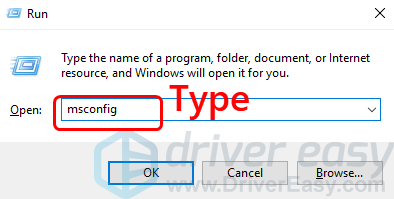
1) On your keyboard, press the Windows logo key and R at the same time. Type msconfig in and press Enter.В
2) Click the Services tab, tick the box for Hide all Microsoft services. Then click Disable all.В

You’ll see all the ticked boxes are empty after you click the Disable all button.В
3) Click Startup, and Open Task Manager.В
4) Click the programs you don’t want to start your PC with, and click Disable.В

5) Close the Task Manager window, and go back to the System Configuration window. Click Apply and OK to save the changes.В

6)В Restart your computer.В
7) Check if the 0xC1900101 error disappears after the clean reboot.В
Методы решения ошибки 0xC1900101(с1900101)
Метод №1 Отключение или удаление антивирусного ПО
Как уже было неоднократно доказано огромным количеством пользователей, антивирусы(системные и сторонние) зачастую могут приносить множество проблем для операционной системы. Антивирусное ПО, установленное в вашей системе, могло помешать вам во время обновления до новой ОС. Например, антивирус мог заблокировать какие-то установочные файлы для обновления.
Попробуйте на время отключить любые антивирусные утилиты, которыми вы располагаете, во время установки обновления, независимо от способа этого процесса. Если ошибка все еще появляется, то можно также попробовать удалить сторонний антивирус. Некоторые антивирусы, даже с отключенной активной защитой, порой могут вмешиваться в работу системы и процессов в ней. Разумеется, Защитник Windows вы удалить не сможете. Удалив антивирус, проверьте наличие ошибки 0xC1900101.
Метод №2 Отключение периферии
Некоторые пользователи утверждают, что обновлению до ОС Windows 10 могут препятствовать периферийные устройства или внешние хранилища, подключенные к компьютеру пользователя по USB-интерфейсу. Попробуйте отключить все ненужные для системы устройства от ПК, а затем попытайтесь снова провести обновление или установку Windows 10.
Метод №3 Чистый запуск
Затруднения при переходе на новую версию ОС также могут возникать из-за каких-то служб или ПО в системе, которые, каким-то образом, несовместимы с устанавливаемыми обновлениями, что приводит к вполне очевидным конфликтам. Чтобы проверить вероятность наличия таких зловредных служб или ПО, вам нужно выполнить Чистый запуск. Сделайте следующее:
- Нажмите на клавиатуре Windows+R.
- Впишите msconfig и нажмите Enter.
- Перейдите во вкладку «Службы».
- Поставьте галочку напротив опции «Не отображать службы Майкрософт» и нажмите «Отключить все».
- Нажмите «Применить».
- Перейдите во вкладку «Автозагрузка».
- Отключите всё ПО, которое будет стоять на автозагрузке.
Перезагрузите свой компьютер, а затем попытайтесь снова обновиться до Windows 10 тем путем, который вы использовали в начале. Если на этот раз ошибки 0xC1900101 и вы смогли нормально обновиться до Windows 10(независимо от того, каким средством вы пытаетесь это совершить), то дело заключалось в какой-то службе или ПО, мешающим нормальному процессу обновления.
Метод №4 Удаление файлов установки Windows 10
Ошибка 0xC1900101 может появится в результате поврежденных файлов установки Windows 10. Вам нужно попробовать удалить эти файлы и снова повторить процесс установки. Для начала отключите свой компьютер от сети, а затем сделайте следующее:
- Нажмите на клавиатуре Windows+R.
- Впишите в пустую строку cleanmgr и нажмите Enter.
- Поставьте галочку напротив пункта «Временные файлы установки Windows», а затем нажмите на Ок, чтобы утилита по очистке диска начала свою работу.
- Далее вам потребуется пройти на системный раздел диска и удалить папки $WINDOWS.~BT или $Windows.~WS. Если вы не можете найти их, то вам нужно активировать показ скрытых папок.
Метод №5 Исправление Центра обновления
Если вы пытаетесь выполнить обновление до Windows 10 в Центре обновления, то вам нужно выполнить следующие шаги:
- Нажмите правой кнопкой мыши на Пуск и выберите «Командная строка(администратор)».
- Введите в открытую строку следующие команды:
- net stop wuauserv
- net stop cryptSvc
- net stop bits
- net stop msiserver
- ren C:WindowsSoftwareDistribution SoftwareDistribution.old
- ren C:WindowsSystem32catroot2 catroot2.old
- net start wuauserv
- net start cryptSvc
- net start bits
- net start msiserver
Как только закончите с вводом команд, закройте Командную строку и перезагрузите свою систему. На этот раз, ошибка 0xC1900101 не должна вас более тревожить. Однако, если и это решение не сработало, то всегда можно обновиться до Windows 10, используя установочный диск с самой ОС Windows 10.
- https://dtf.ru/ask/71147-problema-s-obnovleniem-win10-s-1803-do-1903-upd-problemu-reshil-reshenie-nizhe
- https://comhub.ru/oshibka-0xc1900101-pri-obnovlenii-windows-10/
- https://geekhow.ru/os/windows/0xc1900101/
Что вызывает ошибку установки Windows 0xC1900101 — 0x40017?
Ошибка 0xC1900101 — 0x40017 вызвана рядом факторов, которые упомянуты ниже —
- Сторонний антивирус. У некоторых пользователей ошибка была вызвана их сторонним антивирусом; это случается довольно часто.
- Устаревшие драйверы. В некоторых случаях ошибка возникает из-за устаревших драйверов, и в этом случае вам придется их обновить.
- Внешнее оборудование. Внешнее оборудование, подключенное к вашей системе, может создавать помехи вашей системе, из-за чего появляется ошибка.
- Брандмауэр Windows. Некоторые пользователи сообщали, что их брандмауэр Windows вызывал ошибку, и проблема была решена после того, как они выключили брандмауэр.
Теперь, чтобы решить вашу проблему, следуйте приведенным решениям:
Решение 1. Выполнение обновления пару раз
Иногда обновление не запускается, как предполагается, и в этом случае запуск обновления несколько раз помогает решить проблему. Вы также можете попытаться перезагрузить систему и запустить обновление, которое иногда может быть желательным решением.
Решение 2. Отключите брандмауэр Windows
Большинство пользователей сообщили, что их проблема возникла из-за брандмауэра Windows. Иногда это может помешать процессу обновления и потенциально может помешать вам выполнить обновление. В таком случае вам придется отключить брандмауэр Windows. Вот как:
- Нажмите Ключ Windows + I открыть настройки.
- Ищи ‘БрандмауэрИ нажмите на Брандмауэр Защитника Windows.
Поиск брандмауэра Windows - На левой стороне, нажмите ‘Включение или отключение брандмауэра Защитника Windows».
- Проверить ‘Отключить брандмауэр Защитника WindowsДля обеих настроек.
Отключение брандмауэра Windows - Нажмите ОК.
- Запустите обновление.
Примечание. Если это не решит вашу проблему, не отключайте брандмауэр до тех пор, пока вы не попробуете остальные решения.
Решение 3. Отключите внешнее оборудование
В некоторых случаях причиной ошибки может быть ваше внешнее оборудование. Об этом сообщалось несколько раз, и обходной путь довольно прост: отсоедините все внешние устройства, подключенные к вашей системе, такие как USB, смартфон, принтер и т. Д. Как только вы это сделаете, запустите обновление еще раз.

Решение 4. Отключите антивирус
Если вы используете сторонний антивирус, это может быть причиной ошибки. Это происходит довольно часто, т. Е. Ваш антивирус предотвращает обновление или обновление Windows. Если в вашей системе установлен сторонний антивирус, обязательно отключите его перед запуском обновления. Это может решить вашу проблему.

Решение 5. Обновите драйверы
Ошибка в основном из-за устаревших драйверов устройств. В таком случае вам придется найти проблемные драйверы устройств, а затем обновить их. Вот как обновить ваши драйверы:
- Перейдите в меню «Пуск» и введите Диспетчер устройств.
- Откройте диспетчер устройств.
- расширять список установленных драйверов устройств.
- Устройство, вызывающее проблему, будет помечено желтый восклицательный знак.
- Найдите проблемный драйвер, щелкните правой кнопкой мыши и выберите ‘Обновить драйвер устройстваИли вы можете выбратьУдалить устройствоЧтобы полностью удалить его.
Обновление проблемного драйвера устройства - Сделайте это для всех проблемных водителей.
- Запустите обновление.
Решение 6. Освободите место на жестком диске
При обновлении до Windows 10 убедитесь, что у вас достаточно места на жестком диске. Для установки Windows 10 требуется не менее 16 ГБ свободного места, поэтому убедитесь, что вы это закрыли. Если нет, вам придется освободить место.
Вы можете следовать нашему руководству, чтобы узнать, как освободить место на системном томе.
Решение 7. Выполните чистую загрузку
Наконец, если ни одно из вышеупомянутых решений не сработает для вас, это решение обязательно сработает для вас. Иногда ваши фоновые процессы могут мешать работе системы, из-за которой возникает ошибка. Следовательно, чтобы исключить такие возможности, вам придется выполнить Чистый ботинок. Чистый ботинок позволяет загружаться в вашу систему, используя минимальные необходимые фоновые службы / процессы.
Пожалуйста, обратитесь к Эта статья опубликовано на нашем сайте, чтобы узнать, как выполнить Чистый ботинок. Выполнив Чистую загрузку, запустите обновление — это, скорее всего, решит вашу проблему.
Решение 8. Обновление BIOS
Немного Dell пользователи сообщили, что они пробовали несколько решений, но ни одно из них не сработало. Их проблема была связана с устаревшим BIOS. Следовательно, если вы используете Dell Система, убедитесь, что обновили BIOS перед запуском обновления.
Пожалуйста, обратитесь к этой статье, которая покажет вам, как обновить Dell BIOS.
Как исправить ошибку 0xc1900101 при обновлении или установке Windows 10
Итак, ниже — способы исправления ошибки c1900101 или 0xc1900101, расположенные в порядке вероятности их способности решить возникшую проблему при установке Windows 10. Пробовать повторную установку можно, в общем-то после каждого из пунктов. А можно выполнять их по нескольку штук — как вам будет удобнее.
Простые способы исправления
Для начала 4 самых простых способа, которые срабатывают чаще других при появлении рассматриваемой проблемы.
Удалите антивирус — если на вашем компьютере установлен какой-либо антивирус, полностью удалите его, желательно используя официальную утилиту от разработчика антивируса (можно найти по запросу Утилита удаления + название антивируса, см. Как удалить антивирус с компьютера). В качестве причин ошибки были замечены антивирусные продукты Avast, ESET, Symantec, но это вполне может происходить и с другими такими программами. После удаления антивируса обязательно перезагрузите компьютер
Внимание: такой же эффект могут оказывать утилиты для очистки компьютера и реестра, работающие в автоматическом режиме, удалите их тоже.
Отключите от компьютера все внешние накопители и все не требующиеся для работы устройства, подключенные по USB (включая кард-ридеры, принтеры, геймпады, USB-хабы и подобные).
Выполните чистую загрузку Windows и попробуйте выполнить обновление в этом режиме. Подробнее: Чистая загрузка Windows 10 (инструкция подойдет и для чистой загрузки Windows 7 и 8).
Проверьте, достаточно ли свободного места на системном разделе жесткого диска (Диске C)
В идеале, иметь 20-30 Гб свободными. См. Как очистить диск C от ненужных файлов, Как увеличить диск C за счет диска D.
Если ошибка появляется в Центре обновления, то попробуйте обновиться до Windows 10 с помощью средства обновления до Windows 10 с сайта Microsoft (правда, оно может выдать ту же ошибку, если проблема в драйверах, дисках или программах на компьютере). Подробнее этот способ описан в инструкции Обновление до Windows 10.
Если ничто из указанного не сработало, переходим к более трудоемким способам (при этом не торопитесь устанавливать ранее удаленный антивирус и подключать внешние накопители).
Очистка файлов установки Windows 10 и повторная загрузка
Попробуйте такой вариант:
- Отключитесь от Интернета.
- Запустите утилиту очистки диска, нажав клавиши Win+R на клавиатуре, введя cleanmgr и нажав Enter.
- В утилите очистки дисков нажмите «Очистить системные файлы», а затем — удалите все временные файлы установки Windows.
- Зайдите на диск C и, если на нем имеются папки (скрытые, так что включите показ скрытых папок в Панель управления — Параметры проводника — Вид) $WINDOWS.~BT или $Windows.~WS, удалите их.
- Подключитесь к Интернету и либо снова запустите обновление через Центр обновлений, либо загрузите официальную утилиту с сайта Майкрософт для обновления, способы описаны в упомянутой выше инструкции по обновлению.
Исправление ошибки c1900101 в Центре обновлений
Если ошибка Windows Update c1900101 возникает при использовании обновления через Центр обновлений Windows, попробуйте следующие действия.
- Запустите командную строку от имени администратора и по порядку выполните следующие команды.
- net stop wuauserv
- net stop cryptSvc
- net stop bits
- net stop msiserver
- ren C:\Windows\SoftwareDistribution SoftwareDistribution.old
- ren C:\Windows\System32\catroot2 catroot2.old
- net start wuauserv
- net start cryptSvc
- net start bits
- net start msiserver
После выполнения команд закройте командную строку, перезагрузите компьютер и снова попробуйте выполнить обновление до Windows 10.
Обновление с использованием образа ISO Windows 10
Еще один простой способ «обойти» ошибку 0xc1900101 — использовать оригинальный образ ISO для обновления до Windows 10. Как это сделать:
- Скачайте образ ISO с Windows 10 к себе на компьютер одним из официальных способов (образ с «просто» Windows 10 включает в себя также и профессиональную редакцию, она не представлена отдельно). Подробно: Как скачать оригинальный образ ISO Windows 10.
- Смонтируйте его в системе (лучше стандартными средствами ОС, если у вас Windows 8.1).
- Отключитесь от Интернета.
- Запустите файл setup.exe с этого образа и произведите обновление (оно по результату не будет отличаться от обычного обновления системы).
Это основные способы исправить проблему. Но встречаются специфичные случаи, когда требуются иные подходы.
Causes of Windows 7 to 10 error 0xC1900101 0x30018?
Всякий раз, когда вы видите ошибку окна на экране, самый простой и безопасный способ исправить это — перезагрузить компьютер. Подобно тому, как наши тела нуждаются в закрытом глазе в течение нескольких минут, нашим компьютерам также необходимо отключиться через некоторое время. Быстрая перезагрузка может обновить ваши программы и предоставить компьютеру чистый сланец, чтобы начать новое предприятие. Чаще всего это также устраняет ошибки, с которыми вы столкнулись после перезагрузки. Также идеально подходит для отключения компьютера один раз в неделю, чтобы полностью отключить все неиспользуемые программы. Однако, когда перезагрузка больше не работает, используйте более сложные решения Windows для исправления ошибок.
Одним из первых шагов для исправления ошибок Windows 7 является проверка всех ваших драйверов в Диспетчере устройств и их обновление. Вы также можете запустить мастер совместимости программ. Это встроенный инструмент устранения неполадок, который поможет пользователям исправить ошибки в Windows 7. Проверьте мастер в меню «Пуск». Для устаревшего программного обеспечения вы можете проверить вкладку «Совместимость» для редактирования настроек.
Другие исправления в ошибке Windows 7 включают:
- Запуск чистой загрузки с помощью справочной системы Microsoft
- Ручное обновление Windows Update
- Перейти к началу страницы
- Download and Install Microsoft’s automated patch
Обновление с внешнего устройства
Обновить систему можно с внешнего загрузочного носителя. Это может быть, как флешка или жесткий диск, так и проигрыватель CD/DVD дисков. Алгоритм следующий:
- Скачать iso образ Windows 10 и создать с помощью него загрузочный носитель. Образ записывается на компакт-диск или грузится на флешку, используя специальную утилиту, например Microsoft Installation Media Creation Tool.
- Теперь нужно указать, чтобы в первую очередь система грузилась с внешнего носителя. Перезагрузить компьютер и при его включении, до запуска системы, нажимать на одну из клавиш F2, F10 или F Точнее можно узнать в описании материнской платы. Откроется меню выбора носителя. Выбрать необходимое устройство.
- После стандартных процедур с указанием языка и вида клавиатуры, выбрать опцию «Обновление текущей системы до Windows 10». Запустить процесс.
Произойдет апгрейд системы и установится Windows 10.
Используя один из предложенных вариантов, можно устранить ошибку 0xc1900101, и завершить обновление системы. Методы не очень сложны и доступны обычному пользователю.