Брандмауэр windows
Содержание:
- Работа с портами
- Включение и отключение брандмауэра Windows 7
- Настроить брандмауэр Windows
- Устройство брандмауэра
- Как удалить брандмауэр?
- Обратный прокси-файрвол (Reverse Proxy Firewall)
- Запуск и настройка брандмауэра
- Обзор
- Служба брандмауэра Windows не запускается
- Что делать, если файрвол не открывается
- Зачем отключать Windows Firewall?
- Как настроить брандмауэр
- Отключение брандмауэра Windows 7/8/10
- Как выглядит и на что способен брандмауэр Windows?
- Разновидности сетевых экранов
Работа с портами
Порты выступают в качестве проводников для скачивания пакетов информации. Но для Брандмауэра они остаются уязвимыми местами, так как увеличивают угрозу для безопасности ОС. Настройки сервиса позволяют управлять портами.
Чтобы выполнить настройки, потребуется следовать инструкции:
Открыть Пуск.

Найти и щелкнуть по папке «Средства администрирования».

Открыть «Монитор брандмауэра».

Тапнуть «Правила для входящих подключений».

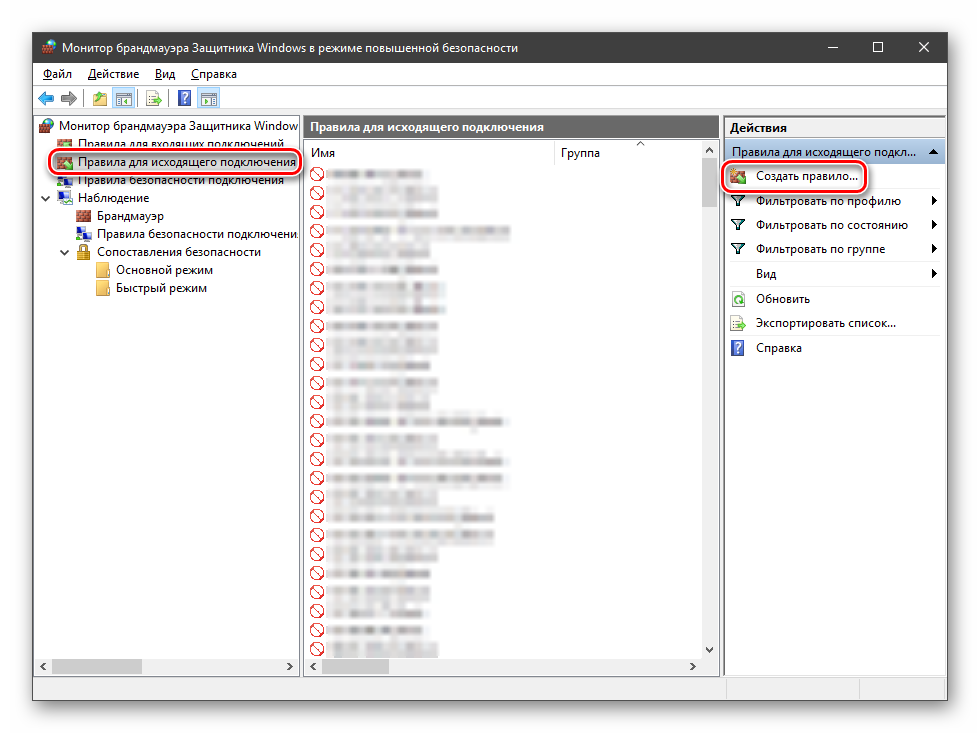
Нажать на «Создать правило».

Поставить маркер возле пункта «Для порта».

Рядом со строкой прописать номер порта.

Поставить маркер рядом с одним из пунктов: разрешить или блокировать подключение.

Тапнуть «Далее».

Окно с выбором сетей не редактировать.

Прописать имя, сохранить.
После останется перезагрузить гаджет.
Отключение Брандмауэра в Windows 10 не вызывает сложностей. Но, если во время процедуры возникли трудности, юзер может сбросить инструмент до настроек по умолчанию. Для этого потребуется найти и воспользоваться параметром «Восстановить значения по умолчанию» через настройки. Главное – нужно помнить, что отключение защиты может повлечь заражение системы вирусными ПО. Поэтому в некоторых случаях лучше выполнить правильные настройки, чем полностью отключать инструмент.
Включение и отключение брандмауэра Windows 7
Для управления брандмауэром его необходимо открыть. Что бы его открыть нужно его найти. Воспользуется поиском Windows 7. Открываем меню Пуск и пишем «бра» и выбираем простой брандмауэр Windows.
В левой части окошка выбираем Включение и отключение брандмауэра Windows.
В открывшемся окошке вы можете отключить или включить брандмауэр для выбранной вами сети или для всех сразу.
В этом окошке так же можно отключить уведомления о блокировке программы. Оповещения очень удобны так как вы можете вовремя запретить доступ к интернету неизвестной вам и, скорее всего, вредоносной утилите.
Если программу вы знаете и нужно ей дать доступ, то галочками устанавливаете в каких сетях разрешить связь и жмете Разрешить доступ. По умолчанию галочка стоит в той сети в которой вы сейчас находитесь.
После, необходимо выключить службу Брандмауэр Windows. Воспользуемся поиском из меню Пуск.
В открывшемся окошке находим службу Брандмауэр Windows и дважды кликаем по ней левой кнопкой мышки — 1. В открывшемся окошке Свойства нажимаем Остановить — 2. Затем в поле Тип запуска из выпадающего меню выбираем Отключена -3. Нажимаем ОК.
Отредактируем конфигурацию системы. Открываем Пуск и пишем «кон». Выбираем Конфигурация системы.
В открывшемся окошке переходим на вкладку Службы ищем Брандмауэр Windows. Снимаем галочку и жмем ОК.
Выйдет окошко с предложением перезагрузки. Закрываете все открытые программы и документы и нажимаете Перезагрузка.
Брандмауэр Windows 7 отключен.
Для включения необходимо повторить все действия в обратной последовательности.
Настроить брандмауэр Windows
Вы можете настроить большинство параметров своего брандмауэра Windows через левую панель апплета брандмауэра на панели управления.

1. Включить брандмауэр Windows
Этот параметр выбран по умолчанию. Когда брандмауэр Windows включен, большинству программ запрещен обмен данными через брандмауэр. Нажав на Включить или выключить брандмауэр , вы сможете включить или отключить брандмауэр Windows на своем компьютере.
3. Отключите брандмауэр Windows
Не используйте этот параметр, если на вашем компьютере не установлен другой брандмауэр. Отключение брандмауэра Windows может сделать ваш компьютер более уязвимым для ущерба от хакеров и вредоносного программного обеспечения. Нажав на Включить или выключить брандмауэр , вы сможете включить или отключить брандмауэр Windows на своем компьютере.
4. Блокируйте или разрешайте программы через брандмауэр Windows
По умолчанию большинство программ блокируются брандмауэром Windows, чтобы повысить безопасность компьютера. Для правильной работы некоторых программ может потребоваться разрешить им общаться через брандмауэр. Вот как это сделать:
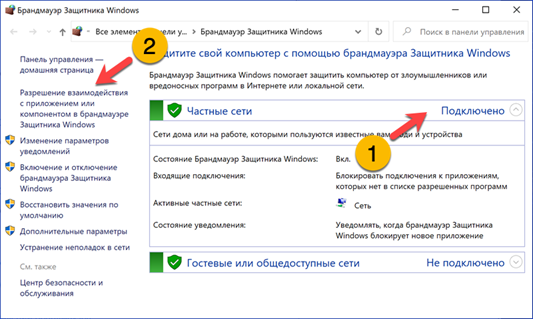
Нажмите Разрешить приложение или функцию через брандмауэр Windows . Если вас попросят ввести пароль администратора или подтверждение, введите пароль или предоставьте подтверждение.

Установите флажок рядом с программой, которую вы хотите разрешить, выберите типы сетевых расположений, для которых вы хотите разрешить связь, и нажмите кнопку ОК.
Если вы хотите разрешить программе взаимодействовать через брандмауэр, вы можете добавить ее в список разрешенных программ. Например, вы не сможете отправлять фотографии в мгновенном сообщении, пока не добавите программу обмена мгновенными сообщениями в список разрешенных программ. Чтобы добавить или удалить программу в список, нажмите ссылку Разрешить приложение или функцию через брандмауэр Windows , чтобы открыть следующую панель, где вы сможете получить дополнительную информацию о разрешенных программах и разрешить другую. приложение для связи через брандмауэр.
Чтение . Брандмауэр Windows заблокировал некоторые функции этого приложения.
5. Как открыть порт в брандмауэре Windows
Вы также можете заблокировать или открыть порт в брандмауэре Windows. Если брандмауэр Windows блокирует программу и вы хотите разрешить этой программе взаимодействовать через брандмауэр, вы обычно можете сделать это, выбрав программу в списке разрешенных программ (также называемых списком исключений) в брандмауэре Windows. Чтобы узнать, как это сделать, см. Разрешить программе взаимодействовать через брандмауэр Windows.
Однако, если программы нет в списке, вам может потребоваться открыть порт. Например, чтобы играть в многопользовательскую игру с друзьями в Интернете, вам может потребоваться открыть порт для игры, чтобы брандмауэр передавал игровую информацию на ваш компьютер. Порт остается открытым все время, поэтому обязательно закройте порты, которые вам больше не нужны.
Нажмите, чтобы открыть брандмауэр Windows. На левой панели нажмите Расширенные настройки .

В диалоговом окне Брандмауэр Windows в режиме повышенной безопасности на левой панели нажмите Правила для входящих подключений , а затем на правой панели нажмите Новое правило .

Далее следуйте инструкциям на экране до его логического завершения.
Вы определенно хотите также проверить Управление брандмауэром Windows с помощью приложения панели управления брандмауэра, утилиты Netsh, редактора объектов групповой политики и т. д. Вы также можете протестировать брандмауэр, используя эти бесплатные онлайн-тесты брандмауэра.
Эти бесплатные программы помогут вам лучше управлять брандмауэром Windows .
- Управление брандмауэром Windows
- Уведомление о брандмауэре Windows
- Управление брандмауэром Windows
- Пять инструментов для управления брандмауэром Windows.
Смотрите этот пост, если вам когда-нибудь понадобится восстановить брандмауэр Windows.
Устройство брандмауэра
При строительстве брандмауэрной стены пожарные нормы должны быть соблюдены особенно строго. Ведь малейшее отступление от правил может обернуться настоящей катастрофой. Правила довольно многочисленны – перечислим важнейшие из них:
- Брандмауэры возводятся из огнестойких материалов: бетон, природный камень, кирпич, железобетон или свинец. Причем предел огнестойкости должен быть больше четырех часов.
- Основанием для стены должен служить фундамент. Исключением являются здания, имеющие железобетонный каркас с соединениями арматуры, защищенными в критических узлах. Здесь в качестве основания может использоваться каркас.
- Все вентиляционные воздухоотводы должны быть оснащены автоматическими задвижками, реагирующими на дым и резкое повышение температуры.
- Минимальная толщина стены из природного камня – 50 см, а из кирпича – 25 см.
- Высота брандмауэра должна быть не меньше высоты здания. Оптимальный показатель – на 30 см выше кровли из несгораемых материалов и на 60 см выше кровли, изготовленной из горючих материалов.
- Максимальная суммарная площадь дверных и оконных проемов – 25 % от общей площади брандмауэра. Причем все ворота, крышки люков, двери и окна должны быть изготовлены из несгораемых материалов, способных выдержать минимум 90 минут контакта с прямым огнём.
Как видите, столь важный элемент архитектуры, как брандмауэр, должен отвечать ряду требований.
Цены на кирпичи
Теперь вы знаете, что это – брандмауэрная стена, а также какие виды подобных огнезащитных сооружений существуют, каким требованиям должны отвечать. Эти сведения наверняка окажутся полезными.
Как удалить брандмауэр?
Если сетевой экран является родным для операционной системы, то его удалить нельзя. Возможно только отключение брандмауэра. Если же на компьютер был установлен сторонний защитный экран, то его устранение, как правило, проводится как и для любой посторонней программы. Например, через меню «Установка и удаление программ».
Начиная работу на компьютере, важно помнить, что на нем хранится личная информация, а на рабочих местах часто действует политика информационной безопасности, которая не допускает разглашение конфиденциальных данных. Перед запуском системы нельзя забывать, что такое брандмауэр и насколько он может быть полезным для надежной защиты персонального компьютера
Обратный прокси-файрвол (Reverse Proxy Firewall)
Обратный прокси-файрвол функционирует также как прямой прокси, за исключением одного принципиального отличия – обратный прокси используется для защиты серверов, а не клиентов. Под обратным проксированием понимается процесс, в котором сервер при получении запроса клиента не обрабатывает его полностью самостоятельно, а частично или целиком ретранслирует этот запрос для обработки другим серверам. С целью повышения производительности пересылка запросов может происходить на несколько серверов, за счет чего снижается общая нагрузка.
Обратный прокси работает от имени веб-сервера и не виден для клиентов. При получении запроса сервер не перенаправляет клиента, а самостоятельно отправляет запрос и возвращает полученный ответ обратно клиенту. Машины клиентов даже не подозревают, что обращаются к обратному прокси. Все выглядит так, как будто клиенты обращаются в веб-серверу. Клиент посылает запросы напрямую к серверу. Для сохранения своей анонимности обратный прокси перехватывает запрос от клиента до того, как он дойдет до сервера. Таким образом, обратный прокси-сервер — это обычный веб-сервер с несколькими дополнительными функциями, в том числе, перенаправление URL.
Запуск и настройка брандмауэра
Defender Firewall включается автоматически после установки Windows. Но может быть деактивирован после изменений в настройках или после установки другой программы этого типа.
- Откройте окно параметров системы, нажмите «Сеть и интернет» и ссылку Брандмауэр Windows. В зависимости от версии операционной системы, вы можете иметь дело с тремя типами сетей – частная, публичная и сеть с доменом. Для каждой из этих сетей можно настроить брандмауэр отдельно. Чтобы запустить firewall, нажмите кнопку Включить в каждой секции. Подтвердите изменения кнопкой Да.
- Базовая настройка межсетевого экрана возможна с помощью окна настроек Windows 10. После нажатия ссылки сети можно отключить брандмауэр, перемещая ползунок Брандмауэр Windows Defender в положение Выкл. Здесь также можно блокировать все входящие подключения.
- Другие параметры отображаются при нажатии на Настройки в нижнем левом углу окна. После выбора кнопки прокрутите содержимое окна вниз до раздела. Здесь вы можете включить или отключить показ сообщений, информирующих о попытках соединения со стороны новой программы, отдельно для каждого вида сети.
- Вернитесь в главное окно брандмауэра и щелкните ссылку Разрешить запуск программы через брандмауэр. Таким образом, вы откроете окно настройки брандмауэра в старой Панели управления. При выборе ссылки Дополнительные параметры, вы получите дополнительные варианты настройки в консоли Администратора.
Обзор
Первоначально Windows XP включала Internet Connection Firewall, который (по умолчанию) был выключен из-за проблем совместимости. Настройки Internet Connection Firewall находились в конфигурации сети, поэтому многие пользователи не находили их. В результате в середине 2003 года компьютерный червь Blaster атаковал большое число компьютеров под управлением Windows, используя уязвимость в службе Удалённый вызов процедур. Через несколько месяцев червь Sasser провёл аналогичную атаку. В 2004 году продолжалось распространение этих червей, в результате чего непропатченные машины заражались в течение нескольких минут. Microsoft подверглась критике, и поэтому решила значительно улучшить интерфейс и функциональность Internet Connection Firewall и переименовать его в «Брандмауэр Windows».
В брандмауэр Windows встроен журнал безопасности, который позволяет фиксировать IP-адреса и другие данные, относящиеся к соединениям в домашних и офисной сетях или в Интернете. Можно записывать как успешные подключения, так и пропущенные пакеты. Это позволяет отслеживать, когда компьютер в сети подключается, например, к web-сайту. Данная возможность по умолчанию отключена (её может включить системный администратор).
Служба брандмауэра Windows не запускается
Вы можете получить сообщения об ошибках:
- Брандмауэр Windows не является брандмауэром по умолчанию
- Брандмауэр Windows не запускается
- Windows не может запустить брандмауэр Windows
Если брандмауэр Windows не запускается, другие ошибки, которые вы можете увидеть в вашей системе Windows:
- Служба брандмауэра Windows прервана из-за ошибки службы 87 (0x57)
- Ошибка 0x80004015: класс настроен для работы в качестве идентификатора безопасности, отличного от вызывающего.
- Служба брандмауэра Windows прервана из-за ошибки службы 6801 (0x1A91).
- Идентификатор события: 7024 — Служба брандмауэра Windows прервана из-за ошибки 5 (0x5)
- Windows не удалось запустить службу базового механизма фильтрации на локальном компьютере. Ошибка 5: доступ запрещен.
- Windows не удалось запустить службу агента политики IPsec на локальном компьютере. Ошибка 1068: не удалось запустить службу или группу зависимостей.
- Windows не удалось запустить информацию о расположении сети на локальном компьютере.
- «Net start mpssvc» в cmd.exe возвращает системную ошибку 1297.
1] Сначала просканируйте компьютер на наличие вредоносных программ, используя хорошее антивирусное программное обеспечение. Если вы установили сторонний брандмауэр или Security Suite, это также может быть причиной проблемы. Часто стороннее программное обеспечение безопасности может отключить брандмауэр Windows и даже предотвратить его запуск.
2] Запустите проверку системных файлов или sfc/scannow. Вы также можете запустить DISM и посмотреть, поможет ли это.
3] Затем введите services.msc в Windows Start Search и нажмите Enter, чтобы открыть Сервисы. Убедитесь, что Служба брандмауэра Windows запущена и установлена на Автоматически . Это можно сделать, нажав кнопку Пуск . Кроме того, убедитесь, что Служба удаленного вызова процедур и Служба базового фильтра запущены и установлены на автоматический.

4] Теперь вы также должны убедиться, что Драйвер авторизации брандмауэра Windows (mdsdrv.sys) работает правильно.
Для этого введите devmgmt.msc в строке поиска и нажмите Enter, чтобы открыть диспетчер устройств. На вкладке «Виды» установите флажок Показать скрытые устройства , а также отобразите Устройства по подключению .

Найдите драйвер авторизации брандмауэра Windows в списке и дважды щелкните его, чтобы открыть окно свойств. Перейдите на вкладку Драйвер и убедитесь, что процесс запущен, а тип запуска — Спрос . Нажмите ОК.
Перезагружать. Надеюсь, теперь ваш брандмауэр Windows должен работать нормально.
5] Если это не поможет, запустите Средство групповой политики , чтобы проверить, не блокирует ли его политика брандмауэра. Откройте окно командной строки с повышенными правами, введите gpresult -z и нажмите Enter. Проверьте в Результирующем наборе политик для компьютера, особенно в разделе Параметры безопасности.

6] Запустите средство устранения неполадок брандмауэра Windows и посмотрите, поможет ли оно вам. Этот ATS от Microsoft поможет вам автоматически восстанавливать и устранять проблемы брандмауэра Windows. Посмотрите, доступен ли он для вашей Windows или встроен.
7] Сбросьте настройки брандмауэра Windows до значений по умолчанию и посмотрите, поможет ли это.
Кстати, немного отойдя от основной темы, если вам нужно легко получить доступ к следующим панелям, вы можете ввести следующие команды запуска и нажать Enter
Возможно, вы захотите увидеть этот пост, если ваша Windows не может запустить брандмауэр Windows на локальном компьютере. См. Этот пост, если вы получаете сообщение о том, что брандмауэр Windows заблокировал некоторые функции этого приложения.
СОВЕТ . Как управлять или настроить брандмауэр Windows также может вас заинтересовать.
Что делать, если файрвол не открывается
Бывают случаи, когда с первого раза утилита не запускается. Ничего страшного в этом нет. Проблему можно решить самостоятельно.
Если firewall не открывается, рекомендуется предпринять такие действия:
- отключить сторонний антивирус, запущенный на ПК (возможен конфликт ПО);
- проверить устройство на наличие вирусов (вредоносная программа может блокировать работу утилиты);
- просто перезагрузить ПК;
- скопировать код ошибки (в появившемся уведомлении), перейти на сайт support.microsoft, отыскать рекомендации;
- запустить связанные с утилитой службы, без которых она не запускается;
найти решение похожей проблемы на сайте answers.microsoft.com/ru-ru.
Зачем отключать Windows Firewall?
Окно «Оповещение системы безопасности» является единственным, что может помешать пользователю при включенном защитнике, поэтому брандмауэр Windows работает очень ненавязчиво и многие предпочитают оставлять его включенным. Такой подход – наиболее оптимален, поскольку даже встроенной системы защиты – вполне достаточно для обычных пользователей.
Стоит добавить, многие разработчики вирусного ПО утверждают, что стандартная система безопасности Windows 10 имеет незначительное количество уязвимостей, которые заполняются при постоянных обновлениях ОС. Конечно это не гарантирует стопроцентную защиту от узкоспециализированного хакерского ПО, но обеспечивает высокую степень безопасности при попадании рядовых вирусов.
В некоторых случаях пользователь предпочитает устанавливать защиту своей системы от сторонних производителей. В таких случаях брандмауэр Windows можно отключить при установке нового антивирусного комплекса. Это поможет избежать конфликта между различными системами безопасности.
Как настроить брандмауэр
Настройка брандмауэра осуществляется в нескольких направлениях.
Как открыть порт в брандмауэре Windows 10
-
Заходим в меню «Пуск», там нам понадобится Панель управления.
-
Кликаем на «Система и безопасность» и нажимаем на «Брандмауэр».
-
В меню брандмауэра находим Дополнительные параметры.
-
Выбираем Правило для входящего подключения и добавляем необходимые порты.
-
Нажимаем «Далее» и вписываем в строку «Тип» SQL Server.
-
Указываем порт TCP и нужные нам порты.
-
Выбираем нужное действие. У нас это будет «Разрешить подключение».
-
В строке «Имя» вводим номер нашего порта.
Видео: как открыть порты в брандмауэре Windows 10
https://youtube.com/watch?v=Y81dx2e99jE
Как добавить в исключения брандмауэра
- В «Брандмауэр Windows» заходим в раздел «Разрешить запуск программы или компонента Windows».
-
В самом брандмауэре разрешаем запуск программы или компонента.
- Нажимаем «Разрешить другое приложение» в правом нижнем углу.
- В открывшемся окне находим нужное нам приложение и нажимаем на «Добавить». Таким образом активируем исключение.
Видео: настройка и отключене брандмауэра в Windows 10
Как заблокировать приложение/игру в файрволе
Чтобы заблокировать приложение в бранмауэре Windows или, иными словами, запретить ему доступ в интернет, необходимо выполнить следующие действия:
- Выбираем в меню брандмауэра раздел «Дополнительные параметры».
-
Кликаем на «Правила исходящих подключений» и нажимаем «Создать правило»
-
Далее выбираем тип правила «Для программы».
-
Далее система предлагает выбрать путь программы. Нажимаем кнопку «Обзор» и находим нужный файл программы.
-
Затем нажимаем «Далее», оставляем на месте пункт «Блокировать подключение»
.
-
Так же, как и в настройке доступа портов, оставляем все галочки на типах профилей.
- И в конце обозначаем удобным нам образом имя заблокированной программы и нажимаем «Готово». С этот момента доступ в интернет для приложения будет заблокирован.
Видео: блокировка доступа в интернет для отдельных программ
Обновление брандмауэра
Обновление брандмауэра — вещь неоднозначная и скорее даже негативная. Дело в том, что никаких важных функций оно не несёт, но зато часто отнимает немалое количество времени. Поэтому некоторые люди предпочитают отключать автообновление файрвола.
-
Зажимаем одновременно Win и R, в появившееся окошко «Выполнить» вписываем команду services.msc и нажимаем клавишу Enter. Появляется окно «Службы».
- Выбираем «Центр обновления Windows».
- Далее кликаем на выбранном пункте правой кнопкой мыши и в контекстном меню выбираем «Остановить». Теперь файрвол не будет обновляться самостоятельно.
Firewall control
Приложение Firewall control является одной из вспомогательных программ и отвечает за безопасность данных и ограждает от утечки этих данных в сеть. Программа контролирует работу портов и позволяет выбирать, на каких условиях приложения будут подключаться к сети.
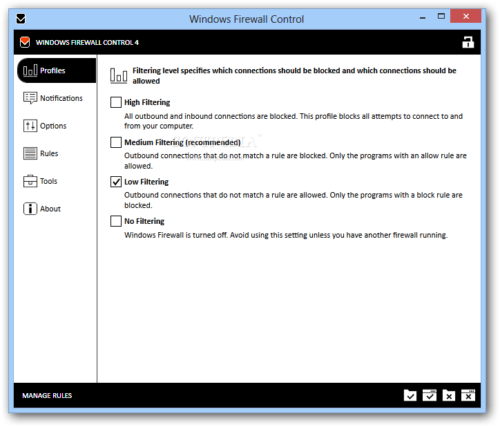
Интерфейс программы прост и лаконичен
Отзывы об этой программе в интернете положительные.
Функциональность и интерфейс высоко оценены пользователями за свою простоту, полезность и надёжность. Единственный минус Firewall control — приложение пока не русифицировано официально, но можно найти неофициальные русификаторы на просторах интернета.
Отключение брандмауэра Windows 7/8/10
Сразу скажу, что по сравнению с фаерволом Windows XP, в семёрке достаточно надёжная защита, и отключать её стоит только если вы точно знаете на что её променяли и что вам с этого будет.
Если вы всё же решили отключить брандмауэр Windows, то я вам покажу как это просто сделать по шагам:
- Чтобы войти в окно включения/отключения брандмауэра нужно пройти в панель управления Windows 7/10 и запустить настройку брандмауэра. Идём в «Пуск -> Панель управления», а далее, в зависимости от вида представления панели управления, размещение иконки брандмауэра будет несколько различаться. Для классического представления кликаем по иконке фаервола:Для категорий нажимаем на «Система и безопасность», а там на «Брандмауэр»
- В окне настроек нам надо пройти в «Включение и отключение брандмауэра Windows»
- А здесь уже непосредственно отключаем работу фаервола в выбранных типах сетей
Здесь требуется небольшое отступление. Дело в том, что Windows 7-10 различает Домашние (Рабочие) сети и Общественные сети. Несложно догадаться, что домашние и рабочие сети – это локальные сети под вашим управлением, а общественные – это интернет. Для домашних сетей обычно не включают фаервол, даже если нет альтернативы, просто чтобы не иметь проблем с доступом. Например, если у вас есть компьютер или медиаплеер, подключённый к домашней сети, то чтобы не было проблем с доступом к ресурсам компьютера брандмауэр лучше отключить применительно к домашним сетям.
Если же вы поставили другую программу или антивирус с встроенным фаерволом, то отключать брандмауэр Windows 7 обязательно для всех сетей! Это необходимо потому что на компьютере не должны одновременно работать два фаервола, точно так же как не следует устанавливать два антивируса. Иначе, они будут конфликтовать друг с другом, что может привести к сильному торможению компьютера или даже зависанию. Это всё равно что пустить свекровь и невестку на одну кухню
Однако, большинство программ с встроенным фаерволом заменяют фаервол виндовса и в окошке так и будет написано «Управление этими параметрами осуществляет приложение поставщика ESET Internet Security», т.е. указывается программа, которая установлена у вас.

В этом случае из панели управления вы ничего не сможете отключить, для этого нужно открывать настройки программы. Например, у меня стоит NOD32, и чтобы отключить защиту нужно просто кликнуть правой кнопкой по иконке приложения в системном трее и выбрать «Приостановить работу фаервола (разрешить весь трафик)»

В большинстве других антивирусов делается аналогично.
Как выглядит и на что способен брандмауэр Windows?
Рассмотрим общую функциональность брандмауэра на примере Windows 10. Чтобы открыть соответствующий системный компонент:
Откройте «Панель управления» и перейдите в раздел «Система и безопасность».
В центральной части окна кликните по элементу «Брандмауэр Windows».
Брандмауэр будет запущен.
Обратите внимание на блоки «Частные сети» и «Гостевые или общедоступные сети». Когда на компьютере создается очередное подключение к сети (например, к Wi-Fi), оно автоматически (или пользователем) помещается в одну из этих групп
С этих пор на сетевое подключение распространяются правила той группы, к которой она отнесена. И все программы, использующие данное сетевое подключение, также подчиняются правилам этой группы.
Теперь откройте раздел «Дополнительные параметры» в левой части окна:
Именно в этом разделе можно посмотреть и при необходимости изменить настройки брандмауэра — создать общие правила для сетевого подключения в целом или индивидуальное правило для конкретной программы.
Давайте, вместе создадим новое правило для браузера, которое не позволит ему открывать какой-либо определенный сайт. Так будет проще всего понять как предназначение, так и функционал брандмауэра:
Откройте вкладку «Правила для входящих подключений», а затем в правой части окна кликните по элементу «Создать правило…»:
Во вновь открывшемся окне выберите пункт «Настраиваемые» и нажмите кнопку «Далее».
Установите галочку на пункте «Путь программы», затем кликните кнопку «Обзор» и укажите путь к браузеру. В нашем случае — это Mozilla Firefox, который находится по адресу «C:\program files (x86)\mozilla firefox\firefox.exe».
Далее откройте раздел «Область» в левой части окна. В блоке «Укажите удаленные IP-адреса…» переведите переключатель на «Указанные IP-адреса», затем кликните кнопку «Добавить».
В новом небольшом окошке в поле «IP-адрес или подсеть» потребуется ввести IP-адрес блокируемого сайта. Нужен именно IP, а не доменное имя типа «www.google.com». О том, как определить IP-адрес сайта, здесь рассказывать не будем.
Просто для проверки работоспособности брандмауэра введите сюда следующий IP: 31.13.72.36
Это IP-адрес социальной сети Facebook (обратите внимание, что доступ к сайту будет блокирован, но потом вы можете удалить созданное правило).
Нажмите «ОК» в окне ввода адреса. Откройте вкладку «Действия» и убедитесь, что галочка стоит на пункте «Блокировать подключение».
Перейдите во вкладку «Имя» и впишите название для созданного правила в соответствующее поле, например — «Блокировка Google». Нажмите кнопку «Готово».
Далее перейдите во вкладку «Правила для исходящего подключения» и выполните все шаги данной инструкции, начиная с создания правила.
Теперь попробуйте войти из браузера, для которого было создано правило, в социальную сеть Facebook. На экране вы увидите ошибку подключения. После проверки работоспособности брандмауэра созданные два правила для входящих и исходящих подключений можно удалить.
Блокировка сайта — базовая функция брандмауэра Windows. Если углубиться в функционал файервола, можно будет контролировать сеть собственного компьютера так, как это делают профессиональные сетевые администраторы.
Разновидности сетевых экранов
Сетевые экраны подразделяются на различные типы в зависимости от следующих характеристик:
- обеспечивает ли экран соединение между одним узлом и сетью или между двумя или более различными сетями;
- происходит ли контроль потока данных на сетевом уровне или более высоких уровнях модели OSI;
- отслеживаются ли состояния активных соединений или нет.
В зависимости от охвата контролируемых потоков данных сетевые экраны делятся на:
- традиционный сетевой (или межсетевой) экран — программа (или неотъемлемая часть операционной системы) на шлюзе (сервере передающем трафик между сетями) или аппаратное решение, контролирующие входящие и исходящие потоки данных между подключенными сетями.
- персональный сетевой экран — программа, установленная на пользовательском компьютере и предназначенная для защиты от несанкционированного доступа только этого компьютера.
Вырожденный случай — использование традиционного сетевого экрана сервером, для ограничения доступа к собственным ресурсам.
В зависимости от уровня, на котором происходит контроль доступа, существует разделение на сетевые экраны, работающие на:
- сетевом уровне, когда фильтрация происходит на основе адресов отправителя и получателя пакетов, номеров портов транспортного уровня модели OSI и статических правил, заданных администратором;
- сеансовом уровне (также известные как stateful) — отслеживающие сеансы между приложениями, не пропускающие пакеты нарушающих спецификации TCP/IP, часто используемых в злонамеренных операциях — сканировании ресурсов, взломах через неправильные реализации TCP/IP, обрыв/замедление соединений, инъекция данных.
- уровне приложений, фильтрация на основании анализа данных приложения, передаваемых внутри пакета. Такие типы экранов позволяют блокировать передачу нежелательной и потенциально опасной информации, на основании политик и настроек.
Некоторые решения, относимые к сетевым экранам уровня приложения, представляют собой прокси-серверы с некоторыми возможностями сетевого экрана, реализуя прозрачные прокси-серверы, со специализацией по протоколам. Возможности прокси-сервера и многопротокольная специализация делают фильтрацию значительно более гибкой, чем на классических сетевых экранах, но такие приложения имеют все недостатки прокси-серверов (например, анонимизация трафика).
В зависимости от отслеживания активных соединений сетевые экраны бывают:
- stateless (простая фильтрация), которые не отслеживают текущие соединения (например, TCP), а фильтруют поток данных исключительно на основе статических правил;
- stateful, stateful packet inspection (SPI) (фильтрация с учётом контекста), с отслеживанием текущих соединений и пропуском только таких пакетов, которые удовлетворяют логике и алгоритмам работы соответствующих протоколов и приложений. Такие типы сетевых экранов позволяют эффективнее бороться с различными видами DoS-атак и уязвимостями некоторых сетевых протоколов. Кроме того, они обеспечивают функционирование таких протоколов, как H.323, SIP, FTP и т. п., которые используют сложные схемы передачи данных между адресатами, плохо поддающиеся описанию статическими правилами, и, зачастую, несовместимых со стандартными, stateless сетевыми экранами.