Studio professionnel de stream en direct et d’enregistrement
Содержание:
- Will XSplit Gamecaster Always be Free?
- Настройка стрима с этой программой
- How we share information
- Функционал и настройки
- What’s new?
- Это для вас?
- Access a library of reference background images
- Level up with Advanced Mode
- Privacy of Children
- Более быстрый захват экрана
- Переходы сцены
- Что это за программа
- Easy streaming for Gamers
- Возможности
- Возможности XSplit Broadcaste
- Редактор предварительного просмотра сцены
- Change colors without leaving the editor
- Razer Chroma Support for RGB goodness
- Руководство по настройке программы XSplit Gamecaster!
Will XSplit Gamecaster Always be Free?
Update: XSplit Gamecaster will ALWAYS be free to anyone who joins during the open beta period.
We want to use this open beta to work hand in hand with the community to get a better understanding of not just how to improve the app, but also to find the best way to ethically charge for XSplit Gamecaster in the future (our devs need to eat, they can’t just live on the cake). However, unlike other apps, we want to do this in a way that neither restricts or hampers the core experience of the app, or catches you off guard.
So with this in mind, over the next period we will be watching, listening and working very closely with the community to determine the best way to go about this.
Regardless though, we know not everyone can pay, which is why we will also be exploring ways you can continue to use the app for free long after the beta. This is something we look forward to sharing details on in the future.
XSplit Gamecaster V4 is our next-gen product, and represents nearly a decade’s worth of experience in creating apps for gamers and content creators. We are incredibly proud of the thousands of hours of work our team have put into this, and are thrilled to share it with you and the world.

See you in the app and happy streaming!Team XSplit
Настройка стрима с этой программой
Скачав и установив XSplit Broadcaster, нужно зарегистрировать аккаунт, эта возможность доступна при запуске программы. Теперь рассмотрим, как пользоваться софтом.
1. Подготовка YouTube-канала
Перейдя к видеохостингу, и авторизовавшись (возможность вещания на YouTube доступна только для подтверждённых аккаунтов), выполняем следующие действия:
- Переходим к «Творческой студии», идём в раздел «Прямые трансляции», нажимаем кнопку начала трансляции.
- Если опция неактивна, то и раздел «Прямые трансляции» отсутствует, включить можно в разделе «Канал» – «Статус и функции».
- Указываем название, время начала, описание к трансляции, битрейт и т. д., сохраняем изменения.
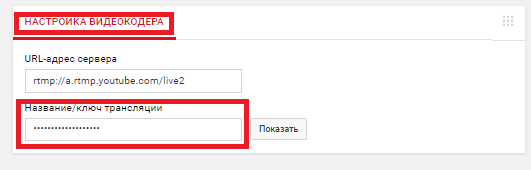
- Идём во вкладку «Настройка видеокодера», здесь нужно скопировать название потока, которое понадобится при настройке в XSplit, а также URL адрес сервера.
2. Настройка XSplit
Теперь взятые с YouTube канала данные нужно указать в программе:
- Идём в XSplit во вкладку «Трансляция» – «Добавить канал» – «Custom RTMP».
- Копируем из настроек канала адрес сервера и имя потока в соответствующие поля программы («RTMP URL» и «Stream name»).
- К вещанию всё готово, но можно также указать битрейт, кодек трансляции, настройки конфиденциальности и пр.
- Теперь выбираем данные, которые отправим в эфир. Жмём «Добавить источник» и выбираем нужный вариант. Это может быть изображение с камеры, медиафайлы, захват игры, скриншот, текст и прочие источники.
- Запускаем трансляцию.
Программа XSplit Broadcaster предполагает также одновременное использование нескольких источников на рабочем столе, изменять размеры картинки, накладывать одно изображение на другое. Управление каждым запущенным источником доступно при нажатии на нём ПКМ, из меню нужно выбрать раздел «Scene Source».
When you provide information to make a purchase, we share payment information with banks and other entities that process payments or provide financial services. We may also share information with law enforcement agencies or our partners, when necessary or required by law, to identify, prevent or mitigate the effects of unlawful use of the Services.
We will never share your personally identifiable information with any third party for their marketing or other purposes.
We may share «Aggregate Information» with third parties, Aggregate Information meaning information about groups or categories of customers or users of the Services, which cannot be used to identify an individual customer or user.
Функционал и настройки
Основные возможности программы XSplit включают:
- Кодирование. Опция позволяет выбрать кодировщик, выставить FPS, разрешения, соотношение сторон и т. д.
- Каналы. Добавление каналов, на которые будет идти вещание.
- Источники. В качестве источника применяется камера, приложение, захват игры, конкретной области на экране и др.
- Сцены. Редактирование во время трансляции.
https://youtube.com/watch?v=vvDqiNaQIEk
Добавление веб камеры
Чтобы изображение с камеры отображалось в программе, выполняем следующие действия:
- На нижней панели главной страницы слева находим функцию «Добавить».
- Выбираем из выпадающего меню «Devices (webcam, capture cards…)» – Видео.
- Выбираем используемую камеру.
После этого картинка с устройства будет видна в окне программы.
Добавить YouTube чат в XSplit
Для добавления чата с YouTube на стрим в XSplit необходимо сделать следующее:
- Внизу слева жмём «Добавить».
- Выбираем из меню «Get more sources…».
- Из открывшегося магазина плагинов среди списка находим плагин YouTube чата, для чего листаем вниз, выбираем YouTube Live Chat Viewer YTML 5.
- На странице плагина жмём «Install» для его инсталляции в XSplit.
- По окончании установки нажимаем кнопку «Ок». Плагин установлен.
- Внизу слева снова жмём «Добавить» и выбираем Widgets – YouTube Live Chat Viewer via YTML 5 (BETA), после чего чат должен отображаться.
Теперь чат требует настройки:
- Жмём ПКМ на YouTube чате в XSplit в окне, где он отобразился или внизу в списке доступных источников.
- Для отображения чата с видео или трансляции вводим в поле Video ID соответствующий адрес URL, жмём кнопку «Connect», после чего в XSplit будет виден ваш чат.
Video ID находим следующим образом:
- Заходим на свой канал YouTube, на вкладке «Канал» переходим к пункту «Статус и функции», где можно проверить, активна ли возможность ведения прямых онлайн трансляций, включаем, если неактивна.
- Идём во вкладку «Прямые трансляции», здесь в правой нижней части отображается чат.
- Жмём на три вертикально расположенные точки в области чата и выбираем из меню «Открыть чат в новом окне».
- После открытия его в новом окне вы увидите его адрес URL. Скопировать нужно 10 символов, идущих вслед за v=. Их и следует вставить в настройках YouTube чата в XSplit.
Настройка микрофона в XSplit
Чтобы указать микрофон, выполняем следующее:
- На верхней панели выбираем «Инструменты» и идём в настройки.
- Переходим к вкладке «Аудио» и в блоке «Микрофон» выбираем нужный микрофон, жмём «Ок».
Чтобы звук был чище на стриме, громкость колонок лучше снизить, а микрофон выставить на максимум.
Добавляем ваш YouTube канал в XSplit
Для вещания на YouTube канал делаем следующее:
- На верхней панели выбираем «Выходы» – «Set up a new output» – «YouTube Live».
- В окне настройки нажимаем кнопку «Authorize» для авторизации в YouTube и привязки к XSplit.
- Вносим данные авторизации и выбираем свой канал, где будет вестись трансляция.
- Соглашаемся предоставить доступ для XSplit.
What’s new?
We’ve rebuilt XSplit Gamecaster V4 from the ground up to make it the best in performance, simplicity, and features, including:
An overhauled user interface. Visually see your scenes, interact with chat, see your followers and subscribers as they acknowledge your greatness AND go live in an instant, all from one place.
Stream to your favorite platform. We have full and complete support for Twitch, Facebook, YouTube, and Mixer.
Single monitor dream. Only have one monitor to play with? Pin your chat on top of your game or even control your broadcast from inside your game with our revolutionary in-game HUD. It’s as if the app doesn’t even exist.
Become a pro in seconds. We have over 300 themes in a range of colors, League of Legends to Fortnite, animated to static, FPS to MMORPG. You name it, we’ve got it.
Optimized for gaming. You may have 99 problems but a potato ain’t one with Gamecaster. We’ve worked hard to make sure each setting is carefully tuned to meet the demands of your system. Enjoy a lag-free experience next time you stream!
Out of the box capture card support. XSplit Gamecaster supports a number of capture cards. Whether you’re trying to capture your master race PC, or your Xbox or PlayStation, it’s easily done.
Lastly, it’s completely free!
Это для вас?
Это пять основных причин для обновления до XSplit. Существуют и другие функции, такие как прокрутка текста, доступ к программному обеспечению Gamecaster для более простой потоковой передачи, настраиваемые текстовые сценарии и многое другое, но эти пять действительно ставят его выше.
Если вы посмотрите на эти функции и подумаете: «Они не помогут мне с тем, как я вещаю», то это здорово. Сэкономьте свои деньги и придерживайтесь OBS (или попробуйте бесплатную версию XSplit), поскольку это фантастическое программное обеспечение, и я ни в коем случае не пытаюсь его преуменьшить. Но если вы действительно хотите создавать профессиональные трансляции, приведенные выше функции XSplit делают это проще. Он не идеален, и есть некоторые места, где OBS выходит вперед, но в целом эти дополнительные функции дают XSplit такой небольшой толчок.
Кто знает, вооружившись этим знанием, вы можете стать следующим великим стримером.
Используете ли вы XSplit или OBS для своих нужд вещания? Нажмите на раздел комментариев и дайте нам знать!
Access a library of reference background images
Depending on how you build your stream presentation, this feature will either be really useful or entirely unnecessary, but for this streamer, I was thankful it existed. Hidden away in the options is the ability to use a series of reference images from popular titles to get an idea of how your overlay will look, all without the minor annoyance of having a game running. Navigate and choose from a selection of game screenshots available from titles such as PUBG, Minecraft, League of Legends and more.
I’ll be honest, It’s a very small detail, but can be incredibly useful if you are in the process of tweaking and testing a few elements in your broadcast. Let’s face it, without this feature, you would be forced to either run the game (which seems a little like overkill) or grab your own screenshot, and who honestly has time for that? It’s a handy little feature that won’t be for everyone but demonstrates the attention to detail the team has to help with saving a few precious seconds.
Level up with Advanced Mode
Have you ever felt like the Gamecaster Theme Editor is not powerful enough for your needs? Or are you someone that just likes to have complete control over everything? Consider enabling the advanced mode within the editor. This feature is hidden behind the settings cog which can be accessed in the top left corner of the editor. Click it to open and you should see the option to enable advanced mode.
A small word of caution however, this feature is not for the faint of heart. With the advanced editor enabled, absolutely every element on your stream presentation can be fully adjusted. We’re talking fonts, size, colors, positioning and more. Advanced mode essentially unlocks a whole host of additional customization options which comes with its fair share of pros and cons. Pro’s, of course, being that you have complete control of the look of your broadcast, Con’s being… well, you have complete control of everything. This means that the probability of creating a hideous monstrosity frankenstein theme shoots up to ten fold. But hey… you do you, if fluorescent yellow all bold comic sans is how you roll, then more power to you.
Privacy of Children
You must be at least 13 years old to use our Services or such minimum required age in your country which allows for collection of your personally identifiable information. In addition to being of the minimum required age to use our Services under applicable law, if you are not old enough to have authority to agree to our Terms and Privacy Policy in your country, your parent or guardian must agree to our Terms and Privacy Policy on your behalf before you may use the Services.
If we learn that personally identifiable information of persons less than 13-years-of-age or less than the age required in their country, has been collected on or through the Services, we will take the appropriate steps to delete this information and delete the child’s account for the Services.
If you have knowledge of use of the Services by a child under 13 or under the age required for using the Services in your country, then please contact us at privacy@splitmedialabs.com to have that child’s account terminated and information deleted.
Более быстрый захват экрана
Допустим, вы используете потоковую передачу и хотите показать своим слушателям что-то из веб-браузера. В OBS вам нужно сделать захват окна, который покажет все окно, а затем обрежет нужную часть. В XSplit вы просто выбираете «Снимок экрана» и рисуете над частью окна, которую хотите показать. Он работает как многие популярные программы для создания скриншотов, поэтому он выглядит естественно. Зрители не видят того, что вам не нужно, и это невероятно быстро.

Это также может быть использовано вместо вышеупомянутой функции видео Skype. Вы можете просто нарисовать прямоугольник над окном Skype и показать нужные части.
Варианты использования для быстрого захвата частей окон практически безграничны. Весь смысл вещания в том, чтобы показать зрителям что-то, и эта функция делает это быстрым и легким. Это позволяет вам сосредоточиться на развлечениях, а не на обрезке.
Переходы сцены
Это мелочи, которые поднимают трансляцию на следующий уровень, и плавные переходы между сценами — одна из таких вещей. Вы можете выбрать из нескольких переходов, поэтому при переходе от одной сцены к другой она выглядит гладкой и профессиональной. OBS просто сильно режет от одного к другому, и это выглядит не так хорошо.

Опять же, если вы используете только одну сцену во время трансляции, вам может не понадобиться эта функция. Но вы должны подумать: может ли переключение сцен сделать вашу трансляцию лучше? Может ли это привлечь больше зрителей и, возможно, вернуть вам желанный статус партнера на Twitch? Начало потокового геймплея
это высококонкурентный рынок, и вам нужно выделиться. Тратить 60 долларов — это много, но если это увеличивает шансы на рост вашего канала, разве оно того не стоит?
Что это за программа
Организация онлайн-трансляций дело нехитрое, но чтобы канал был действительно интересен, и аудитория множилась, отнестись к созданию стримов нужно ответственно, для чего и необходимо использование софта, служащего этим целям. Есть немало инструментов, но сегодня мы остановимся именно на XSplit и рассмотрим, что это за программа, а также как её правильно настроить для качественного вещания.
XSplit является профессиональным декодером для ведения онлайн-трансляций на Twitch, YouTube и прочих видеостриминговых сервисах. Утилита позволяет захватывать изображение, транслируя с экрана монитора, а также веб-камер или игровых консолей, обрабатывать картинку и отправлять на сервер. С помощью программы можно выбирать разрешение, качество видео, частоту кадров и другие имеющиеся параметры.
Пользователям доступны две версии программного обеспечения:
- XSplit Broadcaster, предлагающая полноценный функционал для передачи потоковых данных.
- XSplit Gamecaster, функциональные возможности которой значительно проще, в наличии только основные средства для старта прямого эфира.
Чтобы использовать любой из вариантов программы, нужно приобрести лицензию (сроком от 3 до 36 месяцев), при этом есть возможность протестировать софт бесплатно благодаря версии триал. Для стрима на YouTube с помощью программы требуется гораздо больше системных ресурсов
Так, при желании вести трансляции с использованием XSplit Broadcaster важно соблюсти следующие минимальные требования:
- От 6-8 Гб оперативной памяти.
- Процессор Intel Core I5 и выше.
- Видеокарта GeForce GTX 780 или с аналогичными параметрами.
Для тех, кто желает создавать качественные трансляции, рекомендуется покупать лицензию, поскольку добиться высокого качества не удастся ввиду ограничений функционала бесплатной версии. Конечно, на пробу подойдёт и триал.
Easy streaming for Gamers
TLDR: XSplit Gamecaster V4 is in Open Beta and is completely free for all users to try! It has scenes. It has themes. It supports Twitch, Facebook, YouTube, and Mixer. It has alerts, event lists, stream labels and more. It’s designed for game performance. It’s the bomb!
In 2014, we launched XSplit Gamecaster as the simplest way to live stream. You opened your game, pressed CTRL + TAB and bam!, you were able to stream your gameplay without complications. Today we’re pleased to announce XSplit Gamecaster V4! It’s the same level of simplicity, only with way more features so that your streams always look awesome.
Возможности
XSplit Broadcaster – одна из самых известных и наиболее часто используемых утилит для стриминга. Одна из причин, по которым данное приложение стало так быстро распространяться – универсальность. Утилита позволяет производить захват видео практически с любого источника:
- весь экран компьютера;
- окно определенной программы или игры;
- любого видеоряда, будь то проигрыватель в браузере или запущенный медиафайл;
- изображение и звук с веб-камеры;
- картинка или фон.

При этом, можно совмещать сразу несколько источников, к примеру, разделить экран стрима на 3 части, в одну транслировать игру, в другую изображение из браузера, а в третью отправлять данные от камеры. В этом плане утилита предоставляет богатые и гибкие возможности.
Для трансляции также доступны все возможные веб-платформы. Для популярных уже настроена автоматическая интеграция, однако имеется возможность подключить трансляцию к любому серверу, в том числе к собственному.
После получения картинки, на нее можно накладывать различные эффекты, накладывать текст, прикручивать инструменты для сбора донатов, накладывать фильтры, размывать и замазывать ненужные фрагменты. Также прямо в приложении можно просматривать чат стрима и отвечать на сообщения в нем.
Возможности XSplit Broadcaste
Приложение обладает следующими возможностями:
- Организация потоковых трансляций;
- Стриминг на свой сервер, а также популярные видеохостинги;
- Встроенный рекордер и возможность наложения фильтров;
- Поддержка плагинов, открывающих новые возможности.
 Программа поддерживает работу с современными играми, но для этого потребуется дополнительно загрузить XSplit Gamecaster. В начале трансляции происходит анализ возможностей вашего “железа” и в зависимости от потенциала компьютера подбираются оптимальным настройки, при которых картинка будет плавной и без тормозов. При желании можно задать свои характеристики, если автоматические настройки программы вас чем-то не устраивают. Вы можете выбрать разрешение картинки, битрейт, а также значение fps.
Для начала трансляции потребуется скачать xsplit broadcaster бесплатно, выполнить установку и создать учетку. Далее потребуется привязать к программе свой профиль в сервисе, в котором вы планируете провести трансляцию. Сейчас имеется поддержка следующих сервисов: Twitch, Ustream, Justin.TV и Own3d.
 Как расширить возможности программы
Если стандартного функционала вам покажется мало, то его можно без труда расширить посредством установки сторонних плагинов. Изначально в ней уже доступно несколько расширений, предназначенных для вывода комментариев из сервиса, где вы проводите трансляцию, а также имеется поддержка использования в формате “картинка в картинке”.
 Какие преимущества у этого программного обеспечения
Преимущества:
- Возможность сочетания нескольких источников сигнала в общем кадре;
- Быстрая смена сцен;
- Отображение числа потребляемых ресурсов вашего ПК.
- Особенности приложения
Как работать с программой XSplit
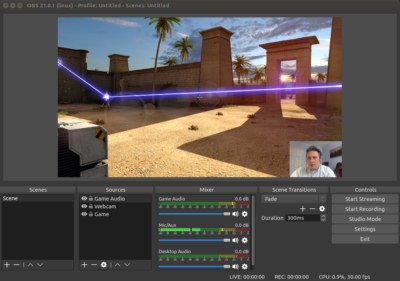
 Интерфейс делится на несколько функциональных блоков. Вверху разработчик разместил панель задач, а чуть ниже — область предварительного просмотра. Под ней мы видим окно, предназначенное для выбора источника сигнала, а также раздел для быстрой смены сцены. Снизу предусмотрена строка состояния, в которой можно узнать уровень нагрузки на видеокарту и процессор. Скачайте Иксплит Бродкастер на русском и вы откроете для себя огромные возможности для проведения трансляций.
Ограничения в бесплатной версии
Но важно понимать, что в бесплатном доступе возможности программы несколько ограничены. Например, не получится использовать Twitch-чат и некоторые другие инструменты
К тому же на видео накладывается водяной знак, на такую хитрость разработчики пошли ради продвижения программы. На выбор пользователей доступно несколько вариантов приобретения лицензии и срока ее действия. Есть даже неограниченный вариант, но он стоит 199$. Настройка xsplit broadcaster производится несложно, всего за несколько минут вы сможете настроить программу под свои потребности.
|
|
|
XSplit Broadcaster скачать — (114 Мб)
Редактор предварительного просмотра сцены
Как кто-то, кто ведет подкаст
благодаря моему потоковому программному обеспечению это буквально самая лучшая функция из когда-либо созданных Вместо того, чтобы активно показывать сцену своим зрителям для ее редактирования, XSplit позволяет щелкнуть правой кнопкой мыши по сцене и редактировать ее, не отключая текущую сцену.

Так почему же это важно? Допустим, у вас есть сцена с участием всех лиц ваших хостов во время подкаста, и они говорят об игре. У вас есть видео этой игры, которое вы хотите показать, но вам нужно добавить его на свою сцену
Без редактора предварительного просмотра вам придется изменить сцены для своих зрителей, и они увидят, что вы вносите изменения. С помощью редактора предварительного просмотра в XSplit вы можете вносить изменения за сценой и показывать им новую сцену с игровым процессом только тогда, когда она действительно готова для их глаз.
Если вы только транслируете игровой процесс, эта функция не будет для вас большой проблемой, и OBS может сделать эту работу, но если вы создаете более подробные трансляции, требующие частой смены сцен, это функция, которую вы Интересно, как ты жил без
Change colors without leaving the editor
XSplit Gamecaster has more than 300 themes, but did you know many of them are available in multiple color variations? You may have noticed this when scanning for a theme on the marketplace, but for those looking to easily switch between the different color palettes on offer which editing, this feature is essential.
In particular, it can be great for when you’re just trying out some of the new themes available, and want to get an idea of how it will look in neon pink. To be honest, it’s just an appreciated little feature that allows you to get a better idea of the options available without having to close your theme, go back to the theme selection directory and choose another. And hey, who doesn’t enjoy saving a little time?
That about rounds it up for hidden features in the theme overlay editor, though in many ways only begins to scratch the surface on the customization options available. We still have yet to dive into the array of widgets available and what they do, as well as some other cool hacks our community have been discovering by testing out the editor.As always, while XSplit Gamecaster is in Open Beta, anyone who tries out the app will be granted Free access to it for life, with no watermarks and no restrictions. So if you are curious to try out the theme editor, or some of XSplit Gamecaster’s other awesome features, now is the best time to do so. We also have a growing Discord community which our product and dev team are a part of, along with a feature upvoting system for if you have any suggestions or improvements that could be made to the editor.
So let us know your thoughts on what we can do better, and drop us a message if you have tried out some of these hidden features for yourself.
Razer Chroma Support for RGB goodness
Love Razer and own Razer hardware? XSplit Gamecaster supports Razer Chroma by syncing the popular hardware manufacturers’ keyboards and peripherals with your customized theme. At first glance, this feature feels completely superfluous, and to some degree it absolutely is. However, on closer examination this neat little feature provides streamers with some additional ambient visual feedback, by triggering a change in color when a stream event occurs. This can be rather handy if you have turned your attention to your gameplay or something else going on, but it also just looks dope as hell too.
Руководство по настройке программы XSplit Gamecaster!
Свободное мышление,Советы
— Понравился обзор, рецензия или что бы то ни было ещё?! В таком случае вам наверняка стоит уделить несколько часов и моим различной тематики! К слову, читайте их уже прямо сейчас совершенно бесплатно! Мало? Совсем скоро появятся новые главы. К тому же, уже прямо сейчас я уделяю большую часть свободного времени ТОЛЬКО им, так что? Дааа, только интересные истории, только … , что там только?!
— Хотели бы разместить на моём сайте свою рекламу, но не знаете расценок? Вот небольшие прайсы на баннеры и обзоры ваших ресурсов!
Привет всем! Как и обещал, вот вам небольшой гайд по настройке и без того простой программы для стримов и записи видео XSplit Gamecaster! В этой статье я попытаюсь описать все более чем компактно, а то вспоминаю обзор и мурашки по коже, таким огромным он получился… Хотя, в любом случае, я написал еще далеко не все, так что ждите продолжения, а сейчас добро пожаловать, друзья! Речь пойдет не об ознакомительной версии, а о Премиумной, а то многие почему-то в обзоре этот момент упустили…
Как я и написал в обзоре, доверьте XSplit Gamecaster самому определить оптимальные настройки! Дабы и с этим не иметь проблем — запускаем в игре «Тест производительности», который разложит все по полочкам, без лишней головной боли с вашей стороны! Вы себе не представляете, сколько существует различных сервисов по «тесту» железа под стримы… Каждый из них выдает свой результат и чаще всего не соответствующий реальности. Главное не забыть забиндить клавишу в настройках перед запуском игры! Вообще данное ПО в плане назначения хоткеев шикарно, т.к настраивается абсолютно все, без необходимости гадать для чего нужен какой-то из пунктов. Боитесь, что и здесь не справитесь? А выкусите, разработчики и это продумали, расписав функции той или иной опции настолько подробно, что даже странно…
Как верно подметили некоторые из моих подпищиков, в обзоре я не рассказал о возможности автоматического аплоада видео, записанных вами со стримов или в локальной сьемки на YouTube! Здесь, в общем, и рассказывать ничего не надо, т.к от нас все что требуется, так это зайти в «Аккаунты» и синхронизировать нашу учетную запись, после чего в настройках потока поставить галочку напротив «сохранять там-то и там-то», ну а загрузка пойдет сама собой. Мне даже как-то стыдно расписывать для новичком настолько простую и созданную для них программку… Однако люди просят, хотят знать, за что они отдают 35$, что же мне остается? Об оповещениях, как только вы запускаете стрим писать ничего не надо? Создаем аккаунты в Твиттере, ФБ и тд, объединяем и … вуаля, сообщения пошли!
Вот что я вам не разжую, так это функцию потоковой передачи с консоли, т.к я вряд ли на своем 360м буду стримить, а когда возьму PS4, то там все это встроено, так что не советую вообще сильно потеть над этим!
Важно! ОЧЕНЬ ВАЖНО! Перед тем, как запустить стрим проверьте его название, вызвав оверлей XSplit, обычно Ctrl+Tab! Зачем? Программка в этом плане может чудить и в строку имени игры может дописать характеристики системы, например, DayZ x64! А это влечет за собой что? Верно, Твич не определит игру, следовательно, в общих списках вас найти будет невозможно, разве что по прямой ссылке… Минус, но минус такой… На бдительность, т.к в любом случае вы захотите вынести чат на опр. участок игрового меню, так почему бы и над этим не попотеть? Я бы сделал скриншот, но защита программы не дала мне это сделать! С одной стороны, спасибо ей, но с другой … ай ладно, все отлично!
Вы до сих пор думаете, что заплатить раз в 3 мес. 35$ — это сильно много? Пф… Выбросите из головы эти дурные мысли! Разработчики молодцы в любом случае. Я согласен с теми, кто писал, мол, дали бы они нам на выбор еще и упрощенный интерфейс, но ребят … вы уверены, что от нескольких статичных картинок и обводочки ваш ПК греется сверх меры? Может все же дело в вас? М?
Большой спасибо вам всем за внимание и до новых встреч, друзья!