Obs studio
Содержание:
Программы для стриминга
Приложений для стриминга очень много, и в каждом есть свои плюсы и минусы. Так как проведение стрима – процесс во многом разноплановый, требующий разных действий и учёта всех параметров, то какие-то программы подходят больше, какие-то меньше. Сейчас мы во всем разберемся, сделать это будет несложно.
OBS Studio
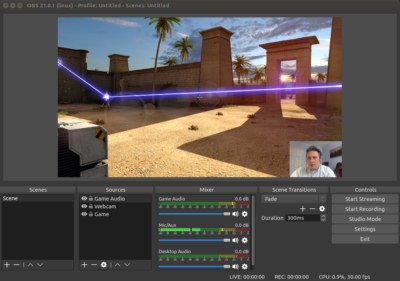
В начале мы поговорим об этой утилите. Она включает в себя пресеты для разных сервисов таких как Youtube, Twitch, Dailymotion. Приложение передает видео на собственный сервер, разрешает управлять интерфейсом с помощью горячих клавиш, а также можно записать картинку в виде локального видеоролика. FLV, MP4, MOV, MKV, AVI – эти форматы доступны для сохранения с разным битрейтом. Интерфейс сделан стандартным, в процессе можете переключаться между источниками сигнала.
Плюсы: Бесплатная, поддерживает установку плагинов.
Минусы: Недоступен одновременный стриминг на несколько источников, не поддерживается Windows XP.

XSplit Broadcaster
Эта утилита аналогична предыдущей, но отличает ее несколько ощутимых плюсов.
Плюсы: Одновременная трансляция видео на разные серверы, удобный интерфейс, встроенный twitch-чат.
Минусы: Приложение относительно бесплатное (на видео присутствует водяной знак, недоступны многие функции). Платная подписка стоит 199 долларов. Также приложение русифицировано только частично.
FFsplit
Размер этой утилиты небольшой, функционал довольно неплохой. Присутствуют пресеты для популярных порталов, улучшенный рекордер, консоль для просмотра разных опций трансляции. Такие функции помогут решить очень многие задачи.
Плюсы: Эта утилита бесплатна, но на видео накладывается текст.
Минусы: Не очень хорошо продуманный юзабилити, формат для сохранения по умолчанию FLV, который не является очень популярным. Также нет возможности управления горячими клавишами. Еще одной недоработкой является проверка наличия на устройстве DirectX, и это очень сильно замедляет запуск.

Steam
Плюсы: Вы сами распоряжаетесь правами доступа к трансляции, большое количество участников комьюнити
Минусы: Локальная передача картинки, иногда нестабильность работы, транслировать вы можете только те игры, которые купили.

Origin
Эта утилита по принципу своей работы напоминает предыдущую, но отличается тем, что трансляции можно показывать на Твиче. Здесь меньше разного контента, но также присутствуют известные игры и приложения. Процесс управления продуман более удачно, нежели в Steam.
Плюсы: Приятный и комфортный интерфейс, поддержка сервиса Twitch.
Минусы: Нет возможности транслировать на свой собственный сервер, а также возможность вещания только купленных игр.
GeForce Experience
Это скорее не программа, а пакет драйверов для видеокарты GeForce, с надстройками, среди которых есть дополнительные функции. Одна из них стриминг. Чтобы вести вещание через данную программу, нужно вызвать специальное меню надстроек и там выбрать режим трансляции. Программа позволяет вещать трансляцию на Facebook Live, Youtube и Twitch. Для каждого из сервисов вы настраиваете параметры сами, или же используете уже готовые пресеты. Одновременное воспроизведение с другими программами отсутствует, так же как и мультивещание стрима.
Плюсы: При использовании этой программы, ПК не сильно нагружается, и не отнимает ресурсы, есть поддержка нескольких сервисов, и управление горячими клавишами.
Минусы: Невозможно вещать на собственный сайт, совместимость только с Nvidia-аппаратами.

Заключение
Итак, исходя из перечисленного, сделаем некоторые выводы. Если нужен стрим, чтобы показывать какую-то игру, то тут подойдет OBS Studio – программа качественная, бесплатная и функциональная. Если же вы профессиональный игрок, и за вами следят люди со всего мира на сайтах, то для вас лучше подойдет XSplit Broadcaster. Скачивайте данные программы, покупайте разрешения и лицензии (если это потребуется), и пользуйтесь!
https://youtube.com/watch?v=JHN7vSAXz0Q
Настройки приложения
Непременная часть ответа на вопрос, как пользоваться ОБС Студия – это выставить правильные параметры, обеспечивающие качественную передачу звука и картинки
Давайте посмотрим, на что обратить внимание!
- Нажмите на кнопку настроек снизу справа;
- Перейдите на вкладку «Вывод»;
- В верхней строке оставляем значение «Простой» и двигаемся дальше;
- Битрейт видео устанавливаем на уровне 6 000 Kbps;
- Выбираем кодировщик – лучше оставить значение х264 по умолчанию, но если у вас видеокарта Nvidia GTX 660 и выше, можно поставить значение «NVENC», для AMD – H264/AVC;
- В графе «Путь к записи» жмем на кнопку «Обзор» и выбираем папку, в которой будут храниться записанные трансляции;
- Формат записи выбираем либо «mp4», либо «flv». Второй формат обеспечивает сохранность файлов, даже если работа программы была внезапно остановлена.

Это еще не все! Ответ на вопрос, как использовать ОБС Студио, подразумевает и другие настройки. Предлагаем открыть вкладку «Видео» на панели слева:
- В разделах «Базовое разрешение» и «Выходное разрешение» необходимо выставить значение, соответствующее техническим параметрам вашего монитора (стандартное – 1920х1080);
- В строке «Общие значения FPS» выбираем число в диапазоне от 30 до 60 (поменьше – для слабых компьютеров, повыше – для мощного железа, так будет лучше картинка, но выше потребление ОЗУ).

Как использовать OBS Studio с максимальным качеством аудио? Как правило, дефолтных настроек вполне хватает, ничего менять не придется. Чуть позже мы поговорим о фильтрах микрофона, а пока откроем вкладку «Аудио» слева:
Найдите строку «Микрофон/ дополнительное аудио» и выберите устройство, которое будет использоваться для записи.

Мы не просто хотим разобраться, как пользоваться программой OBS Studio – мы хотим научиться работать с приложением с максимальным удобством и комфортом. Поэтому обязательно откройте раздел «Горячие клавиши» (в меню слева). Мы рекомендуем выбрать и запрограммировать кнопки для следующих действий:
- Запуск/ остановка трансляции;
- Начало/ остановка записи;
- Отключение/ включение микрофона.
А остальное остается на ваше усмотрение. Горячие клавиши – удобный инструмент, но пользоваться им или нет, решать вам.

Готово! Основные настройки выставлены, процесс завершен! Пора узнать, как пользоваться OBS Studio и разобрать все важные составляющие интерфейса! Поехали?
Слабый ПК
Вывод
- Кодировщик: х264
- Управлением битрейтом: CBR (для трансляции в интернет используется значение CBR — постоянный битрейт, у некоторых наблюдаю значение ABR, ABR это средний битрейт используемый для локальной записи. Какой дилетант это советует? Не тот ли который предлагает профессиональные настройки в интернете?)
- Битрейт 3000 (битрейт зависит от скорости вашего интернета, чем интернет слабее, тем ниже значение, 3000 это вообще минимальное значение для разрешения 1080p по таблице трансляции для Ютуба)
- Интервал ключевых кадров: 2
- Предустановка использования ЦП: ultrafast
Видео
- Базовое (основное) разрешение: 1920×1080 (вообще это разрешение = разрешению вашего монитора)
- Выходное (масштабированное) разрешение: 1920×1080 (это разрешение для трансляции на Ютуб или любой другой стриминговый сервис)
- Фильтр масштабирования: Билинейный (самый быстрый, но размытый при масштабировании)
- Общее значение FPS: 30
Эта установка вообще не предназначена для трансляции динамических сцен или сцен с множеством деталей на изображении, динамические сцены превратятся в пиксельное месиво, но может пригодится для проведения, например, вебинара, где человек просто показывает себя, рассказывает и что-то показывает. Как показывает практика в основном такие настройки для большинства оборудования, которое имеют люди, проводящие вебинары подходят. Конечно же бывает и исключения, когда и эти настройки не тянет ПК, в основном такое случается потому что нужно запустить какую-то программу для работы или же открыть браузер. Что можно сделать?
XSplit — программа для записи стримов
Основным конкурентом, бесплатно распространяемому OBS, считается программа для записи стримов XSplit. Пользователи могут воспользоваться двумя версиями данного ПО, различными по функционалу:
- Gamecaster. Обладает минимальный набором функций, необходимых для организации стриминга;
- Broadcaster. Полноценная версия программного обеспечения, содержащая различные инструменты редактирования.
Обе версии доступны для скачивания на домашней странице программы https://www.xsplit.com/ru/#home. Для использования XSplit нужно пройти регистрацию. После ее завершения вы получите возможность воспользоваться одной из четырех возможных лицензий:
- FreeTrial. Бесплатное некоммерческое использование, с ограниченным функционалом и водяными знаками;
- Personal. Личная, также исключающая применение в коммерческих целях. Может быть трехмесячная, годовая или трех-годовая, с разной стоимостью подписки;
- Premium. Открывает возможность коммерческого использования, но стоит дороже персональной.
- Lifetime. Пожизненная лицензия.
Цены, на сайте производителя, указаны в долларах США, оплата принимается в том числе и банковскими картами.
По функциональным возможностям XSplit Broadcaster практически идентичен ОБС, и единственным неприятным моментом является платный доступ к большинству из них. Несмотря на стоимость,программа достаточно популярна, а аудитория зарегистрированных пользователей составляет несколько миллионов человек.
В видео приведены настройки для организации стримингового вещания в Twitch:
И YouTube:
https://www.youtube.com/watch?v=V6MhaQIPFUU
Обзор программ и сервисов для создания стрима на YouTube
Для создания стрима на YouTube вам придется использовать специальные программы. Пройдёмся по списку самых популярных программ:
1. OBS Studio. Использование данной программы очень популярно в среде стримеров. Её отличительные особенности — это простота, понятный интерфейс и встроенная кнопка «Донат». Скачать её можно бесплатно с официального сайта.
2. XSplit Broadcaster. Данный софт предоставляет возможность проведения сразу нескольких стримов, к примеру, на YouTube и в Твич. Цена максимальной лицензии на программу достигает 15000 рублей. Для начинающего стримера это перебор. Сервис можно попробовать в тестовом режиме.
3. FFsplit. Программа с развернутым функционалом, но, по замечаниям пользователей, с не очень понятным интерфейсом. Недостатки: видео доступно только в FLV формате, программа долго устанавливается и установщик на иностранном языке.
Лучшие программы для профессионального стрима на канале Twitch

В последнее время популярность онлайн-трансляций на видеостриминговых сервисах, таких как Twitch или значительно повысилась. Организация прямого эфира посредством сети интернет может осуществляться с целью развлечений либо получения прибыли, причём совсем немалой в случае привлечения большой аудитории.
Транслировать в режиме реального времени можно абсолютно любые действия, как в аудио, так и видео формате, что очень удобно, к примеру, для демонстрации приложений и обучения определённым процессам.
Но наиболее распространены прохождения различных игр, поскольку такие стримы подкреплены повышенным интересом пользователей. Для стримеров это прекрасный способ совместить приятное с полезным, получая за демонстрацию игрового процесса дополнительный доход.
На проекте Твич собирается многомиллионная публика, наблюдающая за качественными и интересными трансляциями топовых геймеров, которые всегда готовы поделиться нескучными роликами и пообщаться.
Выбор программы для стрима на Twitch.
Основная тематическая специализация платформы Twitch – компьютерные игры, в частности трансляции геймплея и киберспортивных турниров. Для вещания методом потоковой передачи данных применяется специальный софт, функционал которого позволяет выполнить захват видео и обрабатывать его по мере необходимости.
Самое главное в работе над созданием качественного стрима – правильная настройка выбранной программы. Будучи зарегистрированным пользователем на платформе Twitch, можно не только выступать в роли наблюдателя, но и создать канал, чтобы транслировать видео всевозможных игр, демонстрируя игровой процесс с возможностью его комментирования.
Юзеры, просматривающие стрим, могут вести обсуждение транслируемой игры в чате, а также и сам стример может принимать участие в беседе.
Рассмотрим лучшие и самые популярные программы для стрима на Twitch, которые используются бывалыми стримерами и уже зарекомендовали себя качеством и удобством применения.
При помощи такого софта можно выбрать разрешение, качество видео, частоту кадров и прочие доступные настройки, при этом осуществляя трансляцию не только с экрана монитора, но также веб-камер или игровых консолей.
Программы для стриминга на Twitch
В многообразии полезного софта, применяемого для создания потоковых трансляций, несмотря на схожесть функционала, а также принципа работы, можно выделить несколько наилучших вариантов, подходящих для стрима на Твич.
Конечно, пользователи основываются на собственных предпочтениях, выбирая более удобный для себя инструмент, но при этом на просторах сети присутствуют, бесспорно, лучшие многофункциональные программы, позволяющие в совершенстве выполнить поставленные задачи.
Wirecast
Возможности профессиональной студии Wirecast охватывают гораздо больше, чем просто трансляции геймплея.
Функционал программы включает захват видео сразу из нескольких источников, одновременное вещание на разные ресурсы, множество эффектов, оформление для трансляции в виде рамок, логотипа, текста и прочих элементов.
Преимуществом сервиса является также гибкая настройка. Имеется возможность разделить трансляцию на потоки, настроив изображение в отдельности для каждого внешнего источника.
Доступна бесплатная версия Wirecast, но она имеет ряд ограничений, включая наложение логотипа разработчика. Чтобы воспользоваться расширенным функционалом, придётся выложить немаленькую сумму в размере 495 долларов, а стоимость профессионального варианта программы с поддержкой большого количества внешних устройств будет вдвое выше.
Для использования Wirecast необходим мощный компьютер, поскольку функционал предусматривает большую нагрузку на «железо». Кроме того, к минусам можно также отнести отсутствие русского языка.
GeForce Experience
Еще одна программа для геймеров, позволяющая вести трансляцию уже на несколько ресурсов. GeForce Experience совместима с Facebook Live, YouTube и Twitch, но с ожидаемыми оговорками: стримить вы можете только на одной из интернет-площадок. Хитрость с использованием сразу нескольких программ для осуществления трансляций на другие ресурсы не пройдет.

Тем не менее, GeForce Experience остается наиболее популярным инструментом для геймеров-стримеров, поскольку:
- программа не сильно нагружает систему;
- есть функция управления горячими клавишами;
- для каждого совместимого ресурса есть удобные пресеты;
- добавлена возможность задавать собственные настройки на каждый ресурс.
К минусам GeForce Experience относится ограниченность в транслировании: вы можете стримить только на один совместимый ресурс, причем нет возможности «закинуть» видео на свой сайт. Программа работает только с системами на базе адаптеров NVIDIA, что тоже кажется неудобным многим пользователям.
Wirecast
Мощный инструмент с широким, почти профессиональным функционалом, подходит не только для игровых стримов: Wirecast активно применяется телекомпаниями (а по слухам, и спецслужбами) для ведения прямых репортажей и их мгновенной обработки.

Наложение локальных видеофайлов, возможность подключения любой аппаратуры, наличие хромакея, библиотека стилей для оформления титров и эффектов для обработки картинки, – все это делает Wirecast безоговорочным лидером в сегменте. Его функционал по праву высоко оценивают профессионалы, понравится он и рядовым пользователям, только начинающим свои шаги в онлайн-трансляциях.
Из минусов можно отметить высокие требования к ПК, который должен максимально соответствовать мощности программы и ее потенциалу. Чтобы использовать возможности Wirecast, придется сразу купить лицензионную версию, стоимость которой на сегодня составляет порядка 500$, профессиональный продукт обойдется вдвое дороже. Времени на освоение free-версии вам не хватит, а стримы будут «подпорчены» водяным знаком разработчика.
Плюсы и минусы стрима на YouTube
Все площадки конкурируют между собой, предлагая пользователю разные условия. YouTube на данный момент является самым часто посещаемым видеохостингом в мире.
Тем не менее, у него есть определенные минусы:
- крайне неудобная лицензия на использование контента, закрепленного за авторскими правами. Если Вы хотите воспроизвести на стриме любимую композицию прямо из системы или из динамиков внешнего устройства, у Вас могут быть проблемы с авторским правом и стрим могут попросту удалить.
- YouTube имеет ограничения по количеству входящей информации. Это означает, что не получится организовать стрим на YouTube в превосходном качестве и с идеальным звучанием, не прибегая к использованию дополнительных сервисов.
- Неудобный чат и система оповещений.
- Система рекламы продвижения стримов в ТОП также работает не идеально, порой, выводя на вершину стримы с 20 зрителями.
- Слабая рекламная интеграция. Не всё можно рекламировать во время стрима, а за некоторые, неудачно сказанные слова, стрим могут даже удалить и заблокировать канал.
- Строгая политика, которая основана не только на блокировке канала. В случае нарушения на блокировке человека и запрета создавать ему каналы в будущем. Это значит, что если Вы создали канал и нарушили правила сервиса , Вас заблокируют навсегда , и все ваши последующие каналы могут удалить без причины, если будет доказано, что они принадлежат именно вам.
Плюсы:
- Возможность заполучить большую аудиторию и сгенерировать солидный трафик.
- Возможность сохранить запись стрима в исходном качестве вместе с комментариями.
- Возможность монетизировать стрим.
Заключение
Надеемся, что наша статья поможет вам продвинуться ближе к вашей мечте стать популярным стримером
Неважно какие настройки и конфигурацию оборудования вы используете, ведь история знает множество блогеров, которые набирали гигантское количество просмотров при низком качестве картинки и изображения
Помните, неважно как вы говорите, когда вы говорите, важно, что вы говорите и какой посыл несет ваша информация. Если вы рассчитываете на серьезную карьеру стримера, то вполне можно начать и с плохим оборудованием, после чего улучшить его, если канал приносит прибыль, а пользователям нравится то, что вы делаете
Помните, что настройки в данной статье — это не истина в последней инстанции, а лишь оптимальная конфигурация для компьютеров современного поколения. Если вы используете старый компьютер, то настройки нужно подбирать вручную, так как алгоритмы работы YouTube постоянно обновляются и в разное время один и тот же компьютер может вести себя по-разному.