Ace stream media 3.1.61.0
Содержание:
- Скачайте Ace Stream Media для Windows 8.1 на русском бесплатно
- Смотреть онлайн трансляции футбола на телефоне через браузер по технологиям Flash и HTML 5
- Скачать и установить
- Как пользоваться Ace Stream на компьютере
- Как использовать Ace Stream на Android
- Обновление виджета на Smart TV
- Почему именно Эйс Стрим ТВ?
- Установка
- Ace Stream для windows на русском
- Инструкция по настройке Forkplayer для Samsung
- Как использовать Ace Stream для просмотра фильмов?
- Как пользоваться Ace Stream на iPhone/iPad
- Плюсы и минусы программы
- Что нужно для Ace Sream TV скачать?
- Сам себе телемастер
Скачайте Ace Stream Media для Windows 8.1 на русском бесплатно
| Версия | Платформа | Язык | Размер | Формат | Загрузка |
|---|---|---|---|---|---|
| * скачайте бесплатно Ace Stream Media для Windows, файл проверен! | |||||
 Ace Stream Media 3.1.20.1 |
Windows 8.1 |
Русский | 85.6MB | .exe |
Скачать |
|
Ace Stream Media 3.1.6 |
MAC | Русский | 284.7MB | .dmg |
Скачать |
|
Ace Stream 3.1.24 |
Android | Русский | 84MB | .apk |
Скачать |
Обзор Ace Stream Media
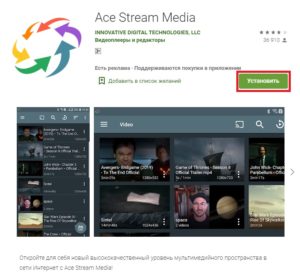
Ace Stream Media – это приложение, предназначенное для потокового воспроизведения видео и аудиофайлов. Является облегченной версией мультимедийной платформы Ace Stream, адаптирована для работы в среде ОС Android. Ace Stream Player позволяет просматривать медиафайлы с устройства и запускать потоковые видео в окне браузера, а также поддерживает все популярные аудио- и видеоформаты.
Скриншоты
Похожие программы
Adobe Flash Player — программа для воспроизведения flash-контента
Sony Vegas Pro — создание многодорожечных видео и аудио записей
Xvid Video Codec — библиотека для сжатия видео в стандарте MPEG-4
KMPlayer — мощный проигрыватель файлов звуковых и видеоформатов
Aimp — музыкальный проигрыватель с хорошим эквалайзером
SopCast — просмотр видео и аудиотрансляций в Интернете
iTools
Audacity — звуковой редактор, поддерживающий работу с несколькими дорожками
Reason
Camtasia Studio — программа для захвата видеоизображения с монитора компьютера
Windows Media Player — проигрыватель видео и аудио файлов от Microsoft
VLC Media Player — бесплатный кроссплатформенный медиапроигрыватель
DirectX — пакет библиотек, необходимый системе для работы с мультимедиа
Adobe Premiere Pro — программное обеспечение для нелинейного видеомонтажа
Adobe Audition
VKMusic — поиск и скачивание музыки из ВКонтакте, RuTube и YouTube
Windows Live Movie Maker
Fraps
K-Lite Codec Pack — набор кодеков для воспроизведения видео и аудиофайлов
Winamp — проигрыватель мультимедиа c поддержкой потокового контента
Realtek HD — пакет драйверов, предназначенный для HD Audio кодеков
Unity Web Player
MorphVOX Pro
VirtualDub
Freemake Video Converter
DivX — набор кодеков и утилит для воспроизведения аудио и видео
Adobe After Effects
Bandicam — программа для снятия скриншотов и записи видео с экрана
Ableton Live Suite
Steinberg Cubase
Pinnacle Studio — программа для обработки видео файлов
Movavi Video Editor — утилита для монтажа видеофайлов
iMovie — бесплатный видеоредактор от компании Apple
Sound Forge
Ace Stream Media
Virtual DJ — программа, имитирующая пульт диджея для микширования музыки
Action!
PowerDVD — проигрыватель мультимедийных файлов
GOM Player — медиапроигрыватель для Windows
Format Factory
CyberLink PowerDirector — видеоредактор с возможностью захвата видео с внешних источников
Finale
JetAudio — плеер с хорошим эквалайзером
Corel VideoStudio — профессиональный видеоредактор от компании Corel
Free Studio — пакет объединяющий более 40 мультимедийных программ
Avidemux — для создания новых и обработки готовых видео
Edius — программное обеспечение для нелинейного монтажа видео
ManyCam
Kodi — программа для воспроизведения мультимедиа
Daum PotPlayer — плеер с поддержкой всех мультимедийных форматов
ФотоШОУ PRO — программа для создания из фотографий видеороликов и слайд-шоу
Guitar Pro
MIRO
Shortcut
Light Alloy — бесплатный медиаплеер
GeForce Experience — автоматического поиск драйверов видеокарт компании Nvidia
HyperCam
Magix Music Maker — утилита для записи и обработки музыкальных дорожек
VideoPad Video Editor — частично бесплатный видеоредактор
Proshow Producer — условно-бесплатная программа для создания слайд-шоу
Free Video Editor — бесплатный видео редактор для нелинейного видео монтажа
Wondershare Filmora — условно-бесплатная программа для работы с видеофайлами
Zune
Аудио | Видео программы
Графические программы
Microsoft Office
Игры
Интернет программы
Диски и Файлы
Смотреть онлайн трансляции футбола на телефоне через браузер по технологиям Flash и HTML 5
Стриминг, выполненный по технологии HTML 5, доступный на мобильных версиях Chrome и Safari по умолчанию. Чтобы получить доступ к матчу, вам просто нужно открыть соответствующую веб-страницу.
На заметку! Канал МАТЧ ТВ посредством HTML 5 вещает на сайте matchtv.ru/on-air (доступно только c российским IP-адресом).
Однако на большинстве площадках, где можно посмотреть футбол абсолютно бесплатно, вывод трансляций происходит совершенно с разных источников, поэтому если один поток будет открываться, то другой, вполне вероятно, вы не включите. Для этого придется скачать браузер со встроенным Flash-проигрывателем.
Один из самых популярных бесплатных мобильных браузеров с поддержкой технологии Flash – Puffin Browser (Google Play / iTunes).
Несмотря на свою простоту, смотреть футбол через браузер на смартфоне достаточно неудобно из-за частых обрывов трансляций и перезагрузок софта, особенно это касается морально устаревшей технологии Flash.
К сожалению, это единственный способ, с помощью которого существует возможность поболеть за своих фаворитов на IPad и IPhone, помимо платного ТВ.
Ранее в iTunes была доступна для скачивания утилита Sopcast Lite, однако ее удалили по причине несоответствия правилам магазина приложений Apple. Все остальные альтернативные решения являются не более чем ретрансляторами с ПК на смартфон.
Скачать и установить
На персональный компьютер
Загружайте программу только с официального сайта разработчика. Так можно избежать вредоносных программ и прочих технических проблем.
Чтобы установить программу на свой персональный компьютер необходимо выполнить следующее:
- Нажимаем на скачанный файл Ace_Stream_Media_3.1.32.exe (цифры это версия программы, она может быть другой), правой кнопкой мыши и запускаем файл (жмем открыть).
- Выбираем язык, нажимаем ОК. Русский язык в списке присутствует.
- Принимаем лицензионное соглашение, кликаем по кнопке «Далее». Выбираем компоненты для установки, еще раз нажимаем на «Далее».
- Выбираем жесткий диск, на который будет установлена программа и нажимаем «Установить».

Если не уверены какой компонент за что отвечает, не трогайте настройки их установки
Опционально можно установить плагин для браузеров TS Magic Player с сайта разработчика, по клику на раздел Magic Player и кнопки установки (2 раза). Этот плагин дает доступ к спискам телеканалов и стримов, которые можно смотреть через Аce stream media, получая список прямо из главной страницы гугла.
Как пользоваться Ace Stream на компьютере
Скачиваем и устанавливаем
Рекомендуется скачивать софт только с указанного официального сайта. Таким образом вы избежите технических проблем и вредоносных приложений.
Инструкция по установке:
- Жмем на скачанный файл правой кнопкой мыши, указываем «Открыть».
- Нам будет предложено выбрать язык, после чего жмем «ОК». Среди предложенных языков имеется и русский.
- Соглашаемся с правилами, жмем «Далее». Указываем подходящие компоненты для инсталляции, снова жмем «Далее».
- Указываем жесткий диск для установки софта, жмем «Установить».
Если вы не знаете, что означают компоненты, то лучше не изменяйте стандартные настройки. При необходимости можно инсталлировать приложение Magic Player для популярных браузеров. Его преимущество состоит в предоставлении доступа к стримам и телеканалам со спортивными трансляциями.
Настройка
Для работы с Ace Stream Media не нужно делать никаких сложных действий. Софт отлично функционирует при стандартных настройках.
Для входа в «Настройки» программы необходимо нажать на ее значок правой кнопкой мыши и выбрать строку «Опции».

Отобразится окно с такими параметрами:

- Возможность управлять дисковым пространством и кэшем для стриминга аудио, видео.
- Установление ограничений по скорости загрузки и отдачи потока мультимедийного файла.
- В разделе «Расширенные опции» можно изменять настройки скорости интернета, очистить кэш, указать максимальное число соединений и порты.
Как пользоваться + ВИДЕО
https://youtube.com/watch?v=tsnl2c6OBkw
После установки следует запустить движок приложения. Это можно сделать двойным щелчком мышки по ярлыку софта на рабочем столе. В панели зада должен отобразиться значок программы, что будет подтверждением ее работы в фоновом режиме.
Наиболее простой способ просмотра состоит в посещении страницы с трансляциями и нажатии на кнопку «Смотреть». После этого произойдет автоматический запуск плеера и будет начата трансляция спортивного матча.

Существует еще один способ. Для этого потребуется сохранить ссылку трансляции и запустить ее через медиаплеер вручную. Инструкция:
- Жмем на кнопку «Смотреть» правой кнопкой мышки. Теперь выбираем «Копировать адрес ссылки».

Для просмотра трансляции открываем Ace Player, где жмем «Медиа», затем указываем «Открыть Ace Stream Content ID».

В соответствующую строку вставляем скопированный Content ID, выбираем «Воспроизвести», смотрим спортивную трансляцию.

Пользователи могут самостоятельно выбирать плеер для просмотра трансляций. Для этого потребуется скачать для браузера скрипт Ace Cast http://awe.acestream.me/scripts/acestream/Ace_Cast. После этого просто открываем страницу с трансляцией и переходим в раздел «Ace Cast».

Выбираем подходящий плеер.

Если вы хотите просматривать потоковое видео в форме Full HD, то скорость доступа в интернет должна быть не ниже 20 Мб/с.
Читайте Как смотреть спортивные трансляции онлайн через SopCast плеер
Как использовать Ace Stream на Android

Ace Stream также доступен на Android, что означает, что вы можете использовать его для просмотра живых видов спорта на вашем телефоне или планшете.
Прежде чем использовать Ace Stream на телефоне, очень важно указать, что приложение может использовать множество данных. Помимо загрузки видео, он также загружает части видео другим пользователям
Если вы используете ограниченный план мобильных данных, рекомендуется использовать Ace Stream только при подключении к сети Wi-Fi.
Прежде чем вы сможете использовать Ace Stream на своем телефоне, вам необходимо загрузить два приложения из Google Play Store: Ace Stream Engine и совместимый видеоплеер, такой как VLC.
Чтобы использовать Ace Stream на телефоне или планшете Android:
- Запустите приложение Ace Stream Engine.
- Нажмите ⋮ значок (три точки).
- Нажмите Введите идентификатор контента.
- Введите идентификатор содержимого и нажмите Хорошо.
- Выберите видеопроигрыватель для воспроизведения потока и проверьте запомнить выбор если вы хотите всегда использовать этого игрока.
- Ace Stream Engine подключается к аналогам, предварительно загружает видео, а затем запускает приложение для видеопроигрывателя.
- Если его спросят, разрешить ли доступ к видеопроигрывателю доступ к вашим фотографиям, мультимедиа и другим файлам, нажмите разрешать.Замечания: Касание Отрицать будет препятствовать тому, чтобы приложение видеопроигрывателя транслировало ваше видео.
- Ваш поток начнет воспроизводиться в приложении видеопроигрывателя, которое вы выбрали.
Обновление виджета на Smart TV
Для обновления нужно зайти в настройки аккаунта и выбрать пункт «Версия ПО». Там же можно проверить наличие обновлений и загрузить недостающие компоненты. Обновить можно и таким способом: удалить прошлую версию и установить новую с флешки.
ForkPlayer установка с флешки:
- Перейдите на главный экран.
- Найдите там пакет управления ForkPlayer.
- Активируйте и перейдите в личный кабинет.
- В настройках программы нужно пролистать список в самый низ и выбрать «Деинсталляция».
- После нажатия пункта и подтверждения, программа удалится.
- Затем нужно перезагрузить ТВ, но с уже вставленной флешкой.
- Инструкция по установке с флешки описана выше.
Теперь когда мы разобрали как установить программу с флешки и как удалить ForkPlayer с телевизора Samsung, рассмотрим проблемы и способы решения.

Почему именно Эйс Стрим ТВ?
За долгие годы я перепробовал кучу онлайн проигрывателей, которые нужно было устанавливать на компьютер. Некоторые из них заслуживают внимания, но главными недостатками большинства является запутанный интерфейс (иногда на английском языке), небольшое количество отечественных программ. Да и качество не всегда радует глаз.
Поэтому, я начал отдавать предпочтение online сервисам, где просто заходите на страницу, выбираете нужный канал и без каких-либо заморочек смотрите трансляцию.
Достаточно посмотреть на скриншот в начале обзора, чтобы убедиться в удобстве ресурса. В основной части окна расположен перечень популярных ТВ передач, справа – список разделов (по жанрам). Относительно немного рекламы, что не отвлекает от основного занятия. И даже не нужен супер скоростной интернет.
Установка
Когда загрузка будет завершена устанавливаем приложение. Для этого запускаем файл «Ace_Stream_Media_3.1.16.1». Сразу после запуска дистрибутива, появится форма с выбором языкового пакета. Пользователи, скачавшие приложение должны выбрать «Russian». Это позволит быстрее разобраться с установкой.

Следующая открывшая форма будет содержать пользовательское соглашение. Для продолжения установки нужно выбрать «Принимаю», а затем кликнуть по кнопке «Далее».

Перед тем как начнется процесс установки, пользователям нужно будет выбрать устанавливаемые компоненты. Когда все поля будут отмечены, можно нажать на кнопку «Далее».

После этого начнется процесс инсталляции. Следует заметить, что процесс установки может занимать около 15 минут, так как недостающие компоненты программа подгружает из интернета.
Ace Stream для windows на русском
| Версия | Платформа | Язык | Размер | Формат | Загрузка |
|---|---|---|---|---|---|
| *Ace Stream на Русском для Windows скачайте бесплатно! | |||||
|
Ace Stream (Chrome) |
Windows | Русский | 67MB | .exe | |
|
Ace Stream (VLC) |
Windows | Русский | 70,6MB | .exe |
Скачать |
Описание Ace Stream
Ace Stream — это утилита, созданная компанией StreamTorrent Team, главным предназначением которой является просмотр онлайн-трансляций посредством технологии Peer-to-Peer. Программа способна проигрывать еще не закачанный до конца с торрент-трекеров контент, что стало основополагающим фактором в стремительном повышении популярности данного приложения. Разработка включает в себя расширения для браузеров Mozilla Firefox и Google Chrome, позволяющие просматривать фильмы прямо в веб-обозревателе. Программа может интегрироваться в некоторые торрент-трекеры и добавлять кнопку «Смотреть торрент» в теле раздачи. Перед каждым видеороликом запускается короткая реклама, которую можно пропустить.
Также, в Ace Stream присутствует возможность прокрутки до определенного момента, однако при ее использовании придется дождаться окончания загрузки. Нужно понимать, что для хорошего качества изображения и плавного воспроизведения необходима высокая скорость подключения к Интернету и достаточное количество участников обмена с полным источником раздачи на трекере. Данная утилита располагает интуитивно понятным интерфейсом и непритязательна к системным требованиям.
Функционал
Ace Stream позволяет просматривать онлайн-трансляции не дожидаясь конца их загрузки в торрент-трекерах, что возможно благодаря применению в работе технологии Peer-to-Peer. Также, в функционал данного приложения входит прокрутка видео до определенного момента. Утилита интегрируется в интерфейс некоторых трекеров и добавляет кнопку «Смотреть торрент» в теле раздачи.
Ace Stream включает в себя следующие функции:
- просмотр онлайн-трансляций (не дожидаясь конца загрузки в торрент-трекере);
- просмотр фильмов прямо в браузере (при условии установки соответствующего расширения для
Mozilla Firefox и Google Chrome); - интеграция в некоторых трекеры (добавление кнопки «Смотреть торрент»);
- прокрутка до определенного момента в процессе воспроизведения видео.
Поддерживаемые типы файлов
torrent, acestream, acelive, tstream, Full HD.
Скриншоты
Ace Stream скачать для Windows
| Ace Stream скачать для Windows 10Ace Stream скачать для Windows 8.1Ace Stream скачать для Windows 8 | Ace Stream скачать для Windows 7Ace Stream скачать для Windows VistaAce Stream скачать для Windows XP |
Похожие программы
|
Total Video Converter
Corel VideoStudio X8 Ulead VideoStudio Plus Ableton Live 9 Радиоточка Плюс Ace Stream FL Studio RusTV Player SopCast Aimp Windows Player Adobe After Effects MAGIX Video Pro X6 K-Lite Mega Codec Pack Magix Music Maker 2015 Free Studio Propellerhead Reason Any Video Converter Avid Pro Tools 11 ВидеоМАСТЕР Real Player PotPlayer Media Payer Classic HC QuickTime Audacity ВидеоМОНТАЖ Final Cut Pro X Vegas Pro Adobe Premiere Pro Sony Sound Forge Adobe Audition Hamster Video Converter Xilisoft Video Converter Format Factory MOVAVI DivX Player GOM Media Player jetAudio VLC Media Player iTunes 12.1.1 Winamp |
Видео конвертеры Аудио редакторы Видео редакторы Плееры |
Инструкция по настройке Forkplayer для Samsung
Чтобы зайти в ForkPlayer необходимо запустить DivanTV (установлен по умолчанию). По стандарту значки сайтов скрыты.
Настройка ForkPlayer для Samsung:
- Активируйте красную клавишу «A» на пульте.
- Зайдите в «Настройки».
- Затем «Настройки стартового меню».
- Кликайте на виджеты, чтобы устанавливать их на домашний экран.
- Вернитесь назад и кликните на любое приложение, чтобы проверить работу виджета ForkPlayer для Samsung Smart TV.
- Если ТВ работает на Андроиде, обновления будут автоматически загружаться через Play Market.
Всего 2 минуты и процесс завершен.
Подойдёт для следующих серий:
- Серия H;
- Серия J;
- Серия F;
- Серия D;
- Серия K.
Как использовать Ace Stream для просмотра фильмов?
Итак, перейдем к использованию пакета Ace Stream. Просто открыть плеер и что-нибудь запустить не получится.
Перед этим придется посетить сайт с торрентами и произвести некоторые манипуляции там. И только потом можно использовать плеер. Что нужно сделать?
Сначала запускаем браузер и переходим на какой-нибудь торрент-трекер (к примеру, Rutor).

Рис.9. Окно браузера с открытым торрент-трекером rutor.info
Теперь в поиске сайта вбиваем название интересующего фильма и жмем кнопку «Искать по названию».

Рис.10. процесс поиска нужного фильма
Выбираем необходимое качество (WEB, BD, Rip и так далее) и щелкаем на подходящую ссылку.

Рис.11. Выбор необходимого качества
Нажимаем на кнопку скачивания торрента.

Рис.12. Ссылка для скачивания торрента на компьютер
В появившемся окне отмечаем галочкой пункт «Сохранить файл» и нажимаем «ОК».

Рис.13. Диалог сохранения торрент-файла на компьютер или ноутбук
Теперь отправляемся на рабочий стол и запускаем проигрыватель «Ace Player» с помощью соответствующего ярлыка.

Рис.14. Ярлык для запуска проигрывателя Ace Player
В самом проигрывателе щелкаем пункт «File» в верхней части окна, а затем выбираем «Open File» в выпадающем меню.

Рис.15. Процесс открытия скачанного торрент-файла
Идем в каталог загрузок, выбираем только что скачанный торрент-файл и нажимаем на кнопку «Открыть».

Рис.16. Выбор нужного файла в каталоге загрузок и его открытие
Начнется предбуферизация, проиграет рекламный ролик, а потом начнется воспроизведение самого фильма.

Рис.17. Воспроизведение выбранного фильма
Теперь можно наслаждаться просмотром фильма. Самое приятное заключается в том, что качество видеоряда (да и звука) во много раз лучше, чем на любом онлайн-сервисе с бесплатными фильмами и прочим контентом.
Внимание! Стоит учесть, что скорость передачи данных (как и качество картинки) целиком и полностью зависит от того, сколько человек в данный момент качают именно этот торрент. Поэтому не стоит пытаться загрузить и посмотреть фильмы с большим размером (Full HD, BD Remux и так далее)
Это приведет к постоянной загрузке данных. В итоге, кино вы не посмотрите. Лучше смотреть видео контент со средним качеством. Больше шансов на непрерывный просмотр.
Как пользоваться Ace Stream на iPhone/iPad
Для просмотра спортивных трансляций Ace Stream на Айфоне или Айпаде необходимо данную утилиту инсталлировать на компьютер. На мобильный гаджет потребуется установить программу .
Подобные сложности связаны с тем, что в Апп Сторе отсутствует программа Ace Stream. Компьютер и гаджет от Apple должны работать в одной локальной сети.
Выполняем такие шаги:
- Ace Stream Player требуется запустить на ПК.
- Заходим во вкладку «Инструменты», затем одновременно жмем на кнопки «Ctrl+P» или выбираем «Настройка».

Отобразится окно, в левом углу которого в строке «Показывать настройки» жмем «Все».

Слева в колонке с параметрами выбираем «Вывод потока».
Рядом со строкой «Показывать во время вещания» устанавливаем флажок.

В панель «Цепочка вывода потока по умолчанию» необходимо установить параметр, как на скриншоте ниже.

Указываем «Сохранить», чтобы произведенные настройки были применены.
Закрываю Ace Stream Player и запускаю нужную спортивную трансляцию. Откроется окно, в котором я выбираю «Разрешить доступ». После этого компьютер будет полностью настроен для работы.

На Айфоне или Айпаде запускаем софт VLC for Mobile.
Начинаем настраивать программу. Жмем на значок VLC в верхнем левом углу, после чего выбираем «Сетевой ресурс».

В адресной строке указываем: http://:8902/tv.asf. В нашем примере ссылка имеет такой вид: http://192.168.1.64:8902/tv.asf.

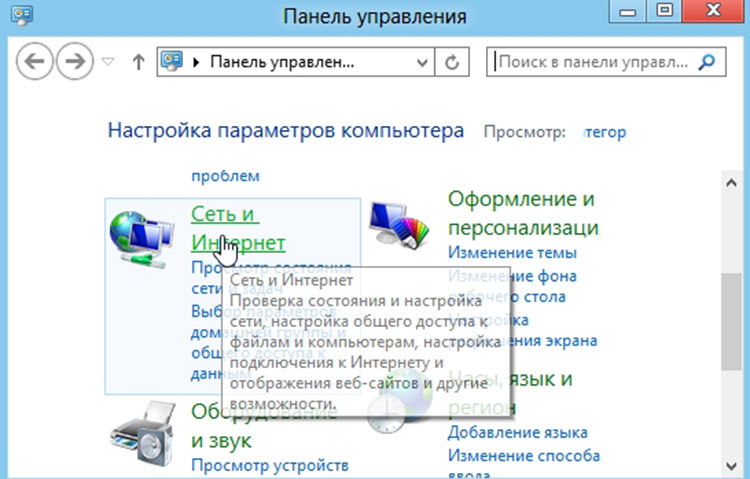
Для определения локального IP адреса ПК требуется зайти в сетевое подключение. В панели задач жмем правой кнопкой мыши на иконку «Сеть», затем указываем «Центр управления сетями и общим доступом».

Жмем на активное интернет-соединение.

Выбираем «Сведения» и смотрим на параметр возле «Адрес IPv4». Там указывается для вашего ПК IP адрес.

На гаджете Apple жмем «Открыть сетевой ресурс».

Настройка готова, на Айфоне будет воспроизводиться запущенная на компьютере спортивная трансляция. В начале просмотра несколько секунд может отображаться черный экран, после чего начнется показ спортивного поединка.

Плюсы и минусы программы
Давайте разберем основные плюсы и минусы. А стоит ли вообще заморачиваться? Некоторым пользователям установка и настройка может показаться слишком сложной, и чтобы понять ради чего необходимо преодолеть все эти трудности, давайте разберем плюсы и минусы Ace Stream.
Плюсы:
- Возможность бесплатно просматривать видео в отличном качестве;
- Очень дешевая подписка на просмотр без рекламы по сравнению с другими популярными сервисами;
- Есть внятное мобильное приложение;
- Возможность использования на Android TV;
- Высокая скорость загрузки видео;
- Возможность воспроизводить не только торренты, но и телетрансляции;
- У программы большое сообщество, и если что-то не работает или есть какая-либо другая проблема – вам помогут на форме сервиса (http://forum.torrentstream.org/).
Минусы:
- Относительно сложная установка на компьютер для новичка из-за множества модулей программы;
- Нужен хороший стабильный интернет – не меньше 5 Мбит/с (0.6 Мбайт/с). С меньшей скоростью смотреть конечно же можно, но придется дольше ждать предварительного кеширования;
- Чтобы полностью удалить программу нужно будет не только произвести стандартную процедуру удаления, но и удалить из браузера расширение со скриптами.
Что нужно для Ace Sream TV скачать?
Чтобы наслаждаться просмотром нужно один раз выполнить несколько простых шагов, связанных с инсталляцией проигрывателя ASM, без которого Ваш браузер будет выдавать ошибку.
Необходимо:

Устанавливаем скачанное ПО, после чего в обозреватель интернета интегрируется Ace Stream P2P Multimedia Plug In, позволяющий подключаться пирам к вещанию для повышения качества изображения. Принцип схож с torrent раздачей.
Рекомендуется перед установкой закрыть все приложения на ПК. А еще разработчики софта уверяют, что лучше использовать Yandex Browser или Mozilla Firefox. Но у меня в Google Chrome все отлично работает.
Теперь можно смело выбирать любой канал на сайте Эйс Стрим ТВ. Только не спутайте рекламный видео ролик (размещен сразу под заголовком) с реальным вещанием, которое находится под текстовым описанием:

Автор рекомендует:
- 9 способов проверить систему на вирусы онлайн
- Как подключить «Копилку» в Сбербанк онлайн, вывести деньги, отключить?
- Как убрать пароль при выходе из спящего режима в Windows 10
Сам себе телемастер
Скачиваем, нажимаем на кнопку «Открыть».

Принимаем условия лицензионного соглашения. Нажимаем далее.

Откроется окно выбора компонентов программы. Рекомендуем оставить всё как есть, без изменений – так вам будет намного проще в дальнейшем и не нужно будет делать никаких дополнительных настроек.

Следующим шагом будет выбор папки cache (папка для кэширования). Что это такое и для чего нужна эта папка?

Дожидаемся окончания процесса установки.


В открывшемся окне нам предложат установить расширение для браузера – оно необходимо для работы программы. Нажимаем установить.

На следующей странице также подтверждаем установку.

Подтверждаем установку кнопкой «Установить расширение».

После установки расширения откроется страница с модулями. Для полноценной работы программы рекомендуем установить каждый. Устанавливаются все одинаково просто. Например, выберем на модуль Magic Player.

Откроется окно с описанием – щелкаем по кнопке «Установить».

И еще раз по кнопке установить. Окно закроется и вы вернетесь в вкладку описания модуля. Таким же способом можно установить и два остальных модуля, вернувшись назад.

Обратите внимание, что у вас в браузере появилось расширение Ace Stream Web Extension, и в нем присутствуют установленные модули: Magic Player, P2P Search и Ace Cast. О предназначении каждого из них чуть позже

Возвращаемся на страницу теста и обновляем страницу, нажимаем кнопку «Перейти к тесту».

Затем нажимаем на кнопку «Play». Можете не просматривать видео до конца и сразу же перейти к следующему тесту.

Для этого нажмите на кнопку, выделенную на скриншоте.

Затем появится окно, в котором вы можете протестировать программу, загрузив в неё заранее скачанный с другого сайта торрент-файл с фильмом, либо вставить ссылку на этот файл. Но это необязательные шаги. Поэтому давайте зарегистрируемся в программе.
Нажмите на кнопку регистрации, указанную на скриншоте.

Щёлкаем по пункту «Зарегистрироваться».

Вводим адрес электронной почты и соглашаемся с условиями сервиса, подтверждаем регистрацию.

Если все сделано правильно увидите вот такое окно. Закрываем его и заходим на ваш почтовый ящик, который указали в предыдущем шаге.


Тут необходимо будет придумать себе логин и новый пароль (пароль нужно ввести 2 раза).

Затем придуманные вами логин и пароль необходимо ввести в самой программе. Для этого нужно открыть область системного трея и Правой Кнопкой мыши нажать на значок Ace Stream, из выпадающего меню выбрать «Опции» и нажать Левой Кнопкой мыши.

В нижней части открывшегося окна опций вписываем Ваши логин и пароль.

Нажимаем применить. Затем, либо «ОК», либо просто закрываем окно.
Всё. На этом установка и регистрация завершены. Приступим к обзору функций и рассмотрим подробно как пользоваться программой и какие модули в неё входят.