Что делать, если windows 10 виснет из-за процесса «modules installer worker»
Содержание:
- За что отвечает штатный процесс «Modules Installer Worker» в «десятой» Windows
- Вирус Wsappx: как отличить вирус от подлинного процесса и вылечить систему
- TiWorker сканер
- Другие процессы
- Почему процесс TiWorker.exe грузит процессор?
- Как остановить процесс?
- Стоит ли заниматься остановкой работы апплета?
- How to Fix Windows Modules Installer Worker High CPU Usage Error
- Устранение проблемы с обновлениями
- Исправление 2: Запустите средство устранения неполадок обновления Windows
- Почему Windows Modules Installer Worker грузит процессор и как от этого избавиться?
- Исправление 4. Очистите файлы Центра обновления Windows, чтобы исправить проблемы, связанные с TiWorker.exe.
- How to Fix the Issue of High CPU and Disk Usage by TiWorker.exe in Windows 10
- Why Windows Modules Installer Worker Loads Your system CPU?
- Как исправить высокую загрузку ЦП и Диска
- What is TiWorker.exe?
- Почему служба WMIW грузит процессор?
- Ручной поиск и установка апдейтов
За что отвечает штатный процесс «Modules Installer Worker» в «десятой» Windows
Есть в «десятке» такая служба TrustedInstaller. Она представляет собой установщик модулей во флагманской операционной системе от Microsoft, а TiWorker.exe, который висит в Диспетчере задач постоянно – процесс, являющийся компонентой службы. Он активизируется, когда Виндовс начинает искать и загружать обновления, а также во время включения/отключения некоторых компонентов ОС.
Поскольку обновления в автоматическом режиме устанавливаются не так уж часто, в большинстве случаев работа процесса остаётся незамеченной. Но бывают случаи, когда WMIW начинает усиленно потреблять ресурсы компьютера – процессора, памяти, дисковой подсистемы.

Наиболее показательный пример – когда компьютер длительное время был выключен или не имел доступа к интернету. Получив его при очередном включении, он начал навёрстывать упущенное, усиленно скачивая и устанавливая кумулятивные обновления. Разумеется, в этот момент пользоваться компьютером будет весьма затруднительно – придётся ждать, когда процесс завершит свои дела. И иногда такое ожидание затягивается на десятки минут.
Но служба может грузить систему и в не слишком активном состоянии – например, когда в систему были добавлены новые устройства с «кривыми» драйверами. Например, такое явление часто наблюдалось в отношении HP Support Assistant, а также аналогичных сервисных программ для принтеров других брендов. После удаления этого ПО проблема исчезала.
Среди причин зверского аппетита TiWorker.exe можно назвать и сбои в функционировании Update Center. Все эти проблемы – решаемы, причём щадящим способом, без необходимости отключения службы Modules Installer Worker. Но и эту возможность мы обсудим, поскольку иногда без неё не обойтись.
ВНИМАНИЕ
Удалять файл TiWorker.exe нельзя: он является важной компонентой TrustedInstaller, без которой правильная работа операционной системы не гарантируется. В некоторых случаях в результате удаления файла наступает крах Windows, требующий её восстановления.
В некоторых случаях в результате удаления файла наступает крах Windows, требующий её восстановления.
Если «тормоза» наблюдаются редко и спустя некоторое время работоспособность компьютера восстанавливается, такую ситуацию можно считать нормой, и чтобы снизить нагрузку на память процессора, можно выставить процессу низкий приоритет в том же диспетчере задач. Он будет выполнять свои функции намного дольше, но незаметнее для пользователя ПК.
https://youtube.com/watch?v=PVAD_ylJkXo
Вирус Wsappx: как отличить вирус от подлинного процесса и вылечить систему
Вирус редко выдаёт себя за системный процесс Wsappx. Тем не менее проверить его подлинность не помешает. Для этого сделайте следующее:
Для начала необходимо запустить «Диспетчер задач». В Windows 10 это сделать довольно просто: кликните правой клавишей мышки по «Панели задач». В чёрном меню выбираем объект «Диспетчер задач».Запустите «Диспетчер задач» через контекстное меню «Панели задач»
Перейдите сразу на последнюю вкладку «Службы». Найдите в списке сначала службу AppXSvc. Нажимаем на неё правой клавишей и в перечне выбираем последнюю опцию «Подробно».В меню службы AppXSvc выберите последний пункт «Подробно»
Вас автоматически перекинет на вкладку «Подробности», где уже будет выделен файл svchost.exe, который отвечает за выполнение службы AppXSvc
Кликаем по нему также правой клавишей, а затем щёлкаем по пункту «Открыть расположение файла».Откройте в меню файла пунrn «Свойства»
Запустится «Проводник Windows», в котором система выделит для вас искомый файл.Файл svchost.exe должен находитmся в папке System 32 на системном диске
Здесь необходимо обратить внимание на папку, в которой открылся процесс. В основном это System 32 на системном диске
В качестве местоположения может также использоваться SysWOW64. Из «Диспетчера задач» вы никогда не попадаете в папки Prefetch, WinSxS и ServicePackFiles. Если вы попали в них или в какую-то другую, есть вероятность полагать, что процесс может быть вирусом. В этом случае необходимо запустить полное сканирование в антивирусе, установленном у вас на ПК. Он сам обнаружит и вылечит систему. Перед этим нужно также обновить его.
После этого повторите процедуру для второй службы ClipSVC.
TiWorker сканер
Security Task Manager показывает все запущенные сервисы Windows, включая внедренные скрытые приложения (например, мониторинг клавиатуры или браузера, авто вход). Уникальный рейтинг надежности указывает на вероятность того, что процесс потенциально может быть вредоносной программой-шпионом, кейлоггером или трояном.
Бесплатный aнтивирус находит и удаляет неактивные программы-шпионы, рекламу, трояны, кейлоггеры, вредоносные и следящие программы с вашего жесткого диска. Идеальное дополнение к Security Task Manager.
Reimage бесплатное сканирование, очистка, восстановление и оптимизация вашей системы.
Другие процессы
starwindserviceae.exe assysctrlservice.exe coieplg.dll TiWorker.exe nvxdsync.exe jqs_plugin.dll acs.exe fuel.service.exe uns.exe atkexcomsvc.exe discord.exe
Почему процесс TiWorker.exe грузит процессор?
Так в чем же проблема? Каждый здравомыслящий пользователь, конечно же, задается вопросом о том, почему, например, в Windows 10 TiWorker.exe грузить процессор. Нагрузка в штатном режиме обычно достигает 50%, но не исключен вариант, что это значение может повыситься и до 99-100%.

Суть проявления такой ситуации состоит в том, что сама служба, активированная в Windows последних версий по умолчанию, при наличии бесперебойного подключения к интернету постоянно проверяет, есть ли для каких-то компонентом системные апдейты. В чем-то это сродни тому, как работает процесс svchost, который самопроизвольно запускается для всех программ, использующих интернет-соединение для своей работы. Отсюда не только нагрузка на ЦП и оперативную память, но и повышенное использование интернет-трафика. При условии лимитного подключения, когда нужно платить за каждый отправленный или принятый мегабайт, это мало кому понравится.
Как остановить процесс?
Данную службу не рекомендуется останавливать, но если медленная работа компьютера продолжается длительное время и мешает комфортному пользованию, существует эффективный способ отключения.
Для этого произведите следующие действия:
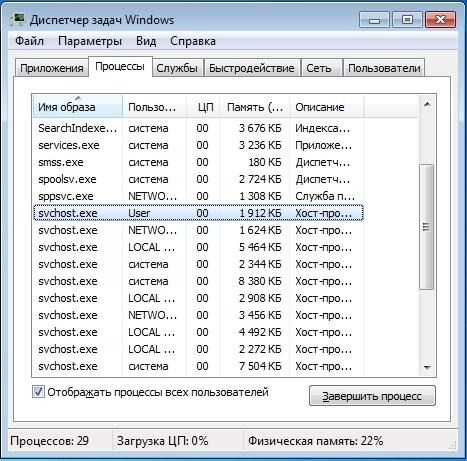
- Нажмите клавиши Ctrl+Shift+Esc и перейдите в «Диспетчер задач».
- Найдите процесс Windows Modules Installer Worker (скорее всего, он будет первым в списке).
- Кликните ПКМ на поле, выберите «Снять задачу» и подтвердите действие.
Но это кратковременный способ уменьшить нагрузку на ПК. Через некоторое время или после перезагрузки процесс снова запустится. Для полного отключения модуля нужно изменить параметры запуска службы.
Для этого:
- Перейдите в «Диспетчер задач» – «Службы».
- В правом нижнем углу окна нажмите кнопку «Службы».
- В новом окне найдите Windows Modules Installer Worker, кликните ПКМ на поле службы и нажмите «Свойства».
- В поле «Тип запуска» выберите «Отключена» и подтвердите изменения кнопкой «ОК».
Внимание! После окончания всех важных дел рекомендуется снова включить WMIW для повышения уровня защищенности ОС Windows к внешним вирусным атакам.
Зная, почему Windows Modules Installer Worker грузит процессор в Windows 10, можно не переживать о возможном заражении вашего компьютера. Наоборот, этот компонент старается защитить ПК и данные. Лучше немного потерпеть неудобства, чем подвергать опасности личную информацию.
Стоит ли заниматься остановкой работы апплета?
Как утверждают специалисты отдела разработки программного обеспечения корпорации Microsoft, отключать данную службу не стоит.
Даже обычное завершение процесса в «Диспетчере задач» может привести к тому, что Windows на каком-то этапе обновления просто выдаст ошибку (но только в процессе одного сеанса). При рестарте системы служба будет активирована вновь.
Увы, когда загружается любая модификация Windows, процесс TiWorker.exe стартует автоматически вместе с ней, поскольку относится именно к системным службам. Некоторые пользователи не без основания считают, что старт и выполнение этого процесса можно отключить в разделе автозагрузки, который в Windows версий ниже десятой можно вызвать через конфигурацию системы (msconfig в меню «Выполнить»), а в Windows 10 использовать вкладку «Диспетчера задач».
Каково же их удивление, когда в списке программ и служб, загружаемых вместе с системой, этот процесс отсутствует. Дело тут в том, что активируется сама служба только в моменты соединения с серверами Microsoft, когда на них выкладываются свежие апдейты. Конечно, проверка может занять достаточно много времени, но не настолько, чтобы паниковать. По завершении инсталляции нужных обновлений служба отключится автоматически.
How to Fix Windows Modules Installer Worker High CPU Usage Error
You can easily solve this problem by simply following the step-by-step guides in this post.
Change Windows Update from Automatic to Manual
By now you probably know that Windows Modules Installer work error often comes up when you have issues with automatic Windows updates. This is a common problem in Windows 10, though you may encounter it when using Windows 8/7.
The easiest solution to this problem is to turn the Windows update to the manual. By doing this, it means that the Windows update process with not take place automatically in the background.
As a result, you won’t encounter issues with WMIW becoming unresponsive and consuming most of your CPU resources.
Steps to Change from Automatic to Manual:
- Press the Windows key + R key on your keyboard to open the Run dialogue box
- Type services.msc in the dialogue box and click on OK to proceed
- From the new window, locate Windows Modules Installer. You can use the search tool provided in the top right corner of the window or simply press W on your keyboard to jump to services that start with W.
-
Now double-click on the Windows Module Installer
- On the new window, find Startup Type and click on the run-down menu to change from automatic to manual
- Then click on the OK button
- Go back to the services.msc window and search for Windows Update.
- Change it to manual as you did in step 5 above
- Now go to Control Panel
- Locate Windows Update and click on it
- Go to Change Settings where you should be able to change how Windows updates itself
- Select Check for update but let me choose whether to download and install them and click on the OK button
- Close all windows and reboot your computer
Hopefully, you will not see the Windows Modules Installer error again
However, we recommend you manually check for updates at regular intervals. Missing critical updates means your Operating System will be unstable and you will encounter performance issues.
Change Your Internet Settings
You can also stop Automatic Windows update on your PC by changing your internet connection.
There are two ways to do this depending on the network you are using:
Way 1: Wi-Fi Network
Follow these instructions:
- Press the Start menu button > Settings > Network & Internet > Wi-Fi > Advanced Options
- Click on the button below Set as metered connection
That’s it. Now check if the problem persists.
Way 2: Ethernet Network
Follow these steps:
- Press the Windows key + R key on your keyboard to open the Run dialogue box
- Type regedit into the dialogue box and click OK
- Click Yes when prompt
- On the new window, open HKEY_LOCAL_MACHINE > SOFTWARE > Microsoft > Windows NT > CurrentVersion > NetworkList > DefaultMediaCost
- Right-click on DefaultMediaCost and choose Permissions
- Press Add and then type your user name in the text box under Enter the object names to select
- Click on Check Names and then OK
- Now choose the new user and then check the box right below Allow to enable Full Control.
- Then click OK and click all the windows
Restart your computer for the changes to take effect. This should now solve the problem. If not, please try the next method.
Fix TiWorker.exe
If you have changed your Windows update settings from automatic to manual and you’re still seeing the WMI error, you may have to fix TiWorker.exe. This executable file is built into Windows Update.
When experiencing high CPU usage due to WMI consuming most of your CPU resources, you can simply fix TiWorker.exe.
Follow these simple steps:
- Type Troubleshooting in the Windows search box and click on the correct option.
- If you are using an older version of Windows, go to Control Panel and search Troubleshooting
- From the new window, find View All on the left side and click on to proceed to the next step
- On the new window, locate System Maintenance and click on it.
- Wait a few seconds
Once done, restart your computer. This solution works for most users. However, if it doesn’t, feel free to try the next method.
Perform a Clean Boot
Another step you can take to fix the TiWorker.exe error is performing a clean boot. You have to do this using the Microsoft Configurations tools found in your Windows system.
This tool enables you to find both temporary and unwanted files on your computer. You can create some free space by deleting these files. In addition, it will get rid of unwanted processes and services from your CPU.
Subsequently, you’ll notice reduced CPU usage.
Here are the steps you need to follow to perform a clean boot:
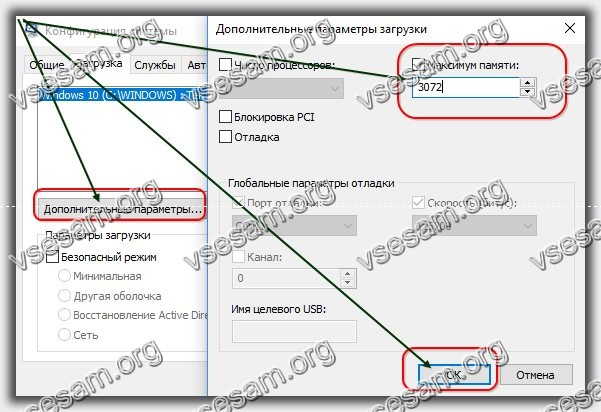
- Type msconfig.exe in the Windows search box and hit Enter
- From the new window, select Normal startup and click OK
- Restart your computer for the changes to take effect
Once your computer powers back on, you won’t encounter the Windows Modules Installer Worker error.
Устранение проблемы с обновлениями
Когда Windows Modules Installer Worker грузит диск, ОЗУ и ЦПУ в больших объёмах и проблема не спадает, необходимо выполнить проверку системы штатными средствами:
- Перейдите в «Панель управления»;
- Затем найдите плитку «Устранение неполадок»;
- Выберите дополнительно из меню «Просмотр всех категорий»;
- Вам может помочь 3 инструмента, используйте их поочерёдно: «Обслуживание системы», интеллектуальная служба и сам «Центр обновлений Windows».

После окончания процедуры вам необходимо снова вручную запустить процедуру апгрейда системы, затем перезапустить ПК. Если до сих пор вас тревожит Windows Modules Installer Worker Windows 10, то необходимо продолжить действия.
Исправление 2: Запустите средство устранения неполадок обновления Windows
Если вы чувствуете, что обновление окон вызывает проблемы, средство устранения неполадок Центра обновления Windows всегда можно использовать для устранения таких проблем. Позвольте нам рассказать вам, как запустить его:
1. Нажмите клавиши Windows + R вместе для открытия диалогового окна Run. Введите командный контроль в поле, а затем нажмите OK.

2. На панели управления щелкните правой кнопкой мыши и выберите параметр Большие иконки на вкладке Вид. Нажмите на опцию Решение Проблем в панели.

3. Откройте вкладку Система и безопасность а затем выберите вариант Исправить проблемы с Windows Update.

4. В появившемся окне следуйте инструкциям по мере их появления, чтобы завершить процесс устранения неполадок Центра обновления Windows. Проверьте исправление проблемы tiworker.exe.

Кроме того, здесь есть все о Pingsender.exe а так же wisptis.exe для вашей справки.
Почему Windows Modules Installer Worker грузит процессор и как от этого избавиться?
Дело
в том, что в фоновом режиме пользователю доступен просмотр далеко не
всех служб. Даже в стандартном диспетчере задач отображаются только
основные процессы, завершение которых не может кардинально повлиять на
работоспособность Windows.
Почему происходит нагрузка на
процессор? Да просто потому, что при наличии активного подключения к
Интернету служба постоянно обращается к нескольким ресурсам, пытаясь
найти что-то новое. Обновления так не работают, вернее сказать,
действуют по расписанию. Как уже понятно, проще всего отключить
существующее соединение. Вот посмотрите, эффект проявится сразу же.
Исправление 4. Очистите файлы Центра обновления Windows, чтобы исправить проблемы, связанные с TiWorker.exe.
Все файлы, связанные с Центром обновления Windows, хранятся в отдельной папке с именем SoftwareDistribution. Если какой-либо из этих файлов окажется поврежденным, то вы можете столкнуться с проблемами с Центром обновления Windows, такими как высокая загрузка диска, повышенная загрузка ЦП или tiworker.exe. Очистка таких файлов — единственный выход в этом случае, и вот как это сделать:
1. Нажмите клавиши Windows + R вместе для открытия диалогового окна Run. Введите команду services.msc в поле, а затем нажмите OK.

2. Найдите вариант Центр обновления Windows сервис и нажмите на него. Вы должны выбрать опцию Стоп как мы говорим, как отключить этот сервис.

3. Откройте папку File Explorer и затем откройте C: \ Windows папки. Найти папку SoftwareDistribution а потом удалять его.

4. перезапуск ПК, наконец.
ВниманиеПосле перезапуска системы служба обновления Windows автоматически включится, и при следующей проверке на наличие последних обновлений будет создана новая папка SoftwareDistribution
How to Fix the Issue of High CPU and Disk Usage by TiWorker.exe in Windows 10
If your friend asks “TiWorker.exe is using up to 50% or 100% of the CPU. What can I do?“, let him follow the tips below to investigate and solve the issue.
Advice 1. Wait for Modules Installer Worker to finish the task
If you notices the problem for the first time, give TiWorker.exe some time to complete its work. Just close all running apps, leave your PC in idle. Wait for an hour and watch for CPU usage. There is a high probability that the process will complete all its tasks and stop loading the central processor unit.
Advice 2. Reboot Your Computer
If you have waited for an hour but TiWorker.exe process is still using your CPU, reboot your system. In many cases it calms down after reboot without any extra actions from user.
Advice 3. Search for Windows 10 updates manually
Perform a manual check for updates as we explained here:

If there are any updates available install them and reboot your system. It should be said that this method helps to stop TiWorker.exe loading the CPU very often.
Advice 5. Search for malware and viruses on your PC
If the problem persists there is a possibility of the virus infection. Scan your computer using the best utilities and remove all found malware:
- Malwarebytes Anti-Malware;
- AdwCleaner;
- HitmanPro.
Advice 6 (workaround). Turn off updates for Windows 10
If nothing of the above helps to solve the problem and TiWorker.exe is still loading your CPU heavily here is a radical workaround to bring your PC back to working condition. Probably it will be ecpecially useful for old and weak laptops and desktops. All you need to do is stop and disable two services: Windows Modules Installer (TrustedInstaller) and Windows Update (wuauserv):
- Press Win+R.
- Type services.msc and hit Enter.
- Find Windows Modules Installer (TrustedInstaller) and double click it.
- Select Disabled in Startup type.
- Click Stop.
- Click OK.
 Stop the Windows Modules Installer service
Do the same for Windows Update (wuauserv):

Please, share the guide with your friends if it worked for you. Feel free to ask questions in the comments and provide your own solutions how you managed to fix the problem related to TiWorker (Windows Modules Installer Worker) activity.
Why Windows Modules Installer Worker Loads Your system CPU?
The high amount of the Central Processing Unit load is sometimes happening due to the constant search of updates by the Windows Modules Installer Worker. In the windows, OS plays a preeminent role, through which upgrades are set to be installed at night. But in some of the cases, the system turned off at the time of night, so that the only solution for this is to directly download and install the updates at the time of day time or at the time you are working.
You can even as, that what is the difference at what time to download these windows updates? Can it also be the really high load for your CPU? Yes, it can. In some of the cases in which you are living on some other part of the earth and the server of the Microsoft functioning in a different time zone, you can convert to local timezone using windows date and time settings, then you will be allowed for upgrading if the resources are left. Because of that, the Windows Modules Installer Worker can even stick in a loop finding the only source for downloading.
In some of the rare cases, the fact that the TikWorker.exe high load the CPU, drivees or the RAM, which is the regular operations of the Windows Modules Installer. Moreover, this happens when you manually or automatically search for the updates of the Windows 10 or install them. Most of the times, it also occurs then when servicing a laptop or PC. Another question is how long there is a high activity of the process?
So, in that case, it is usually to wait for the installer to complete till the time its work, which can sometimes take a long period of time on slow PC with the slow hard drives or RAM, and also when the updates have not been downloaded and checked for a more extended period of time.
If you either see that the TiWorker.exe process causes a load of 80—100% for an hour, two or more, then, first of all, try to reboot your PC or laptop. Let the system reboot easily, then wait for the 5 minutes and observe the activity of the entire processes. In some of the cases, after a restart, the action or operation of the windows module’s installer worker is significantly reduced.
Как исправить высокую загрузку ЦП и Диска
Во первых, если у вас идут какие-либо обновления или установка обновлений, то стоит дождаться окончание процесса, перезагрузить ПК и посмотреть, грузит ли Tiworker.exe вашу систему. У вас должна всегда стоять последняя версия Windows, если нет, то обновите свою систему через «Центр обновлений». Если не помогает, то разберем способы, как устранить высокую нагрузку на процессор или диск службой Windows Modules Installer Worker.
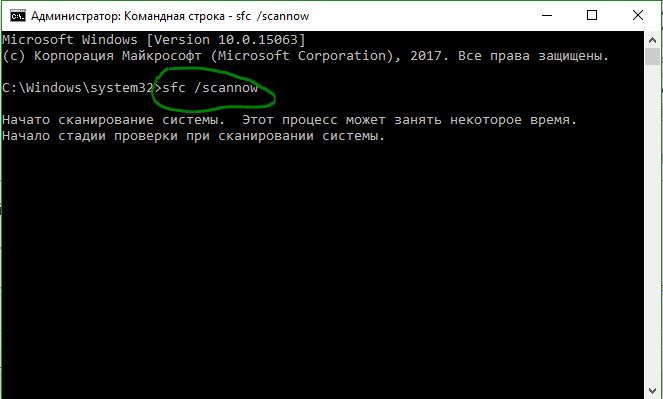
1. Проверка и восстановление системных файлов
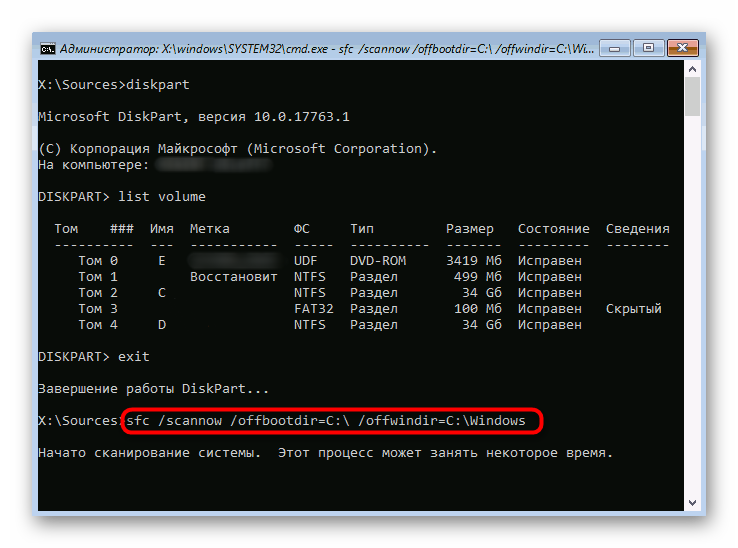
Поврежденные системные файлы могут быть причиной, что заставляет Windows Modules Installer Worker грузить вашу систему. По этому, мы проверим системные файлы. Откройте командную строку от имени администратора и введите следующие две команды по очереди, дожидаясь окончание процесса после каждой и перезагрузите ПК:
2. Устранение неполадок
Поиск и устранение неполадок является наилучшим решением для устранения высокой загрузки процессора Tiworker.exe. Я буду описывать способом, который подойдет для Windows 10/8.1/7. Откройте «Панель управления» и справа в углу выберите «маленькие значки», далее «Устранение неполадок».

Далее справа в колонке нажмите на «Просмотр всех категорий».

Далее запустите по очереди «Обслуживание системы», потом «Центр обновления Windows». Перезагрузите ПК после всех процедур.

3. Вредоносное ПО
Откройте «Диспетчер задач» и найдите службу Windows Modules Installer Worker, которая грузит ЦП или Диск. Далее щелкните по ней правой кнопкой мыши и выберите из меню «Открыть местоположение файла». Вас должно перекинуть по пути C:\Windows\WinSxS\… Сам процесс Tiworker.exe должен находится в папке WinSxS. Если Вас перекинуло в другое место, то скорее всего это вирусный процесс.

Если вас все правильно перекинуло, то нужно убедиться, что процесс не является вредоносным. Нажмите по Tiworker.exe правой кнопкой мыши и выберите «Свойства». Во вкладке «Общие» проверьте правильный ли он имеет путь. Далее перейдите во вкладку «Подробно» и посмотрите есть ли о нем информация, в частности авторское право от microsoft и примерный размер в 200кб.

Далее вам нужно воспользоваться антивирусным сканером, так как они более эффективны, чем обычные антивирусные продукты. Я рекомендую вам воспользоваться Zemana или Доктор Веб.
Антивирусные сканеры
Смотрите еще:
- Cлужба узла: Служба репозитория состояний грузит ЦП в Windows 10
- Почему Ntoskrnl.exe System грузит ЦП и Память в Windows 10
- Быстродействие системы (System Idle Process) грузит процессор
- Antimalware Service Executable (MsMpEng) — Грузит Систему
- Wmi provider host (WmiPrvSE.exe): Высокая загрузка ЦП в Windows 10
Загрузка комментариев
What is TiWorker.exe?
 High CPU usage by TiWorker.exe on Windows 10
TiWorker.exe (Windows Modules Installer Worker) is a system process in Microsoft Windows which is responsible for installing new modules and updates. Respectively, it is able to use your CPU and produce a high load on your disk. Usually the CPU usage hovers between 30 and 50% but in some cases TiWorker can load CPU up to 100%. It goes without saying that this will cause bad performance of the system.
So let us find out what to do if you encounter high CPU usage by TiWorker.exe component. Read our tips upon how to fix the high usage of system resources caused by TiWorker.exe process on Windows 10. This guide can also be use to solve the same problem on Windows 8.1 and Server 2016 as well.
Location of TiWorker.exe in Windows 10. Is it a Virus?
To begin with, I hasten to tell you that the TiWorker component is most likely NOT a virus if the .exe file is located in the folder:
C:\Windows\WinSxS\

TiWorker is not a virus if located here
open Windows Modules Installer Worker’s location using the Task Manager
To ensure that the process is not malicious (fake) launch the Last Manager, switch to Details tab, right-click on the process and select Open file location: You will get to directory like this:
C:\Windows\WinSxS\amd64_microsoft-windows-servicingstack_31bf3856ad364e35_10.0.16299.245_none_16ec1d963212a637
However, you should scan your system for malware (read about this below).
Почему служба WMIW грузит процессор?
Все дело в поиске этих самых обновлений. Разработчики настроили Windows так, чтоб она обновлялась в ночное время суток и не тревожила пользователей во время активной работы за компьютером. Но, как показывает практика, ночью почти все устройства выключаются. Выход из ситуации только один: загружать нужные компоненты днем.
«А какая разница, когда их скачивать? Разве это влияет на загруженность процессора?» – спросите вы. А отличия заключаются вот в чем: когда у вас день, на другой половине земного шара ночь. Соответственно, сервера используются машинами из другого часового пояса, а вы будете обслужены только в том случае, если для вашего ПК хватит ресурса. Поэтому служба WMIW пытается найти свободный источник для скачивания пакетов, чем грузит процессор.
Совет! Рекомендуем ознакомиться с похожей статьей: «Отключаем службу Wuauserv».
Ручной поиск и установка апдейтов
Не хотите включать службу, чтобы она не доставляла вам лишних проблем? Используйте «Центр обновления».

Что в активном, что в отключенном режиме имеется функция ручного поиска, для использования которой нужно просто нажать соответствующую кнопку. Все найденные апдейты или выбранные по своему усмотрению можно установить. Но учтите, что поиск и установка в ручном режиме займут гораздо больше времени, поскольку изначально все процессы должны были работать в фоновом режиме, не беспокоя пользователя своим присутствуем и напоминая только о важных критических или предлагаемых к установке обновлениях.