Восстановление mbr загрузчика windows vista/7/8/8.1/10 (часть 1)
Содержание:
- Загрузите и замените файл bcdboot.exe
- Восстановление работы Windows в автоматическом режиме
- Что такое загрузчик, и почему с ним возникают проблемы
- Способ №4: Восстановление системы
- Автоматическое восстановление загрузчика
- Восстановление Windows 7 в командной строке
- Исправление проблем, вызывающих автоматическое восстановление вручную
- Способ #1: Восстановление UEFI загрузчика через командную строку Windows 10
- Как прописать новый загрузочный сектор
- Что делать, если одна или несколько систем не появляется в меню загрузки
- Как восстановить загрузчик с помощью диска или флешки с Windows 10
- Реанимационный LiveDisk
- Как исправить загрузочную запись MBR
- Процедура восстановления вручную
- Наиболее распространенные проблемы с файлом bcdboot.exe
- Выводы статьи
Загрузите и замените файл bcdboot.exe
Последнее решение — вручную загрузить и заменить файл bcdboot.exe в соответствующей папке на диске. Выберите версию файла, совместимую с вашей операционной системой, и нажмите кнопку «Скачать». Затем перейдите в папку «Загруженные» вашего веб-браузера и скопируйте загруженный файл bcdboot.exe.
Перейдите в папку, в которой должен находиться файл, и вставьте загруженный файл. Ниже приведен список путей к каталогу файлов bcdboot.exe.
- Windows 10: C:\Windows\System32\
- Windows 8.1: C:\Windows\System32\
- Windows 8: 1: C:\Windows\System32\
- Windows 7: C:\Windows\System32\
Если действия не помогли решить проблему с файлом bcdboot.exe, обратитесь к профессионалу. Существует вероятность того, что ошибка (и) может быть связана с устройством и, следовательно, должна быть устранена на аппаратном уровне. Может потребоваться новая установка операционной системы — неправильный процесс установки системы может привести к потере данных.
Восстановление работы Windows в автоматическом режиме
Проще всего сделать восстановление загрузки Windows 10 с помощью установочного диска с ОС. На нем есть средство для автоматического «ремонта» системы, то есть она исправит все сама.
Обратите внимание! Если такого диска нет, можно сделать его самостоятельно, скачав специальную утилиту с сайта компании «Майкрософт». Она называется Microsoft Media Creation Tool
Для этого, естественно, нужен второй компьютер.
Теперь о том, как восстановить сам загрузчик Windows 10. Делают следующее:
- Вставляют установочную флешку в ПК, затем включают его, заходят в меню загрузки (оно же Boot Menu). Чтобы сделать это, нужно нажать кнопку «F12», «F11», «F9» либо «Esc».
- Выбирают в появившемся меню «Путь» нужную флешку, затем язык.
- Появится синий экран с логотипом виндовс и надписью «Установить». Под ней слева указан пункт «Восстановление системы», на который нажимают.
- В меню кликают «Поиск и устранение неисправностей», потом «Восстановление при загрузке» и выбирают нужную операционную систему. Дальше все пойдет автоматически.
Действия, указанные в последнем пункте, срабатывают не всегда, поэтому можно поступить по-другому.
Что такое загрузчик, и почему с ним возникают проблемы
Загрузчик — это системная утилита, которая отвечает за запуск ОС при включении любого устройства. Первым при нажатии кнопки «Power» стартует BIOS, он проверяет, исправно ли устройство, «будит» его, а затем передает «бразды правления» операционке. Запускается загрузчик, у которого несколько функций:
- подготовить аппаратные компоненты перед загрузкой ядра ОС;
- запустить само ядро;
- передать ему контроль над девайсом.

Виндовс 10 — наиболее популярная операционная система у обычных пользователей
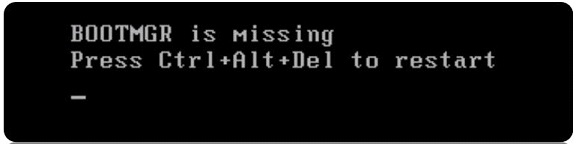
Проблема возникает тогда, когда BIOS не находит «преемника» в том месте загрузочного диска, где ему положено быть. Возникает такая ошибка по разным причинам:
- нет данных bootmgr (это файл загрузчика на виндовс 10);
- на диске есть неисправные (битые) сектора;
- использование EasyBCD — менеджера загрузки для работы с несколькими ОС на одном компьютере;
- установка дополнительной ОС;
- инсталляция Windows без удаления предыдущей ОС;
- наличие вирусов;
- использование несовместимых флешек, внешних жестких дисков.
Обратите внимание! Также неполадки могут возникнуть после перебоя электричества или принудительного завершения работы устройства при обновлении

Один из вариантов ошибки, которая возникает при поломках загрузчика
Способ №4: Восстановление системы
Есть ещё один универсальный способ, который поможет вам решить проблему выхода из строя загрузчика Windows – восстановление системы. Эту процедуру можно проделать и с помощью загрузочной флешки, не имея доступа к самой операционной системе. Чтобы реализовать эту возможность, проделайте следующие шаги:
-
Вставьте съёмный загрузочный носитель в ваш компьютер, затем включите его. После появления стартового окна нажмите «Далее».
-
Теперь нажмите на «Восстановление системы».
-
Из перечня действий выберите тот пункт, который отвечает за устранение неполадок.
-
Запустите меню «Дополнительных параметров».
-
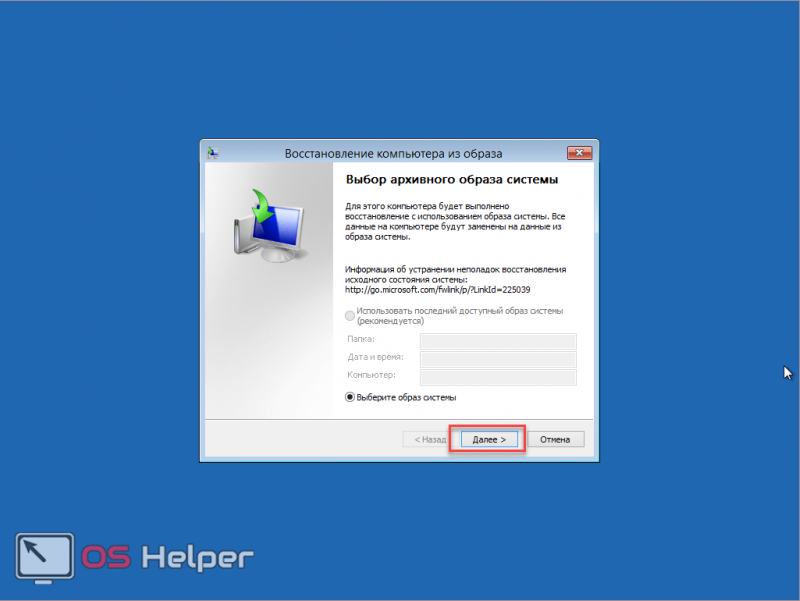
Выберите пункт меню «Восстановление образа системы». Дальнейший процесс автоматический – он состоит из нажатий на «Ок» и «Далее», потому в отдельном рассмотрении не нуждается. Если вы проводили восстановление системы без загрузочной флешки, то наверняка уже знакомы с данным процессом. Он занимает в среднем от десяти-пятнадцати минут до часа. За его время ваш компьютер будет несколько раз автоматически перезагружаться.
После восстановления системы проблемы с загрузчиком, вероятнее всего, больше вас не побеспокоят.
Итак, теперь вы знаете несколько способов, как восстановить встроенную в ОС утилиту «Загрузчик Windows», без которой вход в систему невозможен. Все способы включают в себя использование загрузочного съёмного носителя, на который предварительно записан готовый образ операционной системы. Обратитесь к руководству по его созданию – делается это довольно легко. Также не забывайте, что проблемы, связанные с «железом», данными способами не решить. Если у вас именно такие проблемы, то лучше отнести компьютер в сервисный центр.
Автоматическое восстановление загрузчика
Среда восстановления Windows 10 предлагает опцию восстановления при загрузке, которое работает на удивление хорошо и в большинстве случаев оказывается достаточным (но не всегда). Чтобы восстановить загрузчик данным способом, проделайте следующие действия.
- Загрузитесь с диска восстановления Windows 10 или загрузочной флешки с Windows 10 в той же разрядности, что и ваша система (диска). Для выбора накопителя для загрузки можно использовать Boot Menu.
- В случае загрузки с установочного накопителя, на экране после выбора языка внизу слева нажмите пункт Восстановление системы.
- Выберите пункт Поиск и устранение неисправностей, а затем — Восстановление при загрузке. Выберите целевую операционную систему. Дальнейший процесс будет произведен автоматически.
По завершении вы либо увидите сообщение о том, что восстановление не удалось, либо компьютер автоматически перезагрузится (не забудьте вернуть загрузку с жесткого диска в БИОС) уже в восстановленную систему (но не всегда).
Если описанный способ не помог решить проблему, переходим к более результативному, ручному способу.
Процедура восстановления вручную
Для восстановления загрузчика вам потребуется либо дистрибутив Windows 10 (загрузочная флешка или диск), либо диск восстановления Windows 10. Если вы ими не обзавелись, придется воспользоваться другим компьютером для их создания. Подробнее о том, как сделать диск восстановления можно прочитать в статье Восстановление Windows 10.
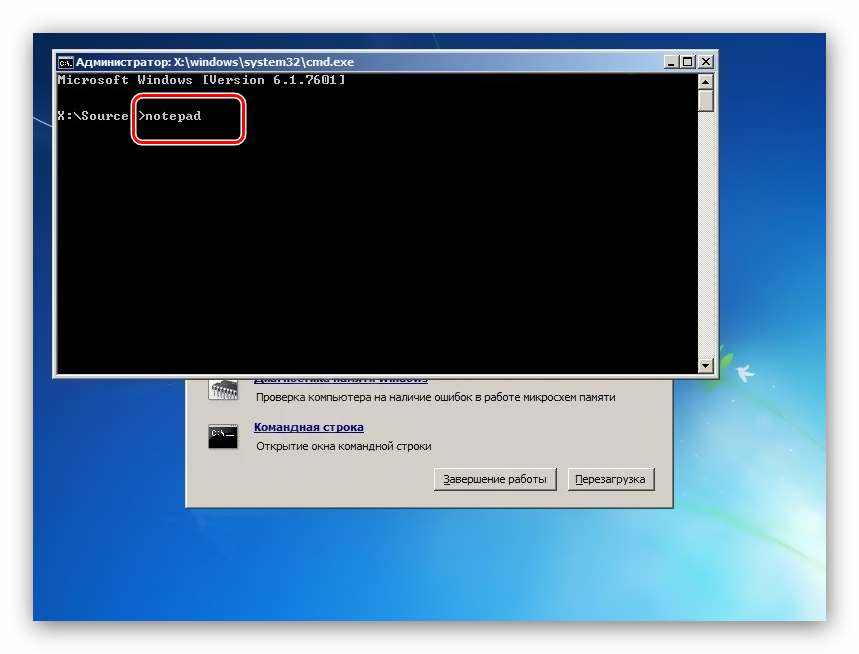
Следующий этап — загрузиться с указанного носителя, поставив загрузку с него в БИОС (UEFI), либо используя Boot Menu. После загрузки, если это установочная флешка или диск, на экране выбора языка нажмите клавиши Shift + F10 или Shift+Fn+F10 на некоторых ноутбуках (откроется командная строка). Если это диск восстановления в меню выберите Диагностика — Дополнительные параметры — Командная строка.
В командной строке введите по порядку три команды (после каждой нажимаем Enter):
- diskpart
- list volume
- exit
В результате выполнения команды list volume, вы увидите список подключенных томов. Запомните букву того тома, на котором располагаются файлы Windows 10 (в процессе восстановления это может быть не раздел C, а раздел под какой-либо другой буквой).
В большинстве случаев (на компьютере только одна ОС Windows 10, скрытый раздел EFI или MBR в наличии), для того, чтобы восстановить загрузчик, достаточно после этого выполнить одну команду:
bcdboot C:\windows (где вместо C может потребоваться указать другую букву, о чем было сказано выше).
Примечание: если на компьютере несколько ОС, например, Windows 10 и 8.1, вы можете выполнить эту команду дважды, в первом случае указав путь к файлам одной ОС, во втором — другой (не сработает для Linux и XP. Для 7-ки зависит от конфигурации).
После выполнения этой команды вы увидите сообщение о том, что файлы загрузки успешно созданы. Можно попробовать перезагрузить компьютер в обычном режиме (вынув загрузочную флешку или диск) и проверить, загружается ли система (после некоторых сбоев загрузка происходит не сразу после восстановления загрузчика, а после проверки HDD или SSD и перезагрузки, также может проявиться ошибка 0xc0000001, которая в этом случае также обычно исправляется простой перезагрузкой).
Восстановление Windows 7 в командной строке
Сначала, после запуска ПК, необходимо войти в Boot Menu (загрузочное меню), или непосредственно в BIOS, для выбора внешнего загрузочного устройства: загрузочной флешки или DVD диска с Windows. Заранее узнайте, какие клавиши клавиатуры на вашем компьютере отвечают за вход в настройки, отвечающие за загрузку операционной системы.
- В приложении «Установка Windows» выберите язык.
- В новом окне, в левом нижнем углу, нажмите на опцию «Восстановление Windows».

- В окне «Параметры восстановления системы» выберите язык ввода с клавиатуры.
- В следующем окне выберите операционную систему.
- В окне «Выберите средство восстановления» нажмите на средство «Командная строка».

- В интерпретаторе командной строки введите команду:
rstrue.exe
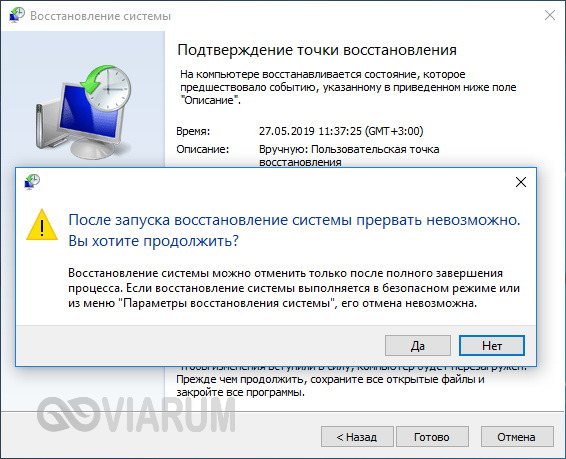
- В запущенном средстве восстановления системы проделайте действия, о которых я уже писал в этой статье: сделайте выбор точки восстановления, выполните восстановление Windows, из заранее созданной точки восстановления.
Исправление проблем, вызывающих автоматическое восстановление вручную
После автоматической диагностики компьютера Windows 10 пользователь попадает на экран «Автоматическое восстановление», дающий доступ к различным инструментам восстановления, которые можно использовать, чтобы исправить проблему:
- На экране «Автоматическое восстановление» нажмите «Дополнительные параметры».
- В открывшемся меню среды восстановления перейдите в «Поиск и устранение неисправностей» — «Дополнительные параметры».
- В появившемся меню вы можете использовать сразу многие варианты восстановления, в зависимости от того, после чего возникла проблема. Если вы не знаете это точно, рекомендую использовать варианты по порядку.
- Если проблема появилась после установки каких-либо программ, манипуляций с системным реестром Windows 10, попробуйте пункт «Восстановление системы» для использования точек восстановления. При их наличии на компьютере велика вероятность, что проблему удастся исправить.
- В случае, если «Автоматическое восстановление» стало беспокоить после установки обновлений Windows 10, перейдите в раздел «Удалить обновления» и попробовать сначала пункт «Удалить последнее исправление», а если он не поможет — «Удалить последнее обновление компонентов». При запросе пароля и в случае, если у вас нет никакого пароля учетной записи, оставьте его пустым, также учитывайте, что если вход в систему осуществляется по ПИН-коду, здесь потребуется вводить не его, а именно пароль.
- При появлении постоянной подготовки к автоматическому восстановлению после сбоев питания, установки второй ОС или действий с разделами жесткого диска или SSD, попробуйте использовать пункт «Восстановление при загрузке». Так же тут может быть полезной инструкция Восстановление загрузчика Windows 10.
- Если ни один из вариантов не помогает, проверьте, работает ли безопасный режим, для этого в меню выберите «Параметры загрузки», нажмите кнопку «Перезагрузить», а после появления меню выборов вариантов загрузки нажмите клавишу 4 или F4 для входа в безопасный режим. Если зайти в безопасном режиме удалось, возможно, там вы сможете отменить действия, предшествовавшие появлению проблемы. Подробнее на тему — Безопасный режим Windows 10.
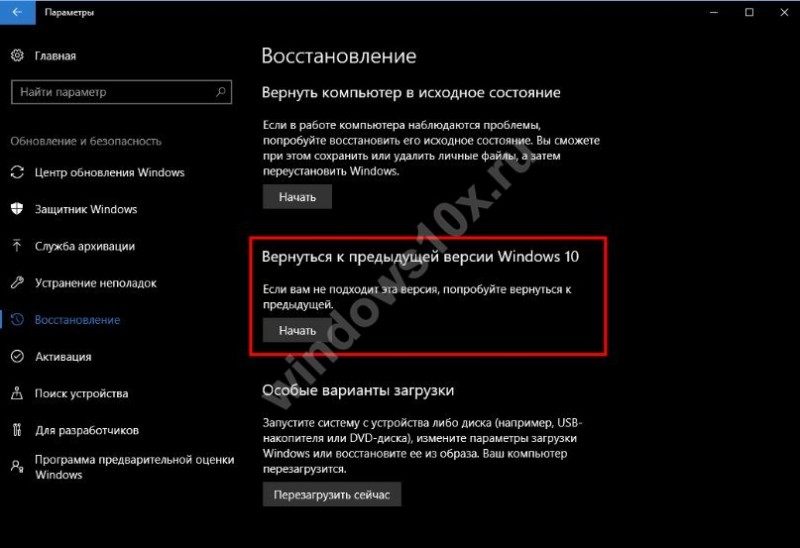
В крайнем случае помните о пункте «Вернуть компьютер в исходное состояние» в меню «Поиск и устранение неисправностей», позволяющий выполнить автоматическую переустановку Windows 10, в том числе с сохранением ваших данных.
Способ #1: Восстановление UEFI загрузчика через командную строку Windows 10
Чтобы воспользоваться возможностями командной строки — а они значительно обширнее, чем кажется неподготовленному юзеру, — сначала обзаведитесь загрузочным носителем с требуемой операционной системой. Можете взять тот же, что применяли при первой попытке — главное, чтобы образ был записан до конца и распознавался компьютером. Если вы не успели подготовить накопитель до того, как появились проблемы, — просто запишите его на любом другом ПК или ноутбуке; принципиального значения это не имеет.
Теперь, чтобы перейти к восстановлению, последовательно сделайте несколько шагов:
- Снова запустите устройство с подключённого носителя. Ничего сложного в этом нет — просто выберите соответствующую опцию в БИОС. Некоторые современные оболочки оснащены загрузочным меню — тогда задача становится и вовсе элементарной: достаточно отметить соответствующий пункт в списке.
- Чтобы продолжить восстановление при повреждённом загрузчике Windows, откройте командную строку. Искать эту утилиту на самом диске не смысла. Достаточно нажать на клавишу Shift, а потом, не отпуская её и не делая слишком большой заметки, на F10. На ноутбуке может понадобиться использовать «промежуточную» кнопку Fn — в большинстве случаев она расположена в нижней части клавиатуры. Кроме того, найти ярлык утилиты вы можете, перейдя в «Дополнительные параметры» диска.
- Отправьте в появившемся окошке первый запрос. Для этого наберите, переключившись на латиницу, текст diskpart. Готово? Проверьте правильность ввода и нажмите на любую клавишу Enter — большую или маленькую.
- Вы перешли в оболочку работы с дисками. Чтобы продолжить процесс, примените следующую команду. Впишите в окошке, ни в коем случае не закрывая его, запрос list volume. В небольшой, удобно организованной табличке вы увидите перечень подключённых накопителей. Отыщите в ней том, на котором расположен загрузчик, и запомните — а лучше запишите — присвоенную ему литеру. Чтобы облегчить работу, ориентируйтесь на ёмкость носителя.

- Теперь можете закрыть командую строку и запустить её заново — или, в качестве альтернативного варианта, использовать следующий запрос, exit.
- Чтобы продолжить «возвращение» загрузчика Windows 10 к нормальному функционированию, примените заключительную команду. Она состоит из трёх блоков, разделённых одним пробелом. В первом впишите определитель bcdboot. Именно он восстанавливает или заново создаёт нужные файлы. Через пробел впишите c:\windows. Здесь в качестве первой литеры используйте ту, что была обнаружена в пункте 4. Названия можете писать, как со строчной, так и с заглавной буквы — значения это не имеет.

- Если есть необходимость, можете повторить все те же манипуляции для второй и последующих систем, присутствующих на компьютере, просто меняя литеру на соответствующую. Способ полностью рабочий для «Восьмёрки» и «Десятки», в случае с «Семёркой» — может не принести результата.
Вот и всё. Завершив работу, перезагрузитесь с системного винчестера; флешку уже можно извлечь. В зависимости от того, чем была вызвана проблема, ОС может запуститься сразу или после проверки диска. Если в ходе первой загрузки появилось уведомление об ошибке — не расстраивайтесь. Попробуйте запустить ПК ещё раз, а если не вышло — перейдите к одному из методов, приведённых ниже.
Как прописать новый загрузочный сектор
Второй по счёту из доступных параметров, называемый /fixboot, служит для формирования и записи нового загрузочного раздела. Функция работает автоматически, создаёт данные точно в таком формате, какой нужен для используемой вами ОС. Дополнительных действий пользователя после применения не требуется.
Параметр окажется полезным в следующих ситуациях:
- Имеются описанные выше проблемы с загрузкой — вызванные, в частности, неправильным или неоконченным форматированием.
- Вы решили установить поверх «Восьмёрки» или «Десятки» ОС старого поколения.
- Вместо стандартного загрузчика был с какой-либо целью использован модифицированный.
Чтобы добиться положительного результата и исправить проблему, просто впишите в командной строке запрос bootrec.exe, после чего добавьте к нему через пробел указанный аргумент (bootrec.exe /fixboot). Сразу после нажатия кнопки Enter запустится процесс восстановления.

Что делать, если одна или несколько систем не появляется в меню загрузки
Достаточно простой способ исправления ситуации, подходящий для «Семёрки» и последующих поколений ОС, — выполнить, в том же порядке, что и ранее, команду с добавлением аргумента /scanos. Он поможет вам отыскать на подключённых носителях все возможные модули загрузки и, по желанию, добавить их в общий список (bootrec.exe /scanos). Таким образом можно не только восстановить «пропавшую» систему, но и пополнить перечень какой-нибудь дополнительной.

Как только нужный вам раздел будет обнаружен, воспользуйтесь следующим аргументом, приведённым в списке утилиты:
Отправьте запрос вида bootrec.exe, добавив к нему через пробел параметр /rebuildbcd.

- Подождите, пока нужные разделы будут присовокуплены к общему меню загрузки.
- Если ничего не получается — предварительно воспользуйтесь аргументом /fixmbr.
- Дополнить его действие можно следующим запросом. Наберите в окошке bootsect.exe и, прежде чем отправлять, добавьте, используя по одному пробелу, параметры /force и /nt60 all. Все вместе они должны дать положительный результат; если на каком-либо шаге вы сбились, просто повторите все описанные манипуляции с начала.
Вот и всё. Загрузчик наконец восстановлен, и вы можете начать работу, больше не переживая за свою систему. А чтобы быть готовым к неожиданностям — сохраните загрузочный носитель: может быть, он ещё не раз поможет вам в решении проблем.
Как восстановить загрузчик с помощью диска или флешки с Windows 10
Последнее поколение Windows, при всех своих особенностях и недостатках, — на редкость устойчивая операционная среда, отлично переносящая большинство угроз. Система сама реагирует на незначительные «поломки», предотвращая таким образом масштабные катастрофы. Тем не менее, полностью застраховать её от краха невозможно. Если загрузчик всё же оказался недоступен, попробуйте провести восстановление с применением флеш-карты или оптического диска, на котором записана ОС для установки.
Чтобы сделать это, выполните следующие манипуляции:

Следующий интересующий вас раздел — «Поиск и устранение неисправностей». Отыщите в обновлённом меню восстановления соответствующий заголовок, после чего укажите свою ОС. Теперь остаётся щёлкнуть по плашке «Восстановление при загрузке».

Процесс запустится автоматически — в течение следующих нескольких минут вашего участия не потребуется. В результате загрузчик Windows 10 вновь заработает как должно — теперь остаётся лишь выбрать загрузку с винчестера и убедиться, что проблема успешно устранена.
Получилось? — Отлично, можете продолжать работу в обычном режиме. Нет? — Тогда попробуйте один из следующих методов!
Реанимационный LiveDisk
В качестве реанимационного LiveDisk’а для восстановления загрузчика Windows на самом деле сгодится любой на базе WinPE или даже установочный процесс самой операционной системы. Все операции можно выполнить в командной строке, которая на диске установки Windows запускается из среды восстановления или на любом из первичных установочных этапов клавишами Shift+F10. Но если загрузчику не поможет обычный процесс его восстановления, и придётся пересоздавать загрузочный раздел, в процессе переразметки диска с помощью командной строки можно наделать ошибок и случайно снести структуру диска. И, соответственно, попрощаться с Windows и, что ещё страшнее – с пользовательскими данными, хранящимися на несистемных разделах.
В части переразметки диска работе с командной строкой есть удобная, юзабильная и более безопасная альтернатива – мегафункциональный менеджер дисков DiskGenius. Он умеет создавать специфические разделы типа EFI-загрузчика в пару кликов и, соответственно, будет как нельзя кстати, если в пересоздании загрузочного раздела станет необходимость. Программа DiskGenius входит в состав известного реанимационного LiveDisk’а by Sergei Strelec, его и будем использовать для выполнения поставленных темой статьи задачи. Преимуществом именно этого «живого диска» в части решения проблем с загрузкой Windows является возможность запуска системы без загрузчика в принципе. Одним из пунктов меню запуска LiveDisk’а Стрельца обнаружим утилиту «Search & Start Windows…»: она выполняет роль загрузчика Windows 7, 8.1 и 10 и может запускать систему при условии, что файлы её самой целы и невредимы. Если при восстановлении загрузчика возникнут сложности, эта утилита станет временным решением для запуска операционной системы.
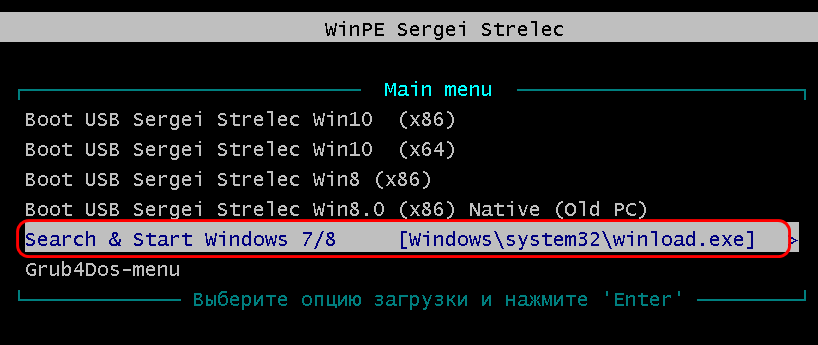
Скачать ISO-образ этого Live-диска можно на сайте Sergeistrelec.Ru. Далее записываем образ на DVD или флешку. И запускаем с него незагружающейся компьютер.
Как исправить загрузочную запись MBR
Первый по порядку аргумент, /fixmbr, может быть с успехом использован для «лечения» раздела в соответствующем формате. Секторы записываются заново — теперь уже без ошибок. По окончании работы остаётся, как и прежде, выполнить перезапуск и проверить, что компьютер снова приведён в рабочее состояние.
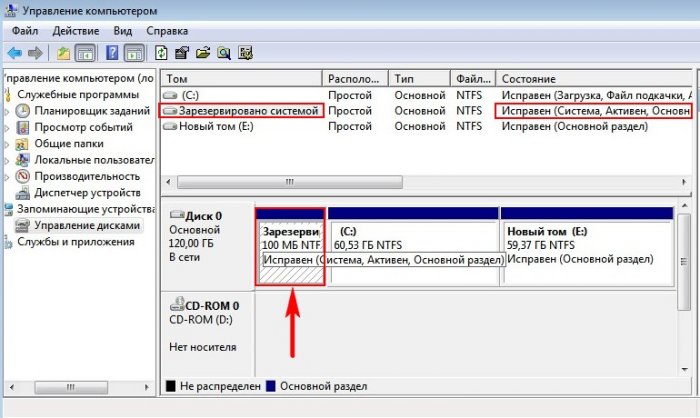
Команда будет полезна, если:
- Появляются сообщения об отсутствии загрузочных дисков.
- Или операционной системы на них.
- Или об ошибке носителя.
Кроме того, выполнение запроса bootrec.exe с добавлением указанного аргумента с большой долей вероятности позволит избавиться от вируса-блокировщика, запускаемого ещё до прогрузки ОС.

Процедура восстановления вручную
Для восстановления загрузчика вам потребуется либо дистрибутив Windows 10 (загрузочная флешка или диск), либо диск восстановления Windows 10. Если вы ими не обзавелись, придется воспользоваться другим компьютером для их создания. Подробнее о том, как сделать диск восстановления можно прочитать в статье Восстановление Windows 10.
Следующий этап — загрузиться с указанного носителя, поставив загрузку с него в БИОС (UEFI), либо используя Boot Menu. После загрузки, если это установочная флешка или диск, на экране выбора языка нажмите клавиши Shift + F10 (откроется командная строка). Если это диск восстановления в меню выберите Диагностика — Дополнительные параметры — Командная строка.
В командной строке введите по порядку три команды (после каждой нажимаем Enter):

В результате выполнения команды list volume, вы увидите список подключенных томов. Запомните букву того тома, на котором располагаются файлы Windows 10 (в процессе восстановления это может быть не раздел C, а раздел под какой-либо другой буквой).
В большинстве случаев (на компьютере только одна ОС Windows 10, скрытый раздел EFI или MBR в наличии), для того, чтобы восстановить загрузчик, достаточно после этого выполнить одну команду:
bcdboot c:windows (где вместо C может потребоваться указать другую букву, о чем было сказано выше).
Примечание: если на компьютере несколько ОС, например, Windows 10 и 8.1, вы можете выполнить эту команду дважды, в первом случае указав путь к файлам одной ОС, во втором — другой (не сработает для Linux и XP. Для 7-ки зависит от конфигурации).

После выполнения этой команды вы увидите сообщение о том, что файлы загрузки успешно созданы. Можно попробовать перезагрузить компьютер в обычном режиме (вынув загрузочную флешку или диск) и проверить, загружается ли система (после некоторых сбоев загрузка происходит не сразу после восстановления загрузчика, а после проверки HDD или SSD и перезагрузки, также может проявиться ошибка 0xc0000001, которая в этом случае также обычно исправляется простой перезагрузкой).
Наиболее распространенные проблемы с файлом bcdboot.exe
Существует несколько типов ошибок, связанных с файлом bcdboot.exe. Файл bcdboot.exe может находиться в неправильном каталоге файлов на вашем устройстве, может отсутствовать в системе или может быть заражен вредоносным программным обеспечением и, следовательно, работать неправильно. Ниже приведен список наиболее распространенных сообщений об ошибках, связанных с файлом bcdboot.exe. Если вы найдете один из перечисленных ниже (или похожих), рассмотрите следующие предложения.
- bcdboot.exe поврежден
- bcdboot.exe не может быть расположен
- Ошибка выполнения — bcdboot.exe
- Ошибка файла bcdboot.exe
- Файл bcdboot.exe не может быть загружен. Модуль не найден
- невозможно зарегистрировать файл bcdboot.exe
- Файл bcdboot.exe не может быть загружен
- Файл bcdboot.exe не существует
bcdboot.exe
Не удалось запустить приложение, так как отсутствует файл bcdboot.exe. Переустановите приложение, чтобы решить проблему.
Проблемы, связанные с bcdboot.exe, могут решаться различными способами. Некоторые методы предназначены только для опытных пользователей. Если вы не уверены в своих силах, мы советуем обратиться к специалисту
К исправлению ошибок в файле bcdboot.exe следует подходить с особой осторожностью, поскольку любые ошибки могут привести к нестабильной или некорректно работающей системе. Если у вас есть необходимые навыки, пожалуйста, продолжайте
Выводы статьи
В случае возникновения неполадок на компьютере, пользователь может восстановить Windows через командную строку. После загрузки компьютера в безопасном режиме, или загрузившись с загрузочного диска или флешки, пользователю необходимо выполнить команду в командной строке, которая запускает средство восстановления Windows, выполняющее откат системы, из ранее созданных точек восстановления.
Похожие публикации:
- Как записать образ Windows на диск — 7 способов
- Команды «Выполнить» в Windows: полный список
- Диск восстановления Windows 7
- Загрузочная флешка с Windows 10
- Диск восстановления Windows 10