Программы для монтажа видео
Содержание:
- SONY Vegas Pro
- Топ-5 редакторов для компьютера
- Другие программы онлайн-обучения
- Топ-5 приложений для смартфона
- №1. ВидеоМОНТАЖ
- С чего начать работу после скачивания видеоредактора
- Видеоредактор Shotcut
- VirtualDub
- №5. Монтаж аудиодорожки
- Какой программой пользуюсь я и почему
- Особенности
- Lightworks — профессиональный бесплатный видеоредактор
- Заключение
SONY Vegas Pro
Очень мощный видеоредактор, который по функциональным возможностям не уступает предшественнику, а в некоторых моментах превосходит его. Компания-гигант Sony, занималась непосредственным управлением проекта, соответственно планка качества находится на высшем уровне.
SONY Vegas Pro – это видеоредактор для тех, кто профессионально занимается монтажом видео. Отлично подойдет для Youtube блогеров, для тех кто занимается съемками короткометражных фильмов и производством мультфильмов.
Софт поддерживает аппаратное GPU ускорение, что при наличии мощной карты графики существенно ускоряет рендеринг видео, так как при вычислениях, кроме процессора задействуются ресурс карты графики.
Если вы раньше никогда не использовали SONY Vegas Pro, то при первом запуске программы у вас возникнет множество вопросов. Нельзя сказать что интерфейс интуитивно понятный, но учитывая, что это профессиональный софт с огромным потенциалом – так и не должно быть. Благо программа является достаточно популярной и в интернете есть огромное количество обучающих материалов, как в текстовом, так и в видеоформате.
Начать редактирование видео базовыми инструментами (обрезка, склейка, добавление аудио) можно уже через 20-30 минут после первого запуска. Но на то, чтобы освоить более продвинутые возможности – уйдет больше времени.
Учитывая сложность софта, нужно понимать что он достаточно требователен к аппаратной части (мощность ПК), однако все процессы максимально оптимизированы, что позволяет пользоваться программой даже на слегка устаревших ноутбуках. Для монтажа видео на ПК и для максимальной скорости потребуется мощное железо, с большим количеством оперативной памяти, мощным процессором и хорошей картой графики.
Есть полноценная бесплатная версия на 30 дней, чтобы попробовать. Если захотите приобрести этот видеоредактор, то обойдется он вам примерно – 600$ (бывают крутые акции), есть также лицензия по подписке – 22$/месяц.
Топ-5 редакторов для компьютера
Если вам нужна детальная обработка видео, лучше всего скачать на компьютер полноценный видеоредактор. Десктопные программы обладают большей функциональностью, чем онлайн-сервисы или мобильные приложения.
ВидеоМОНТАЖ

Платформы: Windows
ВидеоМОНТАЖ отлично подойдет для начинающих монтажеров и блогеров, которые не хотят тратить время на освоение сложного ПО. Это многофункциональный редактор на русском языке, в котором можно обработать готовую видеозапись или захватить стрим с веб-камеры. Есть коллекция фильтров, автоматические настройки для улучшения качества изображения, замена фона. Среди прочих функций программы: обрезка длины, кадрирование, ручная настройка яркости/контраста/экспозиции и многое другое. Софт запускается на всех версиях Windows, от Windows 10 до ранних сборок XP.
- Поддержка всех современных видеокодеков и форматов;
- Простое управление, понятный интерфейс на русском языке;
- Профессиональные инструменты редактирования.
Avidemux

Платформы: Windows, MacOS, Linux
Avidemux подойдет для пользователей, которым достаточно базовой обработки видеофайлов. Этот бесплатный видеоредактор поддерживает работу со всеми современными видеокодеками и форматами, а не только «AVI», как можно было подумать из названия программы. С помощью Avidemux выполняются различные задачи редактирования, от обрезки клипа до добавления фильтров. Обрабатываемый ролик можно нарезать на части, удалить или вставить различные фрагменты и объединить несколько эпизодов. Также программа позволяет встраивать свой логотип, что может быть полезно, если вы создаете ролик для интернета.
Плюсы:
- Простое управление;
- Полностью бесплатен;
- Сохраняет результат без водяного знака.
Минусы:
- Не подойдет для профессиональной обработки;
- Не поддерживает пакетную загрузку;
- Распознает не все кодеки/форматы.
VirtualDub

Платформы: Windows
VirtualDub изначально был разработан студентом университета для обрезки видео перед загрузкой на съемные носители. С тех пор в программу были добавлены такие функции, как работа с аудиодорожкой, разделение на части, замена и удаление звука, захват с веб-камеры. Программа стала «must have» в узких кругах специалистов по видеообработке. Приложение позволяет обрабатывать файлы в пакетном режиме и практически не нагружает систему. Это хороший вариант, если у вас установлен Windows 7 или XP.
Плюсы:
- Подходит для ноутбуков любой мощности и всех версий Windows;
- Есть рекордер веб-камеры;
- Присутствует определитель фреймов.
Минусы:
- Нельзя отменить действие;
- Поддерживает не все кодеки;
- Неинтуитивный интерфейс.
ShotCut

Платформы: Windows, Linux, MacOS
Мультиплатформенный бесплатный редактор видео на русском языке для нелинейной обработки видео. ShotCut поддерживает все современные видеоформаты и быстро работает с видеофайлами высокого разрешения. Это одно из немногих бесплатных приложений, которое предлагает обширный каталог видеоэффектов и переходов, а также позволяет заменять фон и работать с альфа-каналами. Среди прочих функций – работа с аудио, объединение нескольких видео, цветокоррекция, обрезка, поворот и изменение скорости.
Плюсы:
- Имеется встроенный рекордер с экрана монитора и камеры;
- Интерфейс можно настраивать по своему вкусу;
- Можно работать с множественными дорожками.
Есть и минусы:
- Не очень понятное управление;
- Большая нагрузка на центральный процессор;
- Не подходит для новичков в монтаже.
HitFilm Express

Платформы: Windows, MacOS
Бесплатная программа для монтажа видео, которая работает как с 2D, так и с 3D видеофайлами. В HitFilm Express есть функции хромакея, более 400 переходов, пресеты для видео и звука, слои и маски. В программе можно обрабатывать неограниченное количество аудио- и видеодорожек. А если вы хотите расширить возможности, на официальном сайте можно докупить дополнительные функции.
Преимущества:
- Большой выбор опций и эффектов;
- Инструкции и уроки от разработчиков;
- Интуитивно понятный интерфейс.
Недостатки программы:
- Потребляет немало ресурсов;
- Требует регистрацию на сайте;
- Нет русскоязычного перевода.
Другие программы онлайн-обучения
Я выделила самые лучшие учебные программы для освоения видеомонтажа, но хочу продолжить этот список и предложить вам еще несколько интересных вариантов.
Курсы видеомонтажа на Udemy
На образовательной платформе Udemy собрано много курсов видеомонтажа на русском и английском языках. Тут можно почерпнуть зарубежный опыт, поучиться у нескольких преподавателей, освоить Adobe Premiere Pro, Final Cut, DaVinci Resolve, разобраться в теории монтажа, научиться снимать и монтировать видео на телефоне.
Стоят курсы от 9,99 $, есть удобный фильтр, отзывы учеников и возможность вернуть деньги, если уроки вам не подошли.
Все о Premiere Pro за 10 часов – Amlab
Все о Premiere Pro за 10 часов – курс от Ильи Зернова для всех новичков в монтаже. Илья работает с ведущими телеканалами России, специалист по монтажу документальных и художественных фильмов.
Учебная программа состоит из 68 уроков общей продолжительностью 11 часов 49 минут. Вы начнете с изучения интерфейса программы и закончите применением эффектов и цветокоррекции к вашему ролику.
Получить доступ к этому и еще 82 курсам по работе с фотографиями и видео можно по подписке за 1 900 руб. в месяц.
Монтаж в Final Cut Pro X – Movieschool
Монтаж в Final Cut Pro X – курс для владельцев техники Apple. Он состоит из 119 уроков, 15 часов занятий, 8 практических заданий, которые вы выполняете под руководством преподавателя. Рекомендованный срок обучения – 2 месяца, но вы можете заниматься в своем темпе. Все материалы остаются с вами после окончания курса.
За 5 $ можно получить базовый набор уроков, полный доступ стоит 99 $, а полноценное обучение с проверкой заданий обойдется в 280 $.
Final Cut Pro X. Базовый курс. От импорта до экспорта – Udium
Final Cut Pro X. Базовый курс. От импорта до экспорта – еще одна учебная программа для новичков по самому популярному видеоредактору для Mac. Вы разберетесь с интерфейсом программы, научитесь импортировать и экспортировать файлы, создавать переходы и эффекты. Всего вас ждет 8 лекций, стоит курс 1 599 руб.
Курс по видеомонтажу – Rush Media
Курс по видеомонтажу Рушана Гилязова обучит работать в Premiere Pro и After Effects, монтировать видео, делать переходы и цветокоррекцию, накладывать спецэффекты, замедлять и ускорять запись, добавлять звук и работать с ним. Вас ждет 9 модулей, по каждому из которых нужно будет выполнить практическое задание, 38 видеоуроков продолжительностью от 15 до 40 мин.
Есть 3 пакета: Зритель, PRO, VIP. Изучить условия и узнать стоимость можно на сайте онлайн-школы Rush Media.
“Final Cut Pro. Видеоуроки” от Сергея Патина
Автор Final Cut Pro. Видеоуроки смонтировал множество роликов с использованием Final Cut Pro, досконально разобрался в функционале программы и делится своим опытом с новичками. Вас ждет 77 уроков общей продолжительностью больше 18 часов. Каждая тема раскрывается очень подробно, но при этом без воды.
Стоит курс 3 990 руб., гарантия возврата средств действует 3 месяца.
Топ-5 приложений для смартфона
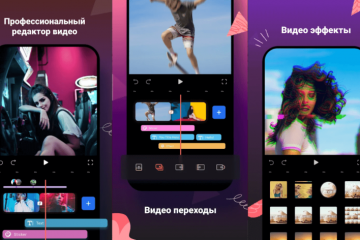
В отличие от софта для ПК, мобильные приложения не могут похвастаться большой функциональностью. Но это подходящий вариант, если вы хотите быстро преобразить клип и сбросить в интернет.
iMovie

Платформы: MacOS, iOS
iMovie – самый известный видеоредактор для телефонов от Apple. Мобильная версия приложения обладает классическим интерфейсом, схожим с дизайном десктопных программ, поэтому в ней легко разобраться. Приложение включает в себя каталог с эффектами и переходами, готовые пресеты для улучшения видеофайла. Есть функция работы с зеленым экраном (хромакей), что будет удобно для блогеров, создающих обучающие и развлекательные ролики. Присутствуют готовые шаблоны для создания видеопроектов в пару кликов. Результат можно сохранять в высоком качестве вплоть до 4К.
Достоинства:
- Простой в освоении интерфейс;
- Готовые шаблоны, титры, переходы, фильтры;
- Работа с Chromakey.
Недостатки:
- Мало возможностей для профессионального монтажа;
- Нельзя настроить интерфейс «под себя»;
- Мало встроенных эффектов.
Clips

Платформы: iOS
Установите на айфон Clips, если хотите быстро создать короткий забавный ролик для социальной сети. В приложении можно накладывать разнообразные стикеры, делать кинематографические анимированные постеры, встраивать этикетки, применять фильтры и анимировать титры. К созданному клипу можно добавлять музыку из бесплатной коллекции программы. В итоге вы получите отличный развлекательный клип для сториз, но на что-то более серьезное рассчитывать не стоит.
В итоге:
- Создание анимации;
- Привлекательные стикеры, наклейки;
- Быстрая отправка в YouTube, Instagram, Facebook.
Но:
- Мало русских шрифтов;
- Маленький набор фильтров;
- Нельзя изменить скорость видео.
Quik

Платформы: Android
Приложение Quik для Андроид создавалось для обработки видеофайлов, снятых на камеру GoPro. Но со временем оно стало поддерживать обработку любых роликов. Основной особенностью этого мобильного софта является автоматическое распознавание ярких моментов в ролике и генерация видео-коллажей из клипов и фотографий. Дополнительно приложение автоматически синхронизирует результат с музыкальной дорожкой (их в программе более 100). В итоге вы получаете эффектный клип с музыкой, практически не прилагая к этому усилий.
Хорошие качества приложения:
- Автоматизация работы;
- Большая коллекция бесплатной музыки;
- 23 готовых видеошаблонов.
Ограничения:
- Не подходит для профессионального монтажа;
- Практически нет контроля над процессом создания клипов;
- Лимит на количество загружаемых файлов.
Movie Maker

Платформы: Android, iOS
Создатели приложения Movie Maker кардинально обновили свой продукт и сменили название на Alive. Редактор содержит набор фильтров, есть переходы для плавного соединения эпизодов, присутствует библиотека бесплатной музыки. В Movie Maker можно изменить скорость воспроизведения, применить эффект размытия и встроить фотографии. Готовые ролики можно обрезать под размеры постов для социальных сетей и сразу отправить в интернет. ПО можно установить на iPhone и Android.
Плюсы:
- Встроенные фильтры и анимированные эмодзи;
- Мгновенная отправка видео в Facebook, Twitter;
- Поддержка HD-видео.
Минусы:
- Нужна регистрация;
- Требуется постоянное подключение к интернету;
- Не очень понятное управление.
FilmoraGo

Платформы: Android
В FilmoraGo вы сможете обрезать ролик, склеить несколько файлов в один, изменить скорость, добавить текст. В приложении присутствуют шаблоны определенной тематики, например, мода, путешествия. Имеется коллекция переходов для соединения эпизодов и анимационные эффекты. Другие функции редактирования включают в себя обрезку, поворот, затухание, «картинка-в-картинке», настройку насыщенности и яркости, наложение виньетки.
Плюсы приложения:
- Работа с многоканальными дорожками;
- Эффекты, фильтры, наклейки, текст;
- Добавление музыки из коллекции программы, устройства или записи с микрофона.
Минусы:
- Ставит водяной знак;
- Недостаточно русских шрифтов;
- Функцию экспорта в HD качестве нужно покупать отдельно.
№1. ВидеоМОНТАЖ
ВидеоМОНТАЖ — простой, но мощный видеоредактор. Обладает удобнейшим русскоязычным интерфейсом, в котором вы точно ни за что и никогда не запутаетесь. Коррекцию видео здесь можно выполнять шаг за шагом, доступна масса эффектов и настроек, есть подсказки. Чтобы убедить вас, что в этой программе все делается просто и интуитивно понятно, покажем пример работы с софтом.
Первый шаг. Сразу после запуска загрузите все нужные видеоролики и фотографии в редактор. Тут же можно выбрать заставку и титры из коллекции или разработать свой дизайн для этих слайдов.
Второй шаг. Далее переходите к редактированию видео. На этом этапе вы сможете обрезать запись, преобразить ее с помощью эффектов или улучшить качество вручную, а также отрегулировать скорость воспроизведения, добавить надписи и заменить звук.
Третий шаг. Отдельно стоит подумать о переходах, чтобы видеофрагменты плавно сменяли друг друга на экране. В каталоге программы собраны все классические сочетания: плавное затухание, шахматная доска, свертывание и многое другое.
Четвертый шаг. Теперь добавьте мелодию для проекта. Загрузите ее со своего компьютера или выберите композицию из коллекции. Музыка может полностью перекрывать исходные аудиодорожки или играть фоном — это вы тоже можете определить самостоятельно, достаточно скорректировать громкость.
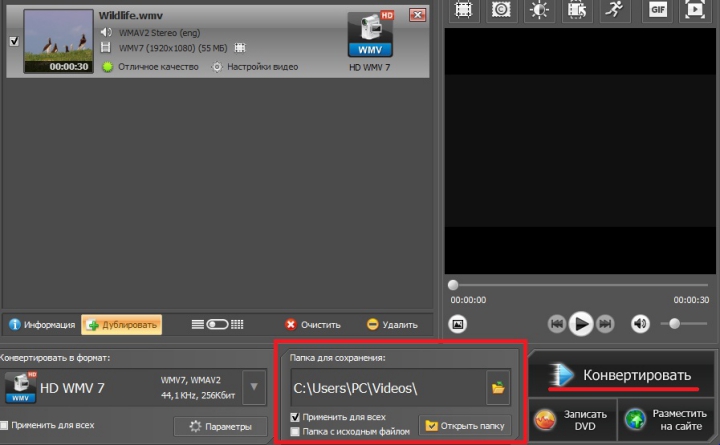
Пятый шаг. Всё, что осталось, – это превратить проект в полноценный видеофайл. Это можно сделать в меню «Создать». Здесь вы сможете выбрать оптимальный формат, настроить размер кадра и качество видео.
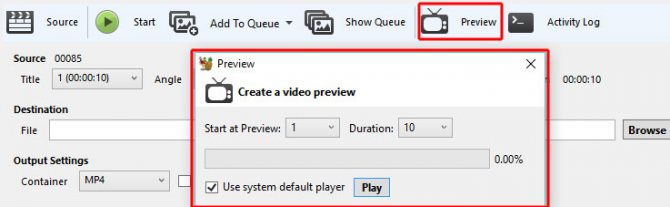
Среди недостатков отметим только невозможность просмотреть рабочий вариант видео.
С чего начать работу после скачивания видеоредактора
Запустите редактор «ВидеоМОНТАЖ». Здесь вы сразу можете выбрать инструмент для работы:
- «Видеооткрытка» для подготовки поздравления,
- «Хромакей» для замены фона,
- «Нарезка», если нужно разделить исходник на части,
- «Веб-камера» для записи видео в программе.

Из стартового меню сразу можно перейти к интересующей вас функции
Хотите смонтировать ролик с нуля или улучшить качество существующего с помощью нашего ПО? Создайте проект, добавьте файлы и приступайте к творчеству. Обязательно загляните во вкладки «Титры», «Футажи» и «Клипарт». Там вы найдете много полезных материалов и шаблонов, которые помогут дооформить задумку.
Дополнительно вы сможете проделать следующие манипуляции в видеоредакторе на компьютере:
- обрезать лишние сцены,
- выполнить кадрирование,
- применить стильные эффекты,
- разместить текст и графику,
- улучшить качество исходника,
- настроить скорость ролика,
- заменить звук конкретного файла.
Результат тут же можно оценить в плеере.
Недостаточно просто скачать программу. Видеоредактор должен быть не только хорошим, но еще и гибким в управлении. В любой момент вы можете отменить произведенные настройки. Для этого перейдите во вкладку, в которой вносили изменения. Затем верните базовые настройки для видео.
На следующем этапе перетащите на монтажный стол переходы. Анимация из одноименной вкладки поможет сделать перетекание одного фрагмента в другой плавным и аккуратным.

Добавляйте красивые переходы для видео
В софте можно добавить фоновую музыку. Загрузите свою любимую песню или подберите подходящую по настроению мелодию в предусмотренном в редакторе каталоге. Трек может звучать фоном или полностью заглушать оригинальный звук всех добавленных файлов.

В каталоге програмы доступно 200+ универсальных треков
Дальше останется только сохранить проект удобным вам способом. Выберите подходящий вариант в списке и дождитесь окончания конвертации. После готовый ролик можно будет просмотреть, перекинуть на смартфон или загрузить в интернет. Откройте увлекательный мир монтажа, скачайте редактор видео бесплатно прямо сейчас!
Посмотреть историю версий ВидеоМОНТАЖ
Видеоредактор Shotcut
Наше знакомство мы начнем именно с этой программы. Рассмотрим подробно плюсы данного ПО и возможности, предоставляемые пользователю:
- Видеоредактор является бесплатным программным обеспечением с открытым кодом и с поддержкой русского языка. Скачать последнюю версию можно с официального сайта.
- Мультиплатформенность. Shotcut поддерживает операционные системы Mac, Windows и Linux.
- Видеоредактор предоставляет базовый набор функций для нелинейной обработки видео и много дополнительных возможностей.
- Поддерживает все основные форматы видео, позволяет конвертировать из одного формата в другой и работать с 4к видео.
К неудобствам можно отнести не совсем привычный интерфейс редактора по сравнению с аналогичными программами. Новичкам не совсем просто с ним будет разобраться, но после пары часов изучения перед пользователем откроется действительно неограниченные возможности по обработке видео файлов. Познакомим вкратце с функционалом видеоредактора Shotcut. После установки и запуска, перед нами откроется окно программы:
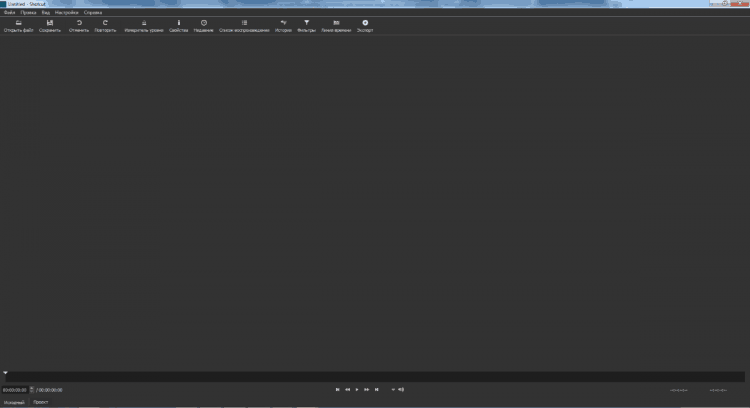
Функциональные кнопки включаются либо в меню, либо в панели инструментов. Открытые инструменты можно закрепить в рабочей области программы, а можно расположить в любом ее месте. Во вкладке «Вид» или на панели инструментов нажимаем для отображения кнопки «Линия времени» и «Фильтры»:

Жмем «Открыть файл», выбираем видео для редактирования, открываем и жмем кнопку «Добавить к текущей дорожке» или перетаскиваем его на «Линию времени»:

После этого с помощью панели инструментов можем монтировать ролик, а с помощью инструмента «Фильтры» добавлять эффекты.
После обработки полученный фильм требуется сохранить. Если нажмем «Сохранить» на панели инструментов, то мы сохраним текущий проект. Его позже можно будет открыть для дальнейшего редактирования. Для сохранения конечного результата нашей деятельности воспользуемся кнопкой «Экспорт»:

Мы видим, что разработчики предложили массу форматов и кодеков для сохранения аудио и видео дорожек. Выбираем шаблон с названием You Tube, проверяем настройки и место сохранения, жмем экспорт. В зависимости от мощности компьютера, время сохранения может быть различным.

Данная статья не претендует на роль инструкции по использованию Shotcut, ее цель лишь дать пользователю первоначальное представление о программе. Если вы решились изучить все возможности редактора, то оказать помощь вам в этом могут видео инструкции на официальном сайте, хотя они и на английском языке.
VirtualDub
Достаточно качественная программа, в которой есть расширенный функционал для профессионального монтажа.
Но с помощью стандартных инструментов можно минимально обработать и простое видео, наложив эффекты и аудиодорожку.
Поддерживает все распространенные форматы и имеет встроенный графический редактор. Программа прекрасно склеивает и обрезает видеофрагменты, также есть функция видеозахвата.
В базовой комплектации утилита имеет мало возможностей. Также нет русского языка, что может усложнить работу с программой.
Интерфейс достаточно простой, поэтому разобраться сможет даже новичок. Скачать софт можно на специализированных сайтах.
Мне нравится3Не нравится1
№5. Монтаж аудиодорожки
Аудио компоненты играют важную роль в производстве видео. Голоса передают информацию и помогают рассказать историю. Музыка задает настроение и определяет темп вашего видео.
При редактировании голоса вам необходимо вырезать паузы, ошибки, слова-паразиты, звуки окружающего пространства. Это улучшит подачу информации и качество вашего видео в целом. Если вы планируете использовать фоновую музыку, то помните, что она не должна мешать услышать слова. Установите уровни музыкального сопровождения ниже, чем громкость голоса.
При редактировании и перемещении материала по временной шкале вы можете случайно рассинхронизовать видео- и аудиодорожки. Это может произойти от разрыва связи или при работе с клипами с различной частотой кадров видео или дискретизации звука
Такой недочет важно исправить, поскольку несинхронизированный звук является основным отвлекающим и зачастую раздражающим фактором для зрителей. Решение довольно простое, просто разделите клип, и увеличьте или уменьшите его на несколько кадров, чтобы слова и движение губ на экране снова синхронизировались

Для создания озвучки голосом старайтесь использовать внешние записывающие устройства
Какой программой пользуюсь я и почему
Небольшая предыстория, как выбирал программу. Когда я только пришёл в интернет зарабатывать деньги, мне нужна была простая программа для съёмки видеоуроков и мелкого монтажа (обрезка лишнего). Уроки я делал чисто для себя и своих клиентов.
Тут мне пришла на помощь по совету друга Camtasia Studio и Camtasia Recorder. В целом, довольно хороший инструмент, с которым я работал первое время. Потом я решил сменить программу для записи видео с экрана.
Используй фишки топовых блогеров Рунета, чтобы собрать первый миллион подписчиков!
Подробнее о курсе
Причина была в более расширенных функциях и возможностях. Тут же я подумал, что нужно сразу учиться работать в более профессиональном видеоредакторе. Зачем терять время на перебор лёгких простых программ. По опросам друзей, занимающихся видеомонтажом, были выявлены ТОП-3 по популярности программы на компьютер с системой Windows:
- Premiere Pro
- Vegas Pro
- Edius Pro
Почему-то выбор пал сразу же на Вегас, но, начав с ним работать, выявился ряд проблем. То не поддерживает формат видеофайлов, в котором я записываю, то нужно ставить ряд каких-то дополнительных кодеков, то идёт рассинхрон звука, необходимо конвертировать в другой формат, а при конвертации теряется качество. В общем, через неделю я перешёл на софт всем известной компании Adobe, на их программу для монтажа Premiere Pro.

На данный момент она удовлетворяет всем моим потребностям, давно привык с ней работать, единственное – компьютер нужен чуть помощнее.
Если вы новичок, но настроены работать с обработкой видео постоянно, то я советую выбирать сразу профессиональную программу, учиться и привыкать к ней. Принцип работы у всех программ практически одинаковый, интерфейс и функции, можно сказать, похожи.
Работать в них, с безграничной информацией в интернете, я считаю, сможет научиться любой. Самый лучший способ обучаться – это искать решение при возникновении проблемы. Что это значит?
Берёте и сразу начинаете монтировать, а если что-то не получается обращаетесь к Яндексу или Гуглу со своей проблемой. Главное – правильно вопрос в поиске задать. Я так и учился, находил ответы на все вопросы, и не нужно сидеть, изучая пошаговые курсы с кучей лишней информации, прежде, чем начинать монтировать.
Только с постепенной практикой будет рост и эффекты различные узнаете как делать, и монтаж станет более интересным.
Соответственно, все хорошие программы не бесплатные. Понимаю, что большинству, особенно только начинающим, заплатить за них будет трудновато и бессмысленно, так как вы не уверены в том, будете ли вы заниматься дальше этим или нет.
Не советую, конечно, искать крякнутые версии программ и скачивать их через какой-нибудь торрент. Но, мне кажется, все так делали поначалу, потом уже, когда пользуешься постоянно, покупаешь.
Дальше я перечислю список существующих программ для монтажа, которые вы можете использовать.
Особенности
В сети представлено множество полупрофессиональных программ, которые позволяют сделать качественный монтаж тем, кто только начинает осваивать эту сферу деятельности. Однако утилита ВидеоМОНТАЖ — это софт, предназначенный именно для профессионалов.
Программа позволяет откорректировать изображение, убрав размытости, исправить ошибки звукозаписи, а также решить проблемы при несовместимости.
Данная утилита позволяет записать результат в формате Full-HD. А этой способностью обладают не все подобные софты.
В программе имеется множество шаблонов с заставками, эффектами, которые позволят сделать видео уникальным.

Lightworks — профессиональный бесплатный видеоредактор
Lightworks — это еще одна из лучших бесплатных программ для редактирования видео (а точнее, для нелинейного видеомонтажа) для платформы Windows (появилась бета-версия и для Mac OS, есть версия для Linux).
Не уверен, что Lightworks подойдет любому начинающему пользователю: интерфейс только на английском языке, а для того, чтобы разобраться в том, как работать с данным ПО потребуется время. Кстати, на официальном сайте имеются обучающие ролики на английском языке.
Что позволяет делать Lightworks? Практически все, что можно делать в профессиональных пакетах наподобие Adobe Premiere Pro, Sony Vegas или Final Cut: самое главное — это монтаж видео, вы сможете сделать фильм с субтитрами, используя множество различных источников. Для тех, кто не знаком с такими программами: вы можете взять сотню видео, изображений, файлов с музыкой и звуками и все это смонтировать на нескольких дорожках в один замечательный фильм.
Соответственно, все типичные операции, которые могут понадобиться: обрезать видео, вырезать из него звук, добавить эффекты, переходы и музыку, конвертировать в любые разрешения и форматы — все это легко реализуется, то есть вам не потребуются отдельные программы для этих задач.
Иначе говоря, если вы хотите профессионально редактировать видео, то Lightworks — лучший видео редактор для этих целей (из бесплатных).
Скачать Lightworks для Windows можно с официального сайта: https://www.lwks.com/index.php?option=com_lwks&view=download&Itemid=206.
Заключение
Мы перечислили основные правила монтажа видео и сделали их разбор. Теперь вы быстро поймете, как избегать распространенных ошибок при съемке и редактировании роликов и сможете сразу получать качественный результат. Стоит добавить, что видеомонтаж – это прежде всего творческий процесс, правила здесь носят скорее рекомендательный характер. В совершенстве освоив ключевые принципы и приемы, вы научитесь также и грамотно «нарушать» их во имя реализации своих креативных задумок.
Развивайте навыки видеомонтажа, не бойтесь пробовать новое! А для практики воспользуйтесь программой ВидеоШОУ. Большой функционал позволит вам не ограничиваться только склейкой видео: работайте с текстом, музыкой, добавляйте эффекты и анимации. Скачайте приложение, и начните творить!
Больше статей по теме:
Создание видео для YouTube
Как быстро заменить фон
Несколько видео в одном кадре