Способы проверки производительности компьютера
Содержание:
- Оценка производительности компьютера
- 2. Настройка параметров быстродействия, эффекты Aero
- Как сравнить видеокарту моего компьютера
- NovaBench
- Методы получения МВУ
- Первый способ
- Системные возможности тестирования
- Как решить эту проблему и повысить производительность компьютера?
- производительность компьютера зависит от характеристик следующих устройств:
- Скорость компьютера и быстрота загрузки веб-страниц
- Полезные приложения для проверки производительности компьютера
- Шаг 3. Оптимизируем работу компьютера
Оценка производительности компьютера
По моему мнению, оценка даётся, для понятия общей картины производительности вашего ПК, что бы вы знали примерные его возможности. Пришли вы например в магазин, покупать компьютер и что бы вам не говорили, проверить всё можно посмотрев на оценку производительности компьютера. Это во первых, а во вторых, по оценке, вы можете выбрать такой системник, какой вам нужен. Например, если вы хотите играть в трёхмерные игры и смотреть фильмы в цифровом формате без тормозов, ваша оценка должна быть не ниже 5.0. Если компьютер нужен вам для работы с офисными приложениями и выхода в интернет, оценка 3.0-4.0, вас вполне устроит.
Имейте в виду, что более низкая оценка менее 3.0 сделает вашу работу на компьютере невыносимой, дело в том что интерфейс Aero накладывает на быстродействие Windows 7 значительную нагрузку и вам его придётся просто отключить. Читайте нашу статью Оптимизация Windows 7.
Другой случай, системный блок у нас уже есть, решили мы на него установить Windows 7 и сразу после инсталляции получили оценку производительности компьютера и растерялись, у кого она больше, у кого меньше и задумались, по каким же критериям Windows 7 оценивает наш компьютер, а вот по каким.
- Количество ядер процессора.
- Объём оперативной памяти
- Объём памяти видеокарты
- Интерфейс обмена данными жёсткого диска. Если SATA, оценка будет больше.
Возможности вышеприведённых комплектующих, позволяют Windows 7 произвести оценку вашего компьютера, но как ни странно, даётся она всегда, по самому низко-производительному устройству. К примеру возьмём с вами мой ноутбук (иллюстрация ниже), видите операционная система присвоила ему оценку 5.0, только из-за видеоадаптера.
Как улучшить оценку производительности компьютера? Берём системный блок, прямо в нашем торговом зале, он не игрового типа, со слабой видеокартой и общую оценку, Windows 7 так же присвоила ему по маломощному устройству. Если я сейчас поменяю видеоадаптер на более сильный, изменится и оценка. Если вы апгрейдили свой компьютер, то есть заменили какую-то низко-производительную комплектующую на более мощную и хотите проверить изменилась ли оценка, сделать это можно так. Пуск->Панель управления->Система и безопасность->Система-> Индекс производительности Windows->Повторить оценку, естественно она изменится на более высокую. Оценка производительности ноутбука.

Системный блок с низко производительной видеокартой, заменяем её и повторяем оценку, она должна быть выше.


2. Настройка параметров быстродействия, эффекты Aero
Новые версии Windows (такие как Windows 7, 8) не обделены различными визуальными эффектами, графикой, звуками и пр. Если звуки еще куда бы не шло, то визуальные эффекты могут существенно замедлить работу компьютера (особенно это относится к «средним» и «слабым» ПК). То же самое относится и к Aero — это эффект полу-прозрачности окна, которое появилось в Windows Vista.
Если речь идет о максимальной производительности компьютера — то эти эффекты нужно отключить.
Как изменить параметры быстродействия?
1) Первое — переходите в панель управления и открываете вкладку «Система и безопасность».
2) Далее открываем вкладку «Система».
3) В колонке слева должны быть вкладка «Дополнительные параметры системы» — переходим по ней.
4) Далее заходим в параметры быстродействия (см. скриншот ниже).
5) В параметрах быстродействия можно настроить все визуальные эффекты Windows — рекомендую просто поставить галочку напротив пункта »
обеспечить наилучшее быстродействие компьютера
«. Затем просто сохраните настройки, нажав по кнопке «OK».
Как отключить Aero?
Самый простой способ — выбрать классическую тему.
Как сравнить видеокарту моего компьютера
Unigine Heaven
Хотя Heaven – старый тест, он по-прежнему пользуется популярностью среди энтузиастов по нескольким ключевым причинам:
- Когда он опережал своё время
- Сам тест выглядит довольно красиво
Unigine Heaven был выпущен в 2009 году, но графические процессоры, которые могли бы хорошо работать на более высоких пресетах, начали выпускаться только в 2012 году, с выпуском серии GTX 600. Это отличное приложение для тестирования производительности, которое можно запускать как на старых, так и на современных графических процессорах, благодаря отличной поддержке функций и DirectX 11, что упрощает сравнение графических процессоров разных эпох по фактическим показателям производительности.
Большая часть полностью бесплатна. В то время как некоторые более продвинутые функции (такие как анализ по кадрам и автоматическое циклическое тестирование) привязаны к платным версиям, тем не менее, основных функций сравнительного анализа будет более чем достаточно.
Basemark
Если вам нужен еще один бесплатный тест производительности, но более современный… мы рекомендуем Basemark. Базовые тесты c поддержкой Vulkan 1.0, Open GL 4.5 и OpenGL ES 3.1 и функции с большим количеством графических API-интерфейсов. Помимо того, что он доступен для настольных ПК, он также доступен для смартфонов, смарт-телевизоров и даже автомобилей.
Что касается тестов, вероятно, он не поможет оценить старые графические процессоры. Тем не менее, он служит отличным способом увидеть, как ваш современный графический процессор обрабатывает тяжелые графические эффекты, такие как глубина резкости, улучшенное освещение и т.д.
3DMark
И, наконец, что немаловажно, отраслевой стандарт премиум-класса: 3DMark. 3DMark – это один из самых популярных наборов тестов производительности GPU, благодаря широкому выбору тестов. Когда люди хотят похвастаться результатами своих тестов, 3DMark является одним из наиболее часто используемых приложений, но здесь есть одна загвоздка

А именно, он не бесплатен. Если вы хотите его даже для индивидуального использования – вам нужно будет выложить $29,99. Тем не менее, 3DMark, безусловно, стоит своей цены. За те деньги, которые вы платите, вы получаете великолепные графические тесты, рассчитанные на годы, и большое сообщество других потребителей, чтобы сравнить ваши результаты.
NovaBench
Novabench – небольшая программа для Windows, которая позволяет протестировать быстродействие компьютера всего за несколько минут. Мне нравится, что она очень проста в использовании и выдает понятные результаты. Есть также платная версия за 19 долларов, которая позволяет отслеживать температуру и другие параметры, но вам это вряд ли пригодится, если вы увлекаетесь компьютерами на любительском уровне.
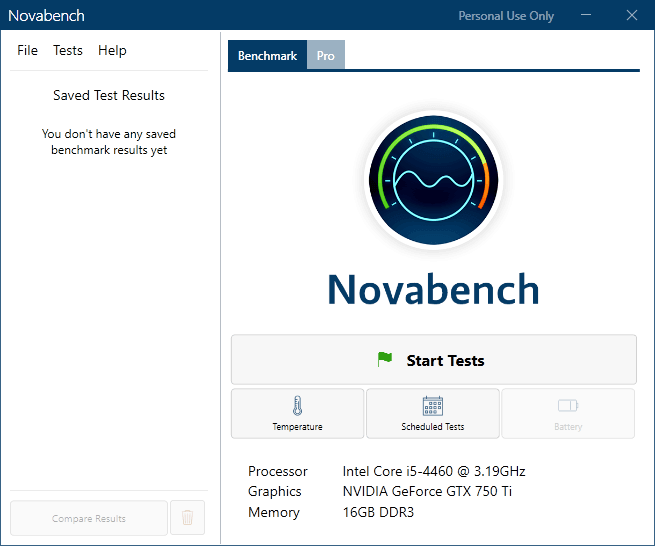
Запустите программу и нажмите «Начать тесты». Она выполнит шесть тестов, которые могут занимать до нескольких минут в зависимости от мощности вашей системы.

Окно результатов покажет вам оценку Novabench, которая не имеет большого значения сама по себе, если вы не проводите сравнительный анализ несколько раз до и после обновления оборудования, разгона и других манипуляций по повышению скорости его работы. Если вы нажмете кнопку «Просмотреть графики производительности и сравнение» внизу окна, загрузится веб-страница, на которой вы сможете узнать индекс производительности процессора и других компонентов.

Кроме того, можно нажать на кнопку «Оценка и статистика» вверху страницы, которая покажет все оценки по убыванию. Это хороший способ узнать, насколько вы далеки от самого быстрого и лучшего компьютера, который был проверен Novabench.

Методы получения МВУ
Оформить данное удостоверение можно несколькими способами. Все они имеют свои особенности и различия.
Через МФЦ
Многофункциональный центр предоставляет услуги по выдаче МВУ в соответствии с требованиями. Разрешение на предоставление данных услуг эти подразделения получили с 01.02.2017 года. В пакет необходимой документации при приеме в подразделении МФЦ требуется приложить:
- Заявление;
- Документ, удостоверяющий личность;
- Российские права;
- Фотография;
- Квитанция об уплате пошлины за выдачу МВУ.
При посещении МФЦ сотрудник предоставит гражданину бланк заявления, который заполняется лично водителем. Этот бланк соответствует всем требованиям, предъявляемым государственной автоинспекцией.
Документом, удостоверяющим личность, считается паспорт или временное удостоверение. Последнее выдается при утере паспорта. Граждане, имеющие военную профессию, могут показать офицерское удостоверение. Но нужно приложить регистрационную справку.
Если человек временно зарегистрирован, то необходимо приложить соответствующую бумагу к паспорту.
На прилагаемых обычных водительских правах дата выдачи должны быть не раньше 2011 года. После 2011 года национальные права на территории России выглядят как небольшая карточка, где фотография водителя печатается вместе с документом.
Квитанцию о совершении пошлинного платежа нужно предоставить в оригинале. Во всех отделениях МФЦ есть терминалы, где можно оплатить госпошлину. А также во многих центрах предусмотрена подготовка фотографий.
Обратиться в центр можно при посещении, когда сотрудник запишет гражданина на прием или в порядке очереди. А также предусмотрена онлайн-запись через сайт МФЦ.
После принятия и обработки пакета документации сотрудник МФЦ укажет, когда нужно прийти за готовым МВУ.
Через Госуслуги
Процедура подготовки прав водителям, желающим управлять автомобилем за территориальными пределами РФ, доступна через сайт Госуслуги. Для этого требуется выполнение следующих шагов:
- Пройти регистрацию на сайте и получить подтверждение личности удобным способом, указанным при регистрационных действиях;
- Авторизоваться в личном кабинете;
- В разделе предлагаемых услуг нажать на позицию «Электронная услуга»;
- Кликнуть подпункт «Получение международного удостоверения водителя»;
- Заполнить электронный вид заявки, вписав достоверные данные;
- Подобрать удобный день и время для получения готовых прав в отделении государственной инспекции безопасности движения.
При наступлении даты выдачи подойти в отделение Госавтоинспекции с требуемыми документами, которые включают паспорт, национальное удостоверение водителя, фотография и квитанция об уплате государственной пошлины.
После принятия всей документации сотрудник ГИБДД обработает полученную документацию и выдаст гражданину МВУ. Водителю полагается получить МВУ в этот же день в Госавтоинспекции.
Через отделение ГИБДД
Если человек не желает посещать Многофункциональный центр или проходить регистрацию на сайте Госуслуг, то можно подать свое заявление напрямую в отделение Госавтоинспекции, добавив все необходимую документацию. Пакет включает те же самые формы документации, как и при оформлении через МФЦ.
Бланк заявления можно заполнить в отделении или скачать из интернета. Не все отделения наделены полномочиями по оформлению МВУ. Это уточняется в отделении Госавтоинспекции или на сайте данной организации.
Первый способ
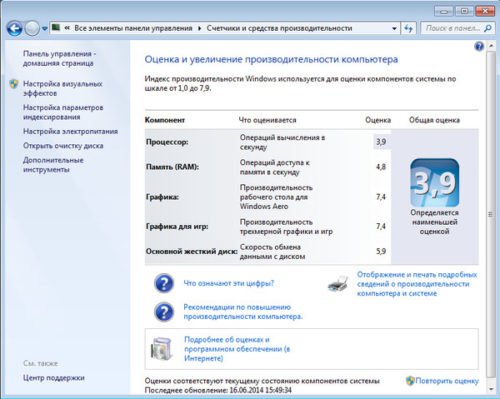
В ОС Windows есть одна крайне полезная служебная программа под названием «Индекс производительности». Это приложение производит замеры показателей вашего ПК, показывает оценку каждого и, конечно же, в общем оценивает производительность системы. При этом размер общего показателя не превышает наименьший показатель среди элементов.
В 7, 8 версии Виндовса и Висте в Панели управления вам нужен раздел «Счетчики и средства производительности» (в виндовс xp производительность таким образом проверить нельзя).

Если говорить о 7-ой версии: максимальная оценка 7.9, средняя – от 3.5 до 5. Если индекс уровня производительности более пяти, то вы можете ни о чём не беспокоиться. Однако если показатели ниже оценки «3.5», то ваш ПК следует либо заменить на новый, либо произвести апгрейд старого (что будет намного дешевле).
В Висте максимум составляет 5.9, а в 8-ке — 9.9.
В Windows 8.1 и 10 проверка производительности осуществляется с помощью программной оболочки PowerShell. Чтобы ее открыть в поисковой строке на стартовом экране напишите «PowerShell», в результатах поиска нажмите правой кнопочкой мышки на иконку найденной утилиты и выберите в контекстном меню строку «Запуск от имени администратора».
В программе Windows PowerShell напишите winsat formal и нажмите Enter. В результате этих действий вы увидите следующее:

Весь процесс может занять несколько минут, а результат будет сохранен здесь: C:\Windows\Performance\WinSAT\DataStore\…Formal.Assessment (Recent).WinSAT.xml.
В программе Windows PowerShell без прав администратора осуществить тестирование системы нельзя, можно только посмотреть оценки производительности, выставленные в результате предыдущего теста. Для этого пропишите «Get-CimInstance Win32_WinSAT» и нажмите Enter. В результате вы увидите:

Системные возможности тестирования
Самым простым способом проверить возможности ПК является просмотр индекса производительности в Windows. Беда в том, что в «десятке» сделать это непросто. Особенно, если тест ни разу не производился.
С Windows 7 в этом плане намного проще. Опция оценки системы находится в пункте «Свойства компьютера». Это меню можно запустить с помощью правого клика по значку «Мой компьютер». Но во время проведения теста не рекомендуется запуск других приложений.
Использование индекса системы Windows
4 способа узнать характеристики компьютера на Windows
Это самый простой способ проверить производительность ПК. Стоит сразу отметить, что если индекс равен 4 и ниже, то уже есть повод волноваться и бежать в магазин за новыми комплектующими. Если же этот показатель выше 4, то переживать не нужно.
Итак, как просмотреть индекс производительности в Windows 10? В отличие от «семерки», данная информация скрыта. А если тест производительности никогда не производился, то и найти его невозможно. Так что сначала нужно провести тест.
1Запускаем компонент «Выполнить» с помощью сочетания клавиш «Win+R».
2В нем вводим «cmd» и нажимаем «ОК».

3Открывается командная строка. Здесь вводим команду «winsat formal –restart clean» и нажимаем «Enter».

4Начнется тестирование компонентов компьютера. В это время не стоит работать за ПК, серфить в интернете или выполнять какие-либо ресурсоемкие процессы.
5После завершения операции идем в каталог «Windows», открываем папку «Performance», затем – «WinSAT» и «DataStore».

6Здесь ищем файл с названием «Formal.Assessment (Recent).WinSAT.xml» и запускаем его двойным кликом мыши.

7Откроется список из непонятных пунктов. Однако нужны только строки с сочетанием «WinSPR». Чтоб было проще – жмем «Ctrl+F», вбиваем в поисковую строку нужные буквы и нажимаем «Enter».

8Окно примет нормальный вид. Определить компонент и его общую оценку уже не составит труда.
Такой способ тестирования отдельных компонентов ПК хорош тем, что он не требует установки сторонних программ. Использовать его может даже начинающий юзер. Специальных навыков не нужно. Просто стоит четко следовать инструкции. И все будет хорошо.
Как решить эту проблему и повысить производительность компьютера?
Существует множество способов, позволяющих ускорить работу компьютера. Мы предлагаем десять методов улучшения работы ПК, показавших свою эффективность на практике.
- Апгрейдим «железо».
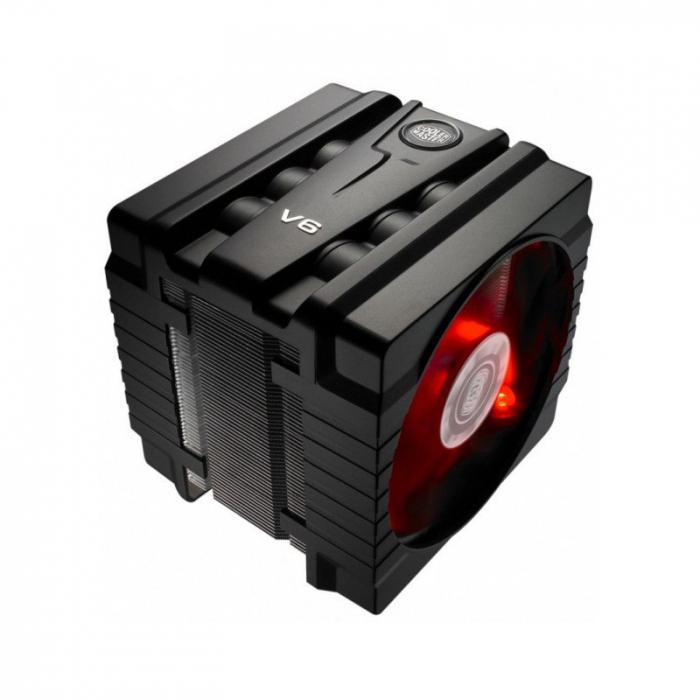
- Чистка внутренностей, ремонт неисправных элементов системы охлаждения.
- Очищаем жесткий диск от всего ненужного, выполняем дефрагментацию.
- Переустанавливаем операционную систему.
- Оптимизируем работу ОС.
- Настраиваем BIOS.
- Отключаем все лишнее, контролируем автозагрузку.
- Выполняем обновление драйверов.
- Устанавливаем операционную систему соответствующую нашему ПК.
- Чистим систему от вирусов.
Далее, для лучшего понимания, мы дадим более подробное описание каждого из этих пунктов. Но для начала, нам необходимо узнать производительность своего компьютера.
производительность компьютера зависит от характеристик следующих устройств:
электронное вычислительное устройство для обработки чисел;устройство для хранения информации любого вида;многофункциональное электронное устройство для работы с информацией;устройство для обработки аналоговых сигналов.2. Производительность работы компьютера (быстрота выполнения операций) зависит от:размера экрана монитора;тактовый частоты процессора;напряжения питания;быстроты нажатия на клавиши;объема обрабатываемой информации.3. Тактовая частота процессора — это:число двоичных операций, совершаемых процессором в единицу времени;количество тактов, выполняемых процессором в единицу времени;число возможных обращений процессора к оперативной памяти в единицу времени;скорость обмена информацией между процессором и устройством ввода/вывода;скорость обмена информацией между процессором и ПЗУ.4. Манипулятор «мышь» — это устройство:ввода информации;модуляции и демодуляции;считывание информации;для подключения принтера к компьютеру.5. Постоянное запоминающее устройство служит для:хранения программы пользователя во время работы;записи особо ценных прикладных программ;хранения постоянно используемых программ;хранение программ начальной загрузки компьютера и тестирование его узлов;постоянно хранения особо ценных документов.6. Для долговременного хранения информации служит:оперативная память;процессор;магнитный диск;дисковод.7. Хранение информации на внешних носителях отличается от хранения информации в оперативной памяти:тем, что на внешних носителях информация может хранится после отключения питания компьютера;объемом хранения информации;возможность защиты информации;способами доступа к хранимой информации.8. Во время исполнения прикладная программ хранится:в видеопамяти;в процессоре;в оперативной памяти;в ПЗУ.9. При отключении компьютера информация стирается:из оперативной памяти;из ПЗУ;на магнитном диске;на компакт-диске.10. Привод гибких дисков — это устройство для:обработки команд исполняемой программы;чтения/записи данных с внешнего носителя;хранения команд исполняемой программы;долговременного хранения информации.11. Для подключения компьютера к телефонной сети используется:модем;плоттер;сканер;принтер;монитор.12. Программное управление работой компьютера предполагает:необходимость использования операционной системы для синхронной работы аппаратных средств;выполнение компьютером серии команд без участия пользователя;двоичное кодирование данных в компьютере;использование специальных формул для реализации команд в компьютере.13. Файл — это:элементарная информационная единица, содержащая последовательность байтов и имеющая уникальное имя;объект, характеризующихся именем, значением и типом;совокупность индексированных переменных;совокупность фактов и правил.14. Расширение файла, как правило, характеризует:время создания файла;объем файла;место, занимаемое файлом на диске;тип информации, содержащейся в файле;место создания файла.15. Полный путь файлу: c:\books\raskaz.txt. Каково имя файла?books\raskaz;.raskaz.txt;books\raskaz.txt;txt.16. Операционная система это — совокупность основных устройств компьютера;система программирования на языке низкого уровня;программная среда, определяющая интерфейс пользователя;совокупность программ, используемых для операций с документами;программ для уничтожения компьютерных вирусов.17. Программы сопряжения устройств компьютера называются:загрузчиками;драйверами;трансляторами;интерпретаторами;компиляторами.18. Системная дискета необходима для:для аварийной загрузки операционной системы;систематизации файлов;хранения важных файлов;лечения компьютера от вирусов.19. Какое устройство обладает наибольшей скоростью обмена информацией:CD-ROM дисковод;жесткий диск;дисковод для гибких магнитных дисков;оперативная память;регистры процессора?
Скорость компьютера и быстрота загрузки веб-страниц
Скорость загрузки
сайтов на ПК или ноутбуке проверяется в онлайн-режиме (на Ваш компьютер не будут загружены специальные программы и утилиты). Перейдите по ссылкам, запустив тестирование:
- http://2ip.ru/speed/
- http://ru/
- http://internet.yandex.ru/
Значения скорости по результатам тестирования измеряются в Кбит/с или Мбит/с. Разделите значения на 8, чтобы получить обычные килобайты и мегабайты в секунду.
Например, на сайте провайдера в описании тарифа указана скорость – 80 Мбит/с. Подключившись к тарифу, Вы получите загрузку веб-страниц с быстротой 10 мегабайт в секунду.
Полезные приложения для проверки производительности компьютера
Есть ряд полезных приложений, использование которых поможет проверить работу ПК. Расскажу про некоторые из них.
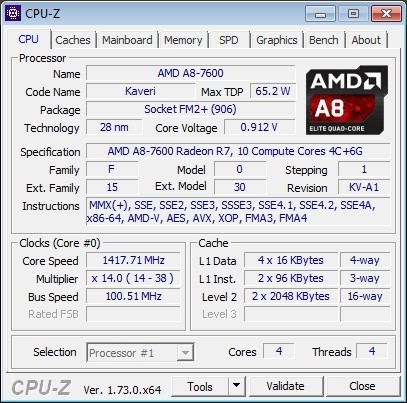
Проверить сборку компьютера на производительность можно с помощью программы AIDA64. Это очень полезная программа профессионального уровня, которая поможет определить состояние компьютера, всех его составляющих частей. Она проверяет состояние монитора, процессора, видеокарты, материнской платы, состояние драйверов, ОС, установленных программ и т.д. Программа доступна на русском языке.
Какой программой еще можно проверить показатели компьютера?
Everest Home Edition бесплатно проверит производительность вашего компьютера. Программа обладает теми же качествами, что и AIDA32, но помимо этого она еще проверяет скорость чтения памяти. Удобная и бесплатная утилита.
3D Mark может проверять производительность компьютера «в играх». Она создает «экстремальные условия» для работы компьютера, чтобы проверить его работу. В основном специализируется на проверке видеокарты, так что, если видеокарта волнует вас больше всего, смело обращайтесь к 3D Mark.
Perfomance Test позволяет оценить мощность компьютера и провести тестирование всех его аппаратных частей (процессора, памяти, графики и т.д.).
Все перечисленные программки можно самостоятельно найти на их официальных сайтах и при желании скачать в режиме онлайн.
Онлайн-эксперимент в блоггинге!
Следите за блогерским шоу, проходящем в реальном времени, на ваших глазах. Здесь и сейчас.
***
Друзья, теперь вы знаете как проверить производительность компьютера и согласитесь, в этом нет ничего сложного и страшного. Рекомендуется ее делать каждый раз при возникновении зависания либо торможения.
Но проверка производительности компьютера — один из немногих процессов, которым желательно овладеть. А если вы хотите научиться премудростям работы за компьютером с помощью простого и понятного языка, то рекомендую вам продуктивный курс, который сделает из вас настоящего компьютерного профи.
К тому же курс поможет вам сэкономить деньги на ремонт имеющегося или покупку нового компьютера, поскольку научит вас многим секретам по его эксплуатации. Вы узнаете все тайные возможности своего электронного «друга», о которых даже не подозревали.
Процесс обучения не займет у вас много времени, все уроки просты и понятны для любого возраста, а результаты после изучения несомненно впечатлят. Такой вопрос, как проверка производительности компьютера покажется вам не более сложным, чем очистка апельсина.
Уважаемые читатели, не забывайте делиться статьей в соц.сетях, ведь возможно и ваши друзья захотят узнать как проверить производительность компьютера.
Подписывайтесь на получение анонсов нашего блога по электронной почте и на наш Youtube-канал.
Если возникнут вопросы — задавайте.
До новых встреч!
С вами была Екатерина Калмыкова
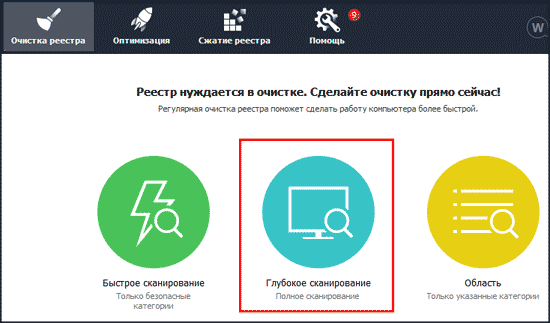
Шаг 3. Оптимизируем работу компьютера
В процессе работы операционной системы, программ и приложений на компьютере появляется значительное количество ненужных файлов, записей в реестре, пр., которые влияют на быстродействие системы.
Особенно данное явление характерно для компьютера, на котором часто изменяются программы – устанавливаются новые, удаляются старые.
Дело в том, что большинство современных программ не корректно удаляются с компьютера, т.е. после удаления некоторые файлы все же остаются на системном диске, равно как и записи в реестре.
Для борьбы с компьютерным мусором служат специальные программы-чистильщики (Auslogics BootSpeed, CCleaner, Glary Utilities, пр.), которые оптимизируют работу системы, удаляя ненужные файлы и записи в реестре.
В нашем случае необходимо скачать одну из таких программ и выполнить очистку системы.
Важно! Поскольку большинство программ-чистильщиков работает с реестром, в случае некорректного удаления одного из ключей реестра, вы можете столкнуться с проблемой, при которой операционная система не будет загружаться. Во избежание подобных случаев, при работе с реестром, в т.ч
через спец.программы, необходимо создавать точки восстановления системы.
Другим обязательным действием при работе с программами-оптимизаторами, является проверка файлов, которые программа будет удалять.
Может случиться так, что в список файлов, которые будут удалены, программа внесла ваши персональные данные.
Будьте внимательны при работе с программами-оптимизаторами, т.к. без должной проверки вместо пользы они могут привести вред.
Рекомендуем одну из лучших программ для оптимизации работы компьютера — Carambis Cleaner. Стоимость программы небольшая. Подписка обойдется пользователю всего лишь в 130 рублей/месяц.