Как включить стим гуард в стиме
Содержание:
- Включение защиты
- Как настроить на компьютере
- Мобильный аутентификатор
- Как использовать Steam Guard чтобы войти в свой аккаунт
- Как включить стим гуард
- Алгоритм работы Защиты Стим
- Причины с неполадками
- Как защитить аккаунт в Steam
- Как не слить данные, деньги и предметы в Steam
- Исправляем некоторые ошибки
- Установка Steam Guard на ПК через эмулятор Bluestacks
- Как активировать Steam Guard?
- Как отключить стим гуард
- Как включить мобильный аутентификатор Steam Guard
- Распространенные проблемы
- Отмена авторизации
Включение защиты
-
- Запустить Steam-клиент и ввести данные для входа;
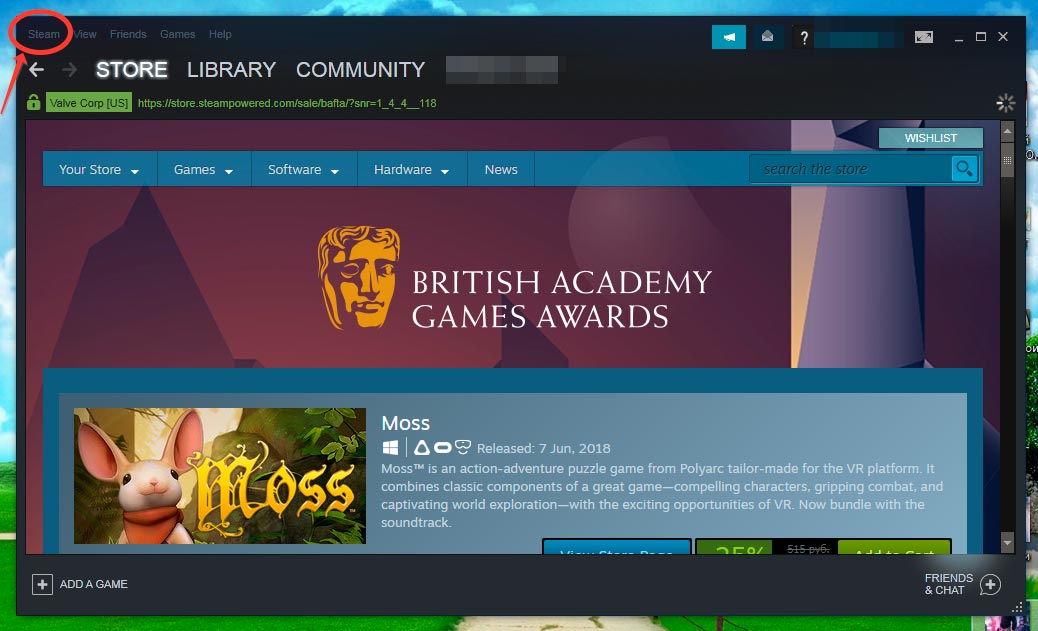
- Нажать на надпись «Steam» и перейти в «Настройки»;

-
- В разделе «Аккаунт» выбрать «Управление настройками Steam Guard…» (при отключенной функции значок защиты будет желтого цвета);

-
- В открывшемся меню вам будет предложено два варианта защиты – при помощи мобильной проги или через эмайл (в дальнейшем вы можете изменить выбор);

-
- В случае выбора «вход в профиль с нового ПК» или браузера, программа будет требовать от вас подтверждения в мобильном приложении (загрузить для iOS или загрузить для Android);
- Если вы выберете вариант с эмайлом, то каждый раз при входе в Стим с нового ПК или браузера, вам потребуется скопировать код подтверждения, который придет к вам на «мыло», и вставить в соответствующее поле в Стим;

-
- После выбора способа защиты, перезапустите клиент и подтвердите вход в профиль одним из выбранных способов (смотрите пункты 5 и 6);
- Как только Стим Гуард будет включен, логотип защиты в настройках станет зеленого цвета;
- Для отключения этой функции в разделе «Аккаунт» выберите «Отключить Steam Guard», а затем перезапустите клиент.
Как настроить на компьютере
Как все-таки запустить Стим Гвард на ПК? Если вы не включите систему аутентификации, не просто снизите уровень безопасности – вам будут недоступны некоторые функции (например, обмен на торговой площадке).
Когда вы создаете профиль пользователя, в обязательном порядке указываете адрес электронной почты – без этого шага не обойтись. Здесь кроется первая часть ответа на вопрос, как подключить Стим Гуард на компьютер!
Теперь к вашему аккаунту привязана электронная почта! Сделаем следующее:

- Перейдите к разделу «Защита»;
- Здесь вы увидите подсвеченный золотой значок с уведомлением «Защищено с электронной почтой».

Готово! Вы смогли самостоятельно разобраться, как сделать Стим Гуард на компьютере. В случае авторизации на другом устройстве/ в другом браузере, вы получите письмо с кодом на указанную электронную почту. Впишите код в соответствующее поле на экране – только после этого авторизация будет успешно завершена.
Есть и второй вариант, позволяющий авторизоваться через мобильные коды – они приходят в мобильное приложение. Предварительно нужно скачать Стим Гвард – не на ПК, а на смартфон. Воспользуйтесь магазином приложений Google Play Market или App Store.
- Вернемся к сайту – открываем настройки профиля, как указано выше;
- Жмем на значок «Настройка…»;

Ставим галочку в разделе «Получать коды из приложения на моем телефоне»;

- Теперь берите в руки смартфон, открывайте программу и находите в меню слева одноименный раздел;
- Нажимайте на кнопку настроек и выбирайте пункт «Добавить аутентификатор»;

Жмите на кнопку «Далее» и вводите действующий номер мобильного;

Вы получите СМС с кодом, который нужно вписать в соответствующее поле.
Готово! А как подтвердить Стим Гуард через компьютер вы уже знаете – теперь будете вводить код не из электронного письма, а из входящего сообщения. Гораздо быстрее и удобнее.
Захотели скачать Стим Гуард на ПК – получайте подробное руководство, которое поможет разобраться в настройках онлайн-платформы! Не забудьте побеспокоиться о безопасности личного профиля – это обеспечит полную сохранность данных, которые не стоит демонстрировать сторонним пользователям.
Мобильный аутентификатор
Steam Guard mobile – наилучший способ подтверждения личности. В качестве аутентификатора выступает ваш смартфон! Для этого придется скачать приложение сообщества – бесплатную версию можно найти в магазинах программ Гугл или Эппл.
Найдите и загрузите софт! Теперь мы готовы к дальнейшей работе и попробуем разобраться, как привязать Steam Guard к телефону. Сначала нужно добавить номер мобильного в ваш профиль. Это делается так:

Дождитесь получения СМС-сообщения с кодом и впишите его в соответствующее поле.

Готово, мобильный номер привязан! Теперь переходим к следующему шагу: как настроить Стим Гуард на телефоне:
Откройте программу и авторизуйтесь с помощью логина и пароля;

- Подтвердите личность с помощью кода из письма электронной почты;
- В открывшемся приложении ищите три полоски наверху слева;
- Переходите к разделу с названием системы безопасности;

Жмите по кнопке «Добавить аутентификатор»;

Ждите входящего сообщения и вписывайте код из СМС-сообщения;

На новой странице появится код восстановления, который нужно запомнить на всякий случай (всегда начинается с буквы R). Он пригодится, если вы потеряете смартфон;

Жмите по значку «Готово».
Вот и все, Стим Гуард на телефоне активен – при входе с нового устройства на смартфон будут приходить СМС-сообщения.
Напомним, ограничения по количеству добавляемых девайсов нет.
Как использовать Steam Guard чтобы войти в свой аккаунт
Шаг 1. Сделайте вход в свою учетную запись используя другой браузер или ПК.
 Входим в свою учетную запись используя другой браузер или ПК
Если сделать вход не так как обычно, а с другого браузера или ПК, то вам предложат ввести специальный код, необходимый для защиты вашего аккаунта от несанкционированного входа.
Шаг 2. Вам придет письмо со специальным кодом. В письме вы увидите сообщение о доступе к вашему аккаунту с нового ПК или устройства (как на картинке ниже). Письмо придет на тот почтовый ящик, который был подтвержден во время включения Steam Guard.
 Получаем на свою почту код от службы поддержки Steam
Письмо может оказаться в папке «Спам», поэтому если вы не нашли его там где основные сообщения, проверьте эту папку. Если и там вы не нашли письмо, используйте
 Если не пришло письмо тогда обращаемся за помощью по этим ссылкам
в качестве своих доверенных почтовых ящиков.
Шаг 3. В письме будет пятизначный код. Копируем его и идем дальше.
 В письме получаем код
Шаг 4. В окошке «Steam Guard» щелкаем «Далее» и вводим код, скопированный в предыдущем шаге.
 В окошке «Steam Guard» нажимаем «Далее» и вводим код
Шаг 5. Если вы совершаете вход со своего устройства или компьютера, можно ставить галочку там где пишет «Запомнить мой пароль» (как на картинке ниже). Если вы совершаете вход используя чужой компьютер или устройство, ставить галочку ни в коем случаи нельзя.
 Для запоминания пароля ставим галочку
Шаг 6. Придумайте название (или прикольный ник) для вашего компьютера или другого устройства, с которого вы входите в свой Steam аккаунт. Название любимой игры, имя понравившегося персонажа и т.д. Название ник может быть любой, все зависит от вашей фантазии и креативности. Таким образом вы сможете легко определить свой ПК или устройство.
 Для входа в свой аккаунт пишем имя
Шаг 7. Входим в Steam.
 Входим в Steam
После ввода специального кода, нажатия на кнопку «Далее» и входа в свой аккаунт, можно с радостью пользоваться Steam.
Помните, что разрешив вход в Стим с нового ПК или устройства, покупки и Community Market будут недоступны в течении 15 дней!
Как включить стим гуард
Как же активировать стим гуард? По умолчанию, данная функция ограничена, однако, при помощи следующей последовательности действий ее можно легко активировать:
Небольшое примечание: если почта не активирована, щит в настройках имеет красный цвет. Если вы уже подтвердили почту — желтый.
Для того чтобы максимально защитить свой аккаунт и получить зеленый щит, нужно привязать свой мобильный телефон к аккаунту (это должен быть смартфон, так как придется скачивать специальное приложение, работающее лишь на смартфонах). Это делается с помощью следующей последовательности действий:
- Нажать на свой логин в правом верхнем углу экрана;
- В контекстном меню нажать на «Об аккаунте»;
- Найти раздел «Контактная информация» и нажать на надпись «Привязать телефон»;
- Ввести контактный телефон.
 В последних версиях стима данная процедура уже не нужна, однако, все важные системные сообщения будут отсылаться на ваш телефон, что обеспечивает дополнительную защиту вашего аккаунта.
Максимальную защиту обеспечивает подтверждение входа при помощи смартфона. Каждый раз, когда вы будете пытаться зайти в свой аккаунт, после ввода логина и пароля у клиента будет появляться окно для ввода одноразового пароля. Он будет высвечиваться в мобильном приложении, которое можно скачать в Apple Store для IOS или в Play Market для Android.
https://youtube.com/watch?v=UPCBM7ClyVw
Для активации этой защиты пользователь должен снова зайти в настройки через меню стима, но в этот раз нужно нажать на кнопку «Настройки Steam Guard». Далее, следует поставить галочку напротив пункта «Получить коды Steam Guard по электронной почте». После этого, пользователю останется лишь скачать официальное приложение стима и зайти в свой аккаунт через него. В разделе Steam Guard будет постоянно писаться одноразовый пароль, обновляющийся каждые несколько секунд. Главным минусом данной защиты является то, что придется вводить его каждый раз при заходе в аккаунт.
Алгоритм работы Защиты Стим
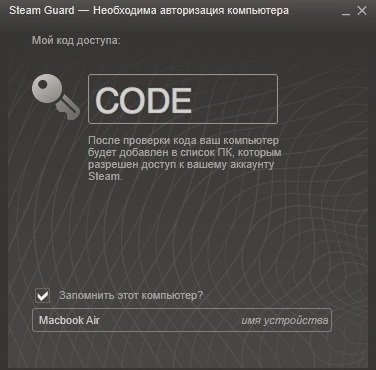
Всё очень просто — как только Вы подключитесь к серверу с нового клиента (например, после переустановки Windows), то получите в клиенте вот такое окно:

Это и есть защита «Стим Гуард». На адрес электронной почты, на который зарегистрирован Ваш аккаунт, она должна отправить письмо с кодом от техподдержки. Надо ввести этот код в соответствующее поле вверху окна. Внизу будет ещё одно поле — это имя нового устройства, которое теперь будет зарегистрировано в сервисе. Например — «My_laptop».
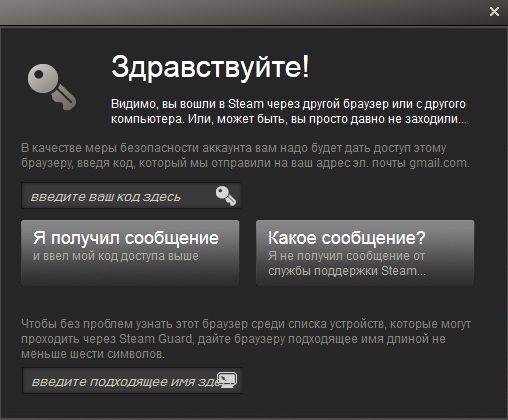
Если Вы подключаетесь к сервису через веб-браузер, то там появится вот такое сообщение:

Проверяем почту. Если письмо от Стима с адреса noreply@steampowered.com пришло, то ставим флажок «Я получил сообщение от службы поддержки и готов ввести код доступа». Нажимаем на кнопку «Далее».

В следующем окне вводим код безопасности и имя устройства. После этого система его запомнит и дальше Вы уже будете подключаться без подтверждения. Главное — не удаляйте куки(cookies) в браузере, иначе придётся всё делать заново.
Причины с неполадками
 Проблемы после выхода
Может случиться так, что во время входа в свой Steam аккаунт с одного и того же компьютера или устройства, вам постоянно нужно вводить код. Причиной этой проблемы может быть файл аутентификации. Для того чтобы решить ее, можно попробовать следующее:
- выход из системы и повторный вход в Стим;
- удаление нижеприведенного файла выход из Steam и повторный вход в систему.
 Удаляем файл
Для того чтобы найти этот файл перейдите по нижеприведенному адресу:
 Находим файл
В том случаи если ничего из вышеперечисленного не решило вашу проблему, попробуйте еще один метод. Спокойно удалите все файлы, которые связаны со Steam. По поводу игровых файлов не переживайте, так как на них это никак не скажется. После удаления файлов выходим из Steam и открываем папки, которые были перечислены выше.
 Выходим из программы
В этих папках необходимо удалить все, за исключением папки SteamApps, файла steam.exe (Windows) и UserData (Mac OS). Войдите в Steam, а он уже загрузит все нужные файлы в автоматическом режиме.
Как защитить аккаунт в Steam
Чтобы аккаунт не угнали, в первую очередь нужно защитить его от взлома. В этом нам помогут настройки безопасности. Чтобы их открыть, в программе на компьютере:
- Нажмите на свое имя в правом верхнем углу.
- Выберите Об аккаунте.
Альтернативный способ попасть в настройки Steam:
- Нажмите Steam в левом верхнем углу окна.
- Выберите Настройки.
Пароль должен быть надежным
У вас короткий и угадываемый пароль вроде 123456 или клички первого питомца латиницей? Или вы защищаете профиль в Steam тем же кодовым словом, что и аккаунты в Facebook и Gmail? Тогда рекомендуем его сменить.
У нас есть отдельный пост о том, как придумать — и не забывать! — практически неуязвимые пароли. А вот тут написано, почему опасно использовать один и тот же пароль в разных сервисах.
- Чтобы поменять пароль в Steam:
- Откройте настройки.
- Выберите Сменить/Изменить пароль.
Как настроить Steam Guard — двухфакторную аутентификацию в Steam
Даже самый надежный пароль не поможет, если его украдут — а от этого в наше время, к сожалению, никто не застрахован. Так что обязательно включите двухфакторную аутентификацию — Valve называет ее Steam Guard. Тогда при попытке входа в аккаунт с незнакомого устройства Steam будет требовать не только пароль, но и дополнительный код, который пришлет вам на почту или сгенерирует в мобильном приложении.
Эти коды автоматически обновляются каждые 30 секунд, так что угадать их практически невозможно. К тому же они одноразовые — если вы вошли в аккаунт с помощью такого ключа, никто другой уже им не воспользуется.
По умолчанию в Steam включена защита через электронную почту. Но если вы по какой-то причине ее отключали или хотите получать коды в мобильном приложении Steam (о нем — чуть ниже):
- Откройте настройки.
- Нажмите Управление настройками Steam Guard или Настройка Steam Guard.
- Выберите способ получения кодов доступа — на e-mail или в мобильном приложении.
Как настроить Steam Guard на смартфоне (генератор кодов в мобильном приложении Steam)
- Установите приложение Steam на свой смартфон (iOS, Android) и войдите в аккаунт.
- Нажмите на три полоски в левом верхнем углу.
- Выберите Steam Guard.
- Нажмите на кнопку Добавить аутентификатор.
- Введите свой номер телефона.
- Откройте письмо от Steam и подтвердите, что действительно хотите привязать этот номер.
- В приложении на телефоне введите код из SMS-сообщения.
- Приложение покажет код восстановления. Запишите его и храните в защищенном месте — он понадобится, если вы потеряете телефон.
- Готово: теперь приложение будет показывать коды для двухфакторной аутентификации в разделе Steam Guard.
Как убедиться, что в аккаунт вошел только я
Если вы забыли разлогиниться на чужом компьютере или подозреваете, что вас взломали, можно принудительно выйти из аккаунта на всех устройствах, кроме текущего. Для этого в клиенте на компьютере:
- Откройте настройки.
- Выберите Управление настройками Steam Guard или Настройка Steam Guard.
- Нажмите Выйти на всех остальных устройствах.
Теперь в вашем аккаунте точно сидите только вы. Самое время и , чтобы посторонние не проникли в ваш аккаунт.
Как защититься от мошеннических ссылок в Steam
Чтобы защитить вас от фатальной ошибки, Steam предупреждает о переходах на сторонние сайты. Эта опция доступна в мобильном приложении и по умолчанию активна. Но если вы по какой-то причине отключили ее:
- Откройте мобильное приложение.
- Нажмите на три полоски в левом верхнем углу экрана.
- Выберите Настройки.
- Откройте Настройки приложения.
- Поставьте галочку в опции Предупреждать о внешних ссылках.
Как не слить данные, деньги и предметы в Steam
Итак, слава Гейбу, вы настроили свой профиль. Теперь ваша игровая жизнь куда лучше защищена от всяких неприятностей. Тем не менее мошенники все еще могут вас обмануть. Например, продать использованный ключ от игры или упросить дать примерить дорогую шмотку. Так что будьте бдительны и не верьте всем подряд.
- Не переходите по ссылкам в письмах от «службы поддержки» или других пользователей. Мошенники могут пугать блокировкой аккаунта или, наоборот, заманивать акциями и розыгрышами с соблазнительными призами. Проверяйте всю информацию в официальных источниках.
- Не давайте никому ничего под честное слово. И настороженно относитесь к любой халяве. Помните, что если что-то стоит слишком дешево, это, скорее всего, обман.
- Не устанавливайте расширения и сторонние программы для улучшения игровых показателей. Использование читерского ПО грозит VAC-баном, а в некоторых случаях такие приложения не дадут желаемого результата, только заразят ваш компьютер.
- Используйте надежное защитное решение, которое распознает и вредоносные программы, и фишинговые ссылки. А если у вас установлен наш антивирус, узнайте, как наверняка подружить его со Steam (спойлер: это несложно).
Исправляем некоторые ошибки
Если при использовании системы защиты у вас возникают некоторые ошибки – решить их зачастую просто:
Клиент пишет «Ошибка подключения». Эта ошибка встречается часто, и у нее несколько вариантов решения – проверьте, отключен ли у вас автономный режим (об этом сообщит надпись Войти в сеть в меню Steam – если она имеется, выберите этот пункт), подключен ли ПК к сети Интернет и не блокирует ли брандмауэр сетевые соединения.
Рис.6 Проверьте, отключен ли у вас автономный режим (об этом сообщит надпись Войти в сеть в меню Steam
- Не приходит письмо с подтверждением электронной почты, и не удается активировать аккаунт в Стиме. Для начала выясните, тот ли почтовый ящик вы проверяете. Затем внимательно просмотрите список входящих писем, и если там нет сообщения от адресата Steam Support с темой Ваш аккаунт Steam: подтверждение…, перейдите в папку Спам и проверьте – вероятно, письмо по ошибке попало туда.
- Нужно срочно убрать 15 дней Steam Guard. В сети имеется много сайтов, предлагающих варианты обхода временной блокировки на совершение обмена, которая длится 7 или 15 дней. Но на практике лучше подождать нужное время и продолжить полноценное использование аккаунта.
- В настройках надпись «Steam Guard not enabled» (Стим Гуард не включен), но кнопки включения защиты нет. В этом случае перезагрузите клиент – вероятно, вы восстанавливали доступ к системе, и после этого соответствующие кнопки временно отсутствовали.
- Что делать, если не заходит в Стим? Проверьте правильность ввода логина, пароля и кода подтверждения – зачастую проблема кроется здесь.
- Пытаюсь выйти из режима «Автономный», но пишет Close Steam before continue. Наверное, приложение просто не удалилось из процессов, и необходимо ручное удаление. Для этого нажмите клавиши Ctrl+Alt+Del, выберите пункт Диспетчер задач, найдите строку steam.exe, выделите и нажмите Del, подтвердив действие. После этого ошибка исчезнет.
Рис.7 Для ручного удаления нажмите клавиши Ctrl+Alt+Del, выберите пункт Диспетчер задач
Установка Steam Guard на ПК через эмулятор Bluestacks
Если вы хотите скачать Steam Guard на компьютер, то можно использовать специальный эмулятор Bluestacks. Он позволяет использовать любое Android или IOS приложение на ПК. Таким образом можно играть в игры, использовать программы, которые предназначены только для смартфонов, и так далее.
В первую очередь необходимо скачать эмулятор Bluestacks. Нажимаем на зелёную кнопку «Загрузить» внизу страницы, выбираем папку для скачивания, и ждём загрузки.
После этого запускаем загруженную программу. Первый запуск может занять немного больше времени, чем положено. Принимаем лицензионное соглашение, выбираем папку для установки Android и нажимаем «Далее».
Не забываем поставить галочки в «Доступ к магазину приложений» и «коммуникации приложения»
Это важно для доступа к Плей Маркет на компьютере.
Ждём, чтобы прошла установка, в открывшемся окне ставим галочку на «запустить BlueStacks» и жмём «Готово».
Теперь ждём запуска эмулятора. Скорость запуска зависит напрямую от вашего компьютера
Слабые ПК могут не запустить программу, или очень долго её запускать с подвисаниями.
Итак, если эмулятор запустился и при запуске не появилось предложение добавить гугл-аккаунт, нажимаем на шестерёнку в правом верхнем углу и выбираем «Добавить аккаунт». Вводим данные гугл-аккаунта, подтверждаем вход, если у вас стоит двухэтапная аутентификация. Если никогда не использовали смартфоны и планшеты – вводим данные от youtube-аккаунта, или создаём новую учётную запись.
После этого можем смело возвращаться в главное меню «смартфона» и заходить в Play Market.
В поиске магазина приложений вводим «Steam», скачиваем и запускаем.
Как активировать Steam Guard?
Если же функция по какой-то причине была отключена, и требуется включить Steam Guard в Стиме
заново, необходимо сделать следующее:
- Подтвердить адрес электронной почты, к которому привязан аккаунт Steam, если он еще не подтвержден, или произошли какие-либо изменения, например, e-mail поменялся. Узнать, подтвержден ли e-mail, можно, зайдя в меню «Настройки» текущего Steam-аккунта. Если напротив необходимого адреса стоит пометка: «подтвержденный», то все в порядке, если же это не так, необходимо нажать кнопку «подтвердить» и следовать дальнейшим инструкциям.
- Активировать функцию Steam Guard, открыв раздел «Настройки» клиента Steam. В открывшемся меню нужно выбрать первый пункт «Аккаунт», нажать кнопку «Управление настройками Steam Guard» и там активировать эту функцию. В этом же подменю можно настроить особенности защиты, такие как получение кода доступа на телефон, а не на e-mail.
Услуга успешно активирована! Однако нужно помнить, что хоть использование Steam Guard и помогает усилить защиту учетной записи, но не гарантирует ее 100% безопасность. Для наибольшей защиты аккаунта от мошенников рекомендуется следовать простым правилам:
- использовать максимально сложные пароли, как в сервисах, так и на электронной почте, не использовать одинаковые пароли;
- никому не сообщать собственные учетные данные, не доверять незнакомцам, интересующимся ими;
- никому не пересылать файлы приложений;
- не устанавливать подозрительное ПО, не запускать приложения на неизвестных сайтах;
- использовать надежный Антивирус.
Таким образом, включив Steam Guard в Стиме и следуя этим нехитрым советам, можно очень просто сохранить свои средства, время и нервы.
Youtube видео про то, как активировать Стим Гард
Прочитав эту статью вы узнаете, как включить Стим Гуард на своем телефоне для повышения защиты профиля в Стиме.
Google PlayApp Store
Рассмотрим установку на примере смартфона с ОС Android.
Установка приложения Steam на мобильный телефон
Для начала вам нужно скачать и установить Steam в Play Market – сервис распространения приложений на Android телефонах от Google. Откройте список всех приложений.

Теперь нажмите на иконку Play Market.

В поисковую строку Play Market введите слово «steam».

Выберите Steam из предложенного списка приложений.
На странице приложения нажмите кнопку «Установить».

Примите запрос на установку, нажав соответствующую кнопку.

Начнется процесс скачивания и установки Steam. Его длительность зависит от скорости вашего интернета, но приложение весит немного, так что можно не бояться большого расхода трафика.
Итак, Steam установлен. Нажмите кнопку «Открыть», чтобы запустить приложение на телефоне.


В меню выберите опцию «Steam Guard» для того, чтобы подключить мобильный аутентификатор SteamGuard.

Прочитайте небольшое сообщение по поводу использования Стим Гуард и нажмите кнопку добавления аутентификатора.

Введите свой номер мобильного телефона. На него будет выслан код активации аутентификатора.

Код активации будет прислан в виде СМС спустя несколько секунд после запроса.

Введите код в появившееся поле.

Затем вам предложат записать код восстановления на тот случай, если вы потеряете доступ к своему мобильному телефону, например, если вы потеряете сам телефон или у вас его украдут. Этот код потом можно будет использовать при обращении в техподдержку.

На этом настройка Steam Guard завершена. Теперь необходимо попробовать его в действии. Для этого запустите Steam на компьютере.
Введите в форму входа свой логин и пароль. После этого отобразится форма ввода пароля Steam Guard.

Посмотрите на экран своего телефона. Если вы закрыли Steam Guard на телефоне, то откройте его повторно выбрав соответствующий пункт меню.
Стим Гуард генерирует новый код доступа каждые полминуты. Вам необходимо ввести этот код на компьютере.

Введите код в форму. Если вы ввели все правильно, то произойдет вход в вашу учетную запись.

Теперь вы знаете, как включить мобильный аутентификатор в Steam. Используйте его, если хотите надежно защитить свою учетную запись. Особенно это актуально, если у вас на аккаунте много игр, стоимость которых составляет приличную сумму.
Как отключить стим гуард
Теперь, когда почтовый ящик активирован, пробуйте включить Steam Guard в настройках: нажмите на Steam, а в выпадающем меню – Настройки. Коснитесь Управление настройками Steam Guard, и отметьте «Получать коды Steam Guard по эл. почте» (чтобы отключить защиту, нужно выбрать последний пункт). На этом все – если будет необходима авторизация компьютера, вы получите код активации на электронный адрес.
Рис.4 Отметьте «Получать коды Steam Guard по эл. почте»
Как защитить аккаунт при помощи смартфона?
Этот способ в компании Valve считают лучшим – вы получите код активации не на электронный ящик, а прямо на смартфон или планшет. Для того чтобы включить этот способ, следуйте следующим инструкциям:
Скачайте специализированное приложение для смартфонов по этой ссылке .
Запустите. Введите логин и пароль, а затем – коснитесь Sign In.
Вы увидите окно, где вам предложено получить код активации приложения через электронную почту. Нажмите кнопку Отправить, перейдите на почтовый ящик и найдите письмо от Steam Support с кодом – введите его в нужное поле.
Если все ввели правильно – откроется основное окно приложения. Если же нет – на почтовый ящик придет еще одно письмо, откройте и введите новый код.
Теперь откройте меню и выберите строчку Steam Guard. В нем коснитесь пункта Настройки и отметьте Получать коды Steam Guard с моего телефона. Подтвердите решение, нажав кнопку Далее.
Подтвердите номер телефона
Для этого в соответствующем пункте введите его, нажмите Далее, а затем введите цифры, полученные из SMS и нажмите Отправить.
Внимание! Запишите указанный далее код в блокнот с важными данными обязательно, чтобы при утере телефона вы могли легко восстановить доступ! Затем, записав нужные данные, нажмите Готово.
Теперь можете использовать код активации с телефона. Для этого откройте приложение Steam, в меню выберите пункт Steam Guard. Указанные вверху цифры периодически сменяются, поэтому дальше нужно включить Steam на компьютере, войти и в появившемся окне ввести символы из смартфона в поле Мой код Steam Guard. Если ввели правильно – откроется окно магазина, закрывайте приложение на смартфоне.
Рис.5 Откройте приложение Steam, в меню выберите пункт Steam Guard
Как включить мобильный аутентификатор Steam Guard
Эта функция включается на устройствах под управлением Android или iOS и настраивается одинаково, независимо от используемой системы. В этом случае код доступа генерируется самим приложением Steam, которое должно быть установлено на вашем смартфоне или другом мобильном девайсе.
-
Откройте установленное на мобильном устройстве приложение Steam, для чего используйте данные своего аккаунта, и выберите пункт Steam Guard.
-
Перейдите в меню «Настройки».
-
Отметьте пункт «Получать коды Steam Guard на телефон».
-
В открывшемся окне, оповещающем о дальнейшем включении двухфакторной защиты Steam Guard, нажмите кнопку «Далее».
-
Введите номер своего мобильного устройства в международном формате и нажмите кнопку «Добавить телефон».
-
Вам придет от Steam текстовое сообщение с подтверждающим кодом.
-
Для подтверждения получения вами текстовых сообщений введите полученный код в соответствующее поле и нажмите кнопку «Отправить». Если SMS с кодом не было получено, нажмите «Отправить код ещё раз».
-
Теперь вы получите код восстановления мобильного аутентификатора, который обязательно запишите и сохраните в недоступном для злоумышленников месте.
- Процесс завершён. Мобильный аутентификатор Steam Guard прикреплён к вашему смартфону и вы будете видеть периодически обновляемый код, необходимый для входа в Steam.

Код доступа к аккаунту Steam
Видео: подключение мобильного аутентификатора Steam Guard
https://youtube.com/watch?v=hcDm4SSOhcQ
Теперь ваш аккаунт Steam защищён от взлома с помощью Steam Guard и можно без опаски совершать покупки разных игр и программ за реальные деньги и не беспокоиться, что ваша конфиденциальная информация попадёт в руки мошенников.
Распространенные проблемы
Что делать, если нет кнопки включения Steam Guard?

К сожалению, многие пользователи сталкиваются с проблемой, когда в настройках просто нет кнопки включения защиты. Как отмечают разработчики, наиболее часто проблема проявляется у только что восстановленных аккаунтов или аккаунтов, только что подтвердивших адрес электронной почты. Для исправления ошибки достаточно выйти из Steam через меню Steam → Выход
(не крестиком!) и повторно зайти в учетную запись. При необходимости процедуру повторить 3-7 раз.
Мне не приходит письмо с кодом после отправки запроса
В первую очередь убедитесь, что вы проверяете электронную почту, на которую зарегистрировали аккаунт. Если все же письма нет, то имеет смысл проверить фильтры спама и ящик со спамом.
Несмотря на то, что код отправляется мгновенно, некоторые почтовые сервисы могут доставить письмо с задержкой. Если через 3 часа
письмо так и не пришло, то стоит связаться с технической поддержкой Steam .
Почему я постоянно авторизовываю новое устройство, когда вхожу с одного и того же устройства?
Скорее всего это связано с настройками браузера. Если настройки безопасности браузера установлены как «строгие», то он не сохраняет cookie-файлы с информацией о входе. Проверьте настройки вашего браузера, чтобы убедиться, что он использует cookie-файлы.
Также возможно, это происходит в результате использования так называемых программ-чистильщиков, удаляющих неиспользуемые файлы, чистящих информацию в реестре и/или очищающих историю браузера.
Steam — клиентское приложение, устанавливаемое на компьютерах и ноутбуках под управлением Windows, Mac, Linux и на мобильных устройствах с операционной системой Android или iOS. Эта российская разработка является одной из лучших развлекательных платформ рунета. Steam поддерживает 26 языков. С её помощью можно играть по сети, использовать программы для дизайна и анимации, разрабатывать игры, смотреть фильмы, находить новых друзей и многое другое. Приложения, игры и другой контент являются в основном платными. Платформа предоставляет возможность пользователям защитить свой аккаунт с помощью Steam Guard. О том, как включить эту опцию и что делать в случае возникновения проблем, вы узнаете из нашей статьи.
Отмена авторизации
Как привязать Стим Гуард – рассказали! Напоследок стоит обсудить полезную фишку, которая пригодится пользователям, часто работающим на сторонних устройствах. Вы заходили в профиль с чужого компьютера/ телефона и не уверены, что вышли из учетной записи? Можно осуществить выход со всех устройств (в том числе, активных в данный момент):
- Войдите в учетную запись на сайте или в десктопном приложении;
- Кликайте на имя сверху справа, переходите к разделу «Об аккаунте»;
- Ищите блок «Защита» и нажимайте на кнопку «Настройка …»;

В самом низу страницы есть значок «Выйти на всех других устройствах».

В деталях рассказали, что такое Стим Гвард, как им пользоваться и настроить его наилучшим образом. Не стоит недооценивать дополнительный уровень защиты – он поможет защититься от несанкционированного доступа к аккаунту, оставит в безопасности ваши личные данные и достижения.