Как сделать русский язык в «стиме»: русификация программы
Содержание:
- Как изменить язык в браузере
- Смена языка в игровом клиенте
- Как поменять язык в игре
- Как поменять язык после установки программы
- Что такое Steam
- Что делать, если «Стим» сам меняет язык на английский?
- Сервис Steam
- Как поменять язык в играх, добавленных в библиотеку
- Как поменять язык в стиме с китайского на русский
- На компьютере
- Как поменять язык в Steam. Самая полная инструкция!
- Команда выполнить в Windows
- Как поменять язык в Стиме или в конкретной игре с английского на русский
- Способ поменять язык в отдельной игре
- Сервис Steam
Как изменить язык в браузере
У некоторых пользователей, которые юзают Steam не через фирменное приложение, а через Mozilla либо Google Chrome иногда появляются проблемы при смене языка. Поставить комфортные настройки для данных браузеров удастся с помощью простого пошагового алгоритма:
- активируемся в своём аккаунте;
- на следующем шаге кликаем по собственному никнейму, который располагается сверху указанной суммы владельца справа вверху;
- выпадает список, в котором необходимо выбрать третью позицию;
- достаточно нажать на соответствующий язык, чтобы произошёл перевод.
После внесённых изменений сервисом будет удобно пользоваться на понятном языке интерфейса.
Смена языка в игровом клиенте
По умолчанию клиент устанавливается на английском языке. Первоначально он был единственно доступным, а сейчас является базовым. На вопрос, как переключить Стим на русский, ответ очень прост: при скачивании клиента с официального сайта издателя.
Почему возникает проблема смены языка в программе? В основном она появляется при случайном выборе неподходящего варианта во время первоначальной установки или по причине сбоя в настройках при очередном обновлении клиента.
Если вы не понимаете языка, на котором уже поставлена программа, допустим, это японский, то лучше полностью удалить клиент со своего компьютера. Ведь угадывая названий кнопок и вкладок и нажимая их наугад можно изменить важные игровые настройки вашего аккаунта. Потом придётся потратить много времени, чтобы снова всё правильно настроить.
При правильно выставленном языке клиент уже будет на русском и вам нужно только подтвердить действующие языковые настройки. Пройдя остальные этапы установки, на выходе вы получите русский интерфейс.
Рассмотрим наиболее распространённую ситуацию — установленный в программе английский язык, и поэтапно проследим, как Стим перевести на русский.
Чтобы сменить языковые настройки, нужно:
- Запустить программу и войти в учётную запись, введя соответственно ваши логин и пароль. Если вы перезапускали компьютер, то Стим по умолчанию стоит в автозагрузке и появится в трее — панели в правом нижнем углу экрана. Кликните по нему и разверните программу.
- В верхнем левом углу находите кнопку «Steam» и в выпадающем меню нажимаете на «Settings» — здесь расположены настройки вашего аккаунта.
- В окне настроек перейдите на вкладку «Interface».
- Во вкладке разверните список доступных языков и выберите «Русский (Russian)» и кликните «Ок», чтобы сохранить изменения.
- Появится окно с сообщением о необходимости перезагрузки клиента Steam, подтвердите действие кликнув «RESTART STEAM», после перезапуска смена произойдёт автоматически.
Как поменять язык в игре
Покажем на примере Professional Fishing.
Для начала, проверим, поддерживается ли в ней многоязычность. Узнать об этом можно в разделе «Магазин», посмотрев описание товара.
Если информации нет на экране, прокрутите страницу вниз.

Поддерживаемые языки перечислены в правой части окна, там же указано, что именно переведено – интерфейс, озвучка или субтитры.

Следующий шаг
Откройте раздел «Библиотека» — здесь отображается весь загруженный контент для вашего аккаунта.
В столбце слева выберите название нужной игры (стрелка №1), щелкните по нему правой кнопкой мыши и откройте меню «Свойства» (стрелка №2).

В открывшемся окне перейдите на вкладку «Язык» (стрелка №1) и там, нажав на выпадающий список, выберите нужный (стрелка №2). После выбора нажмите кнопку «Закрыть» (стрелка №3).

Для принятия изменений перезапустите игру. Перезапускать Steam не обязательно.
Источник
Как поменять язык после установки программы
В случае, если вы на этапе установки пропустили момент выбора подходящего языка или же в результате работы платформы в ней произошли изменения параметров работы, то можно в ручном режиме поменять язык. Для этого следуйте инструкции:

- Если вы никогда не вносили изменения в настройки клиента, то каждый раз после загрузки компьютера, игровая платформа стим будет открываться автоматически. В системном трее отыщите его значок и нажмите на него открытия программы.
- Слева в углу найдите надпись «Steam», после чего войдите в пункт «Settings».
- Перед вами откроется меню, где с левой стороны необходимо найти вкладку «Interface». Ее нужно открыть.
- В самом верху страницы вы сможете увидеть надпись «Select the language…». Под этой надписью есть строка, которую нужно развернуть. Ниже вы увидите перечень доступных языков. Выберите тот, который вам подходит больше всего. Подтвердите свой выбор нажав ОК.
- Перед вами появиться сообщение о необходимости перезагрузки игровой платформы.
- Чтобы сделать это, нажмите на «Restart Steam» и дождитесь перезагрузки Стима. После открытия, программ будет иметь русскоязычный интерфейс.

Что такое Steam

Steam
— онлайн-сервис, в котором распространяются компьютерные игры, программы, разработанные компанией Valve. Steam используется в качестве защиты авторских прав, платформой для игр и социальной сети игроков. Площадка была запущена в 1999 году. В то время Valve распространял только игры. Сегодня здесь содержится порядка 10 000 игр для ОС Windows, более 2 300 игр для macOS и 1 500 игр для Linux. Количество учетных записей превышает 125 миллионов.
Библиотека Steam насчитывает несколько тысяч наименований от крупных разработчиков до маленьких инди-студий. За свою историю сервис пережил несколько редизайнов, которые значительно упростили навигацию по библиотеке. С ростом количества игроков появилась потребность дополнить языки в Стиме. Так в платформе появился русский язык.
Что делать, если «Стим» сам меняет язык на английский?

Это еще одна важная проблема, с которой сталкиваются пользователи сервиса. При запуске Steam сам меняет язык обратно на английский — что же делать?
Способ 1:
- Зажмите клавиши Win и R, после чего откроется редактор реестра.
- Пройдите по следующему адресу: HKEY_CURRENT_USER\Software\Valve\Steam.
- Найдите файл под названием Languages, нажмите по нему мышкой и выберите «Изменить».
- Поменяйте English на Russian, после чего сохраните свои действия нажатием кнопки «ОК».
Способ 2:
Щелкните мышкой по ярлыку «Стим» и выберите «Объект». Затем добавьте «-language russian» (не используя кавычки) и сохраните изменения.
Удачи!
Сервис Steam
Программа Стим появилась на свет в 2002 году и является детищем игрового издателя Valve. Сначала на площадке распространялись игры только от этой компании, но со временем Стим стал общепризнанным мировым лидером с клиентской базой в 125 млн. пользователей, десятками тысяч игровых продуктов и сопутствующего программного обеспечения от различных разработчиков.
Дизайн программной оболочки неоднократно менялся для облегчения навигации игроков в библиотеке — от цветовой схемы до расположения меню, кнопок и иконок. С течением времени сервис дошёл до возможности отображения информации на более чем 20 языках мира. Логично, что русская локализация тоже есть в этом списке.
Предлагаем Вашему вниманию познавательную статью с обзором игр-симуляторов для руля с педалями.
Как поменять язык в играх, добавленных в библиотеку
Перевести текущую версию Стим на русский не так уж и сложно. Однако подобные корректировки не всегда актуализируются для контента, который уже был до этого добавлен в библиотеку. Чтобы внести в них изменения языка, зачастую приходится входить в каждую программу отдельно и вручную прописывать параметры.
Так как поменять язык каждой игры – длительная затея, то стоит применить такой вариант настройки:
- необходимо открыть раздел «Библиотека», где имеются уже загруженные программы;
- правой кнопкой мышки кликаем по выбранной игре, после чего появляется список свойств;
- необходимо выбрать среди них язык/language;
- в поле отмечаем знакомый язык и кликаем по кнопке внизу «Закрыть».
Чтобы настройки сохранились, необходимо перезагрузиться в игре. Весь Стим перезапускать не стоит.
Как поменять язык в стиме с китайского на русский
Чтобы поменять язык в steam с китайского на русский, вам нужно выполнить следующие действие на своем компьютере:
1. Открываем программу стим, далее в самом верхнем левом углу нажимаем на строчку «Steam». В раскрывшемся меню вам нужно навести курсор мыши на предпоследний пункт и один раз нажать левую кнопку мыши.

2. В следующем шаге, у вас откроется страничка настроек. На этой страничке в левой части нажимаем на четвертую строчку по счету. После чего в правой части в самом верху нажимаем на самую первую кнопку.

Когда вы нажмете по данной кнопке, у вас откроется меню со всеми языками, в самом низу выбираем строчку «Русский». После того как вы выберете русский язык в самом низу нажимаем на левую кнопку.

3. После всех выполненных действий, у вас откроется окошко, в котором программа попросит перезапустить стим. Чтобы применить русский язык к steam, нажимаем на китайскую кнопку с надписью «Steam».
4. После всех действий, стим закроется и откроется уже с русским языком.

На компьютере
Следующая инструкция предназначена для выполнения настроек через браузерную версию Стим. Так как при сбое сброс происходит чаще всего на английский, то и описание мы даем с учетом этого.
В браузере
Как поменять язык в Стиме с английского на русский:
- Заходим в свой аккаунт как обычно. Формы авторизации везде стандартные, поэтому тут дополнительные рекомендации не потребуются.
- Справа от панели с кнопками основного меню (главный экран, крупные кнопки) располагается меню аккаунта. Чтобы его вызвать, кликните на флажок рядом с вашим логином (e-mail, с которым создавался профиль).
- Как вы видите, вниз выдвинулась панелька. На ней есть строка “Change language”. На нее не кликаем, а также наводим курсор. Развернется окно со списком языков, на которые можно переключиться.

Выбираем естественно, “Russian”.

Через долю секунды вы будете перенаправлены в раздел “Настройки языка”. При этом весь контент уже будет отображаться на русском. Немного прокручиваем окно вверх и жмем на зеленую кнопку “Сохранить”.

В приложении
Теперь о том, как сделать русский язык в Стиме, если вы действуете через десктопный клиент:
Запускаем приложение. Если нужно, стандартно проходим авторизацию. Далее наводим курсор на кнопку “Steam” (крайняя слева, на панели вверху окна). Вниз выдвинется меню, в котором нужно нажать на пункт “Settings”.
В следующем окне переходим на вкладку “Interface”. (Если система сбросилась не на английский, а на какой-то другой язык, то жмем на четвертую по счету кнопку.) А дальше кликаем на меню самого первого пункта сверху, под “Select the language you …” и в списке доступных языков выбираем “Russian”.

Теперь внизу справа жмем на “Ок”.

После этого понадобится перезапустить клиент. Система предложит это автоматически — на экране отобразится небольшое окно с кнопкой “Restart Steam”. Жмем на нее, чтобы поставить русский язык в Стиме.

Готово За несколько секунд клиент перезапустится и работать начнет уже на русском языке.
Как поменять язык в Steam. Самая полная инструкция!
Столкнулись с ситуацией, когда Стим произвольно поменял язык на английский или на какой-то еще? А может вы установили Steam на русском, а при перезагрузке компьютера язык «слетел» ? В любом случае если вы решили сменить его в онлайн-сервисе , тогда эта инструкция для вас. Все очень просто и не займёт много времени.
Вариант 1. В интерфейсе программы
Самый простой путь, где мы будем менять язык – это само приложение :
- запускаем сервис;
- в верхней строке меню находим и кликаем по пункту « Steam »;
- в раскрывающемся перечне функций находим «Settings»;
- перед вами откроется диалоговое окошко, где нужно найти опцию «Interface», там и расположено управление всеми параметрами;
- в списке возможных языков выбираем нужный нам;
- для сохранения конфигураций не забудьте нажать «OK»;
- в завершение сервис попросит вас перезапуститься, для этого нажмите клавишу «RESTART STEAM».
После перезапуска программа будет работать с нужным вам языком.
Как правило, этого достаточно, чтобы изменить язык. К тому же такой способ подходит для любых операционных систем: Windows, Mac OS или Linux. Но для тех, кто не ищет легких путей, мы подготовили альтернативные версии.
Вариант 2. Через панель задач
Если у вас в панели задач (в Windows это правый нижний угол, перед блоком с временем) закреплен ярлык работающей программы Steam , то этот способ вам тоже подойдет. По умолчанию для этой платформы задано отображение иконки в панели задач, даже при закрытом сервисе и когда вы неактивны. Далее следуем по шагам:
- щелкаем правой кнопкой мыши по ярлыку программы;
- в выпадающем списке выберем уже левой клавишей навигатора пункт «Settings»;
- в появившемся окне в колонке слева кликаем по опции «Interface»;
- у вас появятся настройки отображения интерфейса, и одним из них будет язык – выбираем нужный нам;
- для сохранения конфигураций соглашаемся с правками с помощью клавиши «OK»;
- перезапускаем программу, кликнув «RESTART STEAM».
Этот метод тоже достаточно прост и легок, поэтому обычно не вызывает сложностей.
Вариант 3. Команда «Выполнить» в Windows
Платформа Стим иногда дает сбой при запуске , автоматически меняя язык на английский . Чтобы остановить этот процесс, следуйте инструкции :
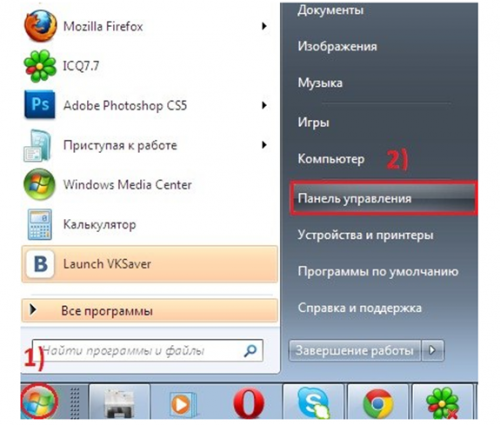
- в меню «Пуск» в строке поиска находим и запускаем команду «Выполнить »;
- в появившемся окне прописываем без кавычек слово «regedit» и нажимаем «ОК»;
- далее открываем путь HKEY_CURRENT_USER\Software\Valve\Steam ;
- в диалоговом окне редактируем строковый параметр реестра , дописав в строке через пробел и без кавычек команду нужного языка . Например, «-language russian» для установки русского.
Сохраненные изменения не будут сбиваться при перезагрузке, а данные о выбранном языке сохраняться в реестре ПК .
Как поменять язык в играх, добавленных в библиотеку
Сменить язык приложения относительно просто, но эти изменения не всегда передаются на уже добавленный в библиотеку контент. Так иногда язык в них придется устанавливать вручную отдельно для каждой игры.
Первым делом проверьте, содержит ли игра вообще какой-то другой язык. Для этого нужно обратиться в магазин и посмотреть описание. Там будет указано, что конкретно переведено с английского. Например, интерфейс содержит нужный нам язык, а субтитры – нет. Если в описании не нашлось нужного нам языка, то установить его сможет только русификатор, но это уже совсем другая и долгая история. Если же язык все же есть, то действуем по следующей схеме :
- открываем раздел «Библиотека» с уже загруженными играми;
- щелкаем по нужной игре правой кнопкой мыши и из развернувшегося перечня запускаем «Свойства»;
- перед вами откроются настройки, в которых находим вкладку «Язык»;
- отмечаем знакомый вам язык и нажимаем «Закрыть»;
Для утверждения нового формата перезапустите игру, сам Стим перезапускать не нужно.
Как изменить язык в браузере
Если вы часто пользуетесь сервисом Стим через браузер , а не через фирменное приложение, и у вас также возникли сложности со сменой языка , то ознакомьтесь с этими шагами. Они будут актуальны для любого браузера , будь то Google Chrome или Mozilla .
- заходим в свой аккаунт;
- щёлкакем по нику, расположенному над суммой кошелька в правом верхнем углу;
- в выпавшем списке вызываем третью по счету функцию;
- кликаем по нужному языку и интерфейс изменится.
Надеемся, что наши рекомендации помогут вам без головной боли заменить язык на популярной онлайн-платформе Steam. Но хотим отметить, что новости блога и комментарии иноязычных пользователей сохранят язык оригинала.
Источник
Команда выполнить в Windows
Опытные пользователи Стим встречались с таким багом, который проявляется в виде самостоятельного возврата с русского языка на английский. Исправить возникшую неприятность можно при помощи пошаговой настройки:
- через строку поиска стандартного меню «Пуск» в операционной системе Виндовс активируем команду «Выполнить»;
- появится окошко, в котором необходимо прописать латинскими буквами regedit и далее кликнуть «Ок»;
- на следующем этапе потребуется открыть путь HKEY_CURRENT_USER\Software\Valve\Steam;
- для диалогового окна необходимо подкорректировать строковое значение реестра, для этого допечатываем в строке с пробелом language Russian, чтобы установился русский язык.
Внесённые коррективы не должны больше сбрасываться даже при внезапном сбое. Все данные о включённом языке станут теперь сохраняться в реестре операционной системы.
Как поменять язык в Стиме или в конкретной игре с английского на русский
В “стиме” смена языка бывает двух типов:
- Смена языка для клиента Steam;
- Смена языка для конкретной игры.
Для клиента Steam
Необходимо выполнить определённый ряд действии для смены языка:
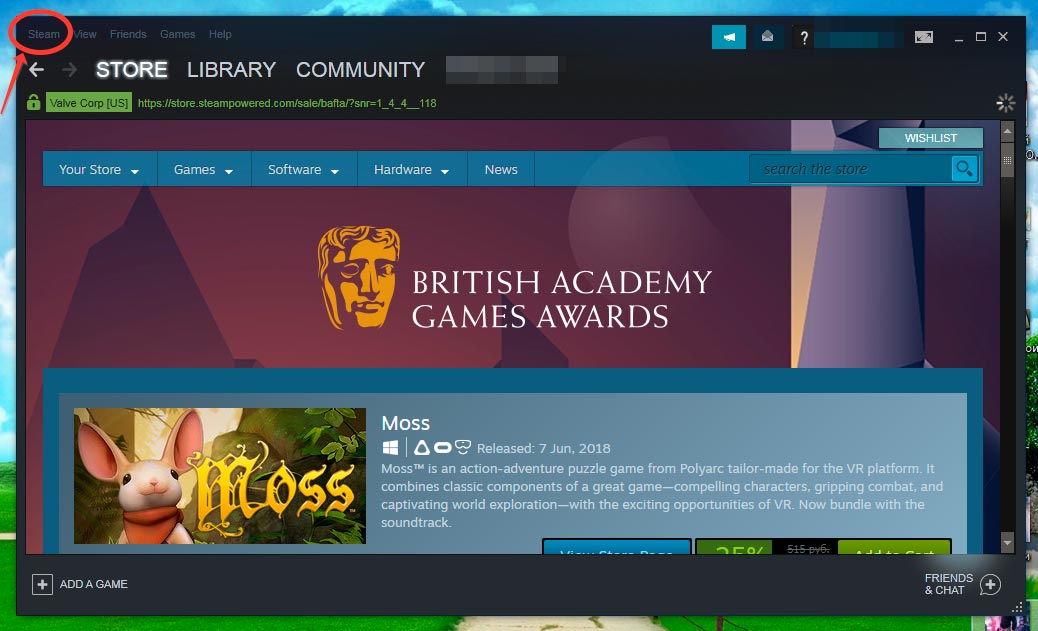 Жмёте вверху на Steam, далее как в описании ниже.
- Войти под своими данными на платформу Steam;
- Нажать на вкладку “Настройки”;
- Выбор раздела “Интерфейс”;
- Нажать на список различных языков;
- Начать листать сверху вниз до выбора нужной строчки где отображён “Русский язык”;
- Сохраняем выбранные нами настройки нажатием кнопки “ОК”
Изменения в силу вступят только после завершения текущего состояния приложения с помощью выхода, и повторного входа в стим платформу. После нового захода на свой аккаунт в платформе язык полностью смениться на Русский.
Как в стиме сменить язык в конкретной игре
Игры, и различные приложения которые вы приобретаете на платформе стима, имеют способность поддерживать несколько языков. Если вы поменяете язык в самом клиенте, то автоматический вы соглашаетесь с тем, что при покупке продуктов, язык будет именно тот, который у вас стоит в платформе.
Чтобы перевести игру на нужный вам язык. Нужно выполнить следующие действия:
 Находите игру в своей библиотеке игр и жмёте правой кнопкой, далее “свойства”
 Вкладка “язык”, далее выбираете нужный. Ниже читайте полное описание.
- Войти в свой аккаунт стим;
- В меню “поиск” находим свою игру;
- Выбрать “свойства”;
- Нажать на вкладку “язык” (Language);
- Выбрать из предложенного языкового списка, необходимый, и нужный вам язык;
- Не забыть сохраниться перед выходом, чтобы настройки сохранились;
- Чтобы изменения вступили в силу, снова необходимо перезайти в платформу методом выхода, и обратного входа.
Теперь на основе того, что ваша версия игры отличается к примеру от английской, будет загружаться только конкретный контент для конкретной локализации игры.
Не всегда Русский язык поддерживается разработчиком – здесь только остается довольствоваться единственным языком, или ограниченными выбором языков. Но в тоже время не будет именно того языка, который вам нужен.
Обычно игроки ждут выхода новых апдейтов, и патчей, которые расширяют локализацию игры. Чтобы быть в курсе всех новых, и свежих обновлений, можно, и нужно отслеживать актуальные новости разработчика на его официальной странице в “Steam”.
Вывод
С помощью нехитрых манипуляции, переход с “Английского” языка на “Русский” осуществляется предельно просто. А после смены языка, пользователю, становиться не только визуально комфортно работать с платформой, но и контент отображается именно тот, который соответствует заданному языку.
Ведь люди, могут спокойно находить различные игровые комьюнити в своих интересах. В интернете также есть, и видео ответы на решение данного вопроса. о том, как же всё таки поменять язык на популярной игровой платформе Steam.
Способ поменять язык в отдельной игре
Большинство игровых продуктов в сервисе обладают мультиязычной платформой. Если ваш клиент российский, предлагаемые игры будут уже с локализованным интерфейсом и озвучкой.
Внимание! Если Вам требуется локализация видео или игры, обратитесь к профессионалам сюда.
К сожалению, на данный момент не все игры поддерживают русский язык, особенно это касается старых игр, которые встречаются в основном на английском. Рассмотрим ручную смену локализации в игре при помощи клиента Steam.
Чтобы в выбранной вами игре интерфейс и озвучка стали русскими (если они локализованы), нужно проделать следующие действия:
- Войдите в свой аккаунт Steam, используя логин и пароль.
- С помощью строки «Поиск», что находится в верхнем левом углу, или просто покопавшись в своей игровой библиотеке, найдите игру, которую хотите перевести.
- Открыть меню опций нажатием правой клавиши мыши, и выбрать «Свойства» («Properties»).
- Кликните по вкладке «Язык» («Language»).
- В выпадающей вкладке прокрутите список имеющихся языков и выберите русский.
- Кликните по кнопке «Ок», чтобы подтвердить изменения.
Некоторое время будет происходить загрузка пакета языковых файлов, через несколько минут вы уже сможете наслаждаться переведённым игровым продуктом.
Как вы смогли убедиться, большой сложности в смене локализации как самого клиента Steam, так и отдельных игр в его библиотеке нет. Потратив всего несколько минут, вы сможете без помощи англо-русского словаря ориентироваться в клиенте и свободно пользоваться всеми доступными в сервисе функциями.
Сервис Steam
Приложение Стим, впервые созданное в 1999 году, распространяет в основном компьютерные игры и имеет более 125 миллионов пользователей.
С помощью этого сервиса сначала распространялась только продукция Valve.
Сейчас здесь можно найти несколько тысяч игр от разных производителей и для трёх основных типов операционных систем – Linux, Windows и OS X.
Однако большинство приложений всё же рассчитано на людей, на чьих компьютерах установлена платформа от Microsoft.
Steam позволяет практически полностью изменять интерфейс программы, включая цветовую схему, расположение кнопок, иконок и меню.
И одной из важнейших настроек является смена языка – на русский, если на этом языке вам удобнее пользоваться программой.
При этом клиент поддерживает множество других языков, включая даже корейский, китайский и португальский, настроить которые можно за несколько минут.
Также переводятся и возвращаются обратно на английский и отдельные игры.

Клиент Steam
Стоит отметить, что сервис имеет ограничения на использования некоторых программ в некоторых регионах.
И перевод на русский в этом случае не поможет – игры всё равно не будут работать на территории РФ, если предназначены, например, только для США.