Скачивание и установка стим на компьютер или ноутбук
Содержание:
- На смартфон
- Коротко о плюсах Стим
- Методы решения
- Варианты решения проблемы
- Ошибки и решение проблем
- Минусы
- Возможности
- Steam для Windows Скачайте Русскую версию для Windows
- Steam для Windows
- Описание
- Плюсы и минусы
- Плюсы и минусы
- Блокировка файла hosts
- Возможности Steam на ПК с Windows 10
- Преимущества Steam
- Как скачать и установить
- В чем смысл этой программы, если игру можно купить на диске?
На смартфон
Пользователям мобильной версии не придется думать о том, как выбрать место установки в Steam – приложение будет автоматически установлено в единственно возможное место.
Стоит отметить – в магазинах программ Google Play Market и App Store вы увидите несколько приложений:
- Mobile – основной клиент;
- Link – помогает связать мобильное устройство и ПК;
- Chat – создано для общения/социальная сеть.
Выбирайте нужный вариант – как только определитесь, можно установить Стим:
- Откройте магазин программ от Гугл или Эппл;
- Вбейте название в строку поиска и нажмите на кнопку ввода;
- Найдите нужный результат выдачи и жмите «Загрузить»;

При необходимости введите пароль и дождитесь автоматического завершения инсталляции.

Готово! Как видите скачать Steam на телефон совсем не сложно. Напоследок стоит поговорить о возможных трудностях, которые могут поджидать пользователя в процессе установки.
Коротко о плюсах Стим
Установить Steam для Windows 10 необходимо каждому следящему за игровыми новинками пользователю компьютера. Разберем преимущества использования программы.
1. Играйте через одного клиента. Стим полноценно заменит TeamSpeak для общения между игроками, torrent-клиенты для загрузки игр и социальную сеть.
2. Изучайте обзоры. Перед покупкой ознакомьтесь со статистикой рейтинга обзоров. Отдавайте предпочтение хитам с голубыми шкалами, избегайте игр с преобладающими оранжевыми гистограммами.
3. Используйте для управления в играх Steam Controller, передавайте изображение на экран телевизора.
4. Качайте демо-версии игр и знакомьтесь со всеми фишками игрового процесса еще до покупки.
5. Сортируйте игры по жанру и популярности. Находите топовые игры в любимом жанре.
6. Подключайте шлем виртуальной реальности и загружайте игры с поддержкой VR. В 2020 году выйдет Half-Life: Alyx — прорывной проект в жанре виртуальных игр.
7. Добивайтесь новых достижений, играя в сетевые игры на прохождение.
Методы решения
Вначале рекомендуется проверить, не конфликтует ли антивирус с файлами клиента. Для этого нужно зайти в карантин и просмотреть, нет ли там папок Стима. Другие методы решения проблемы описаны далее.
Снятие задач Стим
После завершения работы Стим, процессы, которые должны самостоятельно завершиться, могут этого не сделать. В итоге программа будет реагировать неадекватно: при последующем запуске клиента будет возникать ошибка. Пользователю нужно запустить Диспетчер задач и проверить действующие процессы:
- Зажать одновременно Shift+Ctrl+Esc (или Ctr+Alt+Del и в дополнительному меню выбрать «Диспетчер задач»).
- Перейти во вкладку процессы и найти все, что содержит в названии Steam.
- Выбрать все лишние процессы, кликнуть на них ПКМ и во всплывающем меню нажать «Снять задачу».

Закрытие процессов
Важно! После завершения работы нужно попытаться повторно запустить клиент и проверить его работоспособность
Запуск Steam от имени администратора
Иногда причина сбоя заключается в правах доступа, так что придется подключиться к рабочему столу админа. Для решения проблемы нужно кликнуть ПКМ по ярлыку клиента. В меню выбрать «Запуск от имени администратора».
Изменение ClientRegistry.blob
К сбою приводит регистр ClientRegistry.blob. Для корректной работы Стим его рекомендуется переименовать, чтобы система создала другой файл. Предварительно требуется завершить все задачи клиента через Диспетчер. Потом действовать так:
- Перейти в корневую папку с файлами Стим. По стандарту, это «C:\Program Files (x86)\Steam».
- Найти файл «ClientRegistry.blob», нажать ПКМ и выбрать «Переименовать».
- Ввести новое название «ClientRegistryMyWebPc.blob».
- Запустить клиент, чтобы проверить нет ли ошибок в работе.

Переименование файла
Если проблема не была устранена, то нужно вернуться в корневую папку и запустить файл «Steamerrorreporter.exe». Потом повторно открыть клиент, чтобы проверить работоспособность.
Удаление кэша
В директории «appcache» содержатся настройки игр и Стима. Кэш сохраняется, чтобы при последующих запусках клиента он загружался и работал быстрее. Иногда файлы в папке оказываются поврежденными, из-за чего Стим работает со сбоями. Для решения нужно:
- Открыть корневую папку с клиентом.
- Найти в ней папку «appcache» и скопировать ее в другое место (создание резервной копии).
- Переместить «appcache» в корзину.

Удаление кэша
Важно! В конце нужно запустить клиент заново и проверить, есть ли проблемы с приложением. Если не устанавливается Стим на Виндовс 10, то рекомендуется заново скачать программу с официального сайта
Настройки времени
В системе могли сбиться настройки даты и времени – тогда клиент вылетает. Информация о пользователе собирается в режиме реального времени и отправляется на сервера Valve. Для устранения ошибки нужно перейти в «Параметры», потом в «Время и язык», «Дата и время». Затем выключить и повторно включить тумблер «Установить время автоматически».

Настройка времени
Сбор настроек
В системе есть специальная команда, позволяющая переустановить параметры работы клиента. Она помогает устранить некоторые проблемы. Вот что надо сделать для ее применения:
- Открыть программу «Выполнить» – зайти в «Пуск» и в поисковой строке ввести «Выполнить» или зажать сочетание клавиш Win+R.
- На экране откроется окно ввода – в строку вписывается команда «steam: // flushconfig».
Для применения параметра нужно кликнуть на «Ок».
Безопасный режим
Если никакой из описанных способов не помог, то проблему получится решить через запуск системы в безопасном режиме
Так ПК будет работать только с приложениями первостепенной важности. Если в Windows 10 есть программа, мешающая работе Стим, то это станет явным при просмотре в Безопасном режиме
Важно! Если в результате запуска проблем с открытием клиента не возникло, то остается найти приложение, которые мешает платформе, и удалить его. Для запуска системы в Безопасном режиме нужно:
Для запуска системы в Безопасном режиме нужно:
- В поисковой строке Windows ввести «Конфигурация системы» и нажать на «Поиск».
- Когда отобразится нужный раздел – кликнуть по нему для открытия.
- В меню перейти во вкладку «boot».
- В диалоговом окне (слева внизу) будет доступен параметр запуска – «Безопасная загрузка».
- Выбрать нужную настройку, под ней кликнуть на «Сеть». В работе понадобится интернет, так как клиент использует его для открытия.
Остается перезагрузить компьютер. При следующем запуске система будет работать в Безопасном режиме.
Варианты решения проблемы
Способов решить проблему с steam_api.dll всего четыре:
- Если причиной является действие антивируса, обнаружившего вредоносный код в составе файла, его легко восстанавливают обратно;
- При полном отсутствии библиотеки в папке игры скачивают её из сети;
- Переустановка клиента Steam или всей системы;
- Восстановление системы.
Устранение действий антивируса
Узнать, что библиотека заблокирована установленной на компьютере антивирусной программой, можно по сообщению, которое она выдаёт.
Чаще всего это происходит ещё во время установки игры или при её первых запусках.
Некоторые библиотеки игры, скачанной с пиратского ресурса и полученной пользователем бесплатно, могут восприниматься антивирусной программой как сетевой червь «троян».
Поместив нужный файл в список исключений, можно без особых проблем продолжать запускать игровое приложение. А антивирус на него реагировать уже не будет.
Иногда добавление автоматически предлагается пользователю, который может выбрать либо продолжение запуска подозрительного файла, либо прекращение его проверок.
Список исключений программы Norton Internet Seсurity
Когда возникает проблема с лицензионной игрой, причиной, скорее всего, является вирус – но уже настоящий. Вредоносная программа может заразить файл уже после установки игры.
В этом случае стоит сделать одно из следующих действий:
- «Вылечить» заражённую библиотеку;
- И, при невозможности лечения, восстановить все файлы игры из исходного источника.
Независимо от выбора варианта, обязательно стоит проверить компьютер на наличие вирусов.
Так как проблема с лицензионной версией игры свидетельствует о нарушении безопасности системы.
Скачивание файла steam_api.dll
В том случае, когда антивирус не имеет никакого отношения к неполадкам с библиотекой, или она уже была безвозвратно удалена, основным способом восстановления работоспособности игры является скачивание файла и его повторная запись в папку приложения.
Стоит отметить, что при скачивании steam_api.dll необходимо соблюдать осторожность, так как вместе с библиотекой на компьютер могут попасть вирусы. Особенно опасны файлы, загружаемые в виде архива с помощью торрент-трекеров, где они могут быть изменены или дополнены
Особенно опасны файлы, загружаемые в виде архива с помощью торрент-трекеров, где они могут быть изменены или дополнены.
Более того, иногда, скачивая библиотеку через торрент, можно вообще не получить нужный файл, вместо которого будут только вирусы.
И даже если steam_api.dll нормально загрузился и работает, стоит проверить систему на вирусный код.
После скачивания библиотеки её необходимо скопировать в следующую папку:
- С:WindowsSystem32 для 32-битной операционной системы Windows (от XP до 10-й части, которая тоже имеет версию 32 bit);
- С:WindowsSysWOW64 для 64-битных ОС.
Далее следует:
- Вызвать окно выполнения команд ( Ctrl + R );
- Ввести команду regsvr steam_api.dll;
- Нажать «ОК»;
- Перезапустить компьютер.
Способ помогает в 99% случаев, хотя иногда при запуске библиотеке могут возникнуть проблемы.
Переустановка Steam
Один из самых простых и тоже часто помогающих способов решить проблему с библиотекой steam_api является переустановка клиента Steam.
Для этого следует:
- Предварительно удалить старое приложение;
- Очистить реестр (например, с помощью программы Ccleaner), удалив все связанные со Steam ключи;
- Перезагрузить систему;
- Заново скачать с официальной страницы «Стим» и установить на компьютере.
Восстановление системы
Последним вариантом, помогающим, даже если другие ваши действия не привели к восстановлению доступа к одной или нескольким играм, является переустановка всей системы.
Ошибки и решение проблем
Рассмотрим часто возникающие у пользователей ошибки и предложим рекомендации по устранению проблем.
1. Стим не запускается или не работает. Удалите из директории с программой все папки и файлы, кроме Steam.exe. Приложение обычно находится по адресу C:/Program Files (x86)/Steam.
2. Программа не видит игру.
- Проверьте целостность хеша в свойствах игры.
- Временно отключите антивирус или добавьте игру в исключения утилиты.
- Закройте Стим и перезапустите программу.
3. Steam не устанавливается. Скачайте новую версию приложения и переустановите программу в соответствии с приведенной на главной странице фан-сайта инструкцией.
Минусы
Низкобюджетные инди-игры:
Очень сложно идти в ногу со временем, сохраняя при этом высокое качество. В последние годы политика отбора качественных игр заметно ослабла, в сочетании с демократизацией платформы в Steam 2020 появляется устойчивая тенденция на всякие низко-качественные игры, которые создают небольшие команды.
Конечно это хорошая возможность для абсолютно всех разработчиков продвинуть и продать свой проект, и если он по-настоящему стоящий это даже хорошо, но с другой стороны магазин набивается хламом.
Проблема игр в раннем доступе
В марте 2013 года в Steam появилось такое понятие как, «Early Access» (Ранний доступ), суть которого в том, что создатели могли публиковать игры, которые находятся в процессе разработки.
Игры с ранним доступом
Теоретически этот поток доходов можно использовать для финансирования завершения игры, а на практике многие игры оставались в раннем доступе в течение многих лет, в то время как другие внезапно завершались, несмотря на большое число багов и ошибок в геймплее, или имели недостающие функции, которые были первоначально обещаны.
Valve применил очень легкий подход к работе с этими разработчиками, и, по-видимому, он не устанавливает хронологические вехи в этих контрактах. Steam эффективно действует в качестве посредника между разработчиками игры и покупателем, но не устанавливает твердых правил.
Несмотря на непредсказуемость, создаваемую такой ситуацией, Steam 2020 не отличает завершенные игры от игр раннего доступа.
Возможности
Программа является крупной игровой сетью, где вы сможете найти себе друзей по душе, общаться, обмениваться подарками, вместе играть и записывать свои достижения на видео. У каждого пользователя есть своя уникальная страничка, где вы сможете установить аватарку, статус, написать о себе и добавить на стену достижения, а также рекомендовать игры и приглашать пользователей в группы. Несмотря на надежную защиту данных, вы можете обезопасить себя и установить мобильный аутентификатор. Он будет представлять защиту аккаунта, и вы можете не переживать, что вашу страницу взломают недоброжелатели.
Не может не радовать обилие игр, среди которых есть и платные, и бесплатные продукты. Не стоит переживать – игры за которые нужно платить, не обойдутся вам в заоблачные суммы. Более того, разработчики регулярно выпускают скидки выходного дня, в ходе которых многие игры обойдутся вам в мизерную сумму со скидкой в 90%.
Нельзя не отметить новую функцию, позволяющую самим производить игры на площадке Steam. Если у вас есть хотя бы базовые навыки программирования, вы точно сможете удивить других пользователей качественным продуктом. Если же навыков таких вы не имеете, что нельзя сказать об амбициях, вы сможете внести лепту в разработку других программистов: поучаствовать в бета-тестировании, ознакомиться с поэтапным процессом создания и дать дельные советы.
Steam для Windows Скачайте Русскую версию для Windows
| Версия Steam | ОС | Язык | Размер | Тип файла | Загрузка |
|---|---|---|---|---|---|
|
Steam для Windows |
Windows | Русский | 1.4mb | exe |
Скачать |
|
Steam для Linux |
Linux | Русский | 2.8mb | zip |
Скачать |
|
Steam для Mac |
MAC | Русский | 4.9mb | dmg |
Скачать |
Steam для Windows
Steam — клиент одноименного онлайн-сервиса.
Служит для приобретения и запуска цифровых копий видеоигр и программного обеспечения. Помимо этого, в клиенте реализована социальная составляющая в виде собственного аналога социальной сети с возможностью внутриигрового общения. Игроки могут объединяться в сообщества, находить новых друзей и дарить им подарки.
Общая информация о программе
Клиент Steam выполняет роль ключа для проверки лицензии и последующего запуска игр и программного обеспечения. С точки зрения игрока — Steam берет на себя ответственность за своевременное обновление ПО и игр, а также облачные сохранения игрового процесса. Кроме этого, в приложении реализована возможность общения, в том числе и в онлайн-проектах, где взаимодействие с остальными игроками может оказать решающую роль в победе над соперниками.
Для родителей есть возможность зарегистрировать семейный аккаунт и отслеживать активность своего ребенка. Также с помощью Steam можно контролировать сам игровой контент: исключить игры с высоким возрастным рейтингом или определенные серии игр.
Функциональные возможности Steam
Steam позволяет приобретать и запускать игры, при этом можно быть уверенным, что у игрока всегда установлена самая последняя версия игры, а игровой процесс не исчезнет после переустановки операционной системы. Помимо игр, в Steam можно приобрести программное обеспечение, а также различный мультимедийный контент: видеоинструкции и другие видеоролики, тематически связанные с игровой индустрией.
На площадке реализована система рейтингов и отзывов. Перед покупкой игрок может почитать рецензии ранее купивших игру и ориентироваться на выставленные пользователями оценки. Основные возможности клиента выглядят следующим образом:
- покупка, установка и запуск игр;
- автоматическое обновление до актуальной версии;
- облачные сохранения игрового процесса;
- общение с другими пользователями площадки, в том числе и в онлайн-играх;
- возможность читать отзывы об игре до ее покупки;
- система достижений.
Играть в уже загруженные и установленные копии игр можно и без активного интернет-соединения. Для этого в настройках нужно выставить оффлайн-режим. На площадке помимо платных существует множество free-to-play проектов, или вовсе бесплатных. Купленная игра навсегда остается в библиотеке, даже если в дальнейшем будет удалена из продажи.
Описание
Steam – не просто коллекция игр, разбитых по жанрам и категориям. На сегодня данный клиент можно смело называть игровой социальной сетью, ведь разработчики обеспечили коммуникацию между пользователями, добавили текстовые и голосовые чаты, ввели обмен вещами и возможность транслировать свой игровой процесс на весь мир. Миллионы пользователей со всего мира могут поиграть с командой единомышленников, наблюдать за игрой профессионалов, и даже внести свою лепту в разработку новых игр. Приложение было разработано в 2002 году компанией Valve, и до сегодняшнего дня получает множество обновлений. Стоит отметить, что в будущем создатели планируют ввести в клиент цифровой магазин лицензионных фильмов и сериалов, чтобы расширить аудиторию в несколько раз.

Плюсы и минусы
Преимущества
- большое количество интересных игр в одном клиенте;
- регулярная скидочная система, в ходе которой очень качественные игры можно приобрести со скидкой 90%;
- обширный набор бесплатных программ по типу Dota 2, Kings Bounty и многое другое;
- опция, позволяющая дарить подарки другим игрокам;
- набор уникальных ачивок на многих играх.
Недостатки
- отсутствие игр производства Blizzard и Electronic Arts;
- игры не запускаются без включенного клиента Steam и наличия интернет-подключения (за исключением некоторые игры работают в автономном режиме);
- в платные игры нельзя играть с друзьями, которые эту игру не купили;
- большое количество обновлений.
Плюсы и минусы
Огромная популярность приложения Steam среди игроков со всего мира обусловлена его положительными качествами:
- Огромная библиотека платных и бесплатных игр от ведущих производителей. Список игровых проектов постоянно увеличивается.
- Простота установка.
- Разработчики компании Valve направлены на модернизацию и постоянное совершенствование своего проекта. Они внимательны к требованиям и пожеланиям пользователей, стараются регулярно выпускать обновления.
- Наличие бесплатных проектов, уникальных предложений и демо-версий.
- Мониторинг состояния учетной записи и профилей в играх.
- Стабильность работы и сохранность конфиденциальных данных пользователя.
- Приложение не использует большого количества ресурсов ПК, не занимает много места на жестком диске.
- Большой выбор серверов.
- Поддержка некоммерческих дополнений к игровым проектам.
- Наличие службы технической поддержки.
- Высокая скорость работы без потери производительности.
- Надежный менеджер загрузок.
- Удобный и понятный на интуитивном уровне интерфейс. С управлением быстро освоятся даже начинающие пользователи. Упрощает задачу наличие русской версии ПО.
- Возможность знать обо всех актуальных новостях игровой индустрии.
- Огромное количество хвалебных отзывов, которые оставляют довольные пользователи.
- Приятный дизайн приложения.

Недостатки Steam:
- Программа ведет себя слишком навязчиво во время игры в однопользовательские проекты.
- Многие игроки жалуются на работу службы технической поддержки.
- Иногда могут возникать конфликты с антивирусами.
Блокировка файла hosts
Это затруднение может возникнуть из-за установки нелицензионной версии игры – в файл «Hosts» вносятся ненужные изменения, блокирующие процесс запуска на Windows 10.
Вам необходимо сделать следующее:
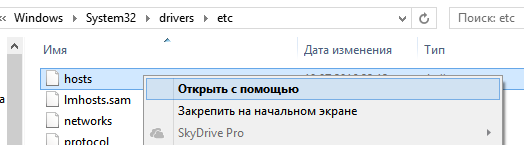
- Откройте диск С и перейдите к директории «Windows»;
- Последовательно откройте следующие папки «System32» – «Drivers» – «etc»;



Найдите документ, названный «Hosts» и запустите его с помощью блокнота;

Отыщите в тексте строку «127.0.0.1 localhost» и удалите все содержимое, стоящее после этого значения;

Сохраните внесенные изменения.
Убрали ненужные изменения, но ошибка все равно выскакивает? Давайте разбираться!
Возможности Steam на ПК с Windows 10
Забудьте о торрентах, кряках и серверах с читерами. В разделе Стим с бесплатными сетевыми играми скачивайте популярные хиты, не тратя ни копейки, и легально играйте на официальных серверах. Скачанные в Steam игры автоматически обновляются, разработчики исправляют ошибки и добавляют дополнения в новых версиях.
1. Распродажи и скидки. Зачем качать игры с торрентов и мучится с установкой? Получите лицензионную игру в подарок или купите на распродаже за 10 % от стоимости. Популярные игры Counter-Strike: Global Offensive, Dota 2 и Destiny 2 распространяются бесплатно.
2. Ранний доступ. Интересно тестировать проекты на раннем доступе. Помимо вышедших на рынок игр, в Стим каждую неделю появляются хиты в режиме бета-тестирования. Такие игры продают с большой скидкой или распространяют бесплатно. Участники тестирования помогают разработчикам отловить баги и довести проект до ума. После выхода финальной версии игра с новыми функциями достаётся бета-тестерам в подарок, а остальные пользователи вынуждены оплатить полную стоимость.
3. Сообщества и чаты. Без сообществ сетевые игры давно бы умерли. Ищите друзей по интересам в Steam, делитесь прохождениями, обсуждайте стратегии и пишите отзывы. Болтайте с друзьями в чатах, общайтесь голосом. Создавайте комнаты и ведите переписку одновременно с несколькими участниками в групповых чатах. Количество игроков онлайн превышает 15 миллионов: точно найдете единомышленников!
4. Покупайте игру и играйте вместе с помощью Remote Play Together. Новый сервис Valve позволяет играть в одну копию игры вчетвером! При покупке игры геймером его друзьям платить не обязательно. Покупатель создаёт локальную сеть, а остальные участники подключаются к локалке, даже не устанавливая игру. Обеспечьте высокоскоростной Интернет и помимо мультиплеера играйте в режиме Split Screen. Пока игр с поддержкой Steam Remote Play немного, но уже появились интересные проекты: скиньтесь с друзьями на одну копию и играйте вместе.

Преимущества Steam
- У игр в каталоге Steam кроме описания и скриншотов есть рейтинг и отзывы реальных пользователей. Это поможет вам решить, покупать или нет ту или иную игру, а также стимулирует разработчиков делать игры качественнее. А еще в каталоге много бесплатного контента и дополнений!
- Автоматическая и отложенная загрузка обновлений и патчей к играм. Проверка «железа» компьютера на совместимость, автоматическое обновление DirectX и драйверов видеокарты (с предупреждением и запросом разрешения перед началом).
- Быстрый доступ к личной библиотеке игр с любого компьютера без необходимости копировать какие-то файлы Steam вручную. Просто авторизуетесь в клиенте, после чего вся личная информация скачается с сервера автоматом.
- Нет оплаты за мультиплеер, как например у PlayStation – за возможность играть онлайн не нужно покупать дополнительных подписок и платить абонентскую плату.
Чтобы скачать Steam бесплатно и на русском языке, выберите свою операционную систему и нажмите на черную кнопку со стрелочкой ниже. После нажатия начнется скачивание последней версии клиента с официального сайта разработчика. Запустите установщик и следуйте подсказкам на экране, либо воспользуйтесь пошаговой инструкцией, написанной администраторами фан-сайта программы – steam-ru.ru.
Как скачать и установить
Итак, что делать, если steam_api.dll отсутствует в Windows 10? Вам просто необходимо придерживаться приведенной ниже пошаговой инструкции:
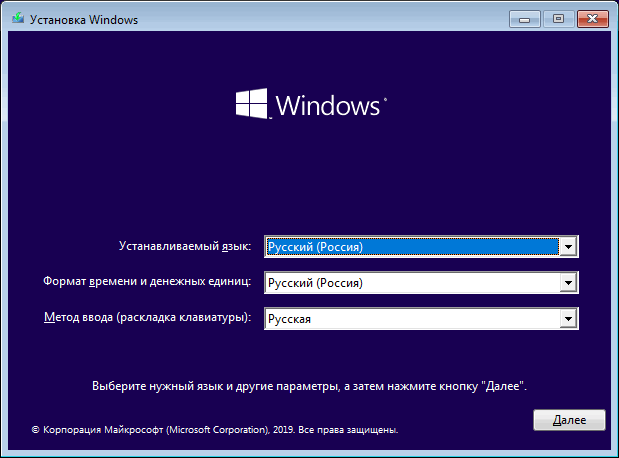
- Сначала мы рассмотрим первый способ, предусматривающий переустановку Steam. Для этого необходимо перейти в самый низ этой странички и при помощи кнопки, которую вы там найдете, загрузить официальную версию приложения с сайта разработчика. Когда это будет сделано, распаковываем архив и запускаем наш инсталлятор. На первом этапе понадобится просто перейти к следующему шагу, кликнув по кнопке Далее.

- Также нас попросят выбрать язык, на котором будет работать программа. Делаем это, после чего переходим дальше.
- Запустится процесс инсталляции Steam. Дожидаемся его завершения.

- Программа откроется автоматически и при своем первом запуске обновиться до актуальной версии. Тут, в зависимости от скорости нашего подключения к сети, придется немножко подождать.

- На последнем этапе мы просто перезагружаем компьютер и проверяем, ушла ли ошибка, которая ранее возникала.
Если проблема осталась, мы можем попробовать установить недостающий компонент в ручном режиме. Для этого придерживайтесь приведенной ниже пошаговой инструкции:
- Как и в случае с первым вариантом, мы переходим в самый конец этой странички и загружаем нужный файл в виде архива. После этого распаковываем его и в зависимости от разрядности операционной системы помещаем в каталог system32 или sysWOW64, находящийся по пути C:\Windows.

- Теперь нам нужно также зарегистрировать компонент в реестре. Для этого сначала вызываем утилиту под названием «Выполнить», воспользовавшись сочетанием горячих клавиш Win + R.
- Дальше в маленьком окошке вводим команду regsvr dll и жмем по OK.

Точно так же, как и в предыдущем случае, перезагружаем ПК или ноутбук и проверяем, исчезла ли проблема.
В чем смысл этой программы, если игру можно купить на диске?
Даже купив игру на диске, ее в дальнейшем можно добавить в библиотеку Steam – функция скачивания не самая важная в программе. Весь прикол в том, чтобы получать игровые достижения и трофеи за прохождения, прокачивая тем самым аккаунт. Этот процесс приносит не меньше удовольствия, чем сама игра! Плюс трофеи можно продать на внутренней торговой площадке за виртуальные деньги.
Прошли сложную миссию в GTA 5 – друзья сразу узнают об этом из оповещений (если у них тоже есть аккаунты в Steam). И от игры удовольствие получите, и от того, что всем рассказали о своем прогрессе 🙂
А еще в Steam на каждый праздник, а иногда и просто так, устраивают распродажи. Часто скидки достигают 99% и топовые игры продаются за символическую сумму (1 рубль, к примеру). На скриншоте ниже видны акционные предложения в честь наступающего 2018 года.
Посмотрите на цену за Half Life 2. Да, игра старая, но это легенда! Отдать за легенду 24 рубля – это считай получить ее бесплатно!