Настройка ключей ssh в ubuntu 20.04
Содержание:
- Что такое SSH?
- Настройка Ubuntu Server 18.04 после установки
- Какие настройки SSH по умолчанию стоит заменить
- SSH Academy
- Шаг 4 — Отключение аутентификации по паролю на вашем сервере
- Типы файлов SHH
- SSH-клиенты для Windows — программы и online — аддоны
- Преимущества
- Как подключиться по SSH
- SSH Academy
- Резюме файла SHH
Что такое SSH?
Поскольку эта статья рассчитана именно на новичков, то перед тем, как перейти дальше давайте подробнее разберемся что из себя представляет SSH. Исторически так сложилось что на большинстве серверов используется операционная система Linux, во многом этому посодействовала ее бесплатность. Графический интерфейс на серверах Linux не используется для экономии ресурсов, поэтому единственным способом администрирования сервера остается командная строка.
Но это не является недостатком, потому что в командной строке Linux можно сделать больше чем графическом интерфейсе. Протокол SSH позволяет вам выполнять команды в удаленной системе так, как будто вы это делаете в своей системе. Вам доступен буфер обмена, вы вводите команды и можете использовать их вывод. Недоступны разве что файлы из вашей файловой системы. Например, когда вы подключитесь к серверу по SSH из Ubuntu, то все будет выглядеть так, как будто вы открыли терминал в своей системе.
Настройка Ubuntu Server 18.04 после установки
Начнем с обновления системы. Я предполагаю, что сеть у вас уже настроена автоматически. Если это не так, то воспользуйтесь статьей про настройку сети с помощью Netplan.

1. Обновление системы
Первым делом, после завершения установки любой операционной системы ее необходимо обновить. Для этого выполните такие команды:


Чем больше времени прошло с момента релиза установочного образа Ubuntu Server, тем больше времени займет обновление системы, но это необходимая операция. После обновления перезагрузите систему:
2. Настройка SSH
Поскольку это серверная система, то получать к ней доступ мы будем удаленно. Поэтому сразу же после обновления следует настроить SSH и использовать этот протокол для дальнейшей настройки.
Сначала необходимо сменить порт SSH на удаленном сервере, иначе рано или поздно кто-то попытается его перебрать. Откройте файл /etc/ssh/sshd.conf, найдите строчку Port 22 и измените значение порта на другое число, например, на 2323:
Для запуска службы SSH и добавления ее в автозагрузку выполните:
Теперь вы можете авторизоваться на вашем сервере с другой машины. Но каждый раз вводить пароль при входе не очень удобно. Настроем авторизацию по ключу. Для этого на вашей рабочей машине выполните команду для генерации ключа:
Программа спросит вас путь, куда нужно сохранить ключ, не оставляйте по умолчанию, используйте например, ~/.ssh/id_rsa_ubuntu. Затем утилита предложит ввести пароль для ключа. Если вы не хотите вводить этот пароль каждый раз при входе по SSH, то его задавать не нужно. Но в целях безопасности очень не рекомендуется использовать ключи без паролей.

Затем отправьте только что созданный ключ на свой сервер:

Теперь вы сможете авторизоваться на этом сервере без ввода пароля:

Дальнейшую настройку сервера можно проводить через SSH.
3. Настройка брандмауэра ufw
Сервер будет находиться в сети, а поэтому к нему будет иметь доступ множество пользователей. Необходимо спрятать все запущенные на сервере службы с помощью брандмауэра и оставить только разрешенные. В Ubuntu для управления брандмауэром используется надстройка над iptables — ufw.
По умолчанию, после запуска брандмауэр закрывает доступ ко всем не разрешенным службам извне. Мы сейчас работаем на сервере по SSH, поэтому нужно разрешить эту службу:
Если вы изменили стандартный порт SSH на втором шаге, необходимо разрешать именно тот порт, который вы указали:

Затем выполните такую команду для включения ufw:

Далее нужно нажать y для подтверждения. Брандмауэр будет запущен и добавлен в автозагрузку. Вы можете посмотреть его состояние командой:

4. Настройка времени
Установщик не предлагает вам выбрать часовой пояс и по умолчанию остается UTC. Таким образом, вы получаете время по Гринвичу. Вы можете проверить какое время показывает ваш сервер с помощью команды:

Чтобы это изменить нужно добавить свой часовой пояс. Посмотреть доступные часовые пояса можно командой:

А для выбора нужного выполните:

Также желательно настроить NTP сервер, чтобы время автоматически синхронизировалось с серверами в интернете. Для установки NTP выполните:
А затем добавьте его в автозагрузку:
5. Разблокировка пользователя root
В Ubuntu по умолчанию пароль для суперпользователя не задан, поэтому войти от его имени вы не сможете. Если вы хотите иметь возможность логиниться в системе от суперпользователя, или он нужен для системы управления конфигурацией то вы можете задать для него пароль:

И введите новый пароль. Затем вы сможете авторизоваться от имени этого пользователя.

Какие настройки SSH по умолчанию стоит заменить
К сожалению, интернет-среда буквально пропитана мифами и легендами. После появления очередной “утки” все программисты реагируют, а со временем люди уже забывают, что это всего лишь миф и продолжают делать все по предписанным правилами, которые, возможно, и не правила вовсе. И как же разобраться в этой пучине надуманных законов и ложных советов? Лучший помощник в этом вопросе – это практика и мудрость опытных программистов.
К примеру, вам стоит сразу же отредактировать данные по root-пользователю. Никак нельзя его подпускать к серверу SSH – это чревато необратимыми последствиями. Мало того, что хакер может проникнуть к вам на компьютер через аккаунт суперадминистратора, так и вы сами способны нанести вред серверу SSH, ведь у root неограниченные права. Никак нельзя допускать кому-либо выполнять команды sudo удаленно, а по умолчанию суперадмину дозволено входить на сервер SSH. Так что начните с того, что запретите ему доступ.
Другая ненадуманная настройка, которая стоит по умолчанию, и ее нужно отредактировать, – это способ аутентификации. Никак нельзя оставлять старый метод авторизации путем стандартного ввода пароля. Вы для того и используете протокол SSH, чтобы обезопасить себя от прецедентов взлома паролей. В SSH есть и более умные способы аутентификации. Возьмите тот же открытый ключ – такую систему авторизации практически невозможно взломать, так как вы ничего при входе на сервер вводить не будете – аутентификация пройдет посредством сверки публичного ключа на компьютере. Единственный способ взломать такую защиту – это напрямую вломиться в квартиру пользователя, и завладеть его компьютером с публичным ключом.
Также к немифическим настройкам по умолчанию, которые нужно изменить, относятся параметры сеанса авторизации. Порой хакеры обваливают ботов-взломщиков на сервера, которые пытаются взломать парольную аутентификацию. Они пытаются подобрать пароль для входа классическим рандомным способом выборки. И у них получится, если дать им достаточно время и попыток. Но вам под силу остановить намерения злоумышленников – вы можете изменить количество попыток авторизоваться, длительность сеанса и даже общее число одновременных авторизаций, чтобы боты не пытались взломать сервер сразу через множество клиентов. В этом вопросе все кажется логичным – нет смысла не менять такие конфигурации по умолчанию, так как бездействие может привести к печальным последствиям.
Но стоит ли менять порты? Точнее стоит ли менять стандартный порт, который прописан в SSH по умолчанию? Как известно, это значение равно – Port 22. И по поводу этой строки у многих программистов возникает масса вопросов. Одни уверенно твердят, что нельзя поддавать себя такой опасности и лучше просто заменить порт. Другие говорят, что и Port 22 – это нормально и ничего страшного произойти не может, если игнорировать стандартный порт в настройках.
Как утверждают бывалые пользователи SSH, нет большой разницы, установлен ли у вас Port 22 в файле конфигураций или любой другой порт. Куда важнее то, как вы защищаете ваш сервер SSH. Если это слабая парольная защита, то вполне вероятно, что наступит момент, когда пароль, пусть и зашифрованный, будет перехвачен взломщиками и они свободно проникнут к вам на сервер. И нестандартный порт в таком случае не сыграет защитной роли – он будет не в силах закрыть пробоины, которые вы сами и оставили.
Кроме того, ходят слухи, догадки и даже утверждения о том, что Port 22 вовсе не стоит заменять на другой порт. А все потому, что Port 22 считается универсальным и его уже используют большинство серверов. Если вы сисадмин, и хотите настроить сервер для массового использования, то применение другого значения вместо Port 22 может навредить процессу взаимодействия с клиентом. Ведь все привыкли, что в командах нужно писать именно Port 22. А в случае замены придется каким-то образом сообщать клиентам об этом, что весьма неудобно.

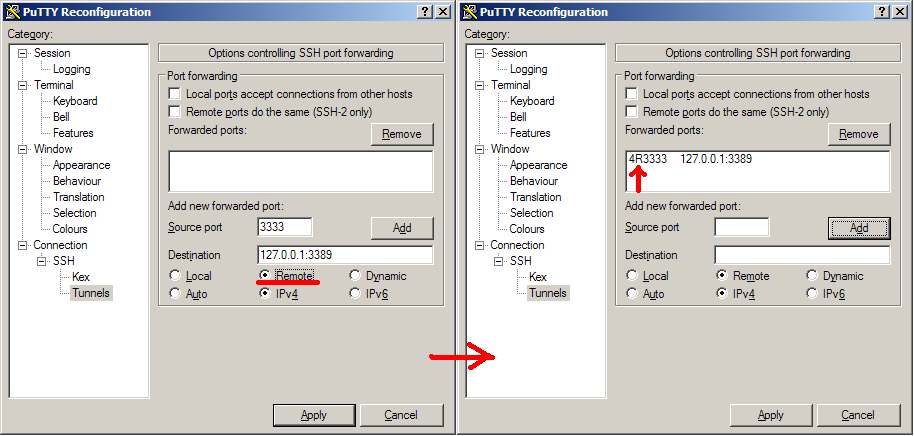
Еще одна неприятность, которая подстерегает тех, кто решился заменить port 22 на другое значение – это возможные сбои в работе. Все-таки, не зря разработчики протокола SSH выбрали именно Port 22 для стандартных настроек. Видимо, этот порт лучше других подходит для обеспечения взаимодействия сервера и клиента, и если заменить port 22 на другой, можно поплатиться потерей функциональности, вплоть до потери возможности работать с сервером. Но если вы все же не боитесь приведенных предостережений, то разберем следующие вопросы: как изменить port 22 и как создать forwarding (переадресацию) портов.
SSH Academy
IAM
IAM Zero Trust Framework
Gartner CARTA
Standing Privileges
Zero Standing Privileges (ZSP)
Ephemeral access
PrivX lean PAM
Identity management
Active Directory
Administrators
Domain administrators
Local administrators
Jump server
IAM Just in time
Just-in-time security tokens
Multi-Factor Authentication (MFA)
OpenID Connect (OIDC)
PAM (Privileged Access Management)
Legacy PAM
Password generator
Password strength
Password vaults
Privileged accounts
PASM
Privilege Elevation and Delegation Management
Privileged session management
Radius
Root accounts
Service accounts
System accounts
Sudo
Users
User IDs
Superuser
Vagrant
Cloud
Cloud applications
Cloud computing
Cloud computing characteristics
Cloud computing companies
Cloud computing definition
Cloud computing models
Cloud computing pros and cons
Cloud computing security
Cloud storage
Cloud technology
IaaS
PaaS
SaaS
SaaS companies
SaaS security
Secure Shell
Secure Shell
Secure Shell protocol
SSH software downloads
SSH certificate authentication
Ipsec
Network monitoring
Port 22
RCP
rlogin
RSH
SCP
Session key
Automated connections
SSH command
SSH configuration
SSHFS SSH File System
SSH for Windows
SSH servers
Tectia SSH Server
SSH server configuration
SSO using SSH agent
Telnet
WinSCP
SSH keys
CAC and PIV smartcards
OpenSSH key authorization
Passphrases
Passphrase generator
Copy ID
Host key
Authorized key
Authorized key file
SSH key basics
SSH key identities
SSH key management
Universal SSH Key Manager
SSH key proliferation
SSH keygen
SSH keys for SSO
Public key authentication
SSH compliance
SSH key compliance
Basel III
COBIT
Cybersecurity framework
Fips 140
Fips 199
Fips 200
GDPR
HIPAA
ISACA
ISACA SSH guide
ISO 27001
NERC-CIP
NIS directive
NIST 7966
NIST 7966 download
NIST 800-53
PCI-DSS
Sans Top 20
Sarbanes Oxley
sshd OpenSSH server process
PuTTY
PuTTY download
PuTTY manuals
PuTTY for Windows
PuTTY for Mac
PuTTY for Windows
PuTTY for Windows installation
PuTTY public keys
PuTTYgen for Linux
PuTTYgen for Windows
SSH tunneling example
Шаг 4 — Отключение аутентификации по паролю на вашем сервере
Если вам удалось войти в ваш удалённый аккаунт на удалённом хосте по SSH без ввода пароля, вы успешно настроили аутентификацию по ключу SSH для вашего аккаунта. Однако возможность входить на сервер с использованием пароля всё есть активна, что означает, что ваш сервер уязвим для атак с перебором пароля (brute-force attacks).
Перед тем как следовать дальнейшим инструкциям, убедитесь, что вы настроили аутентификацию по ключу SSH для вашего пользователя или для пользователя с привилегиями на вашем сервере
После завершения описанных далее процедур вход по паролю станет недоступен, поэтому очень важно убедиться, что у вас остаётся доступ к вашему серверу
Как только вы убедитесь, что аккаунт вашего удалённого пользователя имеет привилегии администратора, войдите на сервер с использованием аутентификации по ключу SSH, используя либо аккаунт , либо аккаунт пользователя с привилегиями . Далее откройте конфигурационный файл демона SSH:
Внутри файла найдите директиву . Она может быть закомментирована. Раскомментируйте её при необходимости и установите её значение в “no”. Это отключит возможность входа на сервер по паролю.
/etc/ssh/sshd_config
Сохраните и закройте файл нажав + , затем для подтверждения сохранения файла, а далее для выхода из текстового редактора nano. Для применения внесённых изменений нам необходимо перезапустить сервис :
В качестве меры предосторожности откройте новое окно терминала и проверьте, что соединение по SSH работает корректно, перед тем, как закрывать текущую сессию:
После проверки работоспособности SSH соединения, вы можете закрыть все открытые сессии с сервером.
Теперь демон SSH на вашем сервере с Ubuntu работает только с ключами SSH. Аутентификация по паролю полностью отключена.
Типы файлов SHH
Ассоциация основного файла SHH
.SHH
| Формат файла: | .shh |
| Тип файла: | Adobe Photoshop Shadow/Highlight Settings |
Файл настройки, связанные с редактором изображений Adobe Photoshop. Он содержит сумму, тональная ширину, а также значение радиуса от 0 до 100% для бликов и теней. Ir, а также содержит значения для регулировки контраста среднего тона, коррекции цвета и черно-белого клипа. Он используется для сохранения и загрузки предустановленных значений.
| Создатель: | Adobe Systems Incorporated |
| Категория файла: | Файлы настроек |
| Ключ реестра: | HKEY_CLASSES_ROOT\.shh |
Программные обеспечения, открывающие Adobe Photoshop Shadow/Highlight Settings:
Adobe Photoshop CC, разработчик — Adobe Systems Incorporated
Совместимый с:
| Windows |
| Mac |
SSH-клиенты для Windows — программы и online — аддоны
PuTTY — клиент для подключения к SSH, Telnet, SCP, SFTP.
PuTTY, пожалуй, один из самых популярных SSH-клиентов для Windows. Популярен он за свою функциональность, быстроту работы, простоту использования. И он бесплатный! Скачайте этот клиент и установите его.

В стартовом окне приветствия сразу можно ввести все параметры подключения, запустить соединение и сразу же приступить к работе. Можно сохранить это подключение на будущее, чтобы каждый раз не вводить все данные заново. Это удобно.
WinSCP
WinSCP — еще одна довольно популярная программа-клиент. С помощью нее можно установить зашифрованное соединение к FTP-серверу удаленной машины путем туннелирования трафика через протокол SSH.

Работает быстро. Интерфейс похож на PuTTY. Ничего сверхъестественного, поэтому разобраться с подключением будет не сложно. Все то же самое: хост, порт, имя пользователя и пароль — все, что требуется для подключения и дальнейшего управления файловой структурой сервера.
Xshell
Xshell — бесплатный для некоммерческого использования клиент.

Преимущества программы: поддержка локальных команд, управление файлами и туннелирование. Имеет простой командный интерфейс. Помимо SSH-протокола поддерживает и другие: RLOGIN, SFTP, TELNET, SERIAL. Для профессиональных пользователей есть куча дополнительных настроек: динамическое перенаправление портов, поддержка сценариев, трассировка, функции настройки безопасности.
Надежный виртуальный хостинг с круглосуточной техподдержкой — скидки до 30%!
Онлайн расширение FireSSH для Firefox
Плагин для одного из популярных браузеров Mozilla Firefox.

Чтобы запустить клиент зайдите в «Меню», затем «Разработка», пункт «FireSSH». Ваш клиент запущен. Вводите ваши данные для подключения во вкладке «Main» и приступайте к работе. Во вкладке «Advanced» можно указать дополнительные параметры SSH-туннелирования. Работает эта штука в режиме онлайн на всех ОС, на которые можно поставить этот браузер.
Установите это расширение из официального репозитория https://addons.mozilla.org/en-US/firefox/addon/firessh/ и перезапустите свой браузер.
Secure Shell — хороший плагин для Google Chrome
Для браузера Google Chrome есть свой плагин ssh-клиент. Называется он Secure Shell.

Установите это расширение в свой браузер. После установки щелкните на пиктограмку, клиент откроется в новой вкладке. В этом окне вы настраиваете параметры подключения и устанавливаете соединение с удаленным сервером. Этот клиент также будет работать в любой ОС, для которой можно установить данный браузер.
Ссылка для установки — https://chrome.google.com/webstore….
VPS SSD хостинг — выбор профессионалов. Только сертифицированное серверное оборудование!
OpenSSH для Cygwin Terminal
Для Windows существует пакет UNIX-подобных утилит. Cygwin — один из таких пакетов. А OpenSSH может быть установлена вместе с ним. Попробуйте эту утилиту, возможно она вам понравится!

В чем ее преимущество? Вы можете использовать команды с синтаксисом для UNIX-платформ в Windows среде. Это удобно для пользователя, который не хочет изучать дополнительные команды для Windows. Установите пакет Cygwin. Во время установки вы можете выбрать установку только отдельно OpenSSH. После установки запускайте утилиту Cygwin Terminal и наслаждайтесь простым консольным терминалом!
Скачать установщик можно на официальном сайте — https://cygwin.com/install.html.
Преимущества
- Больше никакого управления открытыми ключами. У вас больше не будет ситуации, когда по вашей инфраструктуре раскидано бессчетное (на самом деле равное ) количество файлов . Пользователям на ваших хостах вообще больше не потребуется раздел .
- Легкие предоставление и отзыв доступа на всех хостах. Стандартные пары SSH ключей никогда не устаревают, в то время как SSH сертификаты позволяют нам проводить пассивную ревокацию, так как доступ по SSH истекает в тот же день, когда пользователь удаляется из раздела OAuth.
- Используйте собственные политики безопасности. Выдача SSH сертификатов потоком OAuth OICD будет вестись с применением ваших политик безопасности Google (включая 2FA и ключи безопасности). Вы сможете самостоятельно настраивать сроки истечения сертификатов.
- Сертификаты подтвержденных хостов. Мы воспользуемся EC2 Instance Identity Documents (IIDs), благодаря чему сертификаты будут выдаваться только хостам на вашем AWS аккаунте.
- Пользовательские сертификаты хранятся в памяти. Пары ключей зачастую хранятся на диске — и никогда не истекают.
- Больше никакого Trust On First Use (TOFU). Пользуясь сертификатами хостов, вы больше не увидите это сообщение:
Как подключиться по SSH
Для подключения по SSH нам необходимо знать такие данные:
- ip адрес сервера, к которому мы собираемся подключится;
- порт, на котором ожидает подключения SSH сервер, по умолчанию используется 22, но в целях безопасности порт подключения ssh часто изменяют;
- имя и пароль пользователя на удаленном сервере.
Больше ничего не нужно, обычно эти данные присылают в письме вместе с описанием VPS. Теперь перейдем к практике.
1. Подключение через SSH в Linux
В Linux подключение по SSH выполняется с помощью утилиты ssh. Мы более подробно рассматривали работу с ней в статье как пользоваться ssh. Для подключения к удаленному компьютеру ее синтаксис будет выглядеть следующим образом:
$ ssh имя_пользователя@айпи_адрес
Это самый простой вариант, если вам также нужно задать порт, используйте опцию -p:
$ ssh имя_пользователя@айпи_адрес -p порт
Чтобы выполнить подключение по SSH Linux нажмите Ctrl+Alt+T для открытия терминала и наберите команду, заменив нужные значения:
Или, с нестандартным портом:
Если ip_адрес и порт правильные, то на следующем шаге программа попросит у вас ввести пароль:

Если пытаетесь подключится через SSH к этому серверу первый раз, то утилита также попросит подтвердить добавление нового устройства в свой список известных устройств, здесь нужно набрать yes и нажать Enter:

Теперь вы подключены, и все вводимые далее команды будут выполнены на удаленном сервере:

Если же произошла ошибка и IP адрес или порт введены неверно, то вы получите ошибку Connection Refused:

Просто убедитесь что порт введен верно. Если это ваш сервер, то, возможно на нем еще нужно разрешить подключение SSH в брандмауэре. В Ubuntu/Debian для этого на удаленном сервере выполните:
А в CentOS/Fedora:
Если вы используете другой порт для SSH, то замените 22 на свой порт. Для удобства подключения по SSH в дальнейшем можно настроить авторизацию по ключу ssh, чтобы не вводить каждый раз пароль.
Теперь вы знаете как подключиться по ssh linux и решить проблемы с подключением. А теперь перейдем к Windows.
2. Подключение через SSH в Windows
Раньше подключение по SSH из Windows выполнялось только с помощью сторонних утилит, например PuTTY. Но в Windows 10 был добавлен встроенный OpenSSH клиент и работает он точно так же, как и в Linux. По умолчанию этот компонент не активирован. Для его установки откройте Параметры -> Приложения:


Затем выберите Управление дополнительными компонентами:

Здесь нажмите добавить новый компонент и в открывлемся меню выберите OpenSSH Client и нажмите Устанвоить:

Дальше вернитесь назад и дождитесь завершения установки. После того, как SSH клиент будет установлен нужно обязательно перезагрузить компьютер.

После перезагрузки нажмите Win+R чтобы открыть окно запуска команд и наберите в нем cmd:

Далее нажмите Enter. Перед вами откроется командная строка Windows. Здесь можно использовать утилиту ssh. Синтаксис у нее абсолютно такой же, как и для Linux:
ssh имя_пользователя@айпи_адрес -p порт
Например, такой командой можно подключится по SSH к Raspberry Pi, который находится в вашей локальной сети по адресу 192.168.1.5:
Утилита предложит добавить устройство в список известных:

Затем предложит ввести пароль:

Все следующие команды будут выполняться уже на Raspberry Pi или другой удаленной машине, к которой вы подключились.

Теперь подключиться к серверу по ssh из этой операционной системы также просто как и из Linux.
SSH Academy
IAM
IAM Zero Trust Framework
Gartner CARTA
Standing Privileges
Zero Standing Privileges (ZSP)
Ephemeral access
PrivX lean PAM
Identity management
Active Directory
Administrators
Domain administrators
Local administrators
Jump server
IAM Just in time
Just-in-time security tokens
Multi-Factor Authentication (MFA)
OpenID Connect (OIDC)
PAM (Privileged Access Management)
Legacy PAM
Password generator
Password strength
Password vaults
Privileged accounts
PASM
Privilege Elevation and Delegation Management
Privileged session management
Radius
Root accounts
Service accounts
System accounts
Sudo
Users
User IDs
Superuser
Vagrant
Cloud
Cloud applications
Cloud computing
Cloud computing characteristics
Cloud computing companies
Cloud computing definition
Cloud computing models
Cloud computing pros and cons
Cloud computing security
Cloud storage
Cloud technology
IaaS
PaaS
SaaS
SaaS companies
SaaS security
Secure Shell
Secure Shell
Secure Shell protocol
SSH software downloads
SSH certificate authentication
Ipsec
Network monitoring
Port 22
RCP
rlogin
RSH
SCP
Session key
Automated connections
SSH command
SSH configuration
SSHFS SSH File System
SSH for Windows
SSH servers
Tectia SSH Server
SSH server configuration
SSO using SSH agent
Telnet
WinSCP
SSH keys
CAC and PIV smartcards
OpenSSH key authorization
Passphrases
Passphrase generator
Copy ID
Host key
Authorized key
Authorized key file
SSH key basics
SSH key identities
SSH key management
Universal SSH Key Manager
SSH key proliferation
SSH keygen
SSH keys for SSO
Public key authentication
SSH compliance
SSH key compliance
Basel III
COBIT
Cybersecurity framework
Fips 140
Fips 199
Fips 200
GDPR
HIPAA
ISACA
ISACA SSH guide
ISO 27001
NERC-CIP
NIS directive
NIST 7966
NIST 7966 download
NIST 800-53
PCI-DSS
Sans Top 20
Sarbanes Oxley
sshd OpenSSH server process
PuTTY
PuTTY download
PuTTY manuals
PuTTY for Windows
PuTTY for Mac
PuTTY for Windows
PuTTY for Windows installation
PuTTY public keys
PuTTYgen for Linux
PuTTYgen for Windows
SSH tunneling example
Резюме файла SHH
Эти файлы SHH можно просматривать с помощью один существующего (-их) прикладных (-ого) программных (-ого) средств (-а), как правило, Adobe Photoshop CC, разработанного Adobe Systems Incorporated. Оно связано с один основным (-и) типом (-ами) файла (-ов), но часто встречается в формате Adobe Photoshop Shadow/Highlight Settings.
Основную часть этих фацлов классифицируют, как Settings Files.
Файлы с расширением SHH были идентифицированы на настольных компьютерах (и некоторых мобильных устройствах). Они полностью или частично поддерживаются Windows и Mac.
Рейтинг популярности файлов SHH составляет «Низкий», что означает, что данные файлы встречаются редко.