Как скачать видео с фейсбука
Содержание:
- ЧАВО (FAQ)
- Сохранение видео на телефон
- Как скачать видео с Фейсбука на компьютер
- Как пользоваться
- Особенности:
- Выложить свой Ролик
- Как добавить видео из Ютуба
- Как скачать видео с Facebook?
- Копирование видео с Facebook
- 1 Способ: Сайты с возможностью бесплатно скачивать видео
- 3 Способ: Торрент-трекеры
- Функционал
- Ошибки загрузки: не удалось сохранить
- Скачиваем видео из Facebook на Android-телефон
ЧАВО (FAQ)
1
Выполняю все инструкции, но загрузить видео не получается. У моих друзей всё работает.
Это может быть связано с несколькими проблемами:
- Программа нестабильно работает с вашей моделью телефона и установленным на нем ПО. Попробуйте обновить операционную систему
- У ваших друзей установлена другая, более стабильная версия программы, а в установленной у вас версии присутствуют багги. Загрузите другую версию с официального сайта разработчика
- Ограничение на загрузку файлов установлено вашим оператором в соответствие с законодательством вашей страны. Мы не будем рекомендовать использовать подключение через VPN – просто напомним вам о его существовании
2
Как выбрать разрешение видео при загрузке?
В общих чертах — чем больше экран вашего устройства, тем выше должно быть разрешение видео для комфортного просмотра. Но видео с высоким разрешением больше весит, медленнее скачивается и требует больше ресурсов вашего гаджета для просмотра. Для экрана телефона можно выбрать минимальное — 360p или даже 144p. А если вы хотите использовать ролик для монтажа — вам нужно качество HD и выше.
3
Могу ли я использовать скачанные видео для своего ютуб-канала?
Если вы скачиваете медиафайлы, чтобы использовать их на своих публичных ресурсах — сайте, страничке в социальной сети или ютуб-канале — убедитесь, что не нарушаете авторское право.
Политика интернет-ресурсов в этой сфере постоянно ужесточается — можно получить не только виртуальный бан, но и вполне реальную административную или уголовную ответственность.
|
Сохранение видео на телефон
Вы можете и не догадываться о том, что скачать видео, выложенное в фейсбуке, можно не только, сидя за компьютером. Далее мы поговорим о том, как сохранить видео на телефон
Неважно, являетесь вы владельцем смартфона или айфона. Сделать это можно загрузив специальные приложения с Play Маркета или App Store соответственно
На Андроид
Заходим в Play Маркет.
В строке поиска вводим «загрузчик для facebook». Появляется множество приложений, подходящих для закачки роликов на телефон Андроид. Мы рассмотрим данный процесс на примере первой программы.
Нажимаем «Установить».
Появляется новое окно, нажимаем «Принять».
Запускаем приложение Video Downloader for Facebook.
Открывается окно с инструкциями. Нажимаем «Посмотреть Facebook».
Появляется окно, вводим свой логин и пароль.
Входим на свою страничку. Выбираем три горизонтальных линии, которые находятся в верхнем правом углу.
Выбираем строку «Видео Watch».
Определившись с видео, нажимаем на него пальцем и удерживаем до появления всплывающего меню.
Выбираем строку «Загрузить».
Появляется надпись «Начать загрузку».
Если повторно удерживать пальцем этот ролик, то во всплывающем меню можно будет выбрать строку «Посмотреть».
Видео воспроизводится. Оно уже находится в памяти телефона.
На Айфон
Если вы обладатель телефона с операционной системой iOS, то для загрузки видео на мобильное устройство вам понадобиться зайти на App Store. Тут можно найти ряд программ, позволяющих выполнить процесс закачки ролика с фейсбука. Среди них:
- Private Browser with Adblock для загрузки видео из Facebook;
- DManager;
- загрузчик видео из Facebook;
- Video Grabby.
Рассмотрим процесс загрузки видеоролика с фейсбука на Айфон на примере последней программы.
Заходим в App Store. В строке поиска вводим «Video Grabby». Устанавливаем данное приложение. Входим в установленное приложение, подтверждаем вход с аккаунта в фейсбук. Внизу экрана обнаруживаем вкладку «Media», нажимаем на нее. Открывается сохраненный ролик. В нижней части экрана нажимаем на значок загнутой стрелочки в квадрате. Во всплывшем меню выбираем строку «Save to camera roll», нажимаем «ОК». Появляется окно, которое просит доступ к камере, нажимаем «ОК». Видео сохранено.
Как видите, скачать видеоролик, выложенный в фейсбуке, достаточно просто. Главное выбрать способ который больше всего подходит именно вам. Помните, что сохранять ролики можно, как на персональном компьютере, так и на мобильном устройстве.
Как скачать видео с Фейсбука на компьютер
Перед тем как сохранить ролик, обратите внимание на то, где именно он расположен. Пользователи часто дают ссылки в Ютуб или других сервисов, поэтом их загрузка происходит по иному принципу
Выявить такие видео можно по небольшой картинке предварительного просмотра. Если же ролик загружен именно на Фейсбук, его можно скачать приведенными ниже способами.
Через SaveFrom.net
Один из самых простых способов скачать ролик с Фейсбука — воспользоваться сервисом savefrom.net. Сделайте следующие шаги:
- Найдите интересующий контент на странице социальной сети и копируйте ссылку в адресную строку браузера.
- Перейдите по URL savefrom.net и вставьте ее в специальное поле вверху страницы.
- Жмите на стрелку с правой стороны или кнопку загрузки.
- Выберите оптимальный формат и качество ролика, который вы планируете скачать на ПК.
- Проверьте правильность загрузки с Фейсбука.
 Если скачать видеоролик таким способом не удалось, попробуйте установить помощник savefrom.net. После этого возле нужного контента появляется специальная стрелка, нажатие на которую позволяет выбрать формат и размер, а после загрузить нужный ролик.
Getfvid.com
- Выберите видео на странице в соцсети и копируйте ссылку с Фейсбука.
- Войдите на сайт портала и установите ссылку в соответствующее поле.
- Жмите на кнопку загрузки.
 Для удобства можно добавить в веб-проводник расширение Getfvid. В таком случае сохранять файлы проще и быстрее.
FBdown.net
Рассматривая способы, как скачать видео с Фейсбука на компьютер, нельзя игнорировать еще один удобный вариант — пользование сервисом FBdown.net. Здесь алгоритм действий такой же, как и в случае с рассмотренными выше площадками. Сделайте следующие шаги:
- Найдите интересующий видеоролик.
- Копируйте URL с Фейсбука и вставьте его в специальное окно.
- Выберите качество, необходимое для сохранения ролика.
- Установите разрешение.
- Жмите на кнопку Force Download SD.
 В дальнейшем поставьте расширение в веб-проводник с одноименным названием FBdown для более быстрого скачивания.
Приложение 4K Video Downloader
Альтернативный вариант, позволяющий скачать видео с Фейсбука — загрузить и установить на ПК приложение 4K Video Downloader. Сервис имеет англоязычный интерфейс, хорошо продуман и прост в применении. После установки пошаговая инструкция имеет следующий вид:
- Отыщите видеоролик, который вы планируете скачать.
- Копируйте URL.
- Войдите в программу и в главном окне вставьте копированную ссылку с помощью Paste Link.
- В окне Download Clip выберите подходящий формат файла и качество.
- Укажите папку, куда необходимо сохранить контент.
- Жмите на кнопку загрузки и дождитесь скачивания.

Как пользоваться
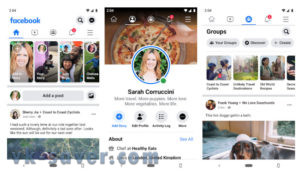
Теперь переходим непосредственно к самому процессу использования приложения. Как всегда, открывается самая первая страница новостей. Здесь отображаются последние новости друзей или полезных страниц. На этом этапе вы можете опубликовать фото или видео материал. Опубликованный контент также будет показываться и на страницах друзей, подписчиков. Есть способность добавлять Истории.
На верхней панели можно заметить несколько простых кнопок. Давайте проговорим их более подробно:
- Первая – новости. После нажатия мы переходим на страницу новостей, на котором мы и так уже находимся.
- Вторая – добавление в друзья. Если имеются непроверенные данные, то на самой иконке будет отображаться цифра с количеством заявок. Чтобы проверить, нажмите на эту кнопку и выберете нужное действие (отклонить или добавить).
- Третья – видеоматериал. Показываются интересные видео по вашим предпочтениям. Возможна функцию поиска.
- Четвертая – оповещения. Показывается вся информация о различных событиях друзей или подписчиков, приглашения в сообщества.
- Пятая – главное меню вашего профиля. Здесь можно выйти или зайти в Facebook, перейти на интересующие вкладки и т.д.
Особенности:
Приятный и практичный интерфейс – одна из основных причин повышенной популярности социальной сети. В сравнении с аналогами, например, Instagram здесь помимо обмена фотографиями представлена возможность отправки коротких сообщений.
Для доступа к переписке с друзьями организовано удобное меню. Всегда можно легко просмотреть новости, выложить фото или поделиться памятным событием. Любое фото или видеофайл можно прокомментировать, если пользовать не изменял условия приватности в сети. Закрыть возможность передачи сообщений от пользователей, которые не находятся в друзьях, ограничить возможность оставления записей на стене профиля – все это позволяет по своему собственному усмотрению настраивать приватности в социальной сети.
Специфика Facebook на компьютере состоит в том, что для удобства использования различными пользователя были созданы дополнительные программы. Самая популярная – чат Facebook. Она позволяет использовать основную функцию социальной сети максимально практично. С её помощью можно только общаться, однако разработчиками были удалены все дополнительные виджеты, затормаживающие процесс обмена мгновенными сообщениями.
Выложить свой Ролик
Процесс создания публикаций в профилях, группах и на страницах выглядит одинаково. Но различается функционал, который доступен для простых пользователей и бизнес-аккаунтов.
На ПК:
Для начала рассмотрим, как добавить видео в фейсбук с компьютера в своем личном профиле:
- Войдите соцсеть.
- Нажмите «Создать публикацию».
- По желанию напишите текст.
- Нажмите «Фото/видео».
- Откроется окно проводника, найдите на своем устройстве нужный файл и нажмите «Добавить».
- Начнется загрузка видео в фейсбук, она будет представлен в виде кольцевой диаграммы, как только она будет заполнена – выберите аудиторию, которой будет доступен просмотр, и нажмите «Опубликовать».
- Перед завершением в верхней части окна можно выбрать, какие люди смогут это увидеть, и в какой альбом добавить видеоролик. (Если альбом имеет ограниченную аудиторию, новый пост будет иметь те же ограничения).
Внимание: перед размещением записи установите, какое время она будет храниться в вашем профиле. Если отметить галочкой «Лента новостей» – публикация видео в фейсбук будет сохранена в профиле постоянно, а в истории будет активна 24 часа, после чего исчезнет
В приложении:
В мобильном приложении есть несколько дополнительных опций, с помощью которых вы сможете дополнить ролик эффектами. Как выложить видео в фейсбук с помощью смартфона:
- В приложении нажмите «Что у вас нового?»
- В нижней части экрана, коснитесь «Дополните публикацию».
- Выберите «Фото/видео», откроется Галерея, отметьте один или несколько файлов и нажмите «Далее».
- Теперь, левом нижнем углу миниатюры вашего ролика появится значок «волшебная палочка».
- Здесь можно добавить эффекты в виде рамок и наклеек, выполнить обрезку записи, убрать звук, дополнить видеоряд надписью.
- Нажмите «Опубликовать».
Чтобы разместить в приложении свою историю, нажмите на свой аватар с надписью «Добавить историю». Сразу откроется галерея, в которой нужно выбрать файл, после чего дополните его по желанию визуальными эффектами и нажмите «Поделиться».
Как добавить видео из Ютуба
Бывают ситуации, когда нужно добавить какой-то ролик в Facebook из YouTube. В этом случае алгоритм действий запутаннее, ведь зачастую информации нет на ПК или телефоне. Ниже рассмотрим варианты, как вставить видео из Ютуба в Фейсбук на разных устройствах.
Для ПК
Наиболее простой путь — добавить ролик с YouTube при наличии под рукой компьютера. Алгоритм действий имеет такой вид:
- Войдите на ресурс Ютуб через браузер. Регистрироваться здесь не нужно, если на интересующий ролик не установлено ограничение.
- Кликните на строку поиска и отыщите видеоролик, который необходим. Для этого введите ключевые запросы с учетом темы будущего поста.

Определитесь с материалом и щелкните по нужному видеоролику для его открытия. Жмите на кнопку Поделиться непосредственно под активным окном.

Выберите и кликните значок социальной сети (буква F в кружке синего цвета). В новом окне открывается Фейсбук, куда можно добавить видео.

Если вы не авторизованы, введите логин и пароль для входа в систему.
В специальном окне можно добавить комментарий или иной текст путем его ввода в специальной части экрана.
Жмите на Facebook. При этом ссылка на интересующий видеоролик появляется в социальной сети.
 Рассмотрим, как в Фейсбук поделиться видео более простым способом. Первые шаги по поиску ролика не меняются. Как только необходимый файл найден, сделайте такие шаги:
- кликните на видеоролик правой кнопкой мышки;
- выберите раздел копировать URL видео;

- вставьте информацию на стене, в записи или другом месте Facebook, где вы планируете поделиться информацией;
- жмите на кнопку Поделиться (Опубликовать).
 Система автоматически распознает видео. Второй вариант более быстрый, но при таком добавлении нельзя ввести описание и дополнительную информацию, что бывает полезно для бизнес-групп.
На телефоне
Похожий подход действует в случае, когда нужно добавить видеоролик на смартфоне. Алгоритм такой:
- Войдите в YouTube через приложение на главном экране телефона или с помощью браузера.
- Прикоснитесь к значку в виде увеличительного стекла справа вверху.

Отыщите необходимое видео, введите его название, а после жмите Найти или Ввод.

Выберите подходящий вариант, а после жмите Поделиться для iPhone или на специальную стрелку для Android.

Жмите на Фейсбук. Чтобы использовать этот метод добавления необходимо, чтобы на смартфоне было установлено приложение социальной сети. На iPhone может потребоваться нажатие кнопки Еще при поиске названия Facebook. Разрешите сделать публикацию при появлении соответствующего запроса. Войдите в аккаунт (если это требуется), указав телефон (почтовый ящик) или пароль. Введите текст или комментарий, который нужно добавить к размещаемому ролику.
Загрузка видео с YouTube на Фейсбук
Выше мы рассмотрели, как отправить ссылку на интересующий видеоролик без его скачивания. Но существует вариант, позволяющий опубликовать видео на Фейсбук, чтобы оно воспроизводилось только в соцсети. Для этого информацию нужно скачать. Но здесь нужно усвоить ряд моментов:
- Рассмотренный процесс не подходит для смартфона или планшета.
- Качество ролика ухудшается.
- Размер видео не должен быть больше 1,75 ГБ, а длина ограничивается 45 минутами.
- Необходимо указать имя человека, который добавил видео на Ютуб в публикации.
Чтобы решить поставленную задачу, сделайте такие шаги:
- Откройте сайт Ютуб, найдите интересующий ролик через поиск и откройте его.
- Копируйте адрес видео и вставьте его в специальное поле на сервисе 220youtube.com.
- Жмите на красную кнопку со стрелкой.
- Кликните на Скачать.
- Дождитесь, пока файл полностью загрузится на компьютер.
 При желании можно выбрать и другой формат для скачивания. В этом случае меняется расширение и размер ролика. После выполнения этих действий интересующий ролик оказывается на компьютере. Теперь его можно добавить на страницу, на стене или в сообщении стандартным способом — путем нажатия на кнопку Фото/Видео. Как это делать правильно, рассматривалось выше в статье.
Как скачать видео с Facebook?
, является, возможно, одним из наиболее популярных вебсайтов в истории интернета, и, по совместительству, родоначальником социальных сетей. Без сомнения Фейсбук претерпел массу изменений с момента своего основания более 13 лет назад.
Изначально являясь “наколенным” проектом студента Гарвардского университета, Facebook стал платформой номер один для многих людей, желающих найти своих старый друзей, с которыми они давно не общались. Помимо возможности писать “на стене”, выкладывать фотографии и обмениваться мгновенными сообщениями, Фейсбук также позволяет загружать видео и выкладывать видеотранслации. Возможно вы будете удивлены, но именно Facebook, а не YouTube, был первой площадкой для большинство видео, ставших невероятно популярными в последнее время в интернете, что в очередной раз доказывает насколько сильно он изменился за последний десяток лет.
Несмотря на то, что качество видео, которое позволяет загружать Facebook, не такое высокое, как на специализированных видеохостингах, загрузить его очень легко. Особенно это актуально для завсегдатаев этой социальной сети, тех, кто всегда “онлайн”. Как уже было сказано, помимо просто загрузки видео, в последнее время стало популярным выкладывание видеотрансляций. Таким образом, если у вас есть любимая поп-звезда, с большой вероятностью у него или нее есть своя страница в Фейсбуке, где вы можете посмотреть на своих кумиров практически вживую, в прямом эфире. Даже если вы пропустили видеотрансляцию, вы всегда можете посмотреть ее в записи.
Как скачать видео напрямую с Facebook

Скачайте видео с Facebook с помощью сайта fbdown.net
Если вы хотите сохранить видео, которое размещено непосредственно на Facebook, вам понадобится специальное веб-приложение.
- Найдите на Фейсбуке видео, которое хотите скачать.
- Не проигрывая его, щелкните правой кнопкой мыши на картинку предварительного просмотра и выберите «Копировать ссылку»
- Зайдите на сайт fbdown.net. Вставьте туда скопированную ссылку и нажмите кнопку «Download»
- Когда видео загрузится на сайт, вы увидите его превью и кнопки «Скачать видео в нормальном качестве» и «Скачать видео в HD качестве».
- Выберите нужный уровень разрешения и скачайте ролик.
Как сохранить видео с Facebook на компьютер?
К сожалению, Facebook не предоставляет возможности скачивать видео напрямую, но наш вебсайт делает процесс поистине элементарным. Все, что вам нужно сделать, это следовать следующим простым инструкциям:
- Первым шагом будет найти и скопировать ссылку на видео. В случае, если видео находится в ленте новостей, потребуется кликнуть правой кнопкой по дате сообщения, в котором находится видео, и выбрать пункт “Копировать ссылку”.

Теперь вставьте ссылку в строку поиска на сайте.
Нажмите кнопку Найти

Из списка предложенных вариантов выберите нужный и кликните по нему.

Загрузка началась, теперь осталось достаться окончания.
Готово!
При помощи изменения адресной строки
Загрузить видеофайл из социальной сети на компьютер можно без использования программ, приложений и сторонних онлайн-сервисов.
Для этого нужно выполнить очередность действий:
- Открыть видеоролик, который необходимо скачать. Нажатием правой кнопки мыши вызвать контекстное меню и выбрать пункт «Показать URL-адрес видео».
- Скопировать текст полностью.
- Создать новую вкладку в браузере, перевести курсор в адресную строку и вставить скопированную ссылку.
- Прописать символ «m» вместо «www» и нажать Enter. Ролик откроется в другом плеере.
- Воспроизвести видео, затем открыть контекстное меню и выбрать «Сохранить видео как…».
- Выбрать место хранения на компьютере и нажать «Сохранить».
По завершении скачивания видео доступно для воспроизведения или загрузки на новый веб-ресурс.
Расширения для браузера
Если предыдущий способ не работает или вызывает сложности, можно воспользоваться специальными утилитами для браузера.
Для программы Google Chrome следует придерживаться пошагового руководства:
Введите в поле поиска “Facebook Downloader”.
После завершения установки в правом углу появится значок с зеленой стрелкой. Если этого не произошло, рекомендуется перезагрузить браузер. Затем следует зайти в социальную сеть, открыть видео для загрузки и нажать на зеленую стрелку. Появится окно с выбранной видеозаписью и дополнительными кнопками под ней. Необходимо кликнуть «Download SD». Видеофайл откроется в новом окне. После требуется вызвать контекстное меню, выбрать «Сохранить видео как…» и следовать подсказкам браузера.
Для других веб-клиентов алгоритм действий сохраняется, но названия разделов и пунктов меню могут несколько отличаться.
- YouTube
- VK
- Periscope
- Vimeo
- Rutube
- Dailymotion
- XVideos
Копирование видео с Facebook
На сегодняшний день предоставляется возможность вставки видеороликов с Фейсбука по принципу YouTube, что даёт возможность добавления видео ВКонтакте и прочих популярных ресурсах. Принцип заключается в следующем:
Находим понравившийся ролик (к нему должен быть открыт публичный доступ), далее нажимаем на стрелку в правом верхнем углу публикации и нажимаем «Вставить видео». Копируем код плеера и вставляем его на страницу своего профиля или сайта. По окончании, видео в другой соц. сети будет выглядеть как плеер, а не просто ссылка.
Благодаря вышеописанным методам, скачивание из Фейсбук не составит труда и позволит наслаждаться просмотром полюбившихся видео в любое время, предоставит возможность поделиться ими с друзьями и знакомыми на любых интернет-ресурсах.
1 Способ: Сайты с возможностью бесплатно скачивать видео
Такие сайты то и дело закрывают за нарушение авторских прав. Ведь, в отличие от онлайн-кинотеаторов с платными подписками, они не приносят дохода правообладателям. Наоборот, за счёт того, что позволяют скачивать медиафайлы бесплатно, снижают их прибыль.
Поэтому давать актуальный список не имеет особого смысла. Найти их можно через поисковые системы — Google, Baidu, Яндекс, Yahoo!, Mail, Rambler и т.д — по запросу «Бесплатно скачать видео (название)».
Если не удаётся быстро найти подходящий сайт через один поисковик — попробуйте другой. Алгоритмы у них отличаются, поэтому в результатах поиска будут выходить разные сайты.
Как правило, загружать с них просто — достаточно нажать соответствующую кнопку и выбрать качество, в котором доступен фильм или ролик.

Но будьте внимательны — следите за всплывающими окнами и баннерами. На бесплатных сервисах можно случайно запустить рекламу, подписаться на ненужные рассылки, скачать вирус. Внимательно читайте, что написано в выскакивающих окнах. Не нажимайте на подсвеченные области, пока не удостоверитесь, что это действительно вам нужно.
Как правило, подсвечиваются кнопки согласия на отправку уведомлений, запуск рекламы или скачивание сторонних приложений. Вы можете отказаться — это не должно помешать загрузке.

Часто кнопки закрытия баннера и старта рекламного ролика находятся совсем рядом — при попытке закрыть окошко вы запускаете рекламу. По возможности баннеры лучше вообще игнорировать. Особенно те, которые мигают и раздражают — именно они, скорее всего, «с подвохом».

Если загрузка не запускается без просмотра рекламы / подписки на рассылку или на весь экран всплывает баннер — уходите с такого сайта.
На таком ресурсе вы вряд ли скачаете фильм в хорошем качестве.
Когда начинается загрузка — посмотрите расширение загружаемого файла: обратите внимание, какие буквы написаны после точки в названии. Они указывают вашему устройству на формат файла — дают понять, как именно его нужно открывать
Распространённые расширения видеофалов: .mp4, .3gp, .avi, .flv, .mkv, .mov, .ra, .ram, .rm, .swf, .wmv.
А вот расширения .apk, .exe, .rar, .zip — повод отменить загрузку. Это установочные и архивные файлы, не предназначенные для видеопроигрывателя. Если они распространяются под видом ролика или фильма — скорее всего, в них вирус.
3 Способ: Торрент-трекеры
Это сайты, которые позволяют обмениваться самыми разными типами файлов. Принцип их работы такой: со страницы загрузки на торрент-трекере скачивается торрент-файл, который нужно добавить в торрент-клиент, чтобы началась загрузка.
- Торрент-трекер — сайт, на котором хранятся доступные для скачивания файлы (музыка, видео, картинки, документы) и связанные с ними торрент-файлы.
- Торрент-файл — это файл, который содержит информацию о загрузке.
- Страница загрузки — страница на торрент-трекере, содержащая информацию и торрент-файл.
- Торрент-клиент — программа, которая устанавливается на ваше устройство и подключается к торрент-трекеру.
Пример: tTorrent
Принципы работы торрент-клиентов похожи, поэтому рассмотрим работу одного из них, а ниже приведем список аналогичных программ.
Установка и первый запуск
1
Установите торрент-клиент из Play Маркет и запустите его

2
При первом запуске программа запросит необходимые разрешения и отобразит информацию о предыдущих версиях. Также вам нужно будет выбрать — загружать файлы только через вай-фай или через любое соединение. Советуем выбрать первый вариант для экономии трафика и стабильной скорости соединения при использовании мобильного интернета
Открытие торрент-файла
1
Если торрент-файл уже сохранен на вашем компьютере, вы можете открыть его через tTorrent. Нажмите на значок в виде трёх полосок в левой верхней части экрана, чтобы открыть меню.

2
Выберите Просмотр папок

3
Зайдите в память телефона

4
Откройте нужную папку: в нашем случае файл лежит в папке Downloads — это папка, где по умолчанию сохраняются скачанные файлы, ваша папка может быть другой

5
Найдите нужный торрент-файл и тапните на него.

6
Откроется окошко добавления торрента, нажмите Скачать

7
Если торрент-файла у вас нет, скачать его можно с любого доверенного торрент-трекера. Для этого откройте свой браузер — у нас это Mozilla Firefox, у вас может быть другой – Google Chrome, Opera, и т.д.

8
Найдите страницу раздачи через поиск в браузере или на торрент-трекере, найдите кнопку для скачивания торрент-файла, кликните на неё

9
Когда торрент-файл скачается, кликните на него — он автоматически откроется в программе uTorrent.

10
Нажмите кнопку Скачать

Информация о торренте
1
Посмотреть информацию о скачивании вы можете в главном окне программы

2
Чтобы открыть подробные сведения, кликните на название загрузки

3
Так же информация будет отображаться в панели уведомлений вашего телефона

Открытие скачанного видео
Открыть видео можно двумя способами — через меню клиента tTorrent, встроенный в клиент диспетчер файлов или файловый менеджер на вашем телефоне.
1
Чтобы открыть сохраненное видео из меню торрент-клиента зажмите загрузку, выберите Открыть
2
Для открытия через встроенный мендежер файлов tTorrent, перейдите в меню, тапнув три полоски в левом верхнем углу экрана

3
Выберите Просмотр папок — откроется папка, куда скачанный контент сохраняется по умолчанию

4
Найдите в списке нужный файл

5
Запустив любой менеджер файлов на телефоне, вы можете найти скачанный файл в разделе Видео

6
Если группировки по типу файла в менеджере нет — фильм можно найти в папке torrent

Список торрент-клиентов Android
Developer:
Price: Free
Developer:
Price: Free
Developer:
Price: Free
Developer:
Price: Free
Developer:
Price: Free
Функционал
Facebook на компьютер – это социальная сеть, созданная для того, чтобы удовлетворить все потребности клиента. Таким образом, в вэб-версии и в самом приложении мы имеем ряд возможностей:
- Регистрация пользователя или вход в уже созданный аккаунт.
- Изменение фото-профиля.
- Изменяющийся статус (человек сам прописывает и изменяет статус)
- Поиск друзей, знакомых или просто добавление в друзья совершенно разных людей.
- Посещение забавных страничек или пабликов.
- Создание своих фото-, видео-или аудио-альбомов.
- Отправлять сообщения, делиться записями и понравившимися постами.
- Изменять настройки приватности.
- Проставлять лайки, оставлять комментарии под понравившимся контентом.
- Вести диалоги в приватных чатах или группах.
- Поиск сообществ.
- Покупать или продавать товары.
Ошибки загрузки: не удалось сохранить
Скачивая видео в высоком качестве из Фейсбука, пользователь может столкнуться с рядом проблем. Например: ошибка загрузки или видеозапись была заблокирована.
Какие проблемы могут появиться при загрузке материалов:
- отсутствует свободное пространство на смартфоне. Такое происходит, если пользователь не чистил временные файлы или клип в высоком качестве;
- сбой сети. Нужно подключиться к более стабильному соединению, воспользоваться мобильными данными;
- видео не было найдено или приложение показывает: «Error». Проверить правильность написания ссылки и скопировать еще раз;
- клип не был перемещен во внутреннее хранилище устройства.
Если после загрузки пользователь не может обнаружить запись в «Галерее», значит она расположена в «Загрузках» или не была сохранена. В таком случае, нужно перейти в раздел: «Все файлы» и поставить заново на скачивание.
Ошибка сети возможна, если подключение нестабильно или произошло временно отключение. Для скачивания файлов более 20 Мб рекомендовано подключаться не только Wi-Fi, но и мобильные данные. Это ускоряет загрузку и предотвращает случаи разрыва соединения.
Посмотреть через Сохраненное в Фейсбуке
Последний раздел, который можно использовать для повторного просмотра понравившихся видео – Сохраненное. Вкладка доступа с мобильной версии, где владелец страницы сможет пересматривать и возвращаться к исходным публикациям.
Как добавить клип в Избранное:
- Зайти в социальную сеть – выбрать ролик.
- Открыть в полном размере – нажать сверху три точки: «Сохранить видео».
- Перейти в свой профиль – нажать: «Настройки».
- Выбрать «Сохраненное» – пересмотреть клип.
Кроме добавления в Избранное, пользователь может систематизировать информацию, разбив на категории.
«Сохраненное» – приватный раздел, куда можно отправлять медиафайлы для дальнейшего просмотра. Чтобы удалить из вкладки: перейти к избранному, выбрать медиафайл и нажать кнопку: «Отменить».
Скачиваем видео из Facebook на Android-телефон
Итак, мы начинаем свою пошаговую инструкцию, а вы переходите к получению нужной информации. Сначала мы рассмотрим именно вариант со телефонами, работающими под управлением операционной системы от Google, а уже потом поговорим и об Айфонах.
Используем Savefrom.net
Данный сервис позволяет сохранить видео не только из Facebook на телефон, но и с любого другого ресурса. Научившись с ним работать, вы получите любой контент с любого сайта. Суть загрузки видео из социальной сети Марка Цукерберга на телефон сводится к следующему:
- Сначала мы запускаем приложение Facebook, которое можно скачать из Google Play Market. После этого, при необходимости, проходим авторизацию, введя свои логин и пароль от социальной сети.
- Далее переходим непосредственно к видео, которое хотим скачать. Включаем просмотр и в верхней правой части экрана нажмем кнопку с изображением трех точек. Для наглядности мы обозначили ее на скриншоте ниже. Когда кнопка будет нажата появится всплывающее меню, в котором нам нужно будет выбрать пункт копирования ссылки.

Для того чтобы вставить любое содержимое буфера обмена в поле на сайте нам нужно просто зажать палец и подержать до тех пор, пока не появится контекстное меню. Уже из него необходимо выбрать пункт вставки.

- Через несколько мгновений сайт предоставит нам возможность скачивания видео из Фейсбук, показав большую зеленую кнопку. Именно на нее нам и нужно в данном случае нажать. В результате начнется скачивание выбранного нами видео, и оно автоматически появится в галерее Android-смартфона.
Как видите, скачать видео из Facebook на телефон, работающий под управлением операционной системы Android, очень просто. Однако, для максимального раскрытия вопроса мы подготовили для вас еще один вариант.
Работаем с программой из Google Play
В Google Play существует просто огромное количество вариантов, позволяющих скачать видео из Facebook на телефон. По сути, они делают ту же работу, которую за нас выполнял сервис, описанный выше. Однако, в данном случае больше автоматизма.
Есть и другие программы, которые имеют собственный браузер и ведут нас непосредственно к видео. В таком случае мы просто активируем приложение, авторизуемся в Facebook, находим нужное видео и начинаем его скачивание. Максимально просто и удобно.
Давайте рассмотрим, как работать с одной из таких программ:
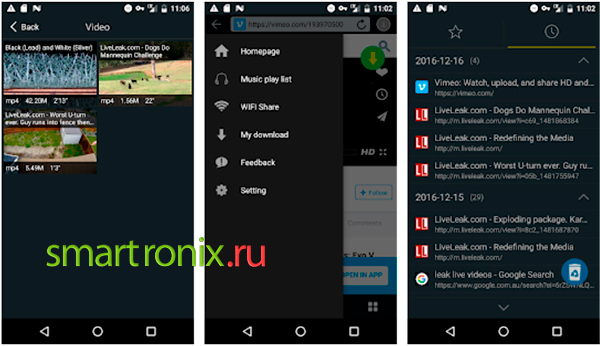
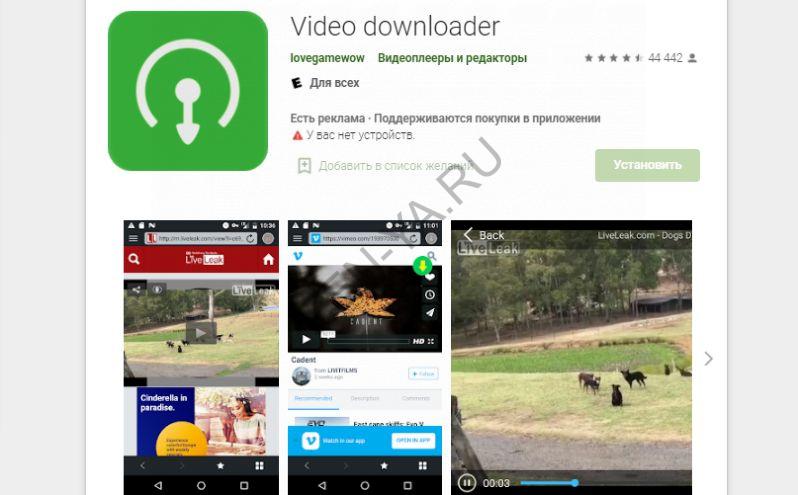
Изначально нам нужно перейти в Google Play и скачать приложение, которое поможет нам загрузить видео из социальной сети Facebook. В нашем случае это будет Video Downloader. Итак, переходим в магазин и вводим название в поисковую строку. Когда появится нужный результат запускаем установку программы на смартфон.
Открываем установленное приложение и разрешаем доступ к сети и файловой системе телефона
Сделать это очень важно так как в противном случае никакое видео из Facebook мы не скачаем. У программы просто не хватает полномочий для того, чтобы записать что-либо на карту памяти.
- Далее жмем ссылку, которую мы отметили на скриншоте ниже цифрой «1». После этого нам придется авторизоваться в социальной сети Facebook при помощи своих логина и пароля. За их сохранность волноваться не приходится так как данное решение давно хорошо зарекомендовало себя среди миллионов пользователей. В результате откроется ваша страничка Facebook и мы, воспользовавшись поиском, сможем найти интересующее нас видео.

- Когда видео, которое мы хотим скачать на телефон, будет найдено, нажмите по нему пальцем и из контекстного меню выберите пункт загрузки на устройство. В результате в самом низу окна появится уведомление о том, что ролик начал скачиваться. Убедиться в этом вы сможете, опустив шторку уведомлений смартфона, и увидев прогресбар загрузки вашего контента.

- Когда процесс будет завершен, вы найдете клип в галерее своего Android-смартфона. Естественно, продолжительность скачивания любого ролика будет напрямую зависеть от скорости вашего соединения с сетью.
Итак, что мы имеем: первый вариант (предусматривающий использование онлайн-сервисов для скачивания видео из Facebook) подойдет тем из вас, кому нужно один или два раза скачать любимый ролик из любимой социальной сети. Второй способ (подразумевающий использование специального ПО) позволит скачивать видео большими количествами. Он подойдет для тех пользователей, которые регулярно занимаются загрузкой контента из данной социальной сети и других сайтов.