Как скачать видео с любого сайта через яндекс.браузер
Содержание:
- Что нового в Яндекс.Видео?
- ЧАВО (FAQ)
- Альтернативные способы сохранения видеороликов в Yandex browser
- Как сохранить видео из Дзена на телефон
- Сохранение фотографий с Яндекс.Диска
- SaveFrom.net
- 1 Способ: Сайты с возможностью бесплатно скачивать видео
- Плагин Savefrom.net
- Как пользоваться «Яндекс.Диском» на iPhone
- Каким образом скачать видео с Яндекс при помощи Ummy
- Как настроить личную ленту Яндекс Дзен
- Как скачать любое видео в яндексе
- Как скачать видео в Яндекс браузере без дополнений
- Video downloadhelper
- Как скачать видео с Яндекс Дзен расширением Video Download Helper
- Скачивание видео с других сайтов на компьютер через Яндекс.Браузер
- Скачивание видео с YouTube на компьютер через Яндекс.Браузер
- Использование сейверов при скачивании видео
Что нового в Яндекс.Видео?
Видеохостинг от Яндекса запустился в 2008 году. Изначально сервис ничем не отличался от других подобных: YouTube, RuTube, Google видео и т. д. Каждый зарегистрированный в Yandex пользователь мог выложить свой контент при помощи специальной формы. Такие ролики находились в разделе «Моё видео» профиля. Сегодня сервис перетерпел большие изменения. Теперь у пользователей нет возможности загружать видео на сервис.
Все ранее загруженные файлы перенеслись на Яндекс.Диск. Здесь пользователи сами могут управлять доступом к ролику, удалять файл или запрещать просмотр другим. Каждому блогеру сервис сделал подарок — выделил дополнительное место на диске для размещения своих клипов, которые ранее были выложены на видеохостинге. Этот объём дополнительной памяти равен размеру всех роликов владельца. А в некоторых случаях даже превышает его.
Пока что функционирует только поиск по Яндекс.Видео, где участвуют ссылки на открытые ролики с Яндекс.Диска пользователя. Но в скором времени они могут перестать работать. Разработчики уже сегодня советуют всем, кто размещал здесь свои видео искать новый хостинг. Что будет дальше с сервисом — остаётся загадкой для всех. Нужно надеяться, что он полностью не закроется, а перерастёт во что-то более современное и интересное.
ЧАВО (FAQ)
1
Выполняю все инструкции, но загрузить видео не получается. У моих друзей всё работает.
Это может быть связано с несколькими проблемами:
- Программа нестабильно работает с вашей моделью телефона и установленным на нем ПО. Попробуйте обновить операционную систему
- У ваших друзей установлена другая, более стабильная версия программы, а в установленной у вас версии присутствуют багги. Загрузите другую версию с официального сайта разработчика
- Ограничение на загрузку файлов установлено вашим оператором в соответствие с законодательством вашей страны. Мы не будем рекомендовать использовать подключение через VPN – просто напомним вам о его существовании
2
Как выбрать разрешение видео при загрузке?
В общих чертах — чем больше экран вашего устройства, тем выше должно быть разрешение видео для комфортного просмотра. Но видео с высоким разрешением больше весит, медленнее скачивается и требует больше ресурсов вашего гаджета для просмотра. Для экрана телефона можно выбрать минимальное — 360p или даже 144p. А если вы хотите использовать ролик для монтажа — вам нужно качество HD и выше.
3
Могу ли я использовать скачанные видео для своего ютуб-канала?
Если вы скачиваете медиафайлы, чтобы использовать их на своих публичных ресурсах — сайте, страничке в социальной сети или ютуб-канале — убедитесь, что не нарушаете авторское право.
Политика интернет-ресурсов в этой сфере постоянно ужесточается — можно получить не только виртуальный бан, но и вполне реальную административную или уголовную ответственность.
|
Альтернативные способы сохранения видеороликов в Yandex browser
Если функционала дополнений недостаточно или нет желания ими пользоваться, стоит рассмотреть альтернативные пути достижения цели. Есть вариант получить ролики в режиме онлайн без установки дополнений. Он позволяет загрузить практически все видео с сайтов. Другой путь подразумевает установку программы. В окно приложения достаточно вставить ссылку на выбранный видеоролик, а утилита уже предложит варианты загрузки. Достоинства обоих способов в том, что ими можем воспользоваться абсолютно в любом браузере, а не только в Яндекс веб-обозревателе.
Метод 1: скачивание любого видео онлайн через сайт SaveFrom в Яндекс браузере
Веб-сайт SaveFrom умеет загружать видео практически с любых источников: YouTube, VK, Facebook и прочих сервисов. Всё работает правильно, без рекламы, регистрации и прочих трудностей.
Как сохранить видео онлайн в Яндекс браузере:
- Открываем страницу с активным роликом.
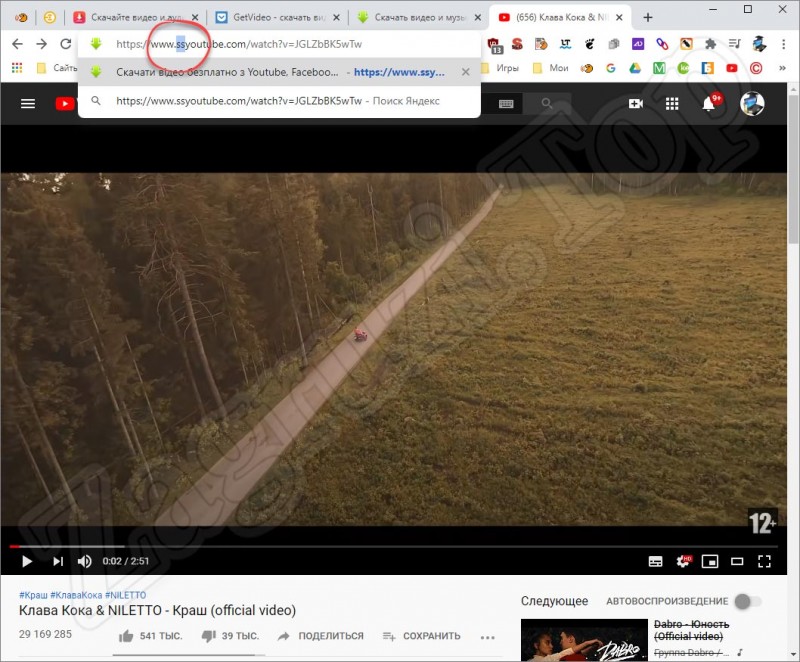
- Нажимаем на «умную строку» и выделяем всё содержимое.
- Щёлкаем ПКМ по выделенному элементу и выбираем «Копировать».
- Переходим на сайт SaveFrom.
- В строке под ссылку кликаем ПКМ и выбираем «Вставить».
- Ждём завершения загрузки.
- Подбираем оптимальное качество и жмём на кнопку «Скачать».
Метод 2: загрузка при помощи программы Ummy Video Downloader
Предельно простая программа для скачивания видео работает с браузерами Яндекс, Гугл и прочими. Особо не зависит от типа веб-обозревателя, ведь является полноценным десктопным приложением. Требует только наличие ссылки на подходящий ролик.
Как загрузить видео:
Выше перечислены все методы, позволяющие загрузить видеоролики с сайтов при помощи Яндекс браузера. Каждое решение имеет свои плюсы и минусы. Ручной поиск ссылки может быть полезен для пользователей, желающих узнать больше о веб-обозревателе. Дополнения достаточно эффективно справляются с задачей, но большинство из них не работают с YouTube. Скачивание через SaveFrom работает с разными видеохостингами, но требует постоянный запуск сайта. Программа является достойным решением, но установка дополнительного приложения может прийтись не всем по вкусу.
Как сохранить видео из Дзена на телефон
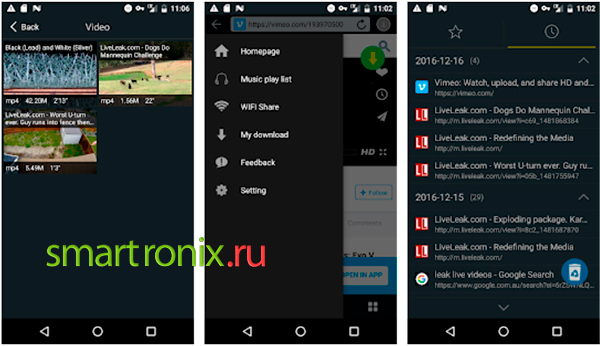
Многие пользуются возможностями софта на мобильных устройствах. В таком случае возникает вопрос, как скачать видео с Яндекс Дзен на Андроид. Вариант с расширениями здесь не подходит, поэтому придется искать приложения. Сразу отметим, что однозначного решения нет, поэтому пробуйте разные варианты:
Загрузчик видео. Софт лежит в свободном доступе в Play Market. После скачивания появляется возможность загрузить ролик с разных сайтов. Приложение автоматически распознает контент и дает возможность скачать его на мобильное устройство. Из дополнительных опций стоит выделить работу в фоновом режиме, быструю скорость скачивания, поддержку многих форматов.

Video Downloader — программа для загрузки контента прямо с сайта. Ее также можно загрузить из магазинов приложений на мобильном устройстве. Особенность — поддержка разных форматов, поддержка многих сайтов, быстрая скорость и другое.
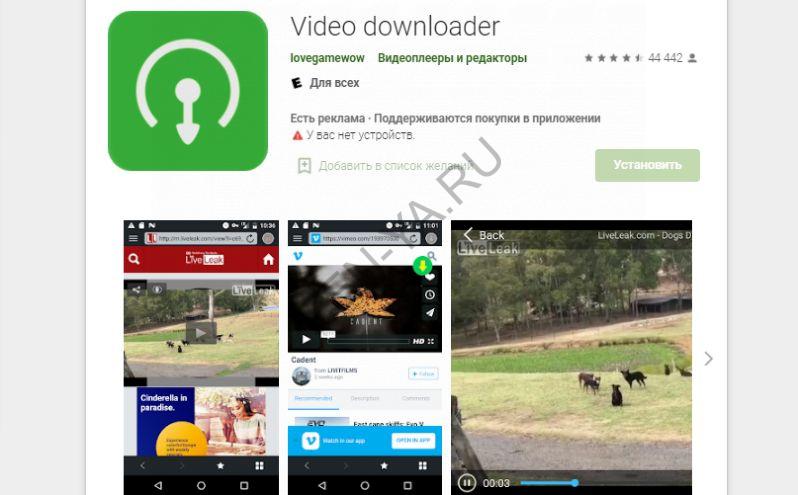
В случае, когда рассмотренные выше варианты не сработали, попробуйте другие приложения. Если вы не разобрались, как сохранить видео из Дзена на телефон, сделайте проще. Загрузите официальный софт , найдите интересующий ролик и добавьте его в закладки. Таким способом контент будет всегда рядом. При этом вопрос, чем скачать со Дзена видео, будет неактуальным.
Сохранение фотографий с Яндекс.Диска
iPhone «умеет» сделать снимок экрана, или скриншот. Поэтому с помощью этой функции получится сохранить фотографию из «облачного склада» на устройство. Данный способ плох тем, что каждую картинку приходится снимать по отдельности. По факту, мы будем не сохранять фотки, а принтскринить их прямо с экрана.
Чтобы сделать скриншот фотографии, нужно:
- войти в Яндекс.Диск, выбрать картинку и открыть ее;
- нажать одновременно кнопки Home и Power (стандартный способ);
- если одна из кнопок не работает, последовательно открыть:
«Настройки» – «Основные» – «Универсальный доступ» – Assistive Touch – «включить» зеленый индикатор.
«Аппарат» – «Еще» – «Снимок экрана».
Помимо приведенных способов скриншот делается с помощью сторонних программ и расширений. Любые из них предлагает магазин приложений AppStore.
SaveFrom.net
Сайт, расположенный по данному адресу, дает возможность скачать плагин – браузерное расширение с таким же названием, предназначенное для загрузки видеороликов более чем с сорока популярных сайтов, среди которых ВКонтакте, Одноклассники, mail.ru и Яндекс.
Расширение можно включать и выключать – когда оно включено, под видео на странице появляется дополнительная кнопка Скачать.

<Рис. 2 Стартовая страница>
Скачивание плагина
Чтобы скачать видео, установите плагин.
Для этого сделайте следующее:
- Перейдите на сайт по адресу https://ru.savefrom.net;
- Найдите кнопку установить в верхней части страницы в шапке сайта;

<Рис. 3 Установить>
Страница обновится – на ней появится кнопка для скачивания (проверьте, чтобы рядом с кнопкой стояло название именно того браузера, в котором вы будете использовать приложение);

<Рис. 4 Скачать>
- Нажмите Скачать – после этого страница обновится и появится инструкция по установке приложения, при этом сама загрузка начнется автоматически (впрочем, если этого не случится, то запустить ее можно будет, нажав на ссылку внизу страницы);
- Найдите скачанный файл и запустите его (расположение может меняться в зависимости от браузера и настроек);

<Рис. 5 Загрузка>
После клика по значку, начнется процесс установки – скорее всего система попросит дать разрешение приложению на внесение изменений – это разрешение нужно дать;

<Рис. 6 Внесение изменений>
После запуска процесса в первом окне появится информация о пользовательской политике – ознакомьтесь с ней (прокрутите содержимое окна до упора вниз) и нажмите Принять;

<Рис. 7 Соглашение>
Окно обновится – в следующем окне ничего не меняйте, выбирая Полную установку, и нажмите Далее;

<Рис. 8 Параметры установки>
- Запустится процесс установки, который займет пару секунд;
- Когда установка завершится, вы увидите соответствующее уведомление.

<Рис. 9 Завершение>
Нажмите Завершить. Теперь перезапустите ваш браузер (одновременно с этим может автоматически запуститься Хром, если он установлен – его можно закрыть). Снова зайдите в поиск Яндекс Видео и найдите там интересующий вас видеоролик.
Перейдите к источнику видео, нажав на ссылку под ним, или справа от шкалы времени.
Перейдя на сайт, прокрутите страницу вниз, к описанию видео – там должна появиться кнопка Скачать, расположение которой отличается в зависимости от сайта (кнопка появится только в том случае, если расширение изначально поддерживает работу с этим сайтом).
Откроется стандартный Проводник операционной системы – укажите в нем, куда сохранить файл и проведите сохранение.

<Рис. 10 Скачивание>

<Рис. 11 Варианты>
Преимущества
Для тех пользователей, которые хотят выполнить загрузку из фирменного браузера Яндекс.
Преимущество плагина еще и в том, что он позволяет скачивать не только видео, но и музыку.
Например, с сайта ВКонтакте – в этом случае соответствующая кнопка, запускающая скачивание располагается справа от аудиозаписи в списке, там же где остальные функциональные кнопки.

<Рис. 12 Кнопка в Яндексе>
1 Способ: Сайты с возможностью бесплатно скачивать видео
Такие сайты то и дело закрывают за нарушение авторских прав. Ведь, в отличие от онлайн-кинотеаторов с платными подписками, они не приносят дохода правообладателям. Наоборот, за счёт того, что позволяют скачивать медиафайлы бесплатно, снижают их прибыль.
Поэтому давать актуальный список не имеет особого смысла. Найти их можно через поисковые системы — Google, Baidu, Яндекс, Yahoo!, Mail, Rambler и т.д — по запросу «Бесплатно скачать видео (название)».
Если не удаётся быстро найти подходящий сайт через один поисковик — попробуйте другой. Алгоритмы у них отличаются, поэтому в результатах поиска будут выходить разные сайты.
Как правило, загружать с них просто — достаточно нажать соответствующую кнопку и выбрать качество, в котором доступен фильм или ролик.
Но будьте внимательны — следите за всплывающими окнами и баннерами. На бесплатных сервисах можно случайно запустить рекламу, подписаться на ненужные рассылки, скачать вирус. Внимательно читайте, что написано в выскакивающих окнах. Не нажимайте на подсвеченные области, пока не удостоверитесь, что это действительно вам нужно.
Как правило, подсвечиваются кнопки согласия на отправку уведомлений, запуск рекламы или скачивание сторонних приложений. Вы можете отказаться — это не должно помешать загрузке.
Часто кнопки закрытия баннера и старта рекламного ролика находятся совсем рядом — при попытке закрыть окошко вы запускаете рекламу. По возможности баннеры лучше вообще игнорировать. Особенно те, которые мигают и раздражают — именно они, скорее всего, «с подвохом».
Если загрузка не запускается без просмотра рекламы / подписки на рассылку или на весь экран всплывает баннер — уходите с такого сайта.
На таком ресурсе вы вряд ли скачаете фильм в хорошем качестве.
Когда начинается загрузка — посмотрите расширение загружаемого файла: обратите внимание, какие буквы написаны после точки в названии. Они указывают вашему устройству на формат файла — дают понять, как именно его нужно открывать
Распространённые расширения видеофалов: .mp4, .3gp, .avi, .flv, .mkv, .mov, .ra, .ram, .rm, .swf, .wmv.
А вот расширения .apk, .exe, .rar, .zip — повод отменить загрузку. Это установочные и архивные файлы, не предназначенные для видеопроигрывателя. Если они распространяются под видом ролика или фильма — скорее всего, в них вирус.
Плагин Savefrom.net
Первый вариант – это популярное расширение для браузера Savefrom.net. С его помощью вы можете загружать мультимедийные материалы на компьютер с различных социальных сетей и видеохостингов. Чтобы воспользоваться плагином, сделайте следующее:

- В интерфейсе сайта появятся новые кнопки, с помощью которых можно загрузить файл. Выберите качество записи и кликните по зеленой кнопке для загрузки.

Готово! Теперь остается подождать, пока на компьютер скачается видеоролик в формате MP4. Длительность загрузки зависит от выбранного качества и продолжительности видео.

Стоит отметить, что на официальном сайте Savefrom.net есть встроенная функция загрузки файлов. Для этого вам нужно вставить ссылку на ролик на главной странице.
Как пользоваться «Яндекс.Диском» на iPhone
Сервис доступен для всех лиц, зарегистрированных в «Яндексе» и, соответственно, имеющих «Яндекс.Почту». «Облачное» хранилище (диск) каждому пользователю предоставляет 10 Гб пространства. Платить за это не нужно. Есть возможность увеличить его, например, получив свободное место по акциям или купив.
«Яндекс.Диск» c iPhone доступен через браузер или мобильное приложение. Последнее скачивается из AppStore. После того как программа установлена на iOS-девайсе, нужно ввести логин и пароль от «Яндекс.Почты».
С помощью данного приложения фотографии, снятые Айфоном, при Wi-Fi-соединении автоматически загружаются в «облако». Для этого:
- При открытии включить данную функцию. Заходить никуда не нужно, запрос появляется самостоятельно.
- Перейти к «Настройкам» программы, если пункт 1 не выполнялся.
- Выбрать «Автозагрузки» и включить индикатор (он станет зеленым).
Каким образом скачать видео с Яндекс при помощи Ummy
Универсальный загрузчик Ummy Video Downloader является бесплатной программой, которая доступна по адресу: https://videodownloader.ummy.net/ru/. Это не онлайн-сервис. Поэтому программу вам придётся скачать и установить на свой ПК. Она позволяет загружать ролики с многих сервисов, в том числе с Yandex. У вас появится возможность загрузить файлы в разном качестве и разного размера (исходя из выбранного качества).
Запустите программу и приступим к загрузке видео:
- Вам нужно открыть ролик в Яндекс.Видео и нажать в самом видео ПКМ;
- Затем выберите «Копировать ссылку на видео». Если такого пункта нет, выберите строку «Информация о видео»;
- Здесь должна быть ссылка не на страницу, а на сам ролик. Её нужно скопировать;
Ссылка на Яндекс Видео
- Вставьте её в окно программы Ummy Video Downloader и выберите в блоке ниже размер файла;
- Нажмите кнопку «Сохранить».
Папку для загрузки можно указать в настройках клиента Ummy. Для этого нужно выбрать иконку шестерёнки слева вверху и нажать «Настройки»:
- Здесь укажите в первой строке путь, куда нужно сохранить видео. Выберите курсором значок папки справа;
- Настройте первое качество, которое будет предлагать вам программа. По умолчанию установлено 1080 FullHD;
- Выберите другие параметры, например, нужно ли отображать кнопку в панели задач и трее Windows. В любой момент, если программа начала работать неправильно, вы можете нажать кнопку «Восстановить». Настройки изменятся на те, которые были при первой загрузке программы.
Настройки Ummy Video Download
Если у вас низкая скорость загрузки (плохой интернет), лучше выбирать минимальный размер. Даже в таком виде загруженное видео будет приемлемым по качеству. Его также просто будет загрузить на флешку телефона и просмотреть ролик позже на мобильном устройстве.
Как настроить личную ленту Яндекс Дзен
Настройка Дзена очень простая. Внизу страницы нажимаем вкладку «Включить».

Включить Яндекс Дзен
Нам будет предложен перечень самых популярных интернет ресурсов разбитым по категориям.

Перечень популярных ресурсов
Перечень популярных ресурсов
Выбираем минимум пять сайтов которые вам наиболее интересны, на их основе Дзен и будет формировать вашу личную ленту. В дальнейшем, действия пользователя будут анализироваться, и лента будет пополняться новыми материалами с сайтов, которые могут быть вам интересны, по мнению Яндекса.

Личная Лента в Дзен
Вот и все ваш Дзен настроен, наслаждайтесь подборкой самой свежей информации из Интернета.

Яндекс Дзен настроен
Яндекс Дзен настроен и готов к работе
А если вас все таки напрягает данный сервис, удалить его можно также элементарно. Переходим в вкладку «Дополнения» далее настройки браузера.

Удалить Яндекс Дзен
И снимаем галочку на против показывать в новой вкладке Дзен — ленту персональных рекомендаций.

Удалить Яндекс Дзен с компьютера
Как скачать любое видео в яндексе
Теперь, когда вы знаете как скачать видео в контакте и youtube. Перейдем к заключительному шагу. В этом шаге речь пойдет — как скачать любой видео на различных сайтах. Нам также понадобится расширение skyload, так как мы его установили, приступим к скачиванию видео.
Для примера я покажу вас как скачать видео из сайта «яндекс видео». Аналогичным способом вы можете скачать любое видео с различных сайтов, где есть видео.
Все очень просто, включите воспроизведении того видео, которое вы хотите скачать. Далее в правом верхнем углу браузера нажимаем на значок программы «Skyload». В открывшемся меню вы увидите ссылки на видеофайлы, но не все они работающие. Нам нужна ссылка, там где стоит кнопка «ПОТОК», вот это ссылка и содержит видеофайл
На скриншоте вы можете посмотреть как обозначена кнопку «поток»
Очень важно обратить внимание на то сколько весит файл. Напротив кнопки поток отображена информация, о том, сколько весит видео
Чем больше весит видео, тем выше качество у видео
Вроде бы все я вам рассказал, теперь остается нажать ссылку скачивания. Процесс скачивания, вы можете наблюдать в этом же окошке.
После того как с качается видео нам нужно перейти в «Диспетчер загрузок» нажав клавиши Ctrl+J. В диспетчере задач наводим курсор мыши на скачанный видео файл и один раз нажимаем правую кнопку мыши. В открывшемся меню нажимаем на пункт «Показать в папке» после чего смотрим наше видео.
Вот и все… Теперь, вы знаете, как скачать видео через яндекс браузер. На этом я буду заканчивать инструкцию, всем пока, удачи! До новых встреч на сайте computerhom.ru.

Как скачать видео в Яндекс браузере без дополнений
Сразу хочется отметить, что сохранить видео через Yandex browser без вспомогательных утилит довольно сложно. Особенно, если сайт такой возможности не предоставляет. Правда, есть один метод, не подразумевающий использование дополнений и позволяющий получить нужный контент. Его суть заключается в использовании кэша веб-обозревателя.
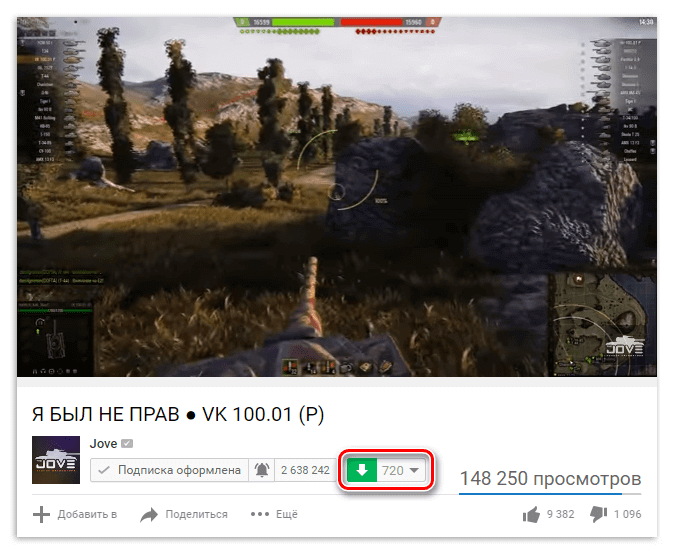
Всё гораздо легче сделать, если разработчики сайта заранее позаботились о возможности загрузки графического содержимого. В данном случае под роликом есть специальная кнопка для скачивания. Ещё может быть несколько вариантов загрузок, разница лишь в качестве содержимого и его весе.
Способ 1: используем стандартные возможности сайтов
Часть сайтов сразу предлагают функцию загрузки видео. Если есть желание скачать фильм, стоит проверить на подобных веб-ресурсах. Метод является самым простым из доступных, поэтому лучше начать с него. Пример подобного веб-ресурса – kinosimka.tv. Преимуществом сайта является наличие видео в формате mp4, который поддерживается смартфонами и отличается высокой степенью сжатия. Недостатки в том, что качество картинки оставляет желать лучшего, да и в наличии отсутствуют фильмы в других форматах.
Можем найти ещё много подобных веб-ресурсов, позволяющих скачать видео в Яндекс браузере без лишних усилий. Все они доступны по запросу «скачать фильмы». Однако, метод далеко не всегда применим. Таким путём нельзя скачать ролики с YouTube и других видеохостингов.
Способ 2: сохраняем через кэш браузера
Понятное дело, что сам браузер от Яндекса где-то берёт контент для его показа в режиме онлайн. Есть один способ отследить место, с которого он берёт содержимое. В ходе процедуры используется консоль разработчика.
Как сохранить видео из кэша Яндекс веб-обозревателя:
- Открываем страницу с роликом и запускаем просмотр.
- Нажимаем ПКМ по любому участку сайта, за исключением самой области с видеороликом, и жмём на пункт «Исследовать элемент».
- Переходим на вкладку «Network».
- Сортируем список, нажав на фильтр «Media».
- Выбираем элемент с самой широкой полосой в графе «Waterfall».
- Делаем клик ПКМ по нему, наводим курсор на «Copy» и выбираем «Copy Link Address».
- Открываем новую вкладку с помощью значка «плюс» справа от уже существующих табов.
- Жмём правой кнопкой мыши по адресной строке, затем кликаем на опцию «Вставить и перейти».
- Ждём завершение загрузки и открываем содержимое файла через любой проигрыватель.
Раньше сохранить просмотренное видео было возможно через сам кэш Яндекс браузера, который сохранялся на компьютере. После обновлений подобная опция пропала, а выше описанный способ стал единственным рабочим.
Рекомендуем:
Почему Savefrom net не работает в Яндекс браузере
Video downloadhelper
Загрузчик видео для Яндекс браузера Video DownloadHelper (или просто DownloadHelper) позволяет работать не только с обычными роликами, но и скачивать потоковое видео, что часто бывает необходимо пользователям.
Расширение предоставляется абсолютно бесплатно, и доступно для скачивания в официальном магазине приложений Chrome
Ссылка для скачивания: https://chrome.google.com/webstore/detail/video-downloadhelper/lmjnegcaeklhafolokijcfjliaokphfk
Дополнение DownloadHelper не создано для работы с браузерами, использующими движок Chromium, поэтому в некоторых случаях могут возникать проблемы при закачке. Следует это учитывать, при выборе расширения.
Использование DownloadHelper
После окончания установки пользователю необходимо перезапустить браузер, чтобы получить возможность скачивать видео с YouTube и других сайтов. Чтобы загрузить ролик на устройство необходимо перейти на нужный сервис, нажать значок расширения и выбрать необходимый формат и качество. Куда сохраняется файл пользователь выбирает самостоятельно.

С каких сайтов можно скачивать
Каталог сайтов, с которыми работает дополнение можно посмотреть из настроек расширения. Для этого нужно щёлкнуть по значку DownloadHelper, нажать на символ «стрелочки», и выбрать лист. Расширение записывает видеофайлы со множества сайтов, в том числе, с таких популярных как Ютуб, Facebook, VK, Twitter.
Вышеперечисленные программы и расширения позволяют пользователям скачать видео на компьютер через Яндекс браузер всего за несколько минут. Чтобы выбрать подходящее приложение достаточно ознакомиться со всеми, и подобрать отвечающее нужным параметрам.
Как скачать видео с Яндекс Дзен расширением Video Download Helper
Теперь, скачаем открытое видео расширением «Video Download Helper». Запустите Мозиллу на компьютере. Нажмите на три горизонтальные черты вверху браузера и откройте дополнения (скрин 3).

В поиске по дополнениям введите название расширения и нажимаете «Enter» (скрин 4).

Далее переходите на него и кликните кнопку «Добавить», затем «Установить». Также, вы можете разрешить режим инкогнито, чтобы использовать плагин незаметно для истории браузера.
После чего переходим к видеоролику, нажимаем на расширение в вверху браузера и стрелку вниз (скрин 5).

Видео на компьютер сразу не загрузится. Появится необходимость в установке приложения Компаньон – это менеджер загрузок. Нажмите две кнопки «Установить» и «Download», чтобы ПО установилось (скрин 6).

Тогда видео будет загружаться на компьютер.
После чего нажимаете на кнопку скачивания в расширении и наблюдайте процесс через раздел «Выполняется» (скрин 7).

Затем нужно кликнуть по кнопке «Play», чтобы запустить видеоролик для просмотра (скрин 8).

Вместе с тем, вы можете найти видео в разделе dwhelper на компьютере и его посмотреть (скрин 9).

С помощью расширения Video Download Helper, видеоролик быстро загрузится на компьютер и телефон.
Скачивание видео с других сайтов на компьютер через Яндекс.Браузер
Способ 1: The Flash Video Downloader
Это дополнение для Яндекс Браузера отслеживает поток видео, передаваемый на компьютер. В отличие от предыдущего метода, не добавляет в интерфейс сервиса никаких элементов, скачивание происходит исключительно из расширения. Обязательным условием успешной загрузки ролика является его воспроизведение.

Способ 2: Video Downloader professional
Одно из простейших решений для успешного скачивания видео с YouTube. Элементов управления минимум, всё только самое необходимое. Если нужно дополнение без настроек и дополнительных функций, то это идеальный вариант. Правда, список поддерживаемых расширением сайтов сильно ограничен.

Способ 3: One-Click Video Downloader
Похожий на предыдущий вариант с современным оформлением и компактно упакованным функционалом. Позволяет просматривать загружаемый материал ещё до полного скачивания в отдельном окне, без рекламы. Моментально реагирует на поток и загружает нужные ролики.

Успешность использования представленных расширений во многом зависят от конфигурации компьютера и настроек браузера. Дополнения — это компактный и удобный вариант скачивания. Как альтернатива, можно воспользоваться программой Ummy Video Downloader, предварительно установив её на компьютер, но всё же скачать плагин для загрузки видео, установить его и использовать намного проще.
Скачивание видео с YouTube на компьютер через Яндекс.Браузер
Универсальное расширение для скачивания видео с любого сайта подобрать невозможно ввиду их функционального ограничения. Не все сайты разрешают загружать с их страниц ролики, поэтому в отдельных случаях приходится пробовать несколько разных вариантов. Все рассмотренные плагины поддерживают возможность скачивания с ресурса YouTube.
Способ 1: Savefrom Net helper
Первое проверенное многими пользователями расширение для скачивания видео с YouTube в Яндекс Браузере от сервиса Savefrom.net. Есть возможность загрузки видеоролика отдельно от аудиодорожки и наоборот.
Нажав на иконку дополнения после установки, можно увидеть его функциональное меню. Тут оно настраивается, собирает данные и содержит дополнительную полезную информацию.

- Для скачивания необходимо перейти к ролику и щелкнуть по иконке с расширением.
- В контекстном меню можно выбрать желаемое качество и формат загружаемого файла. Это может быть отдельно аудиодорожка или видеоролик.
Способ 2: Savefrom Net online
Альтернативный вариант установленному дополнению Savefrom. Если возникают трудности с установкой любого расширения для загрузки видео, есть возможность его скачивания прямо на сайте разработчиков. Достаточно ввести ссылку на ролик YouTube и выбрать желаемое качество. Часто именно в онлайн-сервисе присутствует лучшее качество, чем в дополнении для Яндекс Браузера.
Тут всё просто — вставляем ссылку в специальное поле, выбираем качество ролика и жмём кнопку «Скачать». Загрузка начнется автоматически, в установленную ранее папку.

Использование сейверов при скачивании видео
Для удобства миллионов пользователей разработчики придумали специальные программы, именуемые сейверами (от англ. save – «сохранение», «сохранять»). Эти программы упрощают жизнь пользователей, которые каждый день скачивают файлы с видеохостингов.
К примеру, среди сейверов очень популярен DownloadHelper. Он автоматически встраивается в ваш браузер, будь то Опера, Хром или Файрфокс. После того как вы запустите видеоролик, DownloadHelper распознает его и автоматически выдает вам ссылку, по которой вы сможете сохранить ролик на свой ПК. Помимо скачивания видео, эта софтина может распознавать и аудиофайлы.
Более подробно с работой вышеуказанной программы можно ознакомиться с помощью этого видео: